картинка на мониторе какая то размытая.

Подключил монитор через HDMI шнур (папа-папа). В целом картинка более-менее но есть какая-то небольшая размытость, особенно сильно видно на тексте, на сайтах. Нет четкости. Разрешение стоит 1920×1080, видеокарта Nvidea естественно с драйверами. В самом меню монитора полазил, там есть пункт — высокая четкость, но если его включать особо лучше не становится, видно что монитор просто накладывает какой то фильтр резкости, но на буквах начинаются появляться артефакты в виде ступенек цвета, лесенки. в общем коряво. До этого был монитор АСУС тоже fullHD. Может в панели Nvidea нужно куда то потыкать чтоб «подогнать» картинку. или при подключении кабелем HDMI все должно само настроиться?
Что такое резкость
Резкость описывает различимость деталей на фотографии, и она может использоваться как важный творческий инструмент для выделения текстуры. Соответствующая техника фотографии и пост-обработки может значительно улучшить резкость, хотя она безусловно ограничена возможностями вашей камеры, увеличением изображения и дистанцией просмотра. На воспринимаемую резкость изображения влияют два фундаментальных фактора: разрешение и чёткость.
| Чёткость | Разрешение | ||
| высокая | низкая | высокое | низкое |
Чёткость описывает степень размытия границ, так что высокая чёткость подразумевает резкие, чётко видимые границы.
Разрешение описывает способность камеры отделить близко расположенные элементы друг от друга, на примере близко расположенных вертикальных линий, показанных выше.
Разрешение цифровых камер ограничено их цифровыми сенсорами, в то время как чёткость зависит как от качества используемого объектива, так и от типа пост-обработки. Чёткость является единственным аспектом резкости, который всё ещё доступен вашему контролю, после того как снимок сделан, и именно чёткость повышается, когда изображение подвергается повышению резкости (см. «Нерезкая маска»).
Сравнение
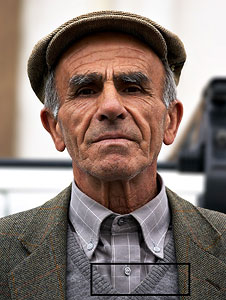
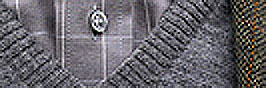
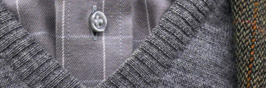
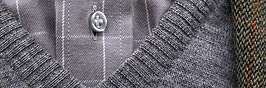
Фотографии требуют и высокой чёткости, и высокого разрешения, чтобы они воспринимались как достаточно резкие. Следующий пример разработан для того, чтобы дать вам понять, как каждый из факторов влияет на снимок:
 |
 |
|
| Чёткость: высокая | Разрешение: низкое | |
 |
||
| Чёткость: низкая | Разрешение: высокое | |
 |
||
| Чёткость: высокая | Разрешение: высокое | |
Свойства резкости
Резкость также зависит от других факторов, которые влияют на наше восприятие разрешения и чёткости. Визуальный шум (или зерно плёнки) обычно пагубно влияет на изображение, однако малое количество шума может на самом деле повысить ощущение резкости. Рассмотрим следующий пример:
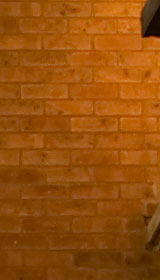 |
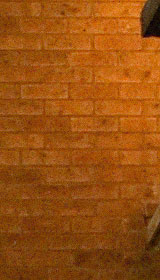 |
| Шум невелик, размыто | Шум велик, резко |
Несмотря на то, что оба изображения не подвергались повышению резкости, пример слева кажется более размытым и менее детальным. Визуальный шум может быть очень мелким и иметь очень высокую чёткость — и глаз, обманываясь им, воспринимает детали как резкие.
Резкость зависит также от дистанции просмотра. Изображения, предназначенные для просмотра с большого расстояния, такие как постеры или рекламные щиты, могут иметь намного меньшее разрешение, чем отпечатки для галереи искусств, но могут при этом казаться более резкими в связи с дистанцией просмотра. Имейте это свойство в виду, задавая резкость для своего изображения, поскольку оптимальная резкость необязательно та, при которой оно лучше всего выглядит у вас на экране.
Кроме того, резкость значительно зависит от вашего обращения с камерой. Даже мельчайшие сотрясения камеры могут трагически снизить резкость изображения. Правильно подобранные выдержки, использование устойчивого штатива и блокировка зеркала тоже могут значительно повлиять на резкость ваших отпечатков.
BROWSE CATEGORIES
- Concepts & Terminology
- Using Camera Equipment
- Editing & Post-Processing
- Color Management & Printing
- Photo Techniques & Styles
3 способа настроить чёткость монитора
Смазанное, размытое изображение на мониторе не только ухудшает рабочий процесс, но и негативно влияет на зрение. Поэтому от таких «дефектов картинки» нужно избавляться, причём чем быстрее – тем лучше. Благо настроить чёткость монитора несложно – достаточно просто установить подходящее разрешение и запустить ClearType в настройках операционной системы Windows.
Под «чёткостью монитора» понимается в первую очередь резкость и детализация изображения. Кроме того, важное значение имеет качество отображения шрифтов, ведь работающим за компьютером людям приходится очень много читать и писать.
Поэтому «настроить чёткость монитора» означает выставить адекватные резкость, контрастность, уровень детализации, а также улучшить отображение шрифтов. Стоит отметить, что старые ЭЛТ-дисплеи (если они ещё где-то остались) отрегулировать крайне сложно – и делается это в параметрах самого «кинескопа».
Разберёмся, как настроить чёткость монитора буквально в несколько кликов.
Установка оптимального разрешения экрана
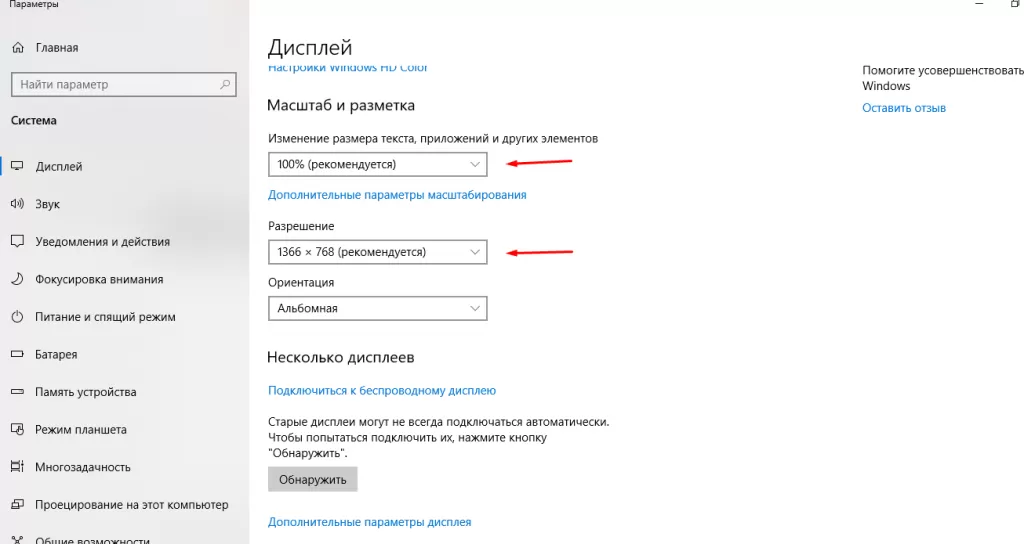
Каждый ЖК-монитор имеет своё фактическое разрешение – его матрица оснащается определённым количеством пикселей. И при несоответствии фактического и установленного числа пикселей в картинке по горизонтали и вертикали качество изображения может страдать.
Узнать фактическое разрешение монитора можно из технических характеристик устройства – из инструкции, с коробки, или просто погуглив модель. Под него нужно подогнать установленное. Только в этом случае каждая программная точка будет соответствовать физическому пикселю – и изображение станет достаточно резким и чётким.
- Узнайте фактическое разрешение вашего дисплея. Эти сведения можно получить из инструкции, с коробки или поискав в интернете характеристики используемой модели. В некоторых случаях эта справочная характеристика указывается в настроечном меню самого экрана;
- Кликните правой кнопкой мыши в любом свободном месте рабочего стола и в появившемся меню выберите пункт «Параметры экрана». Или наберите в меню «Пуск» «разрешения дисплея».
- Выберите рекомендуемое разрешение или установите значение которое соответствует фактическому.
Если какой-либо пункт в списке доступных соотношений количества пикселей будет отмечен как «Рекомендуется» — стоит выбрать его. Windows способа самостоятельно подбирать оптимальные параметры отображения.
Также стоит отметить, что данная инструкция написана для операционной системы Windows 10. В более старых версиях, впрочем, необходимые параметры находятся в тех же местах, разве что могут называться немного по-другому.
Если после установки оптимального разрешения изображение стало слишком уж мелким, то в этом же «окошке» «Дисплей», которое открылось после выполнения второго пункта вышеприведённой инструкции стоит пролистать до раздела «Масштабирование» и выбрать 125%.
Настройка ClearType
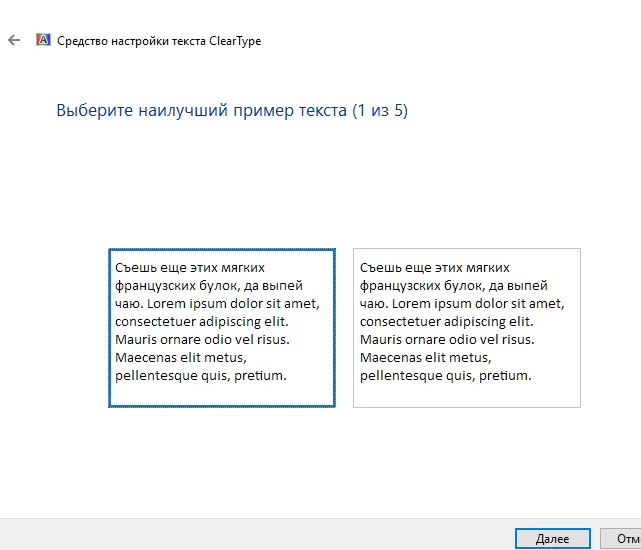
ClearType – специальная система сглаживания шрифтов, которая позволяет установить наиболее оптимальное отображение текста на дисплеях с высокой плотностью пикселей. Впрочем, на экранах со средней или даже низкой плотностью она также может оказаться весьма полезной. Во всяком случае, она способна значительно повысить чёткость – а именно этого мы и добиваемся в данной инструкции.
- Откройте «Пуск» и начинайте набирать на клавиатуре «ClearType». Скорее всего, уже после нескольких первых букв будет предложен нужный вариант – «Настройка текста ClearType». Смело кликайте по нему левой кнопкой мыши;
- В появившемся окне поставьте галочку около пункта «Включить ClearType» и нажмите «Далее»;
- Если для выбранного экрана установлено неподходящее разрешение, Windows уведомит об этом на следующем этапе настройки. Если подходящее – тоже сообщит, но изменить не разрешит. Смело нажимайте «Далее» — и делайте так после каждого этапа;
- Далее будет пять этапов настройки качества отображения текста. Выбирайте наилучший, на ваш взгляд, вариант;
- Нажмите «Готово». Отображение текста на мониторе немного изменится в соответствии с выбранными вами пунктами.
Этот этап позволяет быстро и аккуратно настроить чёткость монитора, поскольку затрагивает не только тексты, но и некоторые элементы системного интерфейса.
Настройка чёткости через меню самого монитора
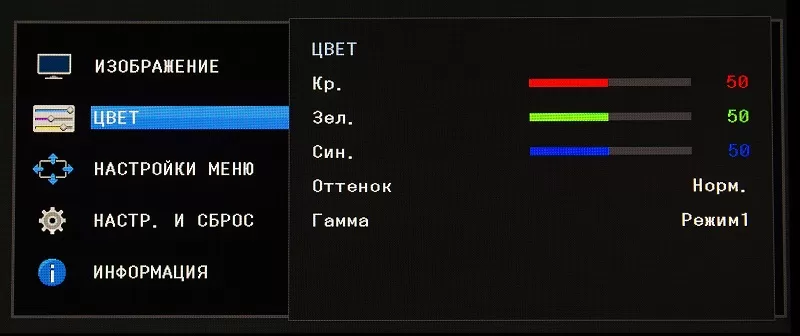
Некоторые модели дисплеев позволяют настроить чёткость непосредственно через меню самого устройства. Но далеко не все, что стоит учесть перед тем, как начать искать соответствующие кнопки.
- Найдите клавиши «Меню» и управления. Они находятся обычно на нижней панели монитора либо слева снизу. Эта панель потребуется при дальнейшей установке параметров работы;
- Нажмите собственно «Меню» и пролистайте его в поисках пункта «Чёткость». Затем кнопками «Вверх-вниз» либо «Вперёд-назад» установите желаемое либо наиболее комфортное значение.
- В этих же параметрах можно «поиграть» с другими настройками отображения. Установить контрастность, гамму, яркость, насыщенность и сдвиг при необходимости. Повысить или понизить чёткость можно и посредством установки иных характеристик – так что можете смело пробовать, пока работа с дисплеем не станет наиболее комфортной.
Обзор универсального 27-дюймового FHD-монитора Acer Nitro XV272LV: объединяя лучшее
Нам знакомо немало мониторов Acer как игровой серии Nitro, так и дизайнерской ConceptD. Однако при родственной технической начинке первые редко могли похвастаться качественной заводской настройкой и эргономичной подставкой, а вторые — игровыми возможностями. Но характеристики Acer Nitro XV272LV говорят о том, что эта модель может проявить себя как в играх, так и при работе с цветом
⇣ Содержание
- Страница 1 — Технические характеристики. Упаковка, комплект поставки, внешний вид. Меню и управление
- Страница 2 — Методика тестирования. Результаты измерений. Выводы
- § Рабочие параметры
- § Яркость белого, яркость чёрного, коэффициент контрастности
- § Результаты измерений
- § Режим «Стандарт», установки по умолчанию
- § Режим «Стандарт» после настройки
- § Режим sRGB
- § Режим sRGB, результаты после калибровки
- § Равномерность подсветки
- § Качество градиентов и скорость отклика
- § Углы обзора и Glow-эффект
- § Кристаллический эффект, Cross-hatching, ШИМ
Методика тестирования
Монитор Acer Nitro XV272LV был протестирован при помощи колориметра X-Rite i1 Display Pro, а также программного комплекса Argyll CMS c графическим интерфейсом DisplayCAL и программой HCFR Colormeter. Все операции осуществлялись в Windows 10. Во время тестирования монитор был подключен по интерфейсу DisplayPort 1.2 к видеокарте GeForce GTX 1070 с актуальным на момент тестирования драйвером. Частота обновления экрана в ходе тестирования составляла максимально доступные 165 Гц.
В соответствии с методикой мы измерим следующие параметры монитора:
- яркость белого, яркость чёрного, коэффициент контрастности при мощности подсветки от 0 до 100 % с шагом 10 %;
- цветовой охват;
- цветовую температуру;
- гамма-кривые трёх основных цветов RGB;
- гамма-кривую серого цвета;
- отклонения цветопередачи DeltaE (по стандарту CIEDE1994);
- равномерность подсветки при яркости в центральной точке 100 кд/м2.
Все описанные выше измерения проводились до и после калибровки. Во время тестов мы оцениваем основные профили монитора: выставленный по умолчанию, sRGB (если доступен) и Adobe RGB (если доступен). Калибровка проводится в профиле, выставленном по умолчанию, за исключением особых случаев, о которых будет сказано дополнительно. Для мониторов с расширенным цветовым охватом мы выбираем режим аппаратной эмуляции sRGB, если он доступен. Перед началом всех тестов монитор прогревается в течение 3-4 часов, а все его настройки сбрасываются до заводских.
Также мы продолжим практику публикации профилей калибровки для протестированных нами мониторов — ссылка на файл приведена в конце статьи. При этом тестовая лаборатория 3DNews предупреждает, что такой профиль не сможет на 100% исправить недостатки конкретно вашего монитора. Дело в том, что все мониторы (даже в рамках одной модели) обязательно будут отличаться друг от друга небольшими погрешностями цветопередачи. Изготовить две одинаковые матрицы невозможно физически, поэтому для любой серьёзной калибровки монитора необходим колориметр или спектрофотометр. Но и «универсальный» профиль, созданный для конкретного экземпляра, в целом может поправить ситуацию и у других устройств той же модели, особенно в случае дешёвых дисплеев с ярко выраженными дефектами цветопередачи.
⇡#Рабочие параметры
По умолчанию настройки основных параметров выглядят следующим образом:
- режим изображения — Standard («Стандарт»);
- яркость — 70;
- контраст — 50;
- усиление черного — 5;
- гамма 2,2
- усиление RGB — 50/50/50;
- смешение RGB — 50/50/50;
- время отклика — Normal;
- высокая резкость — выкл.
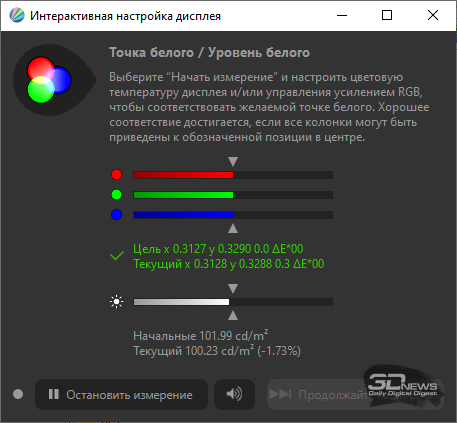
В ходе ручной настройки (100 кд/м 2 и 6500 К) параметры приняли следующий вид:
- режим изображения — User («Пользовательский»);
- яркость — 19;
- контраст — 50;
- усиление черного — 5;
- гамма 2,2;
- усиление RGB — 50/47/46;
- смешение RGB — 50/50/50;
- время отклика — Normal;
- высокая резкость — выкл.
Монитор действительно показал достойный уровень настройки, поэтому правки свелись к незначительной коррекции усиления RGB.
⇡#Яркость белого, яркость чёрного, коэффициент контрастности
Первоначальная проверка осуществлялась в установленном по умолчанию режиме «Стандарт» с заводскими настройками основных параметров при отключенном режиме HDR в параметрах экрана Windows 10 и установке яркости от 0 до 100 с шагом 10.
Яркость в меню Яркость белого (кд/м 2 ) Яркость черного (кд/м 2 ) Статическая контрастность (x:1) 100 268,8 0,2331 1153 90 243 0,2134 1139 80 218,3 0,1919 1138 70 193,1 0,17 1136 60 176,5 0,1553 1137 50 159,2 0,1403 1135 40 141,8 0,125 1134 30 119,4 0,1053 1134 20 101,7 0,0898 1133 10 83,6 0,0738 1132 0 65,1 0,0577 1130 Максимальная яркость экрана существенно недотянула до заявленного уровня 350 кд/м 2 и составила менее 270 кд/м 2 . В других режимах ситуация ощутимо не меняется: наибольшее значение яркости было зафиксировано при предустановке Graphics и составило 278 кд/м 2 . Минимальный уровень светимости экрана оказался вполне комфортным — около 65 кд/м 2 , что вполне устроит подавляющее большинство пользователей.
Зато контрастность на всем диапазоне измерений яркости оказалась ощутимо выше заявленного производителем уровня 1000:1, превысив показатель 1130:1, что является очень хорошим результатом для IPS-матриц.
Режим VRB со вставкой черного кадра может быть активирован при выборе частоты обновления 144 или 165 Гц. Светимость белого поля в режиме VRB Normal составляет 145 кд/м 2 , а в режиме VRB Extreme — 73 кд/м 2 , контрастность в сравнении со стандартным режимом не меняется. Уровень яркости в VRB-режимах заблокирован: попытка изменения этого параметра приводит к переходу в стандартный режим.
В целом реализация режима со вставкой черного кадра вполне удачна. Режим VRB Normal вполне подойдет для игры в условиях освещенных помещений, а VRB Extreme не будет слишком ярким даже для игры ночью при выключенном свете.
⇡#Результаты измерений
В ходе тестирования основное внимание мы уделили измерениям в стандартном режиме с полным цветовым охватом монитора, а также с эмуляцией цветового пространства sRGB.
⇡#Режим «Стандарт», установки по умолчанию
Начнем с результатов, демонстрируемых при заводских установках монитора в режиме «Стандарт».
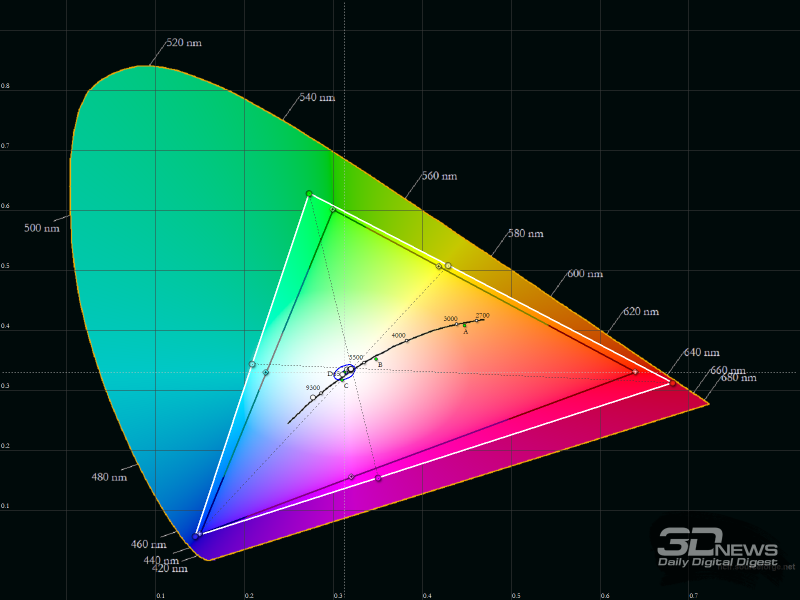
Полный цветовой охват матрицы составляет 125,1% пространства sRGB, 86,2% Adobe RGB и 88,6% DCI-P3. Покрытие этих пространств, разумеется, скромнее: 100% sRGB, 80,1% Adobe RGB и 87% DCI-P3.
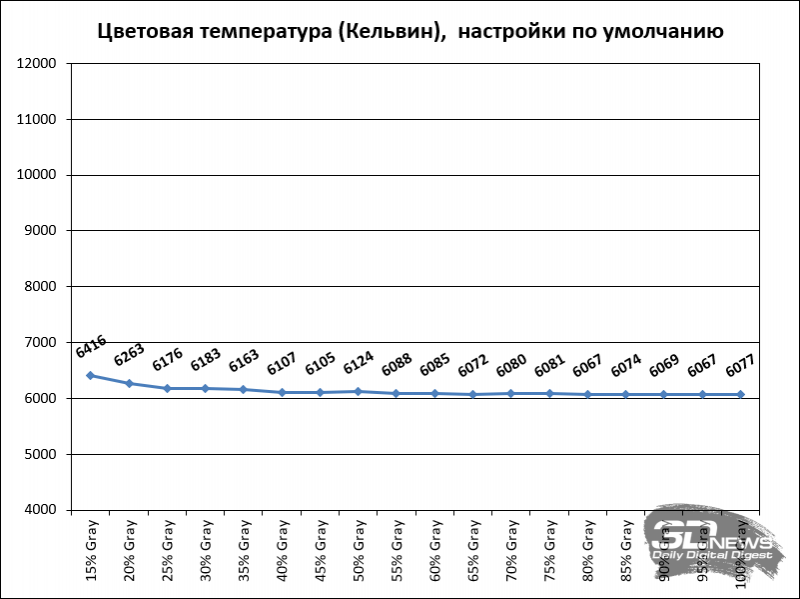
Цветовая температура ощутимо занижена от целевых 6500К и составляет в среднем немного выше 6100К.
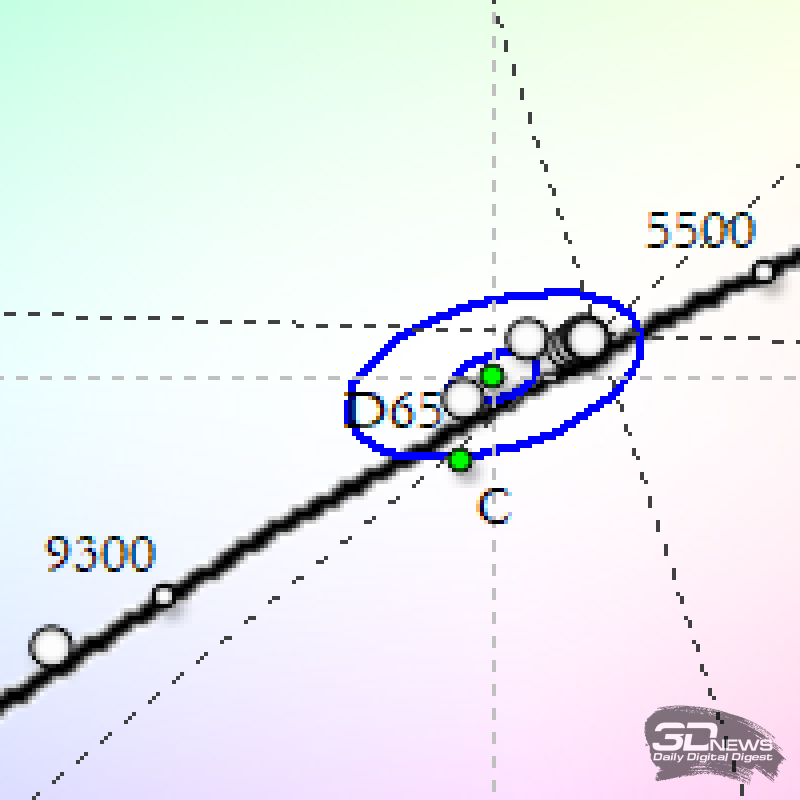
Оттенки серого сгруппированы достаточно плотно, но точка белого заметно смещена от целевой позиции.
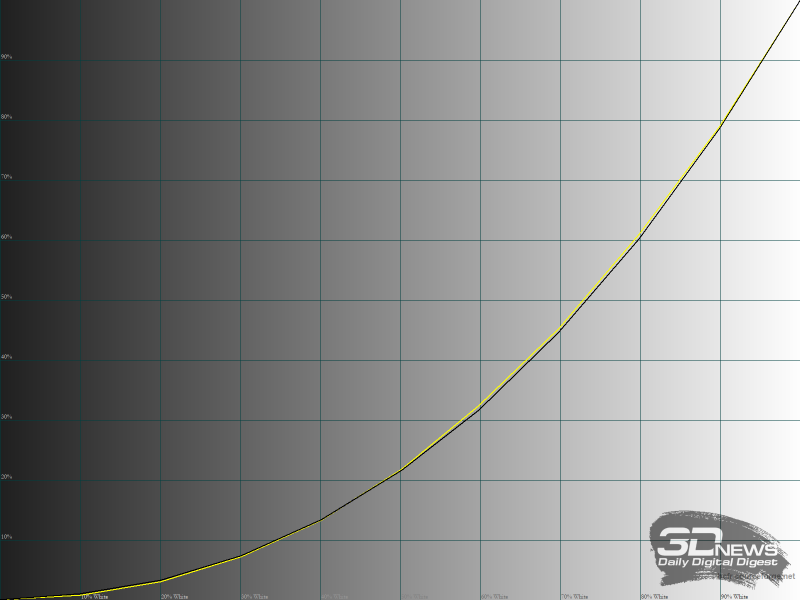
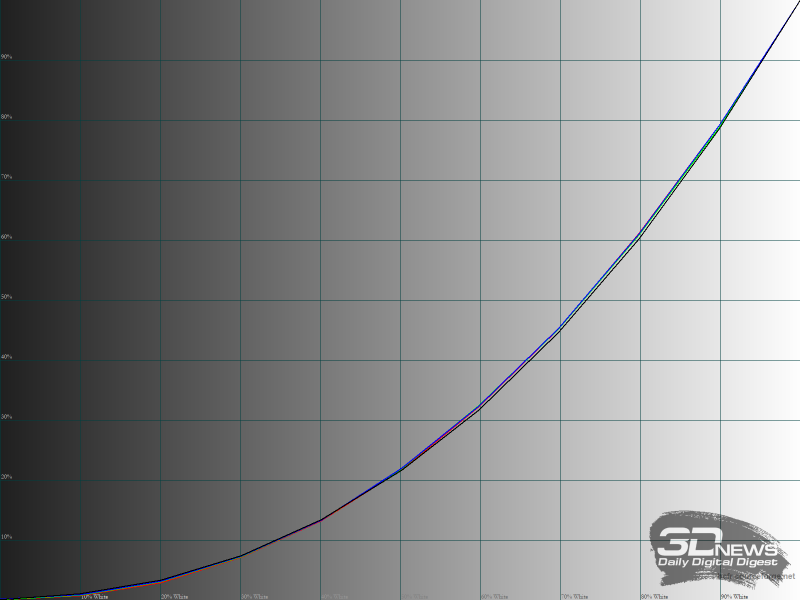
Гамма-кривые пролегают очень близко к эталонному уровню (среднее значение гаммы — 2,19), а расхождения между отдельными цветами и минимальны.
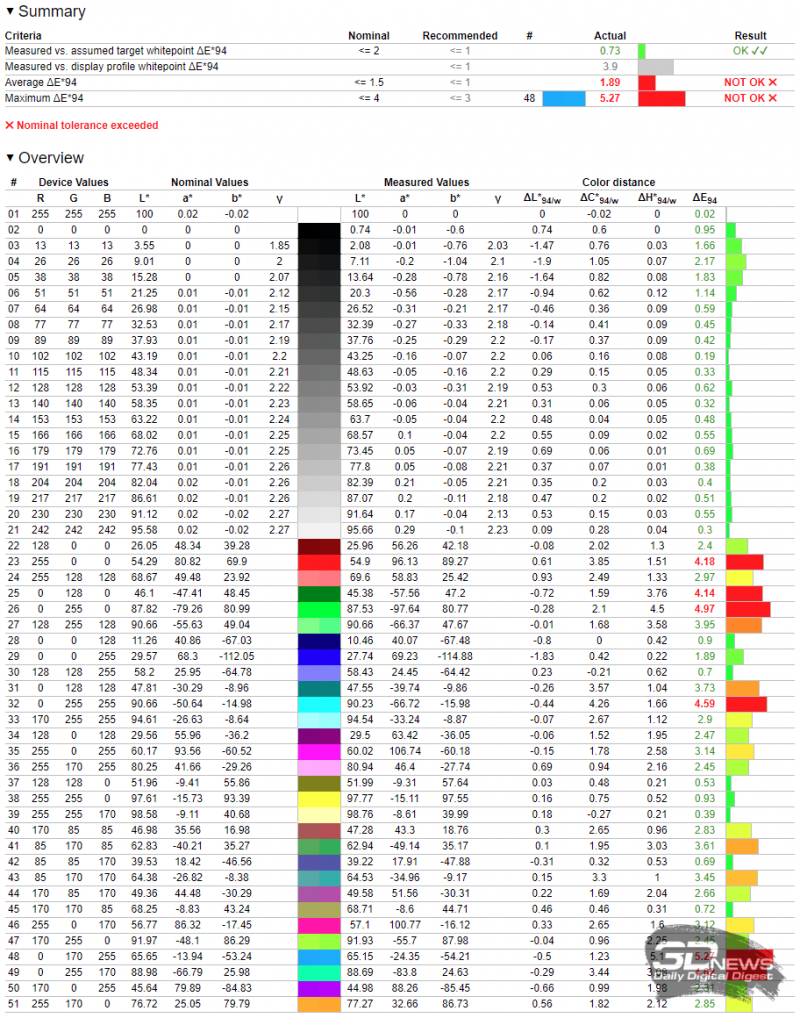
Тест Argyll при стандартных настройках пройден лишь по расположению точки белого, но и то относительно не целевого уровня 6500К, а определенного автоматически уровня 6100К. Впрочем, с учетом расширенного цветового охвата показатели вполне ожидаемые: обещания производителя по высокому качеству цветопередачи относятся лишь к режиму sRGB.
⇡#Режим «Стандарт» после настройки
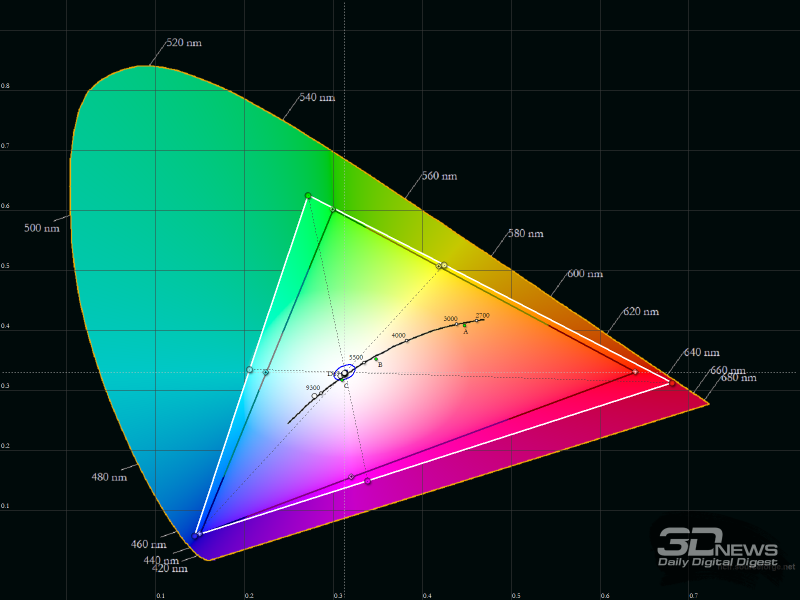
Изменения параметров усиления RGB лишь минимально повлияли на цветовой охват матрицы (чуть снизился охват возле зеленой вершины RGB-треугольника).
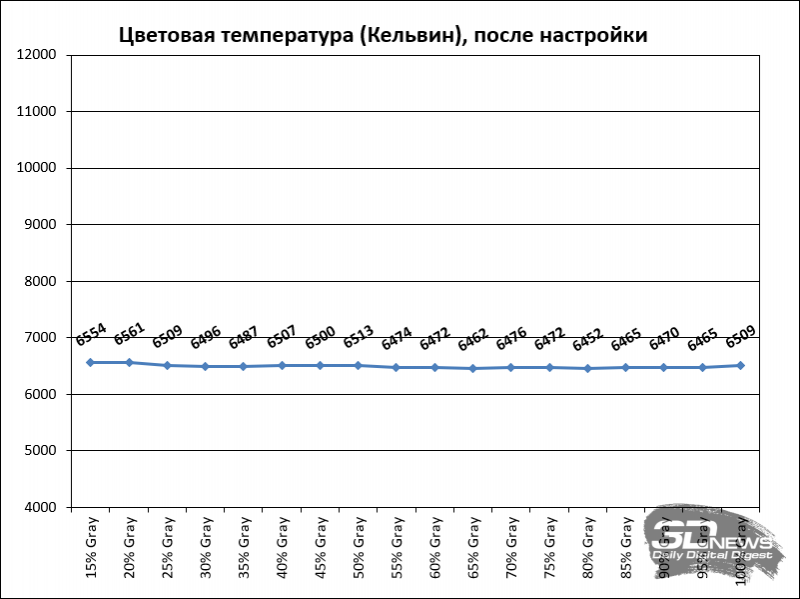
Цветовая температура предельно близка к целевому значению 6500K.
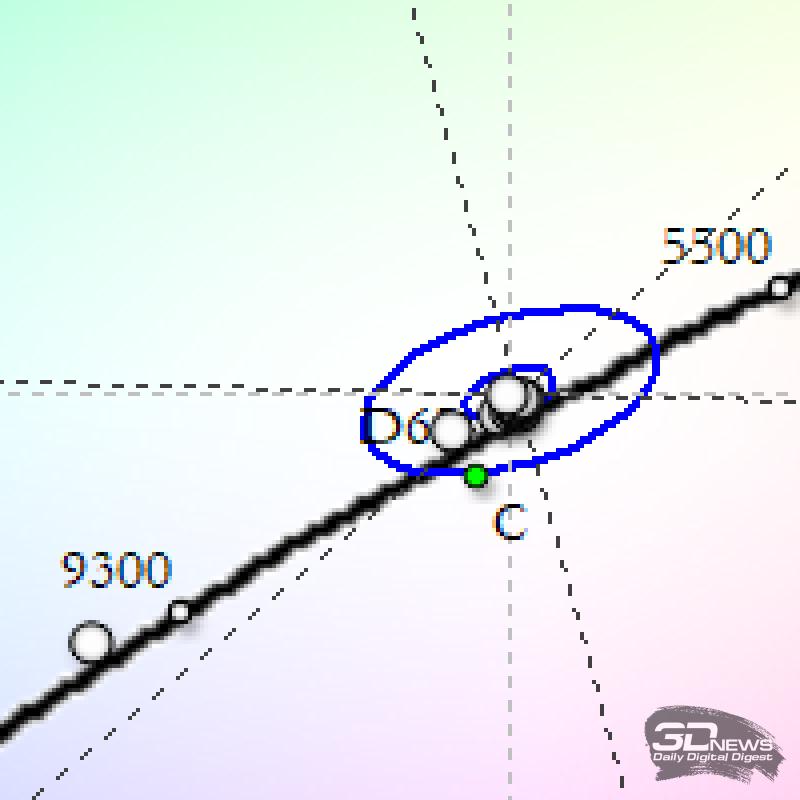
Точка белого радикально приблизилась к целевому расположению, а оттенки серого не потеряли в плотности своего размещения.
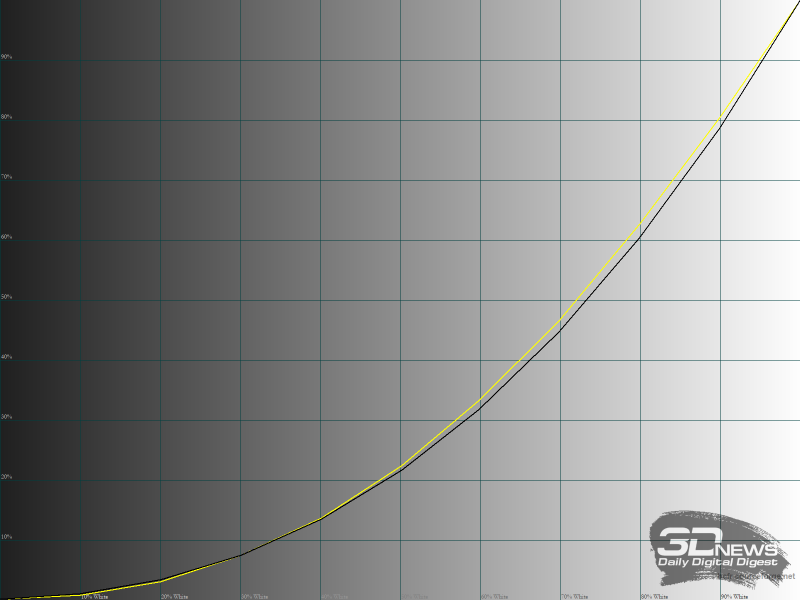
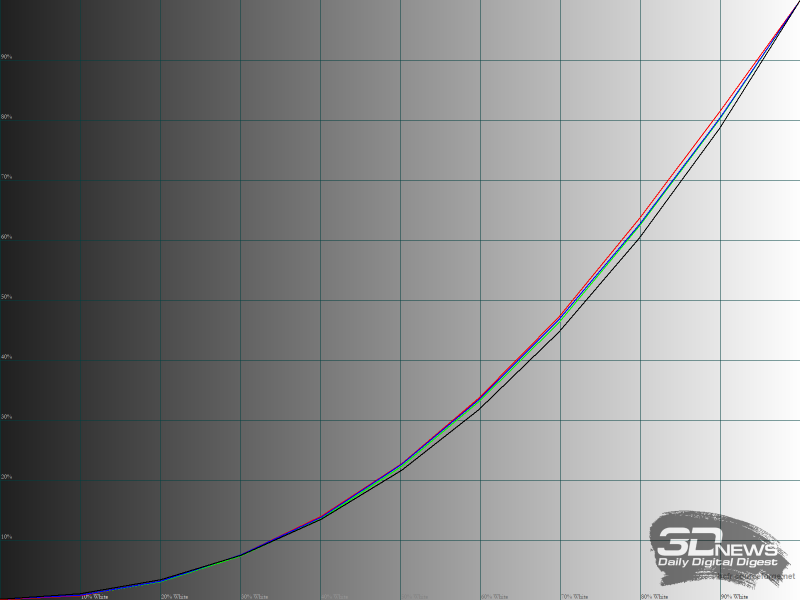
Средний уровень гаммы чуть снизился и составил 2,13, а расхождение между кривыми отдельных цветов немного увеличилось.
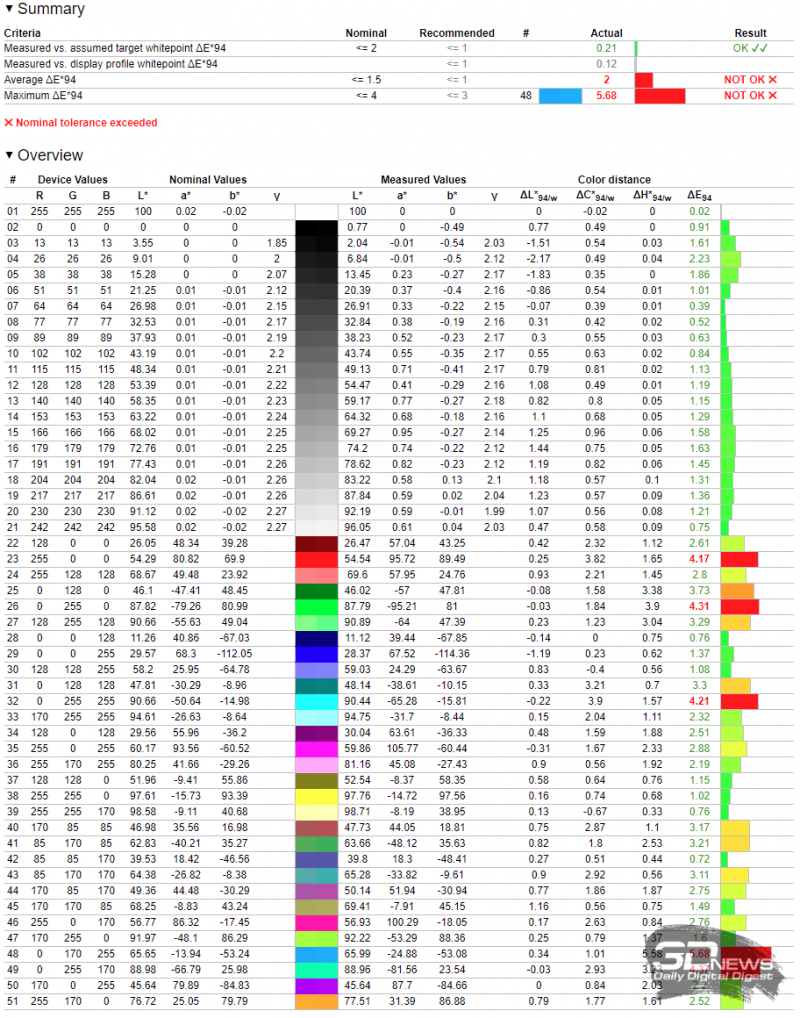
Ручная настройка усиления RGB позволила практически идеально попасть в точку белого, однако как средний, так и максимальный уровень отклонений на цветовых патчах даже немного вырос. Предсказуемые издержки расширенного цветового охвата.
⇡#Режим sRGB
В режиме sRGB единственной доступной настройкой является яркость.
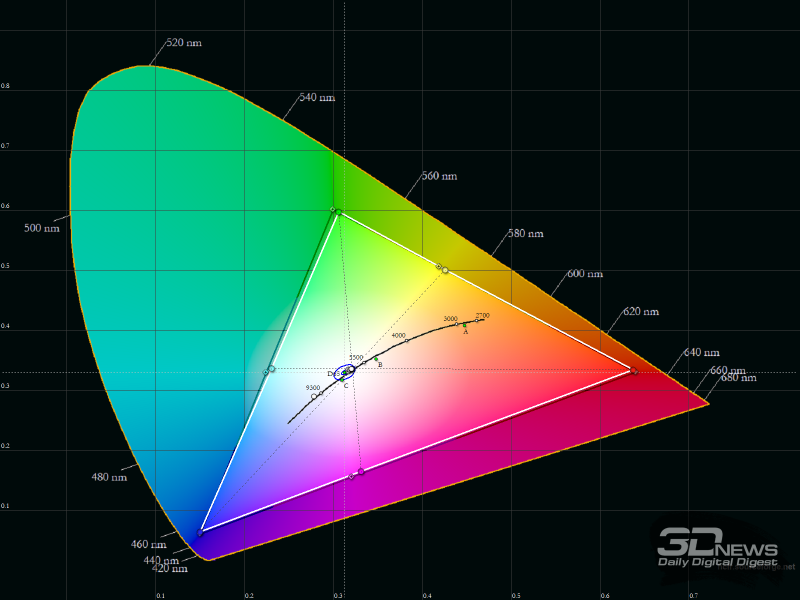
В режиме эмуляции цветового пространства sRGB цветовой охват матрицы оказался ограничен возле всех вершин цветового треугольника. В итоге покрытие пространства sRGB составило 95,6% при охвате 96%. Результат не идеальный (с учетом полного покрытия sRGB без ограничения цветового охвата матрицы), но вполне достойный.
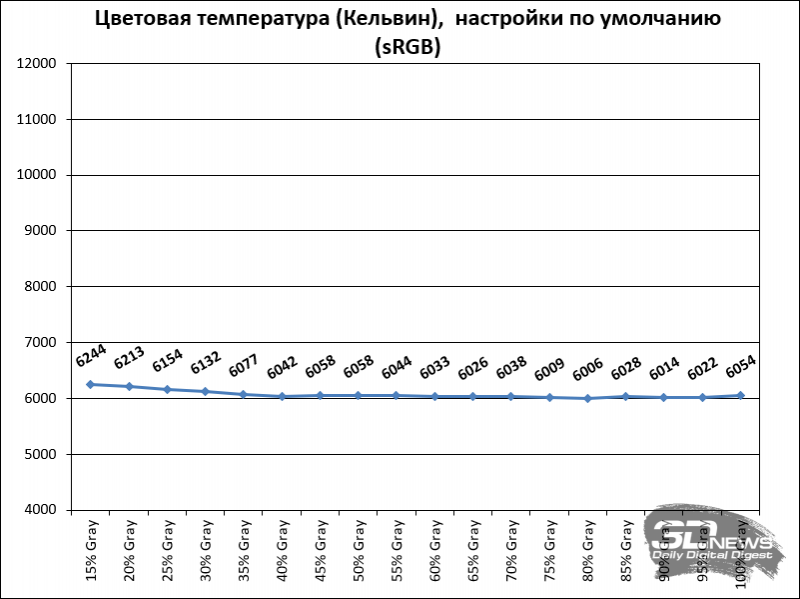
Цветовая температура отклоняется от уровня в 6500К даже больше, чем в стандартном режиме — ее средний уровень уже не выше, а ниже 6100К.
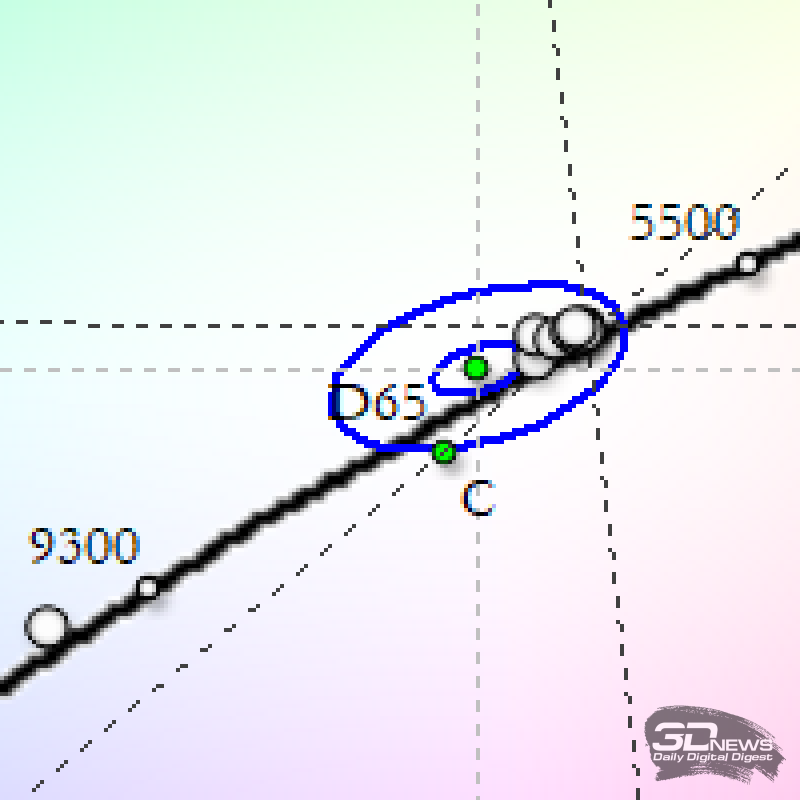
Расположение точки белого близка к стандартному режиму, но группировка оттенков серого несколько менее плотная.
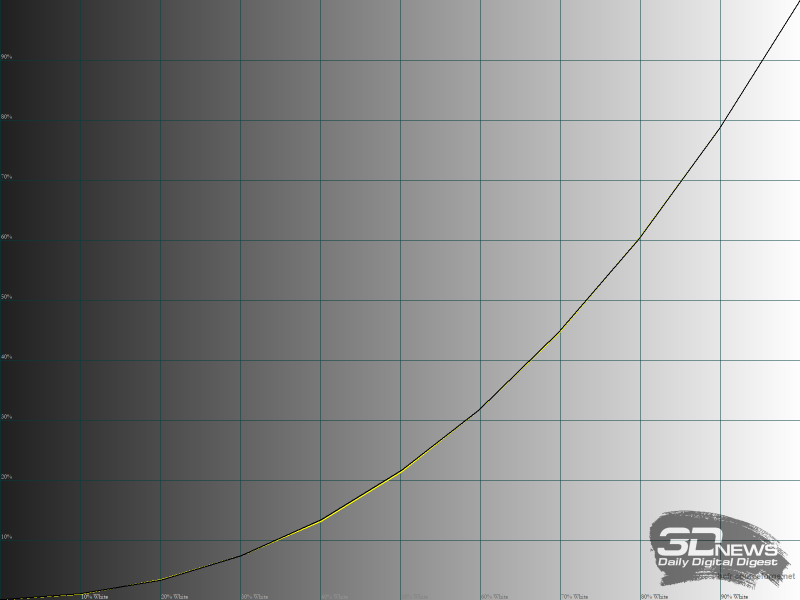
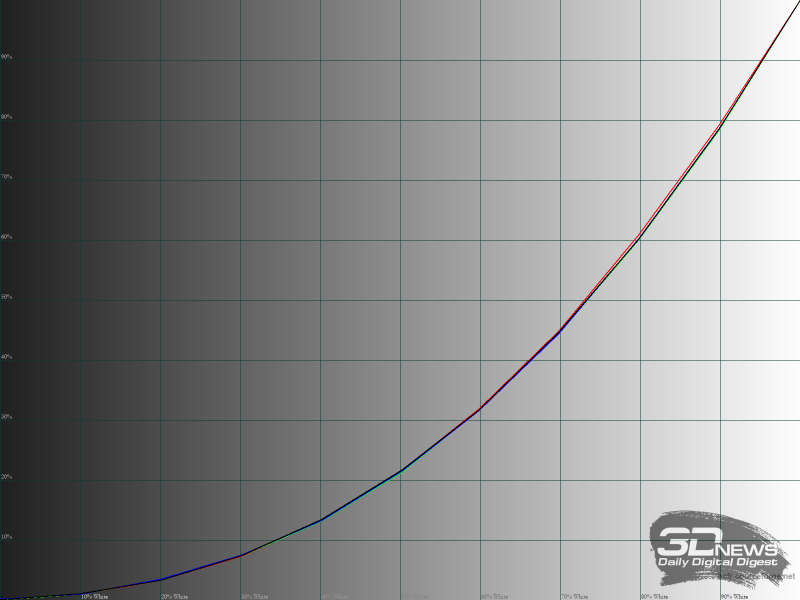
Гамма-кривая светимости в режиме sRGB практически совпадает с эталонной, расхождения между кривыми отдельных цветов также минимальны.
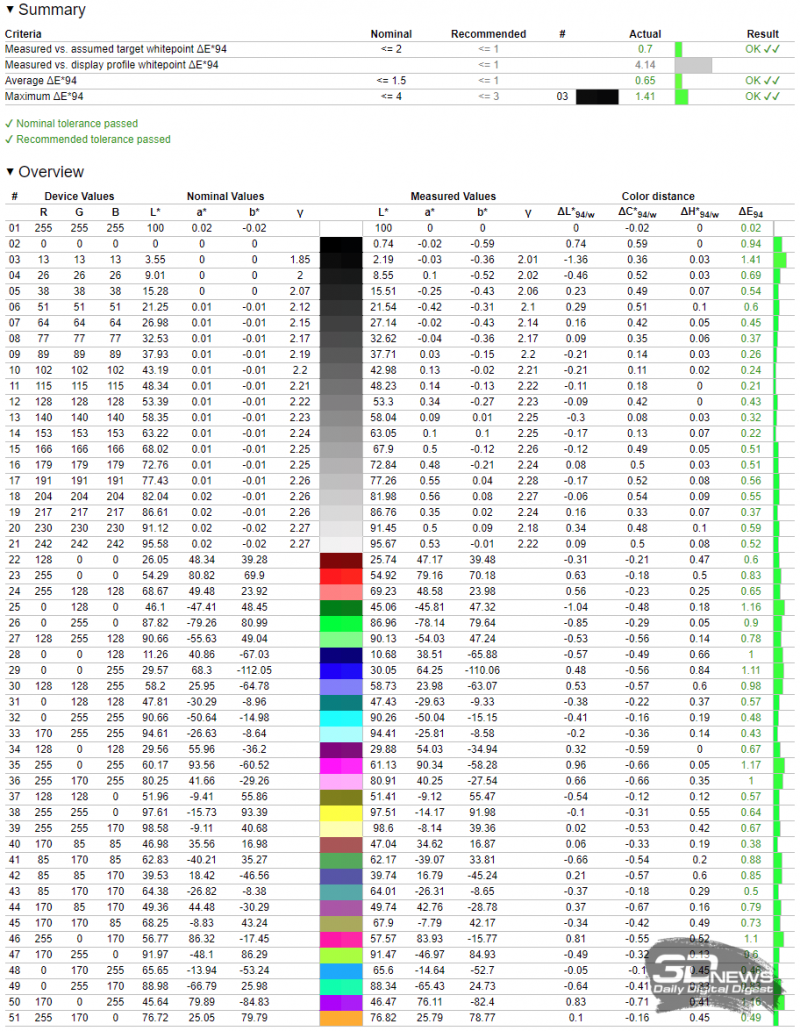
Тест Argyll пройден с соответствующим рекомендованному уровнем отклонений по всем учитываемым критериям, но можно отметить значительное отличие точки белого от предусмотренной цветовым профилем sRGB — в целом изображение окажется несколько теплее, чем требуется.
На нескольких цветовых патчах мы зафиксировали уровень отклонений DeltaE выше обещанной производителем единицы, но это вполне можно объяснить разницей в использованном оборудовании и погрешностью измерений — тем более, что только на одном патче отклонения превысили уровень 1,4, а на остальных уложились в 1,2.
⇡#Режим sRGB, результаты после калибровки
Поскольку в предустановленном режиме sRGB настройки усиления RGB gain и гаммы недоступны, единственным способом окончательно решить вопрос получения правильной цветовой температуры остается калибровка. Проведем мы ее в режиме ограничения цветового пространства sRGB, используя в качестве базы «родной» пресет монитора для этого цветового пространства.
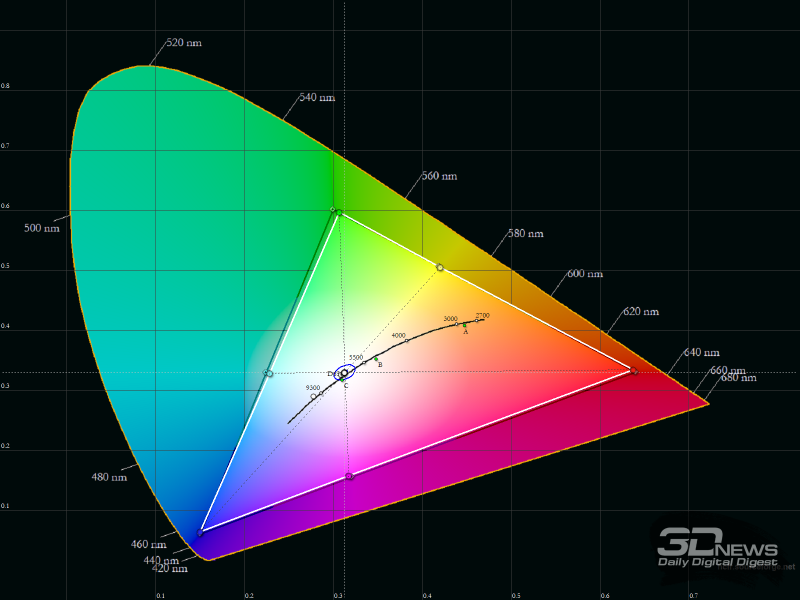
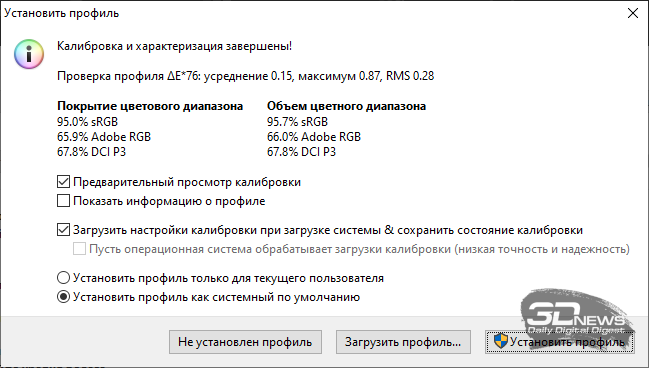
Цветовой охват после калибровки незначительно уменьшился.
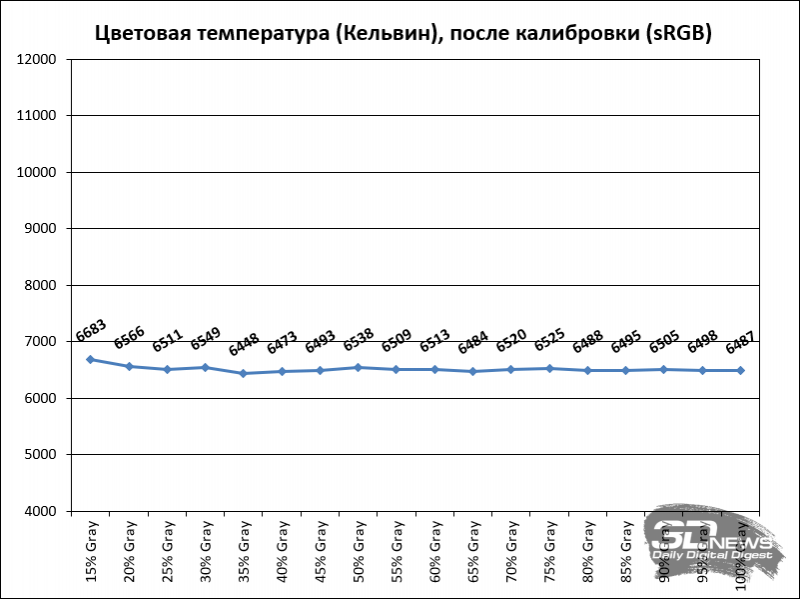
График цветовой температуры после калибровки держится очень близко к целевому значению 6500К.
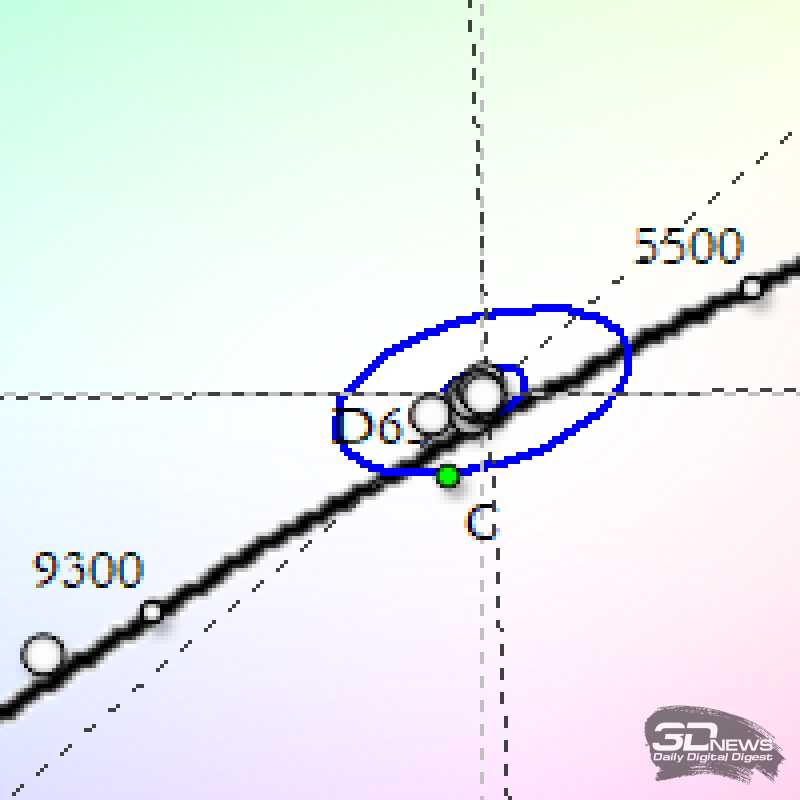
Расположение точки белого максимально приблизилось к требуемому, а плотность группировки оттенков серого улучшилась в сравнении с предустановленным режимом sRGB.
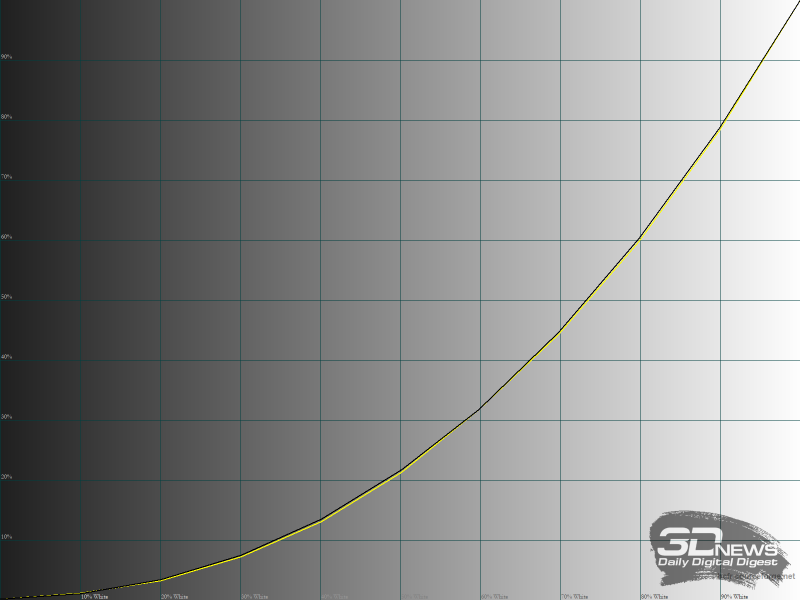
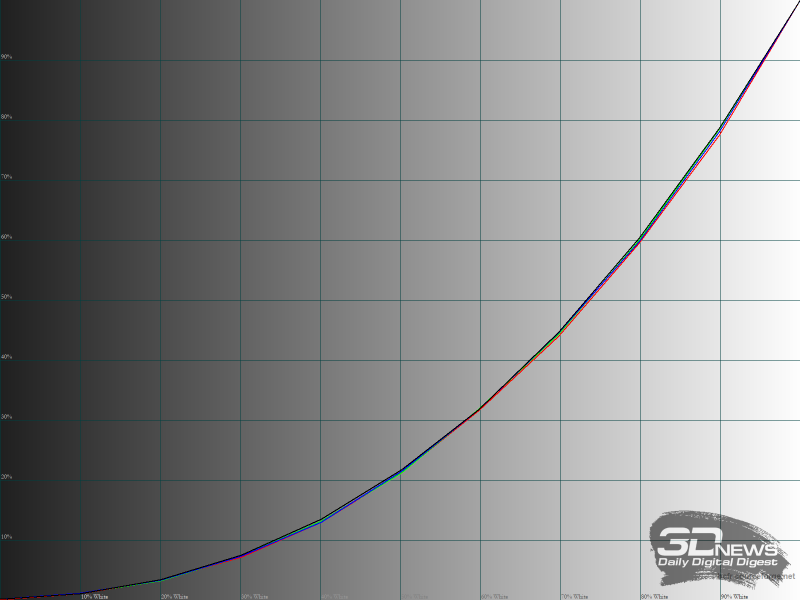
Гамма-кривые после калибровки пролегают вплотную к эталонной кривой (средний уровень — ровно 2,2), расхождение между кривыми отдельных цветов незначительно.
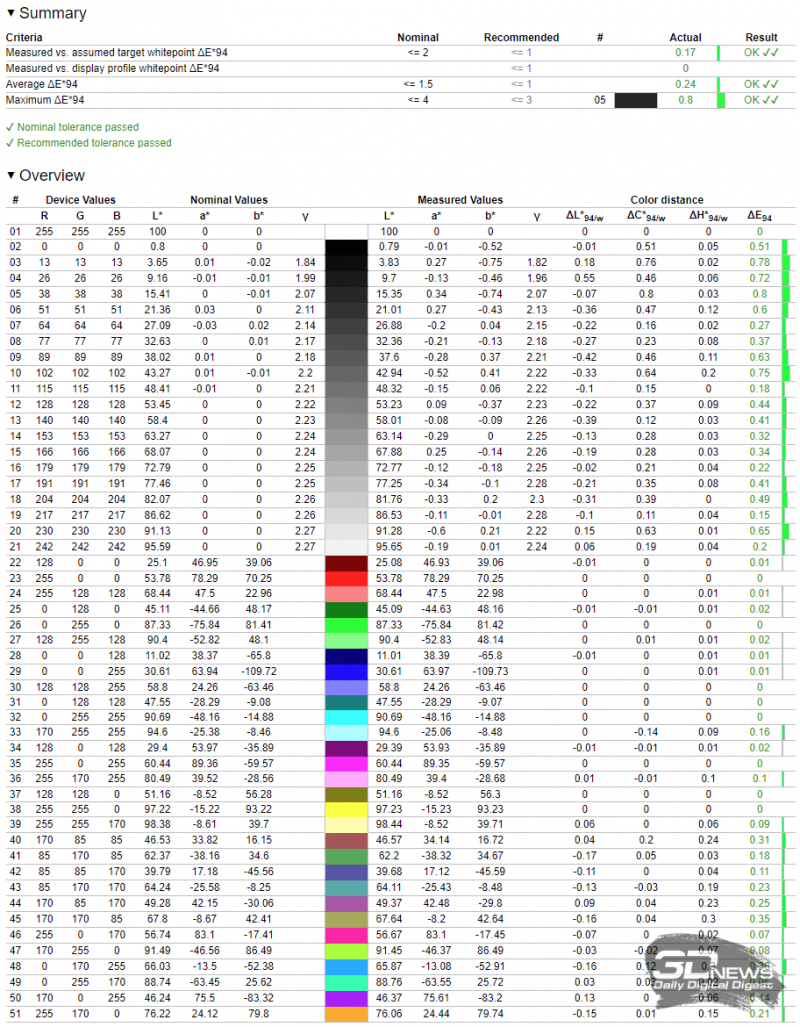
Итоги теста Argyll после калибровки вполне ожидаемы: все тесты пройдены с хорошим запасом. Отклонение точки белого от идеала — 0,17 DeltaE, средний уровень цветовых отклонений — 0,24 единицы, а максимальный — 0,8 единицы.
Остальные режимы, в которых может работать Acer Nitro XV272LV, нам уже известны по другим моделям Acer, поэтому подробно останавливаться на них вряд ли имеет смысл — тем более, что в них все также проявляется отмеченная нами заниженная цветовая температура.
⇡#Равномерность подсветки
Равномерность подсветки дисплея проверялась после снижения яркости в центральной точке монитора до уровня 100 кд/м 2 и установки цветовой температуры ~6500 кельвин.
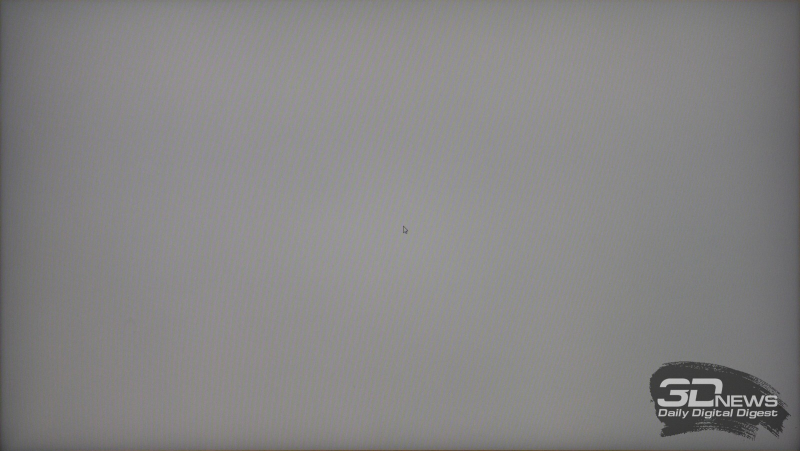
Примерно так выглядит в темноте белый фон, выведенный на экран.
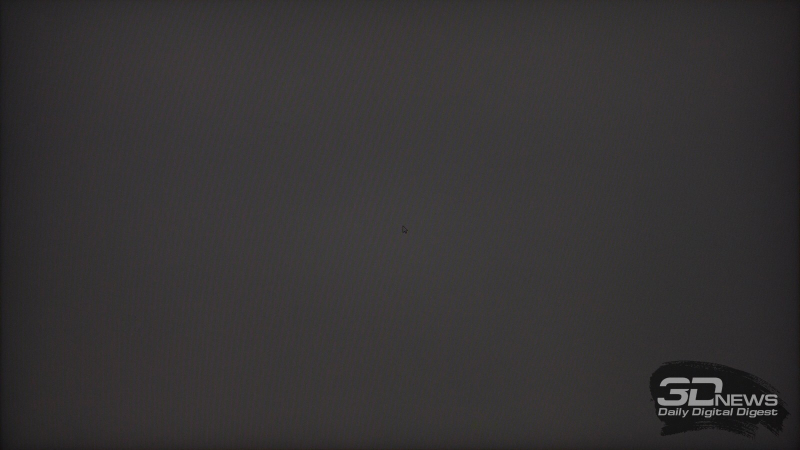
Картинка выше демонстрирует фотографию белого поля при определённой экспопоправке в ходе съёмки (в темноте) и дальнейшей программной обработки для более наглядного представления равномерности подсветки.
Наиболее заметны проблемы по краям экрана — что вполне привычно. Также можно отметить, что падение яркости в нижней части экрана более заметно, чем в верхней.
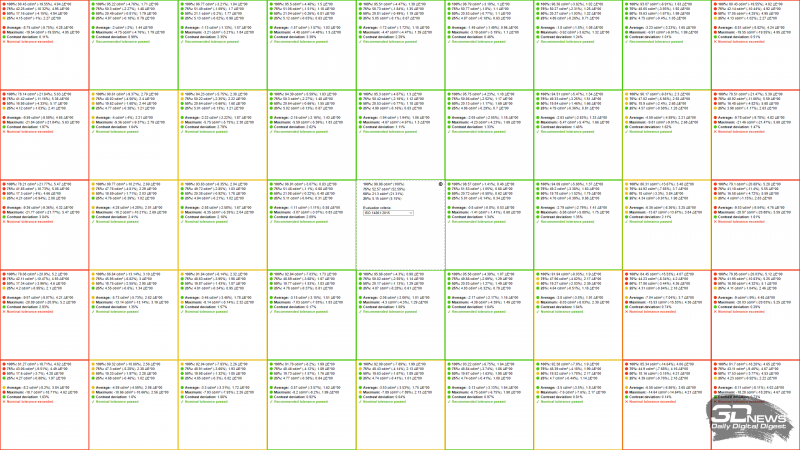
При измерении яркости по 45 точкам среднее отклонение от центральной точки составило 9,85%, а максимальное — 21,84%. Это вполне обычные значения для не блещущих равномерностью современных матриц Fast-IPS такой диагонали.
Отклонения цветовой температуры в единицах DeltaE составляет 2,6, а максимальное в верхней части левого края экрана равно 5,63, что несколько лучше среднего уровня.
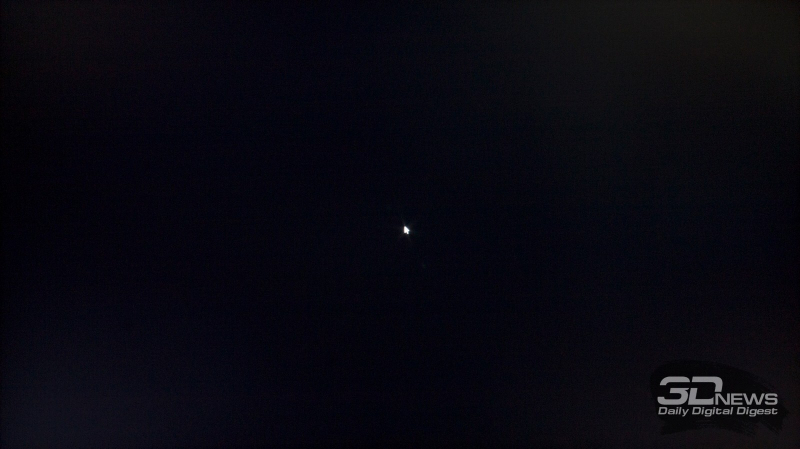
При взгляде на черный экран в темноте невооруженным глазом заметны засветки по всем углам, наиболее крупная из которых — в верхней правой части экрана.
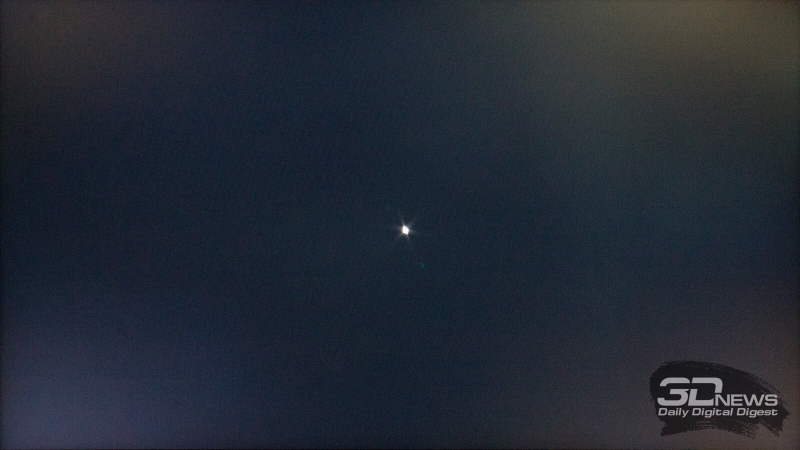
После дополнительной экспоправки и обработки снимка отмеченные недостатки становятся более явными, но новых при этом не проявляется. В целом наблюдается вполне типичная картина с традиционными засветками по углам.
⇡#Качество градиентов и скорость отклика
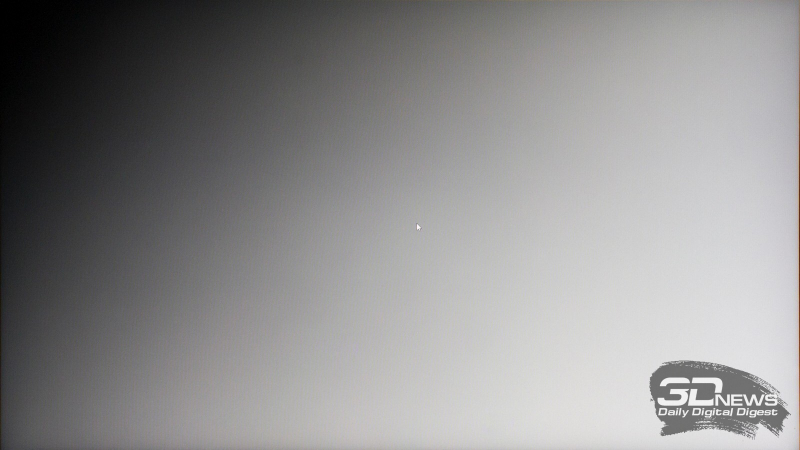
Градиенты на неоткалиброванном мониторе
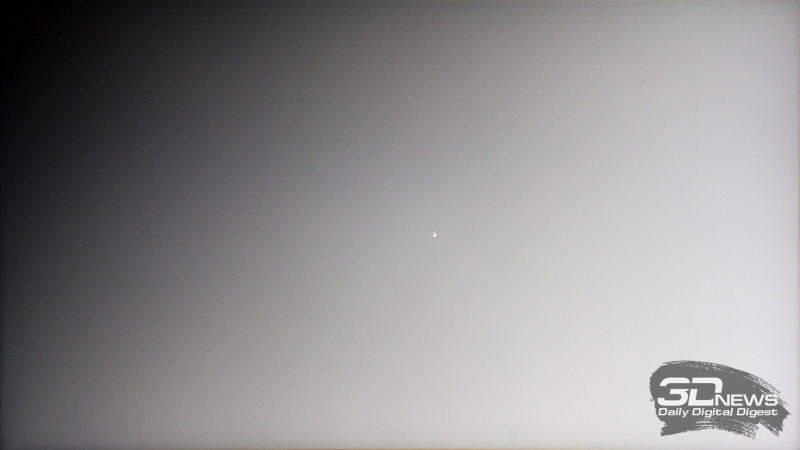
Градиенты на откалиброванном мониторе
Качество отображения градиентов до калибровки не вызывает нареканий, при этом и после калибровки не возникает сколько-либо заметных артефактов вроде хорошо заметных границ между группами оттенков.
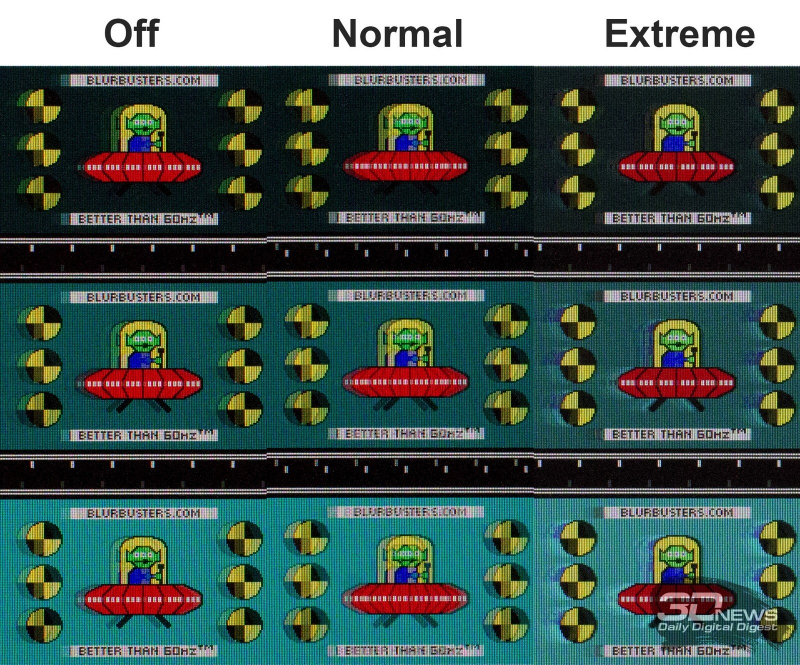
Скорость отклика в обычном режиме
Традиционно для мониторов Acer имеется три предустановки скорости отклика, из которых по умолчанию выбрана средняя — «Normal» (она же единственная работоспособная при активации функции Adaptive Sync). Этот выбор можно назвать оптимальным: шлейфы за объектами чуть короче, чем в режиме «Off», но при этом не проявляют себя артефакты, явно заметные в режиме «Extreme».
Быстродействие матрицы не вызывает ни малейших нареканий: перед нами уровень лучших образцов современных игровых IPS-панелей, которые по скорости способны конкурировать с «геймерскими» TN-матрицами при несравнимо лучшем качестве изображения.
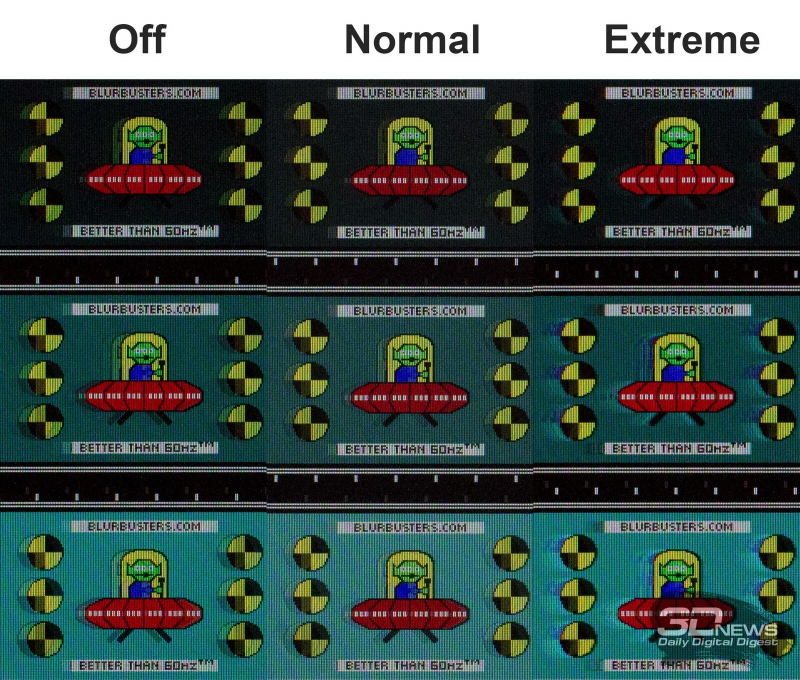
Скорость отклика в режиме VRB
В «стробоскопическом» режиме VRB со вставкой черного кадра длина шлейфов меняется незначительно. Артефакты, как и в обычном режиме, заметны лишь при установке времени отклика Extreme.
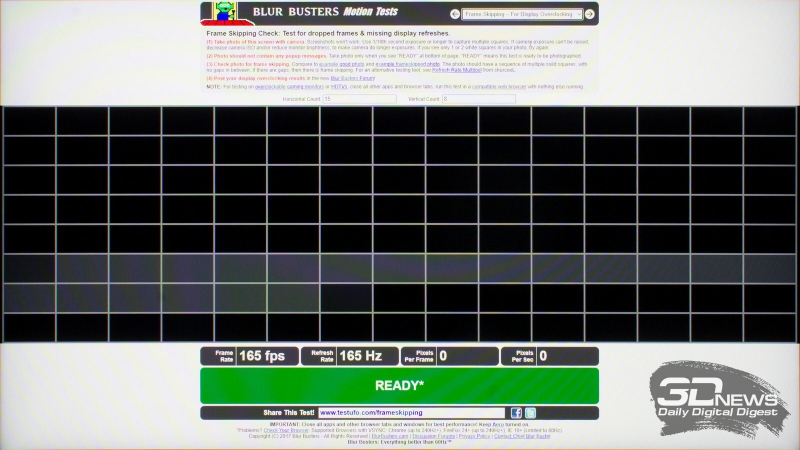
При максимально доступной для монитора частоте обновления 165 Гц пропуска кадров не наблюдается.
⇡#Углы обзора и Glow-эффект
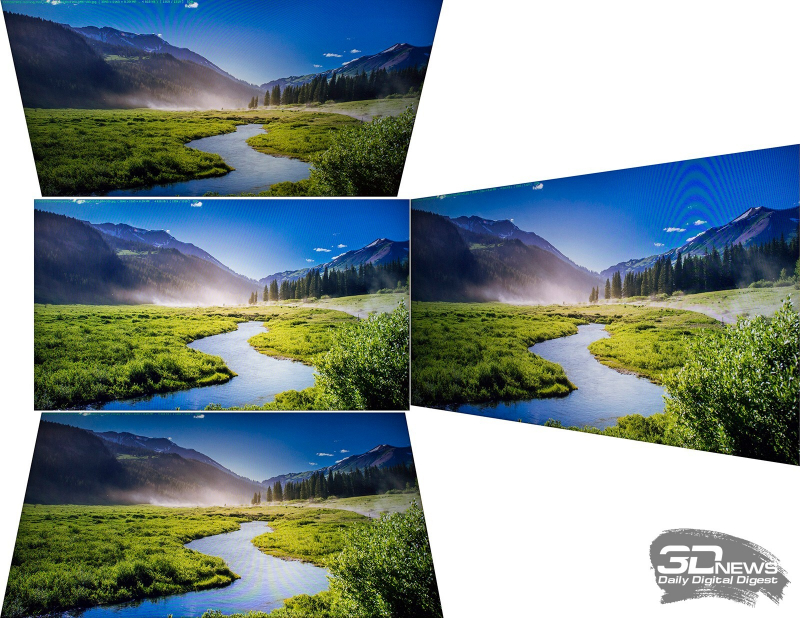
При незначительных изменениях угла просмотра в горизонтальной плоскости картинка на экране совсем не меняется. Если увеличить угол до 30-45 градусов, то изображение становится чуть менее контрастным, немного снижается насыщенность некоторых цветов, слегка высветляются тени, появляются незначительные паразитные оттенки в той или иной части экрана — ничего необычного. При изменениях в вертикальной плоскости картинка на экране портится быстрее.
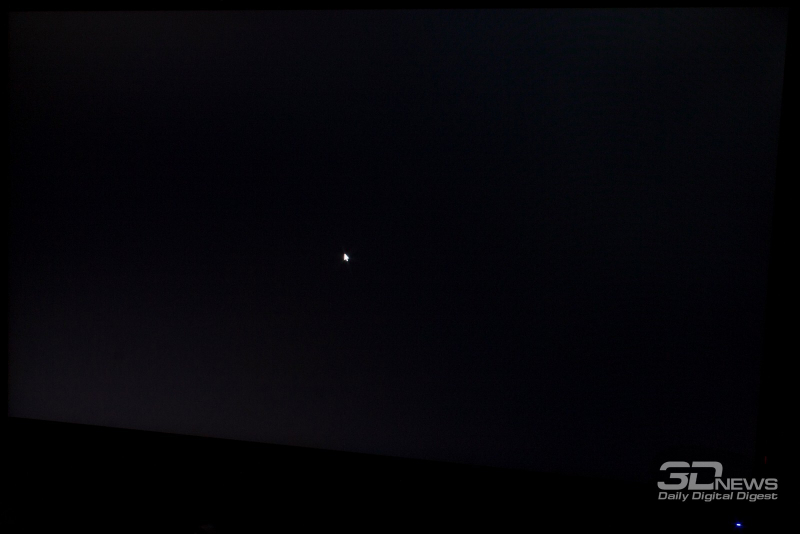
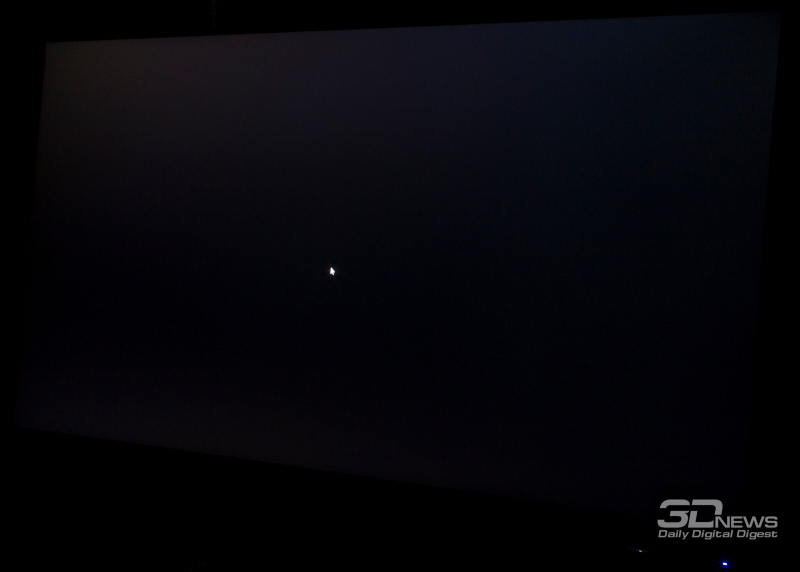
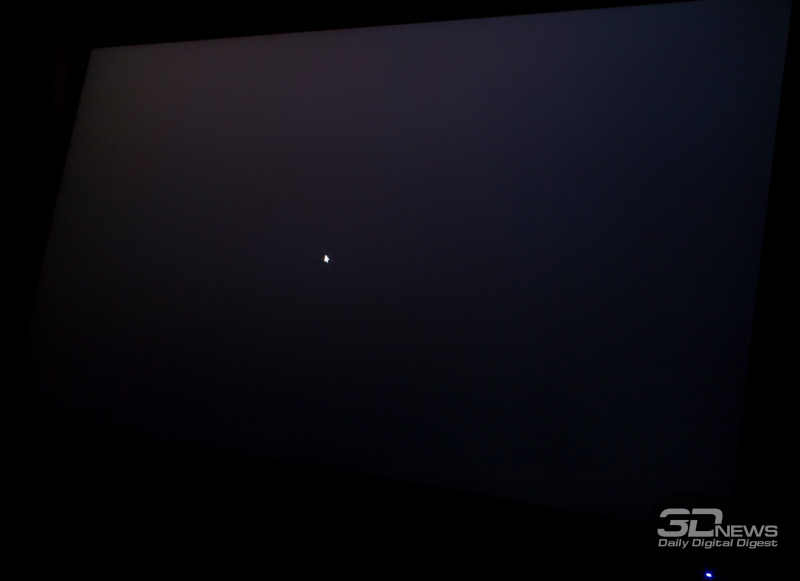
Glow-эффект у рассматриваемой модели выражен несколько меньше, чем у большинства знакомых нам IPS-матриц. При обычном расположении пользователя перед монитором даже на темном фоне он практически не беспокоит, а при взгляде под более острым углом хоть и становится заметным, но раздражающие паразитные оттенки не бросаются в глаза.
⇡#Кристаллический эффект, Cross-hatching, ШИМ
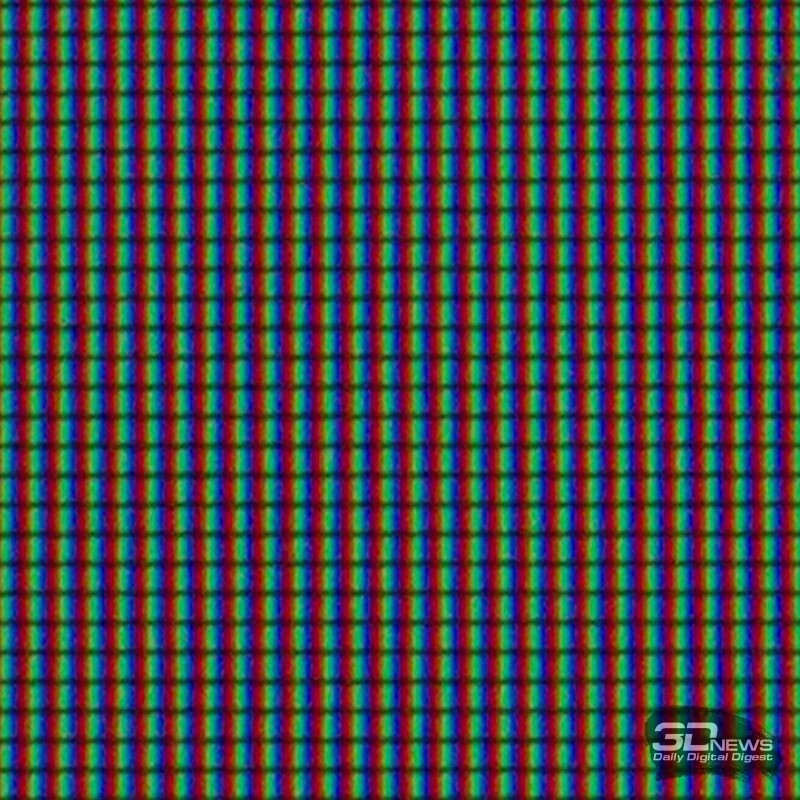
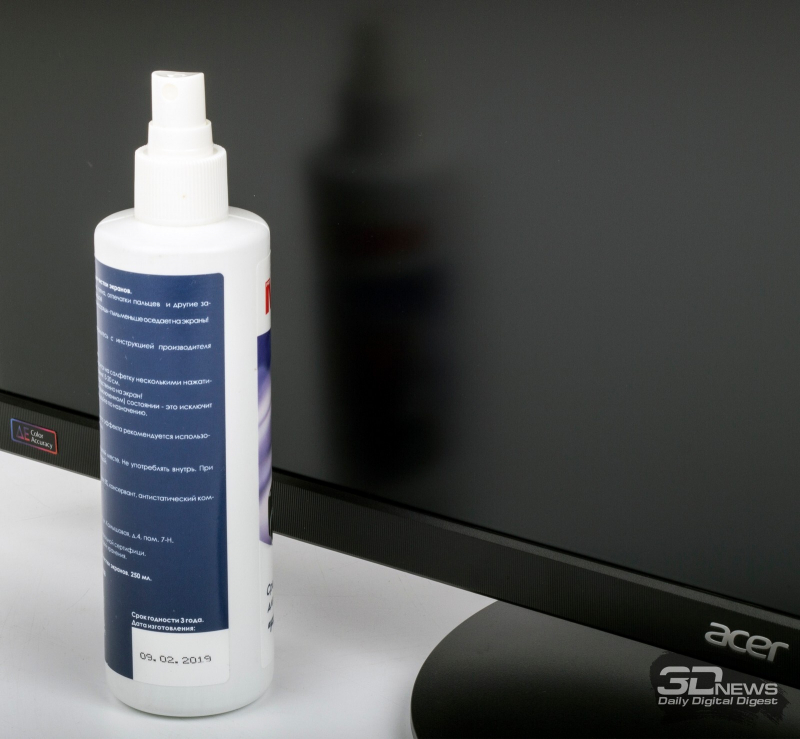
В мониторе Acer Nitro XV272LV используется матрица с полуматовой защитной поверхностью, практически не вызывающей проявлений кристаллического эффекта, но достаточно эффективно борющейся с бликами.
Эффекту Cross-Hatching монитор также не подвержен.
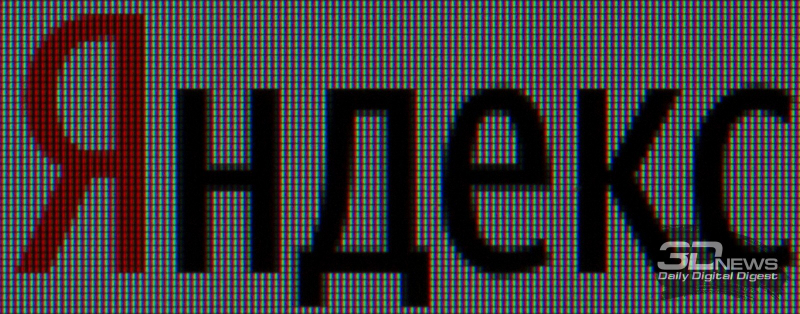

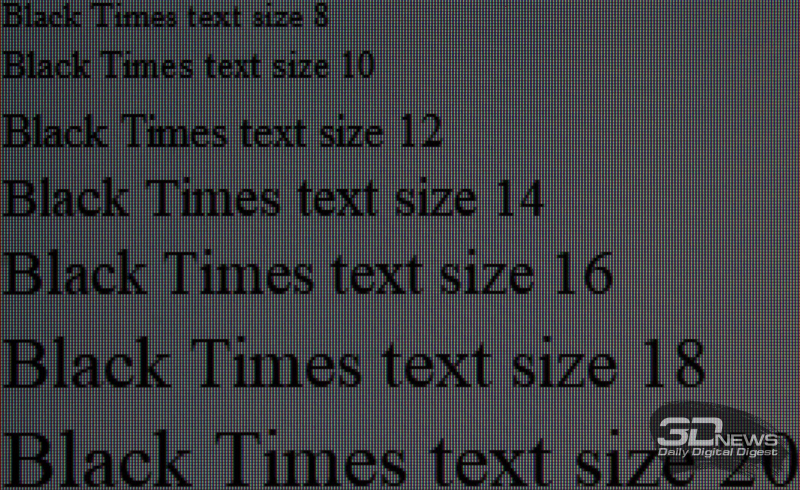
Проработка мелких деталей и шрифтов достаточно хорошая и не требует дополнительных настроек (кроме отключения функции «Высокая резкость» в режимах, в которых она включена по умолчанию).
По заявлениям производителя, дисплей обладает Flicker-Free-подсветкой, что и было подтверждено в ходе наших тестов. При любом уровне яркости ШИМ не используется либо её частота составляет несколько килогерц или даже десятки килогерц.
В режиме VRB со вставкой «черного кадра» частота работы подсветки совпадает с частотой смены кадров. Нагрузка на глаза в этом случае, безусловно, возрастает, но и движущиеся объекты на экране становятся чётче. Для непродолжительной игры подобный режим может быть интересен, но в случае долгой работы за монитором его лучше избегать.
С файлового сервера 3DNews.ru можно скачать цветовой профиль для этого монитора, который мы получили после калибровки в режиме эмуляции sRGB с отсечением выходящих за пределы этого цветового пространства областей.
Выводы
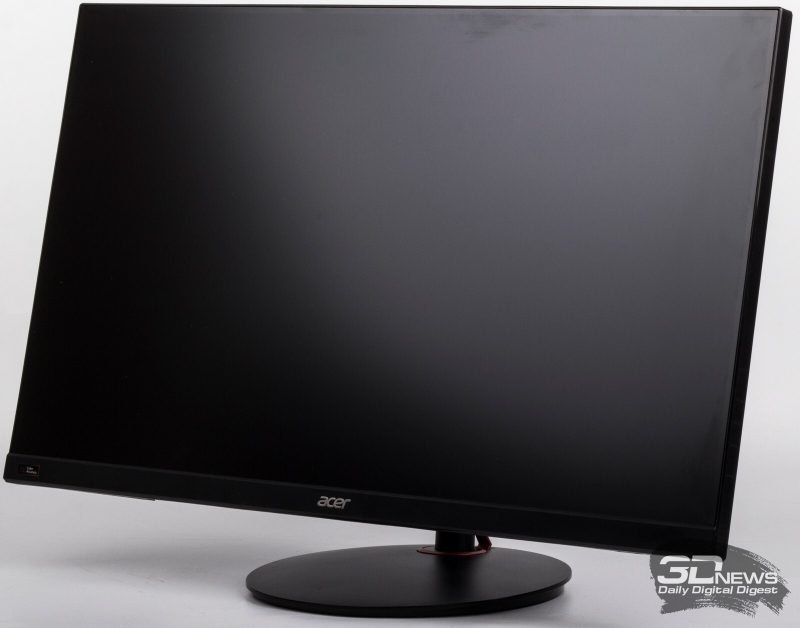
Если рассматривать Acer XV272LV с точки зрения только игровой или только профессиональной модели, то в играх у него найдутся более доступные при схожих возможностях конкуренты, а среди доступных моделей для работы с цветом, пожалуй, можно найти варианты с несколько лучшей заводской настройкой. Однако мы вряд ли можем назвать модель, которая при схожей стоимости демонстрировала бы столь хорошие результаты как в играх, так и при работе с цветом.
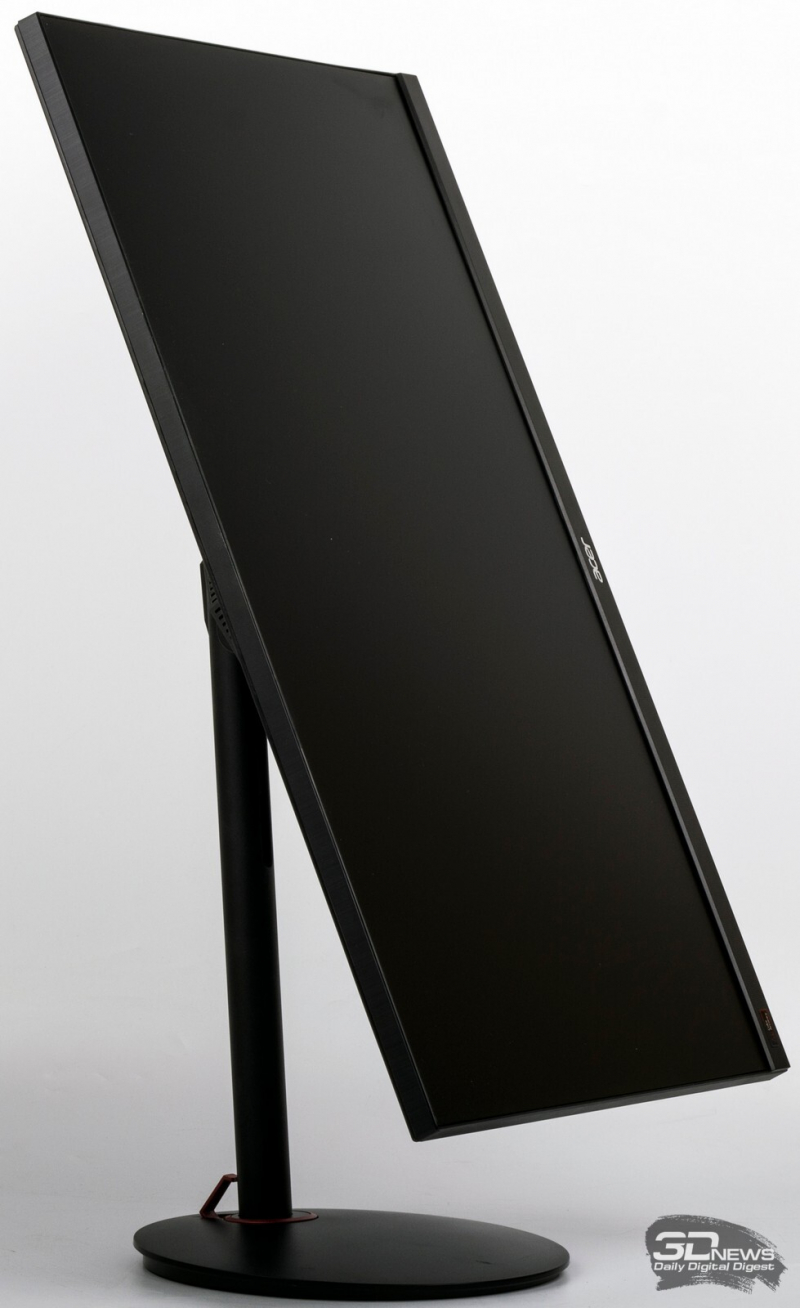
В игровом активе модели очень быстрая IPS-матрица с адекватной настройкой разгона, достаточно высокой частотой обновления 165 Гц, официальной поддержкой AMD FreeSync Premium и NVIDIA G-Sync Compatible, а также вполне пригодный для использования режим VRB со вставкой «черного кадра».
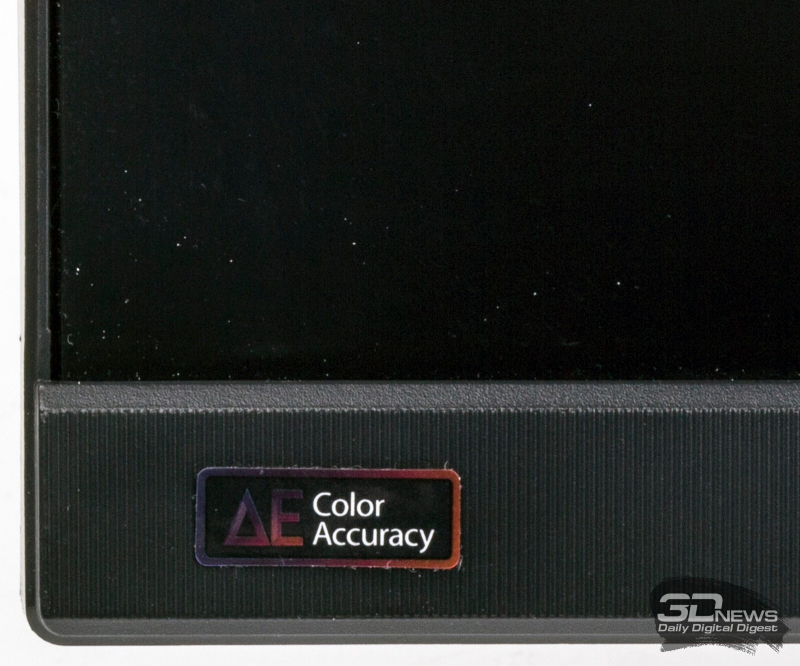
Для работы же с цветом имеется заводская калибровка с ограничением цветопередачи матрицы пространством sRGB, единственная наша претензия к которой — это заниженная примерно на 400К цветовая температура. Если же хочется получить максимально правильную цветопередачу, то дополнительная калибровка практически не скажется на качестве отображения градиентов, чем могут похвастаться лишь немногие модели.
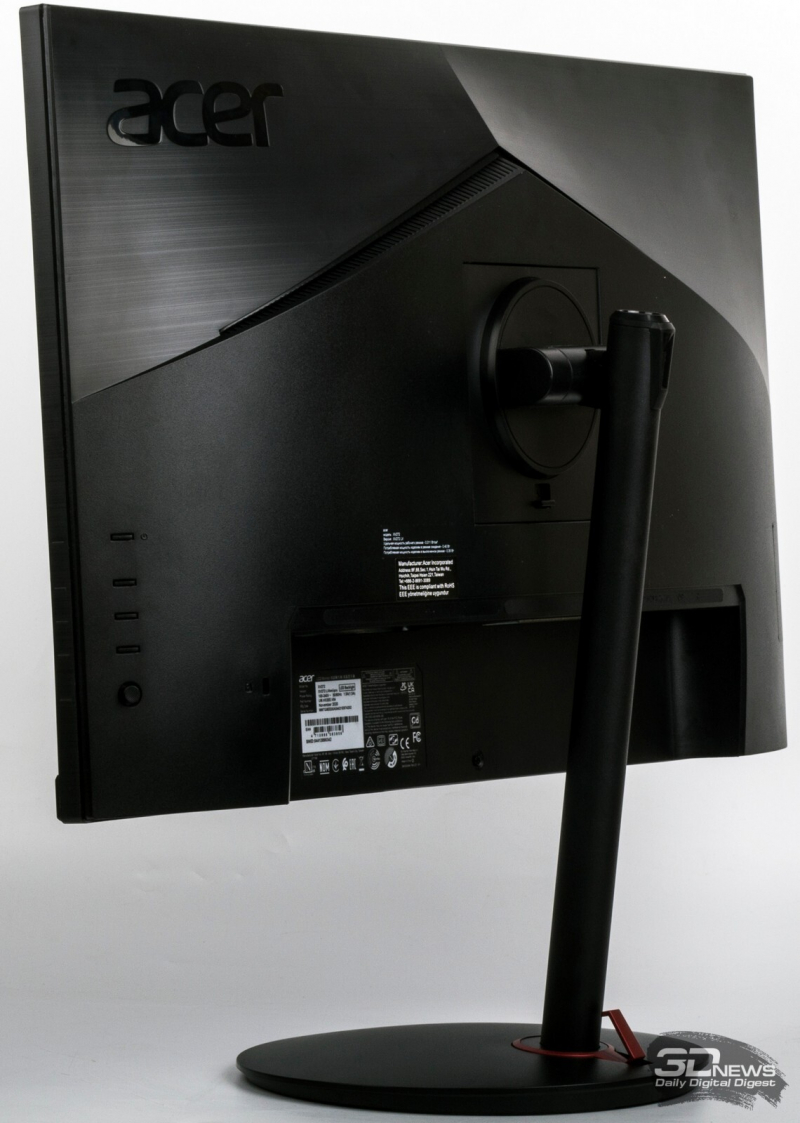
Но не можем не упомянуть и о невысокой плотности пикселей: все же 82 ppi устроят далеко не каждый глаз, особенно если этот глаз успел поработать на мониторе такой же диагонали с более высоким разрешением. Если же размер пикселя не смущает, то Acer XV272LV видится весьма привлекательным вариантом универсальной модели с отличными игровыми возможностями и хорошим потенциалом для работы с цветом.
Достоинства:
- хорошее качество материалов и сборки;
- функциональная подставка с полным набором регулировок;
- наличие VESA-крепления;
- расширенный цветовой охват и возможности, который он дарит;
- большое количество предустановок с эмуляцией различных цветовых пространств (в т.ч. и sRGB);
- хорошее качество заводской калибровки для цветового пространства sRGB;
- богатые возможности по настройке цвета (но лишь при расширенном цветовом охвате по умолчанию);
- уровень контрастности ощутимо выше заявленного производителем;
- хорошие градиенты без калибровки и почти незаметное падение их качества после калибровки;
- быстрый отклик матрицы при частоте обновления до 165 Гц;
- наличие достаточно удачно настроенного режима VRB со вставкой «черного кадра»;
- приятно оформленное и логичное меню;
- поддержка технологий адаптивной кадровой синхронизации, совместимой с видеокартами разработки как AMD, так и NVIDIA;
- отсутствие Cross-hatching и различимого кристаллического эффекта при обычных условиях просмотра.
Недостатки:
- ощутимо заниженный уровень максимальной яркости;
- заниженная цветовая температура в предустановленных режимах (включая sRGB).
Может не устроить:
- большой размер точки;
- отсутствие USB-хаба;
- средние показатели равномерности подсветки;
- возможность задействовать все функции работы с цветом только при стандартном (полном) цветовом охвате матрицы.