Наклон объектов в любом направлении с помощью инструмента «Наклон»
Инструмент «Наклон» позволяет наклонять объекты в любом направлении.

Выберите объект и щелкните по значку инструмента Наклон .
Перетащите курсор в любом направлении, чтобы наклонить объект.
По умолчанию контрольной точкой является центр выделенного объекта. Чтобы задать другую контрольную точку, щелкните в любом месте и перетащите курсор, чтобы выполнить наклон.
Дважды щелкните по значку инструмента Наклон , чтобы открыть диалоговое окно Наклон, и настройте параметры, такие как Угол наклона и Ось для выбранного объекта.
Инструмент «Свободное трансформирование»

Share this.


Для того чтобы изменить объект в иллюстраторе можно использовать инструмент «Свободное трансформирование».
С его помощью можно изменять масштаб, наклон объекта, в том числе и в перспективе.
Для быстрого вызова инструмента используйте клавишу «E».

После выбора инструментов появится маленькая панель, на которой размещены возможности данного инструмента.
К этим возможностям относятся: сохранение пропорций, свободное трансформирование, искажение в перспективе, произвольное искажение.
При активной функции «Сохранение пропорций» изменяя размеры нашего объекта они будут изменяться пропорционально.

При отключенном сохранении пропорции размеры объекта будут изменены произвольным образом.

Чтобы изменить объект в перспективе, наведите на один из углов рамки, кликните клавишей мышки и начните тянуть в сторону.

Для произвольного искажения объекта, так само наведите на один из углов рамки нажмите левую клавишу мыши и не отпуская потяните в сторону.

Share this.
Инструмент «Наклон»
Share this.
Одним из способов наклонить объект или группу объектов, в иллюстраторе является инструмент «Наклон».

Для того чтобы наклонить объект, выделяем нужный объект или группу. На панели инструментов выбираем инструмент «Наклон», и зажав клавишу мыши отводим курсор в сторону. Наши объекты меняют угол наклона.

В случае если нужно наклонить объект относительно точки отличной от центра объекта. Выбрав инструмент кликаем в нужном месте, тем самым задаем новый цент наклона. Зажав клавишу мыши и потянув в сторону, мы наклоним объект уже относительно заданной новой точки.

Чтобы установить наклон, но при этом оставить исходные объекты без изменений зажмите клавишу Alt.

Инструменту «Наклон» также доступны более точные настройки. Для вызова настроек инструмента нажмите дважды на инструмент на панели, или клавишу Enter.

В параметрах доступны настройки наклона «Угол наклона». Наклон по заданным осям: по горизонтали, вертикали или под углом.
Также чтобы предварительно увидеть результат эффекта установите отметку в пункте «Просмотр».
Параметры трансформировать объекты и узору доступны если для ваших объектов установлена узорная заливка.
Share this.
Как наклонить объект в иллюстраторе
В программе CorelDRAW можно выполнять наклон и растягивание объектов . При выполнении наклона объекта указывается значение его наклона в градусах. При растягивании объект изменяется по вертикали и горизонтали непропорционально.
Кроме того, в программе CorelDRAW можно перемещать точку привязки наклона и размера объекта из положения по умолчанию.
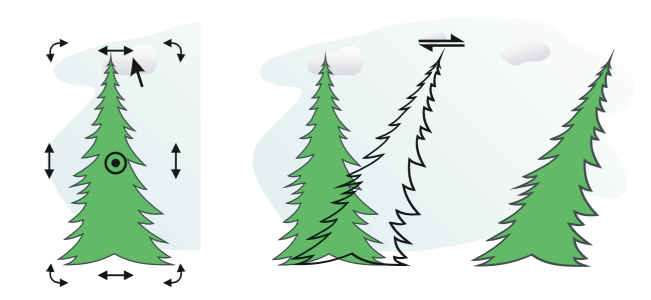
Наклон объекта по горизонтали
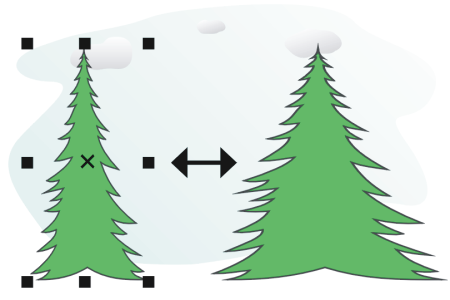
Растягивания объекта по горизонтали
Наклон объекта
1 Выделите объект .
2 В наборе инструментов выберите инструмент Свободное преобразование .
3 Нажмите кнопку Свободный наклон на панели свойств.
4 Введите значения в области Угол наклона на панели свойств, чтобы указать значение в градусах, на которое необходимо наклонить объект по горизонтали или вертикали.
Если необходимо применить масштабирование в зависимости от положения объекта, а не координат x и y, нажмите на панели свойств кнопку Относительно объекта .
Объект можно наклонить в интерактивном режиме, перетащив один из маркеров наклона . Если маркеры наклона не отображаются, щелкните выбранный объект еще раз и наведите курсор на средние маркеры.
Также возможности наклона доступны в инспекторе Преобразование .
Растягивание объекта
1 Выделите объект .
2 Выберите Окно Инспекторы Преобразование .
3 В инспекторе Преобразование нажмите кнопку Размер .
4 Отключите флажок Пропорционально .
5 Введите значения в следующих полях.
• Ш. : позволяет задать ширину выбранного объекта.
• В. : позволяет задать высоту выбранного объекта.
6 Нажмите кнопку Применить .
Вновь введенные значения для растягивания объекта являются основой для нового соотношения горизонтальных и вертикальных размеров объекта. При установке флажка Пропорционально любые изменения размеров объекта будут основаны на этом новом соотношении. Чтобы вернуть исходные пропорции объекта перед его последующим преобразованием, необходимо установить флажок Пропорционально , а затем повторно ввести исходные значения.
Размеры объекта можно изменить пропорционально, установив флажок Пропорционально и введя значение в поле В. или Ш. , после чего следует нажать клавишу Return .
Можно также растянуть объект от его центра, нажав клавишу Shift и перетащив угловой маркер выбора.
Кроме того, объект можно растягивать с шагом 100 %, удерживая нажатой клавишу Command и перетаскивая угловой маркер выбора.
Функции, указанные в справке, доступны в полной версии CorelDRAW Graphics Suite 2021. Некоторые функции могут быть недоступны в этой версии продукта.