Обновление iPhone или iPad
На iPhone или iPad можно обновить iOS или iPadOS до последней версии беспроводным способом. Если на вашем устройстве обновление не отображается, обновите устройство вручную с помощью компьютера. Узнайте, как обновить устройство вручную, если используется Mac с macOS Catalina или более поздней версии либо Mac с macOS Mojave или более ранней версии или компьютер с Windows.
Обновление iPhone или iPad беспроводным способом
- Создайте резервную копию данных на устройстве с помощью iCloud или компьютера.
- Поставьте устройство на зарядку и подключитесь к Интернету по сети Wi-Fi.
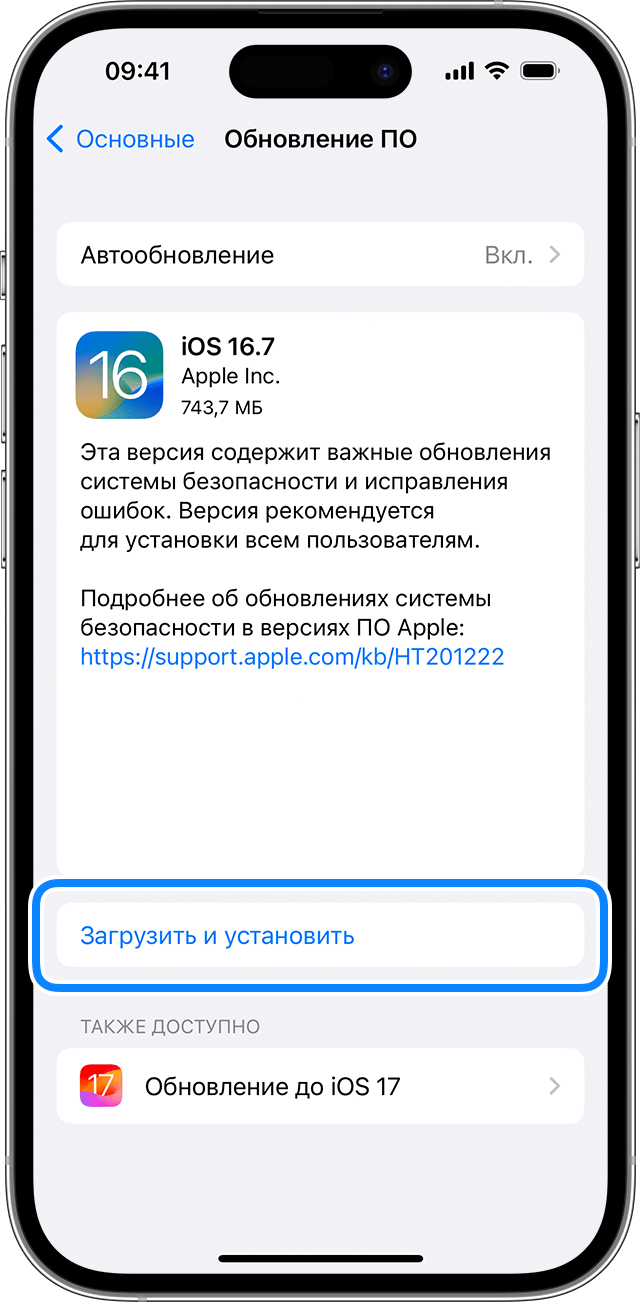
- Перейдите в меню «Настройки» > «Основные», а затем нажмите «Обновление ПО».
- Если доступны несколько вариантов обновления ПО, выберите подходящий вам.
- Нажмите «Установить сейчас». Если вместо этого отображается надпись «Загрузить и установить», нажмите ее для загрузки обновления, введите код-пароль и нажмите «Установить сейчас». Если вы не помните код-пароль, следуйте инструкциям в этой статье.
Если появляется предупреждение при обновлении беспроводным способом
Если при попытке обновить устройство беспроводным способом появляется предупреждение, см. инструкции в этой статье.
Установка некоторых обновлений ПО через беспроводную сеть невозможна. Подключение через VPN или прокси-сервер может препятствовать связи устройства с серверами обновления операционной системы.
Недостаточно свободного места для обновления беспроводным способом
Если появляется сообщение о необходимости временно удалить приложения, так как для обновления ПО требуется больше свободного места, разрешите удаление, нажав «Продолжить». По завершении обновления эти приложения будут переустановлены автоматически. Если вместо этого нажать «Отмена», можно освободить место на устройстве, удалив содержимое вручную.
Настройка автоматических обновлений
ПО на устройстве можно обновить автоматически во время зарядки ночью.
Включение автоматического обновления
- Перейдите в раздел «Настройки» > «Основные» > «Обновление ПО».
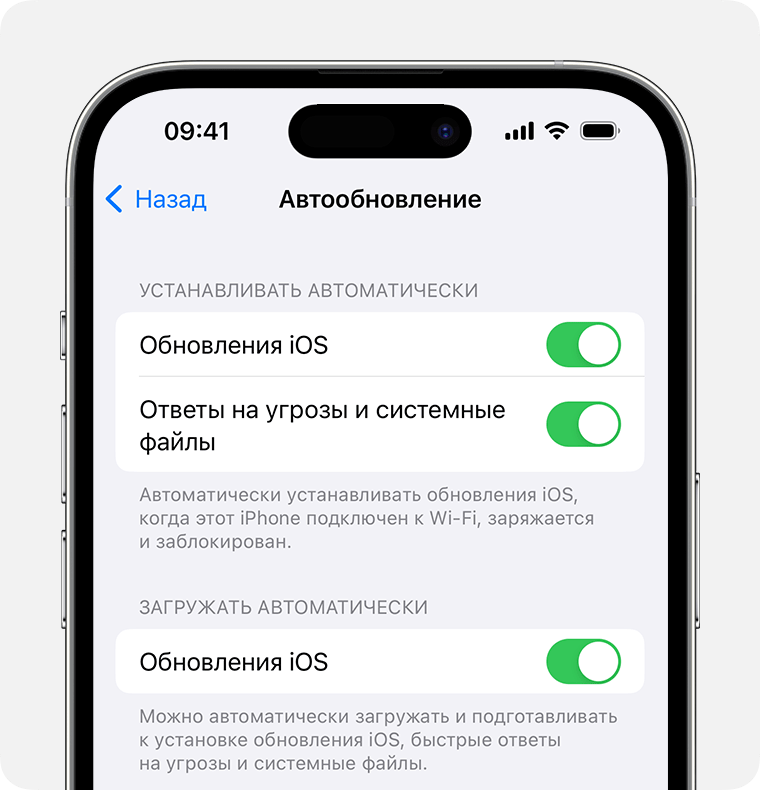
- Нажмите «Автообновление» и активируйте параметр «Загрузка обновлений iOS».
- Включите функцию «Установка обновлений iOS». Ваше устройство автоматически обновится до последней версии iOS или iPadOS. Некоторые обновления может потребоваться установить вручную.
Установка быстрых ответов на угрозы
Быстрые ответы на угрозы позволяют получать важные улучшения системы безопасности до того, как они будут включены в доступные обновления ПО.
Чтобы автоматически получать быстрые ответы на угрозы, выполните следующие действия:
- Перейдите в меню «Настройки» > «Основные» > «Обновление ПО».
- Нажмите «Автообновление».
- Убедитесь, что параметр «Ответы на угрозы и системные файлы» включен.
Если вы не хотите, чтобы быстрые ответы на угрозы устанавливались автоматически, можно установить их так же, как обновления ПО.
Если требуется удалить быстрый ответ на угрозу, выполните следующие действия:
- Выберите «Настройки» > «Основные» > «Об этом устройстве».
- Нажмите версию iOS.
- Нажмите «Удалить быстрый ответ на угрозы».
Можно переустановить быстрые ответы на угрозы позже или дождаться их постоянной установки в составе стандартного обновления ПО.
Обновив iOS или iPadOS до последней версии, вы получите доступ к самым новым возможностям, обновлениям системы безопасности, а также забудете о старых неполадках. Некоторые возможности могут быть доступны не на всех устройствах и не во всех странах и регионах. На работу аккумулятора и системы влияют многие факторы, включая состояние сети и особенности использования, поэтому фактические показатели могут отличаться.
Как обновить старый айпад до iOS 12

Apple выпустила iOS 12.4.5 для избранной группы старых моделей iPhone, iPad и iPod touch, которые не могут работать с последними выпусками iOS 13.3.1 и iPadOS 13.3.1.
Согласно кратким примечаниям к выпуску, прилагаемым к загрузке, iOS 12.4.5 «предоставляет важные обновления безопасности» и поэтому рекомендуется всем правомочным пользователям установить на свои устройства. В релиз не ожидается никаких новых функций.
Обновление iOS 12.4.5 доступно специально для iPhone 5s, iPhone 6, iPhone 6 Plus, iPad Air, iPad mini 2, iPad mini 3 и iPod touch 6-го поколения.
Пользователи с подходящим устройством должны установить обновление iOS 12.4.5, чтобы получать последние обновления безопасности для этих устройств.
Как скачать и установить обновление iOS 12.4.5
Перед установкой любого обновления программного обеспечения обязательно сделайте резервную копию iPhone или iPad в iCloud, Finder в MacOS 10.15 и более поздних версиях или iTunes в более старых версиях MacOS и Windows. После завершения резервного копирования установить iOS 12.4.5 очень просто:
- Откройте приложение «Настройки» на iPhone или iPad.
- Перейти в «Общие»
- Выберите «Обновление программного обеспечения».
- Выберите «Загрузить и установить», когда «iOS 12.4.5» отображается как доступное для загрузки в качестве обновления программного обеспечения.
Устройство перезагрузится для завершения установки.
iOS 12.4.5 Совместимость
iOS 12.4.5 ограничена определенными моделями устройств, включая iPhone 5s, iPhone 6, iPhone 6 Plus, iPad Air, iPad mini 2, iPad mini 3 и iPod touch 6-го поколения.
Более новые устройства могут работать с последними версиями iOS 13 и iPadOS 13.
Ссылки для скачивания iOS 12.4.5 IPSW
- http://updates-http.cdn-apple.com/2020WinterFCS/fullrestores/061-62101/FBAAD897-7AF3-4F55-93A6-26E73884A1C9/iPodtouch_12.4.5_16G161_Restore.ipsw
- http://updates-http.cdn-apple.com/2020WinterFCS/fullrestores/061-62175/5CE40058-84CF-4E77-8A30-5A3C9F93E6DE/iPad_64bit_TouchID_12.4.5_16G161_Restore.ipsw
- http://updates-http.cdn-apple.com/2020WinterFCS/fullrestores/061-62196/E2C61737-55E3-45B6-BDCD-AF2968B5EB52/iPhone_4.0_64bit_12.4.5_16G161_Restore.ipsw
- http://updates-http.cdn-apple.com/2020WinterFCS/fullrestores/061-62206/7EF847AB-1887-4270-8329-48FF8D3D8D8B/iPad_64bit_12.4.5_16G161_Restore.ipsw
- http://updates-http.cdn-apple.com/2020WinterFCS/fullrestores/061-62302/374BFC6F-25FE-45D2-AC8A-8B7646794D3A/iPhone_5.5_12.4.5_16G161_Restore.ipsw
- http://updates-http.cdn-apple.com/2020WinterFCS/fullrestores/061-62313/32754B5C-6393-4835-9578-47490E2748BF/iPhone_4.7_12.4.5_16G161_Restore.ipsw
- http://updates-http.cdn-apple.com/2020WinterFCS/fullrestores/061-62101/FBAAD897-7AF3-4F55-93A6-26E73884A1C9/iPodtouch_12.4.5_16G161_Restore.ipsw
- http://updates-http.cdn-apple.com/2020WinterFCS/fullrestores/061-62175/5CE40058-84CF-4E77-8A30-5A3C9F93E6DE/iPad_64bit_TouchID_12.4.5_16G161_Restore.ipsw
- http://updates-http.cdn-apple.com/2020WinterFCS/fullrestores/061-62196/E2C61737-55E3-45B6-BDCD-AF2968B5EB52/iPhone_4.0_64bit_12.4.5_16G161_Restore.ipsw
- http://updates-http.cdn-apple.com/2020WinterFCS/fullrestores/061-62206/7EF847AB-1887-4270-8329-48FF8D3D8D8B/iPad_64bit_12.4.5_16G161_Restore.ipsw
- http://updates-http.cdn-apple.com/2020WinterFCS/fullrestores/061-62302/374BFC6F-25FE-45D2-AC8A-8B7646794D3A/iPhone_5.5_12.4.5_16G161_Restore.ipsw
- http://updates-http.cdn-apple.com/2020WinterFCS/fullrestores/061-62313/32754B5C-6393-4835-9578-47490E2748BF/iPhone_4.7_12.4.5_16G161_Restore.ipsw
Это обновление программного обеспечения было выпущено вместе с другими обновлениями для iOS, iPadOS, macOS, watchOS и tvOS. Устройства новее, чем оборудование, описанное ранее в разделе совместимости, могут вместо этого загрузить и установить iOS 13.3.1 и iPadOS 13.3.1.
Хотя в iOS 12.4.5 не ожидается новых функций или серьезных изменений, если вы обнаружите что-нибудь примечательное или у вас есть какой-либо конкретный опыт работы с iOS 12.4.5, обязательно поделитесь в комментариях ниже.
Перепрошивка iPad в домашних условиях
Операционная система iOS является одной из самых стабильных в мире, но и с ней возникают проблемы. Перепрошить айпад можно для того, чтобы расширить функционал, разблокировать его, восстановить после сбоя или обновить до самой последней версии ОС. Несколько способов перепрошивки будут рассмотрены в материале ниже.
Подготовка к прошивке
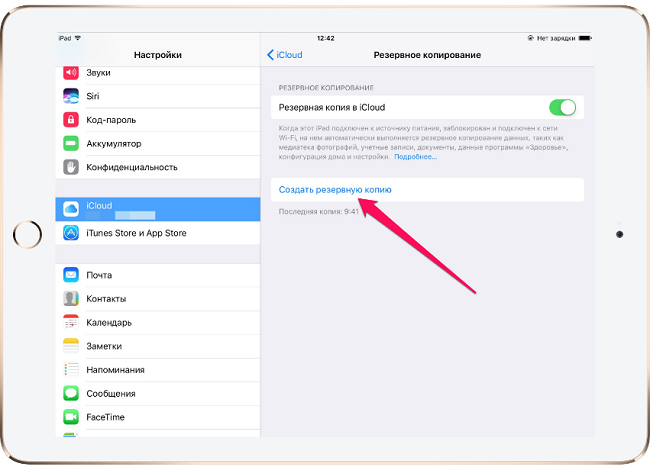
Перед тем как перепрошить айпад, следует провести подготовку. Она заключается в создании резервной копии системы на случай, если в процессе обновления системы произойдет сбой, а также для сохранения данных. Не всегда они теряются при прошивке, но подстраховаться не будет лишним. Для начала, следует скопировать все необходимые данные на ПК. Это касается фото, музыки и видео. Теперь можно создавать резервную копию ОС. В ней сохранятся все пользовательские настройки – пароли, логины, данные о контактах и прочая информация. Делается это через соответствующий пункт в iTunes или непосредственно на девайсе. В таком случае копия будет храниться в облаке.
Полезный совет! Рекомендуется периодически создавать резервную копию планшета, так как сделать ее, если он заблокирован, не получится. А это значит, что все данные могут быть безвозвратно потеряны.
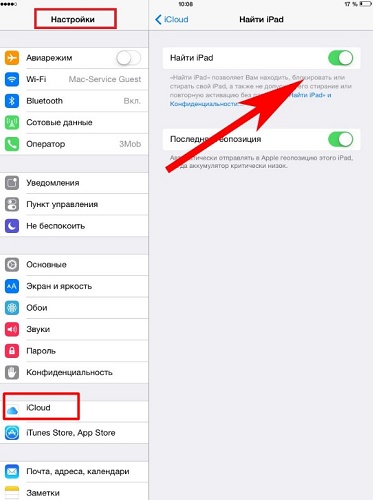
 Для того чтобы в процессе прошивки не возникло проблем, перед выполнением каких-либо действий следует обновить iTunes. Это делается через официальный сайт. Важный момент, о котором часто забывают владельцы Apple: перед прошивкой необходимо отключить функцию «найти айфон», так как она не позволит выполнить прошивку девайса.
  Теперь можно обновить Айпад до более новой версии. Делается это через все тот же iTunes. По сути, обновление системы не является прошивкой и вполне безопасно для девайса. Если планшет достаточно старый, например, айпад 2 поколения, то обновления может не быть. В таком случае в iTunes пункт «Обновление ПО» не будет подсвечен. Если новая версия операционной системы есть, то остается кликнуть на обновление и дождаться завершения процесса. Более подробно об обновлении через iTunes с уже имеющимися прошивками или скачанными отдельно рассказано ниже.
Прошивка через iTunes
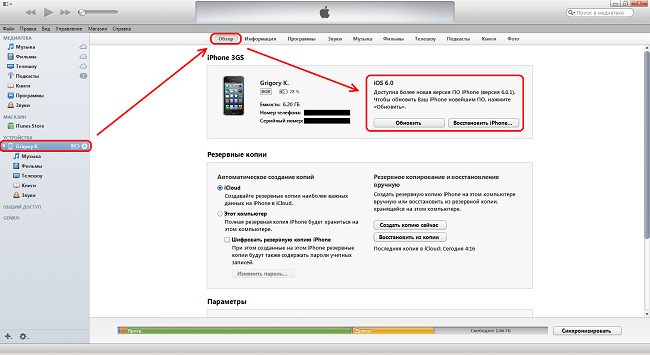
Итак, самый простой способ перепрошить iPad – воспользоваться программой iTunes. Она должна быть установлена на ноутбуке, ПК или макбуке.
- Девайс подключается стандартным USB-Lightning проводом. После того как ноутбук обнаружит подключенный к нему планшет, необходимо открыть iTunes.
- В программе будет отображен подключенный гаджет, а также указана текущая версия ОС.
- Теперь необходимо зайти в раздел «обновление» и отыскать актуальную прошивку для конкретного планшета. Их может быть несколько. В таком случае приложение самостоятельно укажет, какая версия является наиболее оптимальной для гаджета.
- Остается кликнуть по кнопке «обновить» и дождаться окончания процедуры.
Если в iTunes нет подходящего обновления, то прошивку можно скачать отдельно. Для этого следует узнать, какая модель планшета у пользователя. Это можно увидеть в настройках девайса в пункте «об устройстве» или просто перевернув его задней стороной.
Скачать прошивку iOS с официального сайта – самый безопасный вариант. Очень важно правильно указать свою модель, иначе могут возникнуть проблемы. Лучше всего в поиске вбивать название модели, например, айпад 3, и выбрать из тех вариантов, которые получили положительные отзывы.
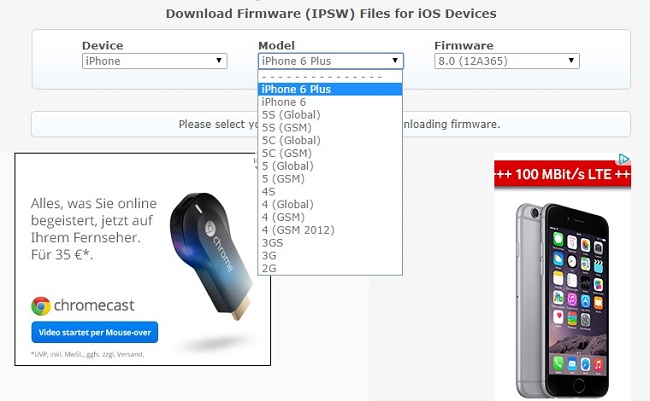
Полезный совет! Нужно внимательно вчитаться в описание прошивки, так как некоторые из них тяжело откатываются к заводским версиям. Чтобы в будущем не создавать себе проблем, следует сразу уточнить все нюансы новой версии системы.
Чаще всего файл с обновлением будет находится в архиве. iTunes не понимает никакие расширения прошивок кроме «.ipsw». Для того чтобы перепрошить айпад через iTunes, необходимо поменять расширение скачанного файла на указанное выше. Теперь в iTunes следует зажать клавишу «shift» или «alt» — первый вариант при работе на Windows, второй на MacOS. Откроется окно, в котором следует указать путь к скачанному файлу. Остается лишь согласиться с установкой прошивки.
Режим восстановления
Иногда прошить айпад через iTunes не получается: появляется ошибка, и процедура прерывается. В таком случае на помощь придет режим восстановления. Для того чтобы его запустить, планшет необходимо отключить от ПК. На девайсе зажимается клавиша Home и через 10 секунд подключается кабель. Если все выполнено правильно, то на дисплее появится логотип iTunes, а также штекер со стрелочкой. Это значит, что аппарат вошел в режим восстановления.
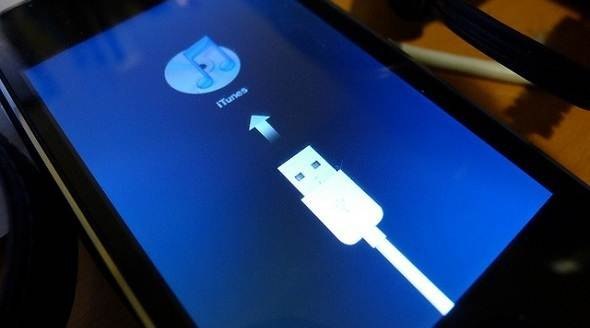
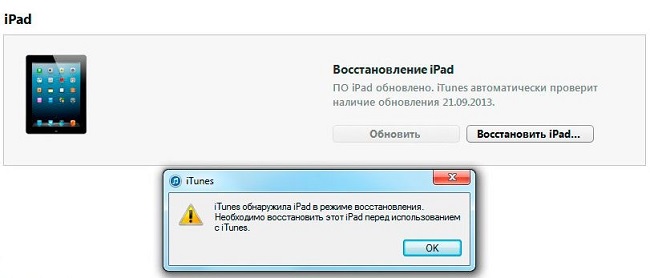
В это время в iTunes появится уведомление, что девайс включен в режиме восстановления. Действие требует подтверждения со стороны пользователя. Кликнув на кнопку ОК, пользователь запустит процесс установки самой актуальной прошивки для модели. Для того чтобы самостоятельно выбрать прошивку, скачанную пользователем, следует указать путь, зажав указанные выше кнопки на клавиатуре.
Важно! Такой способ перепрошивки iPad гарантированно удалит все данные, поэтому по окончанию процедуры их придется восстановить из резервной копии.
Режим DFU
Все указанные выше способы позволяют прошить Айпад мини или любую другую версию в домашних условиях. Эти методы годятся в том случае, если пользователь забыл пароль или возникла необходимость получить более новую систему. Но что делать, если при обновлении или в процессе работы произошел сбой, и предложенные выше способы не помогают? В таком случае потребуется воспользоваться самым «жестким» методом, который работает в 99% случаев. Он получил название DFU. Суть этого метода в том, что пользователь полностью «убивает» систему и фактически заново ее устанавливает. DFU спасет в случае, если нужно прошить заблокированный айпад, пользователь неправильно сделал джейлбрейк или любым другим способом испортил систему.
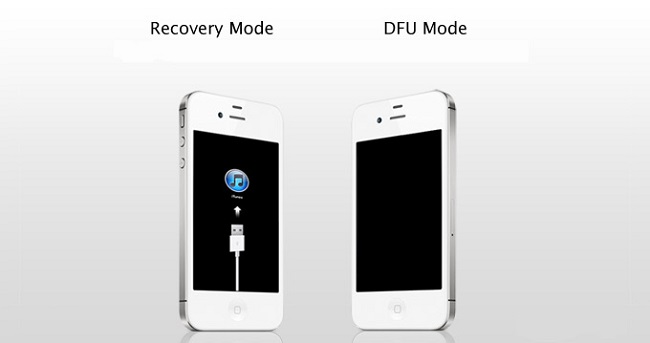
Для прошивки в режиме DFU необходимо подключить устройство к ПК, запустить iTunes и выполнить следующие действия.
- Одновременно зажимаются клавиши «Home» и питание. Держать их следует 10 секунд.
- По истечению этого времени кнопку питания следует отпустить, но «Home» должна оставаться нажатой. Через 15-20 секунд в iTunes появится сообщение, что подключено новое устройство. При этом экран планшета будет полностью черным без каких-либо надписей.
Дальнейшие действия полностью аналогичны тем, что описаны выше. Пользователь в iTunes выбирает новую прошивку и устанавливает ее на девайс.
Важно! В этот момент нельзя трогать планшет или случайно цеплять провода. В противном случае процедура не будет закончена, и тогда даже DFU режим может не спасти устройство.
Самые рейтинговые планшеты 2019 года
Планшет Apple iPad (2018) 128Gb Wi-Fi + Cellular на Яндекс Маркете
Планшет Apple iPad (2018) 32Gb Wi-Fi на Яндекс Маркете
Планшет Apple iPad mini 4 128Gb Wi-Fi на Яндекс Маркете
Apple выпустила iOS 12.4.3 для старых iPhone и iPad
Обновление старых устройств – вопрос крайне противоречивый. Google решила эту проблему, просто перестав выпускать апдейты для устройств старше трёх лет, в то время как Apple делает это в течение минимум четырёх-пяти лет, а потом ещё может возобновить поддержку устаревших аппаратов, если это необходимо из соображений безопасности. Другое дело, что в последнее время такие ситуации происходят настолько часто, что вскоре пересчитать их по пальцам одной руки уже не удастся и придётся задействовать вторую. В конце концов, багов и недоработок в фирменных ОС компании хватает с головой.

Поддержка iOS 12 не прекратилась, ведь Apple по-прежнему её обновляет
Сегодня ночью вслед за iOS 13.2 компания Apple представила iOS 12.4.3 для старых моделей iPhone, iPod и iPad. Обновление совместимо не со всеми устройствами, а только с теми, которые несовместимы с iOS 13. Несмотря на то что их поддержка уже прекратилась, это не помешало Apple выпустить для них внеплановый апдейт с исправлением неких ошибок, содержание которых в Купертино раскрывать отказались, но при этом настоятельно порекомендовали не пренебрегать обновлением, которое направлено на повышение стабильности и безопасности совместимых аппаратов. Вот они:
Какие устройства Apple поддерживают iOS 12.4.3
- iPhone 5s
- iPhone 6
- iPhone 6 Plus
- iPod Touch 6
- iPad Air
- iPad mini 2
- iPad mini 3
Читайте также: Apple рассказала, что будет, если не обновить iPhone 5 до iOS 10.3.4
Apple не стала раскрывать, что именно исправляет iOS 12.4.3, позволяя предположить, что это не проблема в системе подсчёта дат GPS. Во всяком случае, наверняка в компании бы сказали об этом, как сделали в прошлый раз, да и сама по себе эта проблема, по некоторым данным, существовала только в ранних версиях операционной системы. Обновления для них компания выпустила ранее в этом месяце, указав на то, что наибольшая опасность грозит владельцам iPhone 5, и порекомендовала срочно установить апдейт тем, кто не хочет, чтобы их смартфон неожиданно превратился в кирпич.
Стоит ли устанавливать iOS 12.3.4
Apple нечасто выпускает обновления для тех версий iOS, поддержка которых уже прекратилась. На мой памяти это происходит в третий раз за последнее десятилетие. Видимо, в Купертино нашли в ОС нечто такое, что потребовало незамедлительной реакции разработчиков, а значит, даже iOS 12, которую многие считали эталонной – по сравнению с iOS 13 так уж точно – оказалась далека от идеала, по крайней мере в плане безопасности. А значит, если вы пользуетесь одним из совместимых с iOS 12.4.3 устройств, обновитесь. Мало ли что.
Установить iOS 12.4.3 можно как по воздуху, так и при помощи компьютера через iTunes либо через специальный системный раздел, если вы пользуетесь macOS Catalina, где iTunes уже нет. Вполне возможно, что ваше устройство не увидит обновления. Поэтому, если вы вдруг столкнётесь с такой проблемой, попробуйте запросить апдейт самостоятельно. Для этого перейдите в «Настройки» — «Обновление ПО» и выполните поиск доступных обновлений. По истечении примерно минуты устройство найдёт свежий патч и предложит его к скачиванию. Вам же останется только подтвердить загрузку и согласиться на установку.