Как одну ячейку разбить на несколько строк excel
Argument ‘Topic id’ is null or empty
Сейчас на форуме
© Николай Павлов, Planetaexcel, 2006-2023
info@planetaexcel.ru
Использование любых материалов сайта допускается строго с указанием прямой ссылки на источник, упоминанием названия сайта, имени автора и неизменности исходного текста и иллюстраций.
| ООО «Планета Эксел» ИНН 7735603520 ОГРН 1147746834949 |
ИП Павлов Николай Владимирович ИНН 633015842586 ОГРНИП 310633031600071 |
Разделение ячейки
Вам может потребоваться разделить определенную ячейку на две небольшие, расположенные в одном столбце. К сожалению, такая возможность в Excel не поддерживается. Вместо этого вы можете создать новый столбец рядом с тем, в котором расположена необходимая ячейка, а затем разделить ее. Кроме того, содержимое ячейки можно разделить на несколько смежных ячеек.
Пример разделения ячеек:
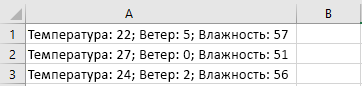
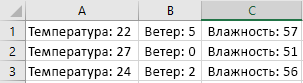
Разделение содержимого ячейки на несколько ячеек
Примечание: Excel в Интернете нет мастера «Текст по столбцам». Вместо этого можно разделить текст на разные столбцы с помощью функций.
- Выделите одну или несколько ячеек, которые хотите разделить.
Важно: При разделении ячейки ее содержимое заменит данные из следующей ячейки, поэтому освободите достаточное пространство на листе.

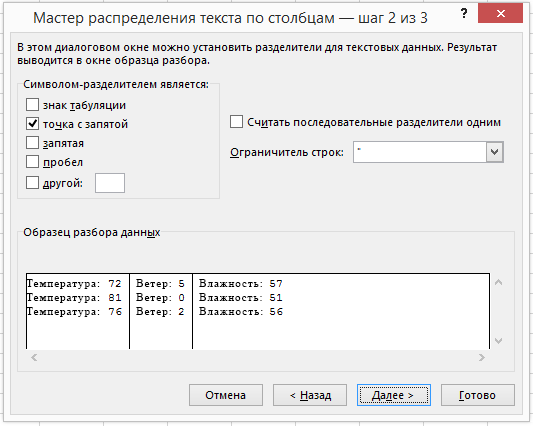
Разделение текста на столбцы с помощью мастера распределения текста по столбцам
С помощью мастера распределения текста по столбцам текст, содержащийся в одной ячейке, можно разделить на несколько.

Проверьте, как это работает!
- Выделите ячейку или столбец с текстом, который вы хотите разделить.
- На вкладке Данные нажмите кнопку Текст по столбцам.
- В мастере распределения текста по столбцам установите переключатель с разделителями и нажмите кнопку Далее.
- Выберите разделители для своих данных. Например, запятую и пробел. Данные можно предварительно просмотреть в окне Образец разбора данных.
- Нажмите кнопку Далее.
- В поле Поместить в выберите место на листе, где должны отображаться разделенные данные.
- Нажмите кнопку Готово.
Изменение ячеек в таблице
Вы можете изменить ячейки таблицы, вставленной в публикацию Publisher.
Чтобы изменить другие свойства таблицы, см. статью «Изменение строк и столбцов в таблице».
Блокировка и разблокировка размера ячеек
- Выделите ячейки, которые требуется изменить.
- На вкладке «Макет» вкладки «Инструменты для работы с таблицами» сделайте следующее:
- Чтобы заблокировать размер ячейки, скройте поле «Размер по размеру текста».
- Чтобы разблокировать размер ячейки, выберите элемент «Вписать текст» в поле «Вписать текст».

Примечание: По диагонали разделенные ячейки не будут увеличиваться по размеру текста.
Изменение полей в ячейке
- Выделите ячейки, которые требуется изменить.
- Щелкните таблицу правой кнопкой мыши и выберите «Формат таблицы».
- В диалоговом окне «Формат таблицы» перейдите на вкладку «Свойства ячейки».
- В поле «Поля текстового поля»введите нужные поля.
Объединение ячеек
- Выберем несколько смежных ячеек, которые вы хотите объединить.
- Щелкните макет «Средства работы с таблицами>объединить ячейки. Если ячейки содержат текст, содержимое каждой ячейки отображается в объединенной ячейке.
Примечание: Чтобы разделить объединенные ячейки, выйдите из них и нажмите кнопку «Макет» > разбиение ячеек.
Деление ячеек таблицы по диагонали
- Выделите ячейки, которые нужно разделить.
- Нажмите кнопку «Макет» >диагональных.
- Нажмите кнопку «Разделить вниз»или «Разделить вверх».
Вставка табуляции в ячейку
- Щелкните ячейку таблицы, в которой вы хотите вставить вкладку.
- Нажмите CTRL+TAB.