Как отключить ежемесячные уведомления о продлении подписок в iOS 13

В закладки
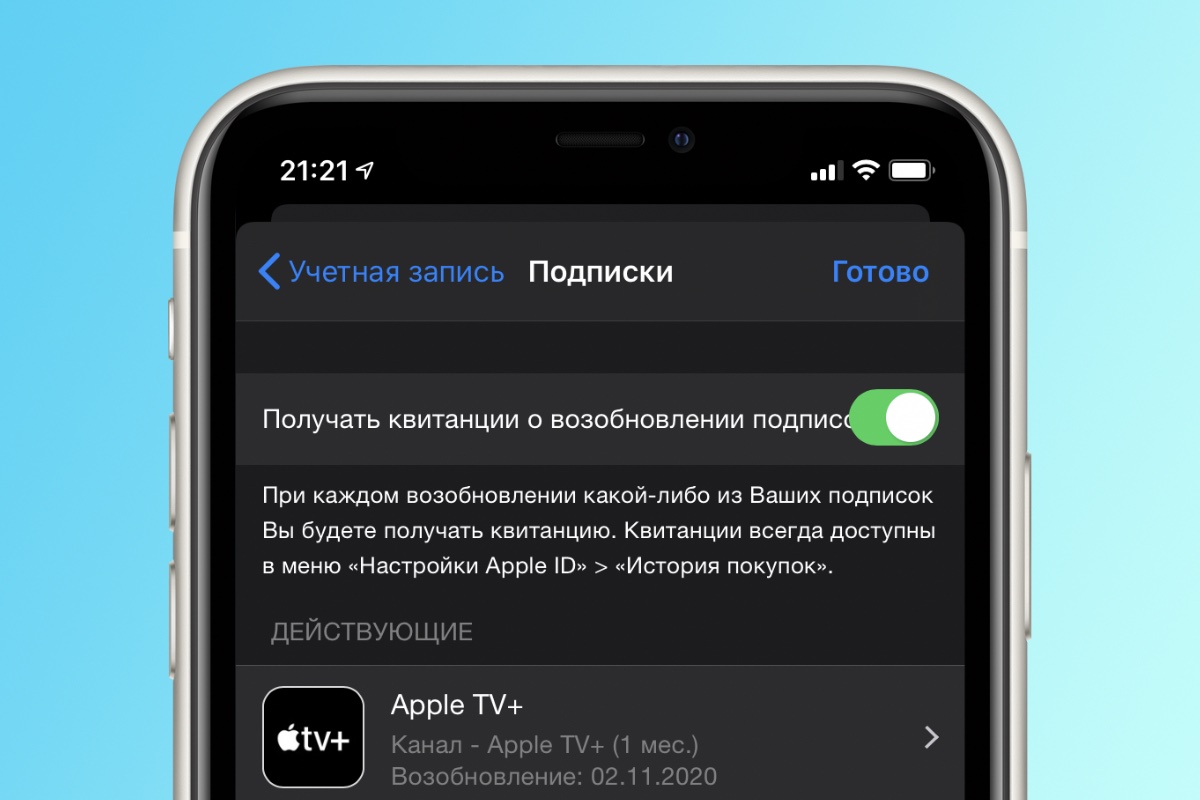
В iOS 13 недавно появилась кнопка, которая позволяет отключить отправку сообщений на электронную почту о продлении подписок.
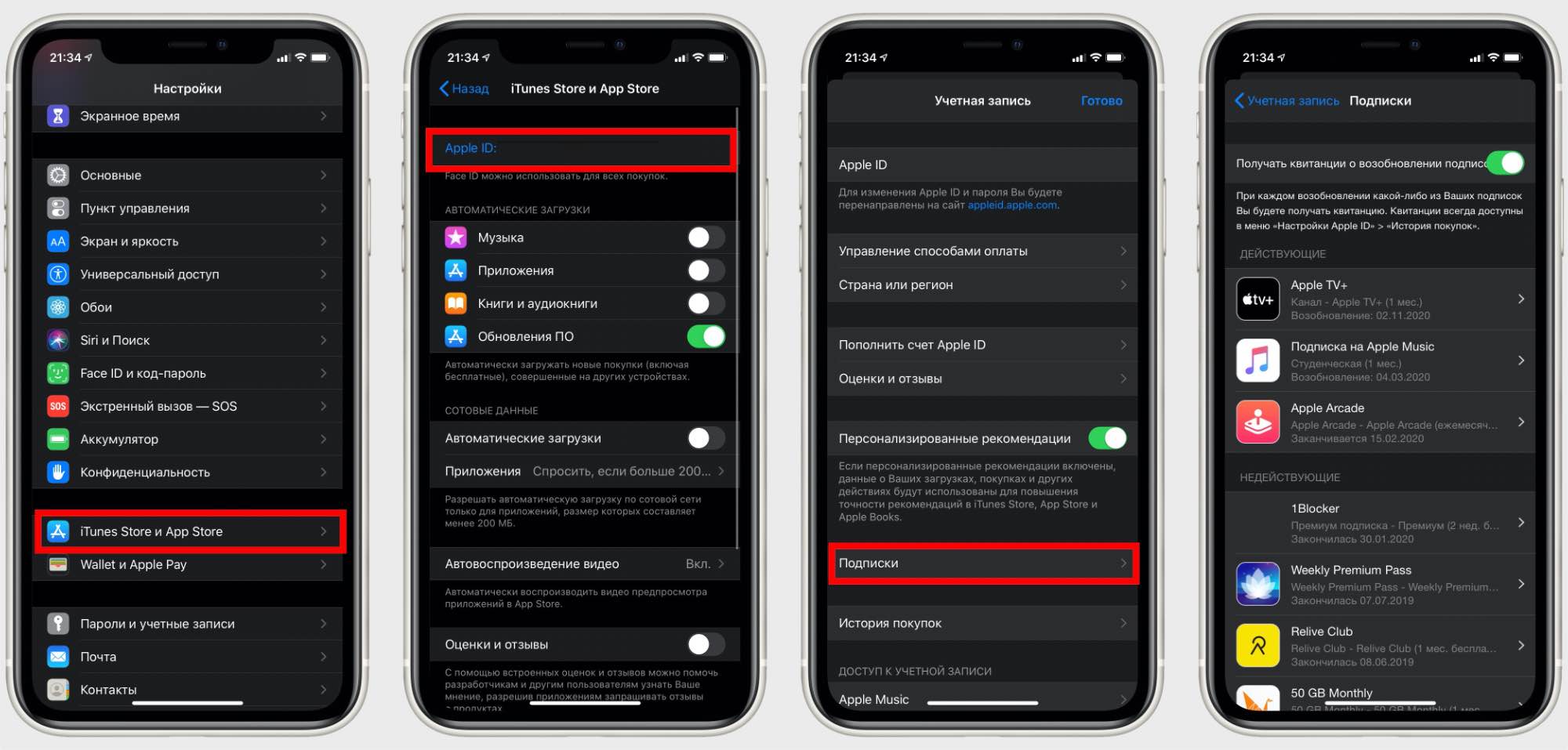
Она находится в Настройки → iTunes Store & App Store → Ваш Apple ID → Подписки.
После отключения сообщений, посмотреть квитанции об оплате можно в разделе История покупок.
If you pay for several services like Apple Arcade and Apple Music on a monthly basis, subscription renewal emails can quickly become excessive.
Как отключить уведомления на Айфоне навсегда или на время
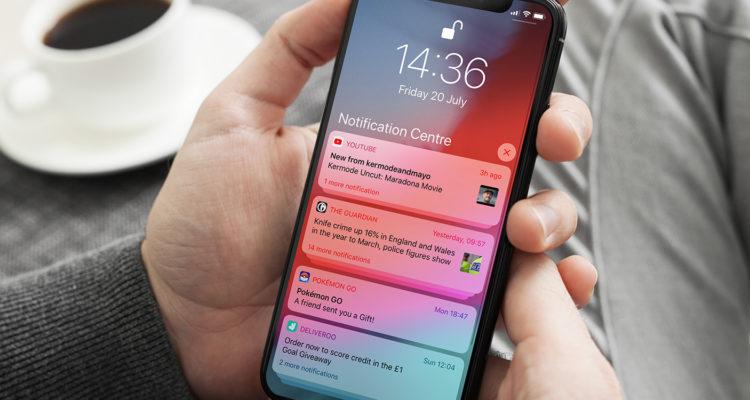
Рассказываем о том, как отключить или скрыть уведомления в iPhone.
Как отключить уведомления у конкретного приложения
К сожалению, в iOS нет системного параметра для отключения всех уведомлений от всех приложений сразу. Придется вручную отключать их для отдельных программ, либо использовать один из нижепредставленных методов.
Если же вам подходит ручное отключение оповещений, то необходимо сделать следующее:
- Открыть системные настройки.
- Перейти в раздел «Уведомления».
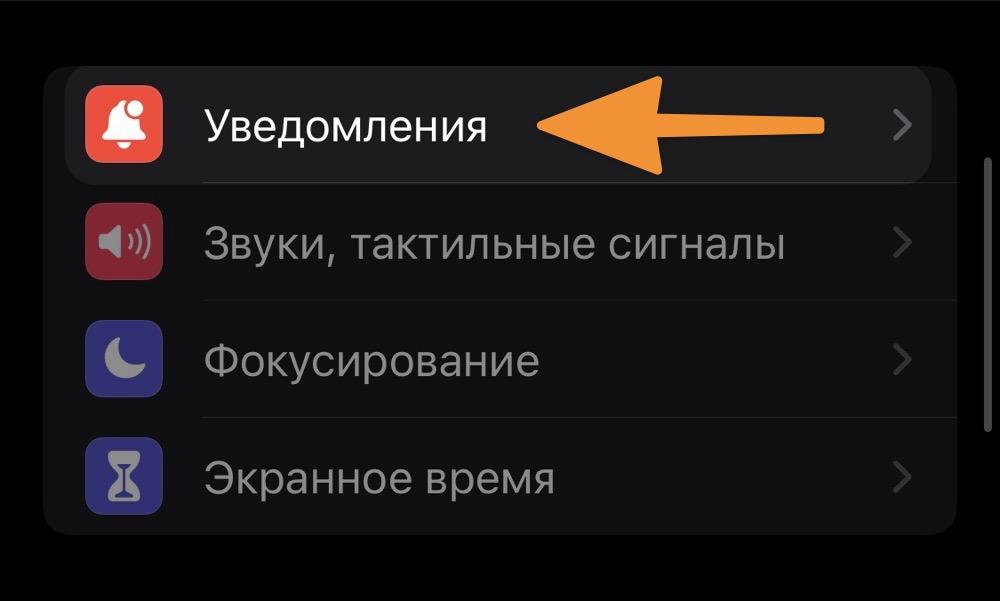
- Найти в списке программ ту, уведомления от которой нужно заблокировать и кликнуть по ее названию.
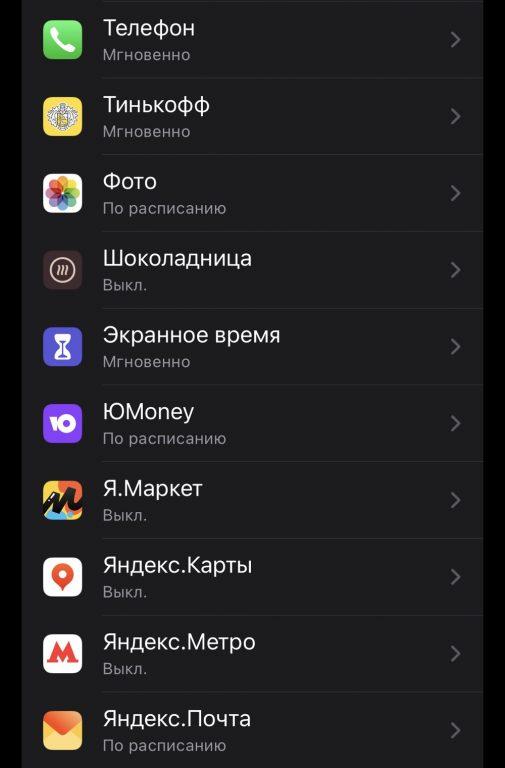
- Перевести тумблер напротив пункта «Допуск уведомлений» в положение «Выкл.».
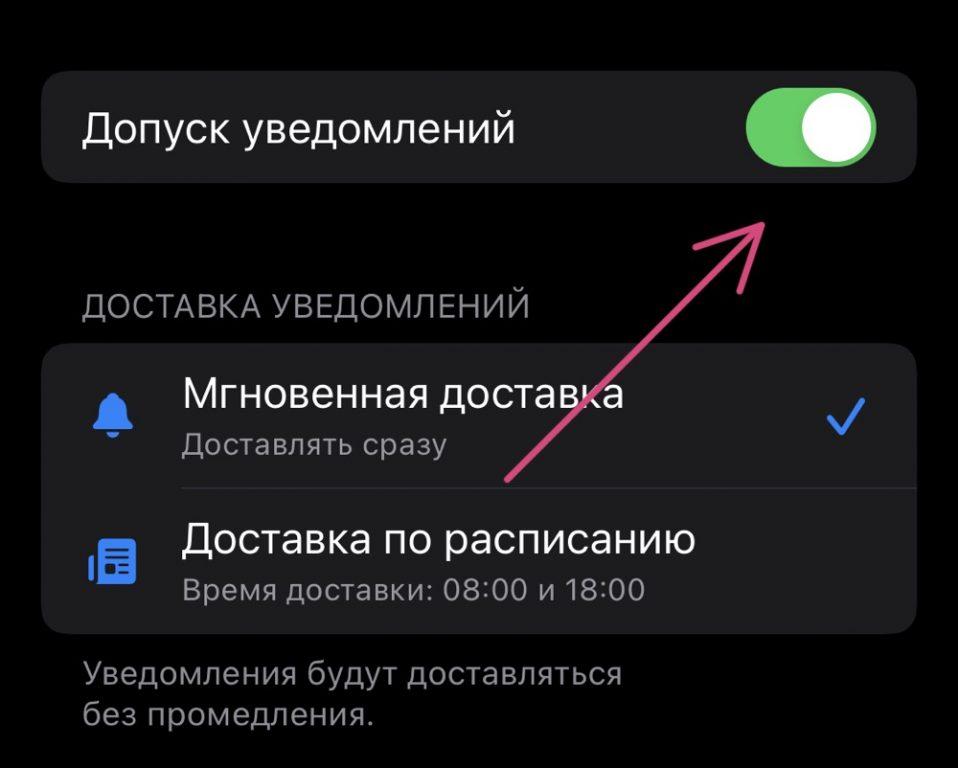
Теперь приложение не сможет отправлять вам какие-либо уведомления. Даже срочные или запланированные вами же.
Как временно выключить уведомления?
Можно выключить оповещение для отдельного приложения прямо через центр уведомлений. Чтобы это сделать:
- Открываем центр уведомлений.
- Смахиваем влево по оповещению от «надоедливой» программы.
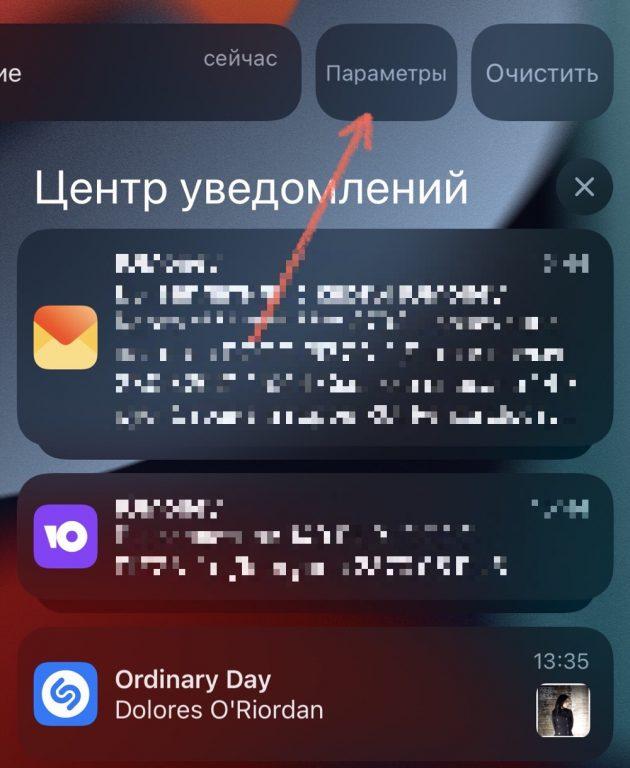
- Выбираем пункт «Параметры», кликнув по нему.
- Появится дополнительный список опций. Среди них будут две, отвечающие за временное выключение уведомлений:
- Выключить на 1 час.
- Выключить на сегодня.
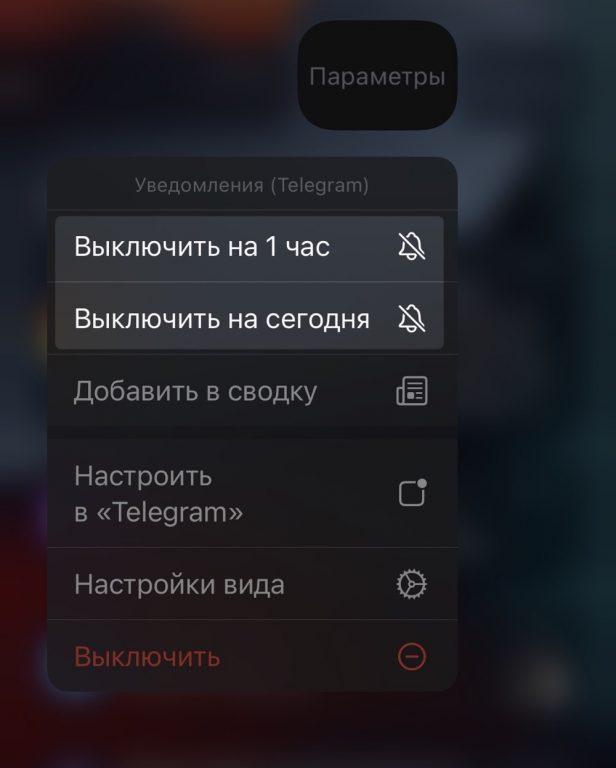
Выбираем одну из них и оповещения будут временно приостановлены.
Как скрыть надоедливые оповещения
Уведомления необязательно выключать вообще, если они вам досаждают. Есть несколько способов включения так называемой «тихой» доставки уведомлений.
Первый заключается в изменении визуального отображения оповещений:
- Открываем центр уведомлений.
- Смахиваем влево поверх оповещения от приложения, которое нужно на время «приглушить».
- Выбираем пункт «Параметры», нажав на него.
- Затем нажимаем на подпункт «Настройки».
В открывшемся окне можно взглянуть на все вариации поступающих уведомлений и выбрать те, которые вы хотите видеть, а те, что устраивают — оставить.
Второй вариант заключается во включении и настройке сводок уведомлений.
Как скрыть содержимое уведомлений
Если вы хотите, чтобы система оповещала вас об уведомлениях, но скрывала их содержимое (например, сообщения от посторонних глаз), то нужно выполнить те же шаги, что и для скрытия оповещений, но в окне с настройками нужно перейти в подменю «Показ миниатюр» и выбрать либо пункт «Без блокировки» или «Никогда».
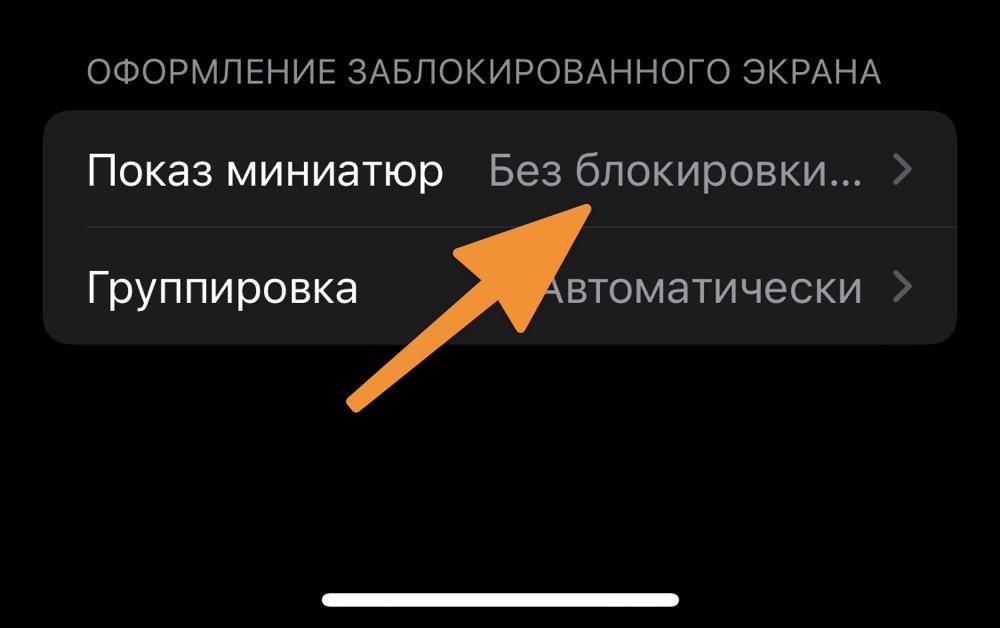
В первом случае входящие сообщения будут отображаться только после разблокировки устройства при помощи Face ID или Touch ID.
Режим не «Не беспокоить» и другие варианты фокусировки
В iOS есть режим фокусировки «Не беспокоить». Он попросту отключает все варианты уведомлений пока экран смартфона или планшета заблокирован.
Вы также можете настроить поведение уведомлений для различных режимов фокусировки на свой вкус. Чтобы это сделать:
- Открываем настройки устройства.
- Затем переходим в пункт «Фокусирование».
- Нажимаем на иконку в виде плюса в верхнем правом углу.
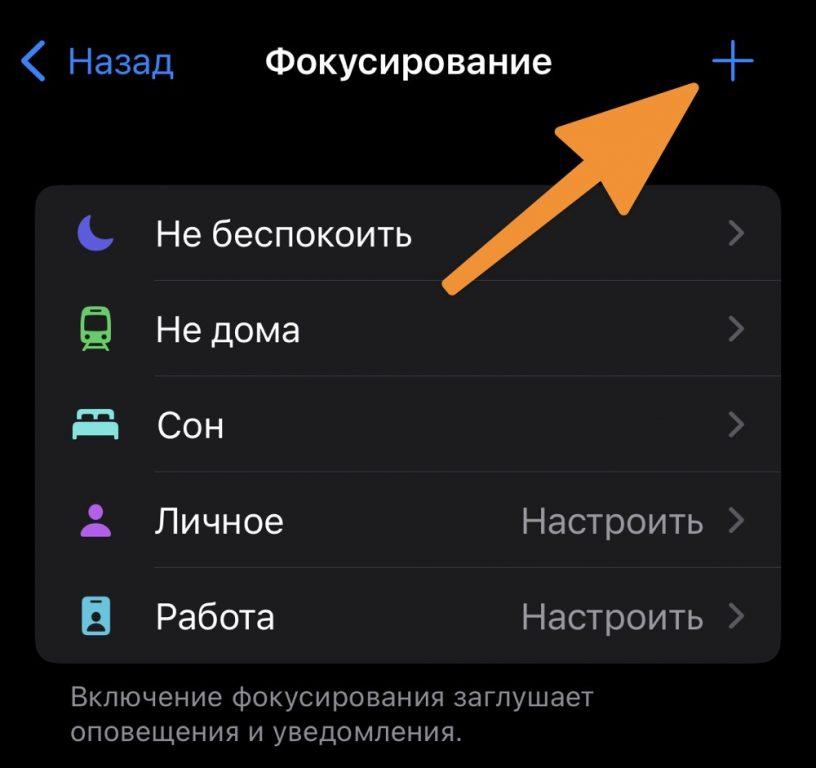
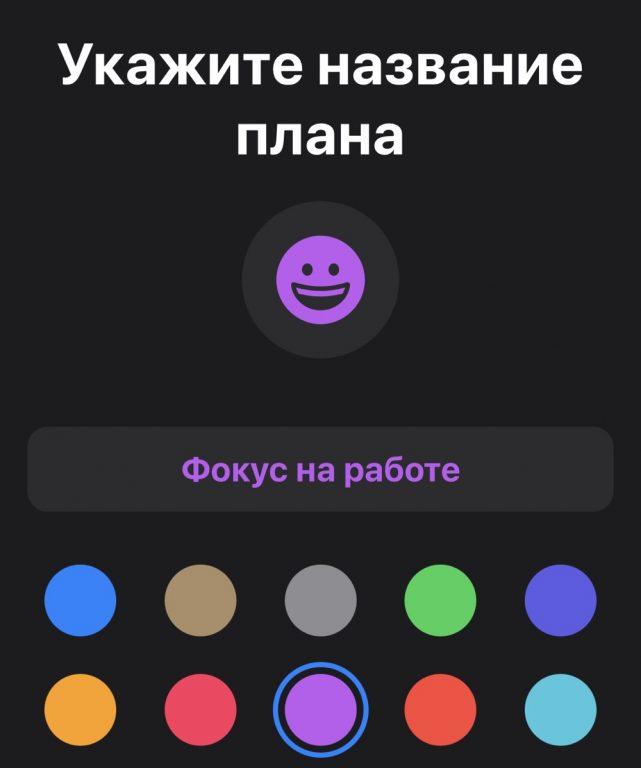
- Выбираем режим фокусировки или создаем собственный.
- Придумываем название и выбираем значок.
- В следующем окне настроек выбираем, от кого разрешены уведомления о новых сообщениях и звонках (сюда можно добавить отдельные контакты, которые могут выйти на связь даже пока вы в режиме фокусировки).
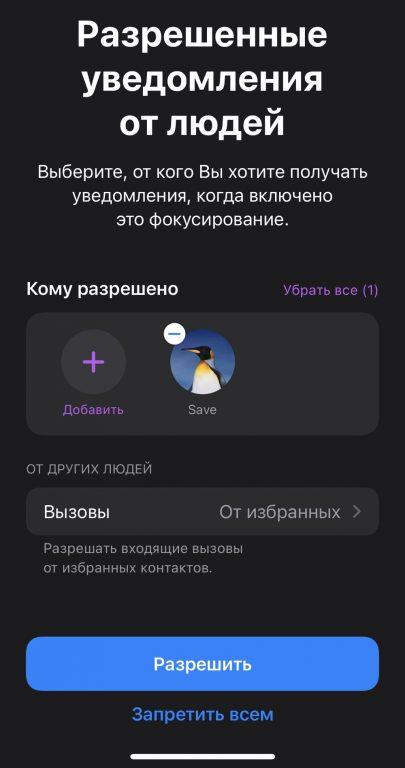
- На следующем этапе настройки можно выбрать, какие приложения смогут отправлять уведомления даже в режиме фокусировки.
- Сохраняем изменения и запускаем «Фокусирование» через Пункт управления.
Сводки уведомлений
Еще один интересный метод доставки уведомлений в iOS — формирование сводки. Это пакет оповещений, который в течение дня копится и в определенный час становится доступен в группе отдельных уведомлений от тех программ, что добавлены в сводку.
Чтобы создать новую сводку:
- Открываем настройки устройства.
- Переходим в меню «Уведомления».
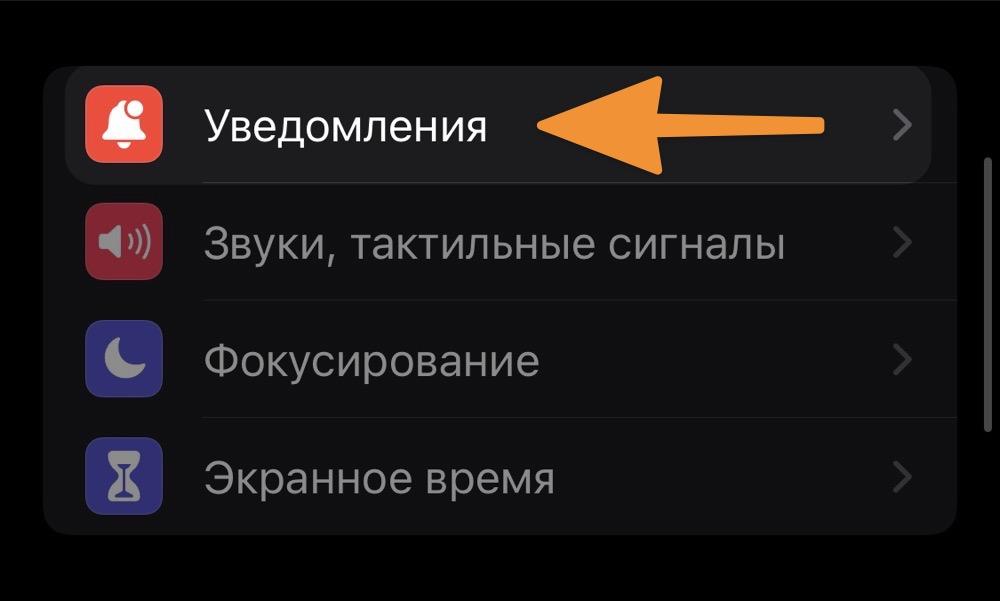
- Затем выбираем подменю «Доставка по расписанию».
- Нажимаем на кнопку «Добавить сводку».
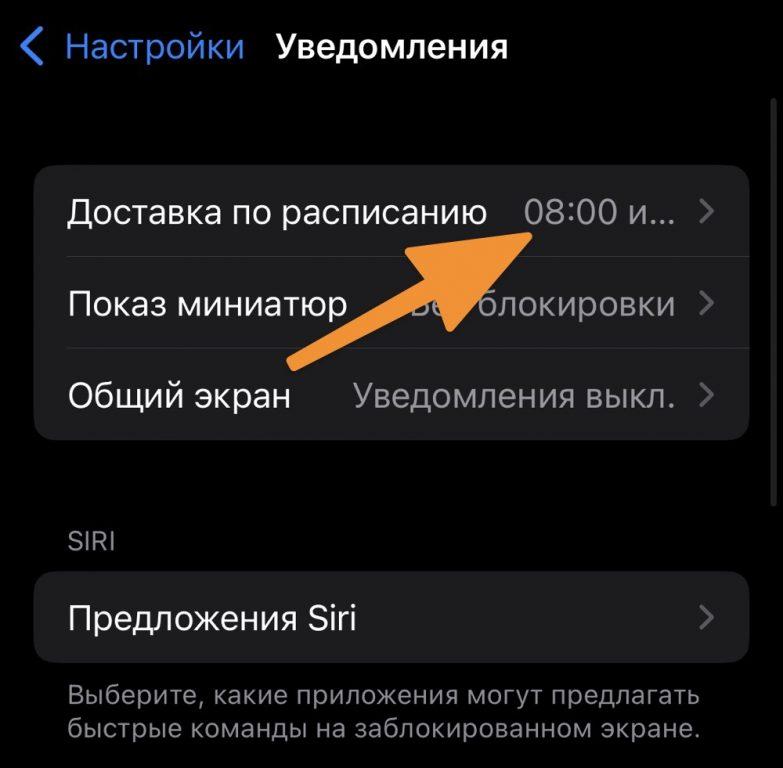
- Указываем время формирования сводки (например, каждый вечер в 18:00).
- Выбираем список приложений, уведомления от которых не будут появляться сразу по мере появления, а будут отправлять в сводку.
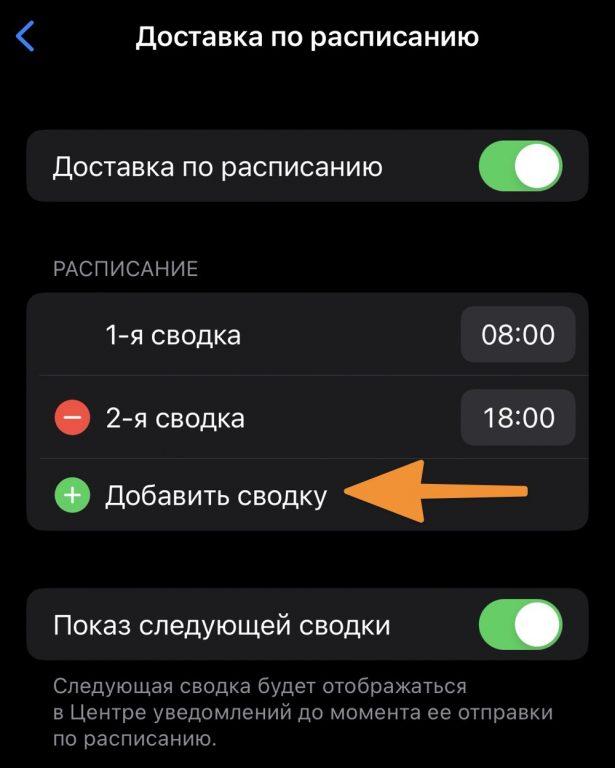
- Сохраняем изменения.
Вместо заключения
Как видите в iOS есть масса механизмом взаимодействия с оповещениями. Можно их скрывать, отключать, отправлять группами по вечерам и т.п. В общем, у вас полный контроль над уведомлениями. Если все еще остались вопросы, задавайте их в комментариях.
Исправить и отключить уведомление «Ошибка резервного копирования iCloud» на iPhone, iPad
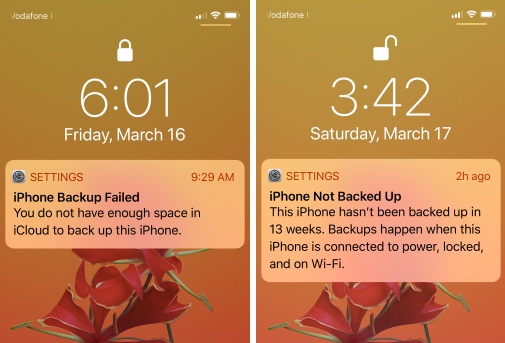
Это предупреждающее уведомление для сохранения и справки о том, что резервная копия вашего iPhone не завершена в iCloud по многим причинам. Пожалуйста, позаботьтесь об этом и исправьте, используя приведенное ниже руководство. Мы можем управлять этим несколькими способами, отключив автоматическое резервное копирование в iCloud или освободив хранилище iCloud и создавая резервную копию вручную один раз за раз. Также появляется сообщение с уведомлением, такое как «Резервное копирование iPhone не выполнено». Резервное копирование происходит, когда iPhone подключен к источнику питания, заблокирован и подключен к сети Wi-Fi.
Ошибка резервного копирования iCloud не является ошибкой; это проблема, возникающая при включении резервного копирования в фоновом режиме.
Я хотел бы порекомендовать решить эту проблему в любом случае, потому что мы не можем извлечь сохраненные данные iPhone на ваш ПК или Mac, как Android и другие смартфоны.
Программы для Windows, мобильные приложения, игры — ВСЁ БЕСПЛАТНО, в нашем закрытом телеграмм канале — Подписывайтесь:)
Шаги по исправлению на iPhone X / 8/8 Plus Уведомление об ошибке резервного копирования iCloud
Остановить / отключить резервное копирование iPhone в iCloud: в фоновом режиме
1: перейдите в приложение «Настройки» на iPhone.
2: Затем нажмите на имя профиля> iCloud.
3: В iCloud> Прокрутите вниз и найдите резервную копию iCloud.
4: Резервное копирование iCloud> Отключить резервное копирование iCloud.
Выйти / Войти Apple ID на iPhone
Повторная проверка вашего устройства иногда может потребовать большого обновления iOS от Apple. Некоторые пользователи обходят проверку Apple ID и восстанавливают настройки при настройке. Apple представляет новый раздел в приложении настроек «Предложения Apple ID». Проверьте это и примите меры, связанные с предложениями Apple ID.
- Перейдите в приложение «Настройки» на iPhone.
2: Нажмите на имя профиля> Прокрутите вниз, выйдите из Apple ID и войдите снова.
Купить дополнительное хранилище iCloud
Вы можете купить дополнительное хранилище iCloud, которое увеличивает размер хранилища iCloud без потери данных в вашей учетной записи. Найдите мой учебник по обновлению хранилища iCloud на iPhone.
Или перейдите в приложение «Настройки»> «Предложения Apple ID»> «Ошибка резервного копирования iPhone».

Нажмите «Продолжить»> «Купить больше места для хранения».
Освободите место для хранения iCloud
Удалите неиспользуемые и большие файлы из учетной записи iCloud на вашем iPhone, iPad или iPod Touch.
Давайте посмотрим, как проверить доступное пространство для хранения, удалить данные из учетной записи iCloud.
Большинство пользователей iOS использовали пространство в iCloud для файлов мультимедиа, чата в Messenger, файла резервных копий, iCloud Drive и других сторонних приложений.
Перейдите в приложение «Настройки»> нажмите на имя профиля> iCloud> «Управление хранилищем».
См. Экран, как показано ниже: нажмите «Резервное копирование»> «Резервные копии»> «Прокрутите вниз» и «Удалить резервные копии».

Заворачивать
После того, как вы освободите место для хранения и купите дополнительное пространство, вы можете запустить резервное копирование вручную в сети Wi-Fi.
Перейдите в Настройки> Имя профиля> iCloud> Резервное копирование iCloud (включить)> Создать резервную копию сейчас.
Надеюсь, вы понимаете мое руководство по исправлению ошибки резервного копирования iCloud, на экране блокировки появляется уведомление. Не упустите возможность ставить лайки нам для получения дополнительных новостей на Facebook, Google+, и Twitter.
Программы для Windows, мобильные приложения, игры — ВСЁ БЕСПЛАТНО, в нашем закрытом телеграмм канале — Подписывайтесь:)
Как на iPhone временно отключить уведомления от конкретного приложения
Можно ли временно заблокировать уведомления от некоторых приложений, чтобы они потом автоматически включились?
Если вы хотите временно отключить уведомления для какого-нибудь приложения, но боитесь забыть снова включить их, можете воспользоваться одной из фишек iOS 15.
Она позволяет не отключать уведомления полностью, а вместо этого отложить сообщения от конкретной программы на время.
Как временно заблокировать уведомления от приложений
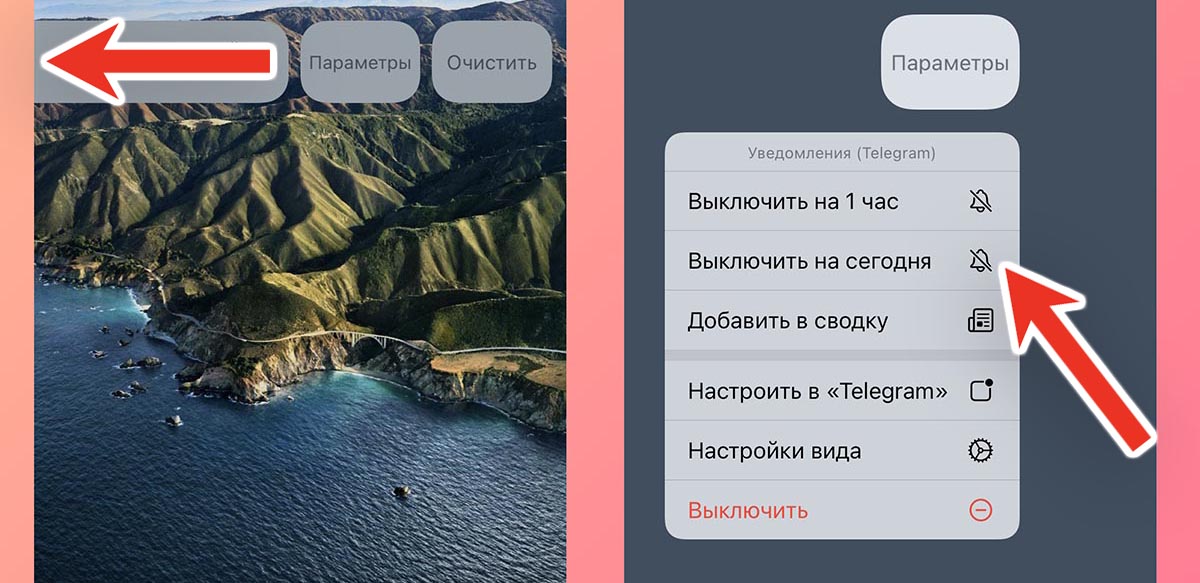
Сделать это можно после получения уведомления от программы на экране блокировки.
1. Сдвиньте влево баннер от приложения, которое нужно временно заглушить.
2. Нажмите кнопку Параметры.
3. В выпадающем меню выберите пункт Выключить на 1 час или Выключить на сегодня. Так уведомления будут заглушены на час или день, а затем снова возобновятся.
4. Если у вас включена и настроена Сводка уведомлений, увидите дополнительный пункт меню – Добавить в сводку. Так сообщения будут отложены до времени отображения ближайшей сводки по расписанию.
Не забывайте о возможности блока параметров Фокусирование, который позволяет гибко сконфигурировать уведомления в системе.