Подключение беспроводных наушников Ми к Самсунгу

Подключение беспроводных наушников Xiaomi к телефону Самсунг проходит так: открытие кейса и синхронизация гарнитуры, включение Bluetooth на смартфоне и поиск нового устройства. Жмите на название и дождитесь соединения, после чего проверьте правильность введенных настроек. Ниже подробно рассмотрим, как происходит подключение гарнитуры к мобильному устройству, что учесть при настройке, и какие модели Xiaomi подходят для Samsung.
Как подключить наушники к Самсунгу
При покупке беспроводной гарнитуры возникает вопрос, как подключить наушники Mi к телефону Самсунг. Алгоритм действий проходит в несколько этапов и подразумевает выполнение следующих шагов:
- Зарядите кейс с беспроводной гарнитурой, которую хотите подключить, и мобильное устройство.
- Достаньте оба девайса из чехла и выждите две секунды до момента, пока не произойдет синхронизация. В момент сопряжения должен мигать светодиод, после чего он должен гореть ровным цветом. Это значит, что можно подключить наушники Mi к Самсунгу.

- Зайдите в настройки телефона и перейдите в раздел Bluetooth. Переместите тумблер опции в правую сторону, чтобы подключить беспроводный наушник.

- Дождитесь, пока в списке сопряженных устройств появится интересующий девайс.
- Жмите на название и дождитесь сопряжения. Иногда может потребоваться ввод кода, который должен быть указан в инструкции к гарнитуре. Перед тем как подключить наушники Xiaomi к Самсунгу, посмотрите документацию на факт наличия такой информации.
- Убедитесь, что нужный девайс появился в меню телефона списке сопряженных устройств. После этого запустите музыку для проверки.

Иногда может возникнуть вопрос, как подключить один наушник Xiaomi Air или другой модели. В таком случае алгоритм действий очень похож. Разница в том, что необходимо достать только один вкладыш из разъема, найти его в списке и выполнить сопряжение.
Если по какой-то причине вы не можете выполнить подключение беспроводных наушников Mi к телефону Самсунг, сделайте следующие шаги:
- Отключите оба беспроводных наушника, а потом включите.
- Зажмите обе клавиши на 15 секунд до мигания красного / белого индикатора. На следующем шаге отпустите кнопку и верните гарнитуру в зарядный чехол

- Убедитесь в наличии соединения по Блютуз.
- Попробуйте перезагрузить телефон, к которому планируете подключить устройство.
- Сделайте сопряжение еще раз.
- Попробуйте подключить к смартфону другую беспроводную гарнитуру: колонку, фитнес-браслет, клавиатуру. Это позволит узнать, в чем именно проблема.
- Расположите амбушюры и смартфон Самсунг ближе друг к другу.
Если ничего не получается сделать, может потребоваться обращение в сервисный центр и получение консультации специалистов.
Как настроить
Разобраться, как подключить наушники Сяоми к Самсунгу, не составляет труда. После этого необходимо переходить к настройкам. Как правило, работа ограничивается двумя этапами:
- Изменение параметров звука на телефоне: громкость, частоты и прочие улучшения.
- Другие настройки гарнитуры Xiaomi. Для выполнения этих шагов может потребоваться специальное приложение. Такие опции подразумевают подавление шума, изменение сенсорного управления и т. д.
Чтобы разобраться, как сделать звук на Самсунге наушников Ми, нужно использовать разные настройки на беспроводных девайсах Сделайте следующее:
- Попробуйте установить разные кодеки. По умолчанию всегда устанавливается aptX.
- Поменяйте на SBC. Зачастую этот кодек хуже, но можно попробовать.
Замена кодека происходит через простое меню, меню разработчика или сторонние программы. Качество звучания может меняться с учетом применяемого плеера.

Далее настройте громкость, от которой также зависит ощущение звука. Для этого используйте стандартные методы, к примеру, кнопки на беспроводной гарнитуре Xiaomi или в смартфоне Самсунг. Если стандартной громкости не хватает, можно внести правки в инженерном меню. Но лучше этого не делать из-за риска ошибок и повреждения гарнитуры.
В беспроводных наушниках Xiaomi для Самсунг можно настроить частоты с помощью эквалайзера. В некоторых телефонах имеется приложение с уже встроенной возможностью настройки. При этом можно менять параметры и сохранять свои параметры.
Как вариант, можно настроить через фирменное приложение, которое предназначается для конкретных наушников. В них можно настраивать управление, шумоподавление, уведомления и т. д. Если официальной программы нет, можно использовать стороннюю программу. К примеру, «Эффект музыки Эквалайзер».

Какие наушники Ксяоми подойдут к телефону Самсунг
Перед тем как подключить девайс, нужно разобраться, подходят ли беспроводные наушники Xiaomi к Самсунгу. На практике можно подключить практически любую гарнитуру, которая подходит по классу Блютуз. К наиболее популярным устройствам стоит отнести:
- Xiaomi Air 2 Pro — современные беспроводные наушники внутриканального типа с объемным звуком, возможностью вызова голосового ассистента и возможности регулирования громкости. В устройствах предусмотрена класс защиты IPX4, а количество микрофонов — три. В комплекте доступно четыре пары амбушюр. Соединение осуществляется по Блютуз 5.0, который должен поддерживаться телефоном Самсунг. Стоимость — 7200 р.

- Redmi Buds 3 Pro — еще одна внутриканальная гарнитура, которая входит в рейтинг лучших наушников Xiaomi для телефона Самсунг. Рабочая частота составляет от 20 до 20 000 Гц, вес 9,8 г. Класс защиты IPX4. Поддерживаемая версия Блютуз — 5.2. Аккумулятор имеет емкость 35 мА*ч, чего достаточно для работы в течение шести часов. Стоимость девайса — 4600 р.

- Mi True Wireless Earphones 2 Basic — качественные и недорогие беспроводные наушники Xiaomi для телефона с простым подключением, активным шумоподавлением, временем работы 5 часов от своего аккумулятора и 20 ч от кейса. Выдают звук с частотой в диапазоне от 20 до 20000 Гц. Стоят 2000 р.

Рассматривая, какие беспроводные наушники Xiaomi подойдут к Самсунгу, можно выделить и другие популярные модели — Mi True Wireless Earbuds Basic 2, Redmi AirDots 3, Air 2 Pro, Mi True Wireless Earphones 2 и другие. Все они отличаются характеристиками и ценой, но делают доступным подключение к телефону Самсунг.
Сопряжение беспроводных наушников Xiaomi не занимает много времени и не требует больших затрат времени. Если же возникают какие-либо сбои, проблемы могут быть с телефоном Самсунг или самой гарнитурой. Например, частая проблема, когда телефон не видит наушники. Но почти все можно решить самостоятельно и быстро.
В комментариях расскажите, удалось ли вам подключить гарнитуру, и какие при этом возникали трудности.
Подключение беспроводных наушников Xiaomi к телефону самсунг : Один комментарий
- Марго23.04.2022 в 13:14 Сопряжения есть, но нет звука
Как подключить наушники Xiaomi Airdots к телефону
Сейчас на технологическом рынке представлено огромное количество беспроводных гарнитур. Практически у каждого производителя электроники можно найти в ассортименте отличные Bluetooth -наушники. Но многие не знают, как правильно синхронизировать данный гаджет с телефоном. В сегодняшнем материале обсудим подключение наушников Mi AirDots к смартфону Xiaomi .
Что лучше купить: беспроводную гарнитуру или проводные наушники
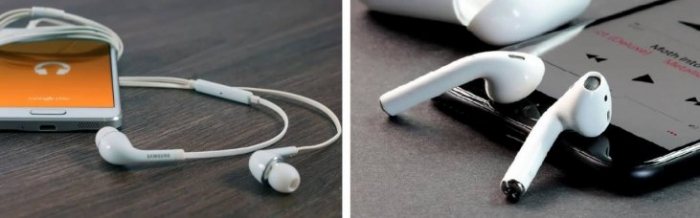
Прежде всего, необходимо определиться, какой тип наушников вам нужен. Все зависит от персональных предпочтений, занятий и рода деятельности. Активным пользователям, которые регулярно занимаются спортом, проводят деловые разговоры по телефону, путешествуют, часто ездят в общественном транспорте, однозначно подойдет Блютуз-гарнитура. Провода не будут мешать, и говорить по гарнитуре гораздо удобнее, чем по смартфону.
Если же основное требование к наушникам – прослушивание музыки, подкастов и аудиокниг в домашней обстановке, то лучше присмотреться к проводному типу без микрофона. Такой вид наушников обойдется дешевле. Нет смысла переплачивать за беспроводную конструкцию и микрофон, если эти параметры вам не нужны.
Плюсы и минусы беспроводных наушников
К преимуществам относится:
- Мобильность и удобство использования;
- Отсутствие проводов;
- Привлекательный внешний вид;
- Наушники могут находиться на расстоянии от телефона (в пределах 10 метров).
Недостатки тоже имеются:
- Дороговизна;
- Периодическая рассинхронизация;
- Сложное подключение;
- Необходимость заряжать гаджет;
- Более низкое качество звука по сравнению с проводными аналогами.
Первое подключение после приобретения
Покупали наушники с интернет-магазина – тогда первым делом их необходимо зарядить. Особенно, если заказ делался с китайского сайта. После того, как гаджет будет полностью заряжен, можно приступать к сопряжению.
1.На телефоне активируем модуль Bluetooth через настройки или шторку уведомлений.
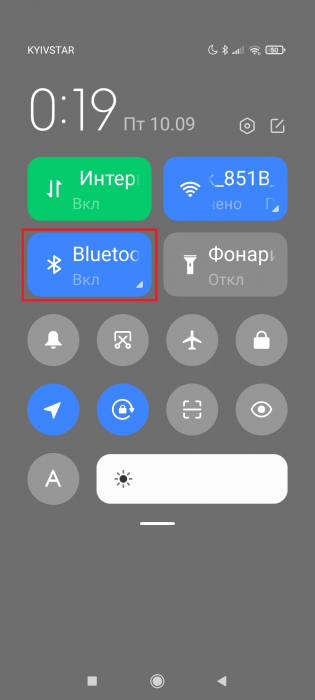
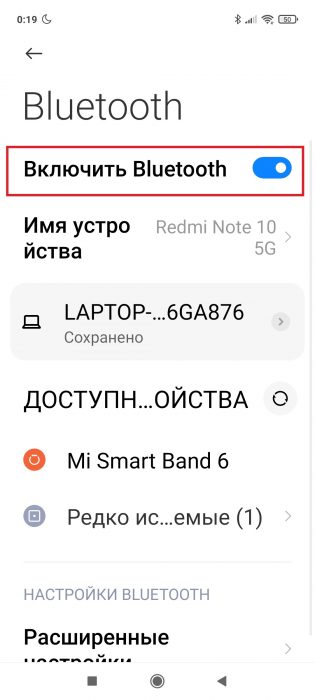
2.Включаем сами наушники. Для этого нужно зажать клавишу и удерживать ее несколько минут. Расположение кнопки питания отличается в зависимости от модели гарнитуры. На Mi AirDots за включение отвечает задняя сенсорная область. На аналогичном устройстве от Редми кнопка уже механическая.
3.Ждем, пока вкладыши синхронизируются друг с другом. Обычно это происходит автоматически. На двух наушниках должны замигать светодиодные индикаторы.
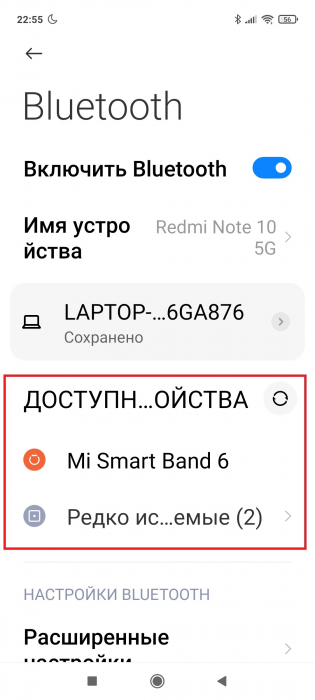
4.Теперь переходим к действиям с телефоном. Открываем «Настройки» и заходим в раздел « Bluetooth ».
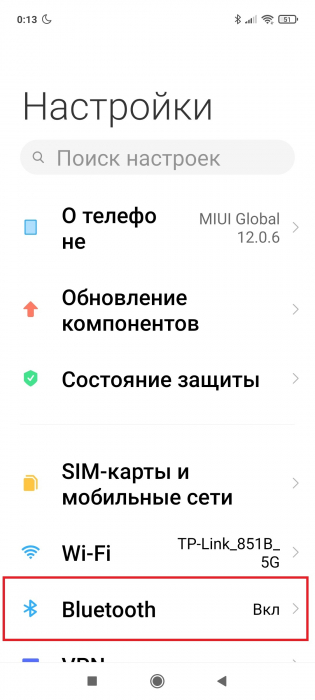
5.Обращаем внимание на вкладку «Доступные устройства». В ней отобразится название гарнитуры. Нажимаем по обозначению модели для сопряжения. Если наушники не отобразились в перечне доступных для подключения гаджетов, тапаем по значку «Обновить».
Последующие подключения
При повторном использовании гарнитуры проводить вышеописанную процедуру не нужно. После включения наушники в автоматическом режиме подключатся к смартфону, если на нем активирован Блютуз. Синхронизация не осуществляется автоматически – тогда зайдите в настройки смартфона и проверьте, отображается ли гарнитура в списке сопряженных устройств. Если нет – воспользуйтесь инструкцией из предыдущего пункта.
Что делать, если беспроводные наушники не подключаются
Выполните нижеуказанные действия при возникновении проблем с сопряжением:
1.Проверьте работоспособность наушников. Возможно, они просто не работают из-за физической или системной поломки.
2.Зарядите гаджет до 100%. Наушники могли полностью разрядиться. Также не забывайте периодически подпитывать кейс.
3.Отмените синхронизацию в настройках телефона, сбросьте гарнитуру до заводских настроек и повторите попытку подключения.
4.Убедитесь, что наушники не подключены к другим устройствам, например, к ноутбуку или планшету.
5.Попробуйте подключить к телефону другое беспроводное устройство – фитнес-браслет, колонку, клавиатуру и т. д. Если наблюдаются неполадки и с этими гаджетами, значит, причина в программном обеспечении или в неисправном Блютуз-модуле на смартфоне.
6.Во время синхронизации расположите вкладыши и телефон как можно ближе друг к другу.
7.Узнайте версию Блютуза на своем смартфоне. Если стоит спецификация ниже 4.2 – будут наблюдаться трудности с подключением и воспроизведением звука.
8.Наушники по-прежнему не сопрягаются со смартфоном – обратитесь в сервисный центр. Если устройство на гарантии, вам должны предоставить бесплатный ремонт или заменить устройство.
Мы изучили, как подключить беспроводные наушники к телефону по Bluetooth . Это быстрая процедура, которая не займет больше 5 минут. Если вы столкнулись с какими-то проблемами при синхронизации, напишите в комментарии.
Как подключить наушники Galaxy Buds к смартфону
Samsung Galaxy Buds — это беспроводные наушники, которые можно использовать для прослушивания аудио или разговоров по телефону.
О том, как подключить наушники к смартфону, читайте в статье ниже.
- Совместимость Galaxy Buds с мобильными устройствами
- Как подключить Galaxy Buds к смартфону
- Как подключить Galaxy Buds к компьютеру и другим устройствам
- Как перевести Galaxy Buds в режим сопряжения вручную
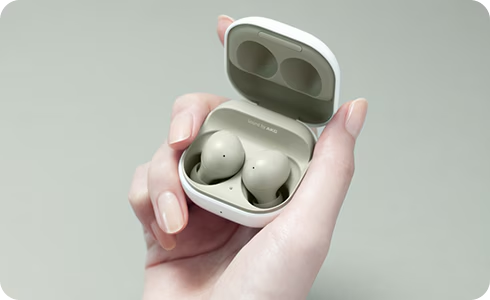
Совместимость Galaxy Buds с мобильными устройствами
Прежде чем подключить наушники к смартфону, проверьте их совместимость.
Galaxy Buds Live
- Android 5 и выше
- ОЗУ 1,5 Гб
- Приложение Galaxy Wearable
- iOS 10 и выше (начиная с iPhone 7)
- Приложение Samsung Galaxy Buds
Galaxy Buds Pro
Galaxy Buds2 Pro
- Android 7 и выше
- ОЗУ 1,5 Гб
- Приложение Galaxy Wearable
Подключение по Bluetooth в качестве аудиогарнитуры (дополнительные настройки недоступны)
На мобильных устройствах с другими операционными системами подключение Samsung Galaxy Buds может не поддерживаться.
Как подключить Galaxy Buds к смартфону
Если вы в первый раз подключаете новые наушники Galaxy Buds к смартфону, раскройте подходящую инструкцию и выполните рекомендации.
Со смартфоном Samsung Galaxy
1 Проверьте сторону каждого наушника (R/L) и правильно вставьте их в соответствующие слоты футляра-аккумулятора.
Если световой индикатор аккумулятора на футляре не загорается, подключите его к зарядному устройству и подождите 10 минут.
2 Закройте крышку футляра-аккумулятора, а затем снова откройте ее.
Наушники автоматически перейдут в режим сопряжения, выполните следующие действия:
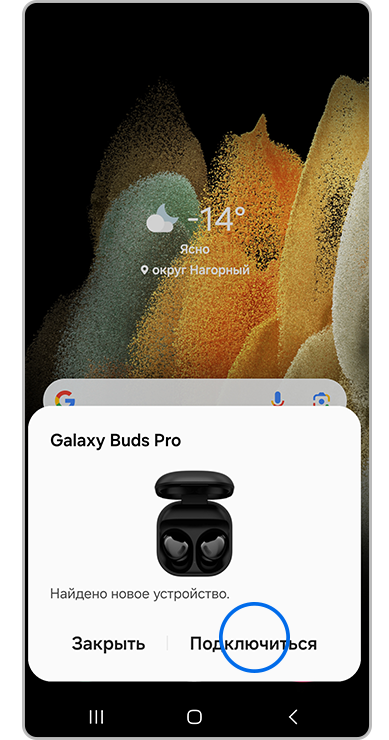
Шаг 1. На экране появится всплывающее окно. Нажмите Подключиться.
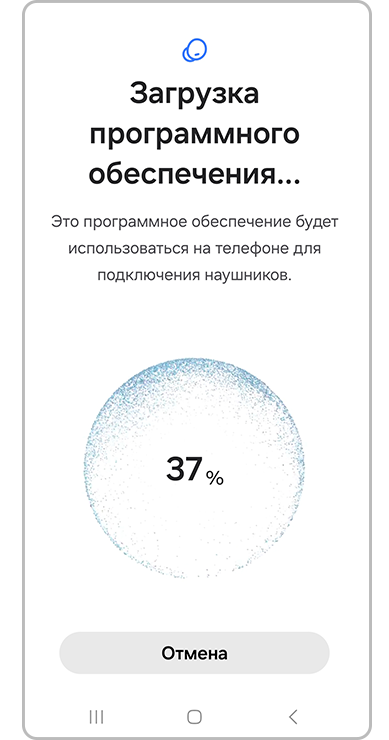
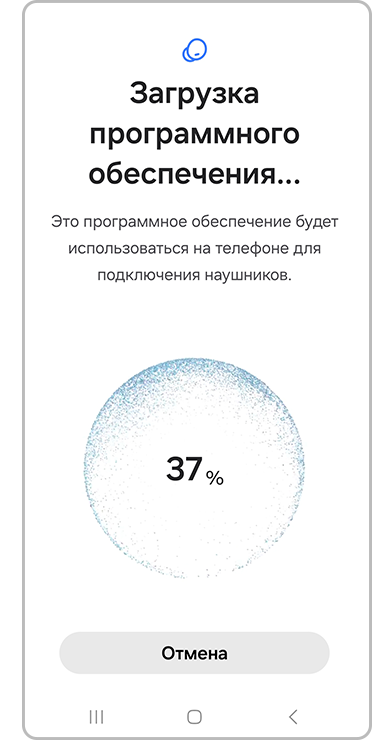
Шаг 2. Дождитесь окончания загрузки ПО.
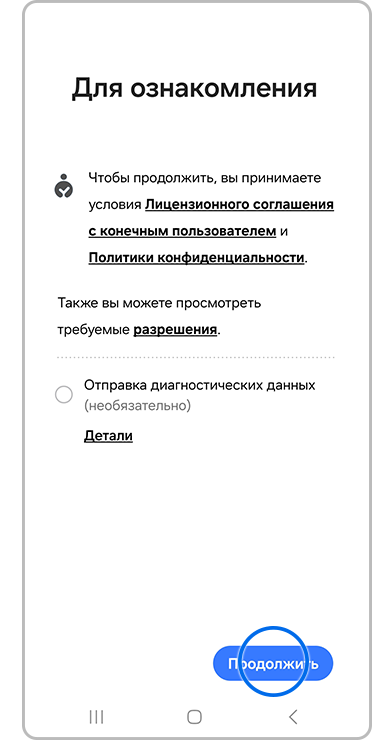
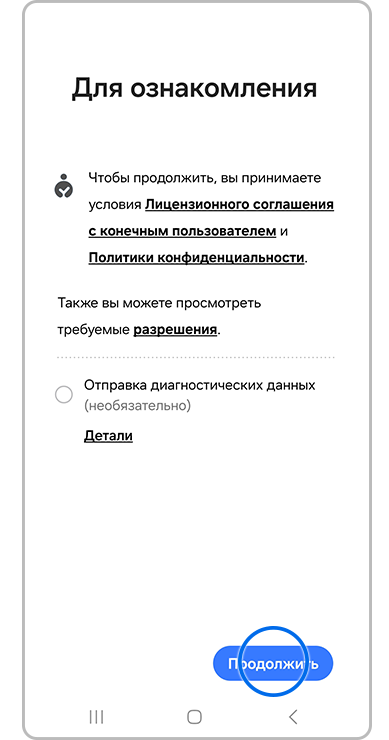
Шаг 3. Прочитайте условия лицензионного соглашения и политику конфиденциальности, а затем нажмите Продолжить.
3 Если всплывающее окно не появилось или вы случайно закрыли его, подключите наушники через список Bluetooth-устройств.
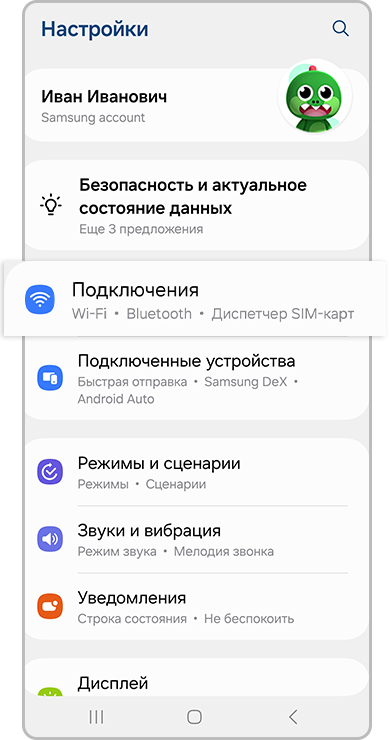
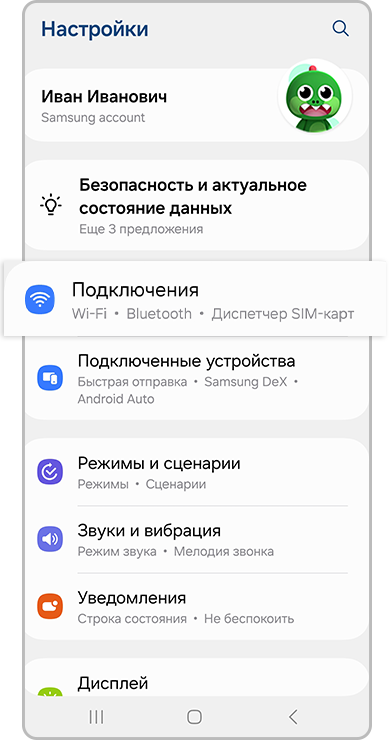
Шаг 1. Откройте Настройки и перейдите в раздел Подключения.
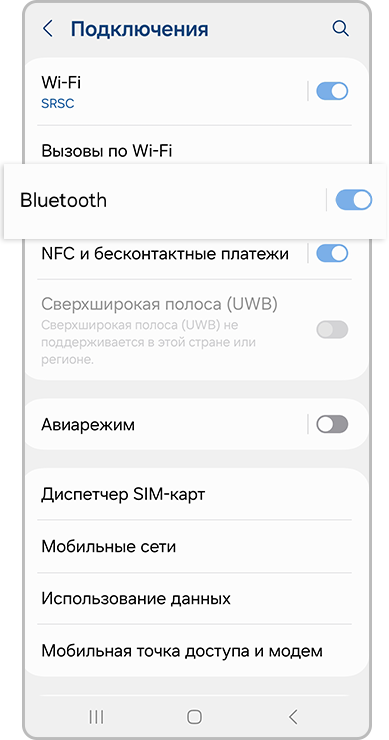
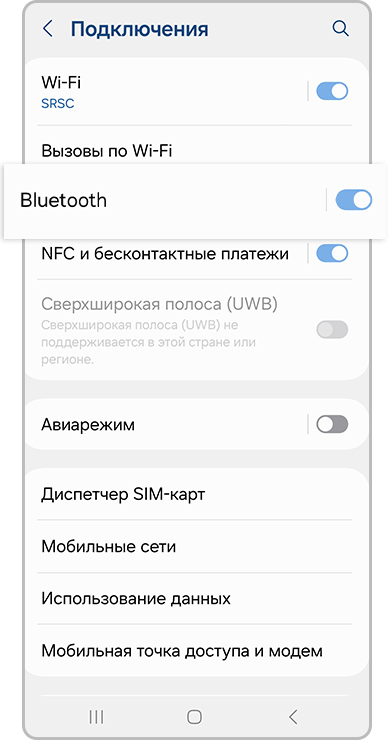
Шаг 2. Выберите пункт Bluetooth.
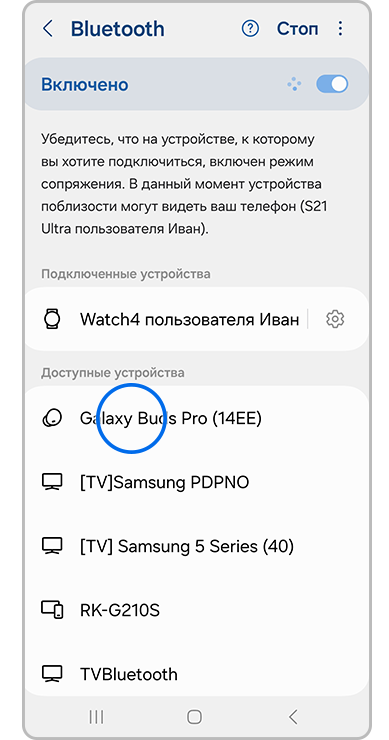
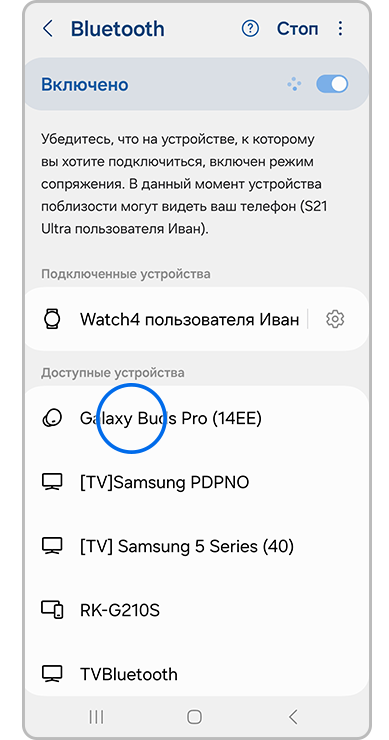
Шаг 3. Найдите наушники в списке доступных устройств и нажмите на их название.
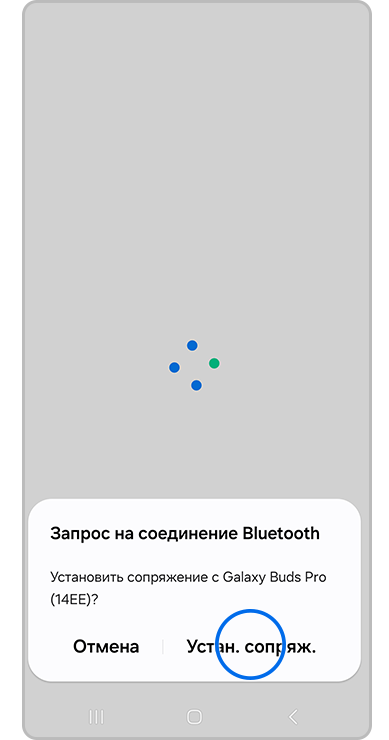
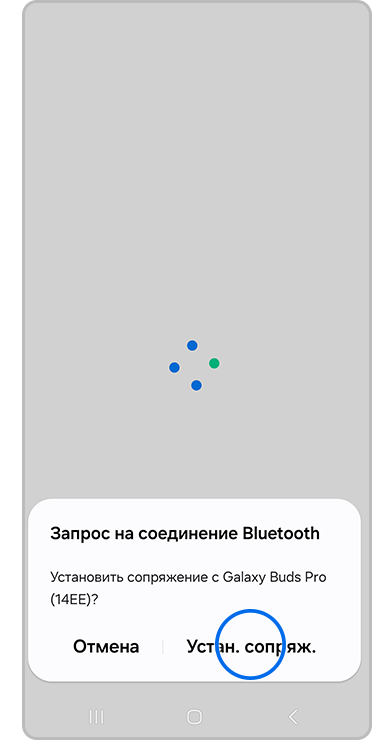
Шаг 4. Во всплывающем окне нажмите Установить сопряжение.
Готово. Теперь ваш смартфон будет автоматически подключаться к наушникам, когда вы открываете футляр, в котором они находятся.
Для того чтобы настроить дополнительные функции Galaxy Buds, используйте приложение Galaxy Wearable.
Если смартфон не видит наушники в списке Bluetooth-устройств, перейдите следующий раздел.
С другими смартфонами на ОС Android
1 Проверьте сторону каждого наушника (R/L) и правильно вставьте их в соответствующие слоты футляра-аккумулятора.
Если световой индикатор аккумулятора на футляре не загорается, подключите его к зарядному устройству и подождите 10 минут.
2 Закройте крышку футляра-аккумулятора, а затем снова откройте ее. Наушники автоматически перейдут в режим сопряжения.
3 Запустите приложение Galaxy Wearable. Нажмите сюда, чтобы скачать приложение из Google Play.
4 Нажмите на значок ☰ (Меню) → Добавить новое устройство.
Телефон начнет поиск доступных для добавления устройств. Выберите Galaxy Buds из списка и дождитесь окончания подключения.
5 Если у вас нет возможности установить приложение Galaxy Wearable, вы можете подключить наушники через Bluetooth. В этом случае дополнительные настройки будут недоступны (шумоподавление, звуковой фон, баланс звука и т.п.).
Откройте настройки Bluetooth на вашем телефоне и найдите Galaxy Buds в списке доступных устройств. Нажмите на название наушников и дождитесь окончания подключения.
Готово. Теперь ваш смартфон будет автоматически подключаться к наушникам, когда вы открываете футляр, в котором они находятся.
Если смартфон не видит наушники в приложении Galaxy Wearable и списке доступных Bluetooth-устройств, перейдите следующий раздел.
С iPhone
1 Проверьте сторону каждого наушника (R/L) и правильно вставьте их в соответствующие слоты футляра-аккумулятора.
Если световой индикатор аккумулятора на футляре не загорается, подключите его к зарядному устройству и подождите 10 минут.
2 Закройте крышку футляра-аккумулятора, а затем снова откройте ее. Наушники автоматически перейдут в режим сопряжения.
3 Подключите наушники через список Bluetooth-устройств.
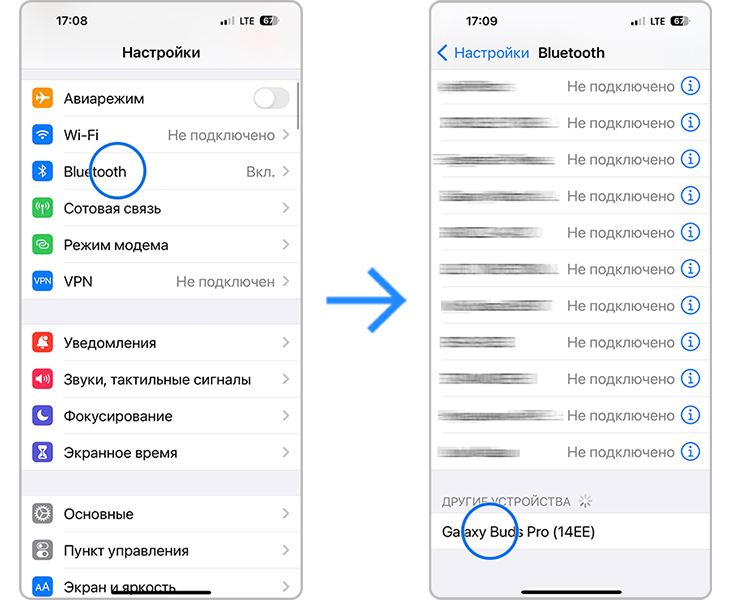
Готово. Теперь ваш смартфон будет автоматически подключаться к наушникам, когда вы открываете футляр, в котором они находятся.
Если смартфон не видит наушники в списке Bluetooth-устройств, перейдите следующий раздел.
Как подключить Galaxy Buds к компьютеру и другим устройствам
Для того чтобы подключить наушники Samsung Galaxy Buds к телевизору, компьютеру, ноутбуку или другому устройству с поддержкой Bluetooth, выполните следующее:
1 Проверьте сторону каждого наушника (R/L) и правильно вставьте их в соответствующие слоты футляра-аккумулятора.
Если световой индикатор аккумулятора на футляре не загорается, подключите его к зарядному устройству и подождите 10 минут.
2 Закройте крышку футляра-аккумулятора, а затем снова откройте ее. Наушники автоматически перейдут в режим сопряжения.
3 Подключите наушники через список Bluetooth-устройств.
Убедитесь, что на устройстве включен Bluetooth. Затем перейдите в список доступных Bluetooth-устройств и нажмите на название наушников.
Размещение настроек Bluetooth и действия, которые необходимо выполнить для подключения наушников, зависят от конкретного устройства и могут отличаться.
Более подробную информацию можно найти в инструкции или руководстве пользователя от производителя.
Как подключить беспроводные наушники Xiaomi к телефону стопроцентно

Беспроводные наушники Xiaomi — как подключить к телефону? Включите Блютуз на мобильном устройстве, зарядите гарнитуру и откройте крышку кейса. Дождитесь зажигания индикаторов и синхронизации. В списке Блютуз-устройств найдите гарнитуру и нажмите на нее для подключения. После убедитесь, что звук поступает во вкладыши, и все работает в обычном режиме. Ниже подробно рассмотрим, как подключить наушники Сяоми к телефону, ноутбуку и планшету. Поговорим о том, как пользоваться гарнитурой после сопряжения.
Как подключить наушники Сяоми
Особенность наушников Xiaomi состоит в том, что сопряжение возможно почти с любым устройством, у которого есть Блютуз. Это может быть смартфон, планшетный ПК или ноутбук. Ниже рассмотрим особенности подключения для каждой техники.
К телефону
Для начала разберемся с подключением наушников Xiaomi к телефону, ведь подобные шаги применяются чаще всего. Алгоритм такой:
- Зарядите гарнитуру. Помните, что в магазине устройства продаются, как правило, с разряженными источником питания. Желательно зарядить их хотя бы до 40%, ведь в ином случае подключить Блютуз наушники Xiaomi к телефону не получится. Тем более что это не отнимет много времени.
- Откройте кейс и дождитесь, пока индикаторы начнут мигать. Через некоторое время произойдет синхронизация левого и правого вкладыша.
- Войдите в раздел «Блютуз» на телефоне и переместите тумблер в правую сторону.
- Дождитесь, пока в списке устройств появится ваши беспроводные наушники Xiaomi, подключение которых планируется в текущий момент.
- Жмите на название беспроводного устройства и дождитесь соединения. Если это необходимо, введите код, который указывается в инструкции или на самой панели.

Как видно, подключить беспроводные наушники Mi к телефону не составляет труда. Если же сделать работу с первого раза не удалось, верните амбушюры обратно в кейс, закройте крышку, а после откройте футляр и снова повторите соединение. Как вариант, попробуйте выполнить сопряжение к телефону без изъятия вкладышей из кейса.
К ноуту
Не должно возникнуть трудностей в ситуации, когда нужно подключить беспроводную гарнитуру Xiaomi на другом оборудовании — ноутбуке. Алгоритм действий такой:
- Убедитесь, что на ноутбуке имеется модуль Блютуз, и он включен. Для этого жмите на «Пуск», кликните на шестеренку и зайдите в «Устройства». Здесь войдите в пункт Bluetooth и переместите тумблер в правую сторону. Учтите, что может отключаться с помощью кнопок на клавиатуре.

- Откройте крышку кейса. Перед тем как подключить наушники Xiaomi по Bluetooth, гарнитура должна быть заряжена. Здесь действует тот же принцип, что рассмотрен выше.
- Дождитесь, пока вкладыши синхронизируются друг с другом, что можно увидеть по характерному миганию.
- Войдите в раздел «Блютуз» на ноутбуке и здесь жмите на кнопку «Добавление Bluetooth или другого устройства».

- Жмите по первому пункту.
- Дождитесь, пока «синий зуб» найдите беспроводные наушники Xiaomi для сопряжения. Обратите внимание, что в момент поиска индикаторы на гарнитуре будут мигать белым (зависит от модели).
- Как только ноутбук находит беспроводный девайса Xiaomi, жмите на его название и дождитесь процесса сопряжения.

Появление надписи о подключенном голосе / музыке свидетельствует о том, что вам удалось подключить гарнитуру. Теперь можно выполнить настройку беспроводных наушников Xiaomi и пользоваться ими. Подробнее на этом вопросе мы еще остановимся ниже. Здесь же убедитесь, что гарнитура отображается в параметрах Блютуз-соединения. Если это будет нужно, устройство можно «Отключить» или «Удалить».
К планшету
Зная, как подключить беспроводные наушники Ми к телефону, вы не запутаетесь с использованием гарнитуры на планшете. Это связано с тем, что подходы к сопряжению почти идентичны. Если кратко, алгоритм сопряжения имеет следующий вид:
- Отройте крышку кейса или включите беспроводные наушники Xiaomi принудительно (если это не произошло автоматически). В последнем случае кликните на кнопку и удерживайте ее в течение 5 секунд. Без этого подключить вкладыши не получится.
- Зайдите в раздел «Настройки» и перейдите в пункт «Блютуз» на планшете.
- Переместите тумблер в правую сторону и дождитесь обновления списка устройств, которые можно подключить к планшету.
- Найдите название в перечне (на поиск может уйти до 20 секунд), после чего кликните на него для сопряжения.
- Убедитесь в появлении надписи «Подключено», а после этого попробуйте включить музыку или фильм. Задача — убедиться, что звук передается в обычном режиме.

Требования к устройству
Перед тем как подключить беспроводные наушники Сяоми к телефону, планшету или ноутбуку, необходимо убедиться в соответствии минимальным требованиям. Основные требования:
- Наличие и включение Блютуз устройства на телефоне или другом девайсе.
- Уровень заряда от 30-40% и более.
- ОС Андроид, iOS или Виндовс.
Как пользоваться
После сопряжения возникает другой вопрос — как настроить беспроводные наушники Xiaomi Ми и пользоваться ими в нормальном режиме. Учтите следующие моменты:
- Зарядка. Если индикатор светится красным после подключения к питанию, это свидетельствует о неполной зарядке. Как только девайс полностью заряжен, индикатор начинает светиться белым светом. Если после открытия футляра лампочка не светится, жмите на кнопку на каждом из наушников для просмотра статуса зарядки.
- Включение / выключение. Чтобы включить беспроводные наушники Xiaomi Mi, достаточно открыть крышку футляра или нажать на кнопку и удерживать ее в течение пяти секунд. Аналогичным способом можно отключить беспроводную гарнитуру Xiaomi.
- Синхронизация. Перед тем как подключить гарнитуру к телефону или другому девайсу, необходимо дождаться синхронизация. Она осуществляется автоматически после открытия крышки кейса. Сначала белый индикатор быстро светится на обоих вкладышах, а после синхронизации на левой амбушюре лампочка гаснет.
- Сброс. Для возвращения девайса к заводским настройкам достаньте устройство и кейса, нажмите на кнопку в течение пяти секунд для отключения, а потом еще раз на 15 с до мигания индикатор белым / красным.
- Запуск / пауза трека — одно нажатие.
- Вызов голосового помощника — двойное нажатие.
- Прием / отклонение вызова — одно нажатие.
- Уровень заряда — можно смотреть на телефоне / планшете или с помощью специального софта.

Зная, как подключить беспроводные наушники Xiaomi к телефону, планшету или ноутбуку, вы сможете с легкостью выполнить сопряжение и передавать музыку на устройство.
В комментариях расскажите, удалось ли вам соединиться с телефоном, какие возникали трудности, и как их удалось решить.