Изменение циферблата на Apple Watch
Узнайте, как выбирать различные дизайны, настраивать цвета и добавлять информацию на циферблат с расширениями.
Переключение между циферблатами на Apple Watch
- Если на Apple Watch не отображается циферблат, нажмите и удерживайте колесико Digital Crown, пока он не появится.
- Смахните влево или вправо от края к краю циферблата, чтобы просмотреть циферблаты, добавленные в ваш набор циферблатов.
- Перестаньте смахивать, когда дойдете до нужного циферблата.
Некоторые циферблаты доступны не во всех странах и регионах. Циферблаты Hermes доступны только на часах Hermes. Начиная с watchOS 9, циферблаты Nike доступны на всех часах, за исключением часов Hermes.

Настройка циферблата на Apple Watch
- Если на Apple Watch не отображается циферблат, нажмите и удерживайте колесико Digital Crown, пока он не появится.
- Нажмите на дисплей и удерживайте нажатие.
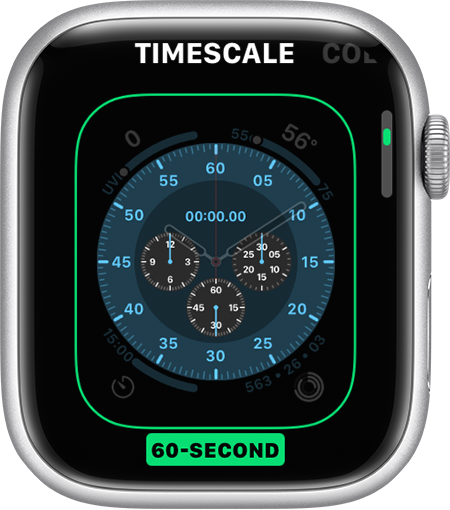
- Смахните влево или вправо, чтобы выбрать циферблат, затем нажмите «Изменить».
- Смахните влево или вправо, чтобы выбрать элемент затем поверните Digital Crown, чтобы изменить его. Например, можно изменить цвет второй стрелки или выбрать другие отметки на циферблате.
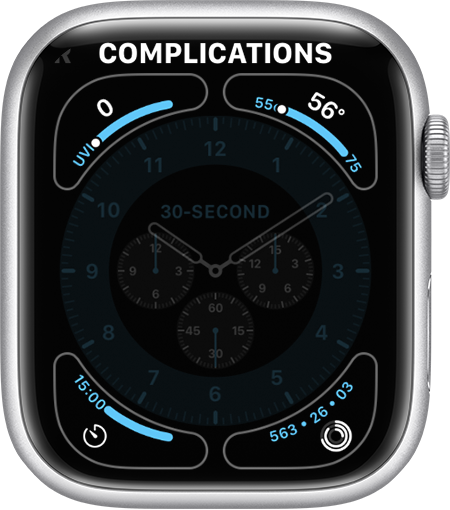
- Смахните до конца влево, чтобы изменить расширения, которые можно использовать для проверки погоды, вашей активности или информации из других установленных приложений. Нажмите расширение, чтобы выбрать его, затем поверните колесико Digital Crown, чтобы увидеть доступные настройки расширения. Нажмите нужное расширение, чтобы выбрать его.
- По завершении нажмите колесико Digital Crown, чтобы сохранить изменения.
- Нажмите циферблат, чтобы задать его в качестве текущего.
Добавление циферблата в набор доступных циферблатов
- Если на Apple Watch не отображается циферблат, нажмите и удерживайте колесико Digital Crown, пока он не появится.
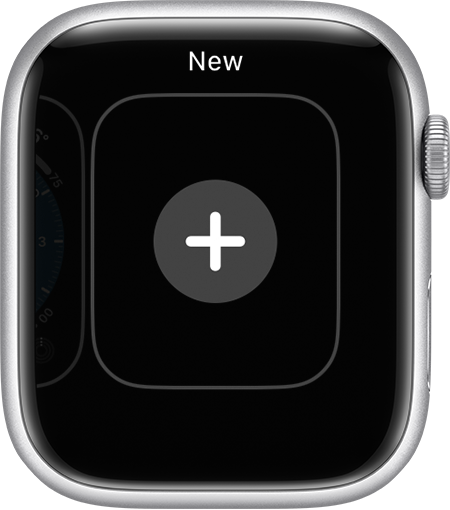
- Нажмите на дисплей и удерживайте нажатие, смахните до конца вправо, а затем нажмите кнопку добавления .
- Поворачивайте колесико Digital Crown, чтобы просмотреть все циферблаты.
- Выбрав понравившийся циферблат, нажмите «Добавить». Если у циферблата нет параметров настройки, он сразу становится текущим. В противном случае можно смахнуть и настроить доступные параметры, такие как цвета и расширения.
- Дважды нажмите колесико Digital Crown, чтобы перейти к только что добавленному циферблату.
Удаление циферблата с Apple Watch
- Перейдите к текущему циферблату, а затем нажмите на дисплей и удерживайте нажатие.
- Смахните влево или вправо до циферблата, который требуется удалить.
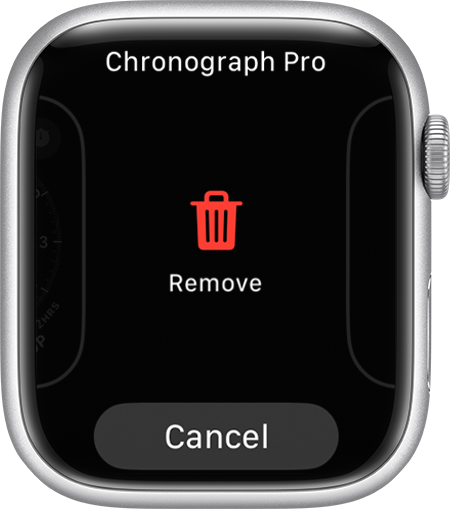
- Смахните вверх и нажмите «Удалить».
Дополнительная информация
В watchOS 7 и более поздних версиях можно делиться циферблатами с другими.
Узнайте о настройках времени Apple Watch, в том числе о том, как настроить на устройстве 24-часовой формат и установить на циферблате более позднее время.
Нашел лучшие циферблаты для Apple Watch. Они превращают умные часы в обычные!
Кастомизировать iPhone в 2023 — занятие не такое уж и сложное. Можно прикупить новый чехол, установить новое защитное стекло, которое тактильно будет намного приятнее старого. В конце концов, можно настроить экран Айфона по-новому! А вот у остальных гаджетов Apple таких возможностей в разы меньше: взять те же Apple Watch — ну как их можно улучшить? Оказывается, это реально! Можно запросто изменить их до неузнаваемости с помощью циферблатов, фактически превратив их в обычные наручные часы. Объясняем, как прокачать Apple Watch бесплатно!
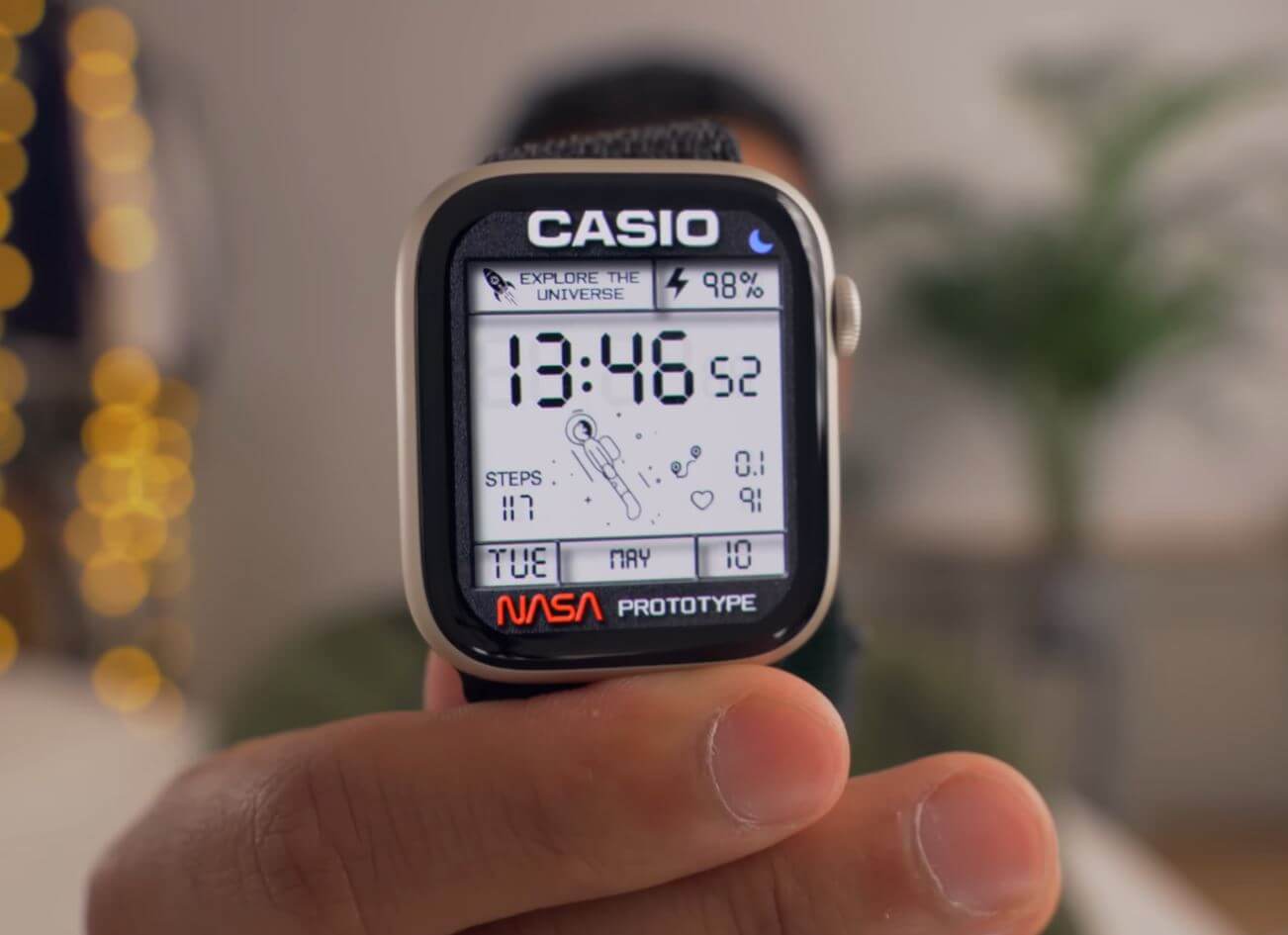
Попробуйте этот отличный способ кастомизации Apple Watch!
ПОДПИСЫВАЙТЕСЬ НА НАС В ДЗЕНЕ, ЧТОБЫ УЗНАВАТЬ ГОРЯЧИЕ НОВОСТИ ПЕРВЫМИ
В App Store регулярно появляются необычные приложения. Одно из них — Clockology, которое позволяет бесплатно создать свой циферблат или найти понравившийся среди идей других пользователей.
Необычные циферблаты Apple Watch
Утилита Clockology помогает до неузнаваемости изменить внешний вид Apple Watch. Приложение из Apр Store позволяет создать собственный циферблат буквально из того, что есть. При создании можно использовать следующие типы файлов.
- Видео.
- Звуки.
- Дата и время.
- Погода
- Активность.
- Уровень заряда и другая информация об устройстве.
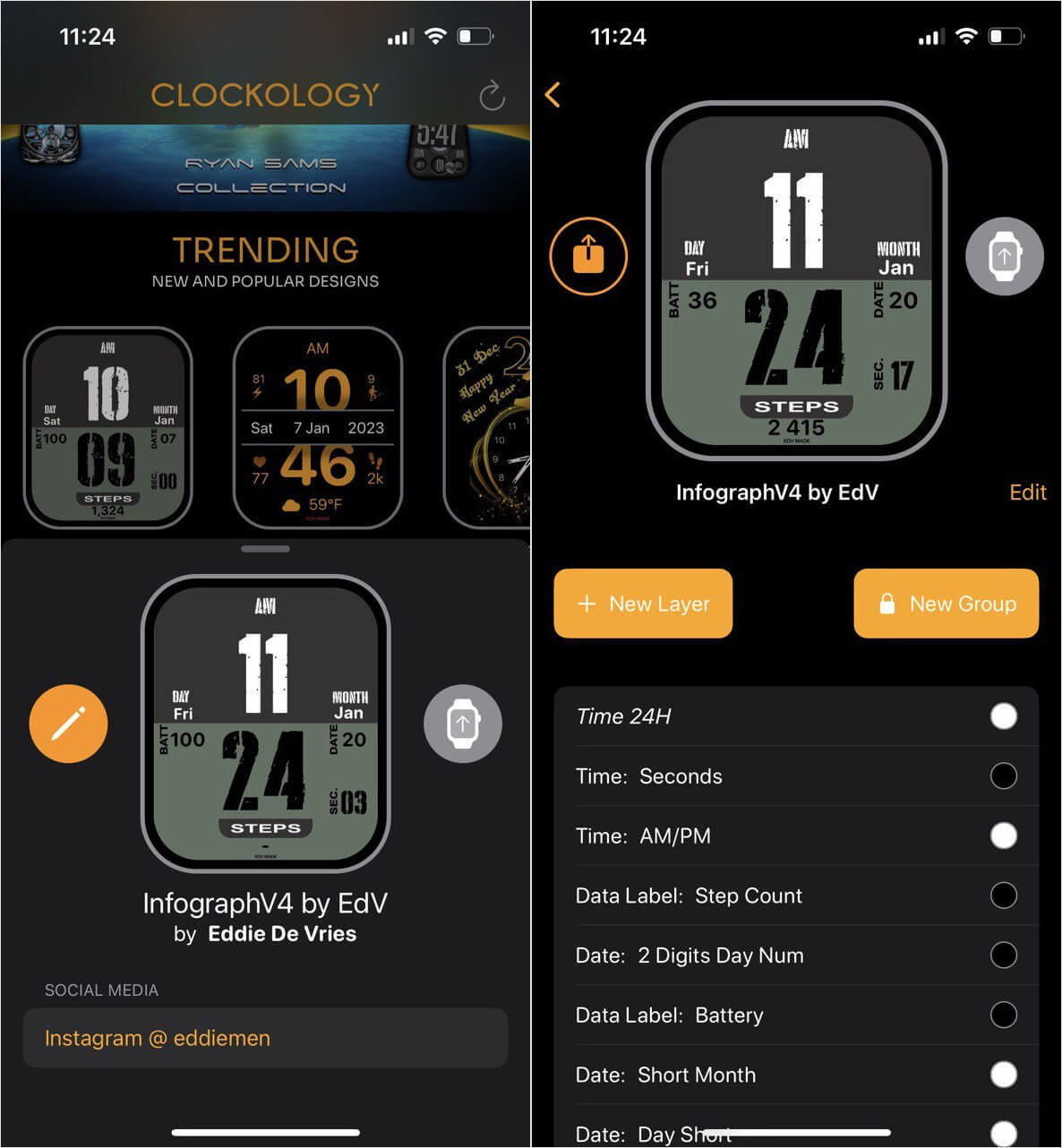
В Clockology доступны сотни циферблатов бесплатно
Приложение позволяет загрузить на Apple Watch готовые циферблаты от других пользователей и даже изменить их на свое усмотрение, после чего нажать на загрузку и синхронизировать с Apple Watch. Сама утилита условно-бесплатная: при создании циферблата можно использовать виджеты с часами, текстом, добавить картинку или видео. Но часть из них заблокирована: нужно заплатить 249 рублей за месяц использования. Так что, проще полазить по подборкам, найти понравившийся циферблат и установить его на свои часики.
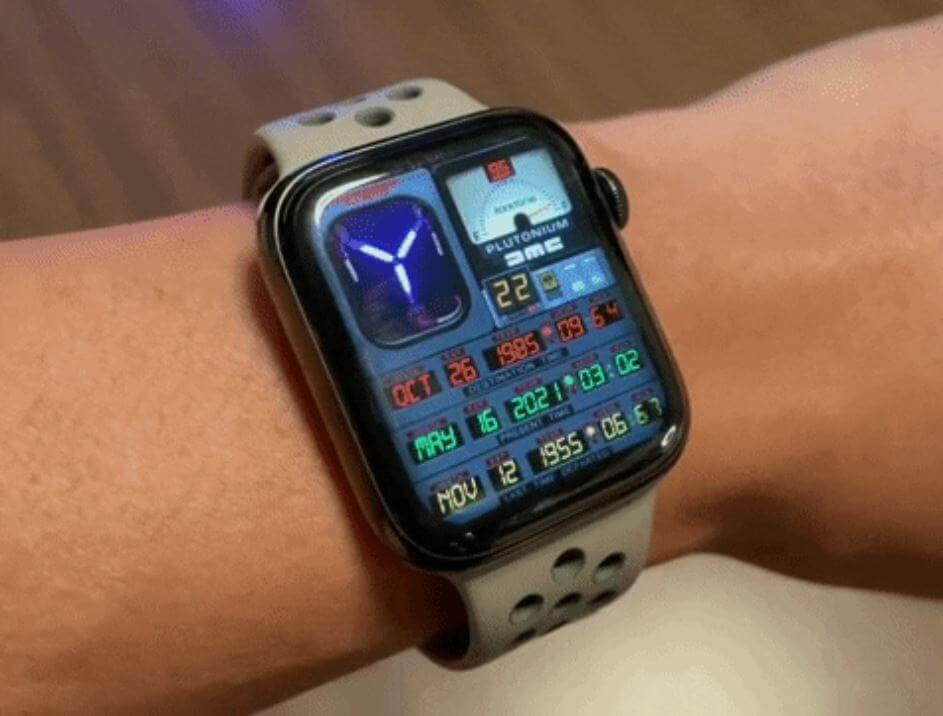
Вот такой анимированный циферблат можно установить на любые Apple Watch
На днях один я наткнулся на интересный пост: Apple Watch изменили до неузнаваемости с помощью кастомных циферблатов! Больше всего мне запомнилось оформление в стиле фильма «Назад в будущее» и часов Casio, которые хоть раз точно видел каждый. Да, немного все-таки колхозно, но, согласитесь, выглядит свежо? Тем более, что можно прокачать Apple Watch любого поколения. Сейчас расскажу, что нужно сделать.
Как установить кастомные циферблаты на Apple Watch
К сожалению, Apple почти за 10 лет существования смарт-часов так и не дала пользователям доступ к установке сторонних циферблатов — вероятно, все дело в маркетинге, так как у Apple Watch от Hermes или Nike есть собственные эксклюзивные циферблаты. Пока что установить можно лишь через специальные приложения типа Clockology. Может показаться, что это сложно, но на деле — проще простого.
- Скачиваем Clockology на Айфон.
- При необходимости заходим в приложение Watch и добавляем его на часы.
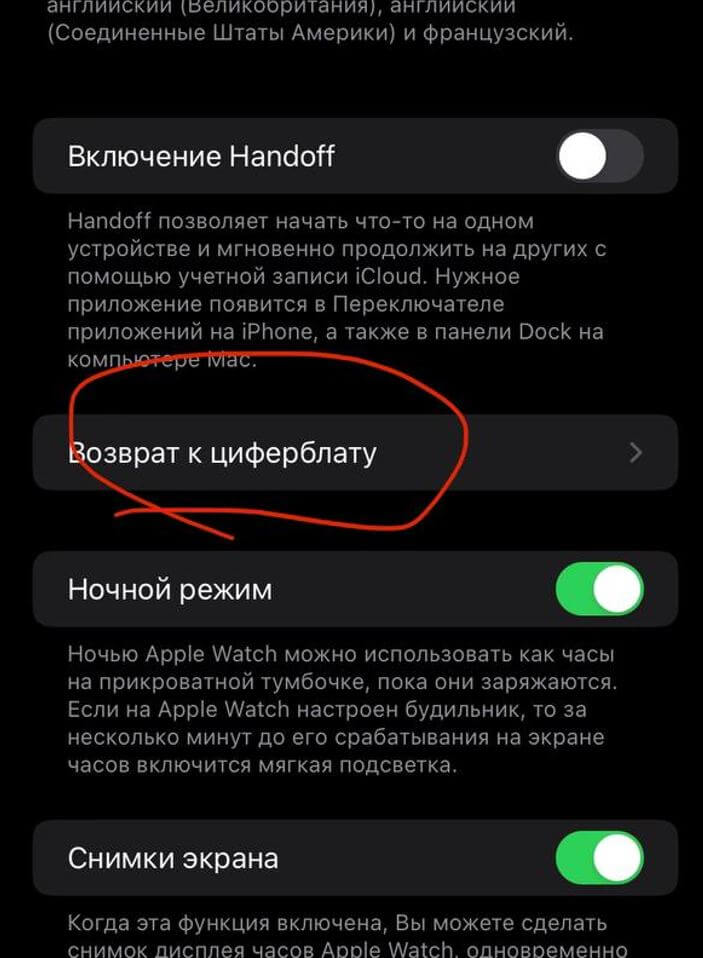
Устанавливаем в этом пункте время на максимум
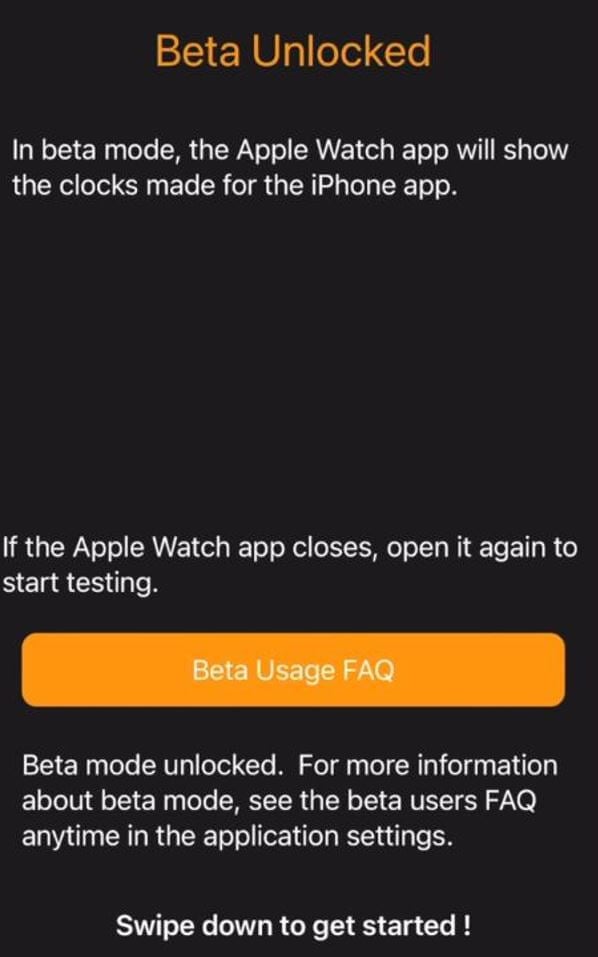
Бета-версия необходима для того, чтобы вручную ставить любые циферблаты
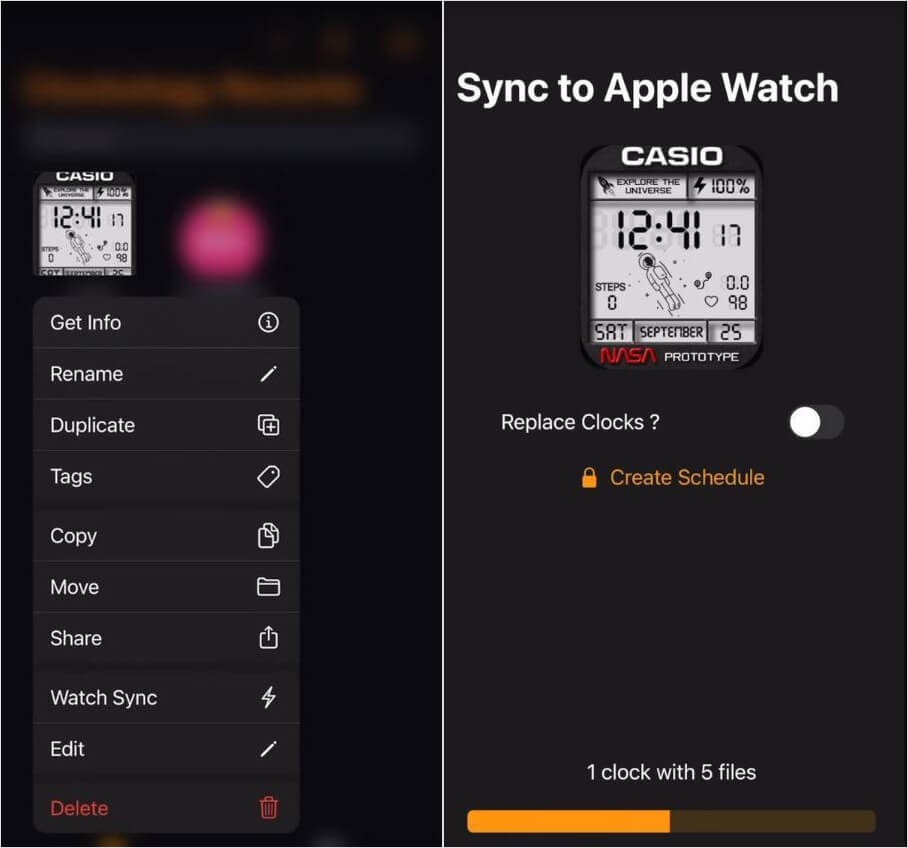
Синхронизируем циферблат с часами прямо отсюда
Получилось круто, не правда ли? Только вот Clockology, как я уже говорил выше, это не встроенная функция, а стороннее приложение. Фактически она позволяет установить анимированную заставку для экрана, поэтому при нажатии на Digital Crown у вас на экране снова появится встроенный циферблат.
Таким образом, вы можете устанавливать любые циферблаты, но основными они являться не будут — только заставкой. Впрочем, произвести впечатление все равно можно! А если установить на Apple Watch еще и кастомный ремешок вроде этого, то они станут больше похожи на обычные часы Casio!
- Защищенный ремешок для Apple Watch с чехлом
- Металлический ремешок для Apple Watch
Если вы решили поменять циферблат Apple Watch, то имейте в виду, что батарея часов начнет разряжаться немного быстрее. FAQ на сайте приложения, конечно же, говорит нам обратное — отчасти это правда, так как статичный циферблат без анимаций и ярких цветов практически не влияет на заряд.
А вот такие анимированные циферблаты, как «Назад в будущее», с большим количеством виджетов и другой информацией будут влиять на автономность Apple Watch. Во всяком случае, об этом говорят пользователи на форуме MacRumours.
Тем не менее, это довольно неплохой способ кастомизации своих часов. Увы, другого пути не будет до тех пор, пока Apple не добавит официальный способ установки циферблатов. О других фишках, которые могли бы сделать Apple Watch идеальными, читайте в нашей статье.
Лучшие циферблаты для Apple Watch – как их установить

Apple Watch имеют обширный список качественных циферблатов, но это не значит, что вы не можете улучшить их с помощью такого приложения, как Clockology.
Это стороннее приложение стало культовым хитом и одним из лучших вариантов, которые тестеры пробовали для загрузки уникальных циферблатов, предоставляя вам мгновенный доступ к тысячам вариантов, разработанных специалистами.
Однако его реализация не так чиста, как в сторонних приложениях Apple, поэтому и было создано это руководство.
Ниже вы найдете несколько простых шагов для тех, кто только начинает, а также пару изящных трюков для того, чтобы заставить циферблаты работать по умолчанию. Также показаны некоторые из популярных циферблатов.
Следует также отметить, что для Clockology предусмотрена ежемесячная подписка, но шаги, описанные ниже, и представленные циферблаты требуют только бесплатной загрузки.
Осторожно: Ограничения Clockology

Прежде чем погрузиться во все подробности, стоит рассказать о том, на что Clockology не способно – самое очевидное из них заключается в том, что это приложение не может заменить стандартный домашний экран Apple Watch.
Хотя вы можете легко настроить приложение как циферблат часов – и об этом подробно рассказано ниже, – нажатие на цифровую заводную головку все равно вернет вас на домашний экран, как и в случае с любым другим приложением.
И это не единственное ограничение. Хотя циферблаты часов могут иметь отличную анимацию и удобную интеграцию с такими задачами, как ваша активность, они не особенно интерактивные.
К циферблату Clockology нельзя прикрепить виджет, а также нельзя получить доступ к таким вещам, как уведомления или центр управления, проведя пальцем по экрану, что означает, что вы в основном остаетесь с загруженной версией.
В отличие от собственных циферблатов часов Apple, в этих также нет настоящей затемненной версии, когда ваше запястье находится в состоянии покоя. Вы можете получить размытый циферблат с цифровым временем в верхнем углу, если ваши часы способны оставаться всегда включенными, но это не более того.
Так что рассматривайте циферблаты Clockology скорее как причудливый внешний вид, чем замену стандартному циферблату часов.
И с этими оговорками давайте приступим к делу.
Как загрузить часовые циферблаты Clockology
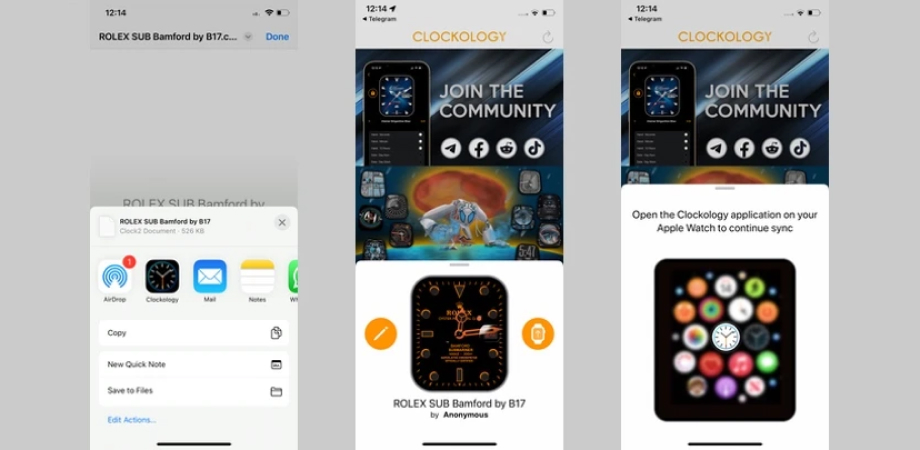
Учитывая тот факт, что вам придется синхронизировать эти часовые циферблаты с приложением Clockology, а затем с вашими Apple Watch, все не так просто, как вы привыкли, если вы работаете с приложением Watch.
Именно поэтому были разработаны следующие шаги, чтобы помочь вам начать.

1: Загрузите приложение Clockology
Первый шаг очень прост. Все, что вам нужно сделать, это зайти в App Store и загрузить Clockology. После этого приложение должно появиться как на iPhone, так и на Apple Watch. Если этого не произошло, перейдите в приложение Watch, выберите вкладку «Clockology», а затем установите зеленый флажок «Показывать приложение на Apple Watch».
2: Найдите понравившиеся вам циферблаты часов
Теперь вы готовы приступить к изучению тысяч доступных вам циферблатов. Поскольку в самом приложении нет функции поиска, вам придется выбрать несколько понравившихся в социальных сетях (или ознакомиться со списком ниже).
Обнаружено, что проще всего просматривать и загружать их из группы Telegram, хотя сообщество также активно работает на Facebook и Reddit.
3: Загрузите циферблаты часов со своего телефона
Итак, вы нашли понравившийся вам циферблат и хотите скачать его. Легко.
Допустим, он из списка ниже. Все, что вам нужно сделать, это нажать на ссылку для загрузки (с вашего iPhone) и нажать на значок «Поделиться» в левом нижнем углу, чтобы начать.
После этого вы увидите экраны, показанные выше. Нажмите на значок приложения Clockology, чтобы сразу перейти в приложение, после чего на экране появится загруженный циферблат.
4: Синхронизация с телефона на Apple Watch
Когда перед вами появится изображение загруженного циферблата часов, просто нажмите на значок часов с правой стороны. Затем вам будет предложено продолжить действие в приложении Clockology для Apple Watch. Откройте его, а затем просто подождите несколько секунд, пока оно волшебным образом не появится на вашем запястье.
Совет: Вы можете загрузить столько циферблатов, сколько захотите. Меняйте их с помощью пролистывания или удаляйте через меню, доступное после длительного нажатия.
Сохраняем открытым циферблат Clockology на Apple Watch
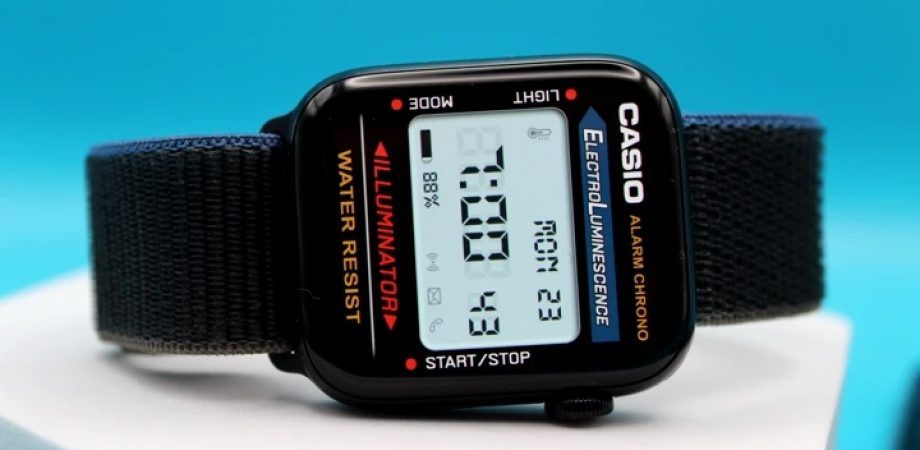
Все эти модные циферблаты часов на запястье – это, конечно, хорошо, но это не особенно полезное приложение, если вы сохраняете стандартную настройку возврата на главный экран Apple Watch через пару минут.
Чтобы эти циферблаты Clockology отображались постоянно, вам придется изменить настройки, а также убедиться, что вы устанавливаете режим пробуждения не реже одного раза в час.
Чтобы изменить настройки, перейдите в приложение Watch на iPhone. Отсюда перейдите в раздел «Общие», а затем «Вернуться к часам». У вас будет возможность выбрать «Часовой механизм» из списка и затем выбрать «Через 1 час».
Не забудьте, что вы также можете изменить «Продолжительность пробуждения» в разделе «Дисплей и яркость», если хотите, чтобы часы оставались на месте после поднятия запястья.
Возможно, вы задаетесь вопросом, не разряжает ли это батарею быстрее, чем обычно? После тестирования приложения Clockology в течение последних нескольких дней тестеры не думают, что это так – по крайней мере, не настолько, чтобы вас беспокоить.
Добавление виджета на циферблат Clockology
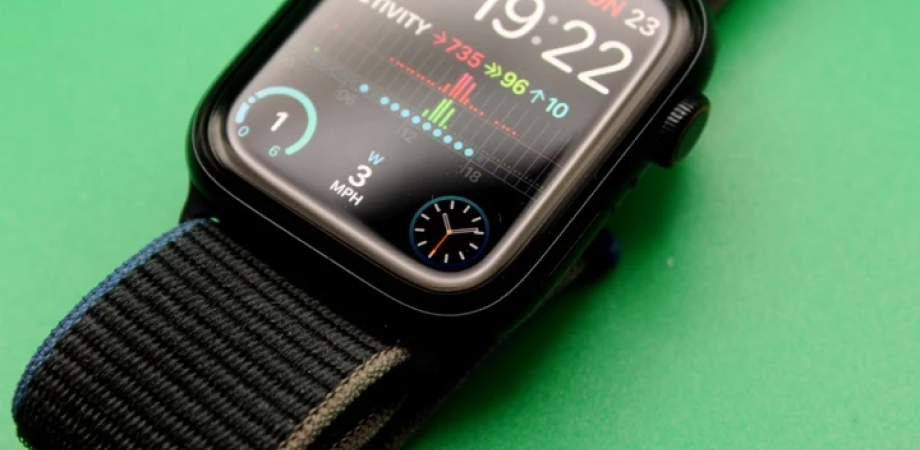
Еще одна очень удобная вещь, которую можно установить, – это виджет Clockology на главном экране Apple Watch. Это означает, что вы сможете вернуться к комфортному использованию новых циферблатов часов, если вдруг ваши часы вернутся к набору текста (или вы по привычке нажмёте на цифровую головку).
Создать виджет Clockology можно и на самих Apple Watch. Просто нажмите на стандартный циферблат, нажмите «Редактировать» и, следуя подсказкам, установите виджет Clockology в нужное вам место.
10 лучших циферблатов часов Clockology
В приложении Clockology доступно бесконечное множество вариантов, но может потребоваться немало времени, чтобы просеять менее отшлифованные варианты и найти несколько жемчужин. Ниже приводится 10 лучших вариантов, которые загружены на данный момент.
1. Внешний вид iPod
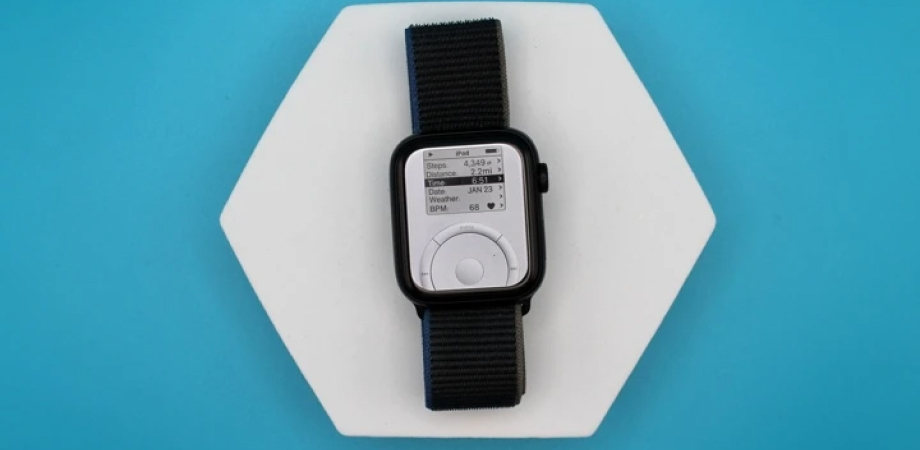
В те времена, когда идея смарт-часов от Apple казалась плодом фантазии, был iPod. Сейчас вы можете вновь ощутить красоту и простоту этого монохромного дисплея, на котором отображаются ваши шаги и расстояние за день, а также текущее время и дата. Есть также текущие показания пульса, но для получения информации о погоде вам придется оплатить подписку.
2. Циферблат часов Swatch

Было время, когда слухи постоянно витали вокруг идеи смарт-часов Swatch. Прошли годы после этих слухов, но швейцарская компания так и не вышла на рынок. Тем не менее вы можете получить лучшее, что есть, с помощью этого воображаемого циферблата часов Swatch, который обеспечивает действительно красивый тикающий механизм и не более того.
3. Возвращение Apple в прошлое

Если циферблат часов iPod, показанный выше, не стал для вас достаточным возвратом, попробуйте примерить на себя этот ретро-стиль. Логотип Apple старой школы, надписи «1984» и «Think different», актуальные данные о вашей активности, время и дата – здесь есть чем полюбоваться.
4. Циферблат часов Omega
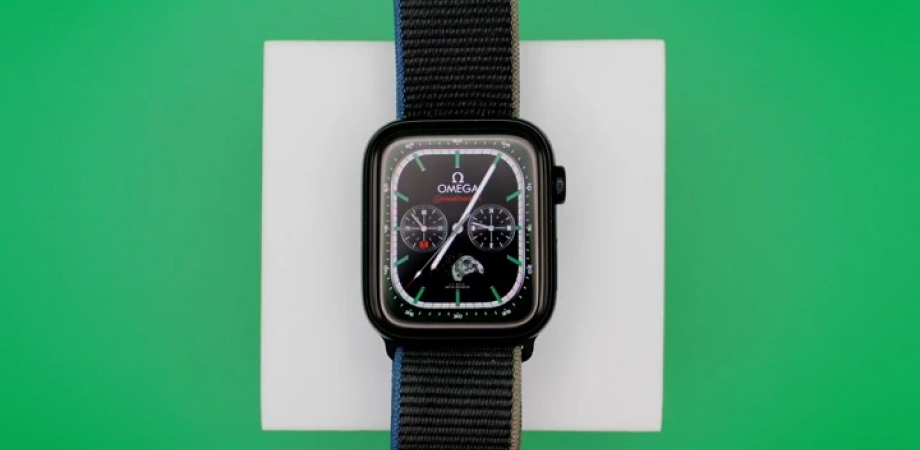
Забудьте о шумихе вокруг партнерства Omega и Swatch – вместо этого установите эту четкую репродукцию Omega Speedmaster. В стандартной комплектации часы доступны в различных цветовых вариантах, кроме того, вы можете самостоятельно настраивать слои, чтобы изменить основные цвета. Часы отличаются плавным движением секундной стрелки, а также аккуратным виджетом фазы Луны.
5. Классическая битва покемонов
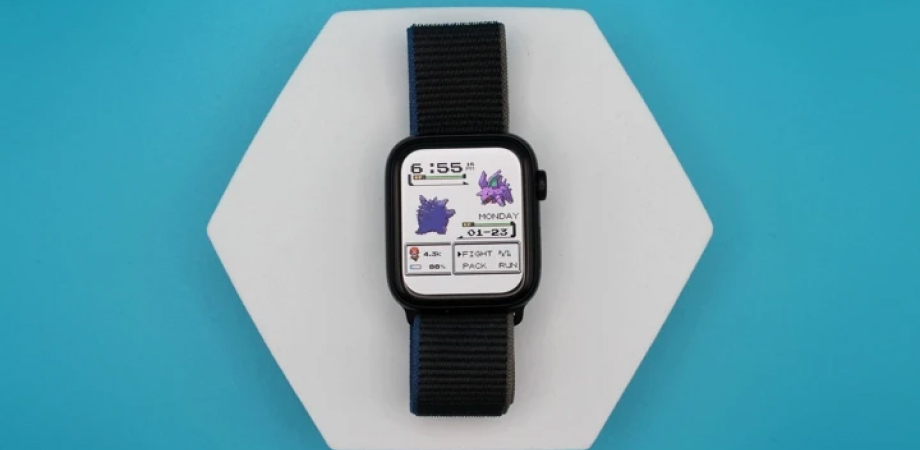
Еще одна ностальгия по 90-м. Мы все уже видели множество умных типов, настраивающих представленные здесь спрайты, но этот циферблат часов на тему Pokemon поставляется с Gengar и Nidorino в стандартной комплектации. Вместо привычного боевого экрана на циферблате аккуратно размещены время, день и дата, а также информация о заряде батареи и количестве пройденных шагов.
6. Кварцевые часы Apple
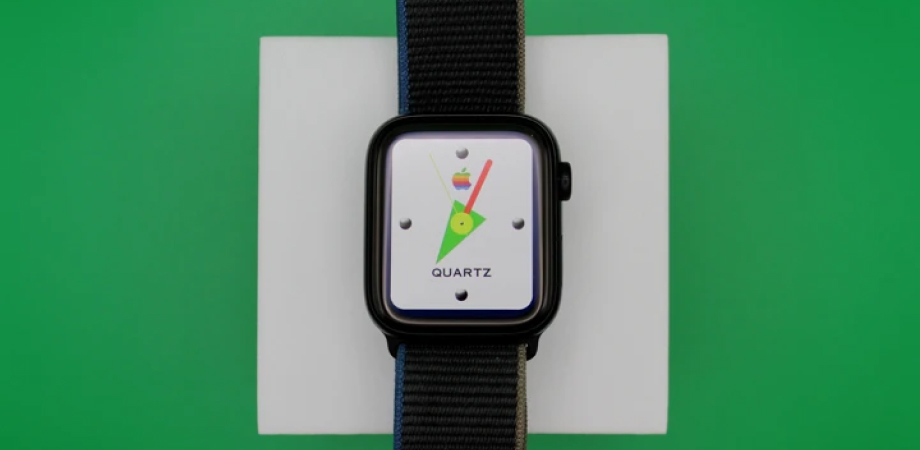
До появления Apple Watch существовали кварцевые часы, посвященные Apple, – оригинальные Apple Watch. Хотя покупка настоящей версии винтажных часов обойдется вам в немалую сумму, вы можете совместить старое с новым, используя этот циферблат. Его функция проста, но все равно великолепна.
7. Внешний вид Apple Watch Ultra
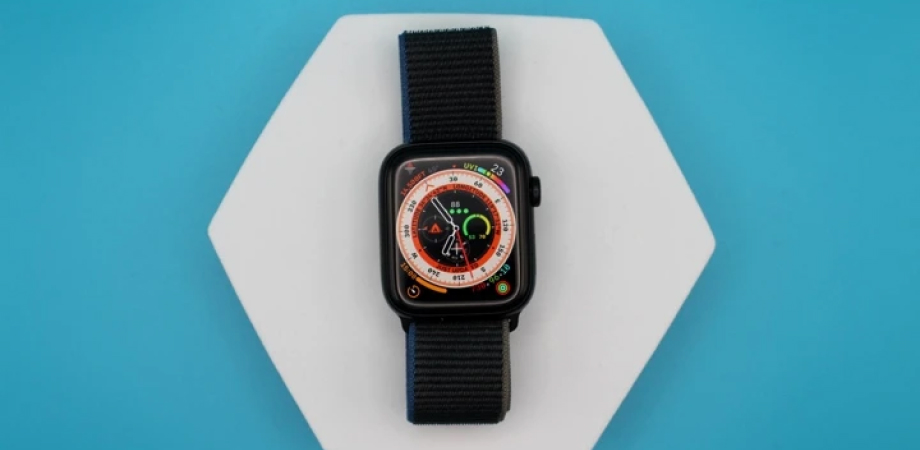
Кто сказал, что владельцы Apple Watch Ultra получают модный внешний вид часов в свое распоряжение? Уж точно не пользователи Clockology. В этом случае вы получаете действительно красивое воссоздание эксклюзивного стандартного циферблата Ultra, дополненное актуальной информацией о кольцах активности, батарее, времени, UVI и многом другом. Координаты, похоже, предварительно установлены где-то в Калифорнии.
8. Fallout Pip-Boy
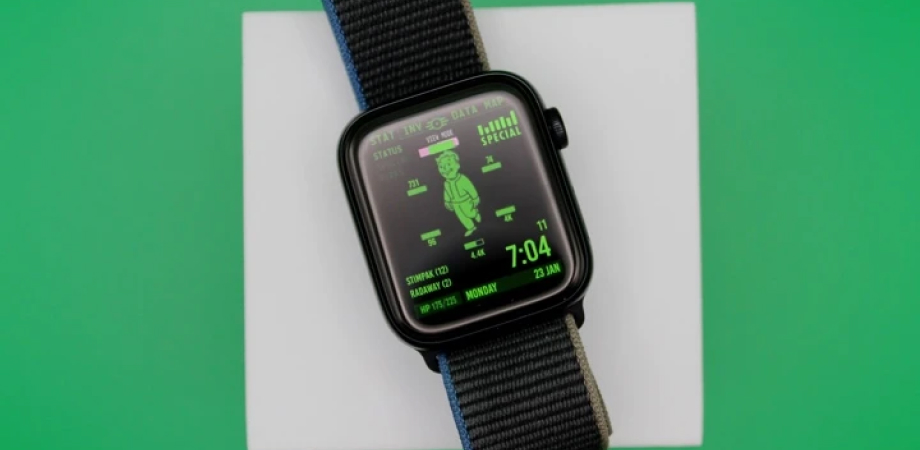
Оживите вымышленную носимую вещь с помощью этого циферблата Pip-Boy – удивительно детального воссоздания оригинала из серии Fallout. Здесь есть несколько действительно аккуратных пасхальных яиц, и они расположены рядом с временем, днем, датой, шагами и той же анимацией ходьбы Vault Boy, которую можно увидеть в играх.
9. Стартовая страница Nintendo 64
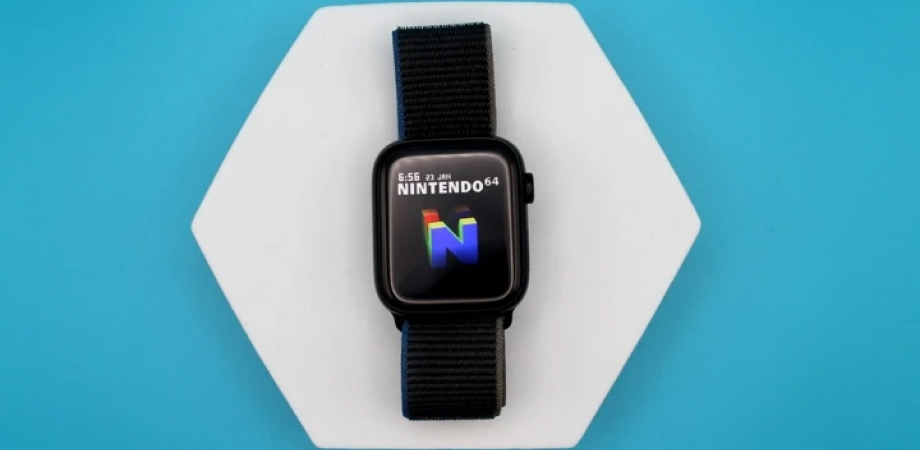
Если вы любите ностальгические начальные экраны, то вам понравится это воссоздание Nintendo 64. Этот экран очень прост – он предлагает вам только время и дату, но вращающейся знаковой буквы «N» более чем достаточно, чтобы вернуть вас в 1996 год.
10. Casio classic
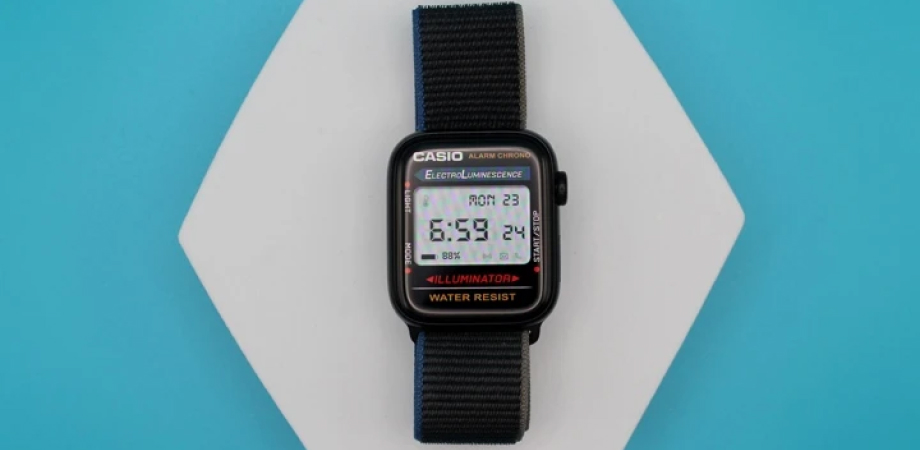
Возможно, это общий любимый циферблат Clockology, который загружался до сих пор, – это превосходное воссоздание классических Casio Alarm Chrono. Здесь отображается время, дата, день и процент заряда батареи, а также все детали – вплоть до неподсвеченных частей «дисплея» цифрового времени.
Что на вкладке «Циферблаты» на Apple Watch
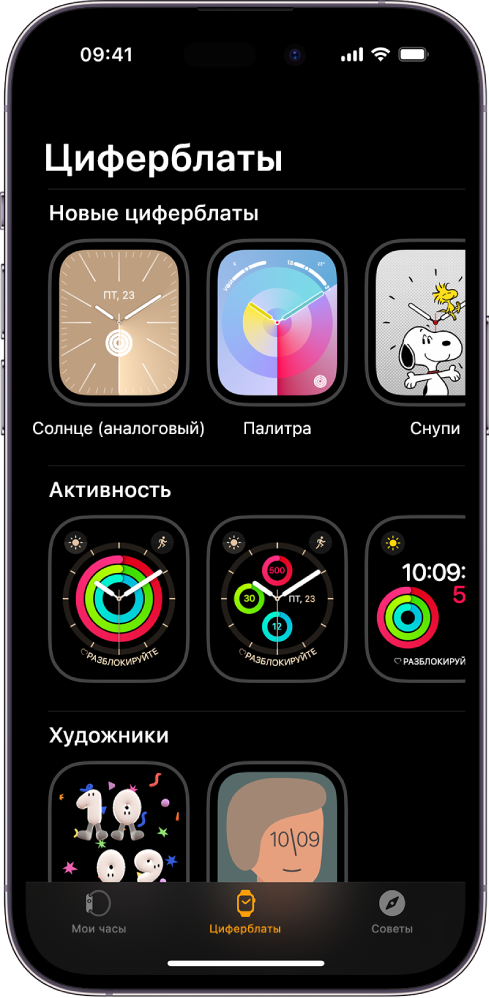
Вкладка «Циферблаты» в приложении Apple Watch — самый легкий способ просмотреть все доступные циферблаты. Найдя интересный циферблат, Вы можете настроить его, выбрать расширения и добавить циферблат в коллекцию — все это прямо из галереи.
Как открыть «Циферблаты»
Откройте приложение Apple Watch на iPhone и коснитесь «Циферблаты» в нижней части экрана.
Как выбрать параметры циферблата
Во вкладке «Циферблаты» коснитесь циферблата, затем коснитесь параметра, например цвета или стиля.
Когда Вы выбираете параметры, внешний вид циферблата вверху меняется.
Как добавить расширения на вкладке «Циферблаты»
- Во вкладке «Циферблаты» коснитесь циферблата, затем коснитесь варианта размещения расширения, например «Вверху слева», «Вверху справа» или «Внизу».
- Смахните, чтобы посмотреть, какие расширения доступны для этого размещения. Затем коснитесь нужного расширения.
- Если Вы решили не добавлять расширение в это место, пролистайте до верхнего края списка и коснитесь «Выкл.».
Полный список расширений для каждого циферблата см. в разделе Циферблаты Apple Watch и их функции.
Как добавить циферблат
- Во вкладке «Циферблаты» коснитесь циферблата, затем выберите нужные функции и расширения.
- Коснитесь «Добавить». Циферблат будет добавлен в Вашу коллекцию. Он также становится текущим циферблатом на Ваших Apple Watch.