Как подключить домен на Tilda

26.11.2020

Сложность: новичок

11 мин.

3 734

Tilda — это интуитивно-понятный блочный конструктор сайтов, не требующий навыков программирования. Прежде, чем подключить домен, для начала стоит разобраться, что такое домен и зачем он нужен.
Домен, или доменное имя, не что иное, как имя сайта в интернете, по которому в дальнейшем ваш сайт будут искать в сети пользователи. Его можно увидеть в адресной строке:

Имя, которое вы выберете для своего сайта, влияет лишь на эффект, производимый на аудиторию, и на виральность. Сайт, который имеет цепляющее и лаконичное имя, содержащее ключевые слова, подходящие под контент сайта, имеет явно больше шансов запомниться пользователям интернета.

Чтобы сайт получил свой личный адрес в интернете, к нему нужно «прикрутить» доменное имя. На тарифе FREE конструктора Тильда доступны только субдомены, которые заканчиваются на tilda.ws, что вполне подойдет как временная мера, но не подойдет, если вы собираетесь делать серьезный долгосрочный проект. В этом случае вам нужен собственный домен.
Если вы оплачиваете любой годовой тарифный план, Тильда дарит доменное имя на целый год. Домен регистрируется на вас у регистратора REG.RU. По окончании года аренды вы начнете платить сервису REG.RU за пользование доменом по тарифу регистратора. Это достаточно удобно для новичков, так как им не придется сталкиваться с настройками DNS, все настройки вводятся в личном кабинете Тильды.
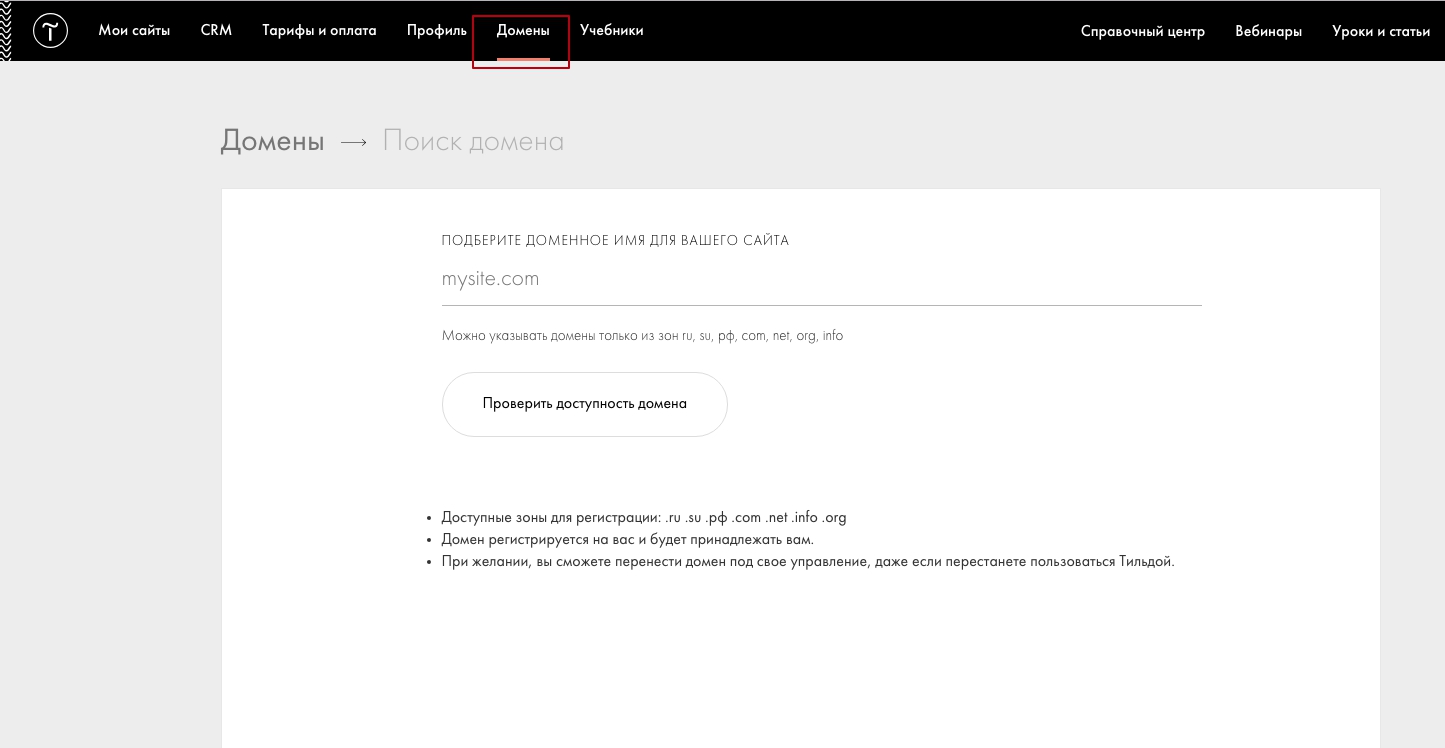
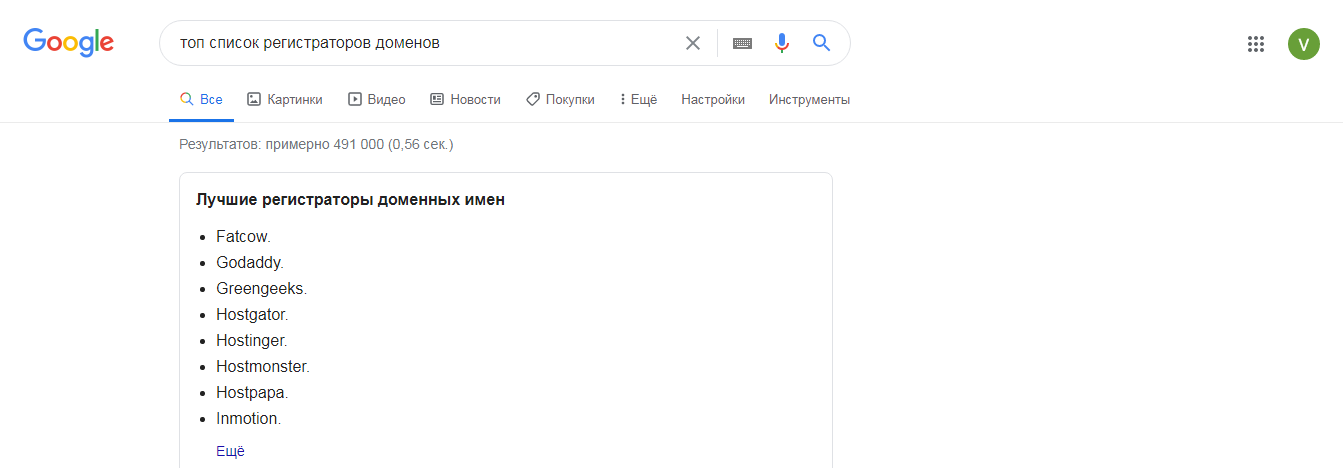
Доменное имя вы можете зарегистрировать на любом регистраторе доменов, а не только на REG.RU, подобных регистраторов много.
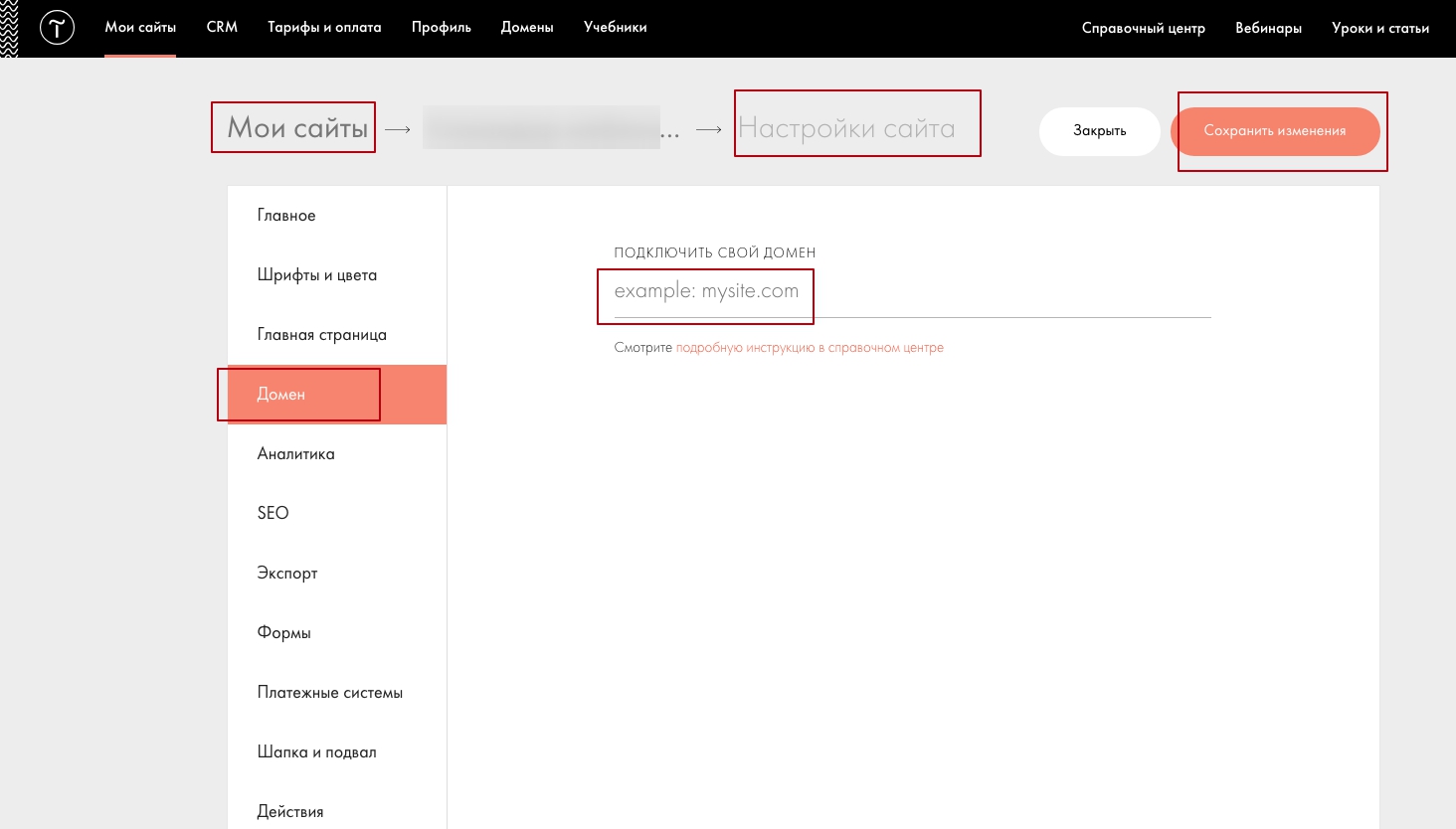
Итак, доменное имя у вас уже есть, и мы возвращаемся в Тильду, входим в «Мои сайты», где переходим в «Настройки сайта» и выбираем в левом столбце пункт «Домен», в поле «Подключить свой домен» вводим новое имя сайта и жмем «Сохранить изменения».
Помимо этого, необходимо на сайте регистратора добавить запись типа А с указанием IP-адреса 185.165.123.36 для основного домена. В настройках домена раздел, как правило, называется «Добавить запись DNS». После этого в течение суток ваш сайт заработает.
Выделим три основных шага:
- Зарегистрировать домен.
- В настройках сайта на Тильде прописать домен.
- На сайте регистратора указать ссылку на сайт.
Остались вопросы? Задавайте их в комментарии к статье!
Как подключить домен к Tilda
Для подключения домена к Tilda должны быть выполнены два условия:
- Для вашего домена должны быть прописаны DNS-серверы: ns1.reg.ru и ns2.reg.ru;
- Должны быть добавлены две А-записи с IP-адресом сервера Tilda. Для этого уточните IP-адрес сервера в Tilda.
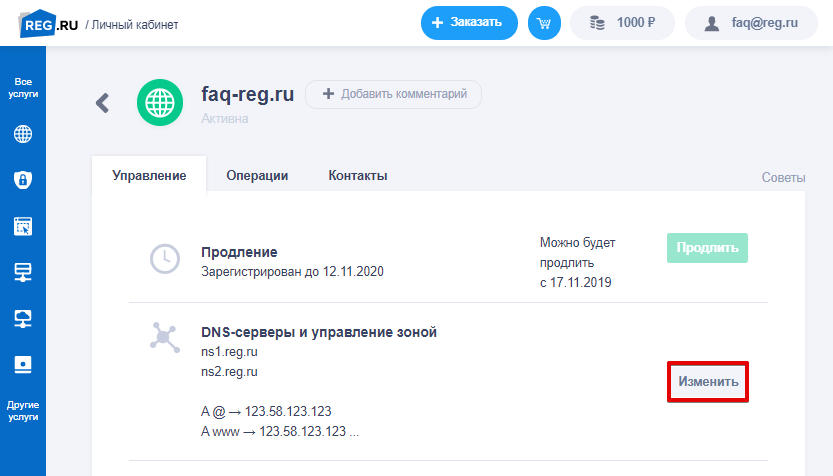
Все действия с доменом необходимо выполнять в личном кабинете. Для этого авторизуйтесь на сайте Рег.ру и перейдите в раздел Домены и услуги. Нажмите на домен, который нужно привязать к Tilda.
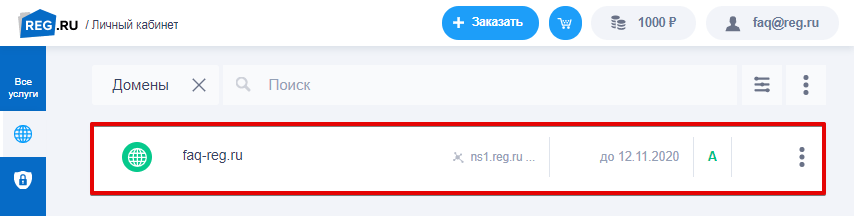
Затем на странице управления доменом в пункте «DNS-серверы и управление зоной» нажмите Изменить:
Шаг 1. Как проверить и изменить DNS-серверы
На открытой странице вы можете проверить, какие DNS-серверы указаны для домена:
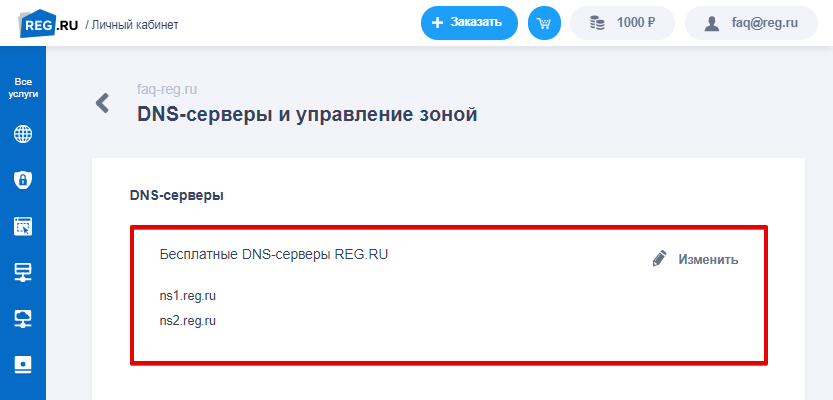
Если для вашего домена указаны DNS-серверы ns1.reg.ru и ns2.reg.ru, переходите к следующему шагу.
Если у вас указаны другие DNS-серверы, измените их. Для этого нажмите на иконку карандаша, выберите DNS-серверы ns1.reg.ru и ns2.reg.ru и подтвердите ваши действия.
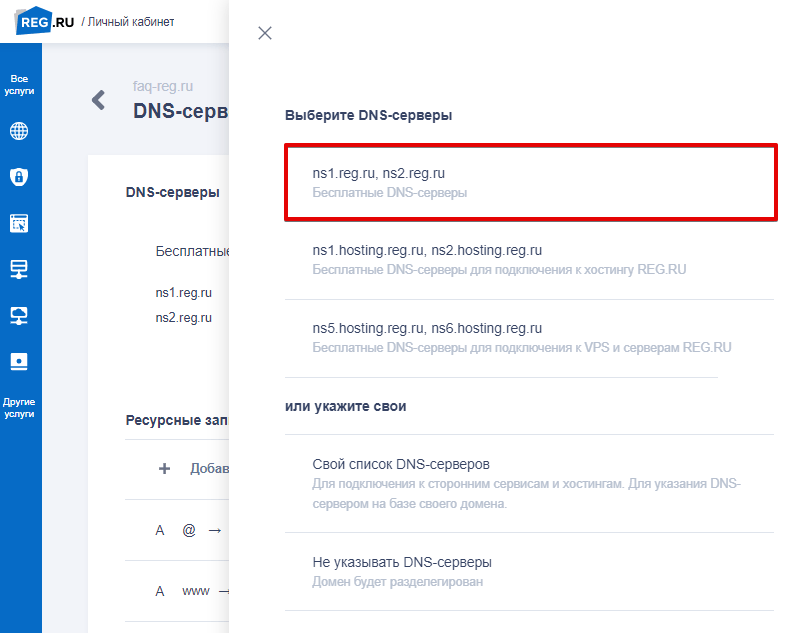
Готово, вы изменили DNS-серверы.
Важно: обновление DNS может занять до 24 часов. Пока DNS-серверы не обновятся, ваш сайт будет недоступен. Далее необходимо прописать A-записи для домена.
Шаг 2. Как прописать А-записи с IP-адресом Tilda
У вас уже могут быть прописаны некоторые записи. Найдите среди них А-записи и удалите их:
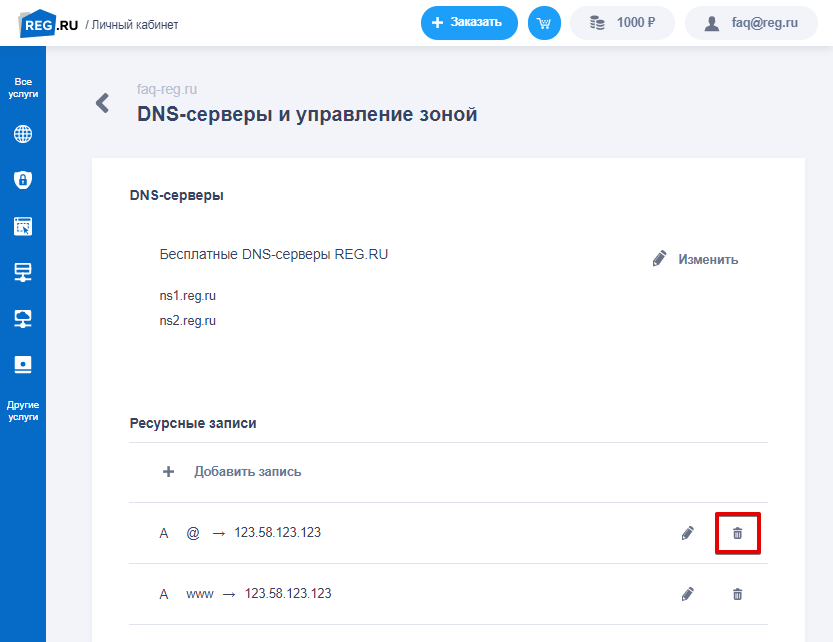
Затем нажмите Добавить запись, выберите тип А и укажите следующие данные:
| Subdomain | IP Address |
|---|---|
| @ | 123.123.123.123 |
где 123.123.123.123 — IP-адрес, который нужно уточнить на стороне Tilda.
Чтобы ваш домен был доступен по www, необходимо добавить ещё одну А-запись со следующими значениями:
| Subdomain | IP Address |
|---|---|
| www | 123.123.123.123 |
где 123.123.123.123 — IP-адрес, который нужно уточнить на стороне Tilda.
Готово, ваш домен привязан к Tilda.
Если вы не меняли DNS-серверы, то при правильной настройке сайт будет доступен в течение 15 минут. Если DNS-серверы были изменены, сайт станет доступен в течение 24 часов.
Помогла ли вам статья?
Спасибо за оценку. Рады помочь ��
Как передать домен с Tilda на Рег.ру
Если при оплате годового тарифа вы получили домен на Тильде бесплатно, в любой момент вы можете сделать перенос домена в Рег.ру. Что для этого нужно, мы рассказали ниже в статье.
Tilda — партнёр компании Рег.ру. Партнёры — это реселлеры наших услуг, которые выступают посредниками между администратором домена и Рег.ру. Поскольку партнёры не являются аккредитованными регистраторами, покупка домена на Тильде невозможна. Вы можете только получить бесплатный домен на Тильде, а купить домен для сайта напрямую — в Рег.ру.
Чтобы вы могли использовать вместе с Tilda домен, для вас в Рег.ру был настроен личный кабинет. Поэтому процедура переноса будет похожа на процедуру переноса домена между личными кабинетами Рег.ру.
Как перенести домен на Рег.ру с Tilda
Передача домена на Рег.ру может быть выполнена одним из трёх способов:
- через партнера Тильда;
- через Рег.ру: c помощью онлайн-формы или по заявлению. Эти два способа мы подробно рассмотрели ниже.
Обратите внимание
При переносе домена с Tilda на Рег.ру, срок его регистрации не изменится. Например, если домен был зарегистрирован 1 апреля этого года, он продолжит работать до 1 апреля следующего года. Процедура переноса будет бесплатной.
с помощью онлайн-формы
Введите домен или список доменов, которые хотите перенести.
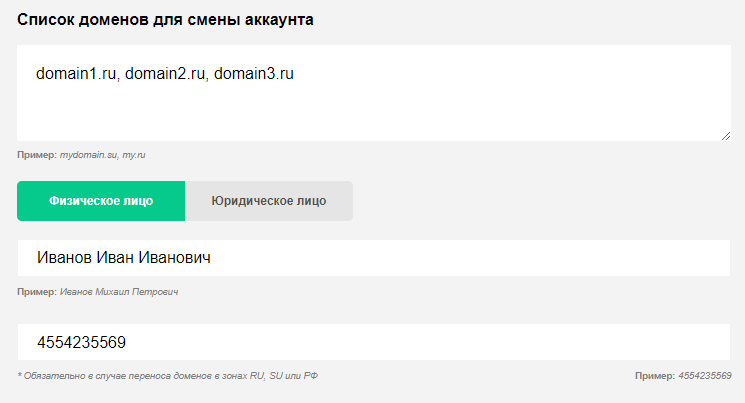
Заполните анкету, в зависимости от того, кем является администратор домена — физическим или юридическим лицом:
- для физических лиц — при передаче домена в зонах .ru, .su, .рф скан-копии/фото главного разворота паспорта. Если паспорт переиздавался, дополнительно приложите 19 страницу.
При передаче международного домена (НЕ домена зон .ru, .su, .рф) прикрепите цветную скан-копию паспорта(главный разворот и страницу с пропиской). Если паспорт переиздавался, дополнительно приложите 19 страницу;
- для юридических лиц — цветную скан-копию свидетельства ИНН и главного разворота паспорта генерального директора.
Внимание: если данные не будут совпадать с информацией, указанной при регистрации домена, служба поддержки отклонит заявку на передачу с объяснением причины отказа. Для передачи домена на другой аккаунт вам понадобится предоставить дополнительные сведения, о которых сообщат специалисты.
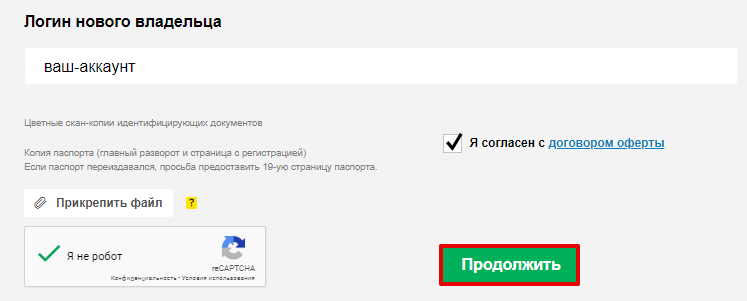
Поставьте галочки напротив пунктов «Я согласен с договором оферты» и «Я не робот», а затем нажмите Продолжить. Внимание: заявки на перенос международных доменов необходимо дополнительно подтверждать с помощью перехода по ссылке из письма, которое будет отправлено на контактный email регистранта домена. После подтверждения заявка поступит в обработку специалистов.
Как привязать домен к хостингу
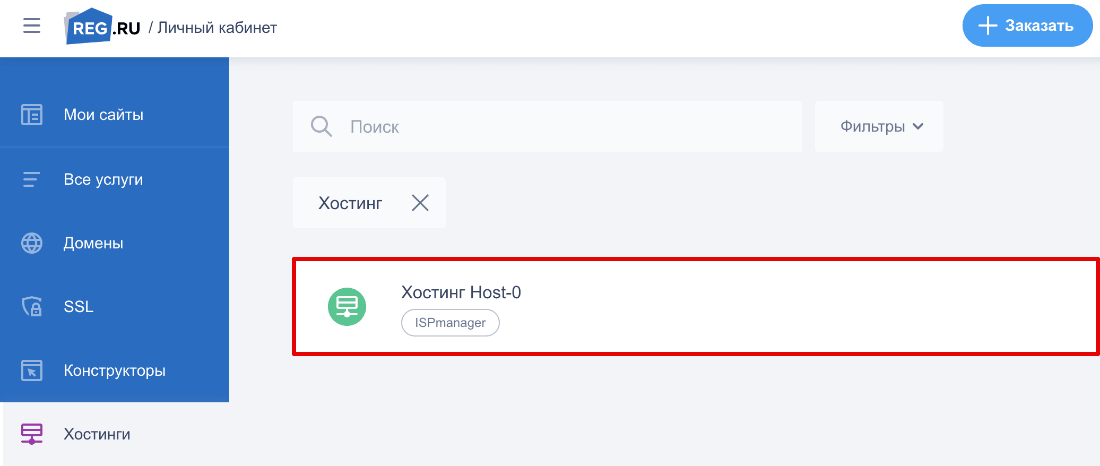
Выберите услугу хостинга, к которой хотите привязать домен:
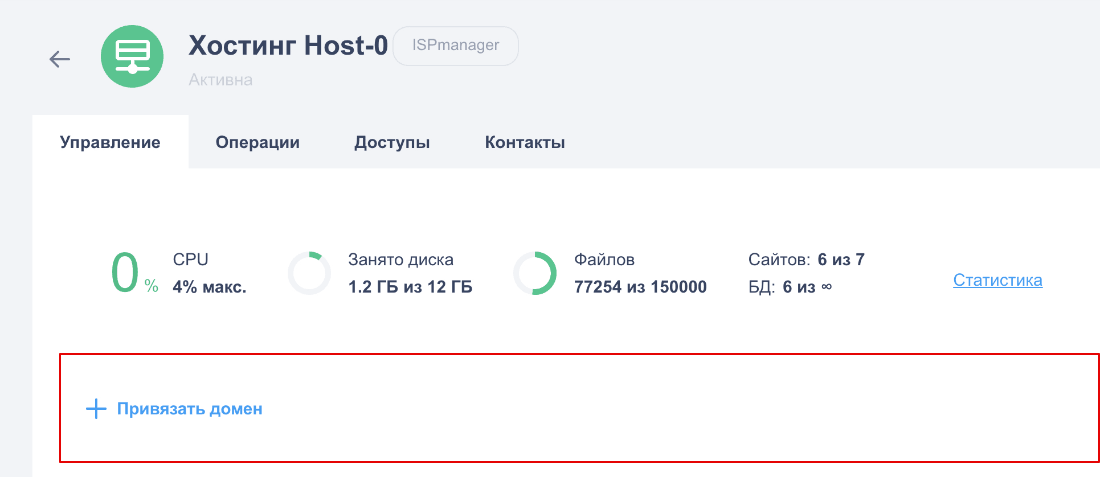
Нажмите Привязать домен: Как подключить домен к сайту
Нельзя подключить домен?
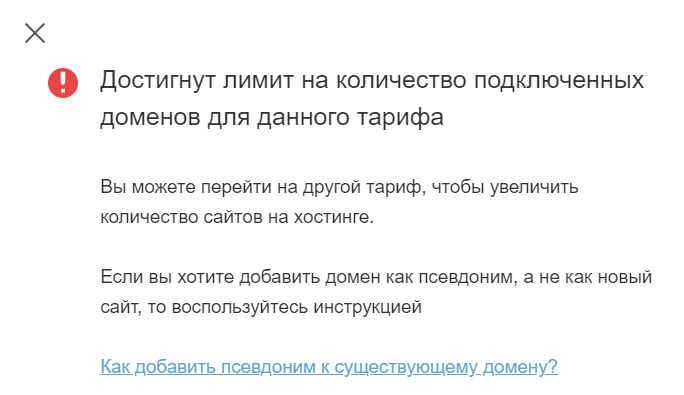
Если вы видите уведомление о достигнутых лимитах, добавьте домен как псевдоним или повысьте тарифный план хостинга. Затем повторите действия.

В шторке справа находятся две вкладки «На аккаунте» и «Другие домены»:
В зависимости от того, какой домен вы хотите привязать, настройка хостинга для сайта будет отличаться:
Домены на аккаунте
Выберите доступный домен из списка:
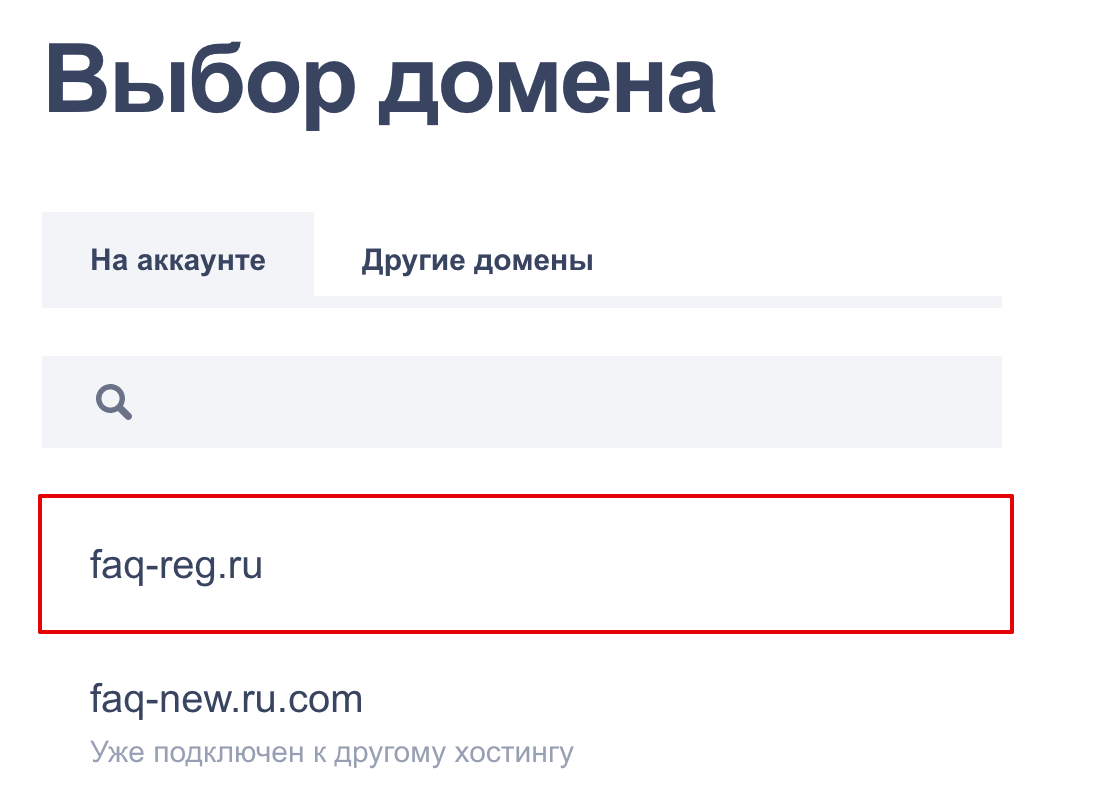
В списке отображаются и недоступные домены. Под ними будет написано «Уже подключен к другому хостингу».
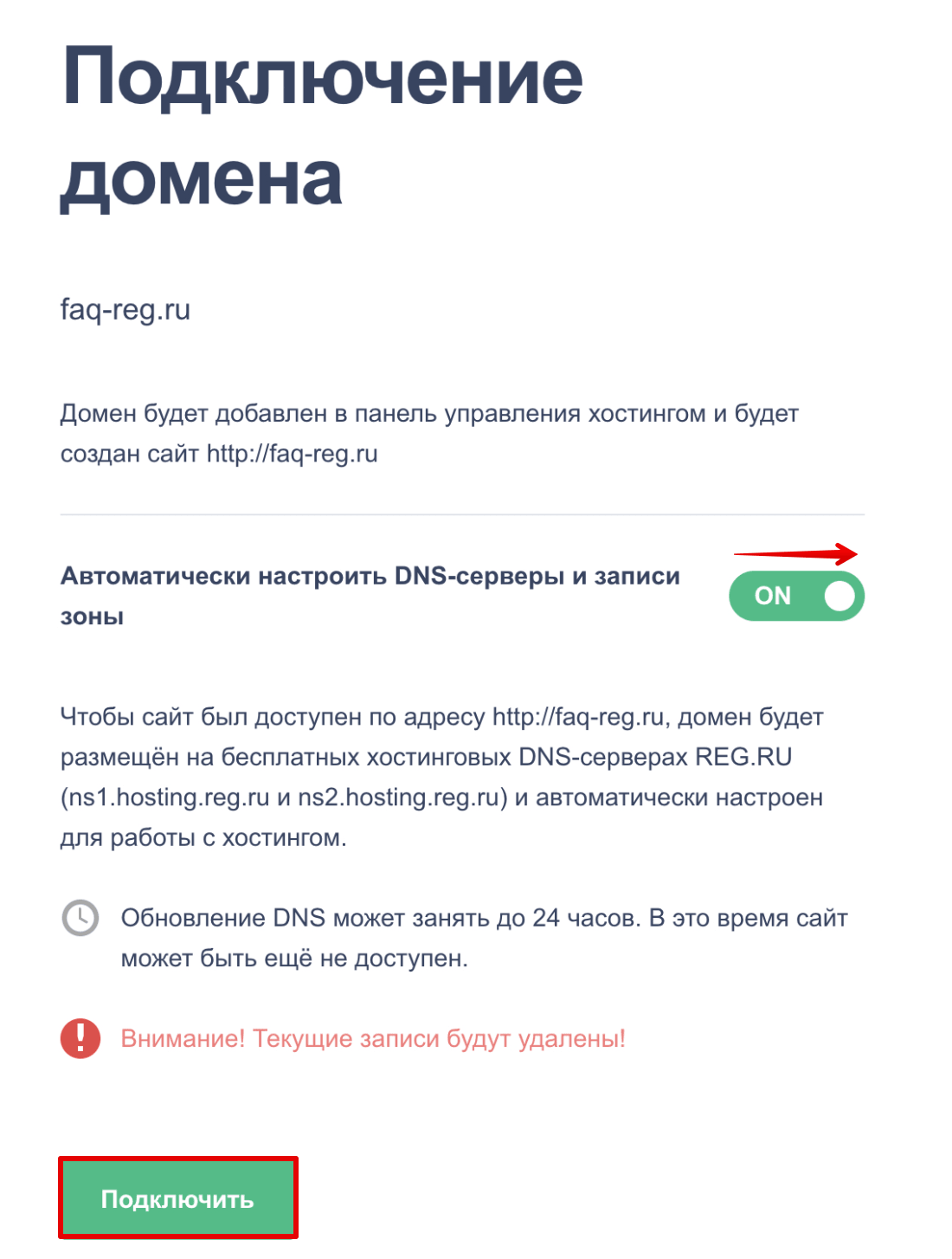
Чтобы домен был привязан автоматически, переведите слайдер «Автоматически настроить DNS-серверы и записи зоны» в положение ON. Затем нажмите Подключить: Как прикрепить домен к сайту
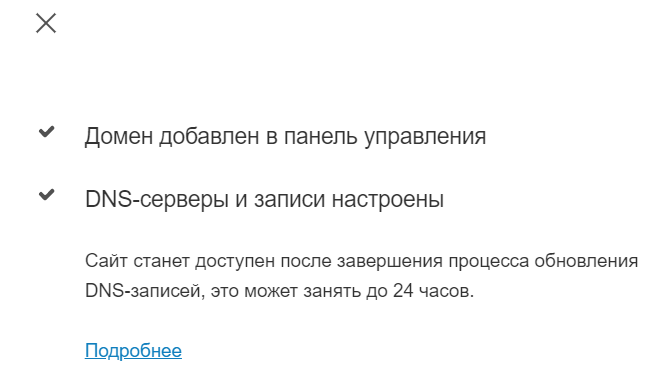
После подключения появится сообщение: Как прикрепить сайт к домену
Готово, обновите страницу и привязанный домен будет отображаться в блоке «Подключённые домены». После этого вы можете приступить к размещению сайта на хостинге.
Другие домены
Введите домен, который хотите привязать к хостингу, и нажмите Продолжить :
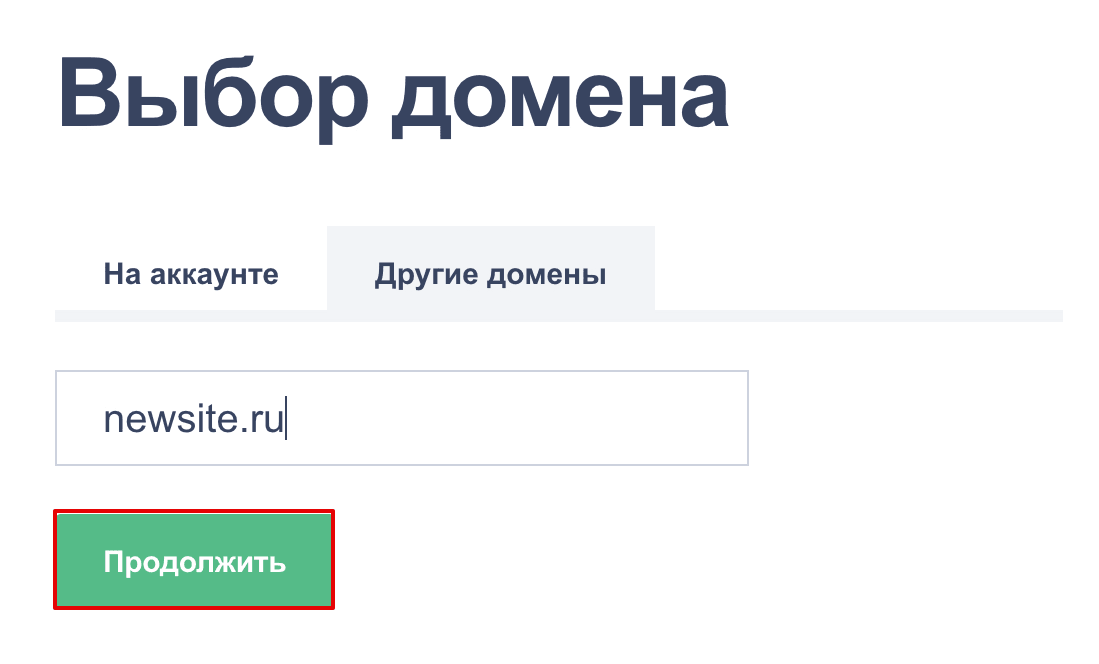
Как сайт привязать к домену
Вы можете привязывать к хостингу Рег.ру домены, которые зарегистрированы не в Рег.ру. В этом случае не сработает автоматическая настройка DNS-серверов и записей зоны. Чтобы доменное имя к сайту было привязано корректно, настройте их на стороне DNS-провайдера.
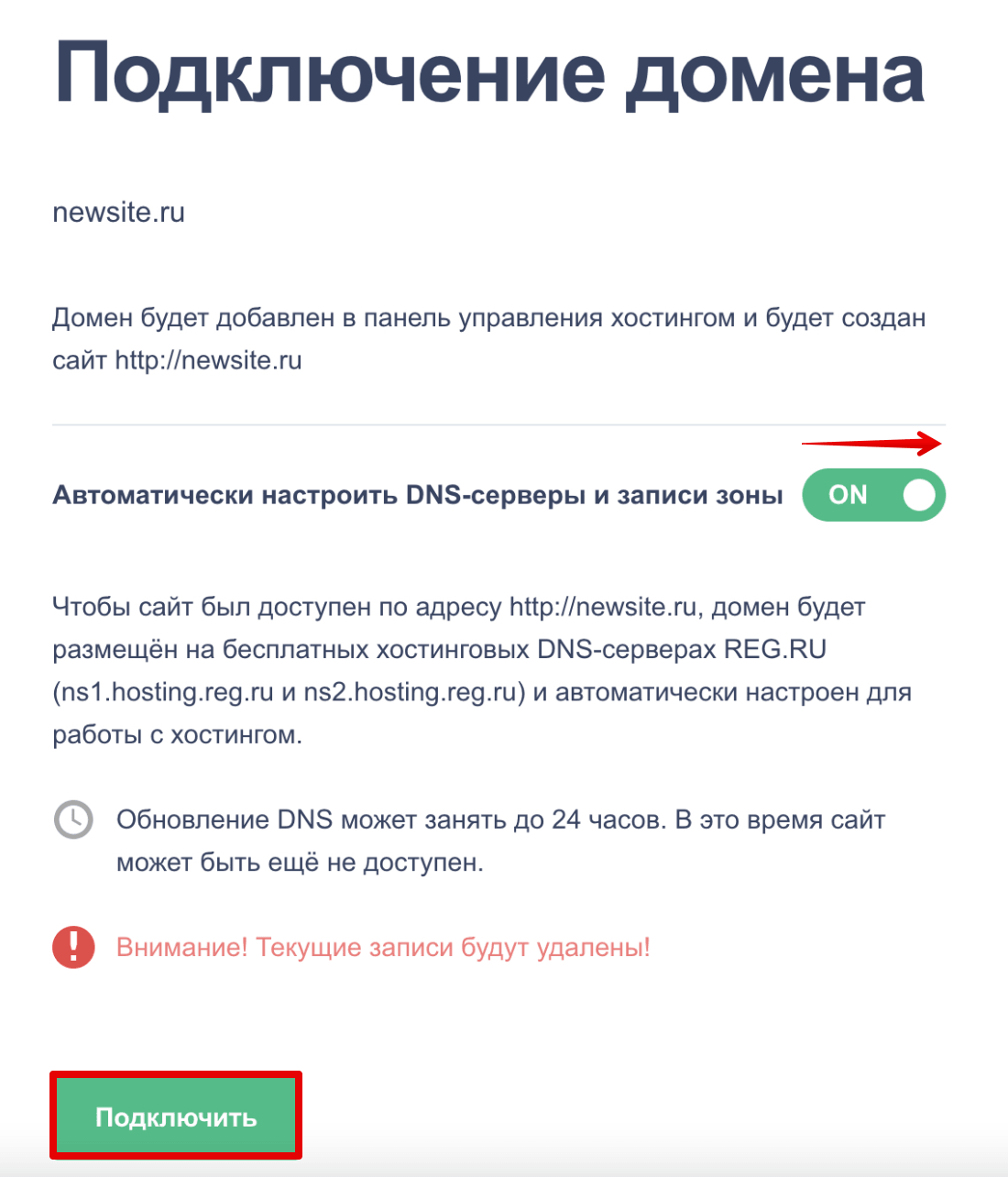
Нажмите Подключить: Как привязать домен к сайту
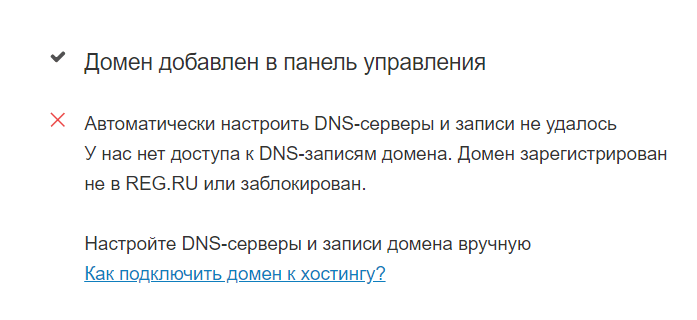
После подключения во всплывающем блоке появится уведомление:
DNS-серверы обновятся в течение 24 часов.
Ручная привязка домена к хостингу
Если автоматическая привязка не сработала, подключите домен к хостингу вручную. Выполните два этапа привязки:
- Укажите для домена хостинговые DNS;
- Добавьте домен в панель управления веб-хостингом.
Если домен зарегистрирован в Рег.ру, а хостинг заказан в другой компании, укажите в личном кабинете DNS-серверы вашего хостера. Дальнейшие действия производятся на стороне хостинг-провайдера.
Если домен зарегистрирован НЕ в Рег.ру, а хостинг заказан у нас, укажите хостинговые DNS Рег.ру (ns1.hosting.reg.ru и ns2.hosting.reg.ru) на сайте той компании, в которой обслуживается ваш домен. Остальные действия (этап 2) выполняются в панели управления хостингом.
1 этап: укажите для домена хостинговые DNS
Авторизуйтесь на сайте Рег.ру и перейдите к списку доменов. Кликните по нужному домену. Пролистайте открывшуюся страницу до блока «DNS-серверы и управление зоной» и нажмите Изменить. Затем нажмите значок «Карандаш». Выберите во всплывающей шторке ns1.hosting.reg.ru, ns2.hosting.reg.ru, подтвердите действие:
Готово, после этого вы можете переходить ко второму этапу.
Как привязать домен к хостингу, не меняя DNS-серверы
Чтобы привязать домен к хостингу, не меняя DNS-серверы, нужно добавить/изменить две А-записи с IP-адресом для домена на текущих DNS-серверах.
1 шаг: узнать IP-адрес сайта
Узнать эту информацию вы можете по инструкции: IP-адрес сайта.
2 шаг: прописать для домена А-запись, содержащую IP-адрес
В зависимости от того какие DNS-серверы указаны для вашего домена (Как узнать, какие DNS-серверы прописаны для домена), А-запись добавляется по-разному. Если для домена указаны:
ns1.reg.ru и ns2.reg.ru
Авторизуйтесь в личном кабинете Рег.ру. Затем кликните по имени нужного домена:
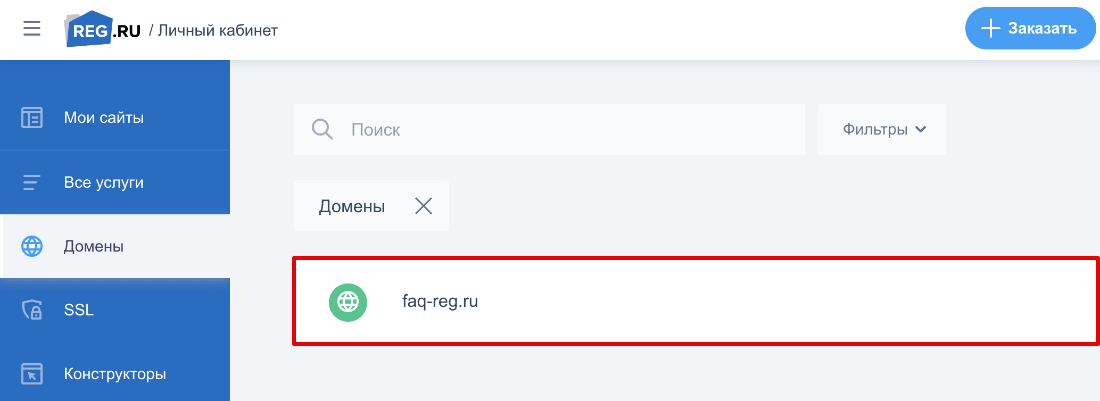
Во вкладке «Управление» кликните по пункту «DNS-серверы и зона» или нажмите кнопку Изменить:
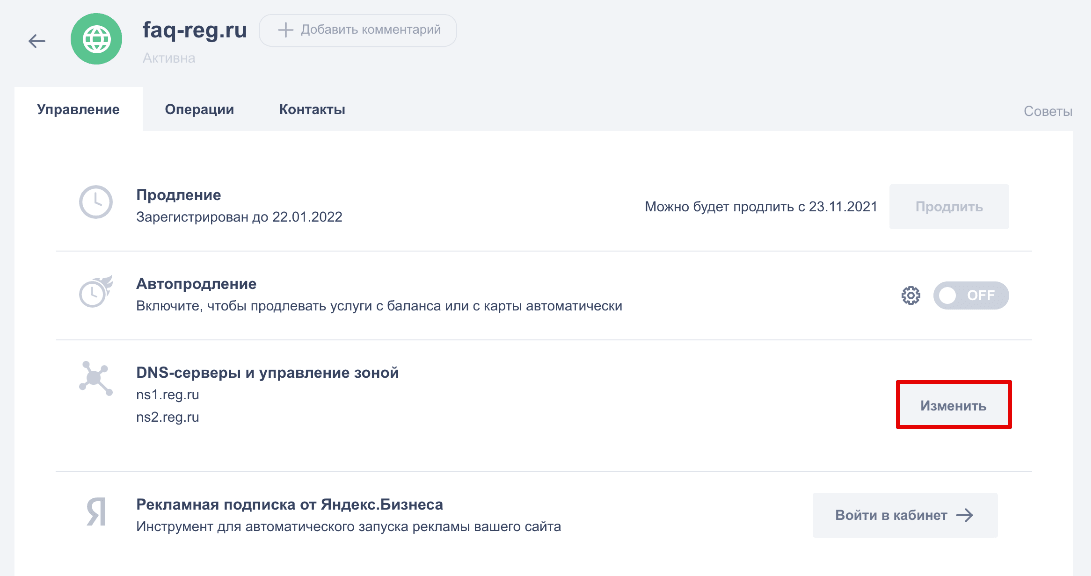
На открывшейся странице нажмите Добавить запись, во всплывающей шторке выберите «А».
- В поле «Subdomain» введите @,
- В поле «IP Address» введите IP-адрес, полученный в 1 шаге инструкции.
Заполните поля и нажмите Готово:
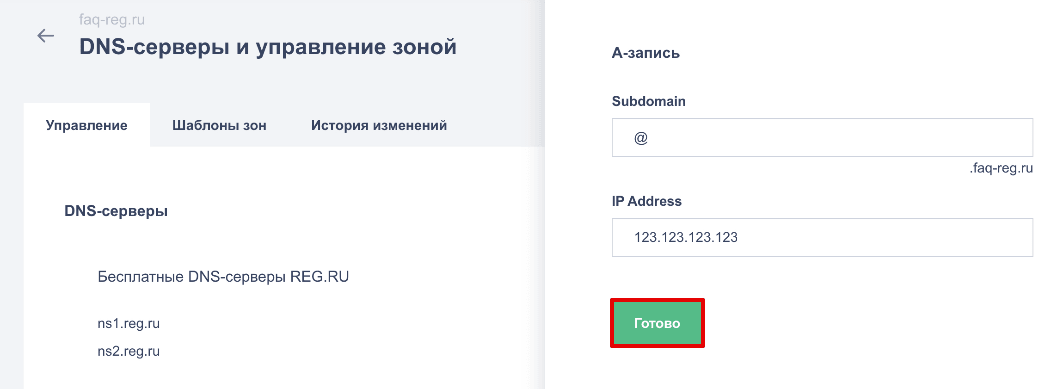
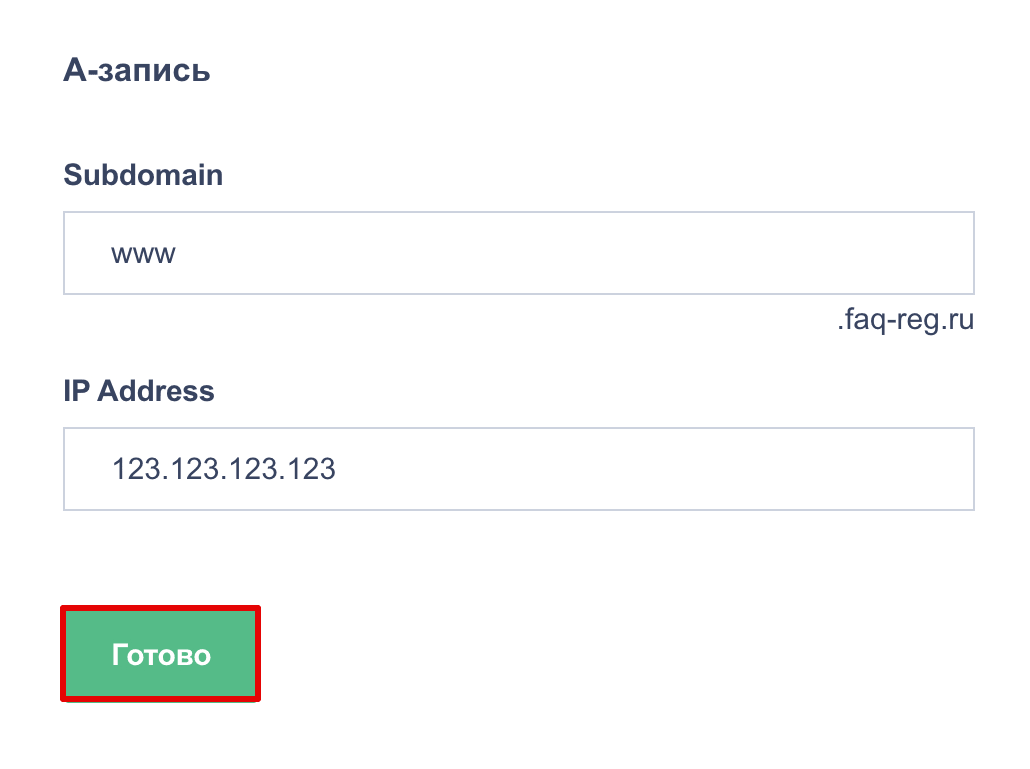
Снова нажмите Добавить запись, во всплывающей шторке выберите «А».
- В поле «Subdomain» введите www
- В поле «IP Address» введите IP-адрес, полученный в 1 шаге инструкции.
Заполните поля и нажмите Готово:
ns1.hosting.reg.ru и ns2.hosting.reg.ru
Если для домена прописаны хостинговые DNS-серверы ns1.hosting.reg.ru и ns2.hosting.reg.ru, ничего прописывать не нужно все настройки уже произведены в панели управления хостингом. Вы можете перейти к размещению сайта по инструкции Как разместить сайт на хостинге?
другие DNS-серверы
Если для домена прописаны другие DNS-серверы, обратитесь к вашему DNS-провайдеру с вопросом изменения A-записи для домена.
Для работы почты Рег.ру необходимо также изменить (или добавить, если записей нет) ресурсные записи MX и TXT: Настройка почты на хостинге.
2 этап: добавьте домен в панель управления хостингом
Сколько доменов я могу добавить на хостинг?
Количество доменов, которое можно добавить в хостинг-панели управления, зависит от тарифного плана вашей услуги хостинга:
| Тарифный план | Сколько доменов можно добавить? |
| Host-Lite, Win-Lite | 15 |
| Host-0, Win-0 | 7 |
| cPanel-M, Plesk-M, Win-1, Win-M | 10 |
| Host-1, Win-VIP-1 | 15 |
| Host-2, cPanel-L, Plesk-L, Win-2, Win-L | 20 |
| Host-3, VIP-1, cPanel-XL, Plesk-XL, Win-3, Win-XL, Win-VIP-2 | 30 |
| Host-Pro, Win-Pro | 30 |
| Host-A, cPanel-S, Plesk-S, VIP-0, Win-A, Win-S, Win-VIP-0 | 1 |
| Host-B, Win-B | 1 |
| VIP-2, Win-VIP-3 | 50 |
| VIP-3 | 70 |
| VIP-4 | Не ограничено |
Откройте панель управления и следуйте соответствующей инструкции ниже:
ispmanager
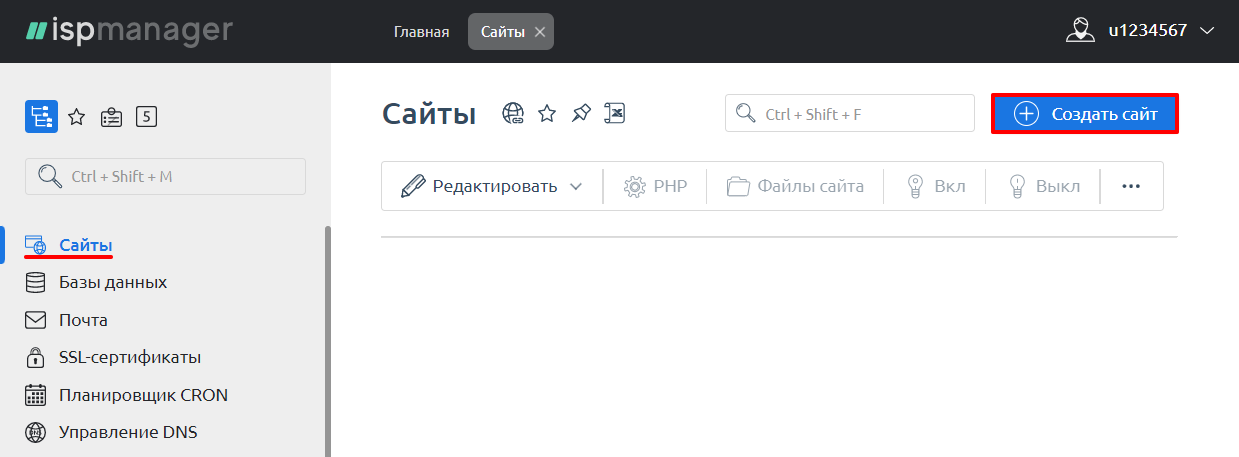
Перейдите в раздел «Сайты» и нажмите Создать сайт:
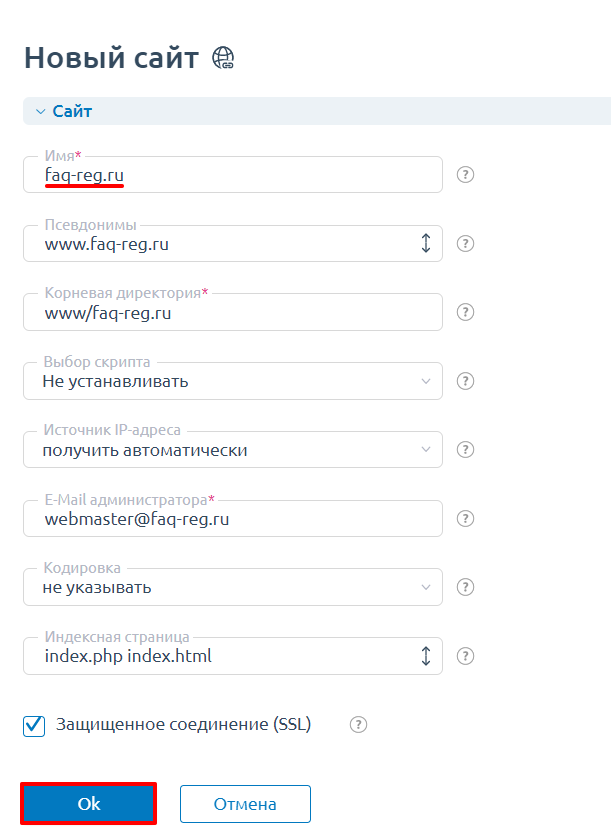
Укажите ваш домен. Остальные поля будут заполнены автоматически, при необходимости укажите дополнительные настройки. Чтобы завершить операцию, нажмите Ок: Если вы добавляете в панели управления домен .РФ, корневая директория будет конвертирована в формат punycode (xn--) автоматически.
Обратите внимание: если вид вашей панели управления отличается от представленного в статье, в разделе «Основная информация» переключите тему с paper_lantern на jupiter.
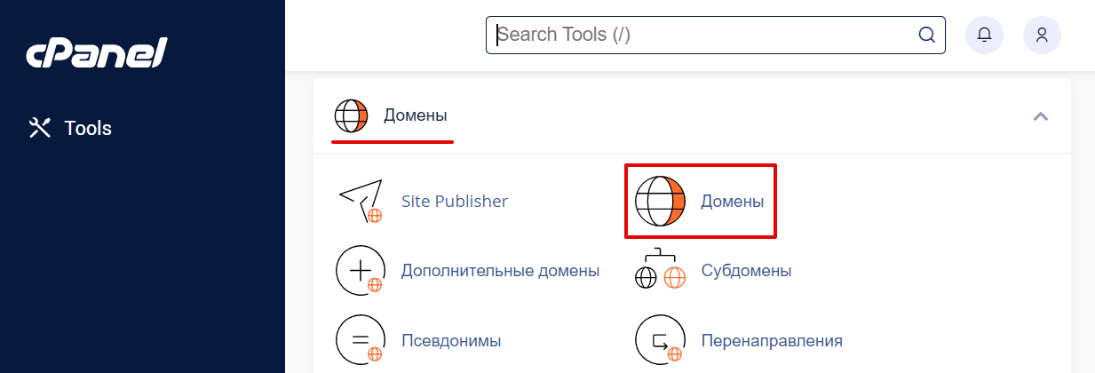
В разделе «Домены» выберите пункт Домены:
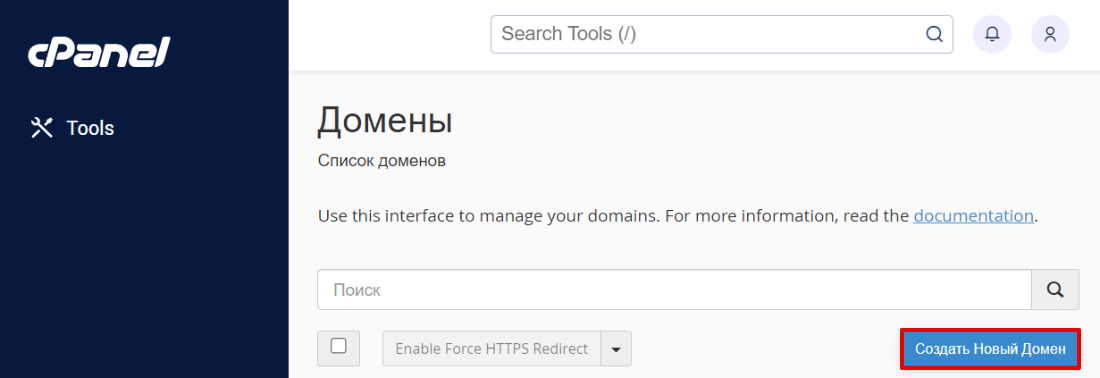
Нажмите на кнопку Создать Новый Домен:
В блоке «Создать новый домен» заполните необходимые поля и нажмите Отправить: 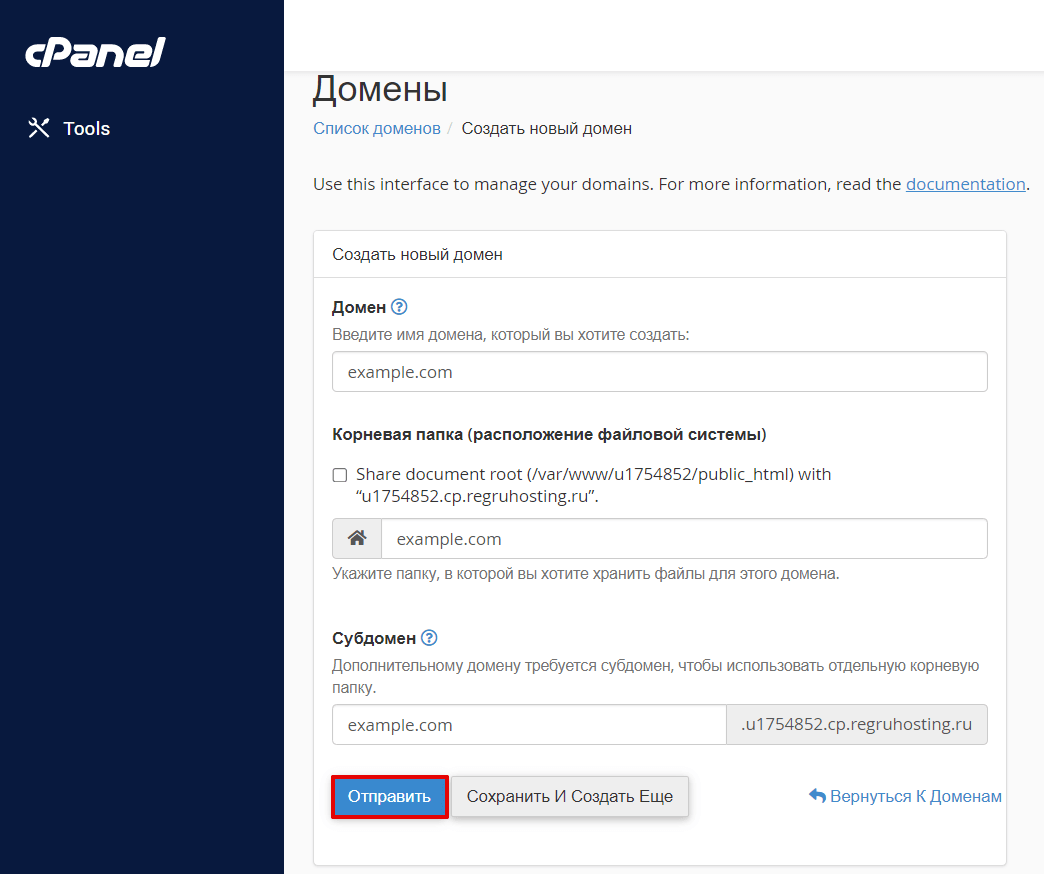 Кириллические домены необходимо добавлять в формате Punycode: Как перевести домен в Punycode. Пример добавления домена тест.рф: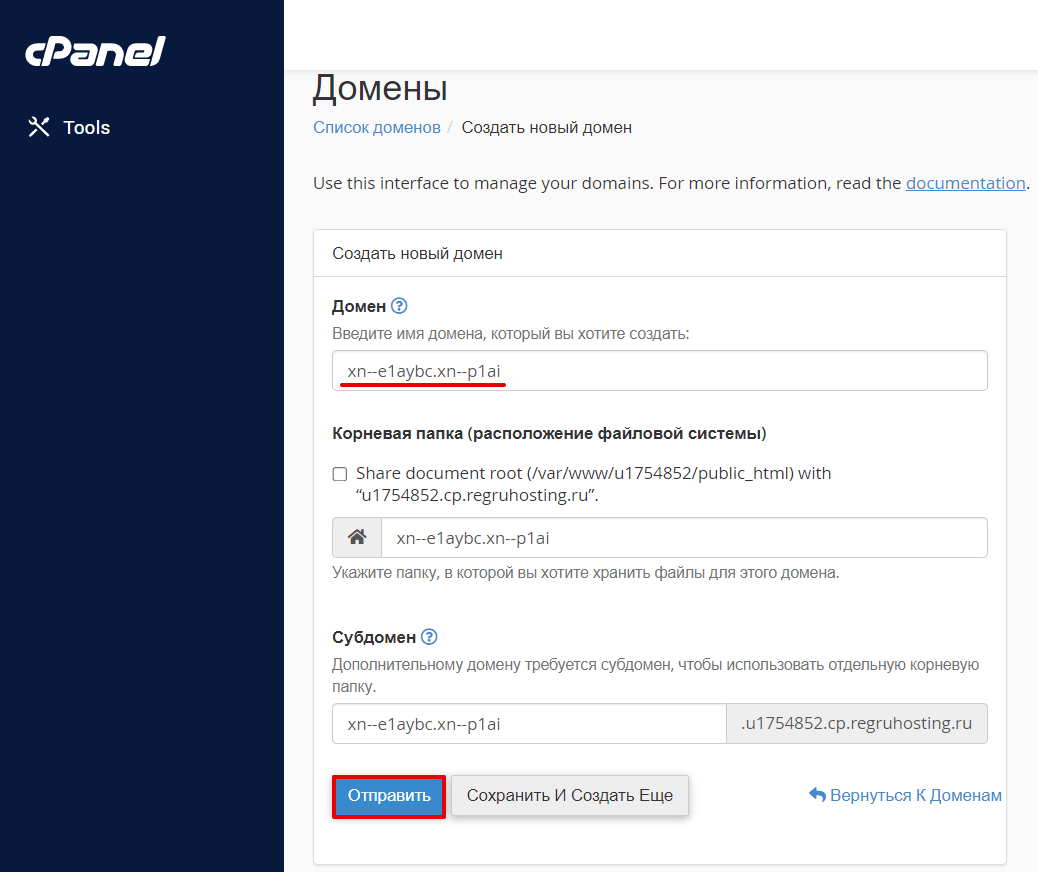
Обратите внимание: Если внешний вид вашей панели управления отличается от представленного в инструкции, перейдите в раздел «Сайты и домены» и в правом верхнем углу измените вид на «Активный».
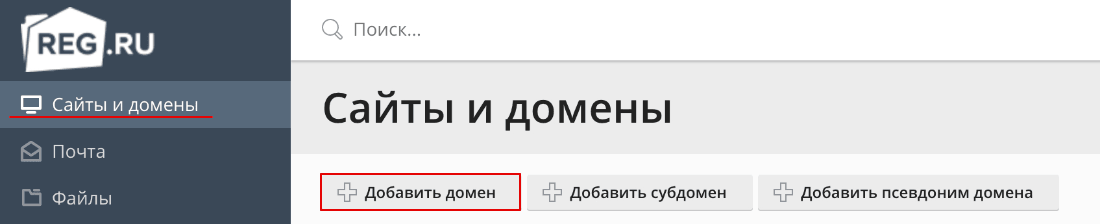
В разделе «Сайты и домены» нажмите Добавить домен: Если кнопка «Добавить домен» отсутствует, значит у вас добавлено максимальное количество доменов. Для добавления доменов повысьте тариф хостинга.
На открывшейся странице введите имя домена и поставите галочки напротив «Активировать службу DNS» и «Активировать почтовую службу»: 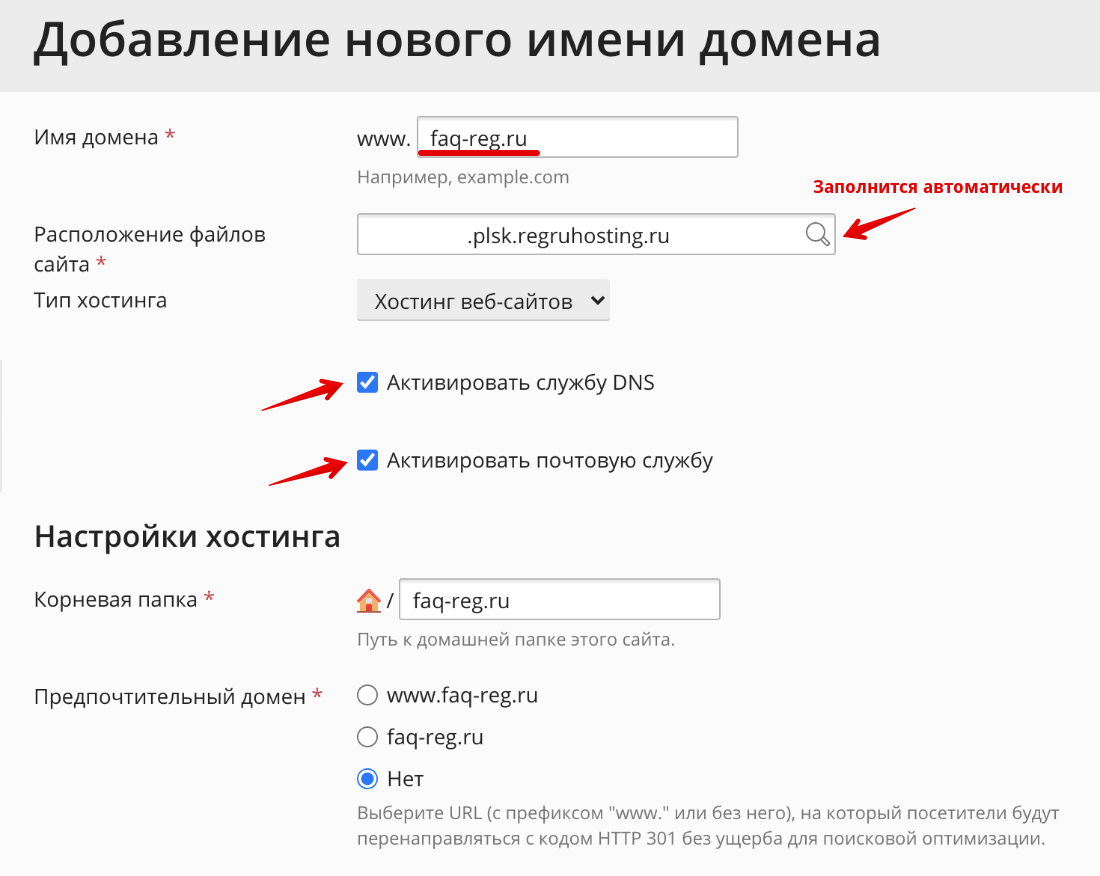 Если вы добавляете кириллический домен .РФ, введите его в поле «Имя домена». В поле «Корневая директория» укажите корневую папку сайта в виде «httpdocs/name». Обратите внимание: корневая папка сайта должна быть прописана латиницей:
 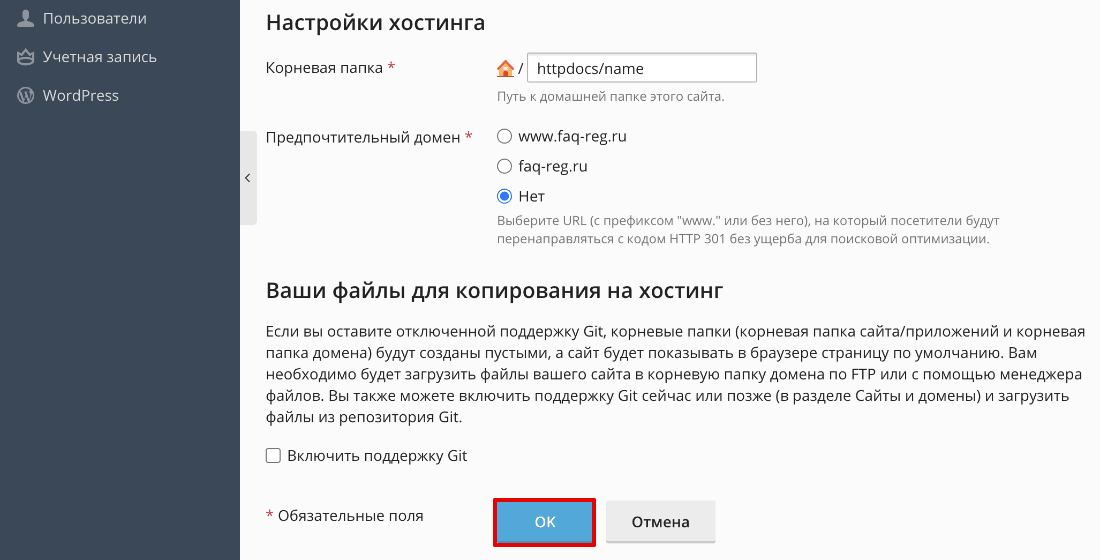 Нажмите OK.
Обратите внимание
Обновление DNS-серверов занимает до 24 часов! После этого домен станет доступен в сети Интернет. Подробнее о том, почему сайты начинают работать не сразу, читайте в статье.
Как добавить второй домен или поддомен на хостинг?
Добавление второго, третьего и т.д. доменов или поддомена на хостинг происходит так же, как и первого домена. Подробная инструкция выше.
Разместить несколько сайтов на одном хостинге можно на всех тарифных планах, в том числе и на бесплатном хостинге для сайтов html, кроме: Host-A, Host-B, cPanel-S, Plesk-S, Win-S, VIP-0 и Win-VIP-0 (для одного сайта). Если у вас заказан один из этих тарифных планов, просто повысьте его. Тогда количество доступных доменов в панели управления хостингом увеличится: Как повысить тарифный план хостинга?
Как проверить, правильно ли привязан домен к хостингу
Выясните, какие DNS-серверы прописаны для домена. Для этого перейдите в сервис Whois, введите имя вашего домена и нажмите Проверить: 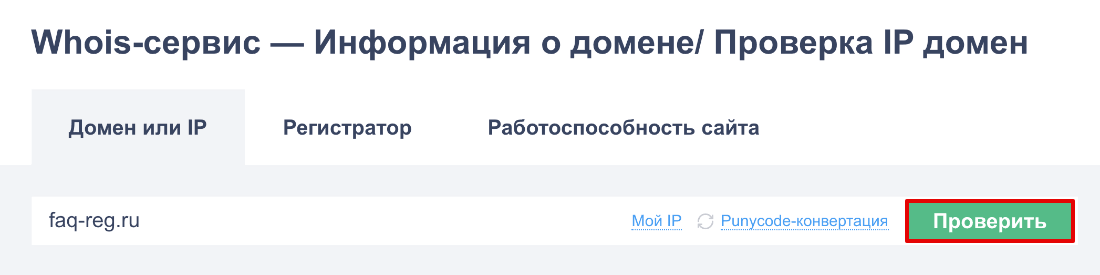 DNS-серверы указаны в строках «Сервер DNS»: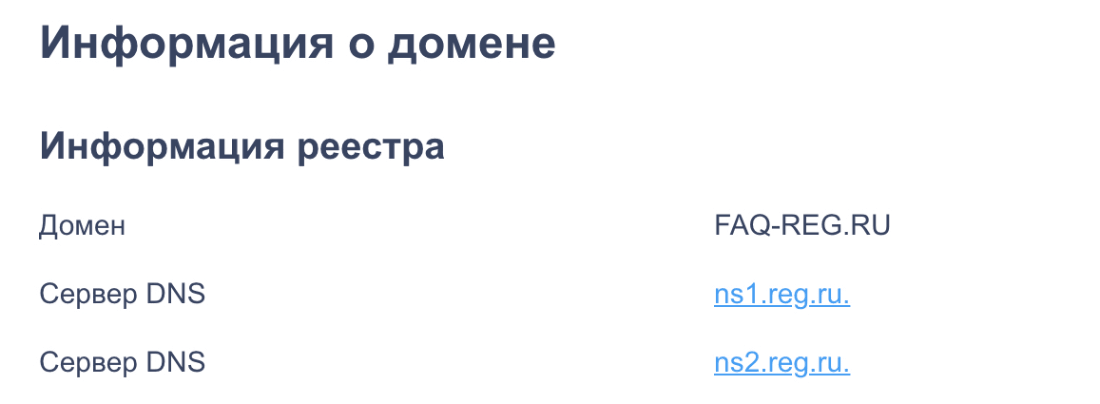
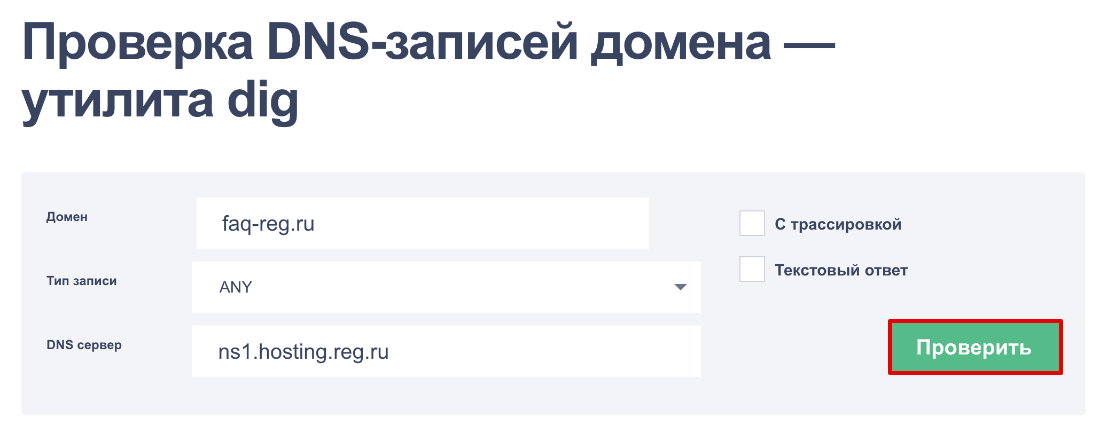
Перейдите к онлайн-проверке DNS-записей домена. В поле «Домен» введите имя домена, a в поле «DNS-сервер» введите один из DNS-серверов, которые показал сервис Whois. Нажмите Проверить:
Ошибка «Запрошенный тип записи для домена отсутствует»
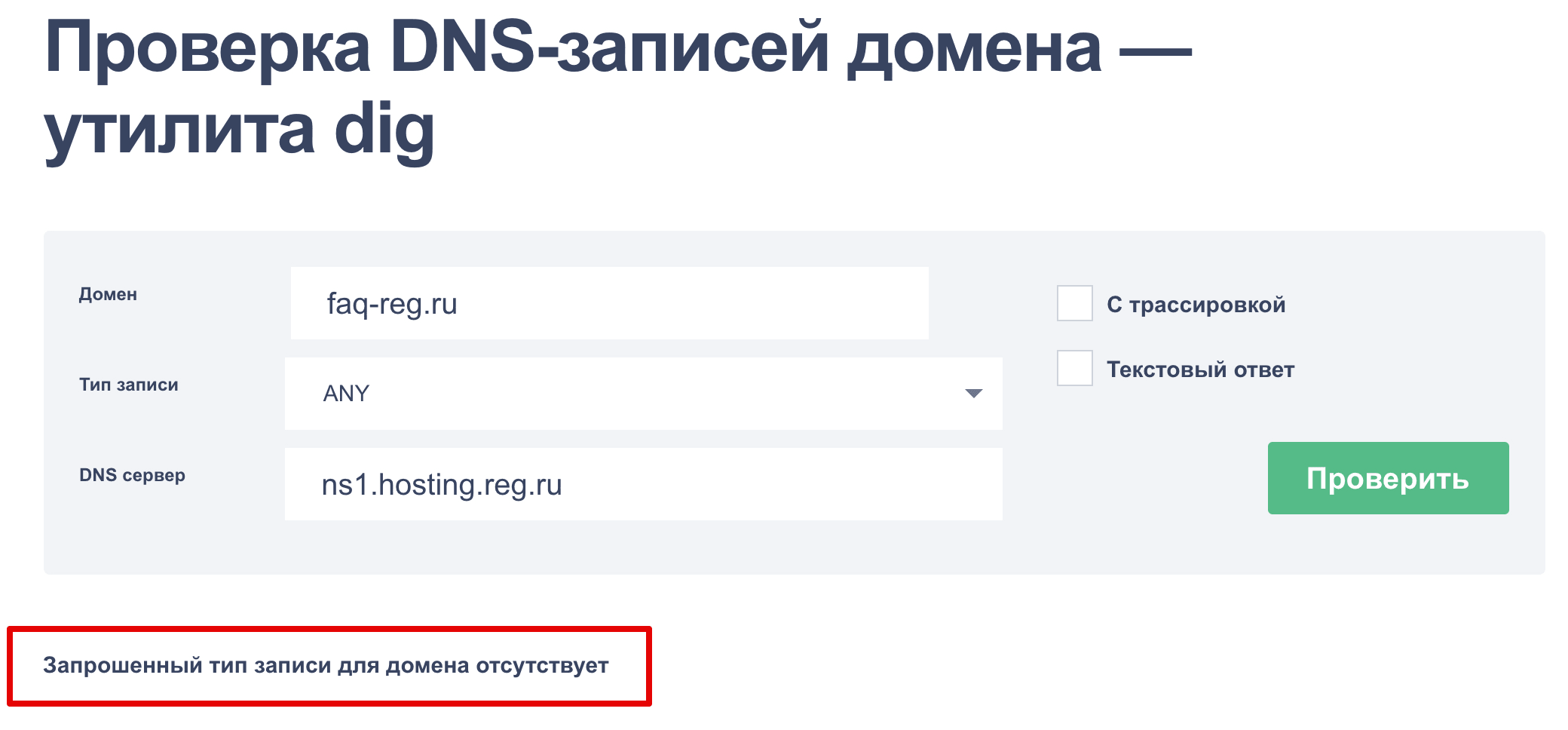
Если вместо списка ресурсных записей вы видите уведомление «Запрошенный тип записи для домена отсутствует» — это значит, что для вашего домена еще не обновились DNS-серверы: Я сменил DNS-серверы еще час назад, но сайт еще не работает. Дождитесь смены DNS-сервером и повторите процедуру.
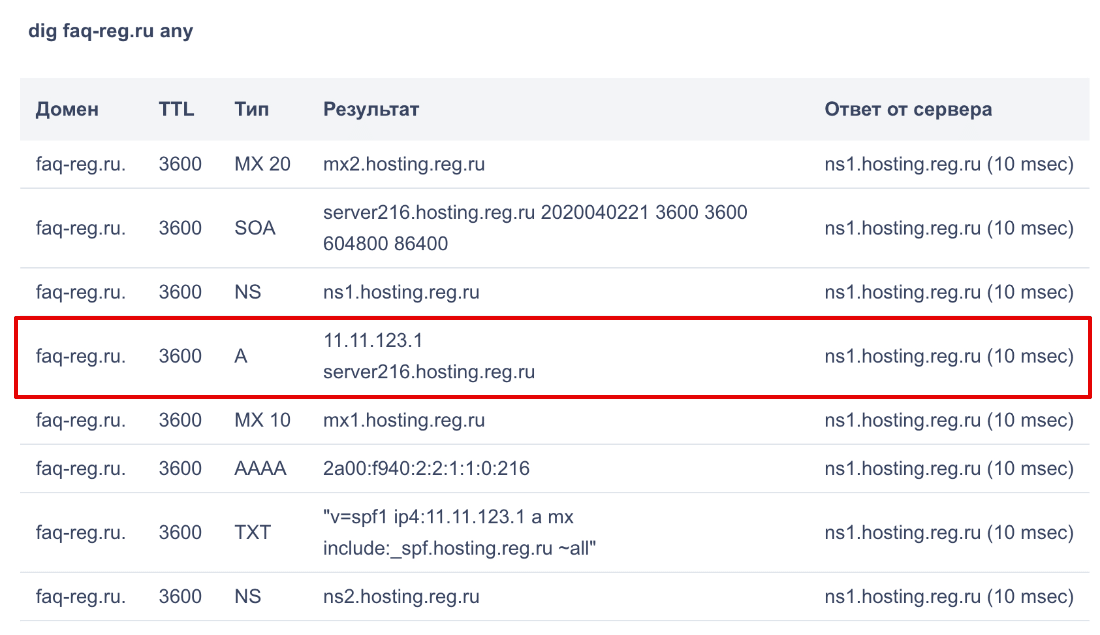
Обратите внимание на запись «A» — она указывает на сервер, с которого открывается ваш сайт: Почти готово. Осталось только сверить значение A-записи с сервером хостинга. Узнать сервер, на котором расположен ваш хостинг сайтов, можно при помощи статьи: Пароли для доступа к хостингу, серверу, FTP и MySQL.
Неважно, какие DNS-серверы прописаны для вашего домена, важно, какие ресурсные записи прописаны на DNS-серверах. Если A-запись указывает на сервер вашего хостинга, значит домен привязан корректно.
Что дальше?
После привязки домена к хостингу, разместите файлы сайта в панели управления. Если у вас нет готового сайта (файлы, базы данных), установите CMS по инструкции и создайте свой сайт самостоятельно. При заказе услуги WordPress hosting CMS WordPress устанавливается автоматически.
Возможные проблемы
Вы используете максимально возможное количество дополнительных доменов
Это сообщение означает, что на услуге хостинга добавлено максимально возможное количество доменов. Чтобы добавлять другие домены, сначала повысьте тарифный план по инструкции: Как повысить тарифный план хостинга?
Также можете удалить ненужный вам домен, тем самым освободив место под новый. После удаления ненужного домена добавьте домен по инструкции выше.
Webdomain лимит превышен
Эта ошибка появляется тогда, когда в панели управления уже добавлено максимально возможное количество «WWW-доменов». Создать новый не получится, из-за лимита, установленного вашим тарифным планом. Ниже описаны рекомендации по устранению ошибки.
Повысьте тарифный план
Если вам необходимо добавить ещё один домен, повысьте тарифный план хостинга: Как повысить тарифный план хостинга? Чем выше ваш тарифный план, тем больше доменов вы сможете добавить.
Вам необходимо добавить поддомен?
Если вам необходимо добавить поддомен, вы можете воспользоваться инструментом «Автоподдомены». В этом случае не нужно будет добавлять новый «WWW-домен».
Помогла ли вам статья?
Спасибо за оценку. Рады помочь ��