webOS Forums — форум пользователей телевизоров LG на webOS
Как подключить по блютузу клавиатуру и мышь к телевизору
3D очки, беспроводные клавиатуры, веб-камеры, HDMI кабели, Wi-Fi адаптеры, настенные крепления, спутниковые тюнеры, медиа-плееры, смарт тв приставки и прочие дополнительные компоненты для телевизоров LG с webOS. Где купить и как пользоваться приставками для смарт тв.
Сообщений: 10 • Страница 1 из 1
Как подключить по блютузу клавиатуру и мышь к телевизору
Joker2020 » 17 дек 2019, 22:50
Собственно вопрос встал интересный, так и не понял как подключить по bluetooth клавиатуру и мышь к телевизору LG 2019 года. В настройках нашёл только возможность подключить блютуз наушники/колонки.
P.S. А также джойстик от PS4 например тоже нужно подключить
Joker2020
Сообщения: 115 Зарегистрирован: 10 дек 2019, 16:50 Благодарил (а): 12 раз. Поблагодарили: 11 раз. Телевизор: LG OLED55B9 Звук: Sony HT-S700RF
Как подключить по блютузу клавиатуру и мышь к телевизору
Спонсор » 17 дек 2019, 22:50
Реклама показывается только незарегистрированным пользователям. Войти или Зарегистрироваться
Спонсор
Сообщения: 100 Зарегистрирован: 15 июл 2014, 18:43 Благодарил (а): 0 раз. Поблагодарили: 0 раз.
Re: Как подключить по блютузу клавиатуру и мышь к телевизору
Joker2020 » 19 дек 2019, 20:09
Судя по тому что ни одного ответа, это не реально?
Очень огорчён, телевизор как ни как за 1400$.
Joker2020
Сообщения: 115 Зарегистрирован: 10 дек 2019, 16:50 Благодарил (а): 12 раз. Поблагодарили: 11 раз. Телевизор: LG OLED55B9 Звук: Sony HT-S700RF
Re: Как подключить по блютузу клавиатуру и мышь к телевизору
Rav » 21 дек 2019, 14:35
Подключил клавиатуру и мышь комплект Logitech MK330, но она не блютуз. Воткнул «радио-приемник» в USB разъем телевизора и все.
В браузере и во всех меню все работает.
Блютуз действительно никто не подключал похоже.
Rav
Сообщения: 3 Зарегистрирован: 19 дек 2019, 10:26 Благодарил (а): 0 раз. Поблагодарили: 0 раз. Телевизор: LG 65UM7450
Re: Как подключить по блютузу клавиатуру и мышь к телевизору
Joker2020 » 21 дек 2019, 14:40
Rav
Да с радио, то понятно. У меня комплект Logi MK850, адаптер вставлен в неттоп, но можно ещё подключить до 3 блютуз устройств. Так вот и думал что телек соеденю, но не тут то было.
Видимо придется воткнуть адаптер в телевизор, а по блютузу к неттопу
Joker2020
Сообщения: 115 Зарегистрирован: 10 дек 2019, 16:50 Благодарил (а): 12 раз. Поблагодарили: 11 раз. Телевизор: LG OLED55B9 Звук: Sony HT-S700RF
Re: Как подключить по блютузу клавиатуру и мышь к телевизору
Архивариус » 21 дек 2019, 18:04
Rav
В телевизорах LG [на данный момент] Bluetooth-подключение служит только передачи звука с телевизора на аудиоустройства/ гарнитуры Bluetooth, либо для воспроизведения звука со смарт-устройства через динамики телевизора.
Архивариус
Сообщения: 9517 Зарегистрирован: 29 июл 2010, 20:22 Благодарил (а): 2275 раз. Поблагодарили: 1606 раз. Телевизор: LG 55C9 32LK6190 24MT57S Звук: Yamaha YSP-1100
Re: Как подключить по блютузу клавиатуру и мышь к телевизору
ilw » 06 окт 2020, 11:43
1. Можно ли подключить стандартную Bluetooth мышь или клаву к моему ТВ (без прменения отдельного донгла)?
2. Дайте ссылки пожалуйста, где купить официальные клавиатуры от LG, которые можно беспроблемно подключить?
3. Можно ли подключить Dualshock 3 / 4?
ilw
Сообщения: 38 Зарегистрирован: 18 июн 2020, 20:02 Благодарил (а): 1 раз. Поблагодарили: 0 раз. Телевизор: LG 60UM7100PLB
Re: Как подключить по блютузу клавиатуру и мышь к телевизору
AMETKO » 06 окт 2020, 11:47
AMETKO
Сообщения: 3728 Зарегистрирован: 18 июн 2017, 22:32 Благодарил (а): 448 раз. Поблагодарили: 538 раз. Телевизор: LG 43UH603V
Re: Как подключить по блютузу клавиатуру и мышь к телевизору
narpol » 15 дек 2021, 15:59
Не в курсе, будет ли это справедливым для модельных линеек иных лет, но в Руководстве пользователя для моделей 2021 г. присутствуют
2021-12-15_15-57-43.png (56.51 КБ) Просмотров: 2397
Все человек теряет с годами: юность, красоту, здоровье, порывы честолюбия. И только одна глупость никогда не покидает людей.
Если я посчитаю информацию в ЛС полезной сообществу форума, она будет опубликована мной в соответствующей теме.
narpol
Сообщения: 14706 Зарегистрирован: 27 июл 2017, 09:13 Город: РФ, РКС Благодарил (а): 714 раз. Поблагодарили: 3440 раз. Телевизор: 43UJ740 — 49SM9000 — OLED48CX Звук: JBL BAR 9.1; M9702 [Pioneer UDP-LX500]
Re: Как подключить по блютузу клавиатуру и мышь к телевизору
Архивариус » 12 июн 2022, 14:27
Фрагмент инструкции к OLED C2, касающийся вопросов подключения Bluetooth устройств.
Можно подключить к телевизору и использовать вместе с ним такие устройства, как клавиатура, мышь или геймпад с поддержкой Bluetooth.
Для получения подробной информации перейдите: Настройки -> Устройства -> Внешние устройства -> Подключить контроллер Bluetooth в приложении Рук-во пользователя.
Архивариус
Сообщения: 9517 Зарегистрирован: 29 июл 2010, 20:22 Благодарил (а): 2275 раз. Поблагодарили: 1606 раз. Телевизор: LG 55C9 32LK6190 24MT57S Звук: Yamaha YSP-1100
Re: Как подключить по блютузу клавиатуру и мышь к телевизору
Архивариус » 01 апр 2023, 15:15
Фрагмент инструкции к OLED G3 2023 года, касающийся вопросов подключения мышей и клавиатур по Bluetooth.
Подключение контроллера Bluetooth
Настройки->Общее->Подключение внешних устройств->Bluetooth-контроллер
К телевизору можно подключать и использовать такие устройства, как Bluetooth-клавиатура, мышь или геймпад.
Включите устройство, установите его в режим сопряжения, а затем нажмите «Подключить» на экране телевизора.
Когда устройство, которое вы подключали ранее, включается, оно автоматически подключается к вашему телевизору. Чтобы разорвать существующее соединение, нажмите «Отключить».
Рекомендуется использовать продукт, проверенный на совместимость с телевизорами LG.
Bluetooth-клавиатура: Logitech K480, Arteck HB030B, Arteck HB192, Apple Magic Keyboard.
Bluetooth-мышь: Logitech M535, Logitech MX Master 2S, Apple Magic Mouse 2.
Архивариус
Сообщения: 9517 Зарегистрирован: 29 июл 2010, 20:22 Благодарил (а): 2275 раз. Поблагодарили: 1606 раз. Телевизор: LG 55C9 32LK6190 24MT57S Звук: Yamaha YSP-1100
Как подключить беспроводную мышку и клавиатуру к телевизору LG Smart TV?
В прошлой статье мы подключали наш телевизор к интернету, а в этой инструкции я подробно расскажу как к современному телевизору LG подключить беспроводную, или проводную мышку и клавиатуру. Я уже писал, что без подключения к интернету функция Smart TV практически бессмысленная. Так вот, без клавиатуры и мышки в ней тоже особо не поработаешь. Управлять самой системой пультом еще можно, а вот набирать текст, это мучение. Да и мышкой намного удобнее и быстрее можно работать со Smart TV, и не только в телевизорах компании LG.
Конечно же, если у вас есть фирменный пульт LG Magic Remote, то это немного спасает ситуацию, хотя, набирать с его помощью текст не очень удобно. Поэтому, если вы активно используете смарт функции своего телевизора, то лучше к нему подключить клавиатуру и мышку. А еще лучше, беспроводную клавиатуру и мышь. У телевизоров LG вроде бы нет каких-то серьезных проблем с поддержкой этих устройств. Все работает как часы.
Я покажу на примере клавиатуры Rapoo E9270p 5GHz Wireless Ultra-Slim и мышки Rapoo 3710p. Подключать все это добро мы будем к телевизору LG 32LN575U. Модель еще 2013-го года. Думаю, что на более новых телевизорах проблем быть не должно. Снова же, появится возможность, попробую подключить к более новому телевизору. Кроме мышки Rapoo пробовал подключать еще мышку Asus. Все отлично работало. С проводными устройствами так же все отлично.
Подключаем мышку и клавиатуру к телевизору LG
Все намного проще, чем может показаться на первый взгляд. Берем адаптер от мышки, или клавиатуры, или оба (как в моем случае) и подключаем их в USB разъем нашего телевизора.

В этот момент на телевизоре должны появится сообщения, что подключены новые устрйоства. Эти сообщения очень быстро исчезают с экрана.
На этом все:) Подключенная мышь, или клавиатура уже должны работать. Включайте Smart TV и проверяйте. На экране телевизора должен появится курсор.
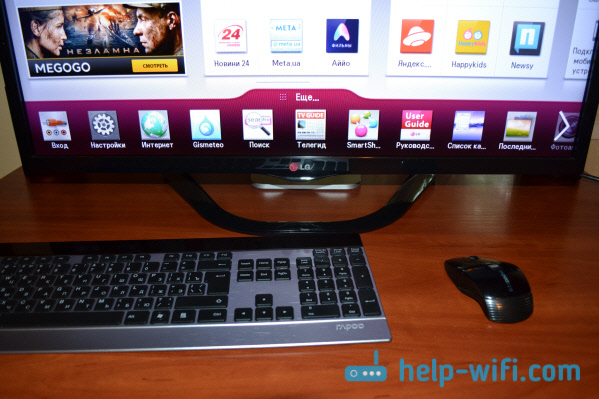
Работу клавиатуры можете проверить в браузере. Или, например, при поиске видео на YouTube.

Вот такая небольшая и простая инструкция. Если у вас возникли проблемы с подключением каких-то конкретных устройств, то поделитесь пожалуйста информацией в комментариях. Или просто расскажите как вам Smart TV:)

72

109479

Сергей

Телевизоры LG Smart TV
Как подключить клавиатуру к телевизору lg
Беспроводная клавиатура LG
 Настройки
 ![Значок [Все настройки]](http://kr.eguide.lgappstv.com/manual/w19_mr/dvb/Contents/images/w15_advancedsetting.png) Значок [Все настройки] Общие Дополнительные настройки Беспроводная клавиатура LG
Значок [Все настройки] Общие Дополнительные настройки Беспроводная клавиатура LG
Эта функция позволяет подключить беспроводную клавиатуру LG к телевизору.
Включите устройство, установите его в режим сопряжения, а затем нажмите ПОДКЛЮЧИТЬСЯ на экране телевизора.
Поддерживаемая клавиатура
LG Rolly Keyboard
Если беспроводная клавиатура LG ранее подключалась, она будет автоматически подключена к телевизору заново при включении телевизора.
Для разрыва существующего подключения нажмите ОТКЛЮЧИТЬ .
Некоторые модели могут не поддерживаться.
Как подключить мышку и клавиатуру к телевизору LG
Современные модели Smart TV LG имеют возможность подключения дополнительных устройств – беспроводной или проводной мышки и клавиатуры, которые облегчат использование Смарт функций, а также приложений в интернете, в особенности при вбивании текста в поисковике.
Чтобы подключить клавиатуру и мышку к телевизору LG, для начала нужно убедиться в наличии на задней панели телевизора USB-разъёмов для этих устройств. С 2012 года производитель LG добавил новую функцию во все модели Смарт телевизоров, стало возможно подключить к телевизору как проводную клавиатуру и мышку, так и беспроводную клавиатуру и мышку.
Единственное условие для подключения – применение устройств, которые предусмотрены производителем LG. Какие устройства можно подключать к телевизору LG, указаны в инструкции. Если в инструкции ничего не написано, то в настройках телевизора можно проверить возможность подключения дополнительных устройств:
- Необходимо нажать на пульте кнопку «Меню».
- Далее перейти на экране телевизора LG во вкладку «Система».
- С помощью пульта необходимо нажать на значок «Менеджер устройств».
- В этом разделе отобразятся доступные устройства для подключения к Smart телевизору.
- Если в появившемся окне появятся модели ваших устройств – мышки и клавиатуры, к телевизору можно подключить эти аксессуары. При этом применяться может как беспроводная клавиатура или мышь для Смарт телевизоров, так и обычная модель клавиатуры и мышки.
Производитель LG дает гарантии, что только с той техникой, которая указана в перечне, телевизор LG будет правильно работать. Рассмотрим преимущества и недостатки при подключении устройств:
- Вы всегда можете быть уверены, что телевизор LG верно распознает и определит подключенное устройство.
- Вы можете получить быстрый доступ с помощью специальных клавиш к основным приложениям вашего Смарт ТВ.
- Высокая стоимость фирменных устройств.
Для того чтобы подключить беспроводную мышку или беспроводную клавиатуру к телевизору LG через Bluetooth, необходимо выполнить следующие действия:
- В первую очередь включите беспроводную мышь или клавиатуру, а также телевизор LG.
- Подключите Bluetooth-адаптер мыши или Bluetooth-адаптер клавиатуры в USB-разъём на телевизоре, который находится или на боковой панели, или на задней панели устройства.
- Далее убедитесь в том, что мышь или клавиатура находится в режиме сопряжения Bluetooth.
- После этого на экране Smart TV появится уведомление о подключении дополнительного устройства.
- Начнется подключение и синхронизация через Bluetooth Smart TV с беспроводной мышкой или же беспроводной клавиатурой.
- Телевизор самостоятельно загрузит драйвера из интернета для корректной работы мыши или клавиатуры.
Для того чтобы подключить проводную мышь или проводную клавиатуру к телевизору LG, необходимо выполнить следующие действия:
- Включите телевизор LG.
- После этого провод с USB-разъёмом от клавиатуры или мышки нужно подключать в USB-разъём телевизора. USB-разъём на телевизоре может находиться или на боковой панели, или на задней панели устройства.
- Если на экране телевизора высветилось уведомление о подключении нового устройства, в таком случае проводная мышь или клавиатура подключились к телевизору.
- Smart TV автоматически установит драйвера из интернета для полноценной работы устройства, при таком подключении никакой настройки не требуется.
Бывают такие ситуации, когда пользователь может столкнуться с проблемой, при которой телевизор LG не может обнаружить дополнительные устройства. Существует несколько вариантов возникновения проблемы:
- Не работает клавиатура или мышка. Перед подключением к Смарт телевизору необходимо удостовериться, работает ли устройство на компьютере.
- Несовместимость устройств. Возможно, модель клавиатуры или мыши просто не подходит к телевизору. В инструкции к телевизору должно быть написано о совместимых моделей устройств. Если в перечне нет названия модели вашей клавиатуры и мышки, то придется купить подходящее устройство.
- Устаревшая прошивка телевизора. В таком случае может помочь обновление прошивки телевизора с помощью встроенной функции либо обычной флешки. Возможно, в более новом программном коде будет расширена поддержка внешних устройств.
- Не работает один или несколько USB-разъёмов. В таком случае необходимо использовать другие разъёмы. Если проблема не решена, то нужно обратиться за помощью к специалисту в сервисный центр LG.
Таким образом, подключение клавиатуры и мышки к телевизору LG не вызовет никаких трудностей и при этом позволит получить удовольствие от новых возможностей управления Smart TV.