Как подключить Сегу (SEGA) к телевизору
В наши дни пользователи отдают предпочтение, в основном, современным игровым компьютерам, но это не говорит о том, что геймеры начали забывать старые игровые приставки. Легендарными приставками считаются SEGA и Денди, возраст игровой консоли которых составляет более 20 лет. Но и в настоящее время такие приставки для игр пользуются неизменной популярностью.
Вот почему способы подключения Денди и Сеги к новому телевизору LG интересуют многих любителей 16-битных игр, ведь старые консоли имеют устаревшую конструкцию и разъёмы. В этой статье мы дадим разъяснения по тому, какие кабели следует использовать при подключении приставки к телевизору, и рассмотрим, как правильно подключить игровую консоль SEGA к телевизору LG.
Современная телевизионная техника выполняет свои функции через цифровой сигнал, и основные рабочие разъёмы имеют цифровой тип подключения. В то время, как на старых приставках, таких как SEGA и Денди, цифровой тип подключения отсутствует – они работают через аналоговое подключение.
Самый лучший способ установить подобное подключение – использовать AV-кабель. В комплекте приставки SEGA и Денди идет АV-провод, с помощью которого осуществляется настройка подключения к устройству. За характерный вид штекеров такие кабели называют «тюльпаны». Один из каналов кабеля отвечает за передачу звукового сопровождения, другой – за трансляцию видеосигнала с игровой приставки SEGA.
Аналоговые разъёмы есть на многих современных моделях телевизоров, необходимо только знать, где искать и как подключать через них игровую консоль. На телевизоре LG AV-вход встроен в корпус и расположен на боковой или задней панели устройства. Он имеет обозначение «INPUT». Внешне эта зона с разноцветными портами, где всегда присутствует гнездо белого и жёлтого цвета.
Чтобы подключить игровую консоль Денди или Сегу через AV-кабель к экрану телевизора LG, необходимо выполнить следующий порядок действий:
- Блок питания игровой приставки SEGA необходимо вставить в электросеть. Провод от консоли со штекером нужно подключить в разъёмы на приставке. Разъёмы находятся на задней панели корпуса устройства. Перед подключением блока питания приставки к сети стоит убедиться, что кнопка питания не нажата, а находится в выключенном положении.
- Подключите AV-кабель к разъёмам сначала на приставке, а потом на телевизоре. Для трансляции звука в моно режиме нужен только белый штекер, жёлтый штекер отвечает за передачу картинки по видеоканалу.
- Включите приставку и телевизор. Необходимо дождаться полной загрузки устройств и убедиться, что игровой картридж вставлен в приставку правильно.
- На пульте дистанционного управления телевизора LG активируйте режим приема сигнала по AV или AV1.
- Запустите игру. Убедитесь, что в игре звук и картинка передаются на экран телевизора правильно. При отсутствии изображения можно попробовать выполнить поиск по каналам для обнаружения того канала, который установит прием сигнала с приставки Сега.
Если аналоговый разъём AV не обнаруживается, то можно использовать для настройки подключения компонентный вход, который также расположен на задней панели телевизора LG. Такой модуль насчитывает пять и более последовательно расположенных разъёмов:
- Найдите на задней панели телевизора гнездо с маркировкойкой «Y», куда необходимо вставить жёлтый штекер для передачи видеосигнала с приставки.
- Найдите на задней панели телевизора гнездо с маркировкой «L», куда необходимо вставить белый штекер для передачи звука с приставки. На корпусе игровой консоли SEGA и Денди кабель подключается в аналогичные разъёмы. Белый штекер – в аудио-, жёлтый штекер – в видеовход.
Подключать приставку к телевизору LG также можно с помощью разъёма SCART, но вам дополнительно понадобится адаптер. SCART – это контактная группа, в которой уже есть все компоненты для приема аудио- и видеосигнала. В базовую комплектацию телевизора или игровой консоли этот кабель не входит. Поэтому его придется покупать дополнительно.
- Адаптер необходимо вставить непосредственно в разъём SCART и использовать как разветвитель для подключения приставки. Искать нужное гнездо следует на задней панели телевизора LG.
- После того, как удалось настроить работу приставки, вставьте в нее картридж и запустите игру.
Бывают такие ситуации, когда AV-провод вышел из строя или утерян. В таком случае Сегу можно подключить с помощью антенного кабеля. Чтобы установить подключение приставки к телевизору с помощью антенного кабеля, необходимо выполнить следующие действия:
- Найдите на корпусе приставки SEGA выходы для аудио и видео.
- После этого вставьте в него прилагающийся модулятор, от которого отходит коаксиальный кабель.
- Антенный провод от SEGA необходимо протянуть к телевизору и вставить в соответствующее гнездо на панели устройства.
- Блок питания игровой приставки SEGA включите в электросеть.
- Включите приставку, вставьте в нее картридж.
- Запустите на телевизоре автопоиск каналов, чтобы найти канал, ведущий трансляцию с SEGA.
- После того, как удалось настроить работу приставки, запустите игру.
Как Подключить Приставку Sega и Dendy к Монитору! (Конвертер-Переходник)

Всех приветствую народ! В данном видео я покажу как реально подключить старую приставку 16-бит SEGA либо 8-бит Денди к нашему современному монитору с помощью китайской преблуды! —————————ϟ Нажми ЕЩЁ чтобы увидеть все описание ϟ————————— Ссылка на конвертер (AliExpress ~ 380руб)☛https://aliexpress.ru/item/1005001577218315.html?sku_id=12000016661059743&spm=a2g2w.productlist.list.0.234e655fHpNNpH Ссылка на переходник HDMI/VGA (AliExpress ~ 160руб)☛https://aliexpress.ru/item/1005001549010059.html?spm=a2g2w.orderdetails.0.0.658d4aa6RVvRxt&sku_id=12000016547169382&_ga=2.124039370.1354085283.1664998210-410548108.1664998210 Ссылка на кабель Mini-USB (AliExpress ~ 170руб)☛https://aliexpress.ru/item/4001251564084.html?_ga=2.102552705.109694047.1643544775-1344654419.1643544775&item_id=4001251564084&sku_id=10000015469650926&spm=a2g39.orderlist.0.0.6cc64aa6zmroxC _ _ _ _ _ _ _ _ _ _ _ _ _ _ _ _ _ _ _ _ _ _ _ _ _ _ _ _ _ _ _ _ _ _ _ _ _ _ _ _ _ _ _ _ Если понравилось видео, поставь лойс бро и подпишись на канал, чтобы не пропустить выхода нового видоса!☟ https://www.youtube.com/c/TheGRoZpER _ _ _ _ _ _ _ _ _ _ _ _ _ _ _ _ _ _ _ _ _ _ _ _ _ _ _ _ _ _ _ _ _ _ _ _ _ _ _ _ _ _ _ _ Также подписывайтесь на мои соц.сети и будьте всегда в курсе новостей! Мой ВК☛https://vk.com/grozper Твитт☛https://twitter.com/TheGRoZpERGame Фейсбук☛https://www.facebook.com/witalik11in18 Инста☛https://www.instagram.com/thegrozper/?hl=ru Группа в VK☛https://vk.com/channellegrozper Мой ник в GTA Online✔ https://socialclub.rockstargames.com/member/The_GRoZpER/ Вступайте в мою банду GTA✔ https://ru.socialclub.rockstargames.com/crew/gangsters-band_cilla/wall _ _ _ _ _ _ _ _ _ _ _ _ _ _ _ _ _ _ _ _ _ _ _ _ _ _ _ _ _ _ _ _ _ _ _ _ _ _ _ _ _ _ _ _ Магазин с играми (Zaka-Zaka): https://zaka-zaka.com/ Бесплатная раздача игр тут☛https://www.epicgames.com/store/ru/ _ _ _ _ _ _ _ _ _ _ _ _ _ _ _ _ _ _ _ _ _ _ _ _ _ _ _ _ _ _ _ _ _ _ _ _ _ _ _ _ _ _ _ _ Отправить донат мне можете тут☛ https://www.donationalerts.com/r/grozper _ _ _ _ _ _ _ _ _ _ _ _ _ _ _ _ _ _ _ _ _ _ _ _ _ _ _ _ _ _ _ _ _ _ _ _ _ _ _ _ _ _ _ _ Рекомендую посмотреть☛https://www.youtube.com/watch?v=nZINC4H7OJo&t=59s Предыдущий ролик☛https://www.youtube.com/watch?v=eHWRTId6WGY
Показать больше
Войдите , чтобы оставлять комментарии
Как подключить старую приставку к новому монитору (например, Dendy, Sega, Sony PS)
Ностальгия по старым временам — чувство сильное и въедливое. Я думаю, меня могут не понять те, кто не играл в приставки Dendy, Sega, Sony PS 1 (и пр.) — многие из тех игр стали нарицательными, многие из тех игр настоящие хиты (которые пользуются спросом до сих пор).
Чтобы играть сегодня в те игры — можно установить специальные программы на компьютер (эмуляторы, о них я рассказывал здесь: https://pcpro100.info/zapusk-staryih-prilozheniy-i-igr/#1), а можно подключить старую приставку к телевизору (благо, что даже современные модели имеют A/V вход) и наслаждаться игрой.
Но вот большинство мониторов такого входа не имеют (более подробно о A/V здесь: https://pcpro100.info/popular-interface/). В этой статье хотел показать один из способов, как можно подключить старую приставку к монитору. И так…
В ажное отступление! Обычно старые приставки подключаются к ТВ с помощью обычного телевизионного кабеля (но не все). Своего рода стандартом является A/V интерфейс (в простонародье — «тюльпаны») — именно его и буду рассматривать в статье. Всего есть три актуальных способа (на мой взгляд), чтобы подключить старую приставку к новому монитору:
1. приобрести приставку-телевизор (автономный ТВ-тюнер), которую можно подключить напрямую к монитору, минуя системный блок. Таким образом вы просто сделаете из монитора — телевизор! Кстати, обратите внимание на то, что не все подобные устройства поддерживают (A/V) вход/выход (обычно, стоят они несколько дороже);
2. использовать разъемы A/V входов на видеокарте (или на встроенном ТВ-тюнере). Этот вариант я и рассмотрю ниже;
3. использовать какой-нибудь видео-плеер (видео-магнитофон и пр. устройства) — в них очень часто есть композитный вход.
Что касается переходников: стоят они дорого, а их использование не оправдано. Лучше приобрести тот же ТВ-тюнер и получить 2 в 1 — и телевизор и возможность подключать старые устройства.
Как подключить старую приставку к ПК через ТВ-тюнер — пошагово
У меня на полке завалялся старый внутренний ТВ-тюнер AverTV Studio 505 (вставляется в PCI слот на материнской плате). Его и решил испытать…

Рис.1. ТВ тюнер AverTV Studio 505
Непосредственно установка платы в системный блок — операция простая и быстрая. Нужно снять заглушку с задней стенке системного блока, затем вставить плату в PCI слот и закрепить винтиком. Дело 5 минут (см. рис. 2)!
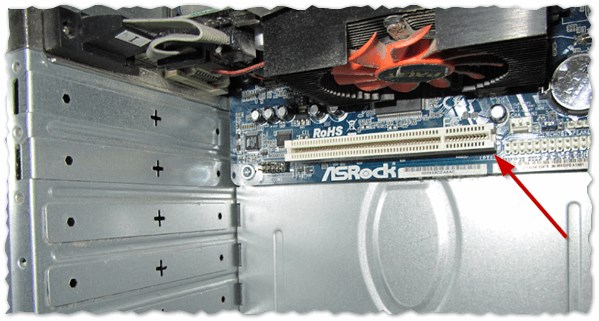
Рис. 2. установка ТВ тюнера
Далее необходимо соединить «тюльпанами» видеовыход приставки с видеовходом ТВ-тюнера (см. рис. 3 и 4).
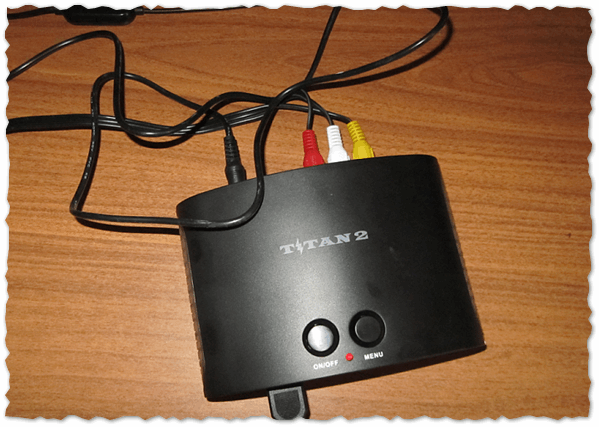
Рис. 3. Титан 2 — современная приставка с играми от Dendy и Sega
Кстати, на ТВ-тюнере есть так же и вход S-Video: вполне возможно воспользоваться переходников с A/V на S-Video.
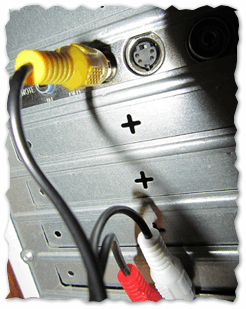
Рис. 4. Подключение приставки к ТВ тюнеру
Следующим шагом было установить драйвера (подробно об обновление драйверов: https://pcpro100.info/obnovleniya-drayverov/) и вместе с ними спец. программу AverTV для управления настройками и показа каналов (идет вместе в комплекте с драйверами).
После ее запуска, необходимо в настройках изменить источник видео — выбрать композитный вход (это и есть A/V вход, см. рис. 5).
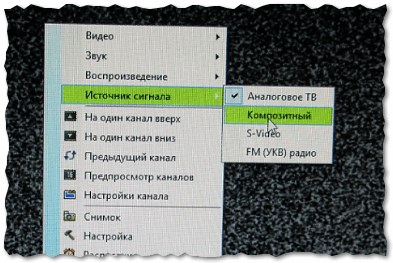
Рис. 5. композитный вход
Собственно, далее на мониторе появилась картинка ничем не отличающаяся от телевизионной! Например, на рис. 6 представлена игра «Бомбермен» (думаю, многим известна).
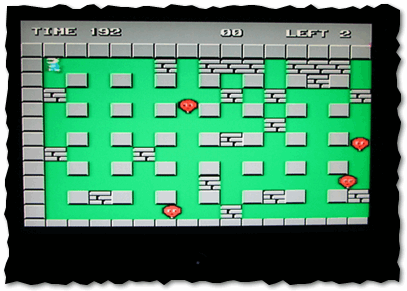
Рис. 6. Бомбермен
Еще один хит на рис. 7. В общем, картинка на мониторе при таком способе подключения, получается: яркой, сочной, динамичной. Игра идет плавно и без рывков, как и на обычном ТВ.
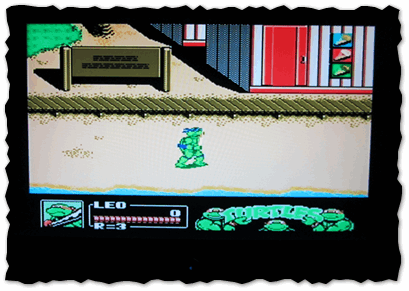
Рис. 7. Черепашки ниндзя
На этом статью завершаю. Всем приятной игры!
Как подключить игровую приставку к компьютерному монитору
wikiHow работает по принципу вики, а это значит, что многие наши статьи написаны несколькими авторами. При создании этой статьи над ее редактированием и улучшением работали, в том числе анонимно, 10 человек(а).
Количество просмотров этой статьи: 58 878.
В этой статье:
Хотите поиграть в консольную игру, но у вас нет телевизора? Тогда подключите игровую приставку к компьютерному монитору! Зачастую монитор стоит дешевле телевизора, а у некоторых пользователей есть старые мониторы, которым можно найти применение в виде экрана для консольных игр. К монитору вы можете подключить практически любую игровую приставку, хотя на это уйдет больше времени и, возможно, вам потребуется адаптер.
Часть 1 из 3:
Выбор подходящего оборудования

- Если у вас одна из последних моделей игровых приставок, например, PS4 или Xbox One, для получения качественного изображения воспользуйтесь монитором высокой четкости (HD 1080p). Подключив приставку к монитору с электронно-лучевой трубкой (ЭЛТ), вы получите нечеткую картинку. [1] X Источник информации
- С другой стороны, устаревшие модели приставок, например, NES или Sega Genesis, следует подключать к ЭЛТ-мониторам, так как такие приставки не передают HD-сигнал. В этом случае помимо четкого изображения вы получите возможность лучше контролировать игровой процесс, так как частота обновления ЭЛТ-монитора выше, чем у HD-монитора. Частота обновления характеризует быстроту обновления изображения на экране. При подключении устаревшей модели приставки к HD-монитору снижается контроль над игровым процессом из-за низкой частоты обновления; более того, изображение на экране растянется по горизонтали.

- Разъем HDMI похож на вытянутый USB-порт с канавками по обеим сторонам. Большинство современных моделей как приставок, так и мониторов снабжено именно этим разъемом.
- Разъем DVI содержит 24 контакта и является весьма распространенным разъемом, который устанавливается на мониторах. Вы не сможете подключить приставку непосредственно к этому разъему, но вы всегда можете сделать это через адаптер.
- Разъем VGA является устаревшим. Как правило, 15-контактный VGA-штекер имеет синий цвет. У большинства современных мониторов такого разъема нет. Такой разъем вы не найдете ни на одной приставке, но вы всегда можете воспользоваться адаптером.

- У приставок PS4, Xbox One, PS3, Xbox 360, Wii U есть разъем HDMI. Первые модели Xbox 360 также комплектовались разъемом YPbPr, но такой разъем имеет весьма ограниченное число моделей мониторов.
- У приставок Wii, PS2, Xbox, Gamecube, Nintendo 64, PS1, Super Nintendo, Genesis есть разъем RCA. Приставки Wii, PS2 и Xbox также укомплектованы разъемами YPbPr и S-Video, но такие разъемы имеет весьма ограниченное число моделей мониторов. Устаревшие модели приставок укомплектованы разъемом RF, но такого разъема нет ни на одной модели монитора.

- Современные модели приставок выдают цифровой (оптический) аудиосигнал в том случае, когда для передачи звука не используется HDMI-кабель, то есть для подключения колонок к приставке вам понадобится адаптер.
- Если вы владеете игровой приставкой PS4, вы можете подключить наушники непосредственно к приставке, то есть никакие адаптеры или дополнительные кабели вам не нужны.

- Более того, некоторые видео-адаптеры также поддерживают передачу звука.

- HDMI-кабели работают одинаково хорошо со всеми устройствами, снабженными HDMI-разъемом. В случае устаревших разъемов может понадобиться кабель, подключаемый к определенной модели приставки. Например, один и тот же HDMI-кабель можно подключить как к Xbox 360, так и к PS3, а вот в случае RCA-разъема может понадобиться специальный кабель, подходящий к определенной модели приставки.
- Если ваша приставка укомплектована только разъемом HDMI, а монитор – только разъемом DVI, найдите конвертер HDMI–DVI или специальный кабель.
Часть 2 из 3:
Подключение приставки

- Для получения информации о подключении аудиокабеля перейдите в следующий раздел.

- Многие адаптеры предоставляют возможность подключить к монитору одновременно и компьютер, и игровую приставку. Если вы владеете таким адаптером, не забудьте подключить к нему видеовыход компьютера.

Подключите адаптер к монитору. Сделайте это при помощи HDMI- или DVI-, или VGA-кабеля (в зависимости от адаптера). Кабель подключайте к разъему адаптера, который имеет маркировку «OUTPUT» (Исходящий сигнал) или «MONITOR» (Монитор). При подключении VGA-кабеля выключите монитор.

Настройте монитор на соответствующий входящий сигнал. Выберите правильный разъем входящего сигнала, чтобы изображение с приставки отобразилось на мониторе. Если монитор снабжен только одним разъемом, то ничего настраивать не надо – при включении монитора и приставки изображение с нее будет отображаться на экране.
Часть 3 из 3:
Воспроизведение звука

В случае использования HDMI-кабеля подключите дополнительный аудиокабель. Скорее всего, тип аудиокабеля будет зависеть от модели игровой приставки. Для передачи звука при подключенном HDMI-кабеле воспользуйтесь RCA-кабелем. В самых современных приставках имеется отдельный оптический аудио-разъем.

Подключите аудиокабель к адаптеру. Большинство моделей адаптеров снабжены аудиовходом и аудиовыходом. Подключите два штекера (красный и белый) аудиокабеля к разъемам адаптера соответствующего цвета (разъемы должны иметь маркировку «INPUT»).

Подключите колонки или наушники к разъему адаптера с маркировкой «OUTPUT». При подключении колонок не забудьте, что штекеры и разъемы должны совпадать по цвету. Наушники подключайте к зеленому разъему адаптера. Некоторые модели адаптеров снабжены только одним аудио-разъемом; в этом случае подключайте колонки или наушники к этому разъему. [2] X Источник информации

- Процесс внесения изменений в звуковые настройки зависит от модели приставки. В большинстве случаев нужно открыть меню «Настройки», а затем выбрать «Звук».