Двухфакторная аутентификация для идентификатора Apple ID
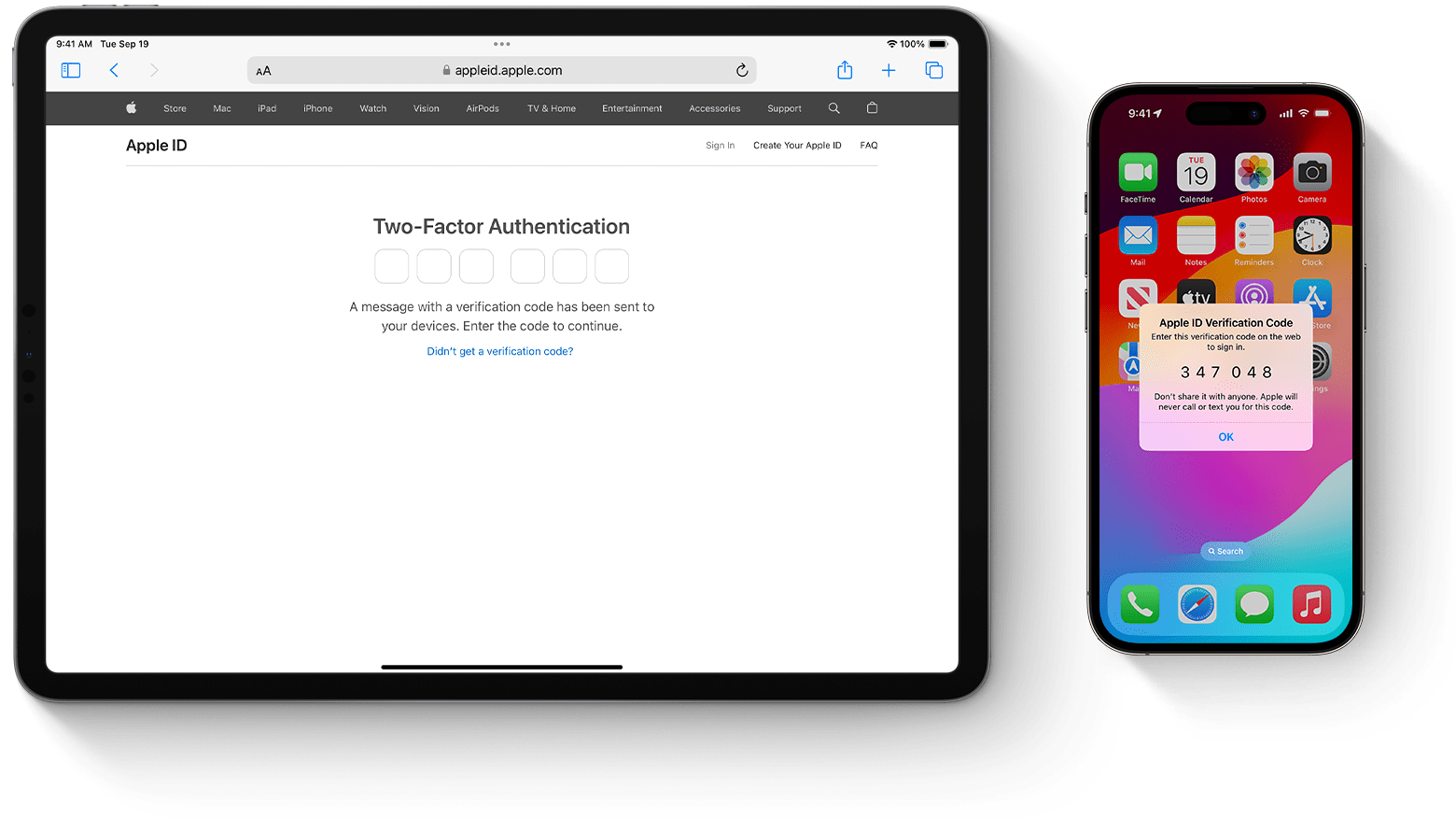
Двухфакторная аутентификация предназначена для того, чтобы убедиться, что доступ к вашей учетной записи можете получить только вы. Узнайте, как это работает и как включить двухфакторную аутентификацию. Двухфакторная аутентификация — это дополнительный уровень безопасности Apple ID, который гарантирует, что доступ к вашей учетной записи сможете получить только вы, даже если ваш пароль стал известен кому-то еще. При первом входе с идентификатором Apple ID на новом устройстве или в Интернете вам потребуется ввести пароль и шестизначный цифровой код подтверждения, который автоматически отображается на доверенных устройствах. Поскольку для доступа к учетной записи при двухфакторной аутентификации недостаточно только знания пароля, уровень защищенности вашего идентификатора Apple ID и хранимых на серверах Apple данных существенно повышается. Двухфакторная аутентификация является принятым по умолчанию методом обеспечения безопасности для большинства идентификаторов Apple ID. Некоторые службы и функции Apple, такие как Apple Pay и «Вход с Apple», требуют двухфакторной аутентификации. Мы рекомендуем вам использовать двухфакторную аутентификацию и защитить устройство с помощью пароля (или пароля для входа на компьютер Mac), а также Face ID или Touch ID, если ваше устройство поддерживает такие возможности.
Для двухфакторной аутентификации требуется iOS 9 или более поздней версии, OS X El Capitan или более поздней версии или iCloud для Windows 5 или более поздней версии. Узнайте, где доступна двухфакторная аутентификация.
Включение двухфакторной аутентификации для идентификатора Apple ID
- На iPhone, iPad или iPod touch: перейдите в меню «Настройки» > Ваше имя > «Пароль и безопасность». Нажмите «Включить двухфакторную аутентификацию». Затем нажмите «Продолжить» и следуйте инструкциям на экране.
- На компьютере Mac: выберите меню Apple > «Системные настройки» и нажмите свое имя (или идентификатор Apple ID). Нажмите «Пароль и безопасность». Нажмите «Включить» рядом с элементом «Двухфакторная аутентификация» и следуйте инструкциям на экране.
- В веб-браузере: перейдите на страницу appleid.apple.com и выполните вход с помощью своего идентификатора Apple ID. Ответьте на контрольные вопросы и нажмите «Продолжить». Нажмите «Продолжить», когда появится запрос на обновление безопасности учетной записи. Затем нажмите «Обновить безопасность уч. записи» и следуйте инструкциям на экране.
Если вы уже используете двухфакторную аутентификацию со своим идентификатором Apple ID, ее нельзя отключить. Если вы случайно выполнили обновление до двухфакторной аутентификации, вы можете отключить ее в течение двух недель после обновления. Если вы сделаете это, уровень защищенности учетной записи снизится, и вы не сможете использовать функции, требующие более высокого уровня защищенности.
Первый вход с использованием идентификатора Apple ID на новом устройстве
При первом входе с использованием имени пользователя и пароля идентификатора Apple ID на новом устройстве или в Интернете вы получите уведомление на доверенных устройствах о том, что кто-то пытается войти в систему с использованием вашего идентификатора Apple ID. В уведомлении может присутствовать карта с приблизительным местоположением попытки входа. Это местоположение основано на IP-адресе нового устройства, оно может соответствовать сети, к которой подключено устройство, а не его точному местоположению. Если вы знаете, что вход пытаетесь выполнить вы, а местоположение указано неверно, вы все равно можете нажать «Разрешить» и увидеть проверочный код. Если вы не пытаетесь войти в систему, нажмите «Не разрешать», чтобы заблокировать попытку входа.
При вводе проверочного кода на новом устройстве или в Интернете, вы подтверждаете, что доверяете устройству, на котором выполняется вход. Вам также может потребоваться ввести код-пароль одного из устройств, чтобы получить доступ к контенту в iCloud, защищенному сквозным шифрованием.
После выполнения входа код подтверждения больше не будет запрашиваться на этом устройстве, пока не будет выполнен полный выход, не будут стерты все данные на устройстве или пока не потребуется сменить пароль по соображениям безопасности. При выполнении входа в Интернете можно подтвердить, что вы доверяете браузеру, тогда у вас не будут запрашивать проверочный код на этом компьютере в течение 30 дней.
Если у вас нет с собой доверенного устройства
Если вы пытаетесь войти в систему и у вас нет с собой доверенного устройства, на котором могут отображаться проверочные коды, вы можете выбрать вариант «Не получили код?» на экране входа и отправить код на один из доверенных номеров телефона. В текстовом сообщении может содержаться дополнительная строка подтверждения домена, включающая символ «@», имя веб-сайта и код (например, @icloud.com #123456 %apple.com). Также код можно получить непосредственно на доверенном устройстве в меню «Настройки».
Доверенные номера телефонов и доверенные устройства
При использовании двухфакторной аутентификации для подтверждения вашей личности при входе на новом устройстве или в браузере служит доверенное устройство или доверенный номер телефона.
Что такое доверенный номер телефона?
Для использования двухфакторной аутентификации потребуется наличие в базе данных хотя бы одного доверенного номера телефона, на который можно получать коды подтверждения. Если у вас есть номер телефона, который не связан с вашим доверенным устройством, рассмотрите возможность его проверки как дополнительного доверенного номера телефона. Если ваш iPhone утерян или поврежден и при этом является вашим единственным доверенным устройством, вы не сможете получать коды подтверждения, необходимые для доступа к вашей учетной записи.
Чтобы просмотреть, добавить или изменить доверенные номера телефонов выполните следующие действия.
- На iPhone, iPad или iPod touch: перейдите в меню «Настройки» > Ваше имя > «Пароль и безопасность». Рядом с заголовком «Проверенный номер» нажмите «Изменить».
- На компьютере Mac: выберите меню Apple > «Системные настройки» и нажмите свое имя (или идентификатор Apple ID). Нажмите «Пароль и безопасность», затем добавьте или удалите доверенный номер телефона.
- Перейдите в раздел «Безопасность учетной записи» на веб-сайте appleid.apple.com.
Что такое доверенное устройство?
Доверенное устройство — это iPhone, iPad, iPod touch, Apple Watch или компьютер Mac, на котором уже выполнен вход с использованием двухфакторной аутентификации. Это устройство, для которого нам известна его принадлежность вам и которое можно использовать для проверки личности путем отображения кода подтверждения Apple при входе с использованием другого устройства или браузера.
Информация о продуктах, произведенных не компанией Apple, или о независимых веб-сайтах, неподконтрольных и не тестируемых компанией Apple, не носит рекомендательного или одобрительного характера. Компания Apple не несет никакой ответственности за выбор, функциональность и использование веб-сайтов или продукции сторонних производителей. Компания Apple также не несет ответственности за точность или достоверность данных, размещенных на веб-сайтах сторонних производителей. Обратитесь к поставщику за дополнительной информацией.
Почему на iPhone не приходит код для двухфакторной аутентификации
В последнее время не всегда приходит код проверки двухфакторной аутентификации на iPhone. Я часто использую свою учетную запись на других устройствах и вынужден по несколько раз отправлять запрос на авторизацию.
Проверка двухфакторной аутентификации в сервисах Apple ID и iCloud работает достаточно стабильно, но иногда возможны сбои.
Для начала следует убедиться, что все сервисы Apple работают в штатном режиме. Для этого перейдите на данную страницу сайта Apple.
Почему не приходит код авторизации
Это может произойти по ряду причин. Вот, что следует проверить в первую очередь:
▣ Убедитесь, что используете одинаковую учетную запись на обоих устройствах.
▣ У вас должно быть стабильное интернет соединение на всех используемых гаджетах.
▣ Ваш iPhone, на который должен прийти код авторизации, должен иметь последнюю актуальную версию iOS.
При необходимости можете попробовать перезагрузить смартфон и переподключить его к сети. Если проблема повторяется, можно сгенерировать код авторизации вручную.
Как получить проверочный код вручную
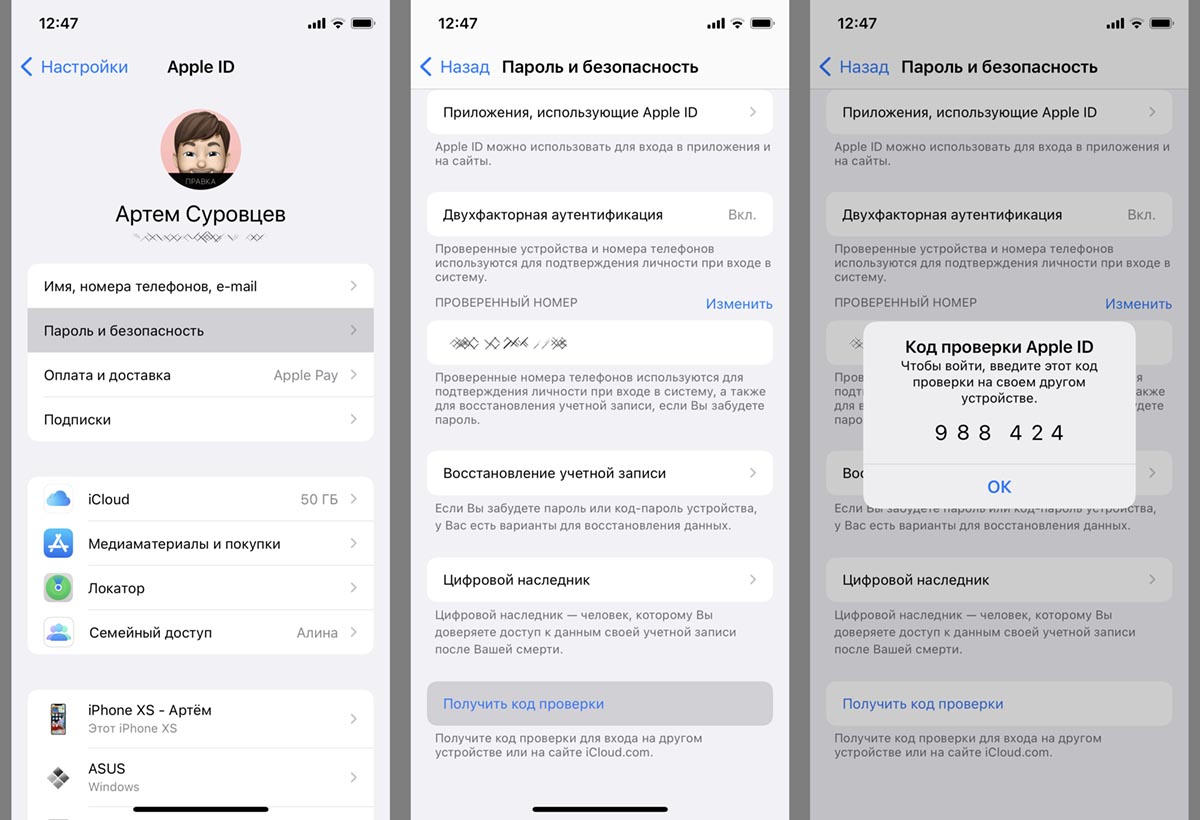
В параметрах iOS есть возможность вручную запросить код аутентификации, который в дальнейшем может быть введен для авторизации на другом гаджете.
Для этого нужно сделать следующее:
1. Перейдите в Настройки – Учетная запись Apple ID.
2. Откройте раздел Пароль и безопасность.
3. Найдите кнопку Получить код проверки в самом низу списка и нажмите на неё.
Получите код двухфакторной аутентификации, который сможете использовать для авторизации на другом гаджете.
Использование двухфакторной аутентификации для защиты Apple ID на Mac

Двухфакторная аутентификация является дополнительным уровнем защиты Apple ID, который гарантирует, что посторонний человек не сможет получить доступ к Вашей учетной записи, даже зная пароль.
Примечание. Для двухфакторной аутентификации можно использовать шестизначный проверочный код или физический ключ безопасности. Подробнее об использовании ключей безопасности см. в разделе Использование ключей безопасности для двухфакторной аутентификации.
Включение двухфакторной аутентификации для Apple ID
При входе в свою учетную запись Вы увидите, что двухфакторная аутентификация уже включена, если в прошлом Вы включили ее. Если двухфакторная аутентификация не включена, ее можно включить при настройке нового Mac, а также в любой момент, выполнив описанные ниже действия в разделе настроек «Пароль и безопасность».

-
На Mac выберите меню Apple
Вход на новом устройстве или в новом браузере с использованием проверочного кода
Проверочный код — это временный код, который отправляется на доверенное устройство или отправляется Вам по номеру телефона, когда Вы выполняете вход на новом устройстве или в браузере, используя Apple ID.
Важно! Получив проверочный код, никому его не сообщайте.
- Когда Вас попросят ввести проверочный код, найдите уведомление на доверенном телефоне или на любом другом доверенном устройстве. Чтобы повторно получить код на доверенный номер телефона, нажмите «Не получили проверочный код?» в уведомлении и выберите номер телефона.
- На доверенном устройстве коснитесь или нажмите «Разрешить», чтобы просмотреть код на этом устройстве.
- Введите код на компьютере Mac.
Получение кода проверки на Mac
Если Вам не удается получить код проверки на телефоне или доверенных устройствах или если все эти устройства недоступны, Вы можете получить этот код в разделе настроек «Вход и безопасность», даже если Mac не подключен к интернету.
Важно! Получив проверочный код, никому его не сообщайте.
- На Mac выберите меню Apple
Примечание. Если Вы добавили ключи безопасности, этот параметр не отображается.
Если двухфакторная аутентификация уже используется, Вы не сможете ее выключить. Этот дополнительный уровень безопасности необходим для некоторых функций в новейших версиях iOS, iPadOS и macOS. Если Вы недавно включили для своей учетной записи двухфакторную аутентификацию, а затем решили ее не использовать, у Вас есть 2 недели на то, чтобы прекратить использование. Откройте электронное письмо с подтверждением регистрации и нажмите ссылку в нем, чтобы вернуться к предыдущим настройкам безопасности.
Запрос на подтверждение идентификатора Apple ID при обращении в компанию Apple
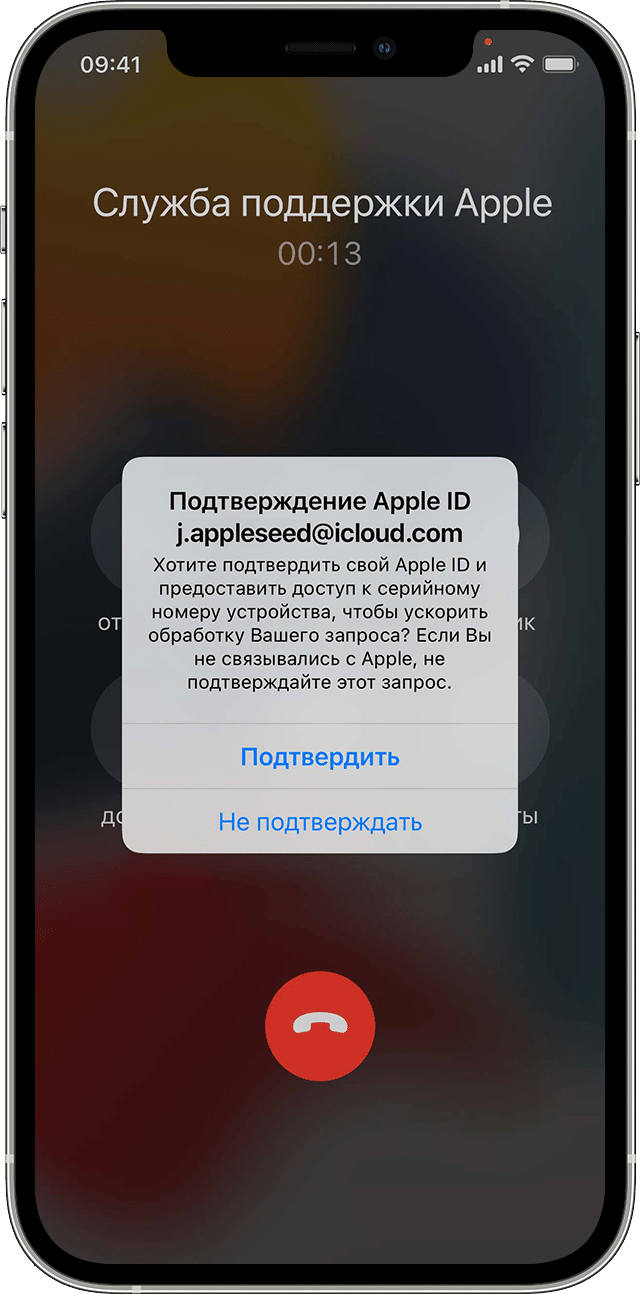
Подтверждение идентификатора Apple ID позволяет компании Apple получать доступ к серийным номерам на вашем устройстве и ограниченной информации об учетной записи, связанной с вашим идентификатором Apple ID, чтобы мы помогли вам быстрее.
Компания Apple никогда не запрашивает пароль к Apple ID, коды проверки, ключ восстановления или какие-либо сведения, касающиеся безопасности учетной записи.
Получение уведомления Apple ID
Компания Apple может отправить уведомление на ваше устройство, связанное с этим идентификатором Apple ID.
- Просто нажмите «Подтвердить», чтобы подтвердить свой идентификатор Apple ID на устройстве.
- Если устройство не защищено код-паролем, может потребоваться также ввести пароль к Apple ID.
- Независимо от того, удалось ли подтвердить идентификатор Apple ID, на ваш адрес электронной почты будет отправлено сообщение.
Если вы получили уведомление для подтверждения идентификатора Apple ID, хотя в настоящее время вы не запрашиваете поддержку у Apple, нажмите «Не подтверждать».
Генерирование временного PIN-кода поддержки
Также можно сгенерировать временный PIN-код поддержки для подтверждения идентификатора Apple ID.
- Выполните вход на странице appleid.apple.com.
- При появлении запроса введите код проверки, отправленный на ваше доверенное устройство.
- Прокрутите страницу до конца и нажмите «PIN-код для Службы поддержки». Затем нажмите «Сгенерировать PIN-код».
- Когда компания Apple запросит PIN-код поддержки, предоставьте этот четырехзначный номер.
PIN-код генерируется мгновенно и отображается во всплывающем окне, где также указывается срок действия PIN-кода. Сгенерированный PIN-код можно использовать только один раз.
Возможность сгенерировать PIN-код поддержки без ввода кода проверки, например, отвечая на контрольные вопросы, зависит от того, как был создан ваш идентификатор Apple ID.