Изменение цветов и фона рабочего стола
Вы можете выбрать рисунок для фона рабочего стола или изменить цвет элементов для меню «Начните», панели задач и других элементов.
Выберите начать > Параметры > персонализации. Окно предварительного просмотра позволяет просматривать изменения по мере их внесения.
- В фоновомрежиме можно выбрать рисунок или сплошной цвет либо создать слайд-шоу из рисунков.
- В областиЦвета можно Windows цвет фона или выбрать собственный цвет. Выбрав цвет акцента, прокрутите список вниз, чтобы указать, где должен быть показан цвет. Прокрутите список вверх до выберите свой режим, чтобы увидеть, лучше ли ваш цвет акцентов выглядит в темном или светлом режиме.
Вы можете выбрать рисунок, который стоит использовать для фона рабочего стола, или изменить цвет элементов для меню «Начните», панели задач и других элементов.

Выберите начать >Параметры > персонализации . Окно предварительного просмотра позволяет просматривать изменения по мере их внесения.

- В фоновомрежиме можно выбрать рисунок или сплошной цвет либо создать слайд-шоу из рисунков.
- В областиЦвета можно Windows цвет фона или выбрать собственный цвет.

Выбрав цвет для акцентов, прокрутите страницу вниз, чтобы выбрать, где должен быть видна цветовая гамма и как он выглядит: темным или светлым.

На показанном выше экране показана темная настройка.
Вам также могут понравиться.
- Получайте новое изображение для рабочего стола каждый день благодаря обоям Bing.
Подробнее о обоих Bing - Персонализ Windows с помощью тем (сочетания рисунков, цветов и звуков) из Microsoft Store.
Перейдите в Microsoft Store
Как изменить фоновое изображение и заставку на ноутбуке

Если вы ищете интернет-магазин ноутбуков в Одессе и желаете купить дешево ноутбук со склада по хорошей цене от поставщика — рекомендуем ознакомиться с ассортиментом нашего каталога.

Мало кто из пользователей оставляет на рабочем столе стандартную заставку, которая была предложена компанией-производителем ОС. Многие желают поменять фон на фото, установить изображения, которые будут им по душе, а потому возникает весьма логичный вопрос: как поменять обои на компьютере или ноутбуке?
Изменение стандартного фонового изображения на Windows
Замена фоновых изображений на ноутбуках с ОС Windows
Существует множество способов быстро выбрать подходящие изображения на ПК или лэптопы, которые функционируют на ОС Виндовс. Выясняя, как поменять обои на рабочем столе в Windows 10, 11, 7 или в других версиях, рекомендуется ознакомиться с тремя основными методами и проверенными способами.
Способ №1
- Мышкой кликаем на любое пустое место в области рабочего стола.
- В открывшемся меню выбираем пункт «Персонализация».
- На выбор доступен список стандартных изображений. Все, что потребуется от пользователя – определиться со способом их отображения. Это могут быть следующие опции: «Растянуть», «По центру», «Расширение», «Заполнение» и другое. Кроме того, удастся определиться с одним сплошным цветовым оттенком или же выбрать слайд-шоу, в котором будет использоваться серия заставок.
- Если понадобится изменение фонового изображения рабочего стола с применением собственных картинок, нажимаем «Выбрать фото», а затем – «Обзор».

Изменение обоев на лэптопах с ОС Windows
Здесь будут собраны все изображения пользователя. Если необходимо создать слайд-шоу, выбираем всю папку с картинками, которые будут плавно меняться друг с другом. Кроме того, удастся настроить время их замены – от 1 минуты до 1 дня. Определиться с конкретным временным промежутком можно с помощью опции «Менять изображение каждые».
Способ №2
Этот способ позволяет изменить фоновое изображение еще быстрее, чем в предыдущем способе. Для этого следует выбрать определенный файл с картинкой, на который кликаем мышкой. В результате удастся нажать пункт «Сделать фоновым изображением рабочего стола» сразу, не используя дополнительные вкладки и папки.
Способ №3
Замена обоев в режиме онлайн также осуществляется и посредством стандартного приложения от Windows, которое используют для просмотра всевозможных фото.
Чтобы все выполнить максимально быстро и правильно, достаточно воспользоваться такой цепочкой действий:
- Открываем программу, выбирая необходимую картинку.
- Кликаем по данной картинкой мышкой, ознакомившись с появившимся списком действий.
- Выполняем следующие манипуляции, придерживаясь логической последовательности: «Установить как», нажимая «Фон».

Изменение фона экрана блокировки Windows 10
Еще одним важным преимуществом данного приложения является возможность применить проверенную комбинацию клавиш – «Ctrl + B». В результате можно понять, как изменить обои (фон) рабочего стола без лишних движений. Поэтому открывшееся изображение автоматически появится в качестве заставки. Если по определенным причинам картинка неправильно расположена на экране, эту ситуацию можно исправить, воспользовавшись опцией «Персонализация».
Замена фоновых изображений на лэптопах с macOS
Несмотря на то, что в сети Интернет можно отыскать 4 способа изменить обои для рабочего стола на Макбуке или даже больше, рекомендуется придерживаться советов от компании-производителя. Специально для этого во всех устройствах с macOS изначально был предусмотрен специальный раздел, который удастся отыскать в настройках системы.
При наличии Macbook Air или других не менее популярных моделей следует выполнить такой порядок действий:
- На рабочем столе кликаем на логотип бренда Apple.
- В открывшемся меню выбираем «Системные настройки». Еще один проверенный способ: мышкой кликаем на конкретные обои, выбирая пункт «Изменить фон рабочего стола» из открывшегося актуального перечня.
- Прожимаем «Рабочий стол и заставка».
В меню будет доступно множество актуальных вариантов, которые условно делятся на две основных категории: статичные и динамичные. Последний тип легко меняется и «подстраивается» под время дня и ночи.

Изменение стартового экрана на macOS
Вместо привычных обоев в современных Macbook Pro можно воспользоваться сплошным цветом. Для этого заходим в «Рабочий стол и заставка», выбирая пункт «Цвета» – определяемся с одним из представленных вариантов.
Замена фоновых изображений на лэптопах с Linux
ОС Linux также включена в список популярных систем, которые можно встретить на ноутбуках всевозможных брендов. Но разбираясь с тем, как сменить обои рабочего стола в Windows или в Макбуках, стоит отдельно рассмотреть все нюансы изменения картинок на лэптопах с Linux. В первую очередь стоит помнить, что одним из главных дистрибутивов является Ubuntu.
Всего отмечают 2 основных способа, благодаря которым можно подобрать наиболее подходящий вариант:
Способ №1
На рабочем столе выбираем свободный участок, кликаем на него, чтобы подобрать фон (кликаем на пункт «Изменить фон»). Автоматически пользователь будет направлен в перечень всех системных настроек: здесь находится полноценный раздел с регулировкой изображений по разным параметрам.
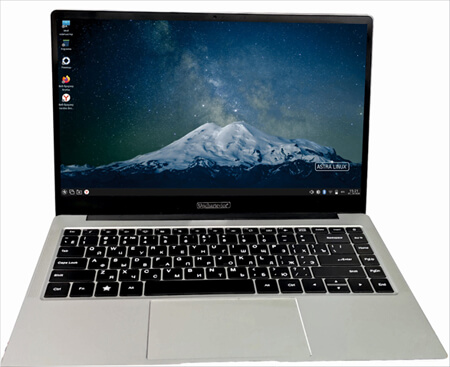
Смена обоев в лэптопах с Linux
Достаточно выбрать один из предложенных вариантов, а также можно кликнуть на опцию «Добавить изображение», указывая конкретный файл.
Способ №2
Кроме того, в системе Linux также предусмотрена стандартная программа для просмотра фотографий, но мало кто из пользователей знает, что с ее помощью возможен вариант изменения фона. Для этого нужно определиться с подходящим изображением, кликнуть на него мышкой, чтобы выбрать пункт «Сделать фоном рабочего стола». Упростить и ускорить данное действие можно посредством нажатия успешной комбинации – «Ctrl + F8».
Таким образом, отмечают множество рабочих методов изменения фоновых изображений на разных ноутбуках, учитывая, с какой именно ОС приходиться иметь дело.
Как изменить картинку экрана входа в Windows 7 / 8 / 10
Доброго времени суток, юные пользователи!
Сегодня затронем тему, которая не касатеся каких -то материальных вещей, как-то: компьютеры, смартфоны, виды ноутбуков и остальное… Поговорим об интерфейсе операционной системы.
Первое, что вы видите при загрузке ноутбука с Windows 10, это экран блокировки; когда компьютер находится в спящем режиме, а затем вы включаете его, он отображает экран блокировки; если вы некоторое время не используете свой компьютер, а затем снова используете его, вы увидите экран блокировки. Поскольку вы видите этот экран так часто, приятно иметь на нем интересное фоновое изображение ( ну и конечно же для вашей индификации ), и поэтому в этой статье мы покажем вам, как его настроить.
1. Используйте любимое изображение в качестве фона для экрана блокировки Windows 10
Наиболее очевидный способ настройки экрана блокировки в Windows 10 – изменить фон по умолчанию на ваше любимое изображение. В Windows 10 откройте приложение «Настройки». Быстрый способ сделать это – нажать кнопку «Настройки» в левом нижнем углу меню «Пуск». Затем нажмите на Персонализация.
В левой части окна настройки нажмите «Экран блокировки».
Фон для экрана блокировки отображается в верхней части окна. По умолчанию фон должен быть установлен как изображение. Если это не так, но вы хотите использовать ваше любимое изображение в качестве фона для экрана блокировки, убедитесь, что вы выбрали опцию Изображение.
Здесь вы найдете некоторые параметры фонового изображения по умолчанию и последние использованные фоны. Нажмите на одну из этих маленьких плиток, чтобы выбрать это изображение, или нажмите Обзор, чтобы выбрать изображение из вашей коллекции фотографий, на вашем жестком диске.
Пролистнице свою коллекцию изображений, чтобы найти то, что вы предпочитаете, и выберите его, нажав кнопку «Выбрать изображение».
Теперь в разделе «Предварительный просмотр» вы должны увидеть выбранное вами новое изображение.
Отныне экран блокировки будет использовать изображение, которое вы выбрали в качестве фона.
2. Показать все ваши любимые фотографии в виде слайд-шоу на Windows 10
В Windows 10 также есть опция «Слайд-шоу» . Чтобы включить его, откройте приложение «Настройки» и перейдите в «Персонализация -> Экран блокировки», как я уже указывал в первом разделе этой статьи. Затем нажмите меню «Обои» и выберите «Слайд-шоу».
Нажмите «+ Добавить папку», чтобы выбрать папки, содержащие изображения, которые вы хотите добавить в презентацию.
Вы можете использовать одну или несколько папок в качестве альбомов в презентации, и вы можете увидеть их все в списке под названием «Выбрать альбомы для слайд-шоу». Если вы хотите удалить одну из папок, нажмите на нее, а затем на кнопку Удалить.
Чтобы узнать больше о методах настройки, просто в списке «Выберите альбомы для своего слайд-шоу» вы можете щелкнуть ссылку «Расширенные настройки слайд-шоу». В разделе, который открывается при нажатии на ссылку, у вас есть следующие параметры:
- Если вы включите первую опцию, презентация будет использовать изображения, которые хранятся в папках Camera Album на вашем ПК и OneDrive.
- Если вы включите второй вариант, презентация будет использовать только те фотографии, которые соответствуют вашему экрану.
- Третий вариант позволяет выбрать, будет ли презентация отображаться также «когда ноутбук питается от батареи».
- Четвертый вариант позволяет вам выбрать, будет ли ваш компьютер отображать экран блокировки или он остаётся в режиме ожидания.
- В конце у вас есть список, в котором вы можете выбрать время, после которого экран затухает.
Обращайтесь к нам, и настроить ваш ноубук помогут наши менеджеры магазина.
Установка картинки на рабочий стол Windows
Каждому человеку хочется, чтобы его рабочее место было комфортным и отражало его индивидуальность, и в первую очередь вкусы владельца компьютера отражает его рабочий стол. В качестве заставки на него можно установить практически любое изображение: фотографию, отсканированный рисунок, картинку, найденную в интернете. Правда, существуют некоторые ограничения и советы, которыми не следует пренебрегать. Давайте разберёмся, как можно быстро и легко установить обои на рабочий стол. Представляем вашему вниманию три способа установки.
Есть несколько способов установки картинки на рабочий стол Windows.
Способ 1. Традиционный
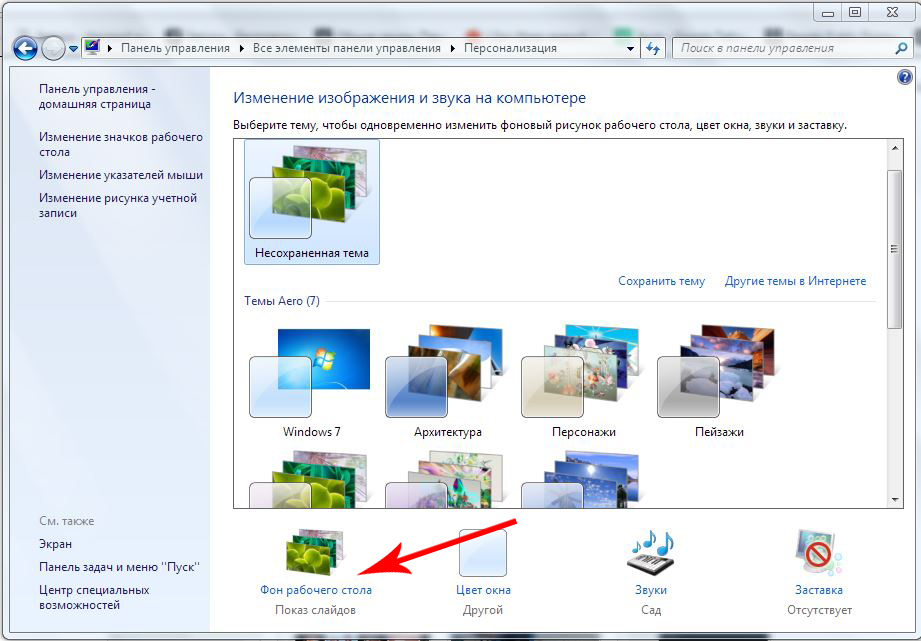
- На свободном пространстве рабочего стола нажимаем правую кнопку мышки и кликаем «Персонализация».
- Открывается окошко, в котором следует кликнуть «Фон рабочего стола».
- Windows предложит на выбор несколько вариантов картинок. Если какая-то из них вам приглянется, кликайте по ней.
- Если картинки по умолчанию вас не устроили, нажимайте кнопку «Обзор» и выбирайте любое фото со своего ПК.
- Чуть ниже в этом же окне находится пункт «Положение изображения». Если нажать на него, появится выпадающий список с образцами расположения фото. По умолчанию стоит «Заполнение», лучше всего так и оставить: в этом случае заставка будет выглядеть максимально естественно. Хотя ради эксперимента можете проверить, что получится при выборе пунктов «Замостить» или «Растянуть», ведь вы в любой момент сможете отменить это действие.
- В этом же окне можно отметить галочками несколько вариантов, чтобы они с заданной вами периодичностью сменяли друг друга. В пункте «Сменять изображение каждые» выберите ту периодичность, которая вас устроит. Единственный совет: не используйте отрезки времени меньше минуты, это вызовет слишком активное мелькание заставок и как следствие — головную боль. Также имейте в виду, что чем чаще происходит смена фото, тем больше тратится ресурсов компьютера.
СОВЕТ. Итак, вы определились, какую картинку поставить на рабочий стол и какие настройки выбрать. Сохраняем изменения и возвращаемся на шаг назад, к окошку «Персонализация», чтобы поменять тему оформления по своему вкусу или в соответствии с цветовым решением выбранного фото.
Способ 2. Инновационный
Обращаем ваше внимание: чтобы установить обои на рабочий стол описанным выше методом, нужно использовать либо рисунок по умолчанию, либо сохранённое фото или другое изображение. Если же вам не хочется сохранять на диск варианты заставок, можно пользоваться онлайн-сервисами, предоставляющими фотографии и арты, хранящиеся на их серверах. Они, как правило, удобны в использовании и интуитивно понятны.
Вы заходите на сайт такого сервиса, находите подходящее изображение и нажимаете кнопку «Установить», «Поставить как обои» и т. п. Чаще всего там присутствует функция предпросмотра, чтобы можно было быстро перебирать варианты картинок. К недостаткам онлайн-сервисов можно отнести обязательное подключение к интернету, необходимость регистрации, наличие рекламы, периодическое обращение компьютера к сайту, а также установку вспомогательной программы.
Способ 3. Продвинутый
Ещё один способ установки обоев. Воспользуемся FastStone Image Viewer — бесплатной программой для просмотра изображений.
- С помощью программы открываем ту фотографию, которую выбрали в качестве будущих обоев, и кликаем по ней правой кнопкой мыши или комбинацией Ctrl+W.
- В появившемся списке кликаем пункт «Обои» и «Сделать обоями Рабочего стола Windows».
- В появившемся окне выбираем настройки: «Стиль» и «Фон». Если вы отметили «Растянуть», то фон вам не понадобится — изображение займёт всё свободное пространство.
- Кликаем «Установить как обои».
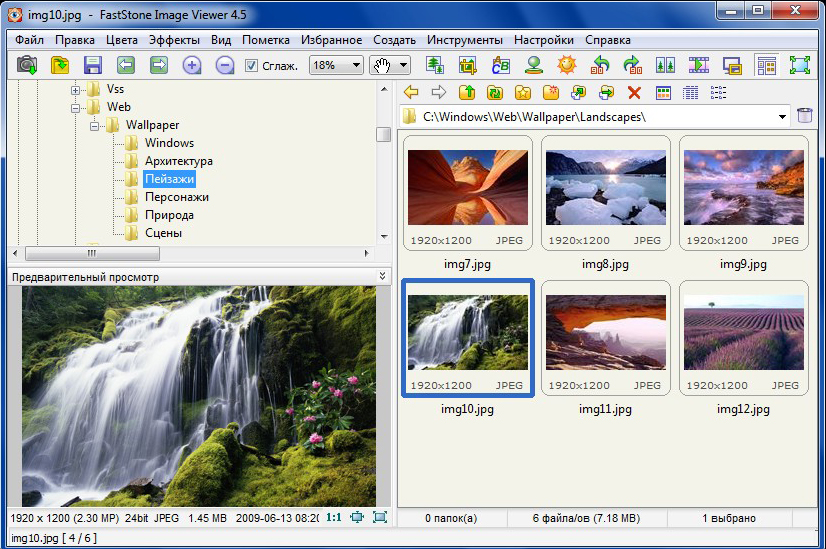
Вот и всё — пара минут, несколько шагов, и ваш компьютер украшает выбранная фотография. Сохраните эту пошаговую инструкцию себе в закладки и пользуйтесь с удовольствием, меняя фото по своему вкусу и настроению!