Что такое cookie и как их включить?
Cookie (куки) — это данные, которые сайт хранит у вас на компьютере, чтобы вам было удобно с этим сайтом работать. Например, благодаря cookie вам не нужно вводить логин и пароль на каждой странице.
Как включить cookie
- Зайдите в настройки браузера (в правом верхнем углу страницы иконка с тремя точками) и выберите Настройки.
- В разделе Конфиденциальность и безопасность нажмите Настройки сайта.
- Выберите Файлы cookie и данные сайтов.
- Сделайте включенным переключатель Разрешить сайтам сохранять и читать файлы cookie (рекомендуется).
- Зайдите в настройки браузера (в правом верхнем углу страницы иконка с тремя точками) и выберите Настройки.
- В разделе Конфиденциальность и безопасность нажмите кнопку Файлы сookie и другие данные сайтов.
- Выберите Показывать все файлы сookie.
- Сверху в панели меню выберите Chrome > Настройки.
- В разделе Конфиденциальность и безопасность выберите Файлы cookie и другие данные сайтов.
- Выберите Показать все файлы cookie.
Opera (Windows, Linux):
- Зайдите в меню браузера (в левом верхнем углу страницы иконка Opera) и выберите Настройки.
- В разделе Конфиденциальность и безопасность выберите Настройки сайта.
- Выберите Файлы cookie и данные сайтов.
- Сделайте включенным переключатель Разрешить сайтам сохранять и читать файлы cookie (рекомендуется).
- Сверху в панели меню выберите Opera > Настройки.
- В разделе Конфиденциальность и безопасность нажмите Настройки сайта.
- Выберите Файлы cookie и данные сайтов.
- Сделайте включенным переключатель Разрешить сайтам сохранять и читать файлы cookie (рекомендуется).
Mozilla Firefox (Windows, Linux, macOS):
- Зайдите в меню браузера (в правом верхнем углу страницы иконка с тремя горизонтальными полосками) и выберите Настройки.
- В левом меню выберите раздел Приватность и Защита.
- Выберите вариант Стандартная.
- Нажмите на кнопку Обновить все вкладки.
- Сверху в панели меню выберите Safari > Настройки.
- В верхней панели выберите раздел Конфиденциальность.
- В разделе Файлы cookie и данные веб-сайтов уберите галочку Блокировать все файлы cookie.
Edge (Windows, macOS):
- Зайдите в меню браузера (в правом верхнем углу страницы иконка с тремя точками) и выберите Настройки.
- В левом меню выберите раздел Разрешения для сайтов.
- Выберите Файлы cookie и данные сайта.
- Сделайте включенным переключатель Разрешить сайтам сохранять и читать данные файлов cookie (рекомендуется) и выключенным переключатель Блокировать сторонние файлы cookie.
Был ли этот ответ вам полезен?
Спасибо за ваш отзыв!
Именно отзывы наших пользователей помогают нам постоянно улучшать Work.ua.
Спасибо за ваш ответ!
Мы уже записали его. Но просим рассказать больше: почему эта информация не была полезной для вас и как мы можем ее улучшить.
Как включить поддержку файлов Cookie
Если Вы пользуетесь браузером Internet Explorer 6-11 , Вам нужно:
- Зайти в меню «Сервис» (Tools) -> Свойства обозревателя» (Internet Options)
- Выбрать закладку «Конфиденциальность» (Privacy)
- Переместить бегунок в самое нижнее положение: «Разрешить все файлы куки» (Enable All Cookies).
- Нажать «ОК»
Если Вы пользуетесь браузером Opera 9-12 , Вам нужно:
- Зайти в меню, выбрать пункт «Настройки» («Инструменты») -> «Общие настройки» — «Расширенные»
- В разделе «Cookies» установите флажок -> Принимать «cookies», остальные пункты оставить без отметок
- Нажать «ОК»
Если Вы пользуетесь браузером Opera 15-20 , Вам нужно:
- Зайти в меню, выбрать пункт «Настройки» -> «Конфиденциальность и безопасность»
- В разделе «Cookies» установите флажок -> Разрешить локальное сохранение данных (рекомендовано)
Если Вы пользуетесь браузером Google Chrome , Вам нужно:
- Зайти в меню «Настройки браузера» (значок в виде «гаечного ключа» в правом верхнем углу)
- В меню «Параметры» — выберите вкладку «Расширенные» и в разделе «Конфиденциальность» выберите «Настройка содержания», затем в разделе «Файлы cookie» выберите значение «Разрешить сохранять локальные данные»
- Нажмите кнопку «Закрыть»
Если Вы пользуетесь другим браузером, сообщите нам каким именно, и мы постараемся Вам помочь.
Как включить поддержку Cookies
1. Проверьте правильность установки даты и времени на Вашем компьютере.
2. Узнайте версию вашего браузера: в верхнем меню выберите «Справка» — «О программе».
Google Chrome
- Меню «Настройки браузера» (значок гаечного ключа в правом верхнем углу) выберите «Параметры» — «Расширенные» — «Конфиденциальность».
- Кнопка «Настройка содержания» — «Файлы cookie», галка «Разрешить сохранять локальные данные».
- Нажмите «Закрыть».
Mozilla Firefox
- Выберите в меню «Инструменты» — «Настройки» — вкладка «Приватность».
- В разделе с заголовком «Cookies» галки «Принимать cookies с сайтов» и «Принимать cookies со сторонних сайтов».
- Нажмите «ОК».
Opera
- В меню выберите пункт «Настройки» — «Конфиденциальность и безопасность».
- В разделе «Cookies» галка «Разрешить локальное сохранение данных».
Internet Explorer
- Верхнее меню «Сервис» — «Свойства обозревателя».
- Закладка «Конфиденциальность».
- Переместите бегунок в самое нижнее положение: «Разрешить все файлы куки».
- Нажмите «ОK».
Как включить cookies в chrome
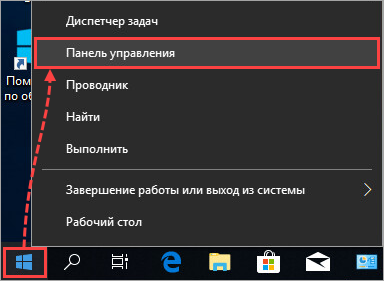
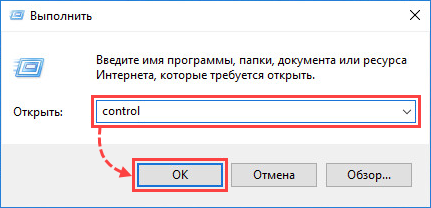
- Если вместо пункта Панель управления в вашей версии Windows пункт Параметры, нажмите Win+R на клавиатуре. Введите control и нажмите ОК.
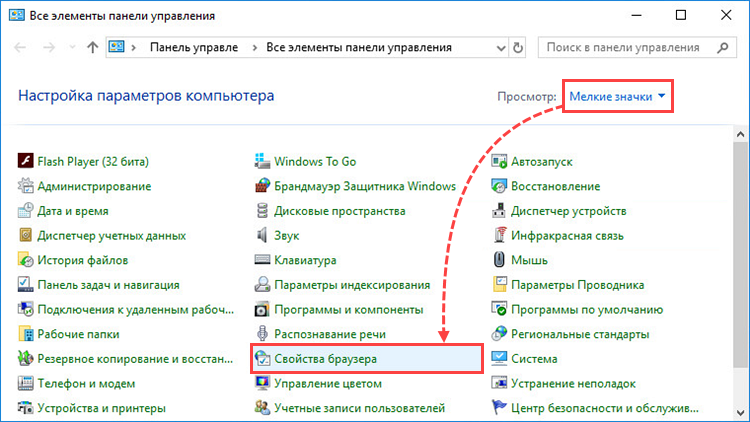
- Выберите режим просмотра Мелкие значки и нажмите Свойства браузера.
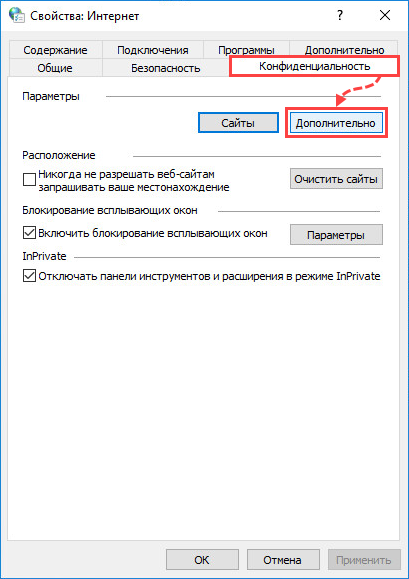
- Перейдите на вкладку Конфиденциальность и нажмите Дополнительно.
- Выберите Принимать для основных и сторонних файлов куки. Установите флажок Всегда разрешать файлы cookie сеанса и нажмите ОК.
В некоторых версиях операционной системы Windows есть флажок Переопределить автоматическую обработку файлов cookie. Также установите этот флажок.
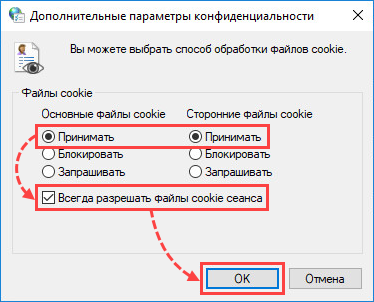
Прием файлов куки в Internet Explorer будет включен.
Windows 7, Vista, XP
- Нажмите правой кнопкой мыши на Пуск и выберите Панель управления.
- Выберите режим просмотра Мелкие значки для Windows 7 или Классический вид для Windows Vista, XP.
- Откройте Свойства обозревателя.
- Перейдите на вкладку Конфиденциальность.
- Нажмите Дополнительно.
- Установите флажок Переопределить автоматическую обработку куки-файлов или Перекрыть автоматическую обработку файлов «cookie».
- Выберите Принимать для основных и сторонних файлов куки и нажмите ОК.
Windows 7
Windows Vista
Windows XP
Прием файлов куки в Internet Explorer будет включен.