Google Таблицы: как преобразовать текст в числа (примеры 3)
Вы можете использовать следующие формулы для преобразования текста в числа в Google Таблицах:
Способ 1: преобразовать текст в число
=VALUE( A1 ) Способ 2: конвертировать валюту в число
=TO_PURE_NUMBER( A1 ) Способ 3: извлечение чисел из текста
=SPLIT( A1 ,CONCATENATE(SPLIT( A1 , " .0123456789 " ))) В следующих примерах показано, как использовать каждую формулу на практике.
Пример 1: преобразование текста в число
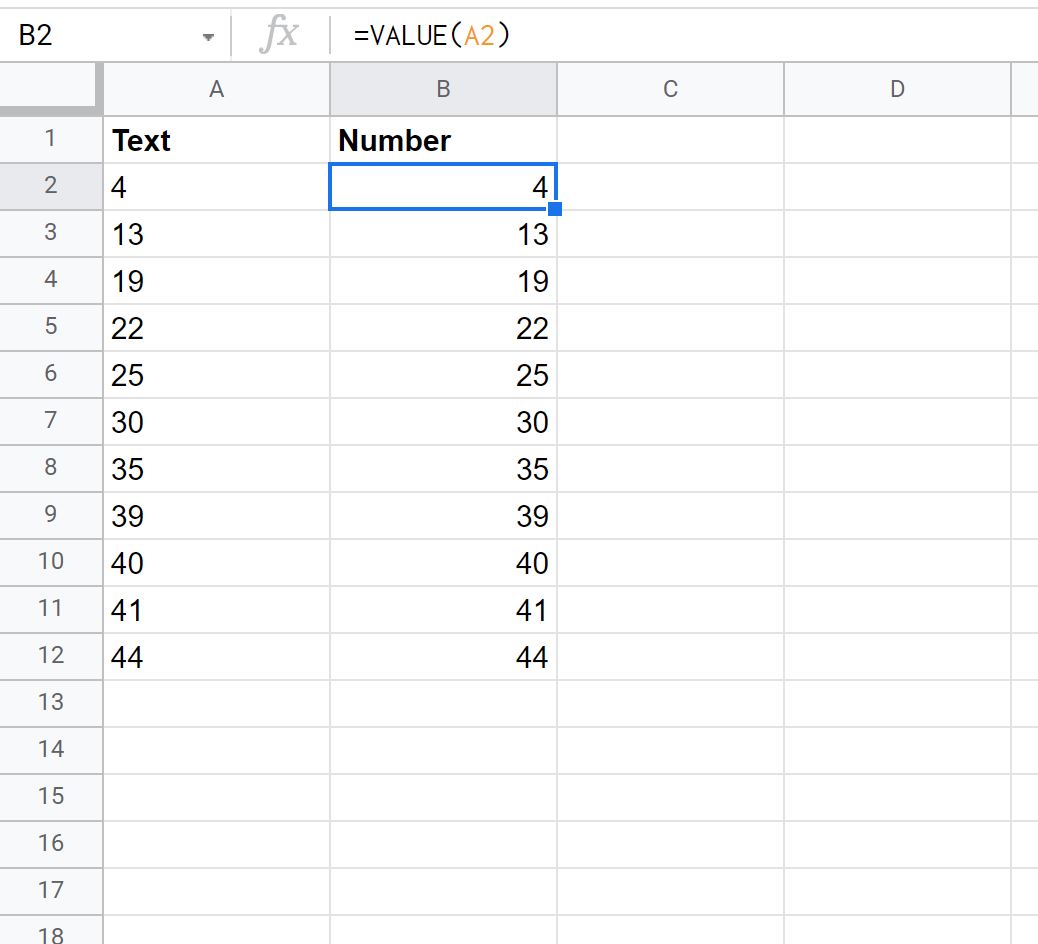
Мы можем ввести следующую формулу в ячейку B2 , чтобы преобразовать текст в ячейке A2 в число:
=VALUE( A2 ) Мы можем скопировать и вставить эту формулу в оставшиеся ячейки в столбце B:
Все ячейки в столбце B теперь являются числами.
Чтобы убедиться в этом, мы можем ввести =ISNUMBER(B2) в ячейке C2 :
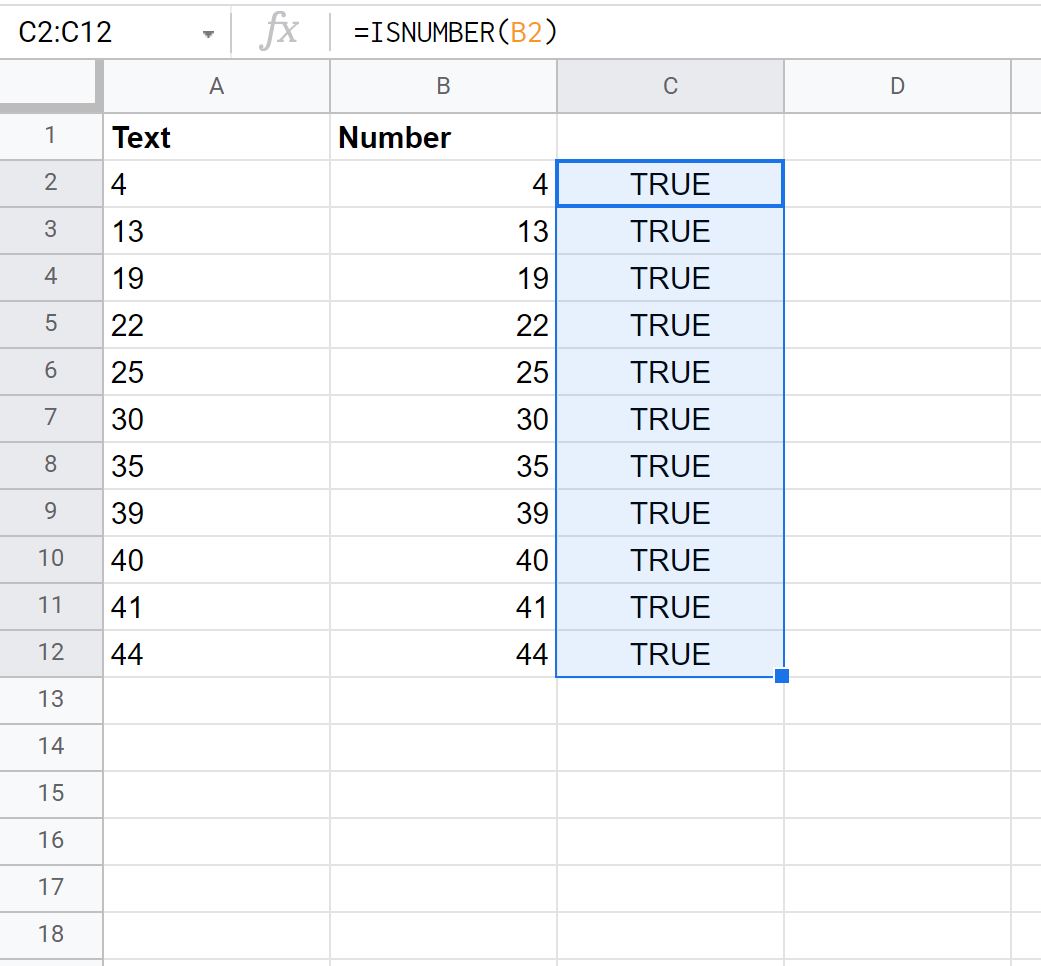
Мы видим, что значение в ячейке B2 является числом, так как функция ISNUMBER() вернула значение TRUE .
Пример 2. Преобразование валюты в число
Мы можем ввести следующую формулу в ячейку B2 , чтобы преобразовать значение валюты в ячейке A2 в число:
=TO_PURE_NUMBER( A2 ) Мы можем скопировать и вставить эту формулу в оставшиеся ячейки в столбце B:
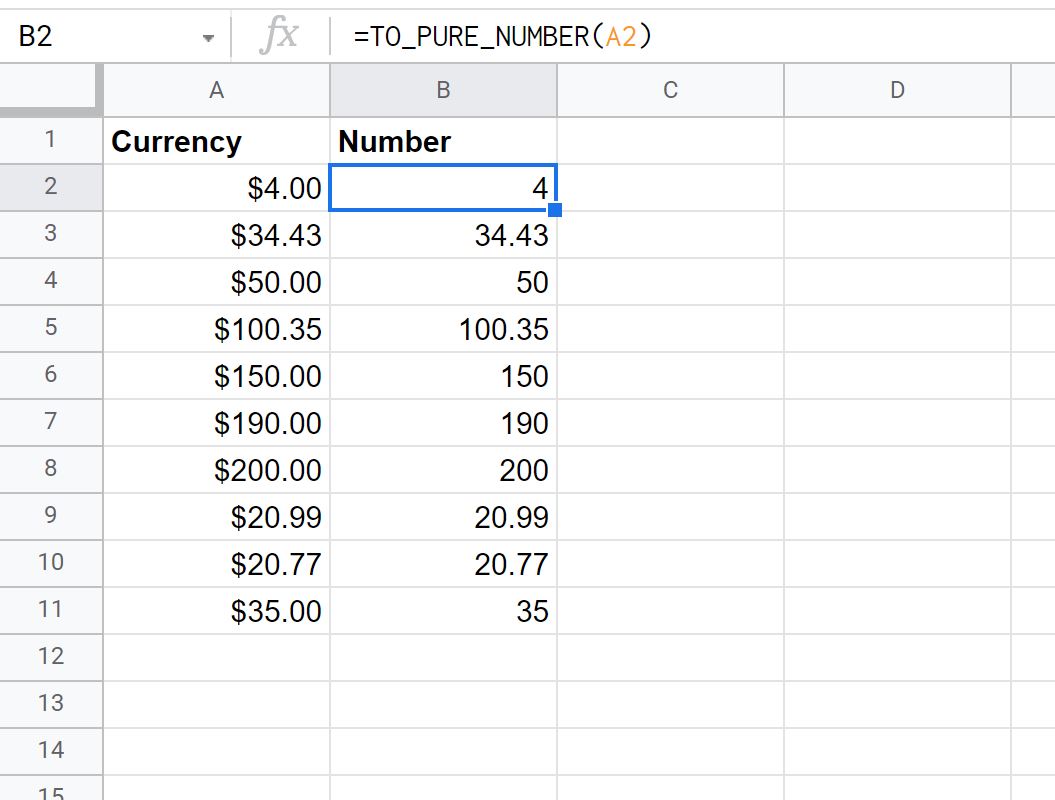
Все ячейки в столбце B теперь являются числами.
Чтобы убедиться в этом, мы можем ввести =ISNUMBER(B2) в ячейке C2 :
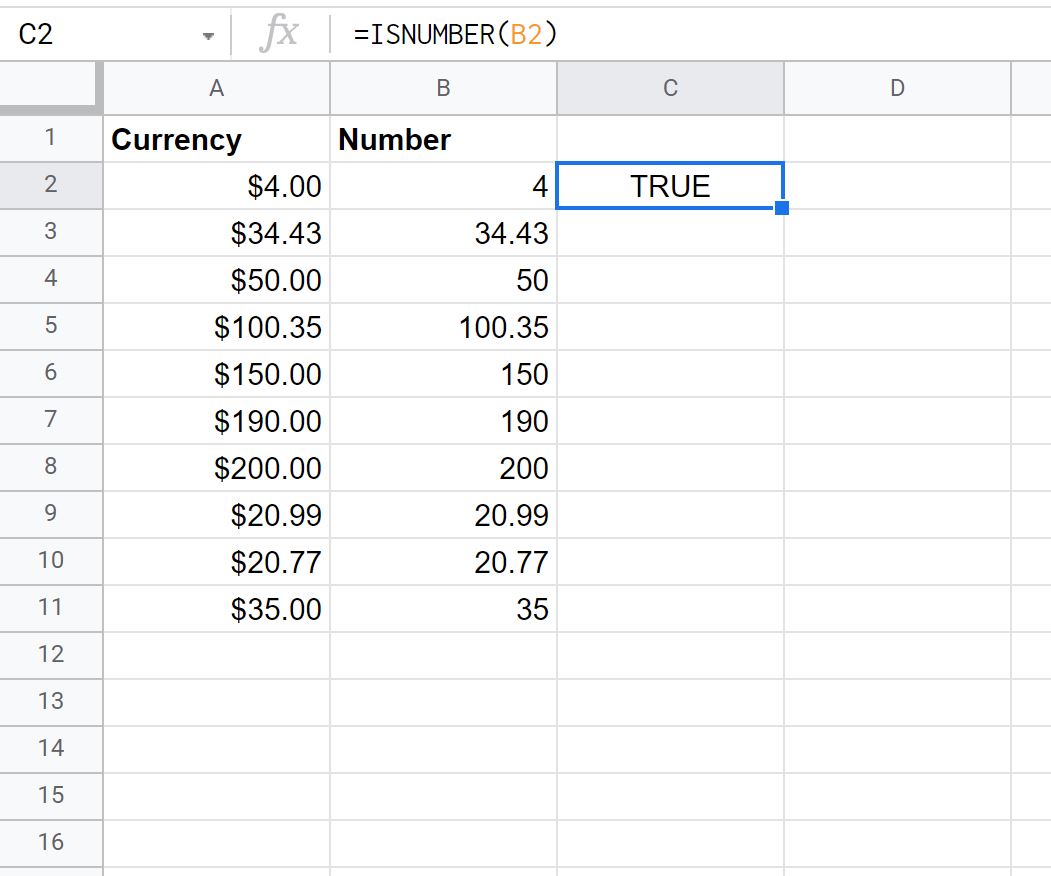
Мы видим, что значение в ячейке B2 является числом, так как функция ISNUMBER() вернула значение TRUE .
Пример 3. Извлечение чисел из текста
Мы можем ввести следующую формулу в ячейку B2 , чтобы извлечь числа из текста в ячейке A2 :
=SPLIT( A2 ,CONCATENATE(SPLIT( A2 , " .0123456789 " ))) Мы можем скопировать и вставить эту формулу в оставшиеся ячейки в столбце B:
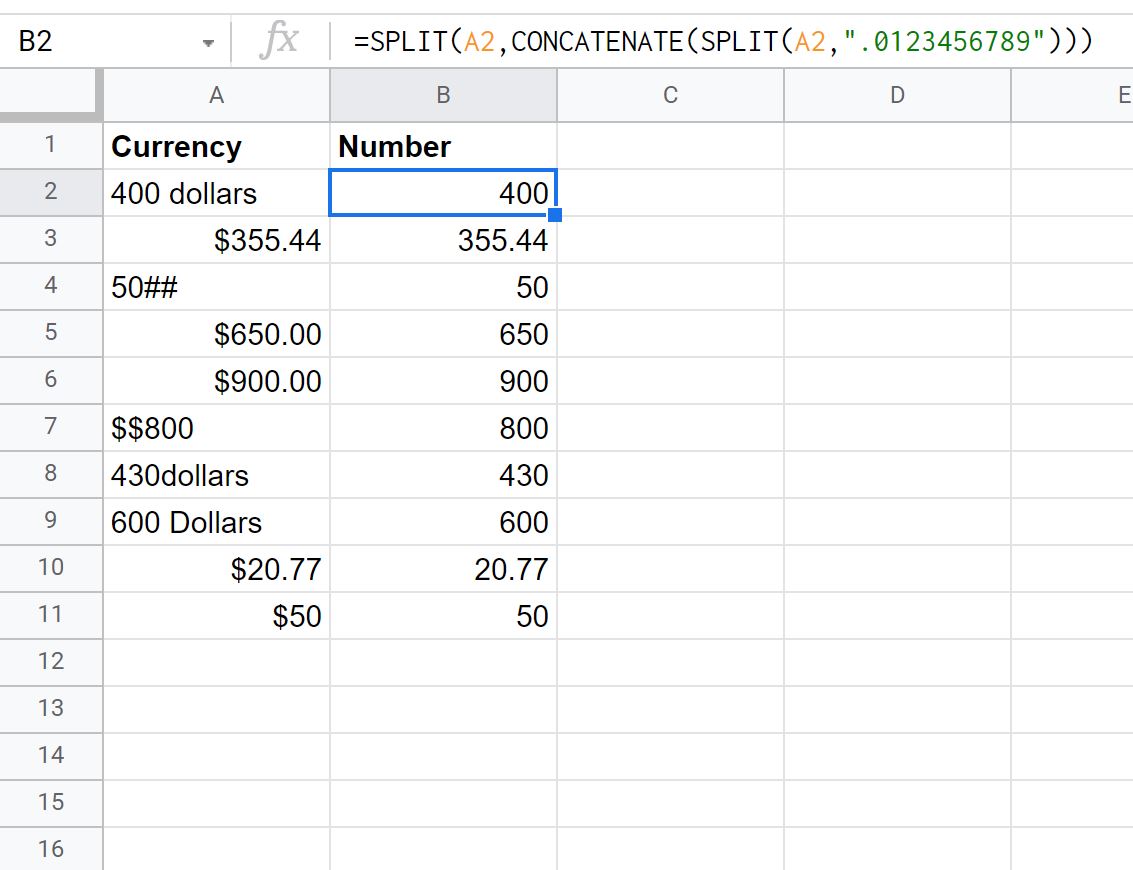
Все ячейки в столбце B теперь являются числами.
Чтобы убедиться в этом, мы можем ввести =ISNUMBER(B2) в ячейке C2 :
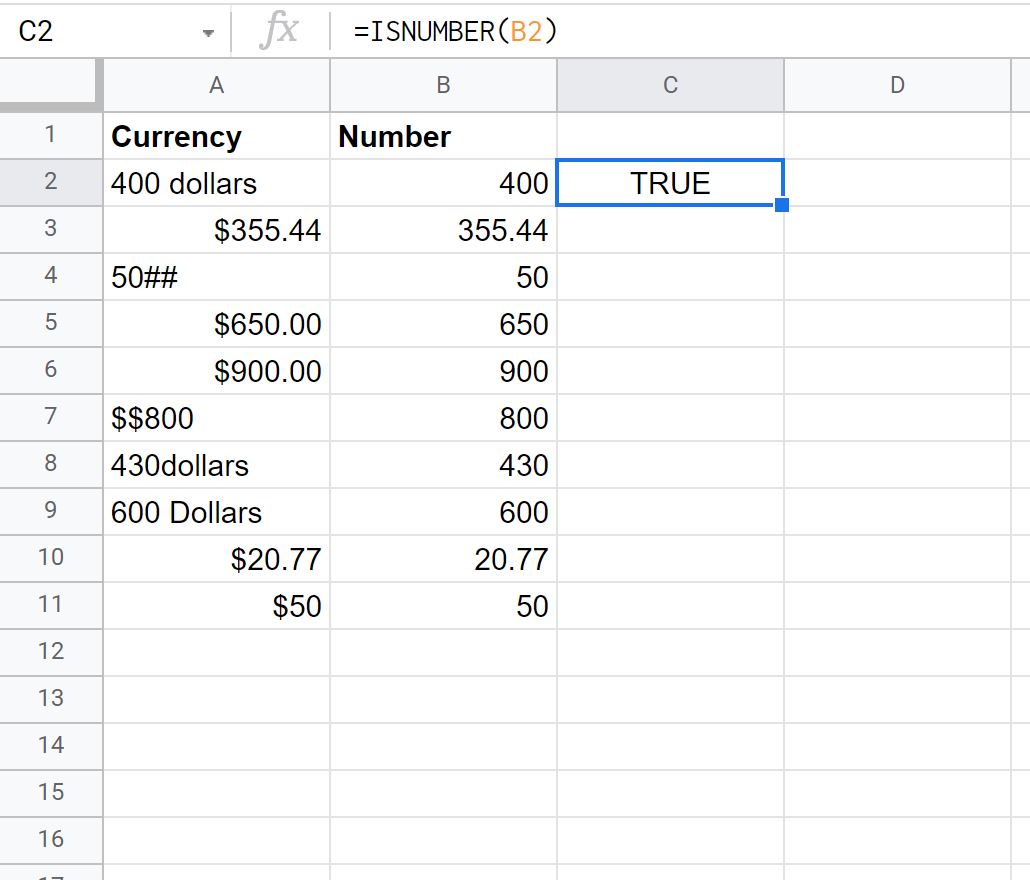
Мы видим, что значение в ячейке B2 является числом, так как функция ISNUMBER() вернула значение TRUE .
Дополнительные ресурсы
В следующих руководствах объясняется, как выполнять другие распространенные задачи в Google Таблицах:
Как преобразовать текст в число в гугл таблице
Argument ‘Topic id’ is null or empty
Сейчас на форуме
© Николай Павлов, Planetaexcel, 2006-2023
info@planetaexcel.ru
Использование любых материалов сайта допускается строго с указанием прямой ссылки на источник, упоминанием названия сайта, имени автора и неизменности исходного текста и иллюстраций.
| ООО «Планета Эксел» ИНН 7735603520 ОГРН 1147746834949 |
ИП Павлов Николай Владимирович ИНН 633015842586 ОГРНИП 310633031600071 |
Future
VALUE — Преобразует любые данные, поддерживаемые Google Таблицами, в число
ссылка на справку Google
Синтаксис функции следующий:
текст – строка для преобразования. Может содержать текст, числа, даты и другие данные.
Ниже пример, где данные (строка) берутся из ячейки B2 конвертируются в число и записывается в ячейку C2
См. так же
Google list zen Yandex
Как сделать ячейку: календарь. Google таблица.
Google Apps Script – Сценарии приложений Google. Использование.
Google sheet (гугл таблицы). Добавляем пользовательское меню —
Google sheet (гугл таблицы). Добавляем пользовательскую функцию
Преобразование чисел из текстового формата в числовой
Excel для Microsoft 365 Excel для Microsoft 365 для Mac Excel 2021 Excel 2021 для Mac Excel 2019 Excel 2019 для Mac Excel 2016 Excel 2016 для Mac Excel 2013 Excel Web App Excel 2010 Excel 2007 Excel для Mac 2011 Excel Starter 2010 Еще. Меньше
Числа, хранящиеся в виде текста, могут привести к непредвиденным результатам, таким как нерасчисленная формула, отображающаяся вместо результата.
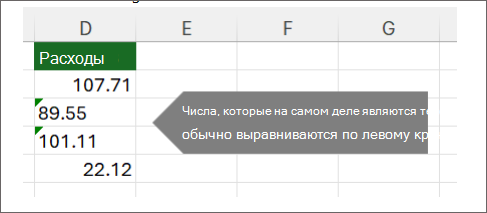
В большинстве случаев Excel распознает это, и вы увидите оповещение рядом с ячейкой, в которой числа хранятся в виде текста. Если вы видите оповещение:

-
Выберите ячейки, которые требуется преобразовать, а затем выберите .
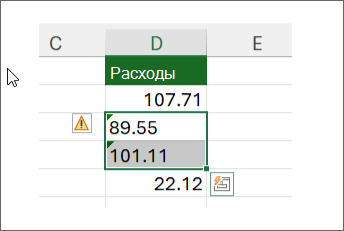
В меню выберите Преобразовать в число .
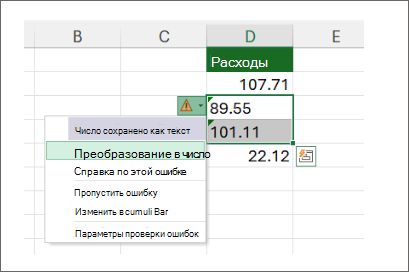
Вы увидите, что значения слева выровнены, а предупреждение о зеленом треугольнике удалено.
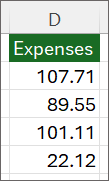
Дополнительные сведения о форматировании чисел и текста в Excel см. в статье Форматирование чисел и текста.

- Если кнопка оповещения недоступна, вы можете включить оповещения об ошибках, выполнив следующие действия.
- В меню Excel выберите пункт Параметры.
- В разделе Формулы и списки нажмите кнопку Проверка ошибок, а затем проверка флажок Включить проверка проверки ошибок в фоновом режиме.
Другие способы преобразования
Использование формулы
С помощью функции ЗНАЧЕН можно возвращать числовое значение текста.
-
Вставка нового столбца
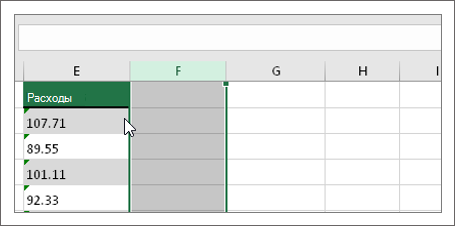
Вставьте столбец рядом с ячейками, содержащими текст. В этом примере столбец E содержит числа, которые хранятся в виде текста. Столбец F является новым столбцом.
Использование функции
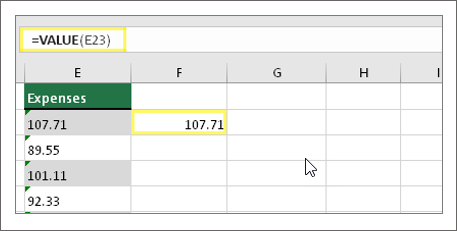
VALUE
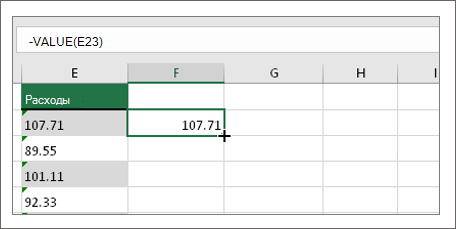
Затем заполните формулу ячейки вниз, в другие ячейки. Для этого наведите курсор на правый нижний угол ячейки, пока он не изменится на знак «плюс».
Щелкните и перетащите вниз
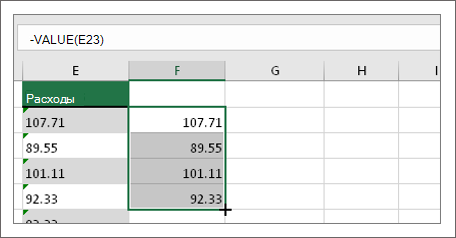
Щелкните и перетащите вниз, чтобы заполнить формулу в другие ячейки. Теперь вы можете использовать этот новый столбец или скопировать и вставить эти новые значения в исходный столбец.
Для этого выполните указанные ниже действия.
- Выделите ячейки с помощью новой формулы.
- Нажмите клавиши CTRL+C. Щелкните первую ячейку исходного столбца.
- На вкладке Главная щелкните стрелку под кнопкой Вставить и выберите пункт Вставить специальные >значения
. или используйте сочетание клавиш CTRL + SHIFT + V.
Преобразование текстового столбца в числа
- Выбор столбца
Выберите столбец с этой проблемой. Если вы не хотите преобразовывать весь столбец, можно выбрать одну или несколько ячеек. Ячейки должны находиться в одном и том же столбце, иначе этот процесс не будет работать. (Если эта проблема возникла в нескольких столбцах, см. раздел Использование специальной вставки и умножения ниже.)
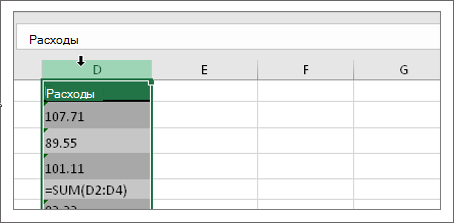
Выделение текста в столбцы
Кнопка Текст в столбцы обычно используется для разделения столбца, но она также может использоваться для преобразования одного столбца текста в числа. На вкладке Данные нажмите кнопку Текст по столбцам.
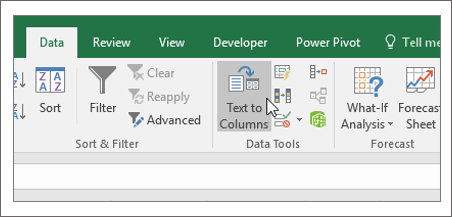
Остальные шаги мастера преобразования текста в столбцы лучше всего подходит для разделения столбцов. Так как вы просто преобразуете текст в столбце, можно сразу нажать кнопку Готово , и Excel преобразует ячейки.
Нажмите клавиши CTRL+1 (Windows) или +1 (Mac), а затем выберите нужный формат.
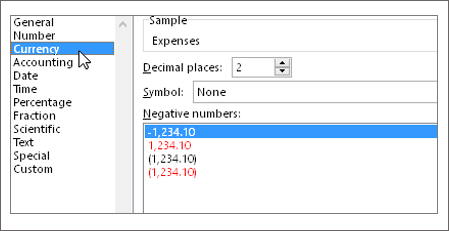
Примечание: Если вы по-прежнему видите формулы, которые не выводят числовые результаты, возможно, включен параметр Показать формулы. Откройте вкладку Формулы и отключите параметр Показать формулы.
Использование специальной вставки и умножения
Если описанные выше действия не сработали, можно использовать этот метод, который можно использовать, если вы пытаетесь преобразовать несколько столбцов текста.
- Выберите пустую ячейку без этой проблемы, введите в нее число 1 и нажмите клавишу ВВОД.
- Нажмите клавиши CTRL+C , чтобы скопировать ячейку.
- Выделите ячейки с числами, которые сохранены как текст.
- На вкладке Главная выберите Вставить >Специальная вставка.
- Выберите Умножить и нажмите кнопку ОК. Excel умножит каждую ячейку на 1, при этом преобразовав текст в числа.
Числа, хранящиеся в виде текста, могут привести к непредвиденным результатам, таким как нерасчисленная формула, отображающаяся вместо результата.
Использование формулы
С помощью функции ЗНАЧЕН можно возвращать числовое значение текста.
-
Вставка нового столбца
Вставьте столбец рядом с ячейками, содержащими текст. В этом примере столбец E содержит числа, которые хранятся в виде текста. Столбец F является новым столбцом.
Использование функции
VALUE
Затем заполните формулу ячейки вниз, в другие ячейки. Для этого наведите курсор на правый нижний угол ячейки, пока он не изменится на знак «плюс».
Щелкните и перетащите вниз
Щелкните и перетащите вниз, чтобы заполнить формулу в другие ячейки. Теперь вы можете использовать этот новый столбец или скопировать и вставить эти новые значения в исходный столбец.
Для этого выполните указанные ниже действия.
- Выделите ячейки с помощью новой формулы.
- Нажмите клавиши CTRL+ C. Щелкните первую ячейку исходного столбца.
- На вкладке Главная щелкните стрелку под кнопкой Вставить и выберите пункт Вставить специальные >значения.
или используйте сочетание клавиш CTRL+ SHIFT + V.