Яндекс — настройка главной страницы под-себя: получаем актуальные новости (в т.ч. своего города), погоду, курсы валют, афишу и пр.

Важно : согл. последним новостям — в сентябре 2022г. «Яндекс» передал новостной портал и «Дзен» под управление VK, с главной страницы www.yandex.ru автоматически срабатывает переадресация на www.dzen.ru . Главная Яндекса стала www.ya.ru (если нужна «старая» главная — перейдите по ��https://yandex.com/ )
Нижеприведенная заметка нуждается в корректировке, которую можно будет сделать после устаканивания всех нововведений.
Д оброго времени суток.
Я почти уверен ( ), что практически каждый пользователь, заходя в интернет, интересуется (по крайней мере) самыми обыденными вещами: какая погода будет на завтра, что там творится в Мире (т.е. новости) , какие интересные фильмы показывают, как там себя «чувствует» доллар/рубль (в последнее время актуально для нашей страны) . Ведь так?
Если посчитать, то для того чтобы узнать подобную информацию — нужно посетить 3÷5 сайтов! Можно, конечно, делать это и так, но на мой взгляд — гораздо лучше настроить под-себя главную страницу Яндекса и получать эту информацию целиком, посетив одну веб-страничку. К тому же, ознакомившись со всеми новостями, можно сразу же перейти к поиску. Очень удобно!
Собственно, в этой статье покажу как установить Яндекс стартовой страничкой в браузере, приведу некоторые азы настройки и возможности сервиса. Думаю, что многие, настроив один раз свой браузер, смогут существенно экономить время (а время — деньги) !
Итак.
Настройка главной страницы Яндекса
Как сделать её стартовой в браузере
Пожалуй, статью следует начать с того, как вообще сделать так, чтобы при запуске браузера автоматически открывалась главная страничка Яндекса (т.е. чтобы не открывать никакие вкладки «Избранного» и не переходить по ссылкам из какого-нибудь меню) .
Способ 1
Если вы давно не заходили на главную Яндекса (ссылку привел выше), то при ее посещении — в углу экрана у вас всплывет небольшое окно с предложением изменить главную страницу. Если вы не против — просто согласитесь.
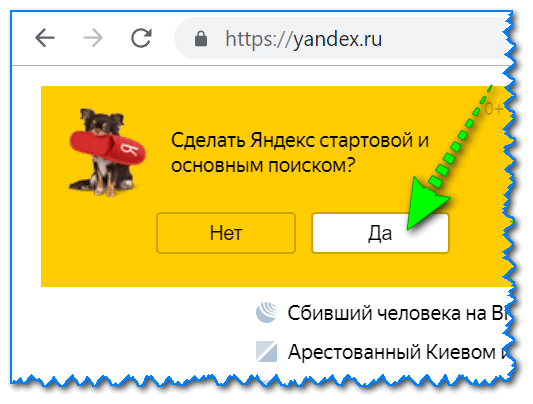
При первом посещении портала
Способ 2
Можно все сделать и вручную. Рассмотрю ниже несколько популярных браузеров.
Google Chrome
Сначала открываем настройки браузера. Можно выполнить 2-мя способами:
- либо в правом верхнем углу окна щелкнуть по «трем» точкам;
- либо в адресную строку браузера вставить следующий адрес: chrome://settings/
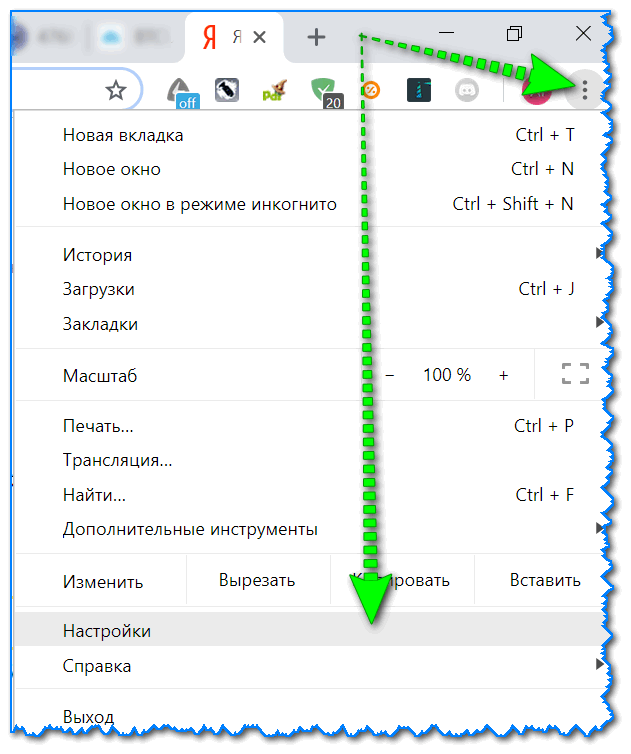
Далее в подразделе «Запуск Chrome» указать заданные страницы, в нашем случае https://yandex.ru/ (т.е. те, которые он будет открывать автоматически).
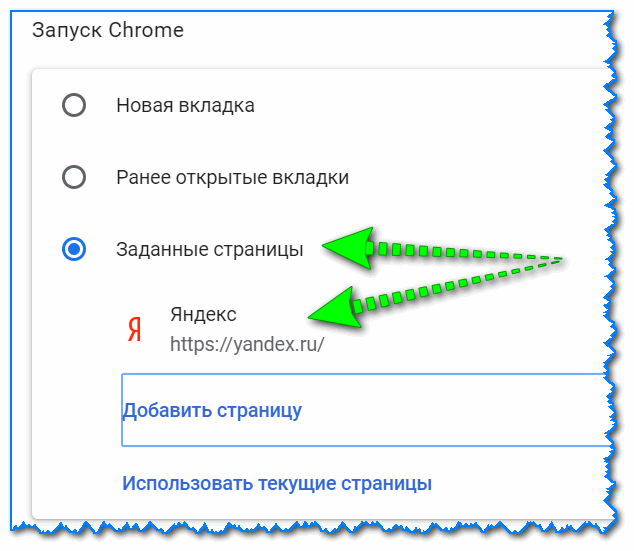
Собственно, после перезапуска браузера — вы увидите, что у вас автоматически открылся Яндекс.
Mozilla Firefox
В общем-то, в этом браузере делается практически все идентично (как в Chrome): сначала открываем настройки (альтернативный способ — перейти на страничку about:preferences#home ) .
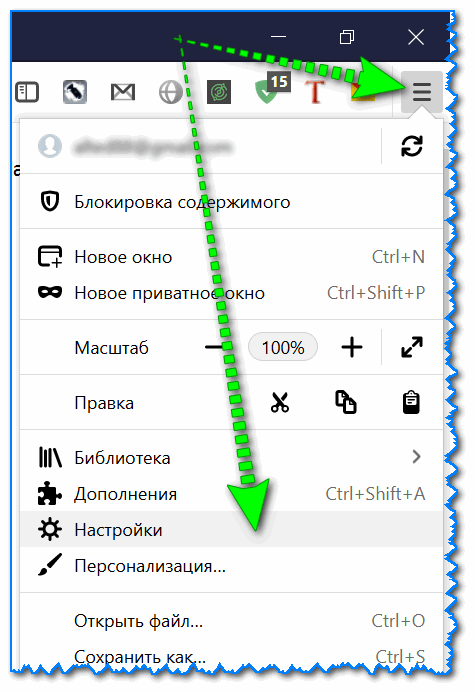
Далее в подразделе «Начало/Домашняя страница и новые окна» указываем нужную страничку (см. зеленые стрелки на скрине ниже).
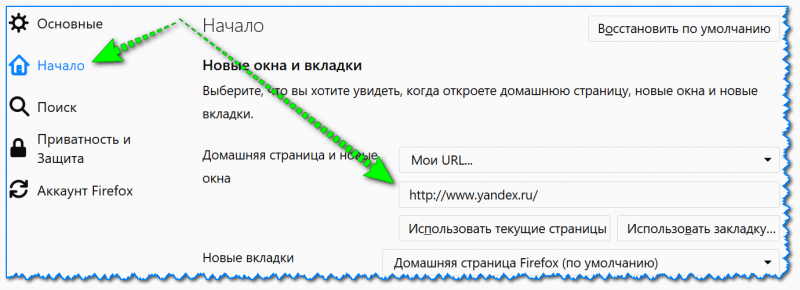
Firefox (начало) / Кликабельно
Кстати, обратите внимание, что при работе в Firefox вы в любой момент можете открыть домашнюю страничку: достаточно щелкнуть по значку «домика» рядом с адресной строкой.
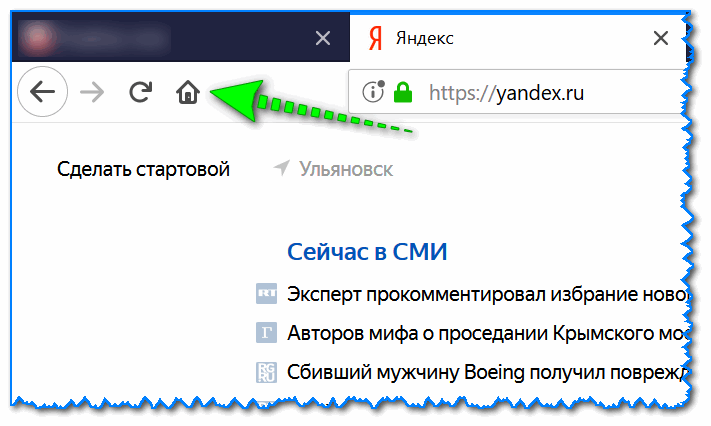
Перейти на домашнюю страничку
Microsoft Edge
Сначала необходимо открыть параметры (для этого щелкните по значку в правом верхнем углу из «трех точек», и в меню найдите данный пункт).
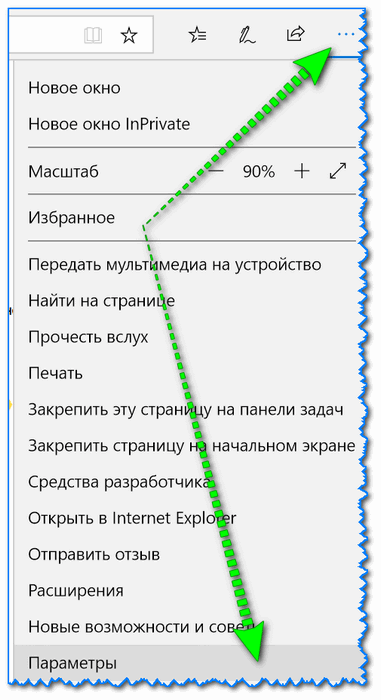
Далее необходимо в подразделе «Показывать в новом окне Microsoft Edge» выбрать вариант «Конкретную страницу или страницы» и указать нужный веб-адрес (см. пример ниже на скрине).
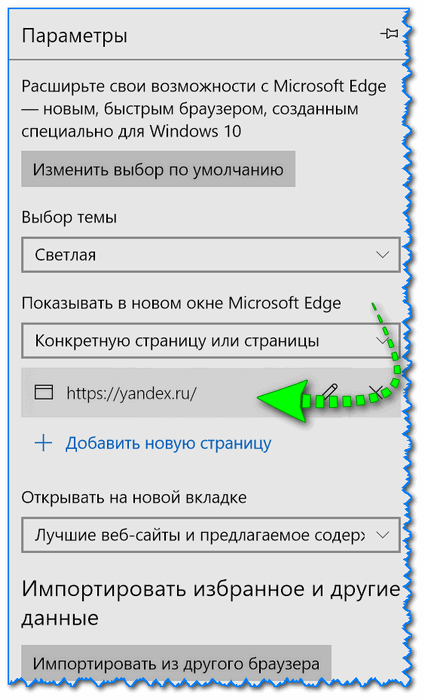
Что показывать в новом окне (Edge)
Если страницу установить не удается
Если у вас не получается изменить стартовую страницу в браузере — возможно вы «поймали» вирус (примечание: многие из них блокируют возможность изменить страницу. Также возможен и другой вариант: настройки можно изменить, но после перезапуска браузера — снова открывается «старая» страница).
Если вы столкнулись с подобной проблемой, рекомендую ознакомиться с парочкой моих статей:
- программы для удаления Malware, рекламы из браузеров, вредоносного ПО, которое не видят антивирусы — https://ocomp.info/dlya-udaleniya-malware.html
- Как удалить вирус из браузера — за 5 шагов —https://ocomp.info/kak-udalit-virus-iz-brauzera.html
Выбор своего города и настройка темы
Далее, что порекомендовал бы сделать (после перехода на Яндекс и его установки в качестве стартовой странички) — это указать свой город (вообще, обычно поисковая система определяет его автоматически, но происходит это далеко не всегда правильно) . Это позволит вам знать о всех новостях вашего города, происшествиях, афишах и т.д.
Делается это достаточно просто : перейдя на главную страничку сервиса (www.yandex.ru) — прокрутите ее немного вниз, пока не увидите кнопку настроек в нижнем левом углу. См. скрин ниже. ��
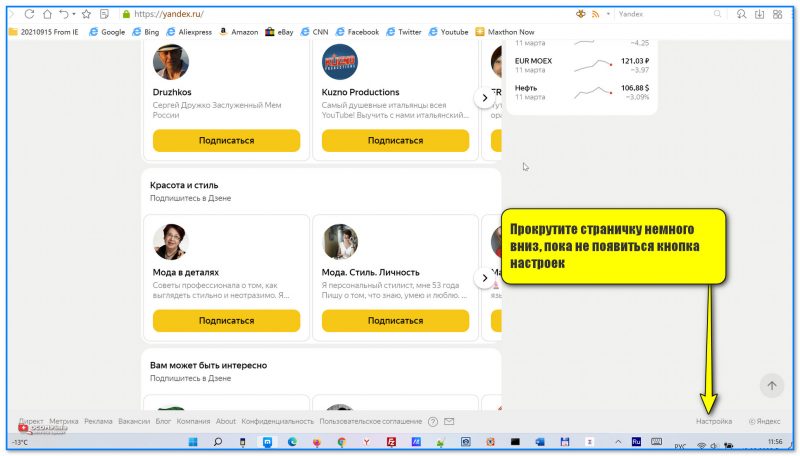
Прокрутите страничку немного вниз, пока не появиться кнопка настроек
Есть вариант как автоматического определения вашего местоположения, так и ручной корректировки. В общем-то, все достаточно просто .
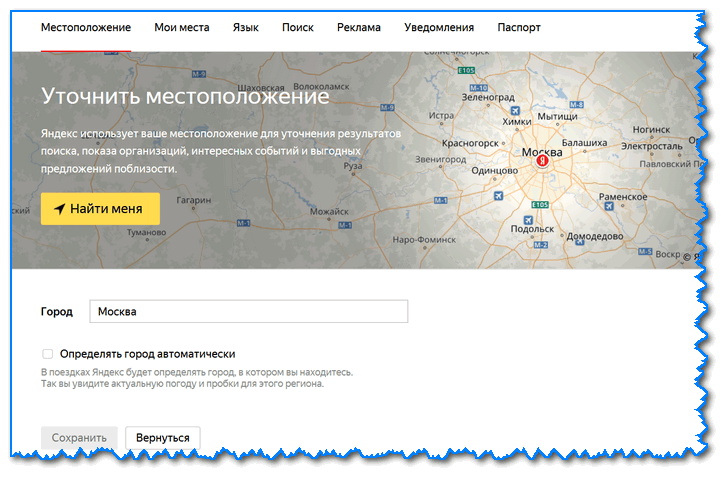
Обратите внимание, что после указания своего города: вы сможете оперативно просматривать все события и новости, происходящие в нем. Это очень удобно!
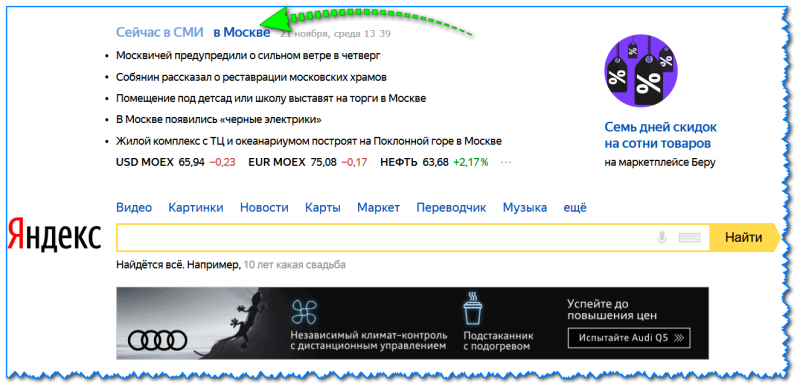
Новости в своем городе
Кроме города, также бы отметил, что можно изменить стандартную тему на что-то более интересное (например, многие делают ее более темной, контрастной). Для этого достаточно среди настроек выбрать вариант «Поставить тему» (см. пример ниже).
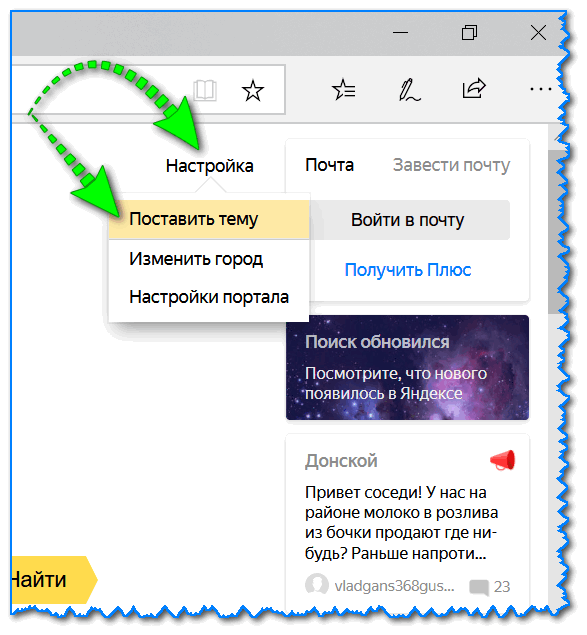
Далее у нижней части окна появиться лента из десятков самых различных тем: на основе популярных онлайн-игр, фильмов, событий, светлые/темные и пр.

Выбор темы / Кликабельно
После выбора одной из тем, поисковик преобразится (например, я установил предновогоднюю. ).
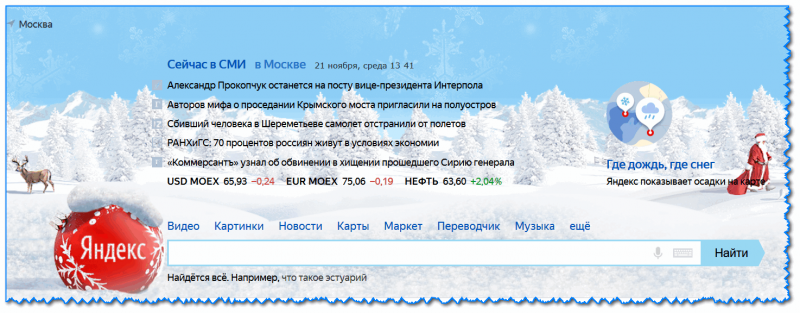
Страничка поисковика изменилась до неузнаваемости! / Кликабельно
�� Важно!
Все произведенные настройки главной страницы Яндекса сохранятся только в том браузере, в котором вы их сделали. Чтобы они «действовали» всегда и в любом браузере — заведите себе профиль на Яндексе (например, достаточно завести себе почту).
Примечание: для регистрации нужно всего лишь указать свои инициалы и номер телефона (для безопасности и подтверждения некоторых операций). См. скриншот ниже.
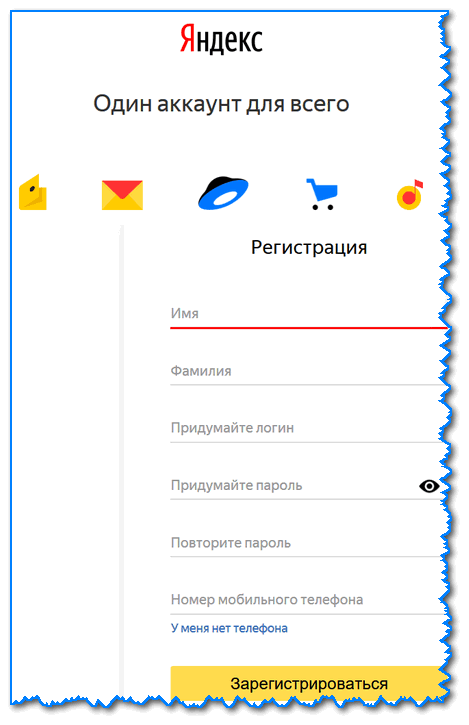
Заведение профиля на Яндекс (его также называют паспортом)
Как удалить или перенести какие-то блоки
Часть блоков на главной странице Яндекса (например, карты, телепрограмму, погоду, пробки и т.д.) можно либо удалить, либо перенести на другое более удобное место.
Чтобы это сделать, нужно воспользоваться вкладкой «Настройка» (чтобы найти ссылку — прокрутите главную страничку немного вниз), либо кликнуть по «трем» точкам на нужном блоке.
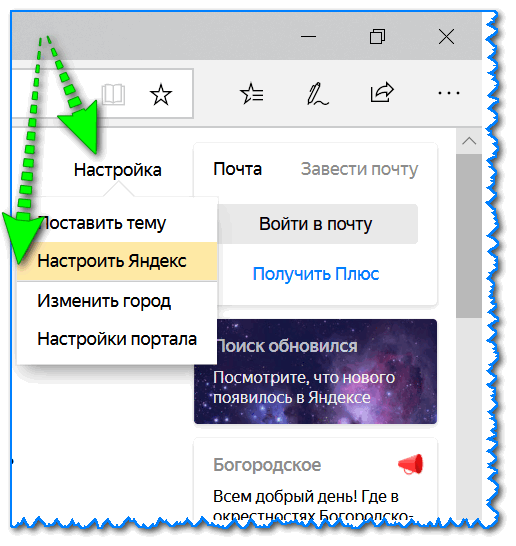
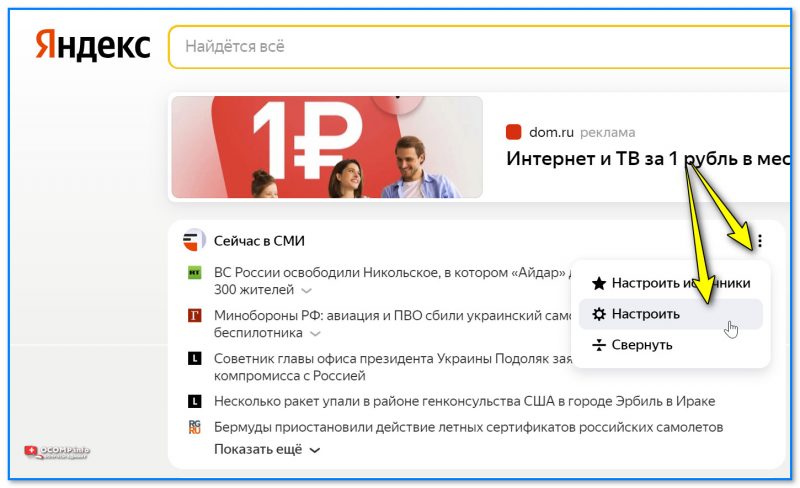
После чего, вы увидите, что каждый блок выделен в серый цвет, а в его углу появился крестик. Теперь вы можете всё ненужное просто закрыть, а остальное перенести в более удобное место.

Что-то можно закрыть.
Когда все блоки буду расставлены по своим места — просто нажмите кнопку «Сохранить» в нижнем углу экрана. Далее все блоки будут зафиксированы, и будут отображаться в таком виде при каждом посещении вами Яндекса.

А что-то можно перенести.
Как настроить курс валют (выбор валют для отображения)
В Яндексе весьма удобно «пристроен» курс валют (прямо над поисковой строкой). Если нажать на «три точки» рядом с курсом — можно увидеть биржевые котировки основных валют (доллара, рубля, нефти).
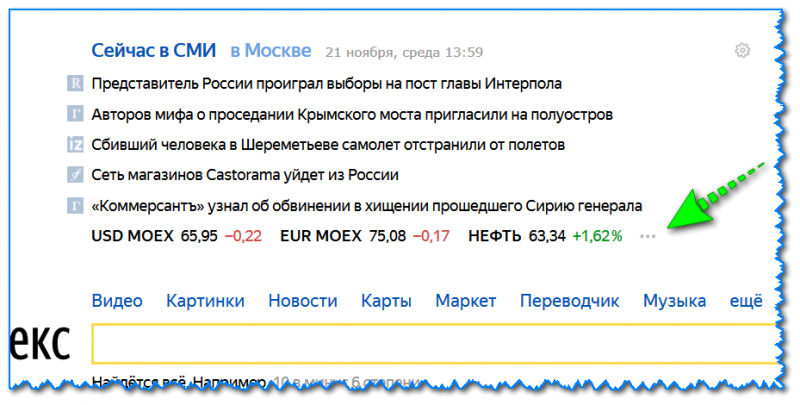
Кстати, на странице котировок — также есть опция настроек (можно добавить другие валюты, за которыми вы бы хотели наблюдать).

Шестеренка (настройка, что отображать)

�� Дополнение!
Как на Андроиде отслеживать курс рубля, доллара, криптовалют и получить уведомление, если курс резко изменится. Создание своего портфолио — https://ocomp.info/kak-na-androide-otslezhivat-kurs-rublya-dollara-kriptovalyut.html
*
Отмечу, что возможности достаточно обширны: можно даже отслеживать курс Биткоина (кроме того, Яндекс может помечать отдельным цветом резкие колебания курса, что также удобно).
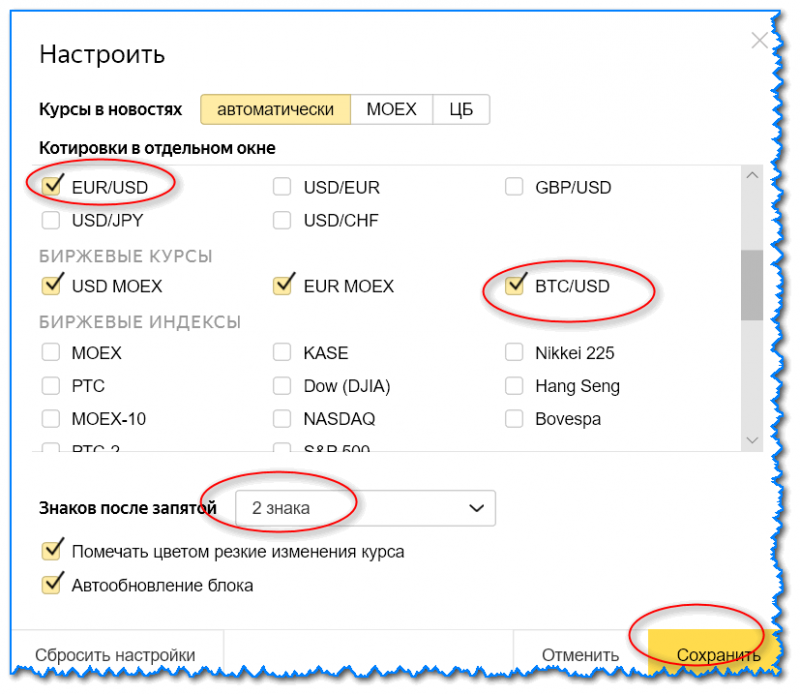
Отмечаем галочками, что нужно
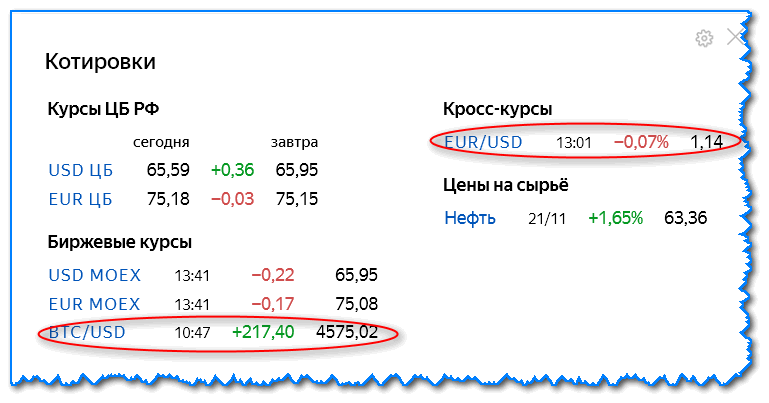
Добавленные котировки начинают отображаться (и отслеживаться) сразу же после того, как вы сохраните настройки. В общем-то, довольно удобно, чтобы вовремя узнать, что там случилось с рублем .
Как настроить под-себя ленту новостей (по своим интересам)
�� Кстати!
Есть альтернативные ленты новостей — вот тут рассказывал как и что.
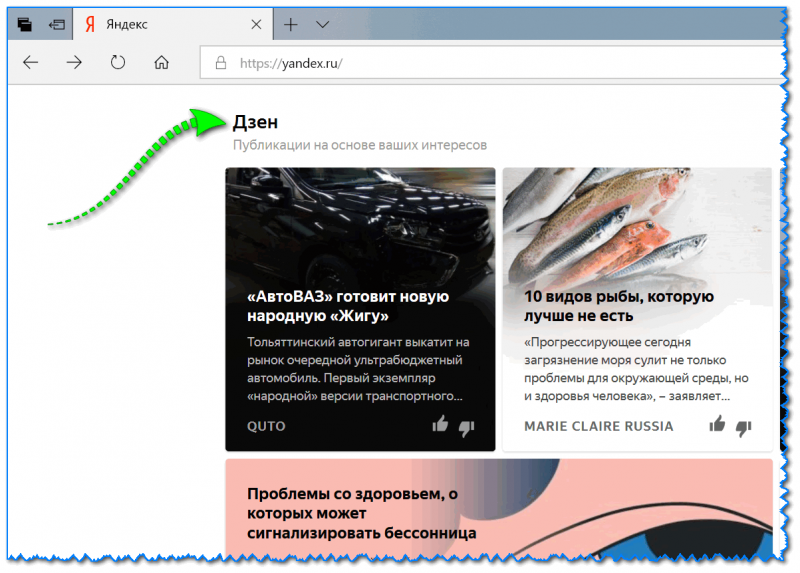
На главной странице Яндекса (если промотать ее чуть ниже, под афишей и фильмами) присутствует лента (Дзен). Вообще, она формируется автоматически (при помощи искусственного интеллекта) на основе ваших интересов. И в ней довольно часто всплывают интересные жизненные новости, о которых неплохо бы знать заранее.
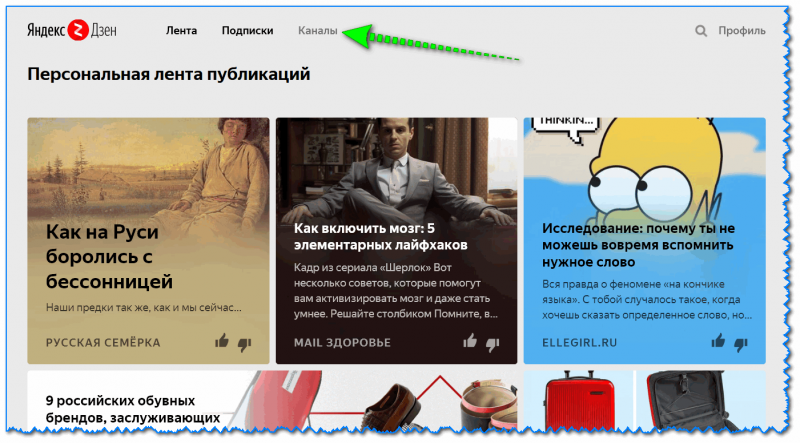
Автоматика-автоматикой, но ленту Дзен можно формировать и на основе личных добавленных каналов (например, вы можете добавить в нее сайты по автомобилям, экономике, политике — в зависимости от своих вкусов) . Для этого щелкните по ссылке «Дзен» (см. скрин ниже).
Далее перейдите в раздел «Каналы» .
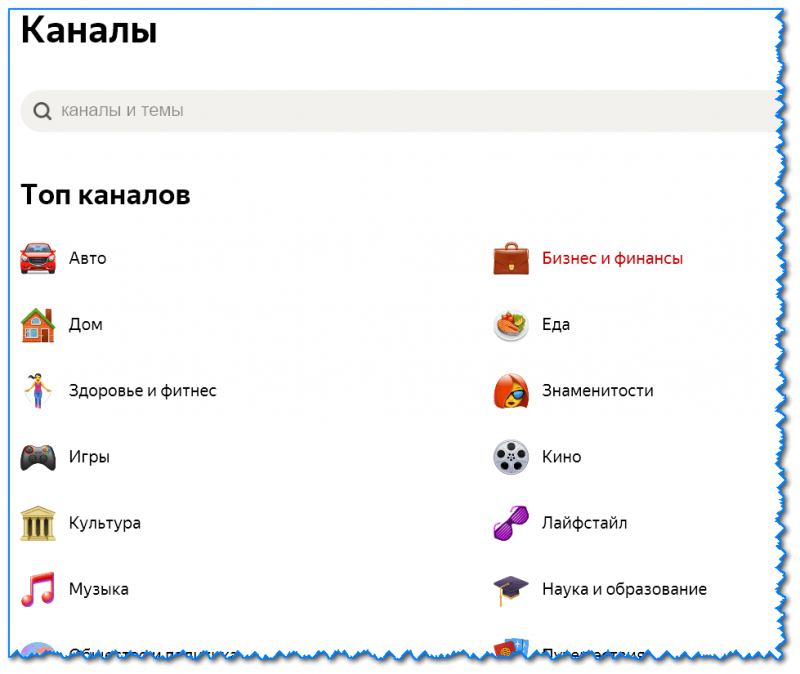
После чего вы увидите десятки разделов: авто, дом, бизнес, еда и т.д. Выберите один из заинтересовавших вас разделов.
После чего, вы увидите десятки различных популярных порталов, на которые можно подписаться. Например, я выбрал «Mail Авто» — и теперь среди ленты будут мелькать посты по автомобильной тематике. Весьма удобно!

Разумеется, вы можете добавить десятки различных интересных порталов по своему вкусу (аналогичным образом). Тем самым, лента новостей будет каждый день радовать вас интересными событиями.
На этом пока всё. Удачной работы!
Первая публикация: 21.11.2018
Источники новостей на «Яндекс.Новостях» теперь можно настраивать
«Яндекс» теперь даёт возможность настраивать источники новостей. В разделе «Яндекс.Новости» в первую очередь будут показываться новости из тех изданий, которые вы выберете как приоритетные (если там «горячие» новости, конечно, есть). Также можно скрыть нежелательные источники или источники, которые не вызывают у вас доверие.

Чтобы выбрать любимые СМИ или СМИ, которым вы доверяете, нужно перейти по ссылке https://yandex.ru/news#settings либо, находясь в Яндекс.Новостях, выбрать в своём аккаунте раздел настройки источников, кликнув по аватарке:

Перед вам откроется меню поиска СМИ и возможность добавить источник в избранное или скрыть:
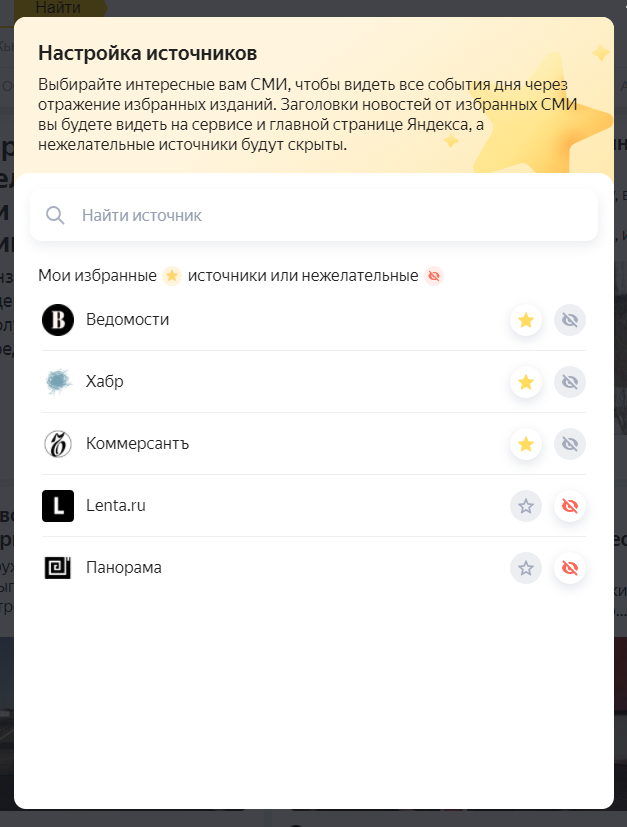
Нежелательные источники, действительно, скрываются, а вот избранные показываются в списке новостей сверху только в том случае, если актуальная новость из выбранного СМИ попала в топ Яндекса. Далее в списке показываются те источники, к которым вы не выразили своего отношения:

Новости из избранных источников помечаются жёлтым значком в правом нижнем углу логотипа выбранного СМИ.
Откуда берутся новости в “Яндекс.Новостях»? (Источник)
В пресс-службе «Яндекса» сообщили, что у «Яндекс.Новостей» нет редакции, и новости собираются автоматически из сообщений СМИ с регистрацией Роскомнадзора. Сервис формирует сюжеты — подборки новостных сообщений об одном событии, которые помогают ориентироваться в потоке новостей.
Топ-5, который ежедневно видят пользователи на главной странице портала, формируется следующим образом: учитывается скорость появления новых сообщений по теме в СМИ, а также общее число изданий, среагировавших на то или иное событие. При этом информация все время меняется — поскольку новости появляются в медиа буквально каждую минуту. Если новость интересна пользователям и они много о ней читают, то это добавляет ей значимость.
- яндекс.новости
- рекомендательные системы
- Социальные сети и сообщества
- IT-компании
«Яндекс» закроет доступ к поиску по новостям в одноименном сервисе
МОСКВА, 12 сентября. /ТАСС/. «Яндекс» закроет возможность поиска по новостям в сервисе «Новости» после сделки по передаче этой платформы и «Дзена» VK. Об этом сообщается в почтовой рассылке «Яндекса» для СМИ, зарегистрированных в сервисе «Новости».
«Поиск по новостям https://news.yandex.ru/news/search будет закрыт», — сообщается в письме.
Также вместо блока «Сейчас в СМИ» будет новый блок «Свежие результаты поиска». В него будут попадать проиндексированные поисковым роботом наиболее свежие или актуальные материалы, соответствующие поисковому запросу, уточняется в письме. Ссылки из материалов в блоке будут вести на страницы изданий, но по ним нельзя будет попасть на сюжеты «Дзен Новостей».
Помимо этого, по желанию материалы СМИ могут быть доступны в голосовом помощнике Алиса. В письме уточнили, что для этого потребуются прямые запросы — пользователю нужно будет сказать «расскажи/включи новости», добавив при этом название СМИ. Алиса также позволяет установить искомый ресурс в качестве основного, тогда достаточно будет попросить помощника «рассказать новости».
В компании также рассказали о судьбе портала спортивных новостей — «Яндекс Спорт». Согласно сообщению, он продолжит работу, но не будет показывать видеоролики в сюжетах, а также дайджесты — все это заменят аннотации.
«В данный момент команда «Спорта» работает над новым форматом — лентой новостей по подпискам на спортивные объекты (интересы) для пользователей. Новостные документы будут отображаться в этой ленте, так же, как и на «Яндекс Спорте», — пояснили в «Яндексе».
О сделке
В понедельник, 12 сентября, VK закрыла сделку по приобретению у «Яндекса» контентных платформ «Дзена» и «Новостей», сообщили обе компании. VK одновременно продала «Яндексу» 100% долю в сервисе доставки готовой еды и продуктов Delivery Club, который в сентябре выкупила у «О2О Холдинг». В данный момент VK регистрирует переход прав на товарный знак «Дзена». Результаты деятельности «Дзен» и «Новости» будут консолидированы в отчетности VK с III квартала 2022 года.
Позднее «Яндекс» убрал сервисы «Новости» и «Дзен» из основного приложения компании для смартфонов на iOS «Яндекс — с Алисой», а также выпустил такое же приложение для смартфонов на Android. После завершения сделки по передаче сервисов также началась переадресация с бывшей главной страницы «Яндекса» на сайт dzen.ru, который переходит под управление VK.
«Яндекс» сменит главную страницу и откажется от агрегатора новостей

Компания «Яндекс» откажется от агрегатора и изменит главную страницу на ya.ru. Изменения произойдут после продажи «Новостей» и «Дзена» компании VK. Сделку планируется закрыть в течение нескольких месяцев
«Яндекс» откажется от новостного агрегатора и будет развивать ya.ru в качестве своей новой главной страницы, говорится в сообщении компании. Страница ya.ru станет основной после закрытия сделки по продаже «Новостей» и «Дзена» компании VK. Закрытие сделки ожидается в течение ближайших месяцев, отметили в компании.
По словам источника Forbes, близкого к компании, «Яндекс» рассматривал два варианта сделки: продать домен полностью или сделать редирект. «Продать весь домен нельзя, так как на нем живет весь «Яндекс». Поэтому в течение переходного времени пользователь будет автоматическое перенаправляться со страницы yandex.ru на сайт «Дзен.ру», который будет принадлежать VK», — отметил собеседник Forbes.
Материал по теме
Со страницы ya.ru можно будет попасть в «Поиск», «Почту» и другие сервисы компании, включая личный кабинет пользователя Яндекс ID. Также «Яндекс» выпустит для Android новое приложение «Яндекс с Алисой». Ядром новой главной страницы и нового приложения будет «Поиск», говорится в сообщении компании.
О том, что «Яндекс» ведет переговоры по продаже «Новостей» и «Дзена» компании VK, стало известно в марте 2022 года. Главная причина была в том, что «Яндекс» хотел сконцентрироваться на развитии поиска и городских сервисов в условиях «усложнения доступа к капиталу и изменения экономической ситуации», писал РБК со ссылкой на источники. «Яндекс» хочет быть технологичной компанией, а «Дзен» развивает его в сторону соцсетей, отмечало издание. «Новости» же вызывают «много критики со всех сторон». Вскоре «Яндекс» подтвердил планы по продаже актива: компания отмечала, что хочет сосредоточиться на других бизнесах: рекламе, беспилотниках, облачных технологиях, электронной коммерции и т. д.
В июле Forbes писал, что VK обсуждает разделение совместных активов со Сбербанком. Источники Forbes рассказывали, что VK получит Delivery Club, который может обменять на «Новости» и «Дзен». А «Сберу» достанутся «Самокат» и каршеринг «Ситидрайв». Во вторник, 23 августа, VK объявила, что выходит из «О2О Холдинга» — совместного предприятия со «Сбером». Компания при этом получит 100% сервиса доставки еды Delivery Club, который планирует передать потом «Яндексу» в рамках сделки по покупке сервисов «Дзен» и «Новости».