Как в Sony Vegas (Pro 13) размыть область вокруг выделенной области? (к примеру, сделать размытие вокруг лица или др.)
Делаешь две дорожки, копируешь на них одно видео, на нижнее кидаешь нужное размытие, на верхнем маской с мягкими краями выделаешь тот объект, который нужно оставить не размытым.
Похожие вопросы
Ваш браузер устарел
Мы постоянно добавляем новый функционал в основной интерфейс проекта. К сожалению, старые браузеры не в состоянии качественно работать с современными программными продуктами. Для корректной работы используйте последние версии браузеров Chrome, Mozilla Firefox, Opera, Microsoft Edge или установите браузер Atom.
Sony Vegas. Секреты профессионального видеомонтажа. Часть 1

Интерес к вопросам современного цифрового видеомонтажа постоянно растет в широком спектре — от создания домашнего видео до подготовки и выпуска профессиональной продукции (телепрограмм, видеоклипов и так далее). Плюс к этому подстегивают новые события в технологиях масс-медиа. В частности, очень многие инвесторы сейчас серьезно заинтересованы развитием интернет-телевидения и вкладывают туда деньги, не говоря уже о том, что количество каналов велико, а с внедрением цифрового ТВ оно может вырасти на порядок.
Очевидно, что такая ситуация рождает явную потребность в качественном контенте (наполнении). То есть профессии, связанные с изготовлением теле/видеопрограмм, будут всегда востребованы. Это, конечно же, тема для отдельной статьи, а мы будем рассматривать технические детали. Итак, пользователям предлагается большое количество специализированного софта, в числе самых известных можно перечислить Adobe Premiere, Pinnacle Studio, Avid Liquid, Corel Ulead Movie Studio, конечно же, Sony Vegas и многое другое.
На сегодня именно Vegas является одной из самых сильных программ в области видеомонтажа, и ей мы посвятим целую серию материалов.
Сразу отметим, что причиной для написания данного цикла статей являются и весьма разрозненные, иногда неправильно представленные данные, которые зачастую просто запутывают пользователей, вместо того чтобы дать им конкретную достоверную рабочую информацию. Поехали…
Почему именно Vegas?
Эта программа на сегодня является nextgen (следующим поколением) в области видеомонтажа и имеет на голову больше возможностей по сравнению с большинством конкурентов. Есть даже мнение, что программа стоит особняком от «крутых», но это неправда. В Vegas реализовано огромное количество самых востребованных на профессиональном рынке технологий. Возможности видеомонтажа фактически неограниченны, и все это на фоне правильно поставленной работы с аппаратными ресурсами ПК, стоит отметить очень качественное программирование. Мало того, это чуть ли не единственная программа, в которой профессионально представлена звуковая часть. И все — аудио и видео — функционирует совместно и взаимосвязано.
История программы
Vegas ведет свою историю с конца 90-х. Тогда ее придумали американские разработчики из фирмы Sonic Foundry. Изначально она являлась профессиональной программой в области звука (многодорожечной записи). Продукция Sonic Foundry пользовалась огромным успехом у специалистов отрасли, но… в начале 2000-х начали происходить удивительные события. А именно, многомиллионные сделки — фирмы, занимающиеся выпуском программного обеспечения для видео, начали перекупать самые лучшие компании из сферы аудиософта. Pinnacle купила гиганта звуковой индустрии Steinberg, Adobe забрала права на известную программу Cool Edit Pro, после переименовав ее в Audition, есть еще несколько примеров. То есть за профессиональным звуковым софтом началась настоящая охота. Не осталась в стороне и Sony. Изначально они действовали мягко, заказав у Sonic Foundry написание звукового модуля под их задачи. А потом — жестко: просто выкупили все программы этой компании. Кроме Vegas такое приобретение затронуло профессиональный звуковой редактор Sound Forge и новаторскую программу ди-джеинга ACID. После были внесены существенные изменения в политику развития приобретенных продуктов. Vegas стала превращаться в программу профессионального видеомонтажа. Звуковой сегмент пользователей такая новость не особенно порадовала (по инерции эта программа до сих пор активно используется в продакшн-студиях на множестве радиостанций), зато на консервативном рынке видеософта появилась необычная новинка.
Нужно отметить, что на рынке аудиософта в период с середины 90-х до начала 2000-х был настоящий бум и серьезнейшая конкуренция. Поэтому рабочие графические интерфейсы программ, их эргономика (удобство использования) проходили жесточайший профессиональный естественный отбор. У Vegas было и есть одно из самых лучших решений в этой области. То есть до попадания в стан Sony программа уже прошла огонь, воду и медные трубы.
Консерватизму — …
У программы Vegas есть как много сторонников, так и противников. Последние в данном случае в основном претворяют в жизнь фразу: «Я Бродского не читал, но свое мнение по нему выскажу». Да, пересесть с Pinnacle или Premiere на Vegas сложновато, хотя для многих эта операция принудительна — Vegas гораздо больше может. Противостояние развилось и из-за того, что в большинстве случаев программы видеомонтажа очень консервативны. Они не пришли с динамичного рынка профессионального звука, в котором была жесточайшая конкуренция. Другими словами, интерфейс Vegas выкристаллизовывался, в то время как на рынке видеософта покупатели обычно брали и использовали то, что есть. Разработчики особенно не заботились о функционале, эргономике и т.п., в основном повторяя то, что есть у конкурентов.
Сейчас серьезная конкуренция начала происходить на рынке видео, и вот тут-то Vegas начинает выигрывать.
О чем договоримся сразу…
В рамках описания мы будем руководствоваться английской версией продукта с переводом ключевых понятий. Это делается по двум причинам. Во-первых, в большинстве доступных русификаций очень плохой перевод, даже неадекватный. Коробит глаз. Примеров очень много, приведем один — хроматический или цветной ключ (chroma key) назван «хромированием» (найдите отличие в понятиях). И что в таком случае делать вашему покорному слуге, опираясь на русскую версию? «Хромируем изображение по зеленому цвету»? Причем сравните названия «WaveHammer» (модуль финальной обработки звука) и «Волновой Молот», «Trimmer» и «Обрезчик». То есть, если будет адекватный перевод, то его поймут все.
Второй момент — программа достаточно часто обновляется, технологии не стоят на месте, выпускается множество плагинов (встраиваемых модулей эффектов и т.п.), которые также англоязычны. Зачем пользователям каждый раз ожидать русификации?
На самом деле, и в англоязычном варианте достаточно просто освоиться.
Загружаем Vegas. Рабочий интерфейс
Последние версии Vegas (а это 7, 8, 9) при стартовой загрузке вызывают улыбку у постоянных ее пользователей. Почему? Благодаря маркетинговому ходу. Дело в том, что там окна расставлены так, как привычно для пользователей тех же Pinnacle, Premiere и т.п. Только у Vegas есть один нюанс — рабочий интерфейс можно преобразовывать по своему усмотрению, расставляя окна как угодно и где угодно.
Итак, запустили, смотрим.
Изначально у нас имеются (вернее, показаны) четыре ключевые области:
. Рабочая, где мы делаем видеомонтаж, сведение звука, обработку и т.п. Количество треков не ограничено.
. Окно просмотра видео.
. Функциональная часть. Ее можно складывать из множества разно(!)функциональных окон.
. Главное меню и кнопки быстрого доступа.
Интерфейс является свободно трансформируемым
Для тех, кто сталкивается с Vegas впервые, рекомендуется поэкспериментировать с эргономикой интерфейса-трансформера. Попробуйте различные вариации перетаскивания. Например, объедините все окна, кроме рабочего, в одно. Или сделайте тематические группы из окон…
В рамках этих задач вы не только приобретете навыки, но и немного проникнетесь философией программы Vegas — в ней можно все.
Сначала о кодеках
Vegas поддерживает все ключевые стандарты видео и даже множество специализированных (это особая «фишка» программы), например, видеокамер нового поколения и так далее.
Но… сейчас нужно обсудить вопросы, которые многие часто стесняются задавать, боятся показать незнание. Но видео — это довольно сложная тема, особенно для новичков, поэтому все простительно. Прочитав несколько пунктов, можно успешно устранить существующие пробелы.
Как вы понимаете, видео — это последовательное воспроизведение статических изображений (кадров, или есть синонимичное понятие «фреймы», образованное от английского frame). Частота смены кадров измеряется в fps (frame per second — количество кадров в секунду). В США принят стандарт 30 fps (не «чистый» 30, а с небольшим уменьшением, то есть 29,97), в Европе — 25 fps. Это касается видео; в кино, как знают даже школьники, основной частотой является «24 кадра в секунду».
В цифровом несжатом виде все выглядит очень ресурсоемко: представьте себе вариант, когда в одной секунде будет находиться 25 bmp-файлов с разрешением, например, 720х576 пикселей. Один такой файл при 24-битном цвете занимает около 2,25 Мб дискового пространства, следовательно, секунда для 25 fps «весит» 56,25 Мб, минута — 3375 Мб, а это более 3 Гб. Минута! Именно такие реальные объемы у видео.
Окна можно объединять по тематикам
Естественно, существует необходимость в сжатии информации. Поэтому в индустрии начали активно применять кодеки. Кодек — производное слово от компрессор/декомпрессор (компрессия — это сжатие), а не кодировщик/декодировщик, как иногда пишут. Распространено два вида кодеков:
. Lossless — кодеки, не предусматривающие потери в качестве;
. Lossy — кодеки с потерей качества (деструктивные алгоритмы).
Lossless, если описывать простыми словами на базе предыдущего примера с bmp-файлами, — это вариант, когда бы вы каждый кадр сжали архиватором (rar, zip и т.п.), а потом разжимали при воспроизведении. То есть потерь в качестве нет, потому как структура исходных изображений остается нетронутой. Но это ресурсоемко, и коэффициент сжатия оказывается сравнительно небольшим.
Наиболее иллюстративный пример — lossy-кодеки. Они ведут себя деструктивно (разрушающе) по отношению к исходным изображениям, но коэффициент компрессии высок. Явная параллель, если бы вы bmp сжали в jpeg. То есть можно значительно ужать файл, но качество исходной картинки при этом пострадает. С видео поступают еще проще, используя ключевые кадры, содержащие полноценные изображения, и промежуточные, в которых хранится лишь описание различия с предыдущими или предыдущими и последующими (для подробностей см. алгоритмы семейства MPEG-1/2).
Почему стоит об этом говорить?
Очень часто используемый формат файлов — AVI. Многие опрометчиво думают, что он самый качественный, не представляя существа вопроса. На самом деле AVI-файл — это просто контейнер, в котором могут находиться и скомпрессированные (сжатые) аудио/видеоданные. Причем по различным алгоритмам, тем же вариациям MPEG-1, 2, 4 (четвертую версию не путать с ISO-стандартом), DivX, Indeo и так далее.
Кодеков изобретено очень много, и для видео есть даже целые коллекции. Например, всем известна K-Lite Codec Pack, которую уже все привыкли устанавливать в ОС Windows, и все программы (плееры и т.п.) берут алгоритмы оттуда. Есть и более серьезные моменты. В Vegas помимо всего прочего поддерживается множество других специализированных кодеков, и это доступно только пользователям данной программы. Почему так происходит? Дело в том, что многие алгоритмы являются запатентованными ноу-хау, причем коммерческими. То есть на бесплатную установку, как в варианте K-Lite, тут рассчитывать не приходится.
Теперь обратимся к практическому рассмотрению вопроса.
Просмотр свойств файлов в Explorer (Проводнике) Vegas
При запуске Vegas автоматически открылся пустой файл проекта. Мы пока не будем копаться в его настройках, а просто посмотрим, как все организовано.
Ключевые свойства файла можно увидеть в Проводнике
Зайдем в окно Explorer (Проводник), где отображаются папки компьютера и все доступные для использования в рамках программы файлы. Я наобум нашел на своем ПК AVI-файлы с сериалом «Клиника» (Scrubs). Вы можете найти что-либо подобное у себя на HDD и посмотреть.
Находясь в Проводнике, мы можем увидеть ключевые свойства файла, которые автоматически высвечиваются на нижней панели этого окна.
В моем конкретном случае указывается:
. Video: 576х432х12, 23.976 fps progressive, Xvid MPEG-4 Codec.
. Audio: 128 kbit/sec, 48000 KHz, Stereo, Lame MP3.
С аудио все просто — это обычный mp3 на 128 kbps, сжатый кодеком Lame, причем информация не совсем полная и точная, а почему, мы узнаем после. Давайте расшифруем строку с описанием видео, заодно поговорим о характеристиках и стандартах. Это очень важно. То есть на базе файла-примера мы потом научимся правильно выбирать настройки для своего проекта.
О характеристиках видео
Давайте переведем строку: Video: 576х432х12, 23.976 fps progressive, Xvid MPEG-4 Codec.
Итак, видеочасть у нас имеет рабочее разрешение 576х432 точек (пикселей) с 12-битным цветом, частота смены кадров составляет 23,976, используется прогрессивная, то есть не чересстрочная развертка, а используемый кодек — Xvid MPEG-4.
Разница прогрессивной и чересстрочной развертки состоит в принципе вывода кадра на экран, в прогрессивном варианте это делается строка за строкой, в чересстрочном — кадр выводится двумя полукадрами, в одном из которых только нечетные строки (field A), а в другом — четные (field B). Частота в данном случае указывается для вывода полного кадра.
Идем дальше. Дополнительно нужно знать, что 576х432 — это соотношение (но не стандартное разрешение) для европейского PAL. Кстати, может показаться, что на это же указывает и частота смены кадров 23,976 fps. На самом деле это совсем не так и к PAL не имеет ровным счетом никакого отношения…
Если говорить более техническим языком, в данном случае мы столкнулись с нестандартным разрешением EDTV PAL или же, если его так можно назвать, используя привычную европейскую аббревиатуру, 432p («p» — прогрессивная развертка). Зачем человеку, сжимавшему файл, нужно было делать такое отклонение от стандарта? Ведь 432 не является стандартным.
Ответ очевиден — чем меньше разрешение, тем меньше места занимает файл. Кстати, многие видели DVD, в которых 150 серий на одном диске. И секрет такого успешного сжатия не только в применении специальных кодеков (между прочим, Xvid MPEG-4 «жмет» лучше и качественнее всех), но и в уменьшении размеров экрана.
Раз уж мы столкнулись с этим сейчас, то разберемся с интересной цифрой. Частота смены кадров 23,976 (24p) — это наименьший стандарт для профессионального видео в прогрессивной развертке, причем активно применяемый в профессиональной сфере. Откуда он взялся и почему такая цифра? 24 кадра в секунду используется в кино. Для преобразования кино в видео под стандарт NTSC с его частотой смены кадров 29,97 fps используется специальная конвертация, которая называется telecine (аббревиатура от television и cinema). Допустим, мы округлим 29,97 до 30. Таким образом, 24 относится к 30 как 4/5. Суть преобразования telecine состоит в том, что при нем вставляются промежуточные копии кадров по одному из двух ключевых правил.
Если вставка идет по правилу «2-3», то один кадр из кино копируется и вставляется один раз, а следующий за ним уже вставляется два раза. Есть и другая технология — 2-3-3-2. Но это мы подразумевали округленное число смены кадров в стандарте NTSC — 30, а ведь по-настоящему оно чуть меньше — 29,97.
Так вот 23,976 — это число, подразумевающее обратную операцию перехода от NTSC (29,97) к стандарту кино по указанным законам. Эта операция называется inverted telecine, и ей соответствует собственная аббревиатура IVTC. Другими словами, написания 24p и 23,976 (IVTC) подразумевают одно и то же.
В основном этот стандарт очень часто используется в системах NTSC DV/IMX и HD/HDV и обозначается в виде суффикса к основному названию «24p» в рамках американского написания аббревиатур.
24p — один из самых распространенных стандартов.
Американское написание аббревиатур
Оно (это написание) отличается от привычного нам, и, кстати, тут стоит дать отдельное пояснение, потому как в Vegas используется американский вариант. Дело в том, что там в аббревиатурах указывается и частота смены кадров. Например, HDV 720-30p (это обозначает 1280х720 с частотой 29,970 и прогрессивной разверткой), в то время как HDV 1080-60i (1440×1080; 29,970 fps с чересстрочной разверткой).
Так вот, если вы встречаетесь с американской аббревиатурой, похожей на HD 1080-24p, то это подразумевает 1920×1080; 23,976 fps с прогрессивной. Почему частота 24p возникла в нашем примере с выбранным файлом, хотя у него разрешение PAL? Опять же в силу минимизации, то есть уменьшения количества данных. По этой же причине она активно используется и в NTSC, и в HDV.
В общем, важно знать! В американских аббревиатурах 60i подразумевает 29.970 fps чересстрочного видео NTSC, 50i — 25 fps чересстрочного видео PAL. Такие fps даются применительно к выводу полноценного кадра, который, как мы уже знаем, формируется из двух последовательно выводимых полукадров с чересстрочной разверткой. И в этих вариантах экран меняется соответственно 60 или 50 раз в секунду.
24p подразумевает прогрессивную развертку. При видеомонтаже расчеты в этом стандарте идут гораздо быстрее, например, по сравнению с 60i в 2,5 раза, плюс к этому файлы с 24p занимают гораздо меньше места на DVD. 24p выгоднее всего использовать для высококачественного видео и так далее. Sony Vegas — это американская программа, поэтому 24p у них прежде всего внедрено для собственных стандартов.
Отдельно стоит отметить, что разница между NTSC и PAL состоит не только в различных геометрических соотношениях экрана и ключевых частотах смены кадров. Есть и еще существенное отличие — разные алгоритмы представления цветовых моделей.
Смотрим на все свойства нашего файла
Но на этом далеко не все! То есть мы увидели еще не все свойства.
Нажмите правую кнопку мыши над нашим файлом и в контекстном меню выберите Properties, в результате чего откроется окно свойств с более подобным описанием.
Окно Properties — все свойства файла
Давайте посмотрим, какая информация нам выдается в итоге, причем приводить весь список не будем, потому как в General описывается просто общая информация о файле, но интересен один пункт, а именно размер. То есть файл, который длится 23 мин 23 сек, занимает 220 Мб. Таким образом, сжатие очень сильное и деструктивное.
Интересен приведенный список свойств дальше:
Streams
Video: 00:23:23,903, 23,976 fps, 576x432x12, Xvid MPEG-4 Codec
Audio 1: 00:23:23,904, 128 kBit/s, 48,000 Hz, Stereo, Lame MP3
Audio 2: 00:23:25,584, 131 kBit/s, 48,000 Hz, Stereo, Lame MP3
Здесь мы уже видим, что внутри AVI находятся две дорожки аудио, обычно в таких случаях — английский оригинал и перевод. Значит, повезло тем, кто хочет попрактиковаться в разговорном английском. Кстати, это не редкий случай такой структуры файла. Помимо этого, можно заметить, что два аудиопотока сжаты с различными значениями kbps. Хотя, скорее всего, речь идет о неправильном толковании VBR (кодирование с плавающим битрейтом).
Summary
Software: VirtualDubMod 1.5.10.2 (build 2542/release)
Здесь мы видим, в какой программе создавался сжатый файл.
ACID information
ACID chunk: no
Stretch chunk: no
Stretch list: no
Stretch info2: no
Beat markers: no
Detected beats: no
Информация, приводящаяся в подразделе ACID Information, касается специальных встроенных аудиовозможностей, предусмотренных технологиями программы ACID. Этот, как и следующие пункты, конкретно касается проектов, созданных в Vegas.
Other metadata
Regions/markers: no
Command markers: no
Внутри сохраненного файла могут храниться и метаданные, касающиеся разбиения на регионы, маркеров, команд и так далее. Тут стоит отметить, что проекты в Vegas могут быть многофункциональными. Простейший пример — можно установить на определенной позиции маркер, в котором пропишется одна из команд, которых немного и они специфичны. То есть это URL, различная текстовая информация, в основном для плееров Windows Media.
Media manager
Media tags: no
Специальные тэги для модуля Media Manager, если он у вас установлен.
Plug-In
Name: aviplug.dll
Folder: C:\Program Files\Sony\Vegas Pro 8.0\FileIO Plug-Ins\aviplug
Format: Video for Windows
Version: Version 1.2 (Build 8505)
Company: Sony Creative Software Inc.
Здесь мы узнаем о плагине Vegas, который читает данный файл.
Видеонастройки для проекта
Открываем файл в рабочей области
Итак, выбираем какой-нибудь файл и просто курсором мыши переносим его из Проводника в рабочую область. При загрузке появится процесс расчетов — создание описания формы звуковой волны (или описаний форм звуковых волн, если их несколько).
Открыли мы файл для того, чтобы вы могли на конкретном примере самостоятельно менять первоначальные настройки для проекта и сразу же видеть результат.
Производим настройки свойств для нашего проекта
Посмотрев от и до, как все выглядит внешне, теперь самое время разобраться с тем, что у нас будет твориться внутри. Кликаем пункт главного меню File > Properties. Открывается окно, начинающееся с закладки Video…
Идем по порядку. В выпадающем окне Template (шаблон) нам предлагается выбрать стандарт и разрешение. Об этом мы уже подробно поговорили, то есть для европейского региона лучше всего подойдет стандарт PAL DV (720×576; 25,000 fps).
При этом в окошках Width (ширина) и Height (высота) можно указать любые другие размеры.
Теперь отдельно о настройках параметра Field Order, который удобнее перевести как состояние просмотра для вариантов чересстрочной развертки. Предлагается три варианта:
. None (progressive scan). Эта опция должна быть включена, если вы рассчитываете просматривать ваш проект на компьютерном мониторе. При выборе такой опции игнорируется чересстрочная развертка.
. Upper field first. Воспроизведение полукадров с нечетными строками (field A) первыми. Эта настройка действительна для проекта, который будет воспроизводиться на телеэкране. Либо вы просматриваете все на телевизоре.
. Lower field first. Воспроизведение полукадров с четными строками (field B) первыми. Эта настройка включается, если воспроизведение через DV- выход в рамках предыдущего варианта происходит с дефектами.
Еще раз стоит сказать, что эта настройка важна при выборе чересстрочной развертки или использовании файлов, где она есть.
Переходим к следующему пункту — Pixel aspect ratio (соотношение геометрических размеров пикселя). На компьютерном мониторе все пиксели квадратные, то есть это соотношение составляет 1.0, в телевизорах — прямоугольные. Например, для нашего случая выберем 1,0926 (PAL DV). Output Rotation (поворот области вывода видео). В данном случае вы можете указать альбомный/книжный вариант и так далее. В принципе, эта опция используется редко.
Frame Rate (частота смены кадров). Здесь вы можете выбрать среди множества стандартных вариантов.
Pixel Format (формат пикселя). Тут стоит отдельно заострить внимание. Помимо стандартного 8-битного представления пикселя, Vegas предлагает 32- битное, что подразумевает более точные арифметические операции с плавающей точкой. Это важно при обработке видео (смешивании, масштабировании, просмотре, вычислениях готового продукта, обработке эффектами).
Compositing Gamma (световая гамма). Данная опция включается только для 32-битного представления пикселей (см. предыдущий пункт). Дело в том, что по умолчанию для 8-битного используется значение 2,222 (Video), в варианте 1,000 (Linear) мы получаем более четкую и яркую световую картину. Full-resolution rendering quality (качество расчетов). Название говорит само за себя, в зависимости от имеющегося времени и ресурсов аппаратной части РС вы можете выбирать межу вариантами от Draft до Best.
Motion blur type (тип размытия видео). Дается шесть вариантов: Gaussian, Pyramid и Box, плюс они же, но в asymmetric-режиме, предусматривающие различные варианты взаимодействия при смешивании видеотреков. Мы эту тему рассмотрим подробнее чуть позже, но стоит отметить ключевое понятие, что помимо простых видеотреков есть еще и главный, который называется Video Bus Track. В его рамках регулируется несколько ключевых параметров общего воспроизводимого результата, в том числе и размытие, которое мы сейчас указываем в рамках настройки проекта.
Deinterlace method (устранение артефактов чересстрочной развертки). Дается три варианта: None, Blend Fields (смешивание полукадров), Interpolate (интерполяция, используется только один из полукадров). Нужно сказать, что два этих метода вступают в силу только в режимах вычислений Good и Best.
Все. С настройками видео покончено.
А в следующей части материала мы приступим к практическому ознакомлению с монтажом видео в рабочей области.
Кристофер christopher@tut.by
Компьютерная газета. Статья была опубликована в номере 06 за 2010 год в рубрике soft
Урок 13. Видеоэффекты в Sony Vegas. Часть 2
Доброго времени суток, дорогие читатели! Сегодня, как и обещал, поговорим о встроенных видеоэффектах в Сони Вегас. Как вы уже знаете, к одному и тому же клипу можно применять несколько эффектов сразу. При этом эффекты к видеоизображению применяются по очереди. Сначала видео обрабатывается эффектом, который был применен первым. Затем к уже обработанному изображению применяется следующий эффект и так далее. Поэтому в ряде случаев порядок следования эффектов имеет значение.
При применении нескольких эффектов названия последних отображаются в верхней части диалогового окна Video Event FX (Эффект видео клипа) в виде кнопок. Эти кнопки также содержат флажки, с помощью которых можно включить или отключить действие эффекта. Содержимое диалогового окна Video Event FX меняется в зависимости от того, кнопка какого эффекта нажата. То есть, чтобы изменить параметры того или иного эффекта, нужно нажать кнопку, соответствующую данному эффекту, в верхней части окна Video Event FX.
А при анимации нескольких эффектов, примененных к одному и тому же клипу на шкале времени в диалоговом окне Video Event FX создаются дорожки, каждая из которых предназначена для управления ключевыми кадрами конкретного эффекта.

Программа Sony Vegas Pro 10 содержит достаточно большое количество встроенных видеоэффектов, поэтому рассмотреть их подробно в данном уроке невозможно. Я лишь перечислю доступные видеоэффекты и кратко попытаюсь описать, для чего они предназначены.
Встроенные видеоэффекты Sony Vegas Pro 10
- Add Noise (Добавить шум). Позволяет добавить в видео цифровой шум (хаотично расположенные цветные или черно-белые точки).
- Black and White (Черно-белый). Делает изображение черно-белым.
- Black Restore (Восстановление черного). Позволяет восстановить черный цвет на темных участках изображения или сделать черными участки, имеющие определенный уровень яркости.
- Border (Рамка). Создает плоскую, теневую или объемную рамку по границам кадра.
- Brightness and Contrast (Яркость и контрастность). Позволяет изменить яркость и контрастность картинки в кадре. Об этом эффекте я уже писал в предыдущем уроке.
- Broadcast Colors (Цвета телевещания). Изменяет уровень цвета пикселов, составляющих картинку, для корректного воспроизведения цветов создаваемого фильма на экране телевизора.
- Bump map (Освещение). Добавляет в кадр эффект освещения. Можно имитировать источник прямого освещения или прожектор с настраиваемыми параметрами.
- Channel Blend (Смешивание каналов). Позволяет смешивать цвета каналов RGB или HSL в различных пропорциях.
- Chroma blur (Хроматическое размытие). Позволяет добиться легкого размытия изображения по вертикали или горизонтали.
- Chroma Keyer (Хроматический ключ). Очень интересный эффект, часто используемый на телевидении, а также на съемках различных клипов и фильмов в студийных условиях. Данный эффект позволяет удалить из видеоизображения участки, имеющие определенный цвет. Эти участки становятся прозрачными, что позволяет наложить обработанное данным эффектом видео на любой фон. Об этом эффекте я уже немного вспоминал вот здесь.
- Color Balance (Цветовой баланс), Color Corrector (Коррекция цвета), Color Corrector (Secondary)(Вторичная коррекция цвета), Color Curves (Кривые). Все эти эффекты предназначены для корректировки цветов видеоизображения.
- Convolution Kernel (Ядро свертки). Данный эффект содержит достаточно сложные для понимания настройки. Но, используя его шаблоны, вы можете придать видеоизображению рельефный вид или стилизовать картинку под светящиеся линии.
- Cookie Cutter (Произвольный вырез). Позволяет вырезать из изображения участки различной формы. Вырезанные участки становятся прозрачными, и если под данным видео есть видеодорожка с другим клипом, вы увидите изображение нижележащего клипа сквозь вырезанные участки изображения.
- Defocus (Потеря фокуса). Из названия эффекта нетрудно догадаться, что с его помощью можно создать имитацию нарушения фокуса. Проще говоря, изображение теряет резкость.
- Deform (Деформация). Эффект для изменения геометрических параметров изображения. Вы можете растянуть изображение по вертикали, горизонтали, установить эффект «трапеции» и т. д. Его можно использовать как для коррекции геометрии изображения, так и для стилизации картинки.
- Fill light (Заполняющий свет). Эффект, позволяющий добавить свет в изображение. В отличие от простого добавления яркости, данный эффект достаточно интуитивно воздействует на участки изображения. Если сумеречное видео нужно превратить в видео, снятое в яркий день, данный фильтр подойдет как нельзя к стати.
- Film Effects (Эффекты кино). С помощью данного эффекта можно стилизовать видео под старое кино, снятое на кинопленку. Вы можете обесцветить изображение, добавить в кадр различные дефекты в виде царапин, пылинок, мерцания, а также подергивания кадра.
- Film Grain (Зернистость пленки). Добавляет в картинку частицы, имитирующие зернистость кинопленки.
- Gaussian Blur (Размытие по Гауссу). Известный эффект, содержащийся практически во всех видео и графических редакторах. Предназначен для качественного размытия изображения.
- Glint (Блеск). Добавляет интересные световые эффекты, напоминающие искры или яркие отблески.
- Glow (Свечение). Добавляет эффект свечения. Эффект, в основном, затрагивает светлые участки изображения.
- Gradient Map (Градиентная маска). Добавляет к изображению градиентную маску, цвета которой применяются к объектам в кадре. Иными словами, с помощью данного эффекта можно добиться необычной окраски изображения. Например, среди шаблонов есть настройки, имитирующие изображение, полученное через прибор ночного видения.
- HSL Adjust (Настройка HSL). Эффект предназначен для настройки оттенка, цветовой насыщенности и освещенности изображения.
- Invert (Инвертировать). Инвертирует цвета изображения. Проще говоря, преобразует изображение в негативное.
- Lens Flare (Блик линзы). Имитирует блик линз объектива в кадре. О нем уже было немного здесь.
- Levels (Уровни). Позволяет задать уровни изображения, то есть, уровни яркости от черной до белой точки изображения. Благодаря данному эффекту можно эффективно настроить яркость и контрастность изображения, либо, уменьшив яркостной диапазон картинки придать изображению интересный вид.
- Light Rays (Лучи света). Имитирует световые лучи в кадре, исходящие из заданной точки изображения.
- Linear Blur (Размытие в движении). Размывает изображение в заданном направлении.
- Mask Generator (Создание маски). Позволяет создать и настроить маску (изображение с прозрачными и полупрозрачными участками) на основе любого из каналов RGB, а также канала яркости.
- Median (Усреднение). Упрощает изображение путем смешивания соседних пикселов. Данный эффект похож на эффект размытия, но размытие имеет несколько другой характер.
- Min and Max (Минимум и максимум). Эффект используется для представления изображения в виде мозаики, состоящей из округлых пятен.
- Mirror (Зеркало). Добавляет в изображение зеркальное отражение тех или иных фрагментов картинки.
- News Print (Газета). Стилизует изображение под полиграфическую картинку. Изображение раскладывается на цветные или черные точки заданного размера.
- Pinch/Punch (Раздутие/втягивание). Позволяет «раздуть» или «втянуть» отдельные участки изображения.
- Pixelate (Пикселизация). Стилизует изображение под мозаику.
- Quick Blur (Быстрое размытие). Простой эффект, предназначенный для размытия изображения.
- Radial Blur (Радиальное размытие). Эффект для создания радиального размытия, то есть, размытия, усиливающегося по мере отдаления от заданной точки.
- Rays (Лучи). Данный эффект создает красивые и правдоподобные лучи света.
- Saturation Adjust (Настройка насыщенности). Эффект для тонкой настройки цветовой насыщенности картинки.
- Sepia (Сепия). Обесцвечивает изображение, но делает его не черно-белым, а с легким коричневым оттенком, напоминающим стиль старых выцветших фотографий. Впрочем, как оттенок, так и его интенсивность можно изменить.
- Sharpen (Резкость). Эффект позволяет увеличить резкость картинки. С его помощью можно частично или полностью исправить размытое видео.
- Soft Contrast (Мягкий контраст). Позволяет добиться эффекта мягкого контраста, что создает иллюзию кинопленки. Также здесь можно добавить эффект виньетирования объектива, то есть, теней по краям кадра.
- Spherise (Сферизация). Преломляет изображение подобно круглой линзе.
- Starburst (Искры). Создает световые эффекты, напоминающие искры.
- Stereoscopic 3D Adjust (Настройка стереоскопических параметров). Впервые появившийся в версии 10 программы Sony Vegas Pro эффект, предназначенный для адаптации изображения при создании 3D фильмов.
- Swirl (Скручивание). Искажает изображения, скручивая его вокруг заданной точки.
- Threshold (Порог). Упрощает изображение за счет уменьшения количества составляющих его цветов. С помощью данного эффекта можно добиться изображения, похожего на мультипликационное.
- Timecode (Временной код). Добавляет в заданный участок кадра счетчик, отображающий позицию текущего кадра в фильме в выбранном формате временного кода. Часто используется для чернового монтажа фильма или в случаях, когда в кадре должен отображаться временной код.
- TV Simulator (Симуляция ТВ). Делает изображение похожим на телевизионный растр. Предусмотрена имитация телевизионного изображения в зоне неуверенного приема (с нарушением строчной и кадровой синхронизации).
- Unsharp Mask (Маска резкости). Эффект представляет собой некий симбиоз фильтров для настройки резкости и контрастности изображения. Позволяет значительно изменить качество картинки.
- Wave (Волна). Деформирует изображение, делая его волнообразным.
- White Balance (Баланс белого). Удобный и простой эффект для настройки баланса белого. Эффект незаменим для восстановления естественных цветов изображения. Достаточно просто щелкнуть на точке изображения, которая должна быть белой. Остальные цвета будут скорректированы автоматически.
Итак, я лишь кратко постарался описать назначение встроенных в программу Sony Vegas Pro 10 эффектов. Данные эффекты имеют множество настроек, и разбираться с ними вам придется самостоятельно. Но со временем вы запомните действие основной части эффектов и сможете умело их применять в фильмах. До скорого, друзья!
Делаем свои видеоролики в Sony Vegas .2
Просто перечислю эффекты.
Скопируйте
и учитесь пользоваться эффектами в Вегасе.
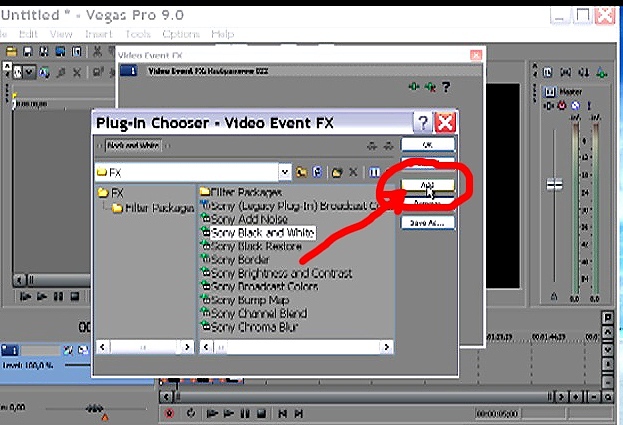
Add Noise (Добавить шум). Позволяет добавить в видео цифровой шум (хаотично расположенные цветные или черно-белые точки). При выборе опций «Monochromatic» (Одноцветный) и «Animate» (Оживить) можно создать эффект, напоминающий изображение на экране телевизора при недостаточном уровне телевизионного сигнала.
Black and White (Черно-белый). Делает изображение черно-белым.
Black Restore (Восстановление черного). Позволяет восстановить черный цвет на темных участках изображения или сделать черными участки, имеющие определенный уровень яркости. Использование фильтра «Black Restore» дает лучшие результаты при сохранении фильмов в сжатые форматы
Border (Рамка). Создает плоскую, теневую или объемную рамку по границам кадра.
Brightness and Contrast (Яркость и контрастность). Позволяет изменить яркость и контрастность картинки в кадре
Broadcast Colors (Цвета телевещания). Изменяет уровень цвета пикселов, составляющих картинку, для корректного воспроизведения цветов создаваемого фильма на экране телевизора.
Bump map (Освещение). Добавляет в кадр эффект освещения. Можно имитировать источник прямого освещения или прожектор с настраиваемыми параметрами.
Channel Blend (Смешивание каналов). Позволяет смешивать цвета каналов RGB или HSL в различных пропорциях.
Chroma blur (Хроматическое размытие). Позволяет добиться легкого размытия изображения по вертикали или горизонтали.
Chroma Keyer (Хроматический ключ). Chroma key – это технология позволяющая сделать определенный цвет прозрачным. Таким образом, если снять объект на однородном фоне, то впоследствии фон можно будет убрать, поставив вместо него любой другой
Благодаря тому, что при использовании Chroma key один из цветов становится невидимым, эту процедуру называют еще «прорезкой по цвету». Иногда используют и другие названия, например «кеинг», «рир-проекция», и хотя это не одно и тоже, подразумевается именно замена фона видео.
Изменение фона видео в Sony Vegas
Итак, имея в своем распоряжении видео с одноцветным, например, синим фоном, мы можем сделать синий фон видео прозрачным. Для этого нам нужно нажать на кнопку «Event FX» ,и выбрать в появившемся окне плагин «Sony Chroma Keyer» и нажать «ОК». Для более качественной настройки эффекта в окне «Video Event FX» плагин «Sony Chroma Keyer» сначала нужно выключить. Для этого нужно снять галочку на кнопке
Chroma Keyer
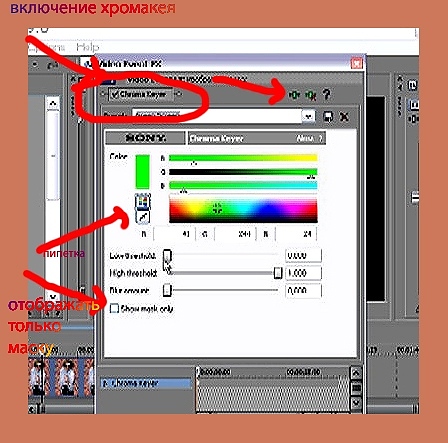
Теперь выбираем инструмент «пипетка» . и делаем «пробу цвета», наведя и кликнув пипеткой по нужному цвету в окне предпросмотра. После того как сделана проба цвета, Chroma Keyer нужно снова включить.
Теперь приступим к более тонкой настройке Chroma Key. В большинстве случаев, удобно настраивать Chroma Key в режиме маски. Чтобы выбрать этот режим нужно поставить галочку в поле «Show mask only» (отображать только маску) . В режиме маски, с помощью ползунков, нужно добиться того, чтобы маска имела как можно меньше оттенков серого, и была как можно более черно-белая.
Настройка Chroma Key в режиме маски подходит в большинстве случаев, но не во всех. Так как коробка CD имеет прозрачную (но не невидимую) крышку, то лучше настроить Chroma Key в обычном режиме – на глаз.
Стоит обратить внимание, что использовать хромакей вы можете несколько раз на одном и том же клипе. То есть, если вам нужно убрать два цвета, то вы запускаете Chroma Key два раза. Первый раз вы удаляете один цвет, а во второй другой цвет. Что бы добавит второй хромакей, в окне «Video Event FX» нужно нажать на кнопку «Plag-in Chain…»
High Threshold (Высокий порог) – позволяет настроить верхнее значение яркости маски. Часть маски, со значениями яркости выше этой установки, становится непрозрачной. В сочетании с установкой
омбинированые съемки – это съемки с целью создания видеокомпозиции из двух или более видеоклипов снятых в разное время в разных местах. Chroma key является одним из современных методов комбинированной съемки, когда человек или иной объект, снятый на одноцветном фоне помещается на фон, снятый в другом месте.
Для того что бы получить видео на одноцетном фоне на телевидение используют так называ От размера рир-экрана зависит свобода перемещения объекта, поэтому для съемки сложных трюков используются целые павильоны, в которых все стены полы и потолки состоят из одного цвета.
Самыми распространенными экранами для хромакея синий и зеленый фон, хотя можно использовать и любой другой. Главное чтобы на основном объекте не было элементов такого же цвета как фон, иначе эти элементы станут прозрачными. емые рир-экраны-одноцветные.
Low Threshold (Низкий порог), создается яркостный диапазон для маски.
Blur amount – управляет обработкой граней маски. При больших значениях получается более плавный переход маски в фоновое видео.
По окончанию настроек галочку «Show mask only» нужно снять.
Color Balance (Цветовой баланс), Color Corrector (Коррекция цвета), Color Corrector (Secondary) (Вторичная коррекция цвета), Color Curves (Кривые). Все эти эффекты предназначены для корректировки цветов видеоизображения.
Convolution Kernel (Ядро свертки). Данный эффект содержит достаточно сложные для понимания настройки. Но, используя его шаблоны, вы можете придать видеоизображению рельефный вид или стилизовать картинку под светящиеся линии
.
Cookie Cutter (Произвольный вырез). Позволяет вырезать из изображения участки различной формы. Вырезанные участки становятся прозрачными, и если под данным видео есть видеодорожка с другим клипом, вы увидите изображение нижележащего клипа сквозь вырезанные участки изображения.
Defocus (Потеря фокуса). Из названия эффекта нетрудно догадаться, что с его помощью можно создать имитацию нарушения фокуса. Проще говоря, изображение теряет резкость.
Deform (Деформация). Эффект для изменения геометрических параметров изображения. Вы можете растянуть изображение по вертикали, горизонтали, установить эффект «трапеции» и т. д. Его можно использовать как для коррекции геометрии изображения, так и для стилизации картинки.
Fill light (Заполняющий свет). Эффект, позволяющий добавить свет в изображение. В отличие от простого добавления яркости, данный эффект достаточно интуитивно воздействует на участки изображения. Если сумеречное видео нужно превратить в видео, снятое в яркий день, данный фильтр подойдет как нельзя к стати.
Film Effects (Эффекты кино). С помощью данного эффекта можно стилизоватьвидео под старое кино, снятое на кинопленку. Вы можете обесцветить изображение, добавить в кадр различные дефекты в виде царапин, пылинок, мерцания, а также подергивания кадра.
Film Grain (Зернистость пленки). Добавляет в картинку частицы, имитирующие зернистость кинопленки.
Gaussian Blur (Размытие по Гауссу). Известный эффект, содержащийся практически во всех видео и графических редакторах. Предназначен для качественного размытия изображения.
Glint (Блеск). Добавляет интересные световые эффекты, напоминающие искры или яркие отблески.
Glow (Свечение). Добавляет эффект свечения. Эффект, в основном, затрагивает светлые участки изображения.
Gradient Map (Градиентная маска). Добавляет к изображению градиентную маску, цвета которой применяются к объектам в кадре. Иными словами, с помощью данного эффекта можно добиться необычной окраски изображения. Например, среди шаблонов есть настройки, имитирующие изображение, полученное через прибор ночного видения.
HSL Adjust (Настройка HSL). Эффект предназначен для настройки оттенка, цветовой насыщенности и освещенности изображения.
Invert (Инвертировать). Инвертирует цвета изображения. Проще говоря, преобразует изображение в негативное.
Lens Flare (Блик линзы). Имитирует блик линз объектива в кадре. Levels (Уровни). Позволяет задать уровни изображения, то есть, уровни яркости от черной до белой точки изображения. Благодаря данному эффекту можно эффективно настроить яркость и контрастность изображения, либо, уменьшив яркостной диапазон картинки придать изображению интересный вид.
Light Rays (Лучи света). Имитирует световые лучи в кадре, исходящие из заданной точки изображения.
Linear Blur (Размытие в движении). Размывает изображение в заданном направлении.
Mask Generator (Создание маски). Позволяет создать и настроить маску (изображение с прозрачными и полупрозрачными участками) на основе любого из каналов RGB, а также канала яркости.
Футажи – это небольшие видеоролики, чаще всего выполненные в виде анимации. Их используют для украшения фильма.
Футажи можно сделать самому, купить на диске или скачать из интернета.
У новичков часто возникают проблемы при вставке футажей в фильм, тем более что встречаются футажи нескольких типов: Как вставить футажи с масками
На верхней дорожке с маской, устанавливаем композитный режим «Multiply (Mask)». Затем, применяем к маске эффект «Sony Mask Generator». Для доступа к эффектам Sony Vegas нажимаем на кнопку «Event FX»
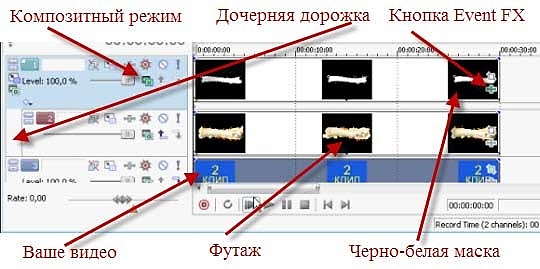
и выбираем «Sony Mask Generator».
Вторую дорожку с футажом, мы делаем дочерней по отношению к маске. Таким образом, нужные области должны стать прозрачными, и у Вас получится нужная видеокомпозиция Если вы видите, что прозрачными стали не те области, нажмите кнопку «Event FX» и поставьте галочку в поле Invert /
Прозрачные и видимые области поменяются местами.
Как вставить футажи с Альфа-каналом
Самым распространенным типом футажей являются футажи с алфа-каналом
Футажи с альфой
Альфа-канал – это информация о прозрачности на определенных участках изображения или видео. Прозрачность нужна для комбинирования слоев, когда сквозь прозрачные участки на верхнем слое, виден нижний слой.
Что бы включить альфа-канал нужно кликнуть по футажу правой кнопкой мыши и перейти в меню «установки» (Preferences). В данном меню нужно перейти на вкладку media и в текстовом поле Alpha shannel выбрать нужный режим альфа-канала .
Если альфа-канал не работает, значит, скорее всего вы имеете дело с Chroma Key.
Как вставить футажи с хромакеем
Футажи с хромакеем , это футажи в которых определенный цвет должен стать прозрачным.
Футажи с хромакеем
Для этого нужно нажать на кнопку «Event FX», и выбрать эффект Sony Chroma Keyer. Затем нужно выбрать инструмент «пипетка» , и кликнуть ей по участку с тем цветом, который нужно сделать прозрачным. После подтверждения настроек, нужный цвет исчезнет.
Более подробно о Chroma key я уже писал, в статье «Chroma key – замена фона в видео».
Футажи для заставок
Существует еще один тип футажей. Это футажи для заставок.
Футажи для заставок – это обычные видеоролики, которые заполняют весь экран ), и не требуют прозрачности. Их просто вставляют в нужное место фильма (обычно в начало), и для их использования не требуются никакие специальные знания.
Median (Усреднение). Упрощает изображение путем смешивания соседних пикселов. Данный эффект похож на эффект размытия, но размытие имеет несколько другой характер.
Min and Max (Минимум и максимум). Эффект используется для представления изображения в виде мозаики, состоящей из округлых пятен.
Mirror (Зеркало). Добавляет в изображение зеркальное отражение тех или иных фрагментов картинки.
News Print (Газета). Стилизует изображение под полиграфическую картинку. Изображение раскладывается на цветные или черные точки заданного размера.
Pinch/Punch (Раздутие/втягивание). Позволяет «раздуть» или «втянуть» отдельные участки изображения.
Pixelate (Пикселизация). Стилизует изображение под мозаику.
Quick Blur (Быстрое размытие). Простой эффект, предназначенный для размытия изображения.
Radial Blur (Радиальное размытие). Эффект для создания радиального размытия, то есть, размытия, усиливающегося по мере отдаления от заданной точки.
Rays (Лучи). Данный эффект создает красивые и правдоподобные лучи света.
Saturation Adjust (Настройка насыщенности). Эффект для тонкой настройки цветовой насыщенности картинки.
Sepia (Сепия). Обесцвечивает изображение, но делает его не черно-белым, а с легким коричневым оттенком, напоминающим стиль старых выцветших фотографий. Впрочем, как оттенок, так и его интенсивность можно изменить.
Sharpen (Резкость). Эффект позволяет увеличить резкость картинки. С его помощью можно частично или полностью исправить размытое видео.
Soft Contrast (Мягкий контраст). Позволяет добиться эффекта мягкого контраста, что создает иллюзию кинопленки. Также здесь можно добавить эффект виньетирования объектива, то есть, теней по краям кадра.
Spherise (Сферизация). Преломляет изображение подобно круглой линзе.
Starburst (Искры). Создает световые эффекты, напоминающие искры.
Stereoscopic 3D Adjust (Настройка стереоскопических параметров). Впервые появившийся в версии 10 программы Sony Vegas Pro эффект, предназначенный для адаптации изображения при создании 3D фильмов.
Swirl (Скручивание). Искажает изображения, скручивая его вокруг заданной точки.
Threshold (Порог). Упрощает изображение за счет уменьшения количества составляющих его цветов. С помощью данного эффекта можно добиться изображения, похожего на мультипликационное.
Timecode (Временной код). Добавляет в заданный участок кадра счетчик, отображающий позицию текущего кадра в фильме в выбранном формате временного кода. Часто используется для чернового монтажа фильма или в случаях, когда в кадре должен отображаться временной код.
TV Simulator (Симуляция ТВ). Делает изображение похожим на телевизионный растр. Предусмотрена имитация телевизионного изображения в зоне неуверенного приема (с нарушением строчной и кадровой синхронизации).
Unsharp Mask (Маска резкости). Эффект представляет собой некий симбиоз фильтров для настройки резкости и контрастности изображения. Позволяет значительно изменить качество картинки.
Wave (Волна). Деформирует изображение, делая его волнообразным.
White Balance (Баланс белого). Удобный и простой эффект для настройкибаланса белого. Эффект незаменим для восстановления естественных цветов изображения. Достаточно просто щелкнуть на точке изображения, которая должна быть белой. Остальные цвета будут скорректированы автоматически.
продолжение следует.
 05 февраля ’2015
  21:36
21:36
С ума сойти, неужели это всё реально выучить. Я Вами горжусь.
26 июля ’2015 21:18
Спасибо, я не работаю в этой программе, но у вас такие хорошие характеристики каждого эффекта, что то о чём я догадывалась интуитивно я поняла нормальным русским языком. Искренне говорю спасибо.

Написать комментарий