Как поменять аккумулятор на iPhone 7 и iPhone 7 Plus
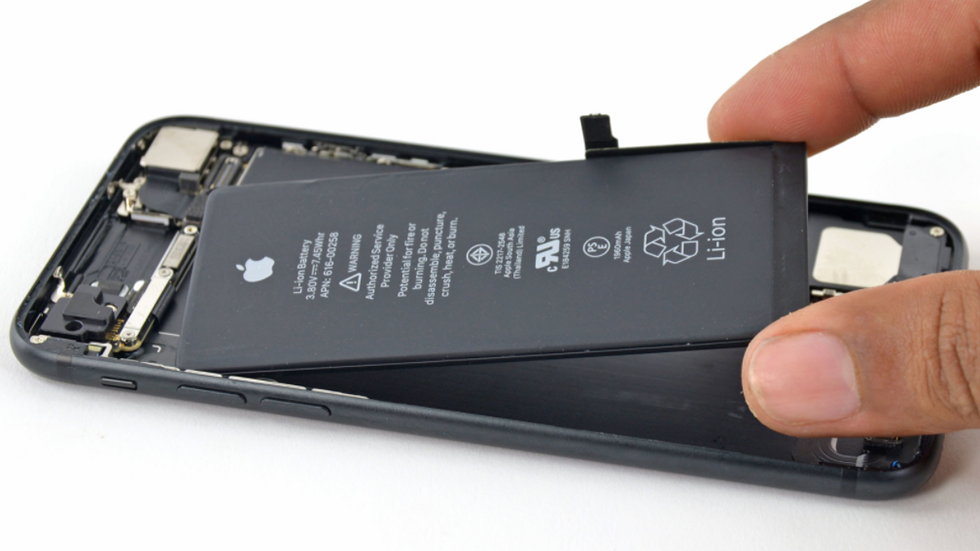
Если вы заметили, либо же знаете наверняка благодаря этому способу, что аккумулятор вашего iPhone 7 или iPhone 7 Plus изжил свое, то его необходимо заменить на новый. Этот процесс далеко не самый простой, но при наличии опыта в разборе смартфонов и правильных инструментов, справиться с ним можно и в домашних условиях. О том, как заменить аккумулятор на iPhone 7 или iPhone 7 Plus подробно рассказали в этой инструкции.
Сложность: высокая.
Требуется времени: 30-120 минут.
Что понадобится
- Крестовидные (1,3 мм, 1,6 мм и 1,9 мм), пятигранная 3,5 мм (Pentalobe) и трехточечные (1,2 мм и 2,4 мм) отвертки.
- Диэлектрическая лопатка (Spudger).
- Присоска.
- Тупоконечный пинцет.
- Пластиковый инструмент.
- iOpener (или альтернатива, например, электрическая грелка).
- Новый аккумулятор для iPhone 7 или iPhone 7 Plus.
Как поменять аккумулятор на iPhone 7 и iPhone 7 Plus
Важно! Прежде чем приступать к разбору iPhone 7 или iPhone 7 Plus, разрядите аккумулятор смартфона до уровня ниже 25%. Даже наполовину заряженный литий-ионный аккумулятор может загореться или взорваться при случайном проколе.
Важно! Вскрытие дисплея iPhone 7 или iPhone 7 Plus приведет к повреждению водонепроницаемых уплотнений. Если вы не замените эти уплотнения, ваш смартфон перестанет быть водостойким.
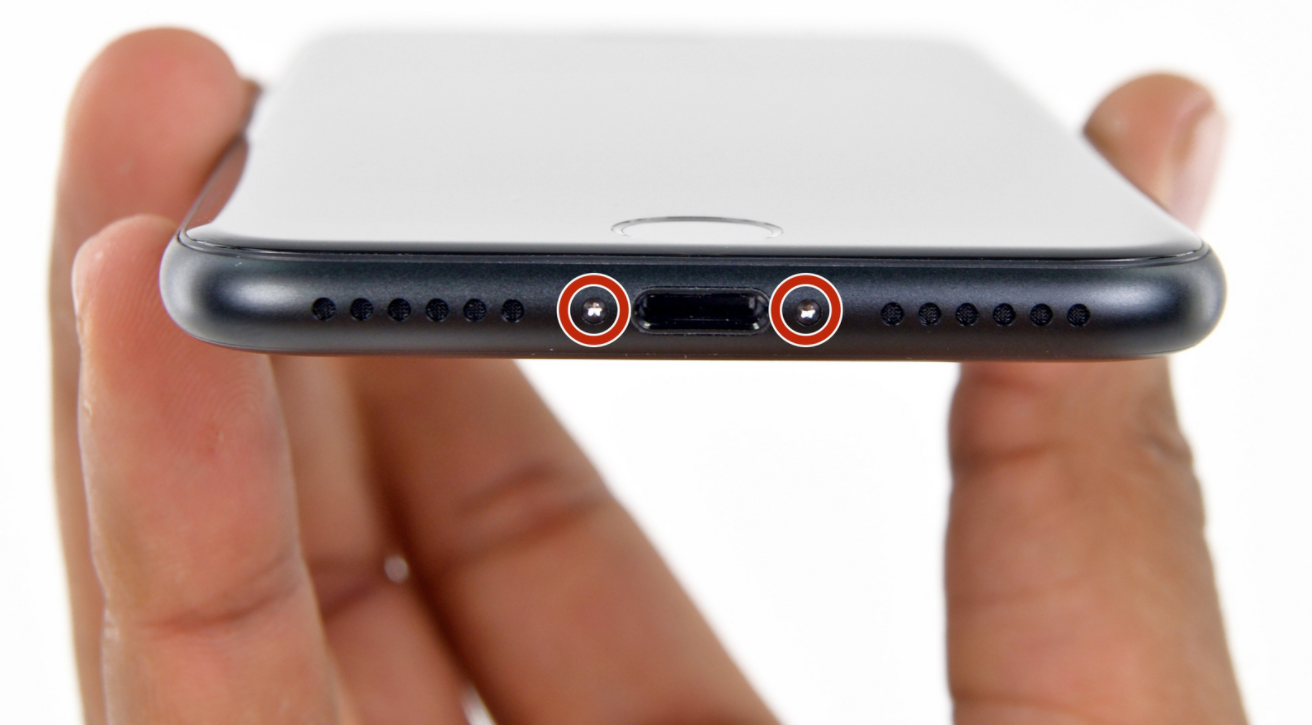
Шаг 1. Выключите смартфон и удалите два 3,5 мм винта-звездочки возле разъема Lightning.
Шаг 2. Подготовьте iOpener (либо альтернативу, например, электрогрелку) и положите его на край передней панели для того, чтобы размягчить клей, на котором держится дисплейная панель. Подождите около минуты для того, чтобы клей нагрелся.

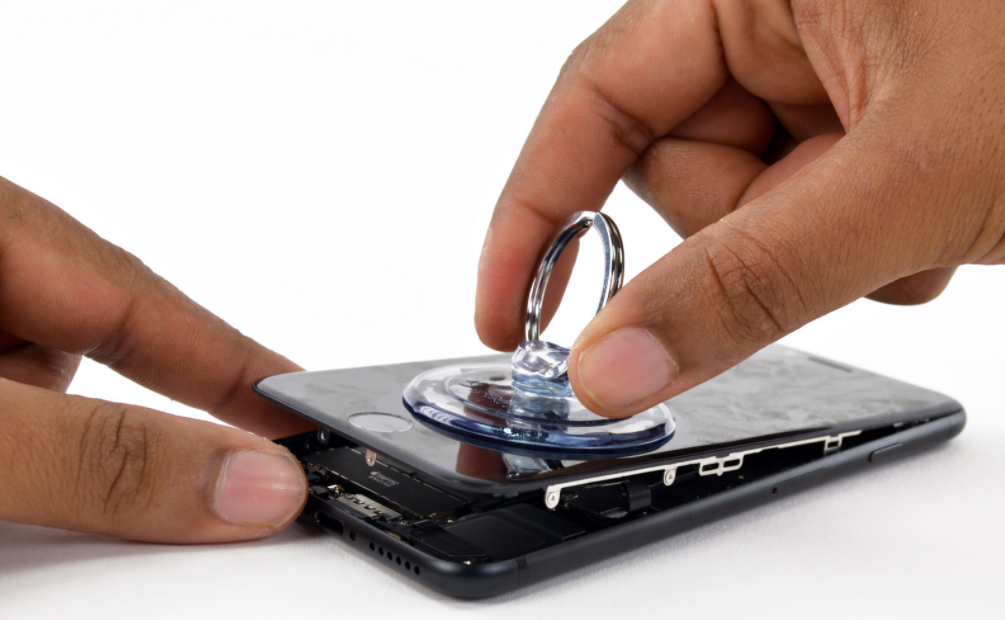
Шаг 3. Прикрепите присоску к нижней половине дисплея над кнопкой Домой. Убедитесь в том, что присоска не накрывает кнопку.
Шаг 4. Потяните за присоску, чтобы создать небольшой зазор между дисплеем и задней панелью. Вставьте плоский край диэлектрической лопатки в появившийся зазор. Важно! Водостойкий клей, удерживающий дисплей на месте, очень прочен, из-за чего создание начального зазора требует значительных усилий.
Шаг 5. Проведите диэлектрической лопаткой влево вдоль нижнего края iPhone. Поверните лопатку на 90° для того, чтобы расширить промежуток между корпусом смартфона и лицевой панелью.
Шаг 6. Проведите лопаткой по левой стороне iPhone снизу вверх. Важно! Не выполняйте никаких действий с верхней стороной корпуса, поскольку в этом случае вы можете повредить пластиковые зажимы, закрепляющие дисплей.
Шаг 7. Вставьте плоский край диэлектрической лопатка в нижний правый угол корпуса iPhone. Поверните лопатку на 90° для расширения зазора. Верните лопатку в исходное положение и проведите ей по правой стороне снизу вверх.
Шаг 8. Слегка потяните за присоску для поднятия дисплея и раскрытия корпуса iPhone. Важно! Не поднимайте дисплей больше чем на 10°, так как на правой стороне устройства подключены шлейфы, соединяющие дисплей с материнской платой.
Шаг 9. Аккуратно проведите пластиковым инструментом (альтернатива — пластиковая карта) по верхнему краю iPhone между задней частью корпуса и дисплейной панелью для удаления оставшегося клея. Экран при этом необходимо удерживать на месте. Действуйте осторожно и старайтесь не повредить пластиковые зажимы на верхнем краю смартфона.
Шаг 10. Слегка потяните дисплей вниз для отсоединения зажимов, которые крепят его к задней части корпуса. После чего раскройте iPhone, развернув дисплей вверх с левой стороны. Не пытайтесь полностью отделить дисплей от корпуса, так как шлейфы все еще соединяют его с материнской платой.
Шаг 11. Открутите следующие трехточечные винты Y000 с нижнего держателя:
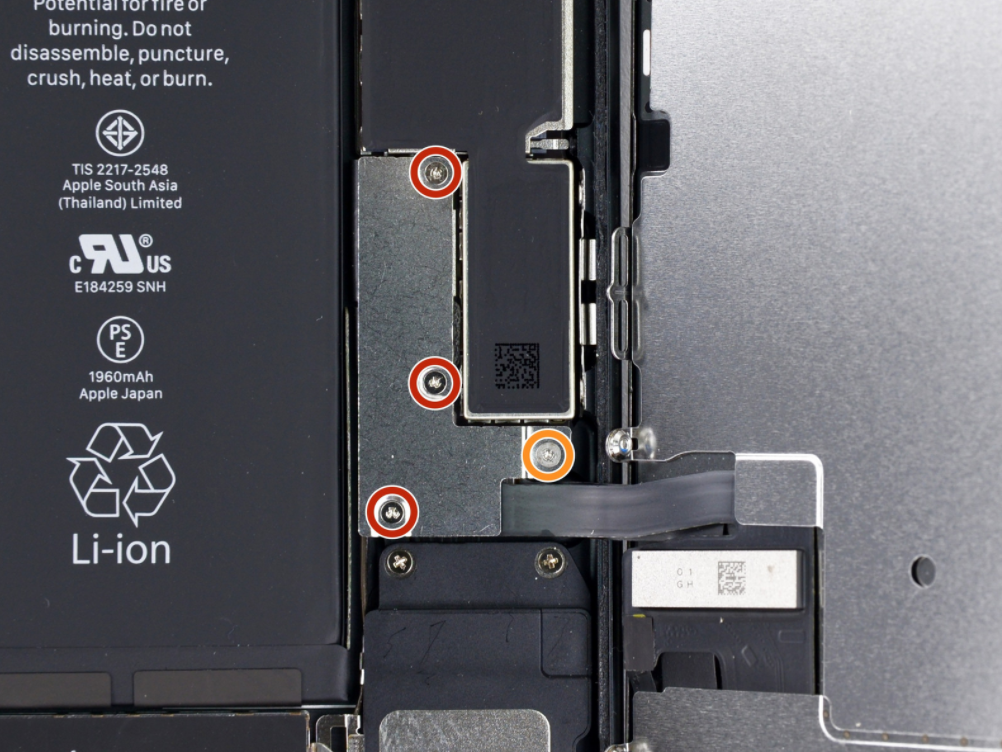
Шаг 12. Извлеките нижний держатель.
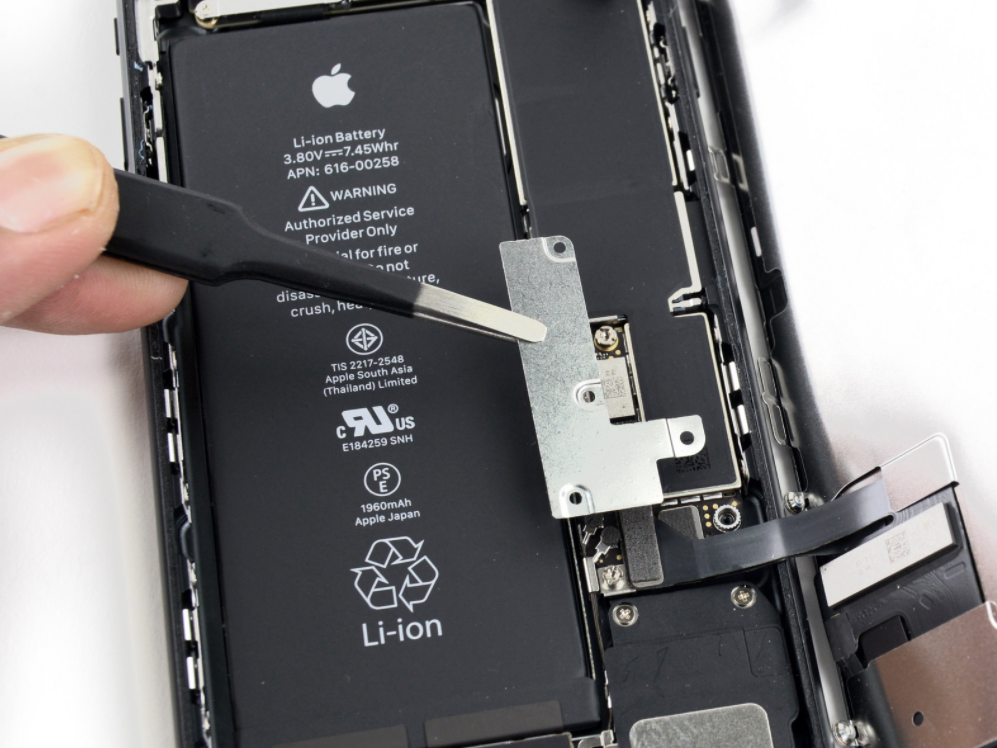
Шаг 13. Используя острый конец пластикового инструмента или пинцет открепите:
- шлейф аккумулятора,
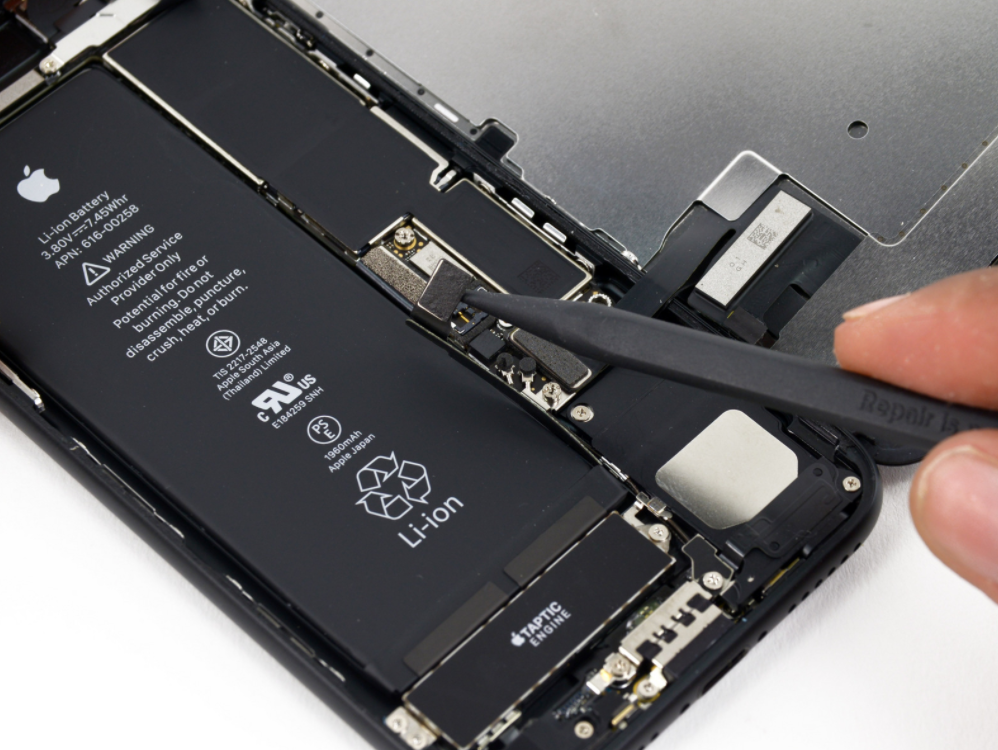
- два шлейфа дисплея, расположенных ниже.
Шаг 14. Открутите два 1,3 мм винта, на которые крепится держатель и снимите его.
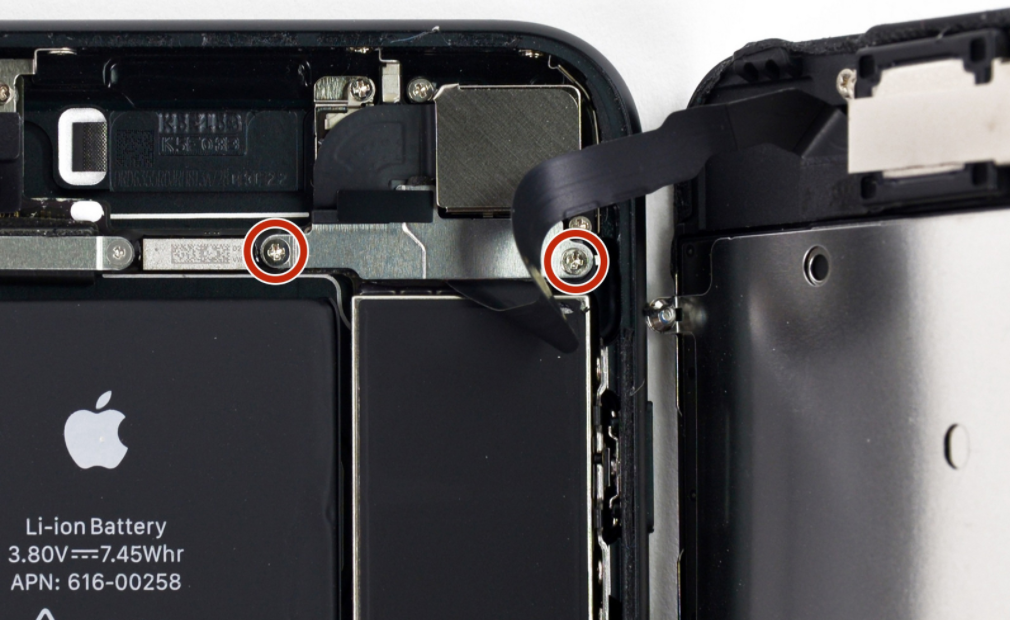
Шаг 15. Отсоедините шлейф датчика передней панели. Обращаем внимание, что при сборке подключать этот шлейф рекомендуется сразу по всей площади, чтобы свести к минимум риск изгиба.
Шаг 16. Полностью снимите дисплей, который более не подключен к задней части корпуса.
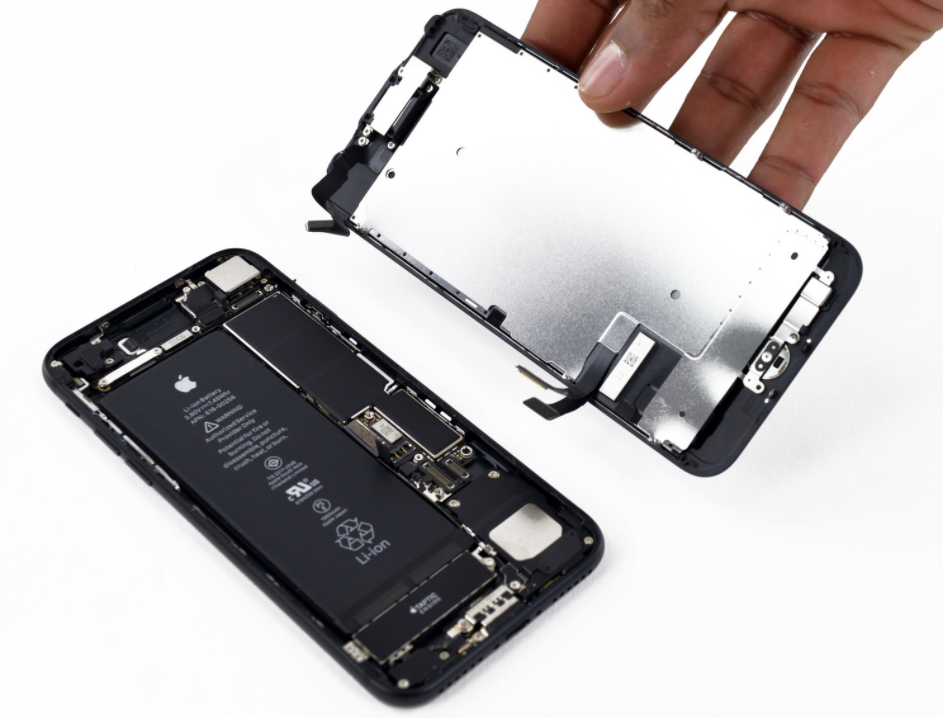
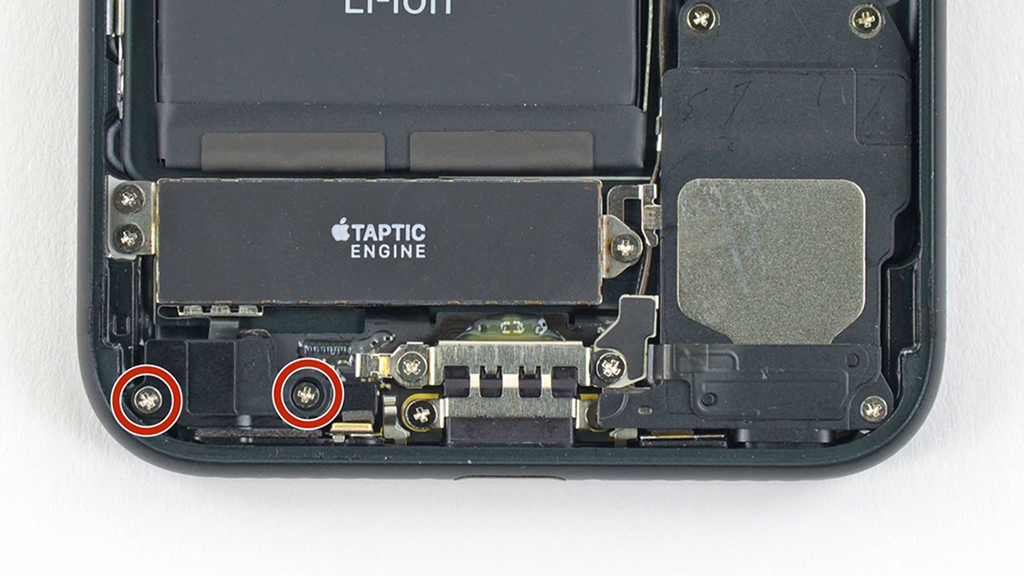
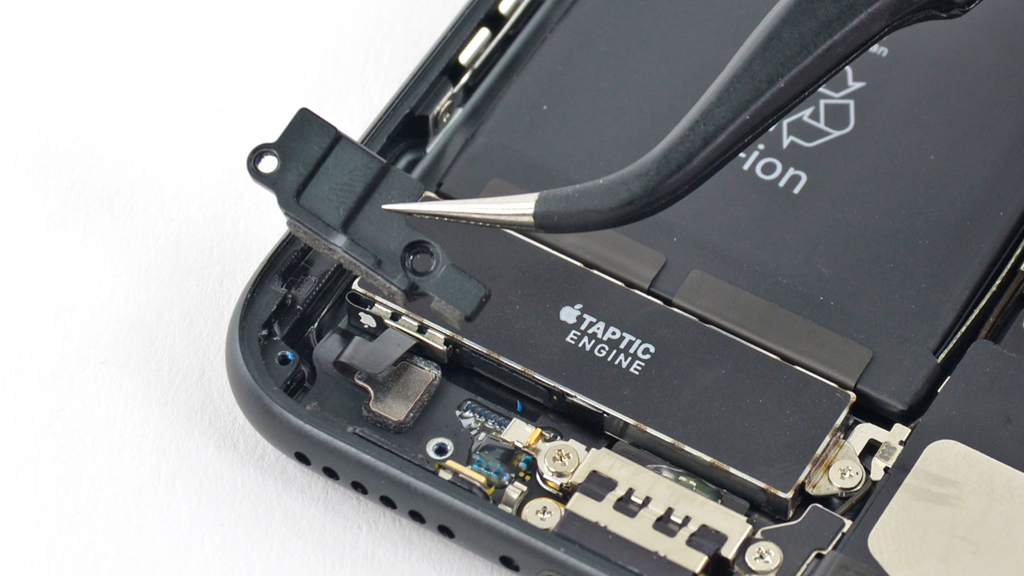
Шаг 17. Открутите два 1,9 мм крестообразных винта, закрепляющих барометрическую заглушку и извлеките её.
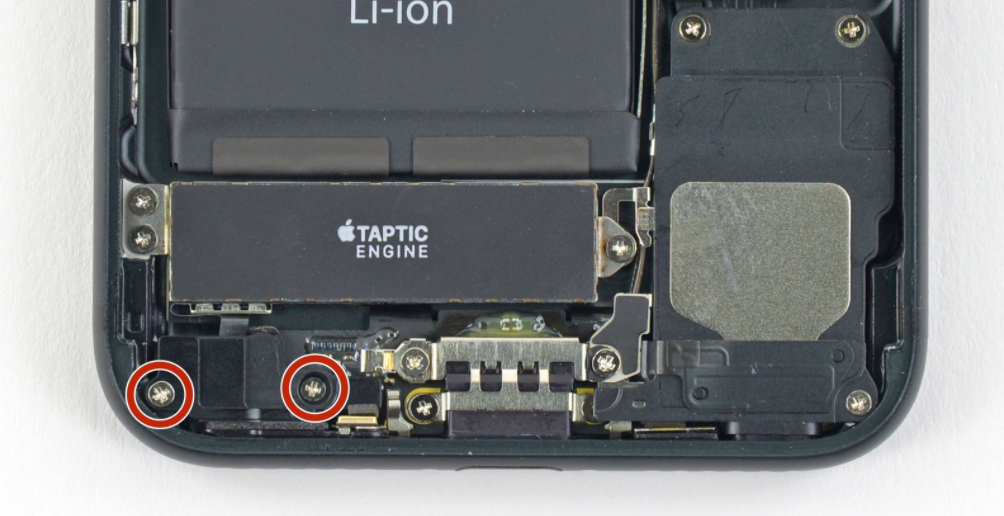
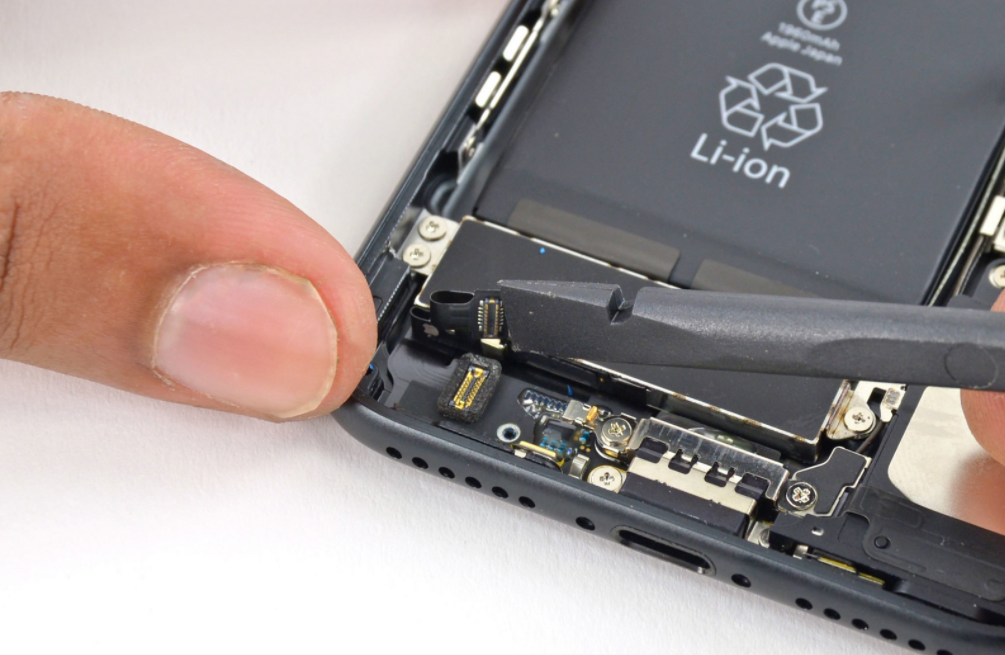
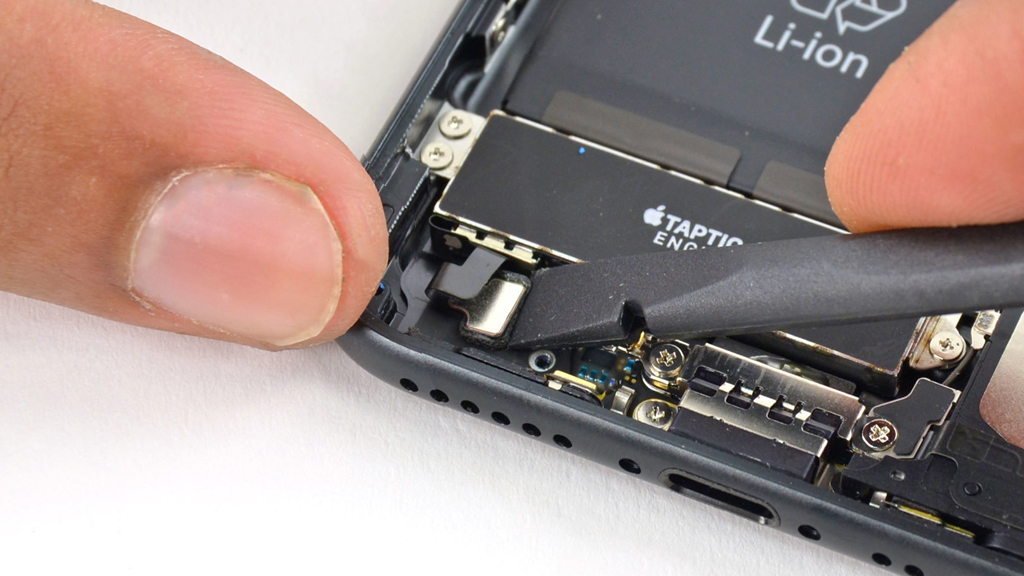
Шаг 18. Открепите шлейф двигателя Taptic Engine.
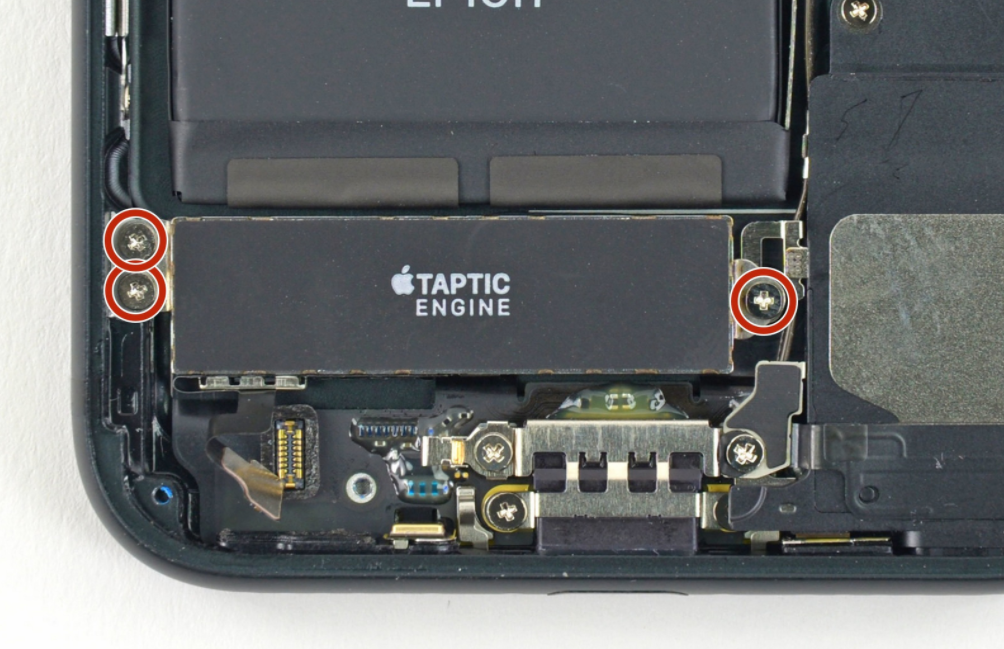
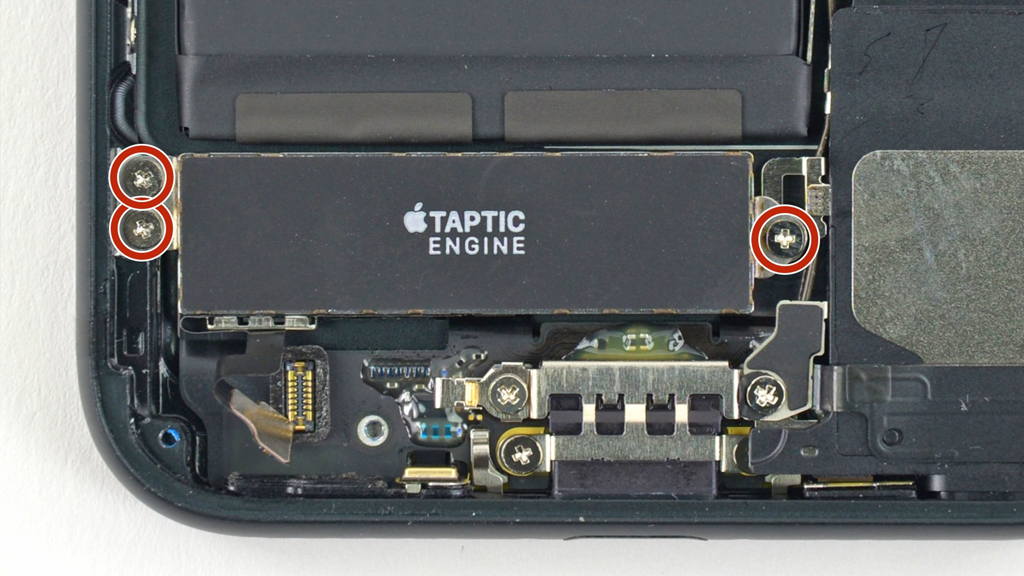
Шаг 19. Открутите три 1,6 мм винта, удерживающие двигатель Taptic Engine и извлеките его.
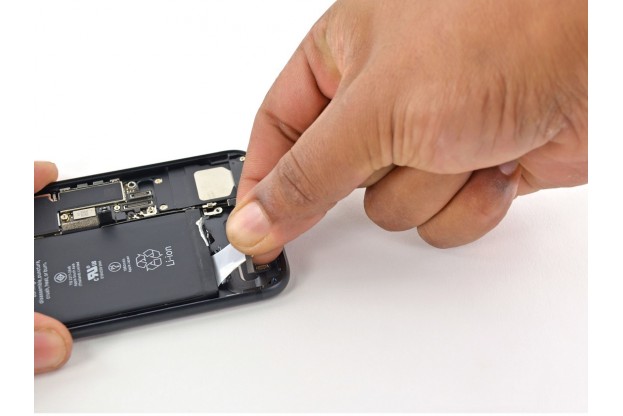
Шаг 20. Важно! Ни в коем случае не используйте остроконечный пинцет, это может привести к проколу батареи. Используя тупоконечный пинцет снимите одну из клейких полосок сперва на одной стороне нижнего краю батареи:
А затем на другой:
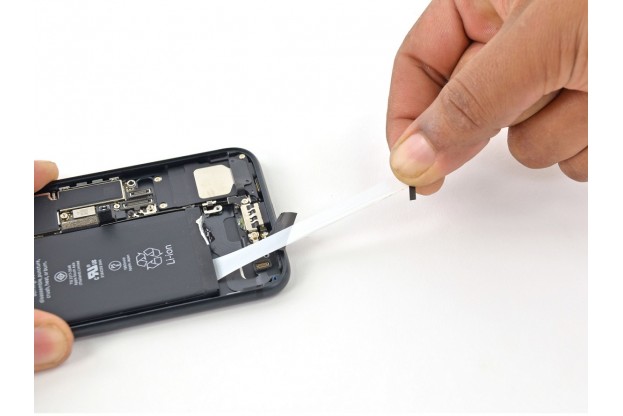
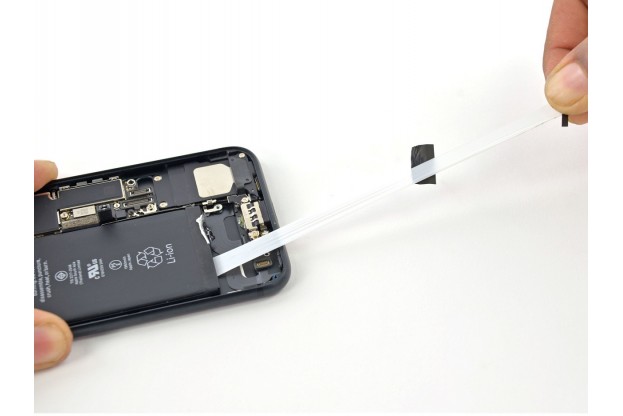
Шаг 21. Медленно, поддерживая постоянное натяжение, вытащите одну из полосок. Для наилучших результатов, тяните полоску под углом 60° или меньше. Обратим внимание на то, что полоска растянется до размеров, в несколько раз превышающих размер батареи, поэтому будьте готовы к тому, чтобы перехватить ее у основания и продолжать тянуть. Важно! Старайтесь, чтобы полоски не перекручивались и ни к чему не приклеивались. В ином случае процесс их извлечения может быть значительно затруднен.
Шаг 22. Повторите предыдущий шаг для второй полоски, при этом придерживая батарею рукой.
- iPhone Edition
- Люфтит кнопка Home на iPhone — что делать
- Как поменять дисплей на iPhone 5s
Как самостоятельно заменить аккумулятор на iPhone
Наверняка многие попадали в ситуацию, когда утром смартфон был заряжен на сто процентов, но к обеду выключался. При этом, демонстрируя половину заряда. Действенным способом решения такой проблемы станет замена аккумулятора. Желательно делать это в сервисе, но если вы не хотите доверять кому-то свой iPhone, можете сделать это сами. И это проще, чем кажется. Мы попробовали и у нас получилось.
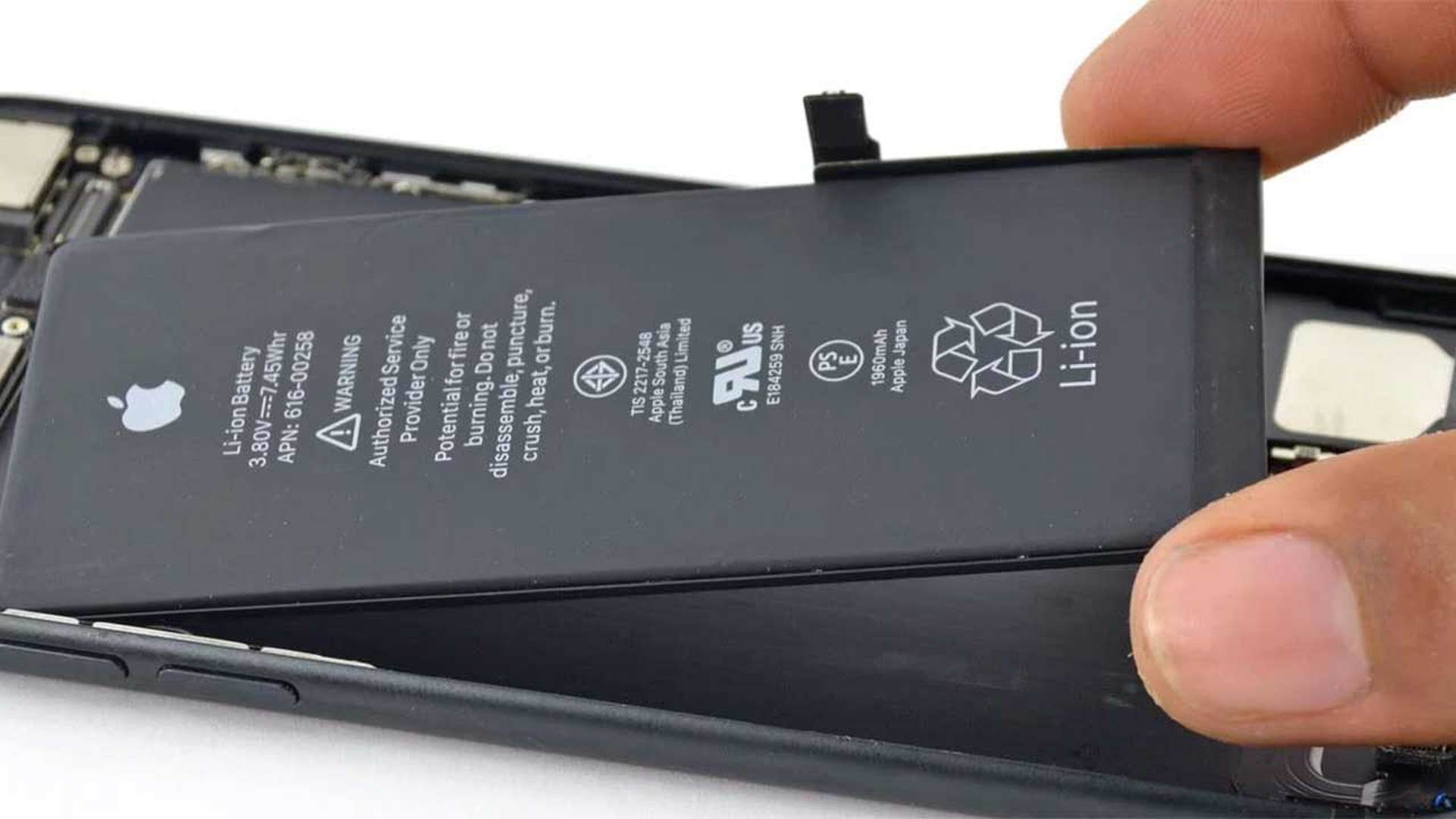
Батарею iPhone можно заменить даже самому.
Как не крути, но лучше доверить работу по замене батареи профессионалу. В первую очередь, это будет хорошо из-за того, что специалист не просто подключит новый аккумулятор, но и проверит все компоненты, чтобы понять, из-за чего предыдущий вышел из строя. Поверьте, причин там хватает. Но, если вы решили делать это своими руками, вот наш гайд на примере iPhone 6S.
Где купить аккумулятор для iPhone
Купить аккумулятор для iPhone можно в нескольких местах. Можно найти его на AliExpress, но с качеством будет лотерея. Не исключено, что он будет хороший, но есть риск нарваться на товар ненадлежащего качества. Если вам попадется такой, то в лучшем случае он просто не будет работать. В худшем — может спалить нежные внутренности дорогого iPhone.
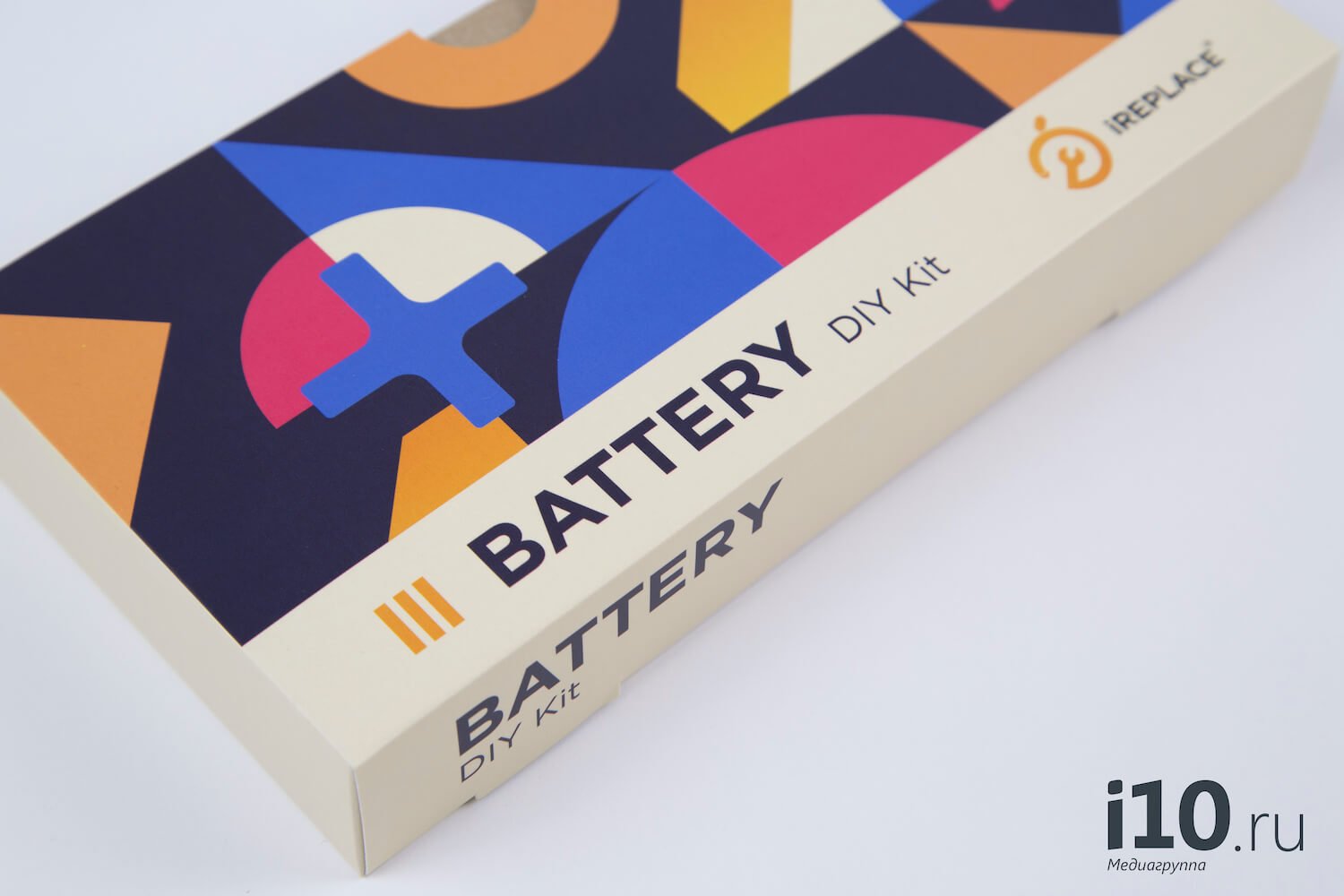
В такой коробке можно купить аккумулятор iPhone с инструментами для замены.
Также можно купить аккумулятор на радиорынке, но тут лотерея будет не меньшей. Кроме этого, в обоих случаях можно нарваться на обман с оригинальной батареей. Продавец до потери сознания будет доказывать, что продает вам оригинальную батарею. “Как не веришь? Вот же яблоко нарисовано!” — будет говорить он. Слова его будут похожи на правду, но почти в ста процентах случаев это будет обман.
Батарея действительно будет оригинальной. Вот только на прилавок она попала после того, как отслужила пару лет в чьем-то смартфоне. Перед продажей у нее сбросят счетчик циклов заряда и смартфон подтвердит, что батарея новая. Вот только работать она будет как старая.
Есть и третий способ покупки батареи для установки в iPhone. Компания iReplace продает готовые наборы для замены батареи в iPhone своими руками. В набор входят все необходимые инструменты и сама батарея хорошего качества. Подтверждением этого станет годовая гарантия на набор.
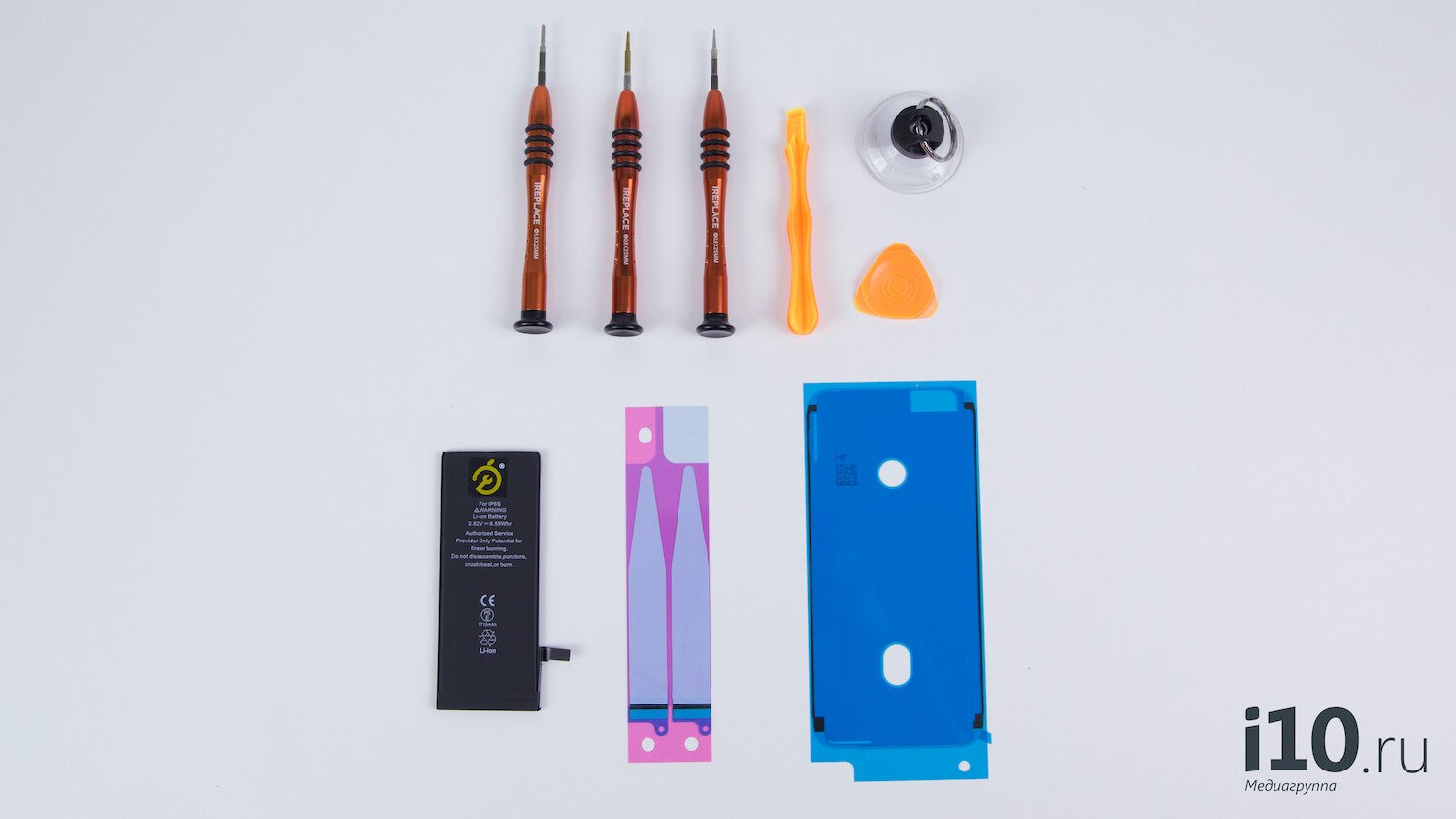
Так выглядит набор для самостоятельной замены аккумулятора от iReplace.
Как заменить аккумулятор в iPhone

В первую очередь, стоит определиться с местом, где вы будете работать. Оно должно быть хорошо освещено и вокруг должно быть достаточное количество свободного места. Свободное место пригодится для того, чтобы разложить инструменты, запчасти и крепежные элементы.

Берем набор в руки и начинаем замену батареи на iPhone 6s.
Первым этапом работы будет выкручивание винтов в нижней части iPhone рядом с разъемом Lightning

Выкручиваем винтики в нижней части корпуса.
После того, как винты будут выкручены, надо аккуратно отложить их в сторону и прикрепить к нижней части экрана iPhone присоску, входящую в набор iReplace. Надо будет взять смартфон так, чтобы он располагался экраном вверх, и продеть палец в кольцо присоски.

Присоску надо разместить вот так.
Взяв смартфон, как показано на фото выше, стоит аккуратно потянуть за присоску вверх и при этом поддеть специальным инструментом корпус. После этого немного провернуть его и провести вдоль грани корпуса до верхней части.

Поддеваем экранный модуль и аккуратно отсоединяем его от корпуса.
Стоит отметить, что проводить инструментом вдоль всего корпуса не стоит. Остановиться надо будет на стыке боковой и верхней граней. Связано это с тем, что сверху экран крепится защелками. Их надо отстегнуть на следующем этапе.

Не стоит заводить инструмент дальше этого положения.
Когда клеевой слой будет нарушен, останется только приподнять экранный модуль от нижней части к верхней. Приподнять модуль нужно примерно на 90 градусов.
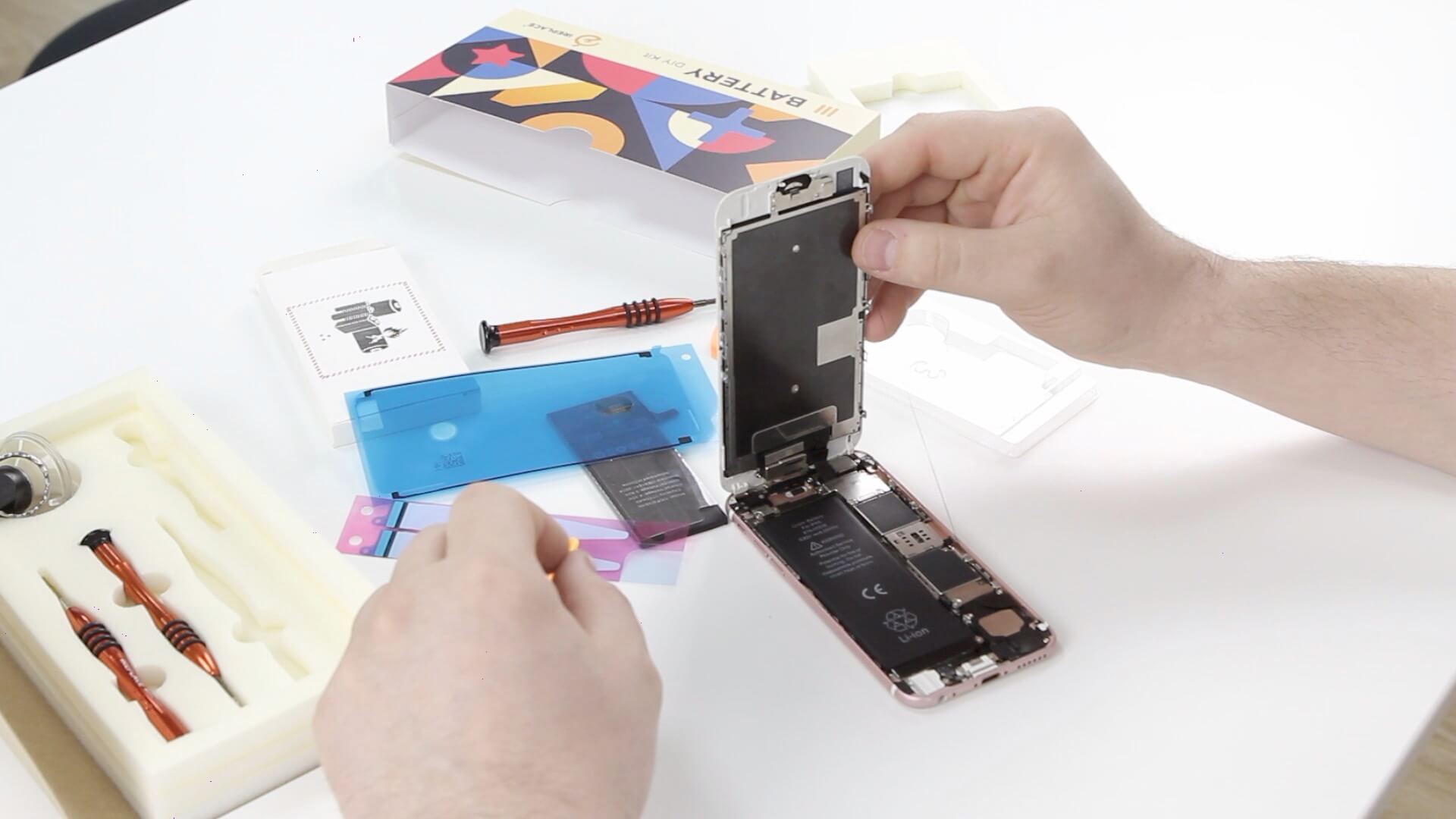
Теперь можно поднять экран и полюбоваться на голый iPhone. Красиво?
Когда экран будет приподнят, надо будут открутить винты фиксатора шлейфа аккумулятора. Их два и положить их надо так, чтобы не перепутать какой откуда. При сборке это очень пригодится. Если шлейф приклеится к фиксатору и отсоединится вместе с ним, переживать не стоит, это нормально. Если он не отсоединился сам, надо сделать это вручную специальной пластиковой лопаткой, входящей в комплект.

Откручиваем фиксатор шлейфа аккумулятора и отсоединяем сам шлейф.
Далее надо будет повторить операцию со шлейфами экрана, фронтальной камеры и кнопки Home. Они расположены под общим фиксатором в верхней части корпуса. Делать это надо аккуратно, не прилагая лишних усилий.

Отсоединяем шлейфы экрана, фронтальной камеры и кнопки Home.
Когда все шлейфы будут отключены, надо будет отложить экран в сторону и перейти к следующим этапам работы.

Так выглядит iPhone? если снять с него дисплей. Как видим, это можно сделать даже самому.
Если аккумулятор в вашем смартфоне ранее не менялся, его будет легко демонтировать, потянув за специальный язычок. Наш аппарат уже побывал в не очень хорошем сервисе и аккумулятор был приклеен на двусторонний скотч. Из-за этого пришлось его “выламывать”. Если в вашем случае дела обстоят так же, делайте это аккуратно, избегая сильного изгиба батареи. Поддевать пластиковыми тупыми предметами можно только со стороны корпуса, чтобы не повредить электронные компоненты.

Аккумулятор извлечен. Продолжаем работать.
Когда будет извлечена батарея, надо будет удалить остатки проклейки по периметру корпуса и экрана. После этого следует нанести специальный двусторонний скотч на корпус новой батареи и разместить ее в корпусе так, чтобы шлейф дотягивался до коннектора. Как это правильно сделать, посмотрите в размещенном выше ролике.

Удаляем остатки проклейки по периметру корпуса и экрана.

Наносим специальный двусторонний скотч на аккумулятор для его фиксации в корпусе смартфона.
Следующим этапом надо восстановить проклейку по периметру корпуса. Для этого удалите защитный слой с синей пленки и расположите ее так, чтобы она заняла все углубление по периметру корпуса. Важно отметить, что прямоугольный вырез должен быть в районе камеры в правом верхнем углу корпуса.

Для лучше фиксации дисплея его надо проклеить. Для этого наносим новый слой, взамен удаленного.
Когда проклейка будет нанесена, надо будет разгладить ее и удалить удерживающую основу. Теперь можно приступать к сборке, которую надо производить в обратной последовательности.
Для этого подносим экран к верхней части смартфона и подключаем три верхних шлейфа. Важно отметить, что нельзя прикладывать экран, так как он прилипнет к проклейке.

После подключения шлейфов, аккуратно закрываем корпус и…

… смартфоном можно пользоваться.
После этого подключаем шлейф аккумулятора и аккуратно, придерживая экран, проверяем работоспособность смартфона, включив его. Если все работает, остается выключить его, установить на место фиксаторы шлейфов, плотно приложить экранный модуль, зацепив его защелками в верхней части, и закрутить винты рядом с разъемом Lightning. Готово, смартфоном можно пользоваться.
До 31-го декабря на сайте ireplace.ru купить набор можно со скидкой 10 процентов по промокоду «appleinsider»
Замена аккумулятора в iPhone. Итоги
В итоге мы получили смартфон с новым аккумулятором. Да, он не оригинальный, но в оригинальном аккумуляторе от Apple нет ничего особенного, кроме того, что он сделан качественно. Получается, его можно заменить качественным аналогом, что мы и сделали.
Процедура оказалась не такой сложной и требовала только внимания и усидчивости. Произвести замену можно за 15-20 минут, но, если вы не уверены в положительном исходе, лучше доверить работы профессионалам, чтобы не рисковать дорогим смартфоном.

Все эти инструменты останутся у вас. В будущем вы сможете купить только аккумулятор. Это будет существенно дешевле.
В любом случае, если смартфон стал работать меньше и выключаться, показывая, что заряд еще есть, не стоит ждать и надеяться. Само это не рассосется. Батарею придется менять. Если тянуть, она может вздуться и даже взорваться. Если это произойдет, в лучшем случае пострадает только смартфон. В худшем — это может привести к травмам и пожару. Следите за своей техникой и подписывайтесь на наш новостной канал в Telegram, чтобы не пропустить самые интересные новости и эксперименты, которые мы ставим.
Как заменить аккумулятор Apple iPhone 7
Эта инструкция предназначена для оживления Apple iPhone 7, если ваш смартфон перестал долго держать заряд, быстро садится за несколько часов или даже вовсе не включается после полной разрядки. На iOS выше 10-й версии старый аккумулятор ещё и негативно сказывается на производительности.
Просто замените батарею на новую, следуя пошаговым рекомендациям ниже.
Главная особенность модели iPhone 7 — водонепроницаемость. Вам понадобится купить влагостойкий герметик для ремонта мобильных устройств, который нужно нанести при повторной сборке корпуса на стыках лицевой и тыловой панелей.
Шаг 1
• Подготовьте ровную и чистую поверхность.
• Разрядите и отключите Apple iPhone 7 перед разборкой по требованиям безопасности.
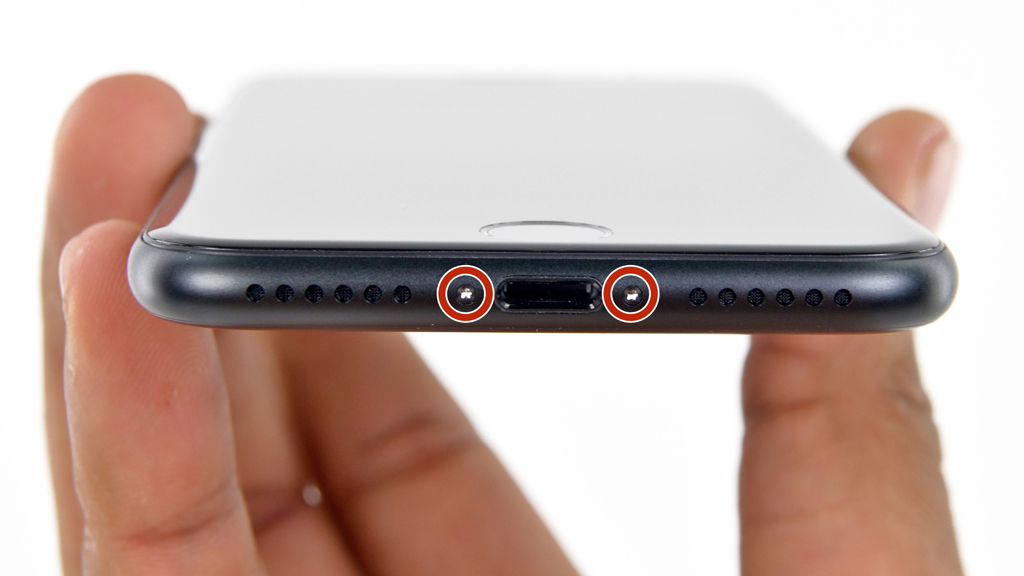
• Отвёрткой типа Apple Pentalobe выкрутите 2 винта в торцевой части телефона.
• Имейте ввиду, что с этого момента вы повредите внутренние уплотнения, которые делают ваш iPhone водонепроницаемым. У вас должна быть замена, если вы хотите сохранить это свойство телефона после установки нового аккумулятора.
Шаг 2
• Нагрейте края корпуса, которые смыкаются на стыке между двумя половинками телефона.
• Это упростит снятие тыловой панели, поскольку размягчает клей и герметик.
• Нагрев требуется в основном в нижней части телефона.
• После прогрева установите на лицевую панель над кнопкой «Home» присоску.
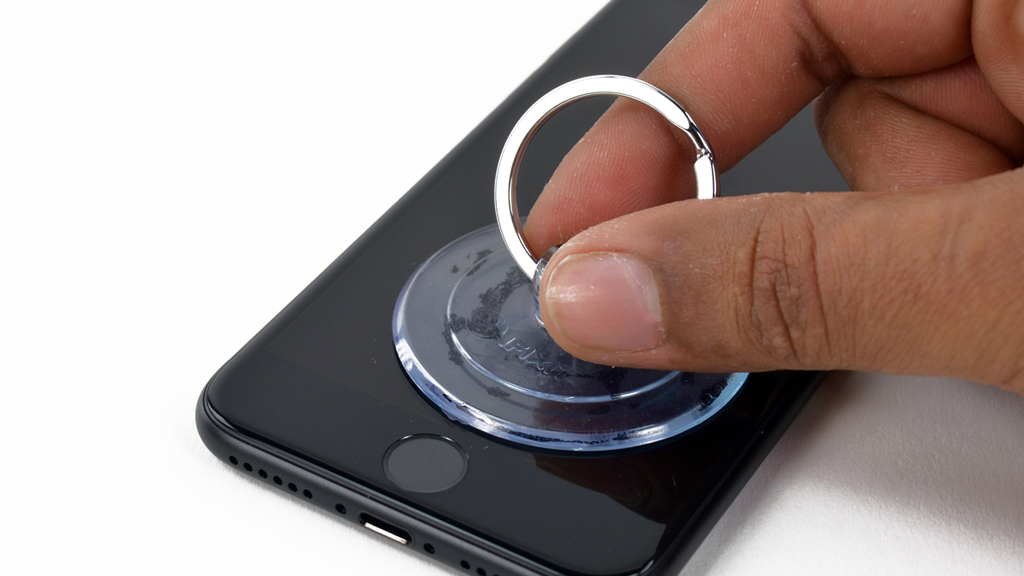
Шаг 3
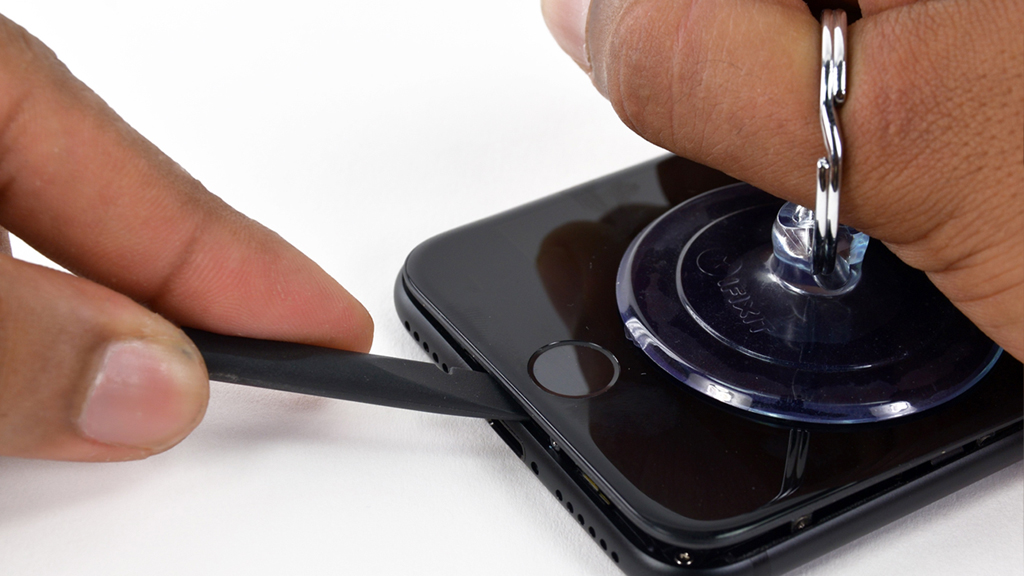
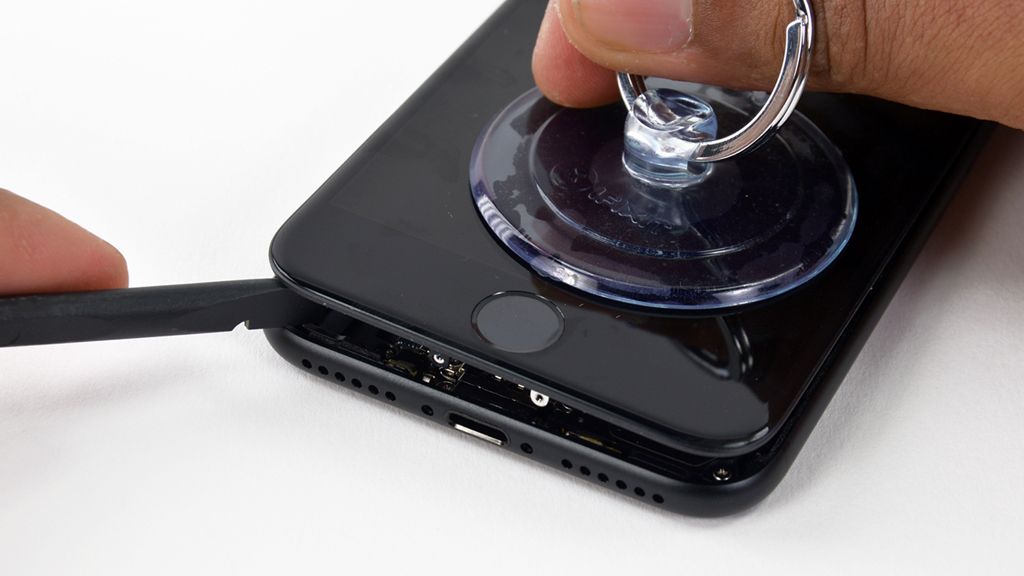
• Потяните за присоску и в образовавшийся зазор вставьте медиатор или пластиковый (но не металлический) инструмент-открывашку для мобильных устройств (как на фото).
• Герметик очень сильно скрепляет две половинки — вам поможет раскачивание лицевой панели и значительное усилие для появления заметного зазора.
• Используйте медиатор, игральную или кредитную карту для фиксации зазора.
Шаг 4
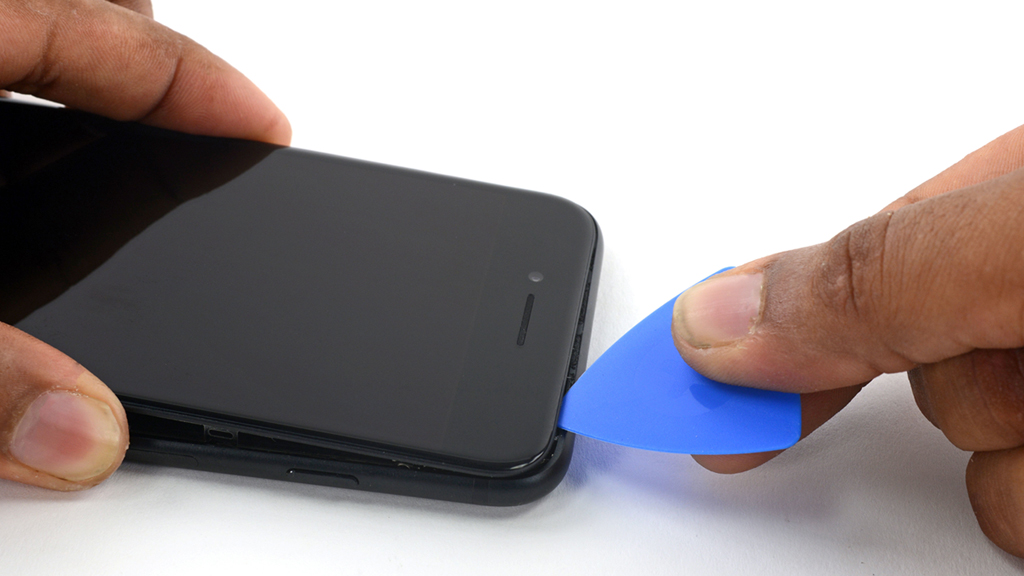
• Скользящими движениями инструмента открытия корпуса продолжайте увеличивать зазор и отклеивать лицевую панель.
• Пройдясь инструментом по периметру корпуса и получив достаточный зазор для открытия лицевой панели.
• Снимите присоску, она больше не нужна.
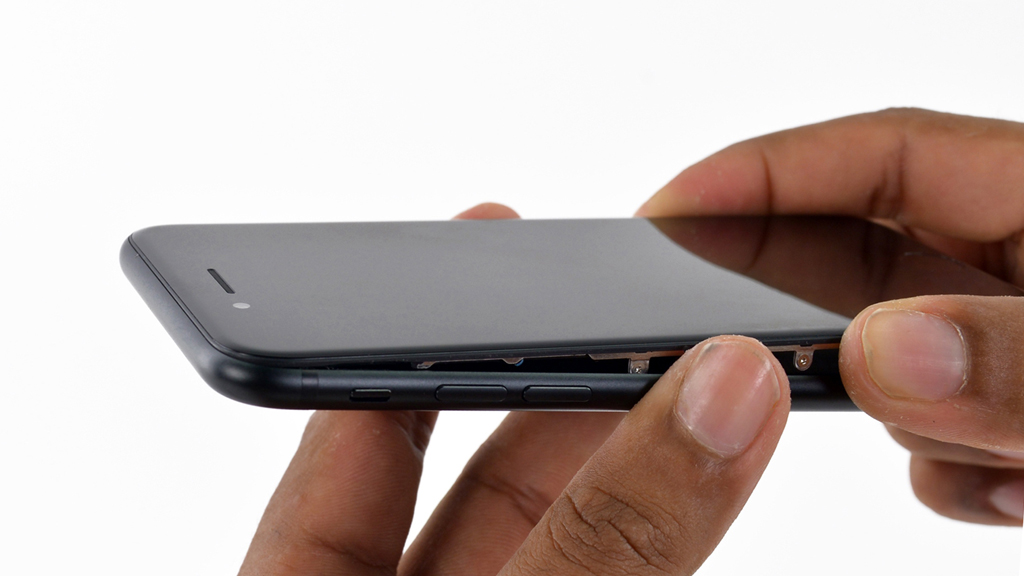
Шаг 5
• Приподнимите фронтальную часть корпуса на маленький угол — осторожно, дисплей всё ещё подключён к системной плате шлейфами, не оборвите их.
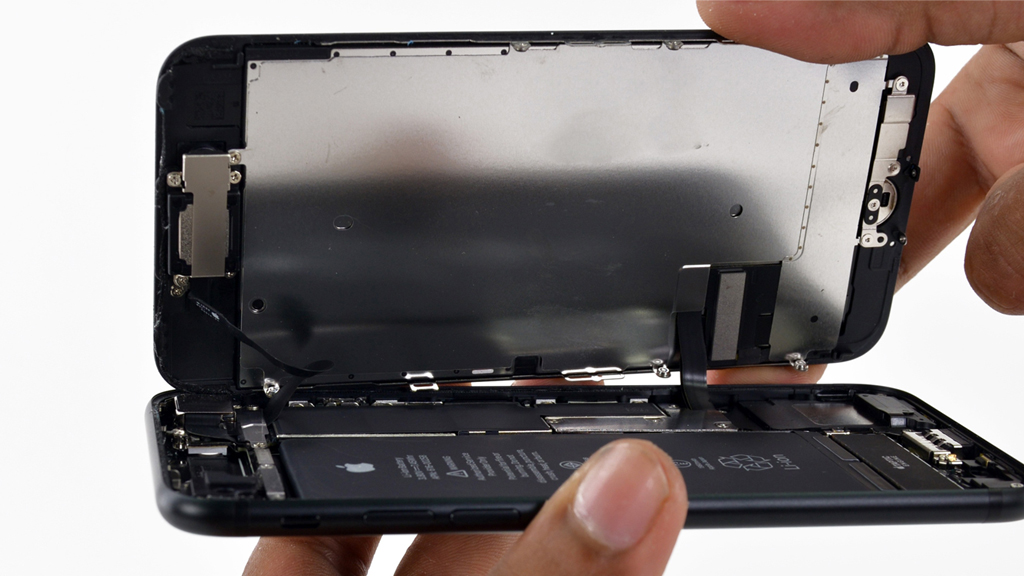
Шаг 6
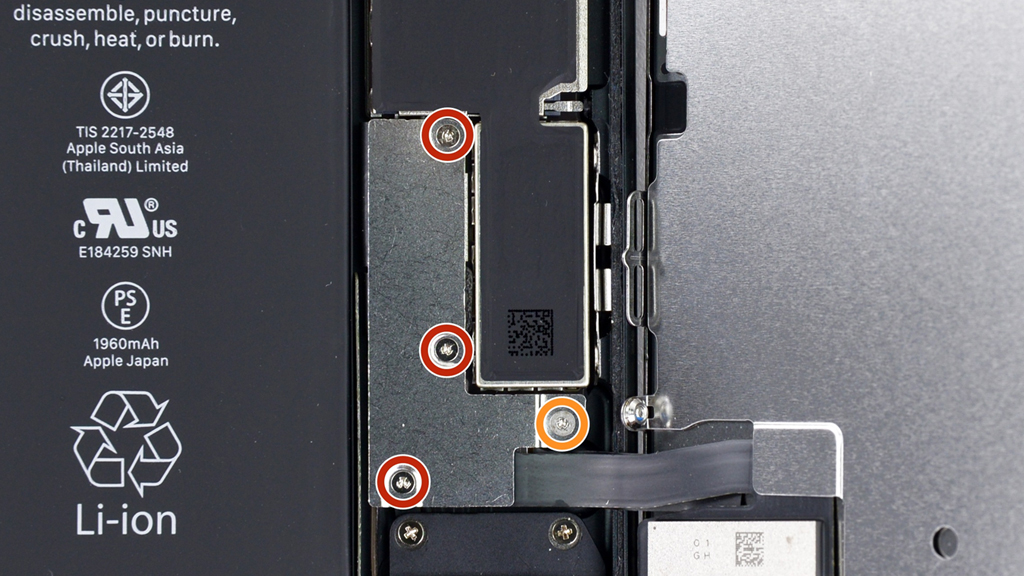
• Открутите трёхлучевой Y000-отвёрткой 4 винта из кронштейна шлейфа аккумулятора.
• Снимите освободившийся кронштейн.
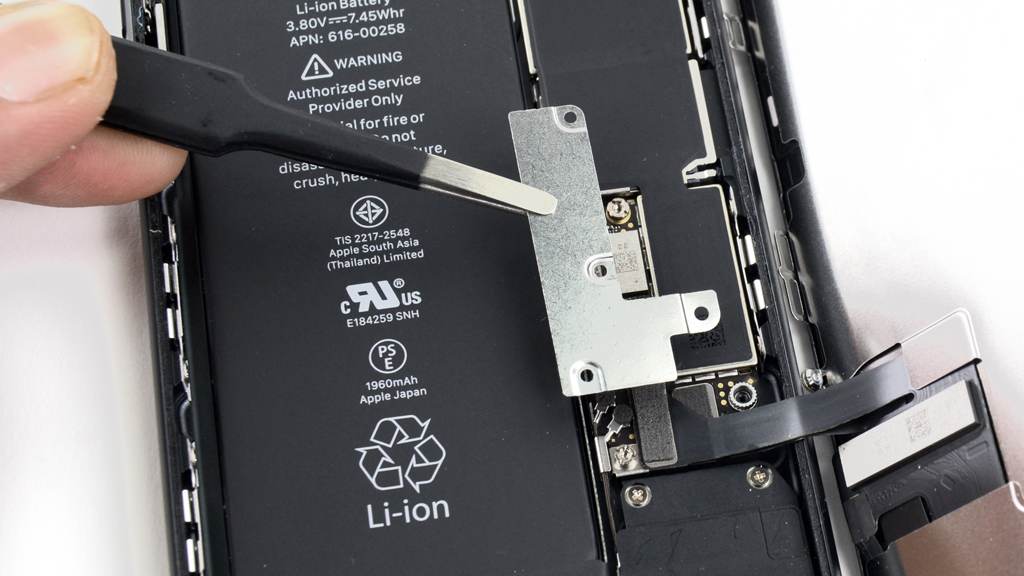
Шаг 7
• Подцепите пинцетом или плоской отвёрткой и отключите кабель питания.
• Слегка отогните шлейф с разъёмом, чтобы обеспечить доступ к дальнейшей разборке.
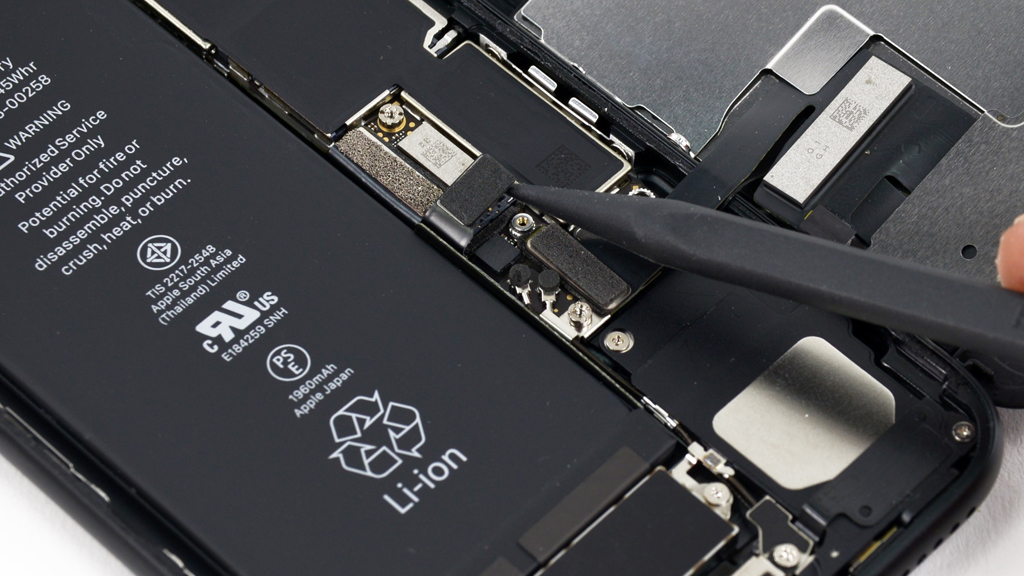
Шаг 8
• Пинцетом или плоской отвёрткой отключите два нижних разъёма дисплея, вытащив их из соединительных гнёзд.
• В дальнейшем перед сборкой убедитесь, что они надёжно подключились на место.
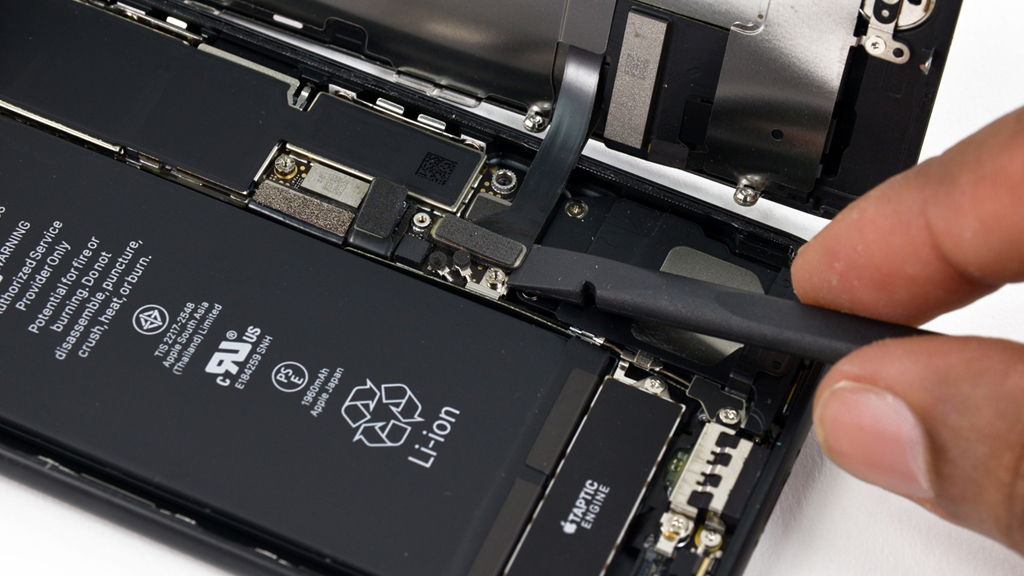
Шаг 9
• Крестовой отвёрткой удалите 2 винта в кронштейне над разъёмом передней панели датчика.
• Снимите кронштейн.
Шаг 10
• Отсоедините фронтальный датчик от разъёма на материнской плате.
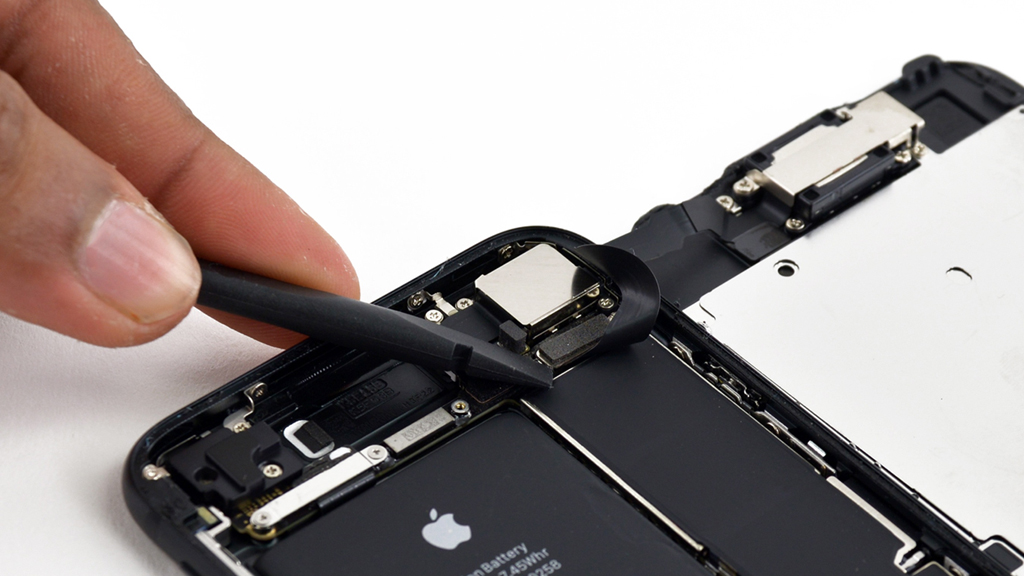
Шаг 11
• Снимите лицевую панель с дисплеем.
• При повторной сборке герметик нужно наносить как раз на этом этапе по краям дисплея.
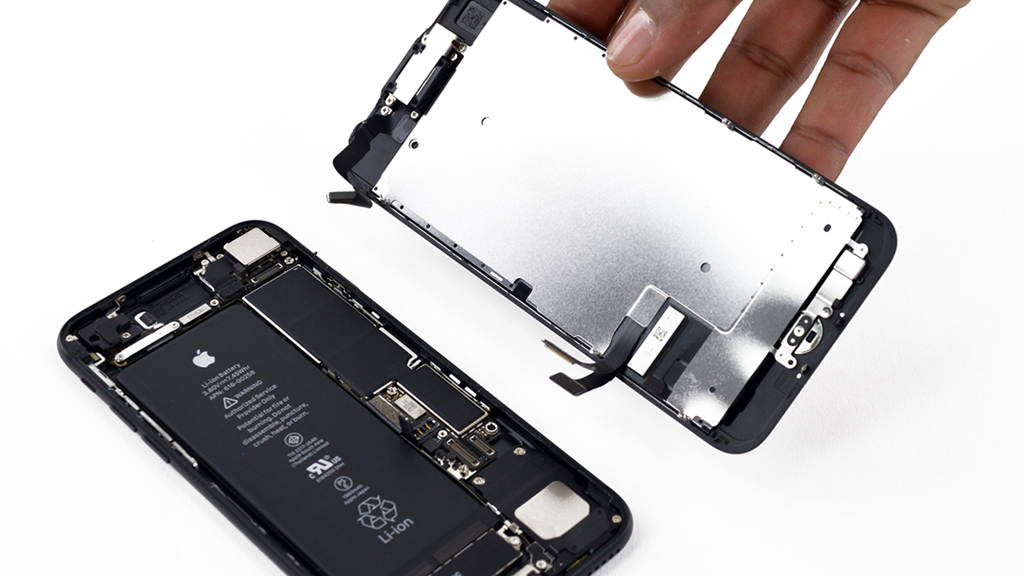
Шаг 12
• Удалите 2 винта крестовой отвёрткой из барометрической шахты в нижней части корпуса.
• Снимите освободившуюся вентиляционную сборку пинцетом.
Шаг 13
• Используйте плоскую отвёртку, чтобы отсоединить разъем Taptic-моторчика от системной платы.
Шаг 14
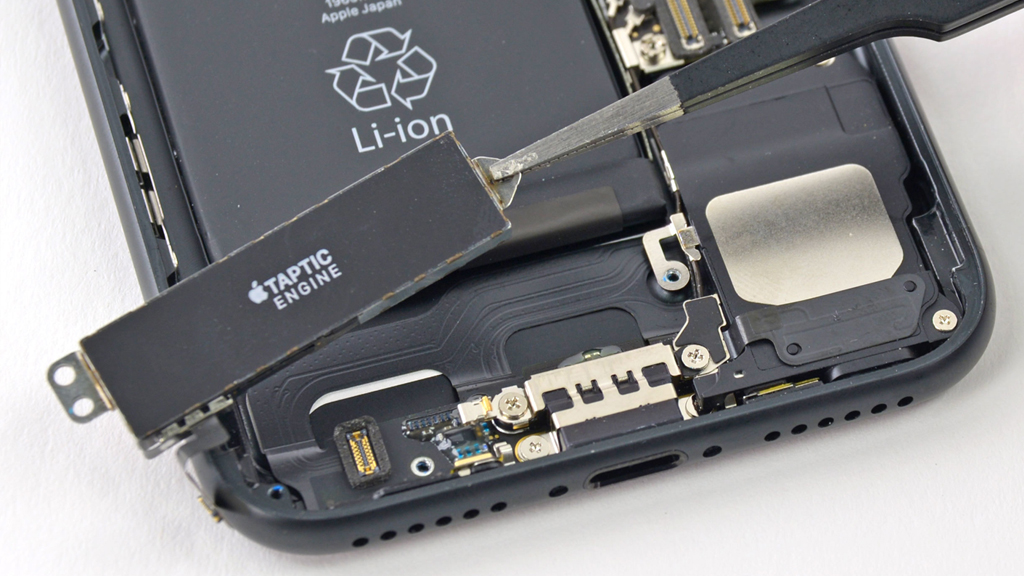
• Удалите 3 винта крестовой отвёрткой из моторчика.
• Вытащите Taptic-модуль.
Шаг 15
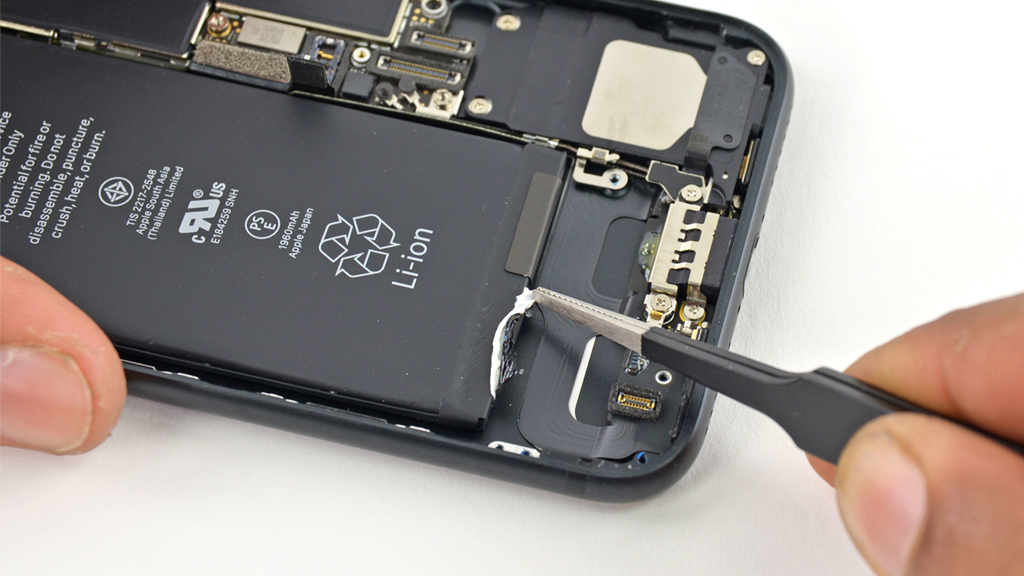
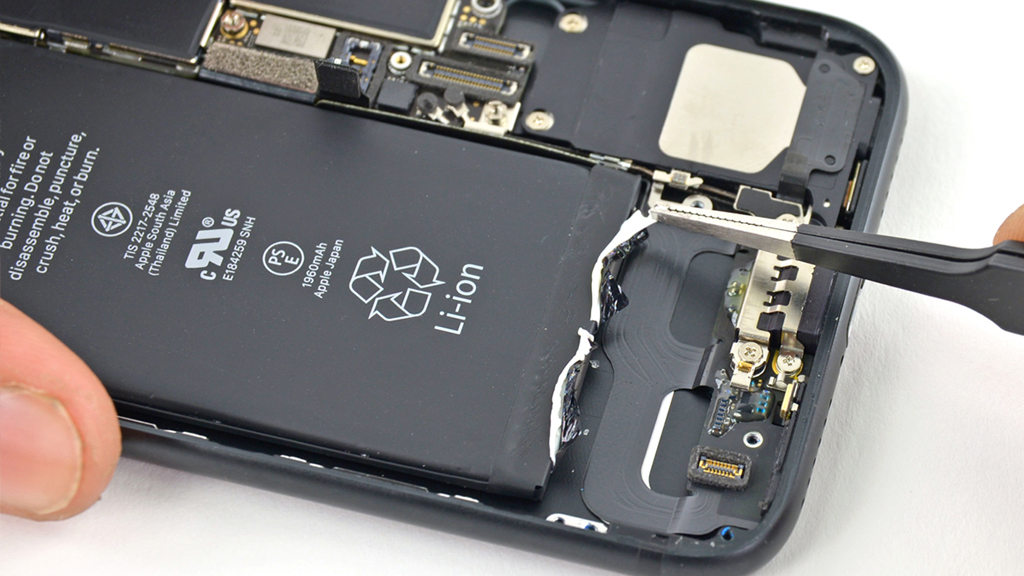
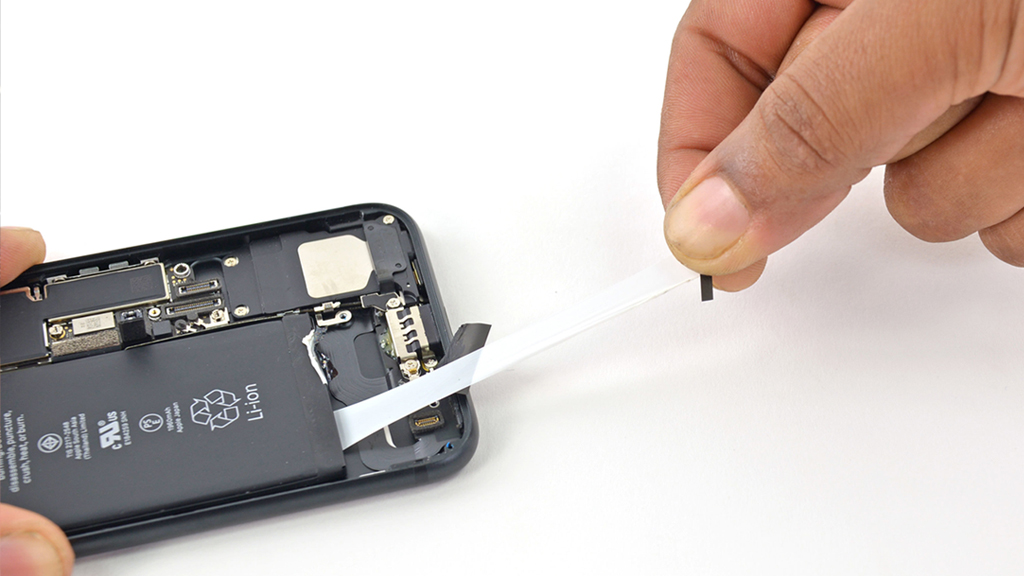
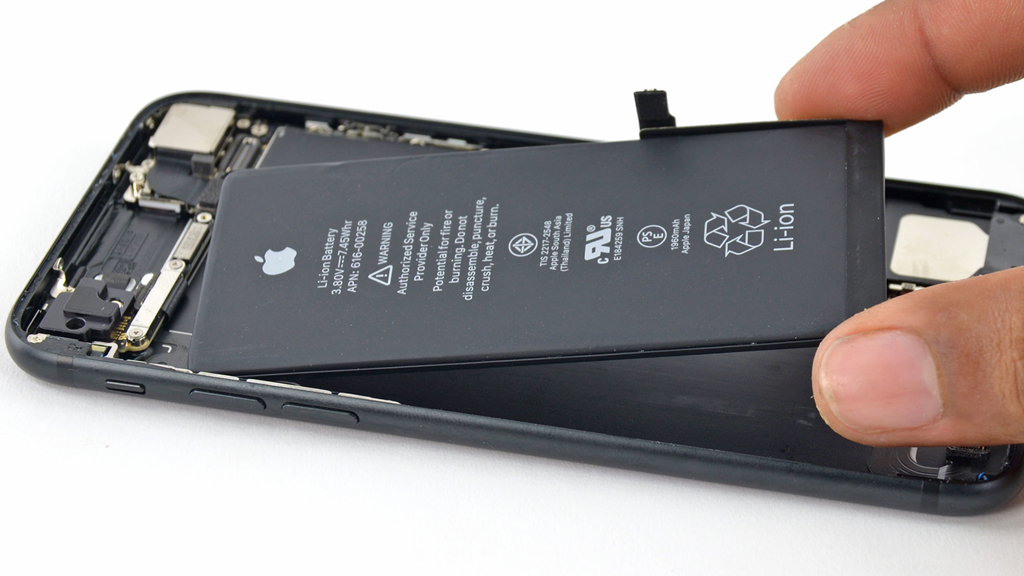
• Потяните за чёрные ярлычки из-под аккумулятора, поочерёдно вытаскивая их вместе с клейкой лентой.
Шаг 16
• Одна из лент может оборваться — прогрейте это место феном, но не перегрейте аккумулятор, который может разрушиться и воспламениться. • Если аккумулятор очень сложно снять, то используйте зубную нить для разрушения клея под ним — это лучше, чем перегреть телефон и испортить его электронные компоненты от высокой температуры. • Подцепите корпус батареи медиатором, игральной картой или кредиткой и вытолкните из системного лотка.
Заключение
Установите новый аккумулятор и следуйте обратному порядку инструкции. Не забудьте нанести клей и герметик там, где это предусмотрено производителем. Подключите кабели питания, дисплея и сенсоров, убедившись, что они защёлкнулись и не отпадают при малейшем нажатии и подёргивании. После сборки разрядите телефон до 10% и зарядите до 100%, чтобы откалибровать работу контроллера и программного обеспечения iOS.
iPhone 7
Время идет и настал час, когда вышел iPhone 7! С установкой нового процессора А10 смартфон стал еще быстрее, а благодаря новой технологии теплоотвод от процессора еще более более результативным. Объем оперативной памяти теперь целых 2 ГБ, а Retina экран с 3D Touch технологией всё так же открывает множество новых возможностей, однако в отличии от предыдущих моделей, дисплей защищен 2,5D стеклом. Размеры абсолютно одинаковые с iPhone 6 — 138,30×67,12×7,1 мм, а емкость аккумулятора — 3100 mAh.
Пошаговая инструкция
Введение
Перед началом замены аккумулятора рекомендуется снять с iPhone дисплей в сборе, что позволит предотвратить повреждение его шлейфов. Открытие iPhone 7 приведет к повреждению водонепроницаемого уплотнения дисплея. Если вы не замените клейкие уплотнения, ваш iPhone будет функционировать нормально, но утратит водостойкость.
Шаг 1 — Торцевые винты Pentalobe
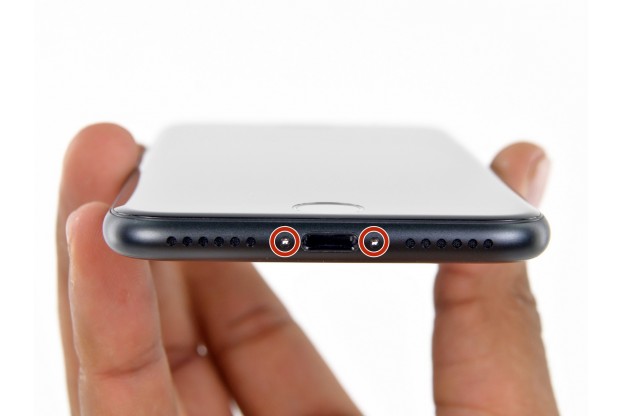
Перед началом работы разрядите аккумулятор до уровня менее 25%. Отключите iPhone. Удалите два 3,4 мм звездообразных винта на нижнем торце iPhone с помощью отвертки Pentalobe 0.8.
Шаг 2 — Открытие телефона
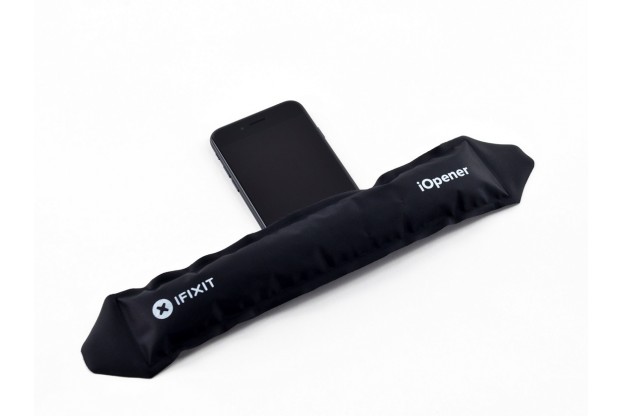
Нагрев нижний край iPhone, вы смягчите клей, удерживающий дисплей, что облегчит его открытие. Подготовьте iOpener и наложите его на нижний край iPhone примерно на минуту, чтобы смягчить клей под ним. Для этого можно использовать обычный фен.
Шаг 3 — Открытие телефона
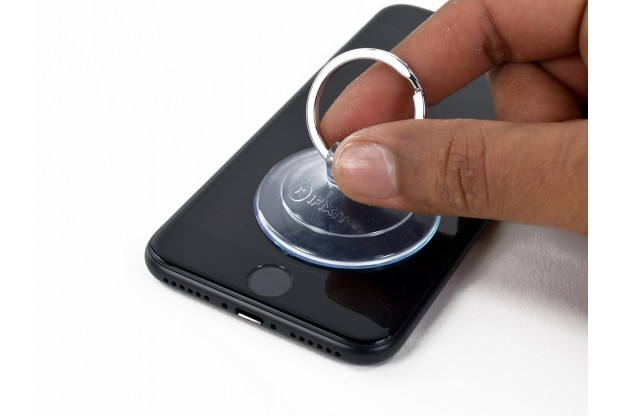
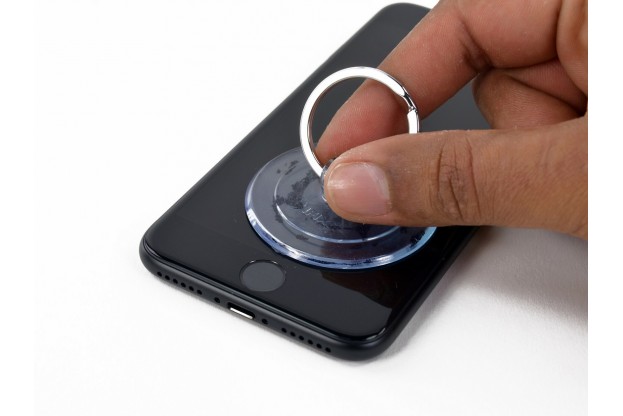
Установите присоску на экране, немного выше кнопки Home, но так, чтобы присоска не захватывала кнопку. Аккуратно прижмите присоски к корпусу. Убедитесь, что ее чашка плотно прижата к экрану.
Шаг 4 — Открытие телефона
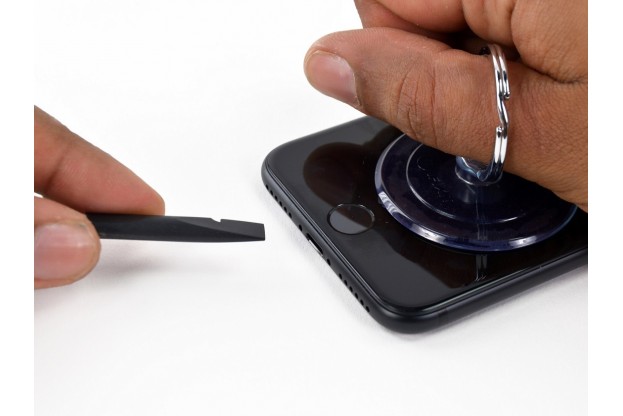
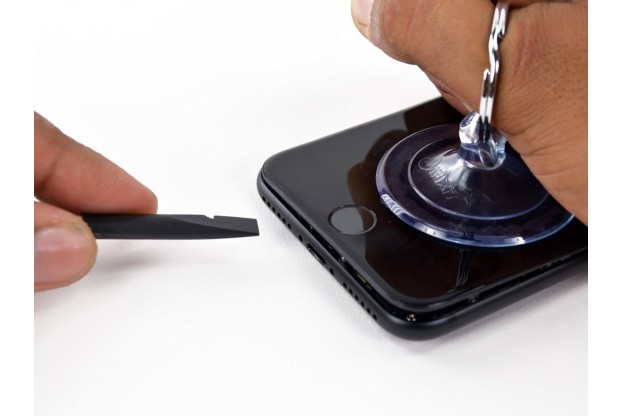
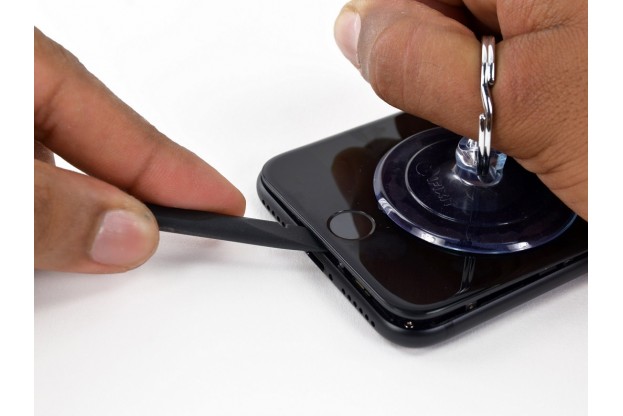
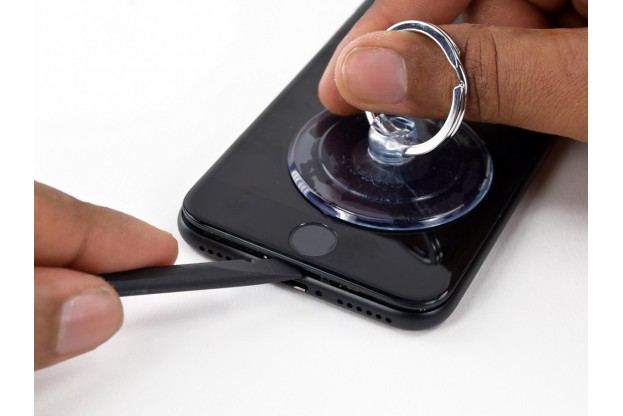
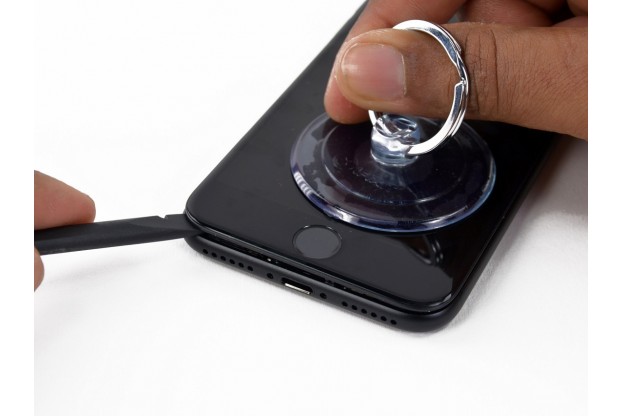
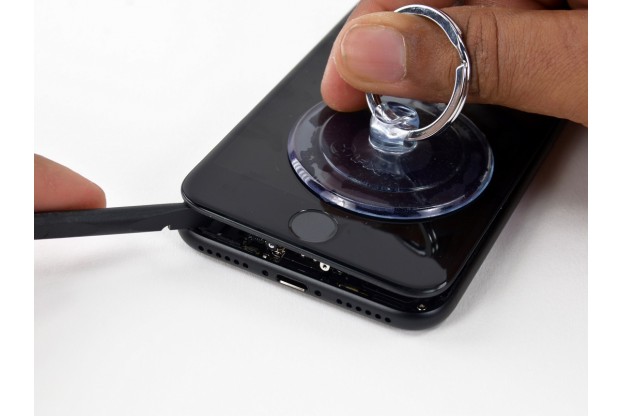
Потяните присоску, чтобы создать небольшой зазор между дисплеем и задней частью корпуса. Удерживающий дисплей водостойкий клей очень прочен, поэтому, чтобы создать зазор, потребуется определенное усилие. Если вам сложно сделать зазор, покачайте экран вверх и вниз, чтобы ослабить клей, и вставить в зазор плоский конец спуджера.
Шаг 5 — Открытие телефона
Ведите плоский конец спуджера вдоль нижнего края iPhone. Для расширения зазора между дисплеем и задней частью корпуса поворачивайте спуджер.
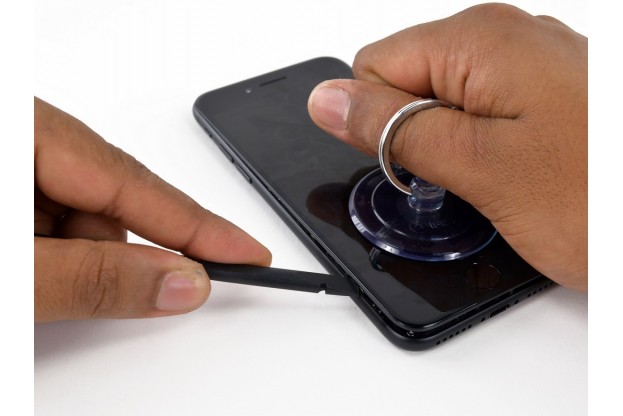
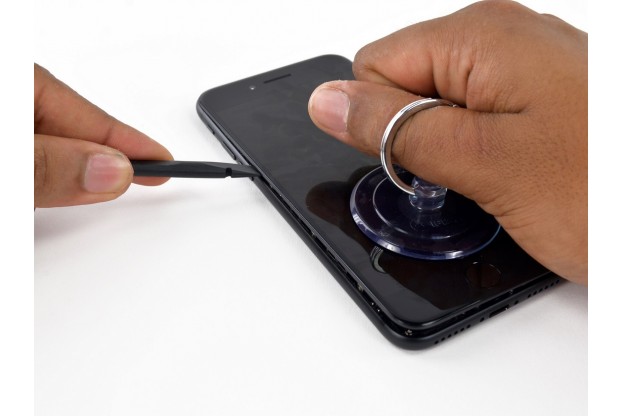
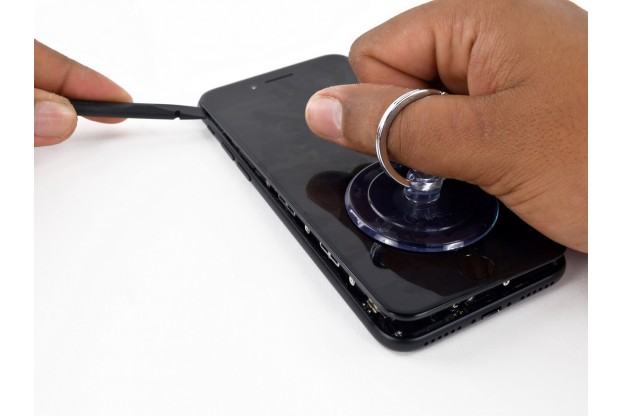
Шаг 6 — Открытие телефона
Двигайте спуджер вверх по левой стороне iPhone, начиная с нижнего края по направлению к кнопкам регулировки громкости и отключения звука. Не переходите на верхний край телефона, иначе вы рискуете повредить пластиковые защелки, крепящие дисплей.
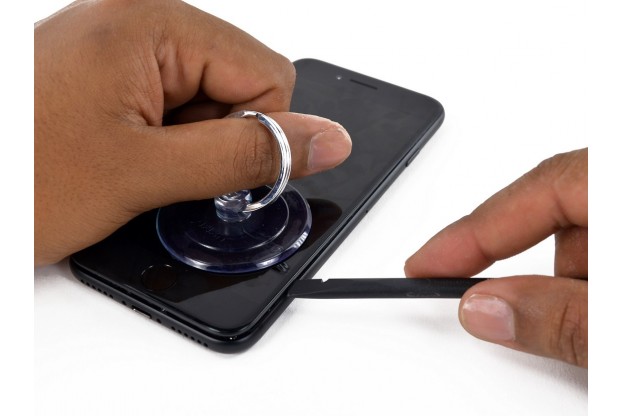
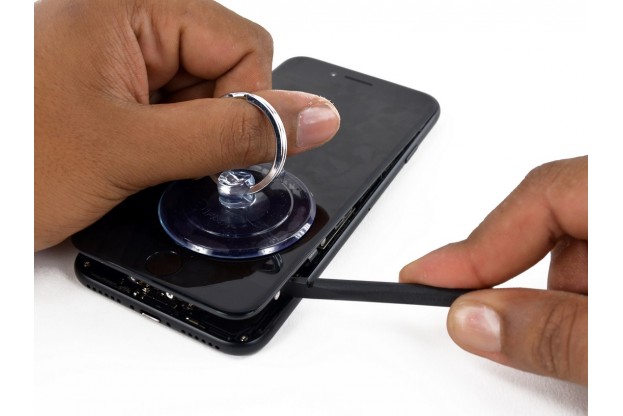
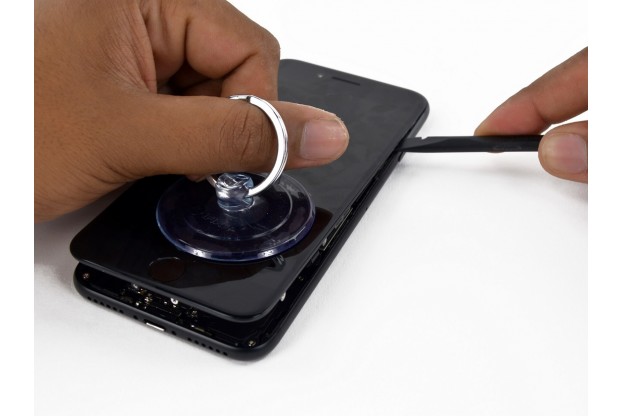
Шаг 7 — Открытие телефона
Вставьте плоский конец спуджера в нижний правый угол устройства. Поверните спуджер на 90° для увеличения зазора между дисплеем и задней частью корпуса. Ведите плоский конец спуджера вверх по правой стороне телефона, чтобы разрушить клеевой слой.
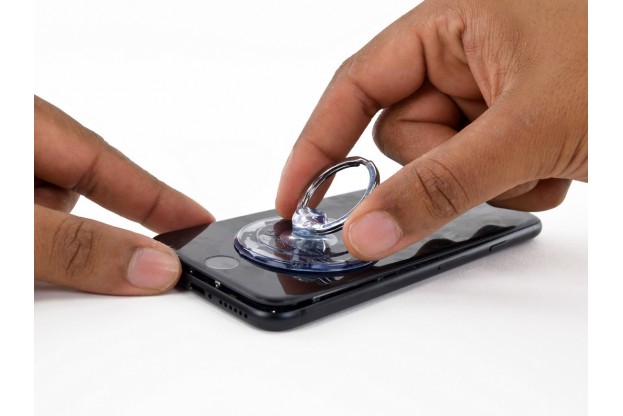
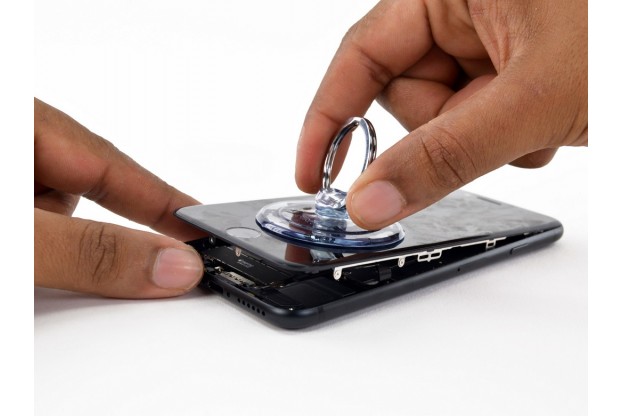
Шаг 8 — Открытие телефона
Присоской откройте iPhone, откинув конец передней панели в сборе от задней части корпуса. Не поднимайте дисплей более чем на 10°, так как на правом краю устройства подключены ленточные шлейфы, соединяющие дисплей с материнской платой.
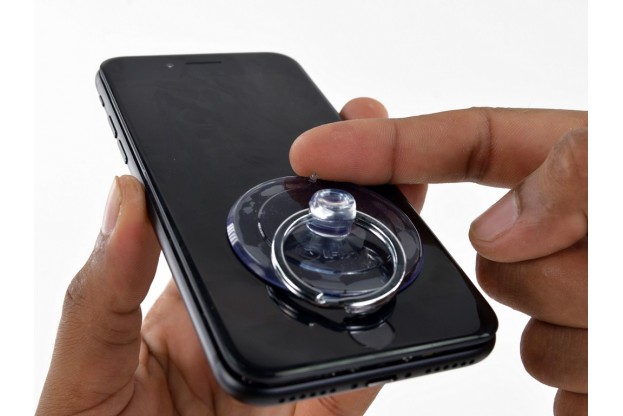
Шаг 9 — Открытие телефона
Потяните вверх маленький наконечник на присоске, чтобы снять ее с передней панели.
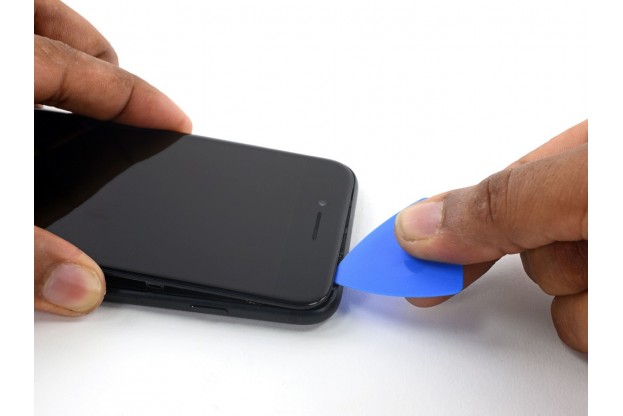
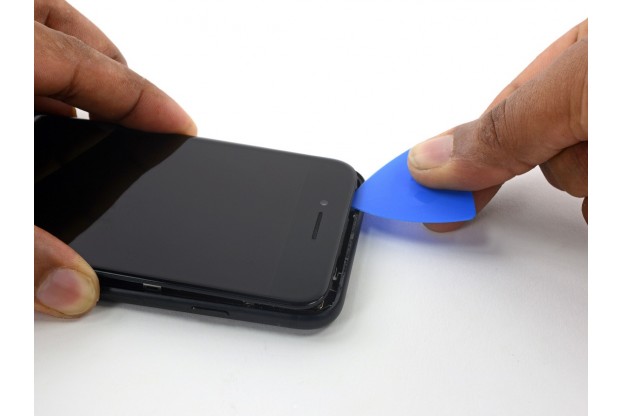
Шаг 10 — Открытие телефона
Вставьте медиатор в верхнюю часть iPhone, между задней частью корпуса и передней панелью, чтобы разрушить оставшийся слой клея, удерживая дисплей на месте. Соблюдайте осторожность, чтобы не повредить пластиковые защелки в верхней части iPhone.
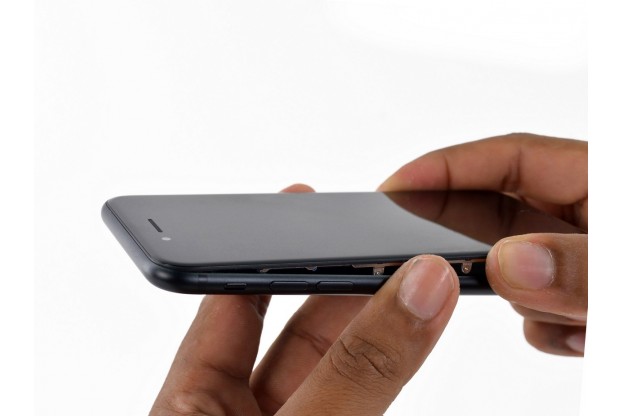
Шаг 11 — Открытие телефона
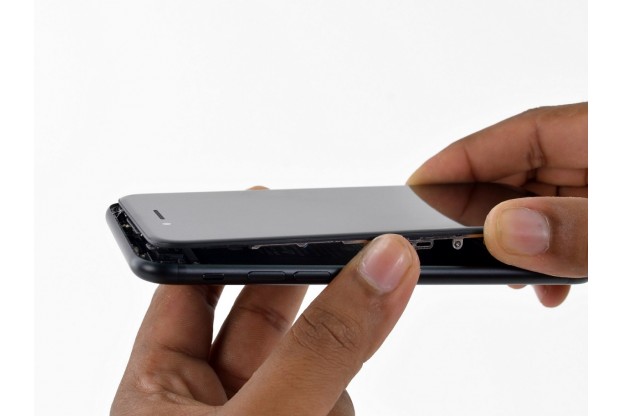
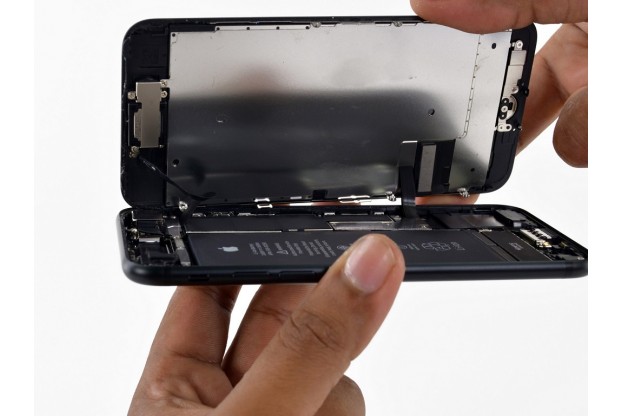
Потяните дисплей немного от верхнего края телефона, чтобы отсоединить защелки, удерживающие его на задней части корпуса. Откройте iPhone, раскрывая его с левой стороны, как заднюю обложку книги. Не пытайтесь полностью отделить дисплей, так как несколько ленточных шлейфов все еще соединяют его с материнской платой.
Шаг 12 — Открытие телефона
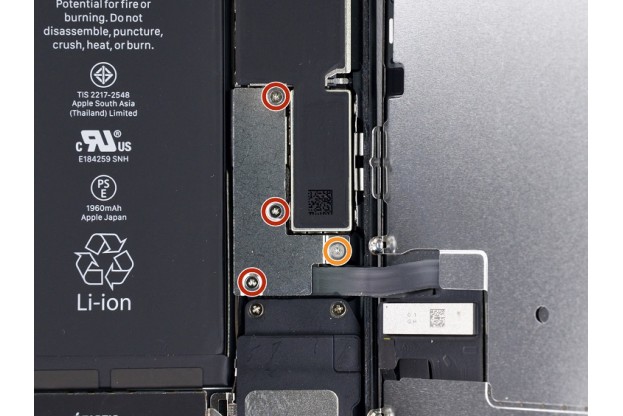
Удалите четыре трехлепестковых винта Tri-point Y000, крепящих основную прижимную планку: • Винт Tri-point 1.2 мм — 3 шт.
• Винт Tri-point 2.4 мм — 1 шт.

Шаг 13 — Открытие телефона
Пинцетом снимите основную прижимную планку.
Шаг 14 — Открытие телефона
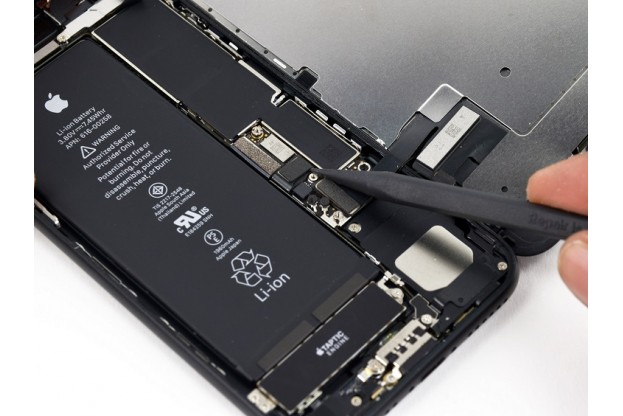
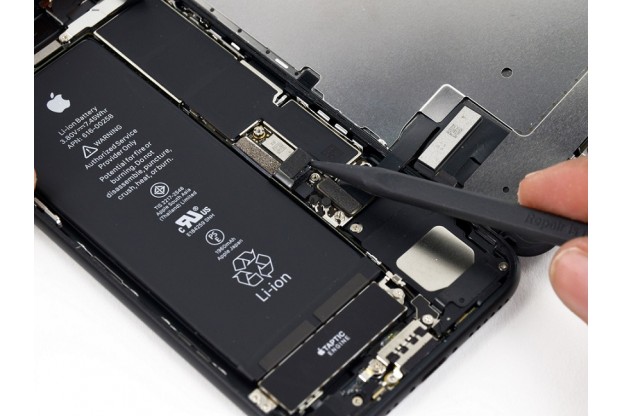
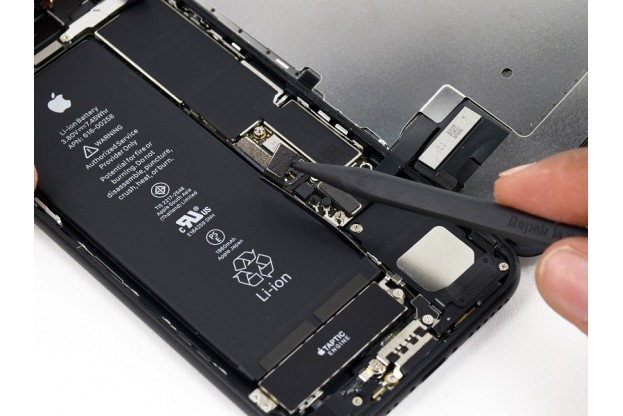
Используйте острый конец спуджера, чтобы вытащить разъем аккумулятора из гнезда на материнской плате. Отогните в сторону шлейф разъема, чтобы он не соприкасался с гнездом и случайно не включил телефон.
Шаг 15 — Снятие лицевой панели
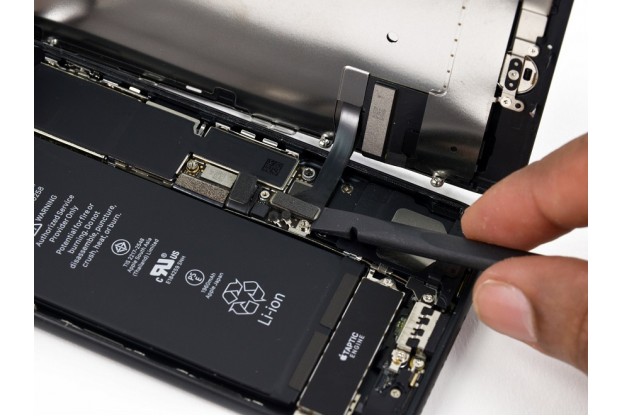
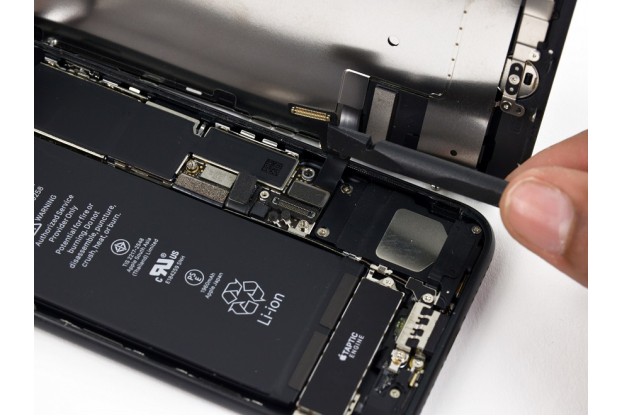
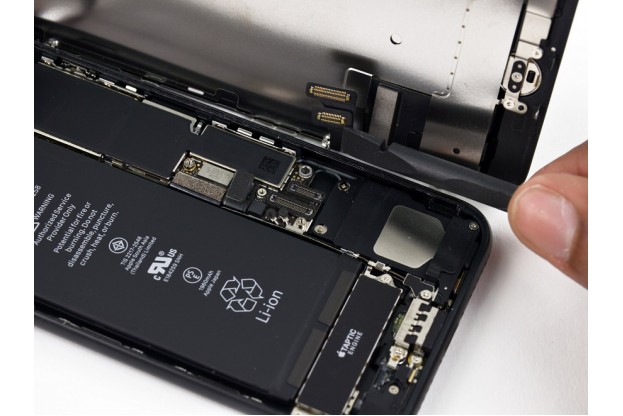
Плоским концом спуджера отключите два нижних шлейфа дисплея, вытаскивая их прямо из гнезд на материнской плате. При обратном подключении шлейфов нажимайте сначала на один край разъема, затем на другой. Не нажимайте на центр разъема. Если разъем даже слегка смещен, он может погнуться, что приведет к его повреждению.
Шаг 16 — Снятие лицевой панели
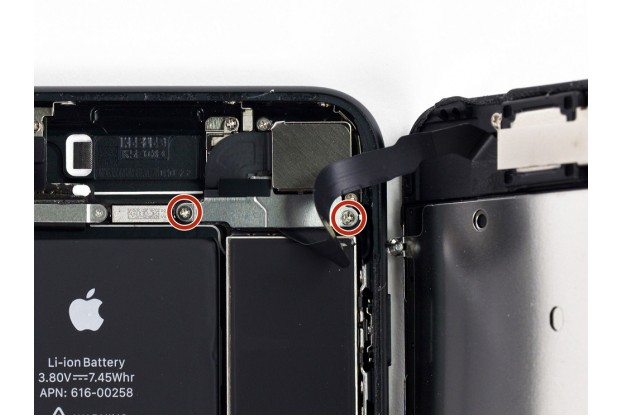
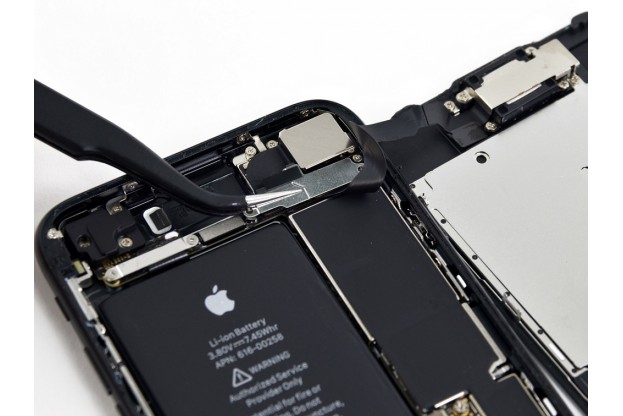
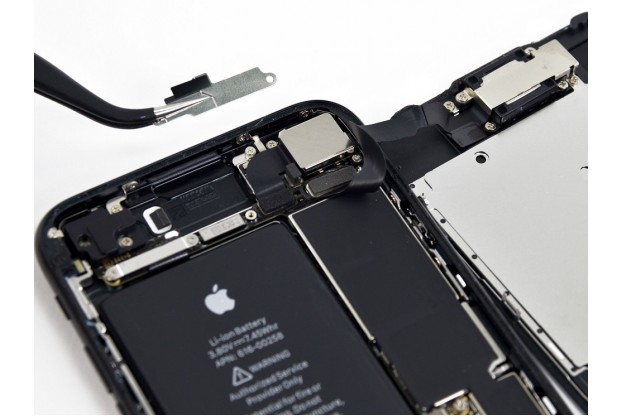
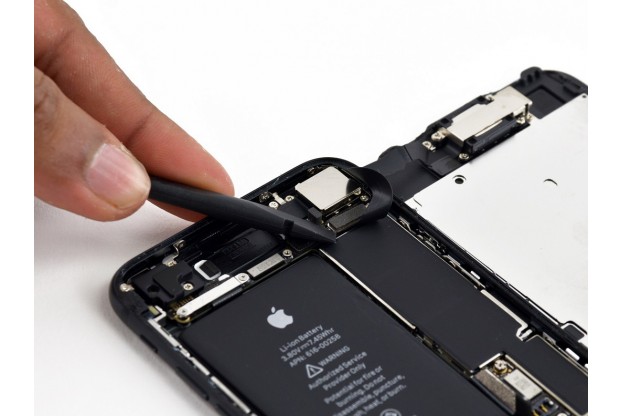
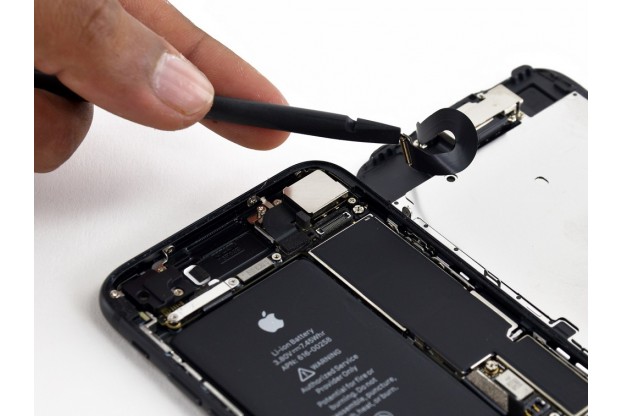
Отвинтите два крестовых винта Phillips PH000 1,3 мм, крепящих прижимную планку коннектора сенсорной панели. Снимите прижимную планку.
Шаг 17 — Снятие лицевой панели
Отсоедините шлейф тачскрина от гнезда на материнской плате. Желательно подключить шлейф с первой попытки, чтобы избежать риска его излишнего изгиба и повреждения.
Шаг 18 — Снятие лицевой панели
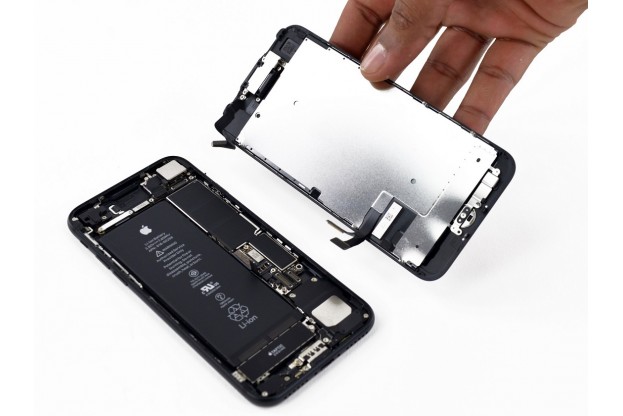
Снимите дисплей в сборе.
Шаг 19 — Компенсатор давления
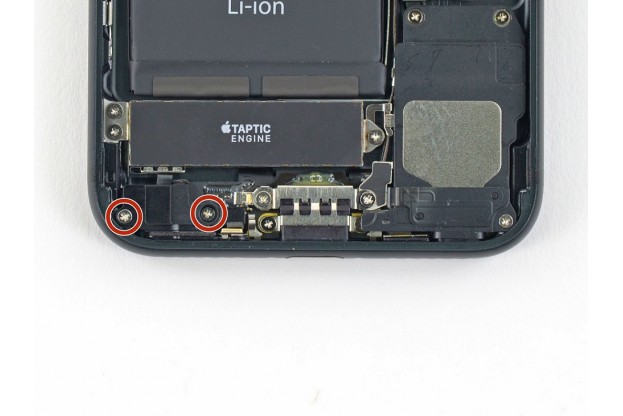
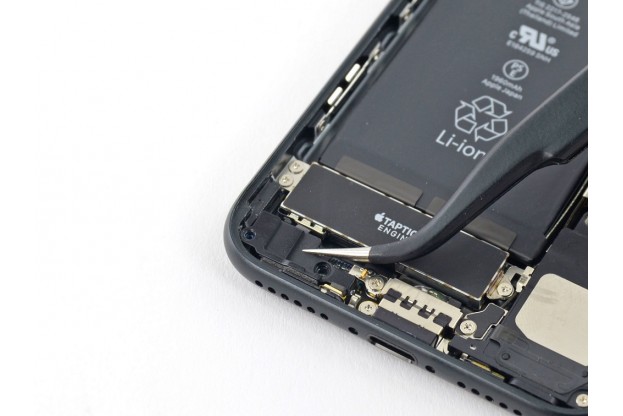
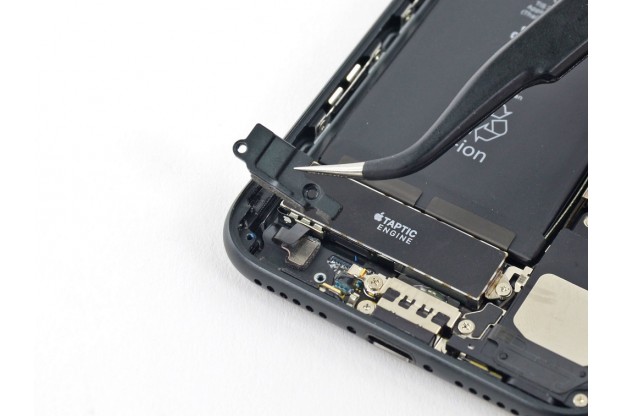
Отвинтите два крестовых винта Phillips PH000 1,9 мм, крепящих компенсатор давления к задней части корпуса.
Шаг 20 — Компенсатор давления
Пинцетом снимите компенсатор.
Шаг 21 — Taptic engine
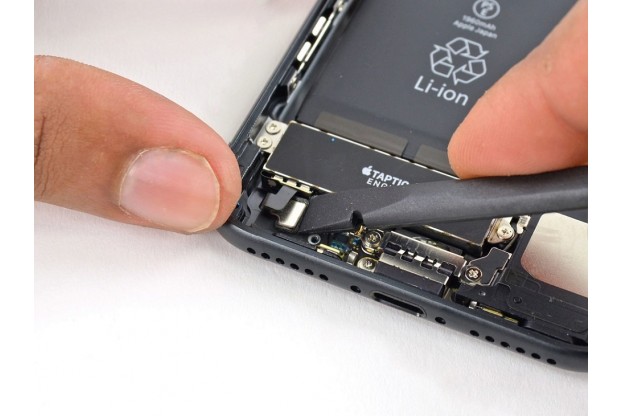
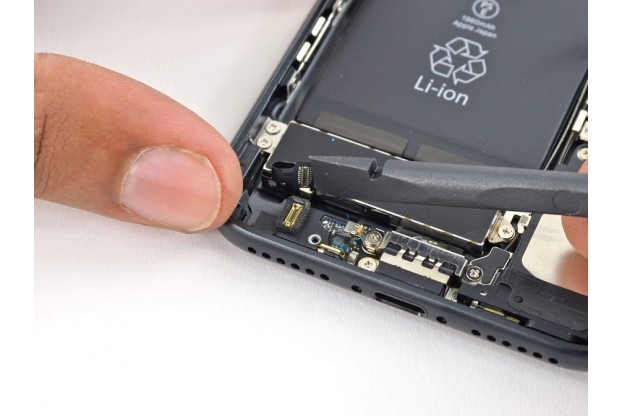
Плоским концом спуджера отсоедините разъем Taptic engine от гнезда на материнской плате.
Шаг 22 — Taptic engine
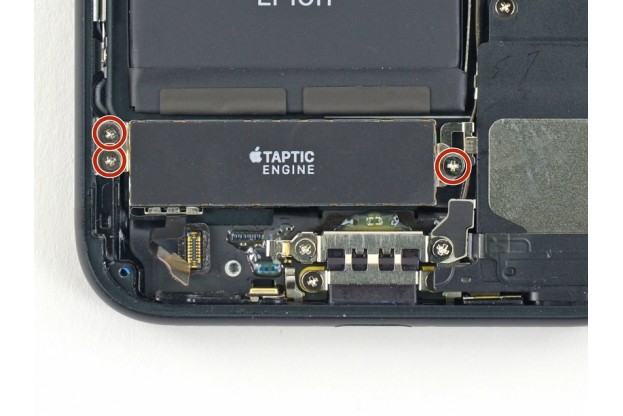
Удалите три крестовых винта Phillips PH000 1,6 мм, крепящих механизм Taptic engine к задней части корпуса.
Шаг 23 — Taptic engine
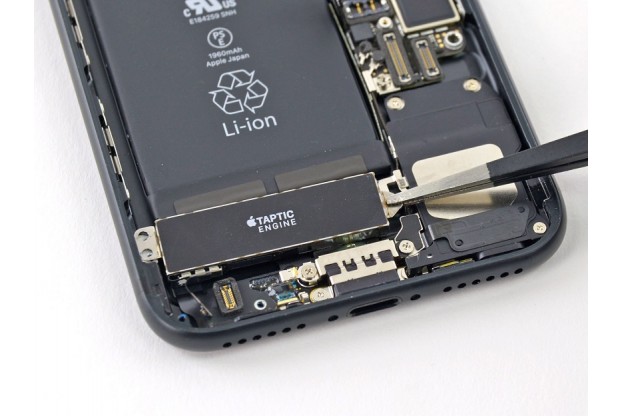
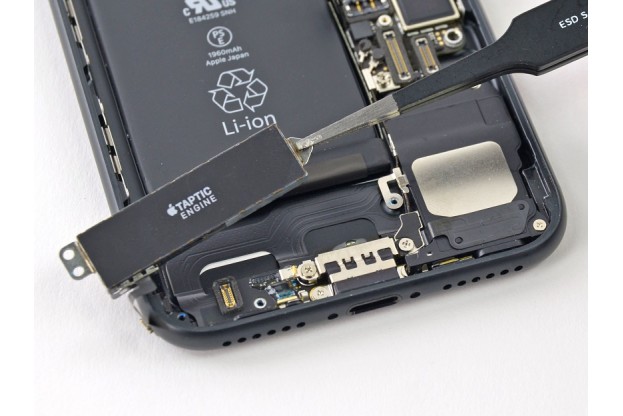
Пинцетом снимите Taptic engine.
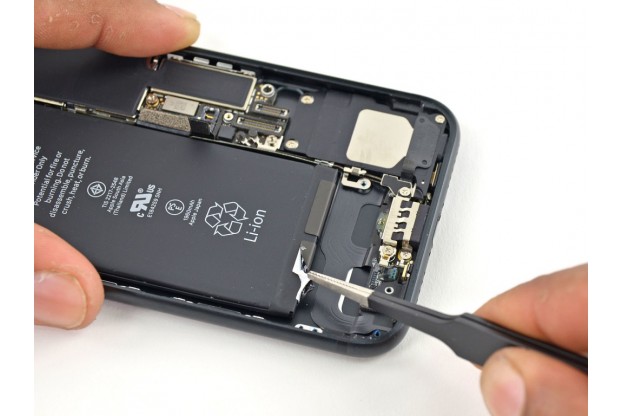
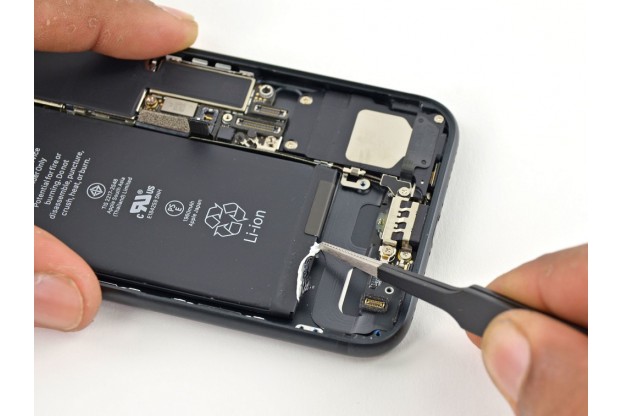
Шаг 24 — Аккумулятор
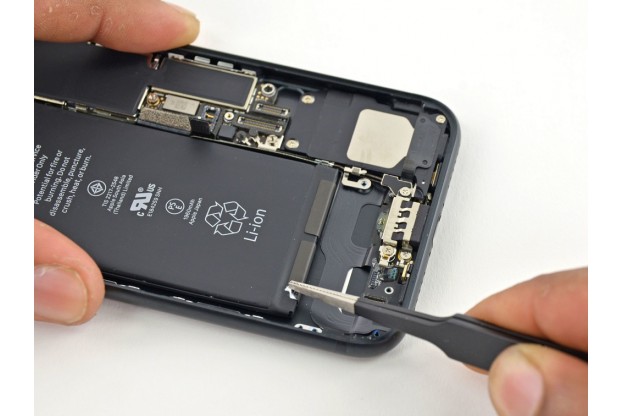
Пинцетом с тупыми концами отогните одну из клейких полосок на нижней кромке батареи.
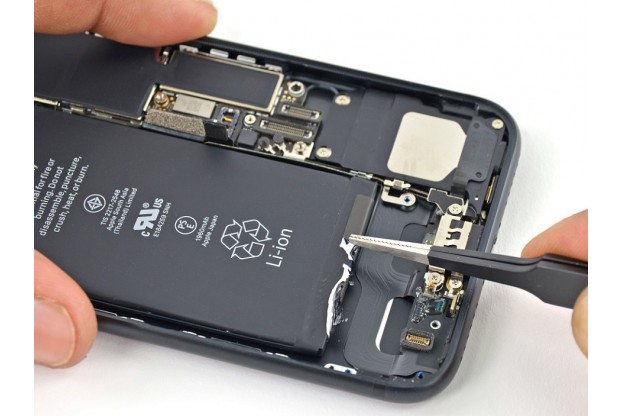
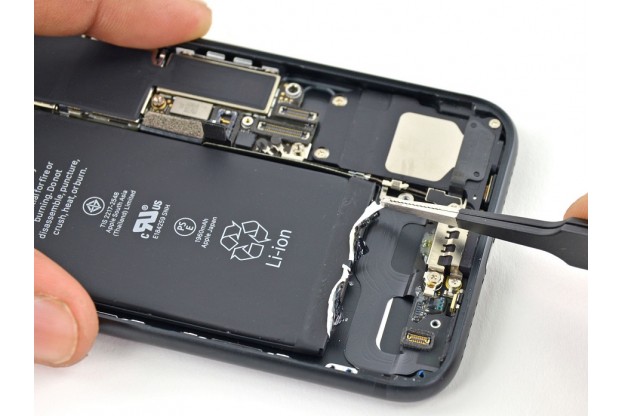
Шаг 25 — Аккумулятор
Таким же образом отогните вторую клейкую полоску.
Шаг 26 — Аккумулятор
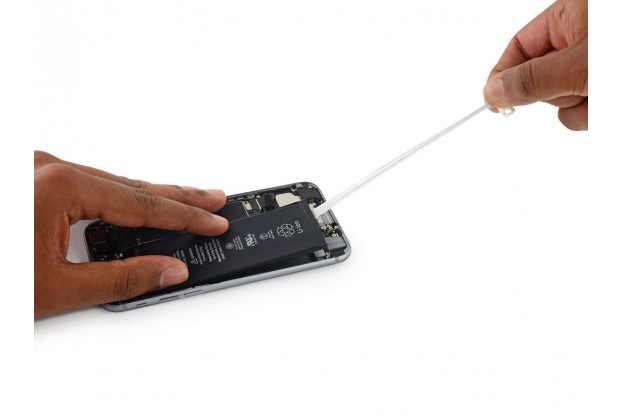
Во время процедуры вытягивания клейких полосок старайтесь, чтобы они выходили ровно и не сминались — замятые полоски могут склеиться между собой и порваться. Очень медленно вытягивайте одну клеевую полоску из-под батареи к нижней части iPhone. Для того, чтобы избежать ее разрыва, нужно следить, чтобы она не зацепилась за батарею или другие компоненты. Тяните полоску с постоянным усилием, пока она не выйдет из зазора между батареей и задней частью корпуса. Для достижения оптимального результата усилие должно быть направлено под углом не более 60°. В процессе вытягивания полоска растягивается во много раз больше своей первоначальной длины. При необходимости продолжайте вытягивать полоску, перехватывая ее ближе к батарее.
Шаг 27 — Аккумулятор
Те же действия повторите для второй полоски, рукой удерживая батарею на месте. Если обе клейкие полоски удалены, пропустите следующий шаг. Если одна из них порвалась и осталась под батареей, перейдите к шагу 28.

Шаг 28 — Аккумулятор
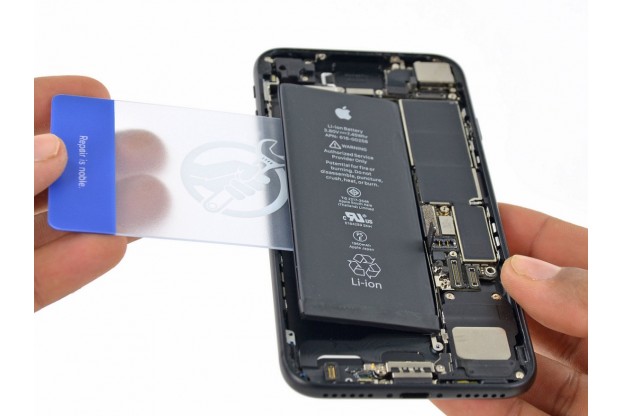
Подготовьте iOpener и приложите его к задней части корпуса, непосредственно над батареей. Вместо iOpener можно использовать обычный термофен. Через минуту переверните телефон и, используя медиатор или пластиковую карту, удалите оставшийся под батареей клей. Не вставляйте карту (медиатор) с правой стороны (стороны материнской платы), иначе Вы можете повредить ее. Не вставляйте карту (медиатор) в районе верхнего края батареи, иначе Вы можете повредить расположенный там шлейф кнопок громкости. Держите карту (медиатор) ровно, чтобы не погнуть батарею. Это может привести к выделению опасных химических веществ или возгоранию. Не используйте острые предметы, чтобы не повредить батарею.
Шаг 29 — Аккумулятор
Извлеките аккумулятор из задней части корпуса. Выполните перезагрузку батареи после повторной сборки. Это может предотвратить ряд проблем и упростить поиск и устранение возможных неисправностей. Чтобы собрать iPhone, используйте клей для герметизации дисплея. Следуйте этим инструкциям в обратном порядке. Для обеспечения оптимальной производительности откалибруйте вновь установленную батарею: разрядите ее ниже 10%, затем непрерывно заряжайте до 100%.