Как добавить html подпись в почтовом сервисе Яндекс.Почта
Для того чтобы установить html-подпись в почтовом сервисе Яндекс.Почта, откройте меню настроек (иконка в правом верхнем углу) и выберите пункт «Личные данные, подпись, портрет».
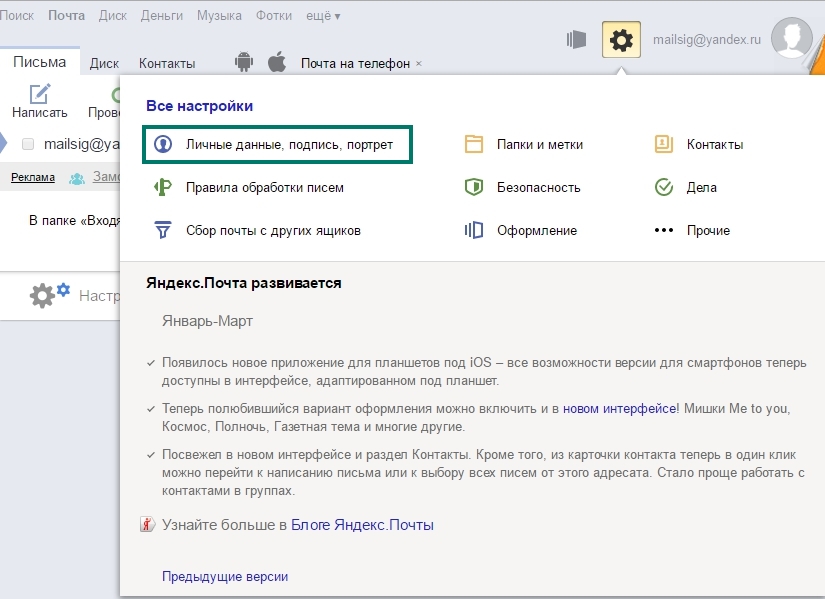
Скопируйте содержимое блока визуальной разметки и на открывшейся странице вставьте содержимое в поле блока «Ваши подписи». Дополнительно можно выбрать из списка конкретный e-mail адрес, для которого будет использоваться эта подпись.
* При добавлении новой подписи Яндекс почта может автоматически добавить строку «—» (обозначение начала подписи), и она появится прямо внутри разметки. Чтобы этого избежать, предварительно добавьте эти символы (—) и перенос скроки (Enter) в поле «Ваши подписи» и уже после этого вставьте разметку. При желании строку в двойным тире можно будет удалить позже при редактировании подписи.
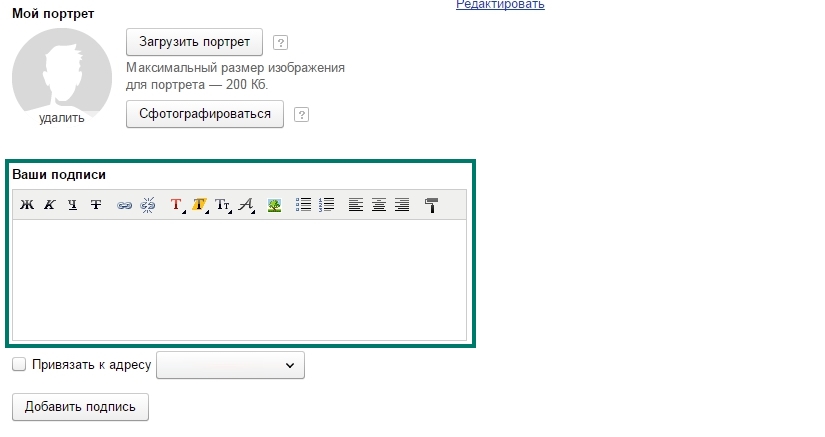
Далее нажмите кнопку «Добавить подпись».
Если с установкой подписи возникают проблемы, ознакомьтесь с разделом «Возможные проблемы».
Как настроить подпись в электронной почте Google, «Яндекс», Rambler и Mail.ru
Деловая переписка по электронной почте не может обойтись без формальной подписи. Однако большинство почтовых сервисов либо не включает подпись по умолчанию, либо автоматически ставит стандартную подпись, которая может не соответствовать вашим требованиям. Специально для этого мы составили обширную инструкцию о том, как создать собственную подпись на всех популярных электронных почтах.

Как настроить подпись в электронной почте Gmail
- Откройте ваш почтовый ящик Gmail.
- Нажмите на значок настроек в правом верхнем углу экрана.
- Перейдите в меню «Все настройки».
Как сделать подпись в электронном письме от компании
В статье расскажем, как подготовить подпись и оформить ее в популярных почтовых клиентах. А также покажем пример правильной подписи в конце делового письма.
Зачем нужна деловая подпись электронного письма?
Чаще всего переписка по email – это основной и «официальный» канал общения с клиентами и партнерами. Чтобы правильно создать подпись электронного письма, нужно понимать, какие дополнительные действия нужны от читающего.
Привлечь внимание к компании
Если вы делаете рассылку от лица компании , обязательно используйте в подписи ссылку на сайт и логотип бренда.
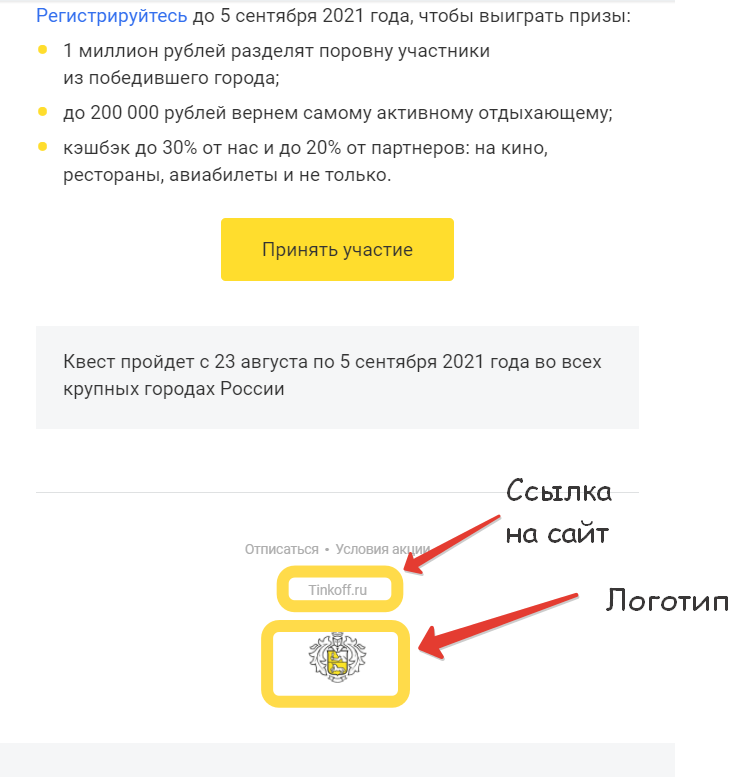
Оформление подписи в рассылке от Tinkoff.ru
Перевести на другие каналы взаимодействия
Из почтового ящика пользователей можно вести на каталог или связанные сайты компании, которые могут быть интересны получателю письма.
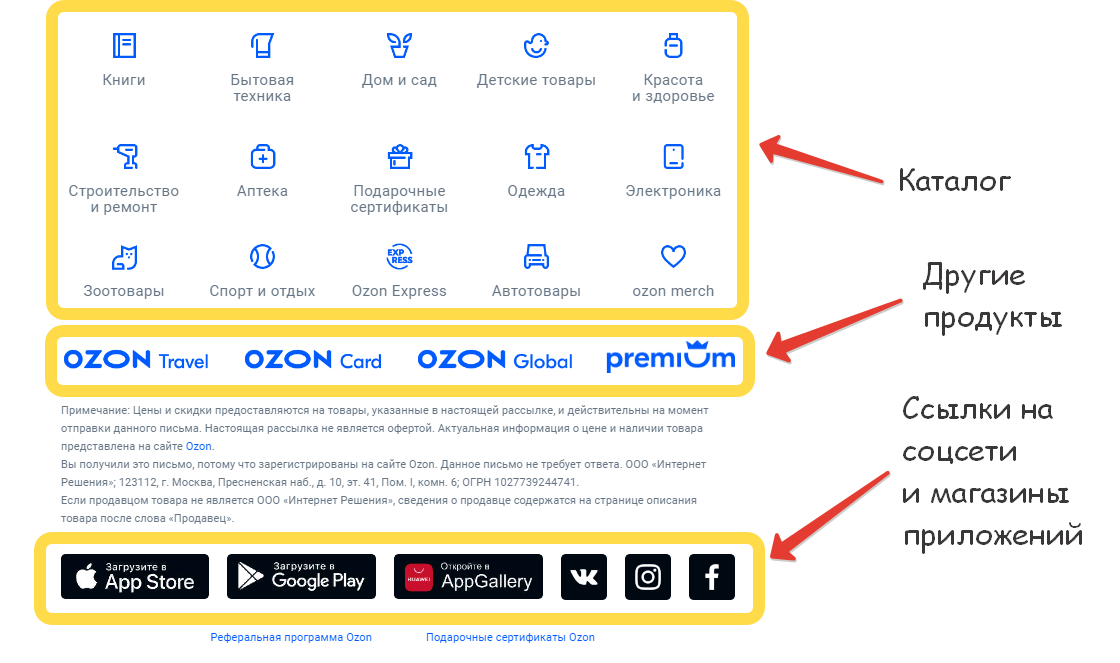
Ссылки на другие каналы в подписи к письму
Персонализировать общение с клиентами и партнерами
Если от лица бренда с пользователем по email общаются разные отделы и специалисты, персонализируйте их для лучшего контакта.
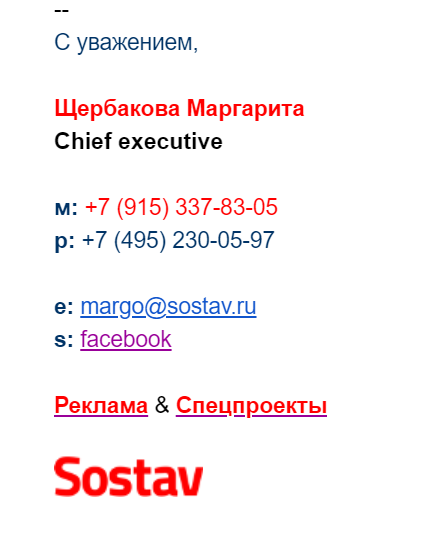
На вопросы о сотрудничестве отвечает исполнительный директор
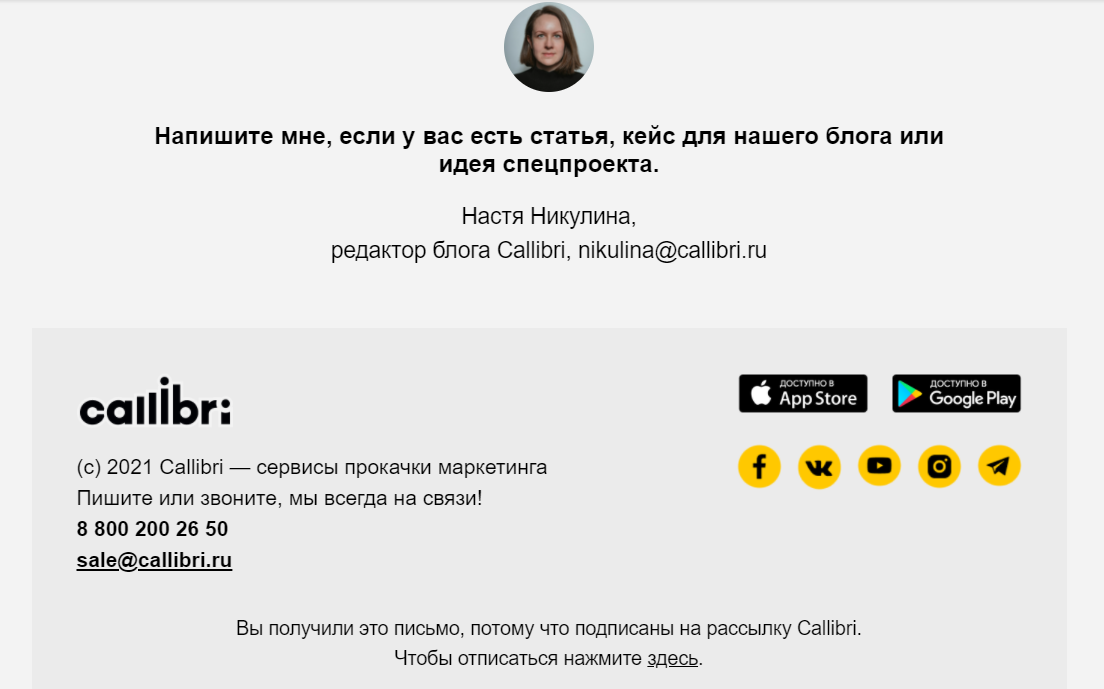
Рассылка дайджестов и материалов блога ведется от лица редактора
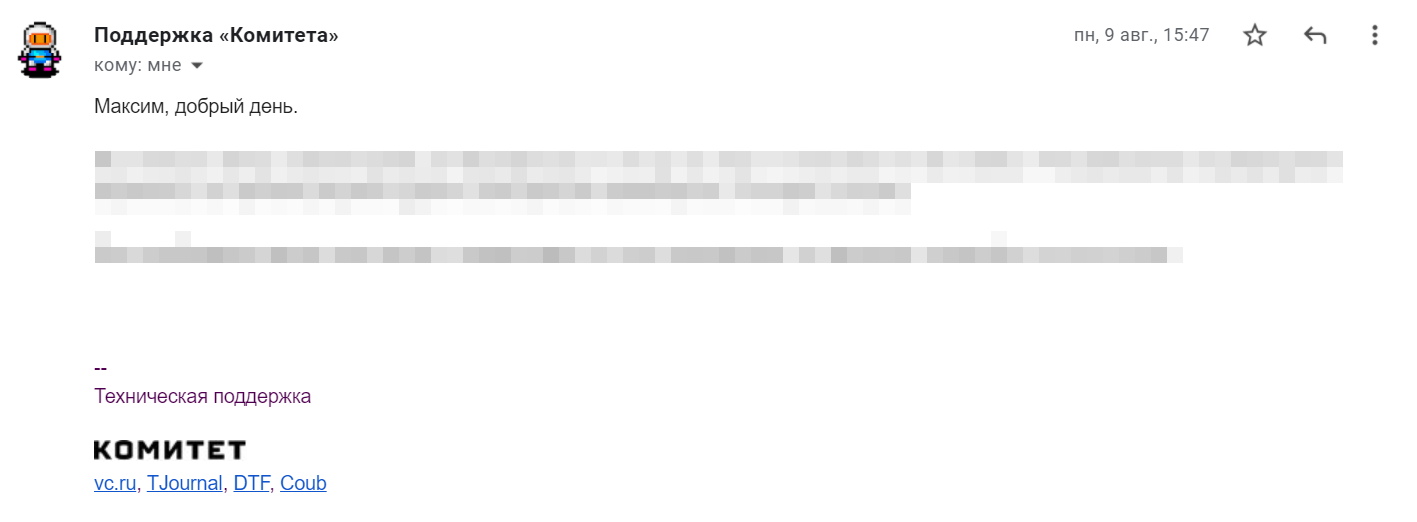
На технические вопросы отвечает техподдержка
Мотивировать совершить целевое действие
Если подписчики email-рассылки часто пользуются вашими услугами офлайн, сообщите, какое действие вы от них ждете.

Например, пригласите в магазин
Как сделать подпись в Яндекс.Почте
Образец официальной подписи компании в электронном письме зависит от того, каким почтовым клиентом вы пользуетесь.
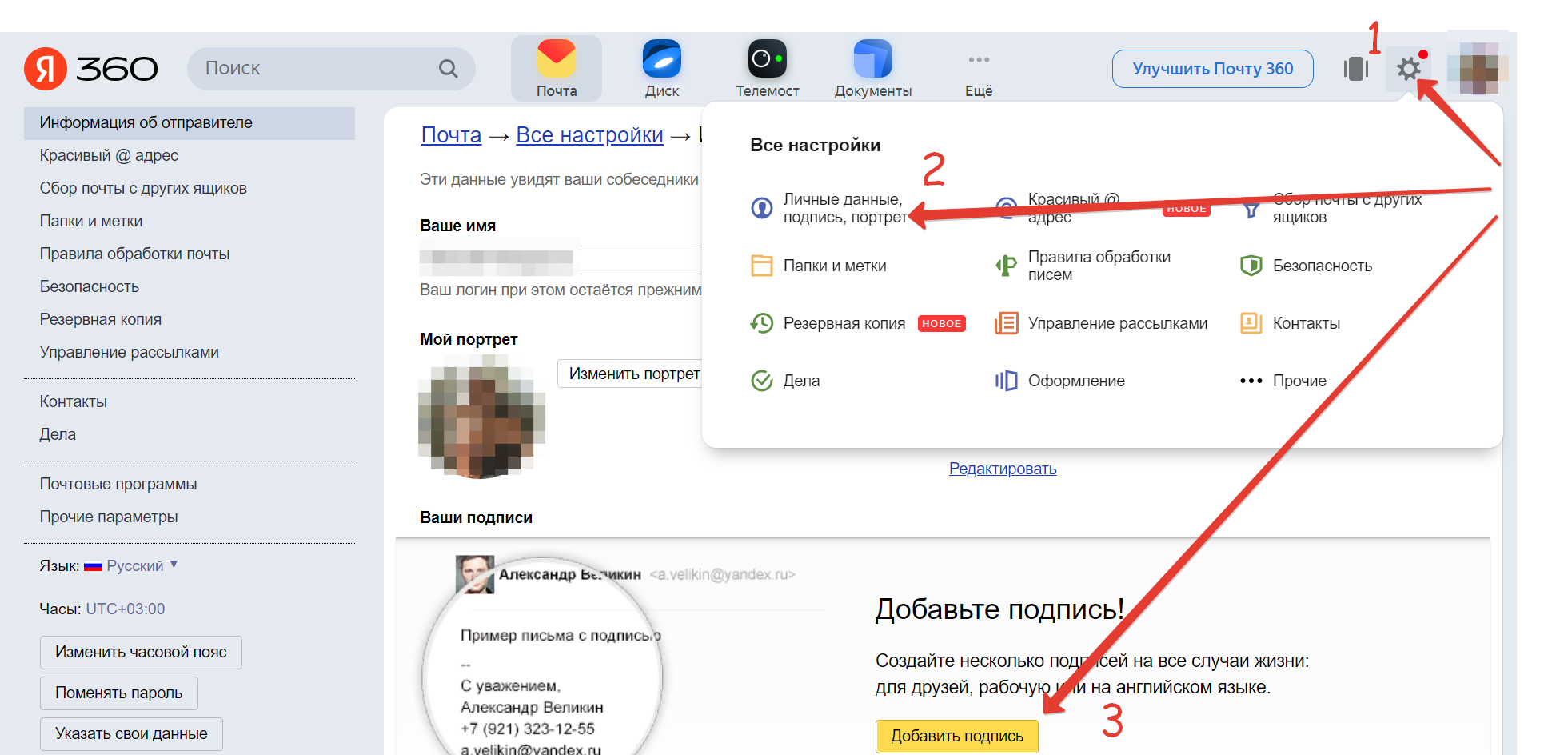
Как сделать подпись в Яндекс.Почте
- Открываем настройки – значок находится в верхнем правом углу, слева от аватарки (1)
- Выбираем блок «Личные данные, подпись, портрет» (2)
- Кликаем «Добавить подпись» (3)
У Яндекса простой текстовый редактор, который позволяет персонализировать шрифт, добавить изображение и поставить ссылку.
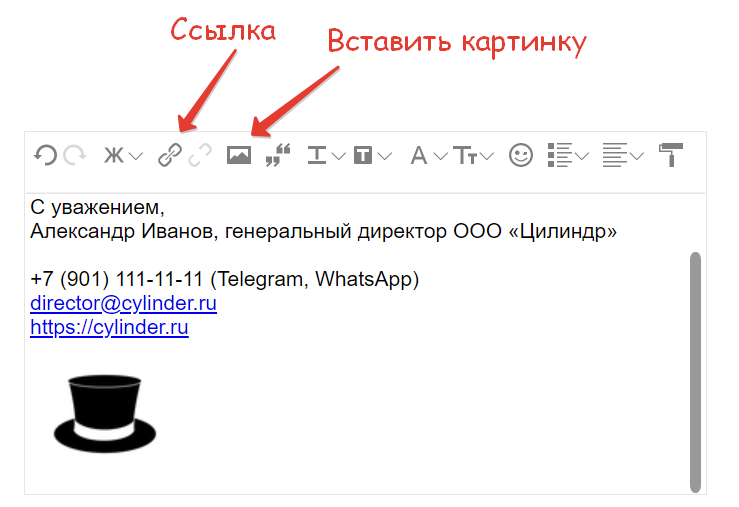
Подпись руководителя в Яндекс.Почте
Чтобы вставить ссылку в текст, выделите его и используйте инструмент «Вставить ссылку».
Чтобы вставить логотип компании, используйте инструмент «Вставить изображение». Желательно использовать картинки небольшого размера, например, 100х100. Крупные изображения будут выглядеть неорганично.
Как сделать форму подписи отправителя на Gmail
Процесс оформления подписи в электронном письме на Gmail.com мало отличается от предшествующего. Но интерфейс немного сложнее.
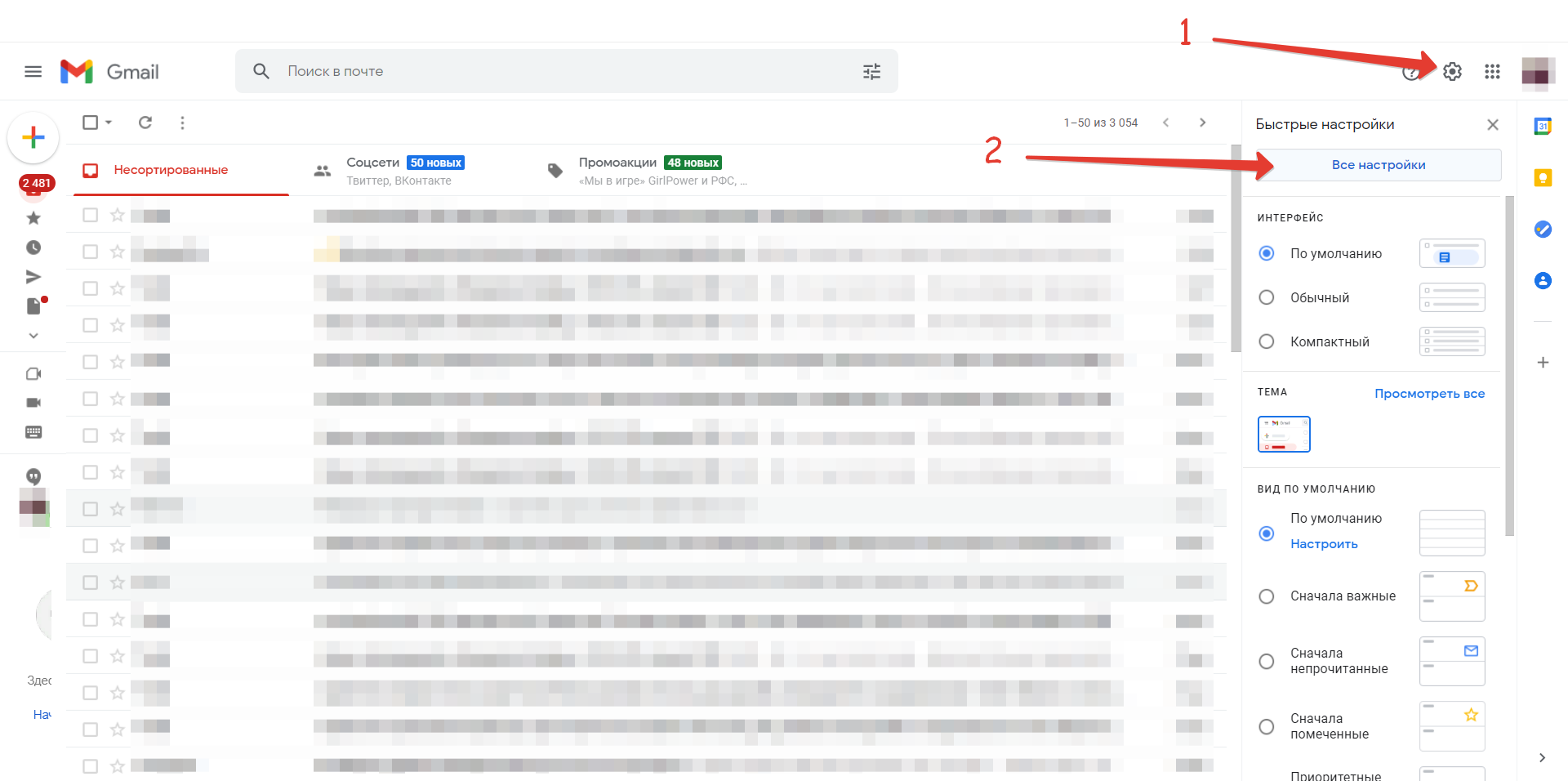
Как сделать подпись в почте Gmail
Открываем настройки (1) и переходим на вкладку «Все настройки» (2)
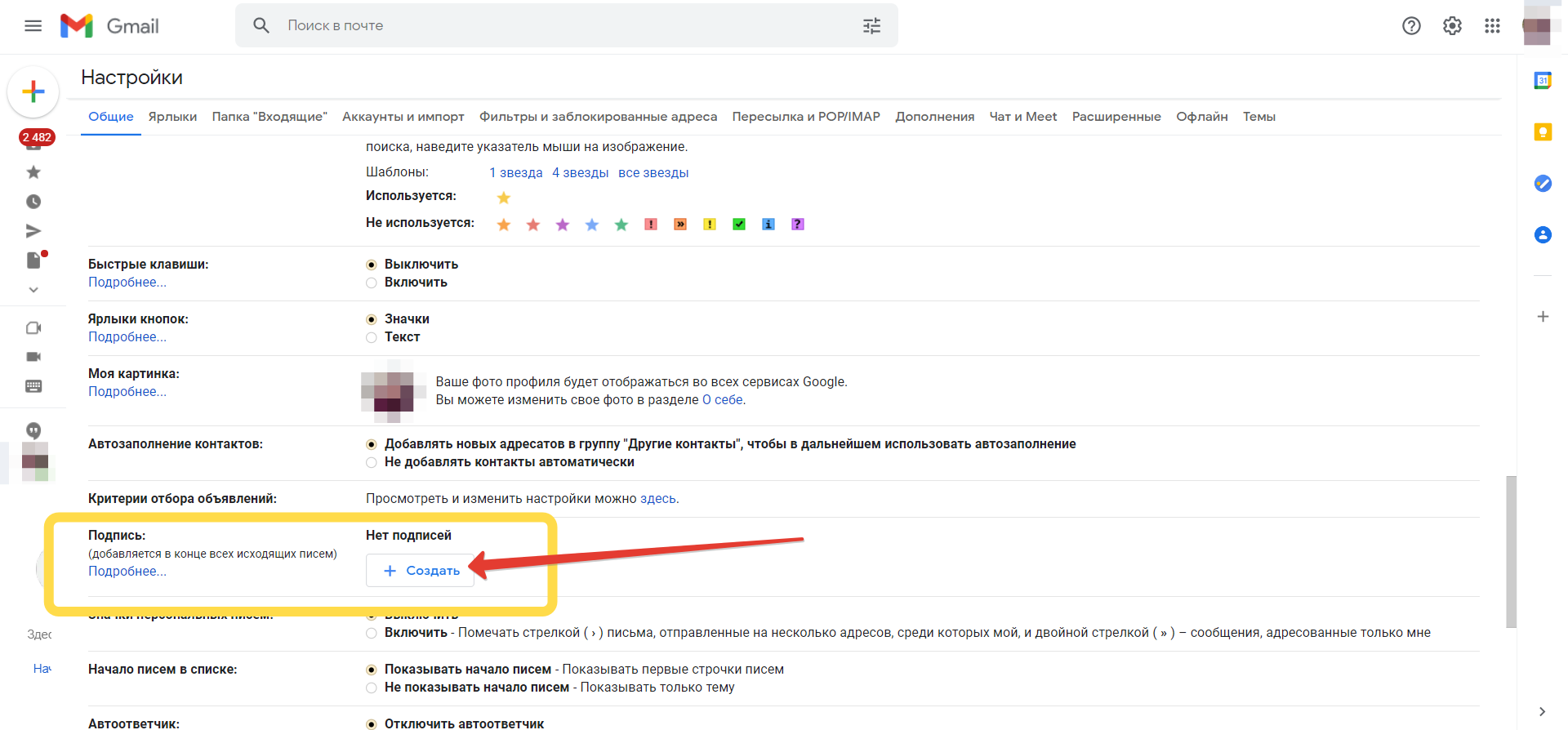
Дальше в длинном списке надо найти блок «Подпись» и создать новую
Особенность Gmail в том, что можно создать несколько подписей и использовать их для писем разных типов, например: для писем, которые пишете вы, – одну, а для ответов другим людям – другую.
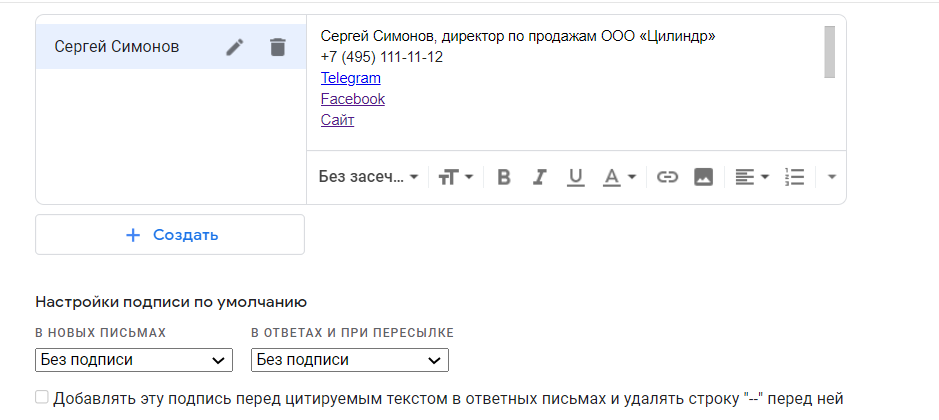
Можно настроить отправку так, чтобы подпись ставилась только в новых письмах или только в ответах
Как сделать красивую подпись электронного письма в сервисе рассылок
Возможности оформления в стандартных почтовых клиентах ограничены. Подписи выглядят скучно и просто, не бросаются в глаза и плохо выполняют свои главные задачи: привлечь внимание и мотивировать совершить какое-то действие.
Создать рассылку с действительно эффектной и запоминающейся подписью можно при помощи сервиса рассылок Sendsay. Давайте посмотрим, как это можно сделать.
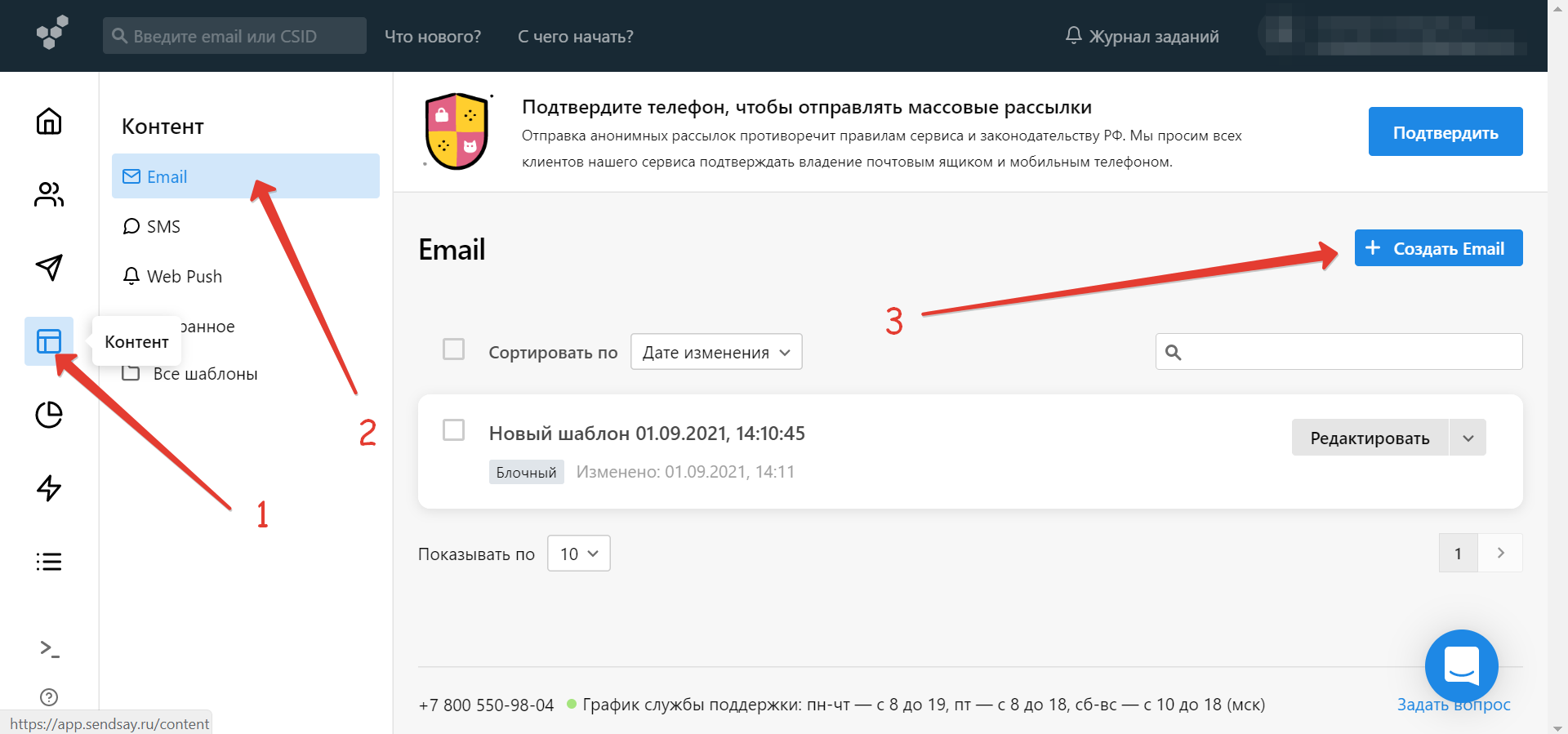
Этот функционал доступен в бесплатной версии сразу после регистрации
В меню выберите вкладку «Контент» (1), затем – Email (2), а потом нажмите кнопку «Создать Email» (3).
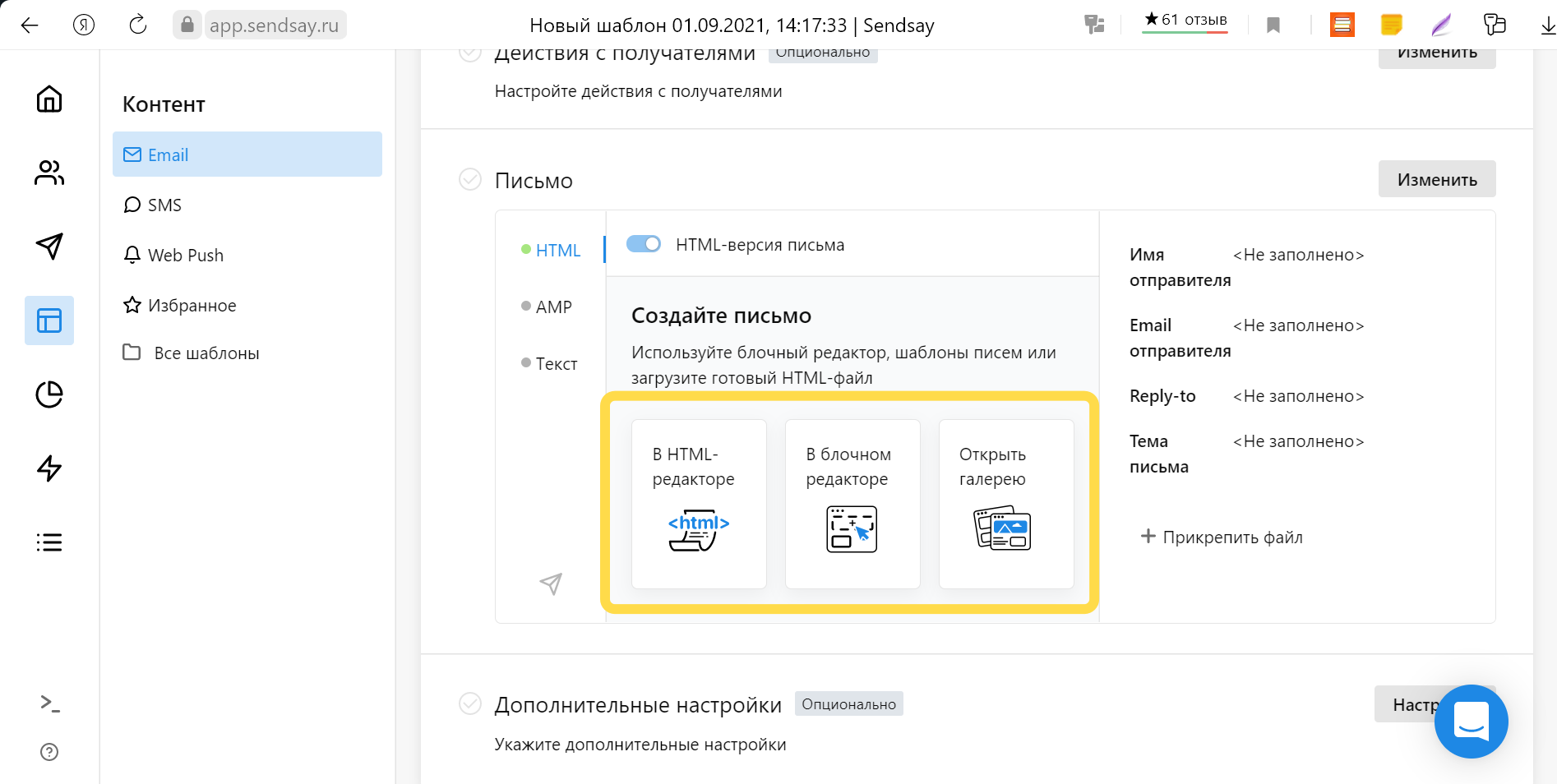
Теперь займемся настройкой внешнего вида – в редакторе можно сделать шаблон подписи в электронном письме
Если вы опытный пользователь, можно настроить внешний вид письма при помощи HTML-редактора. Если не любите возиться с кодом и предпочитаете интуитивно понятный интерфейс, используйте блочный шаблон. В нем можно быстро набросать нужные блоги и наполнить их контентом.
Начинающим рекомендуем воспользоваться уже готовым шаблоном – для этого перейдите в блок «Открыть галерею».
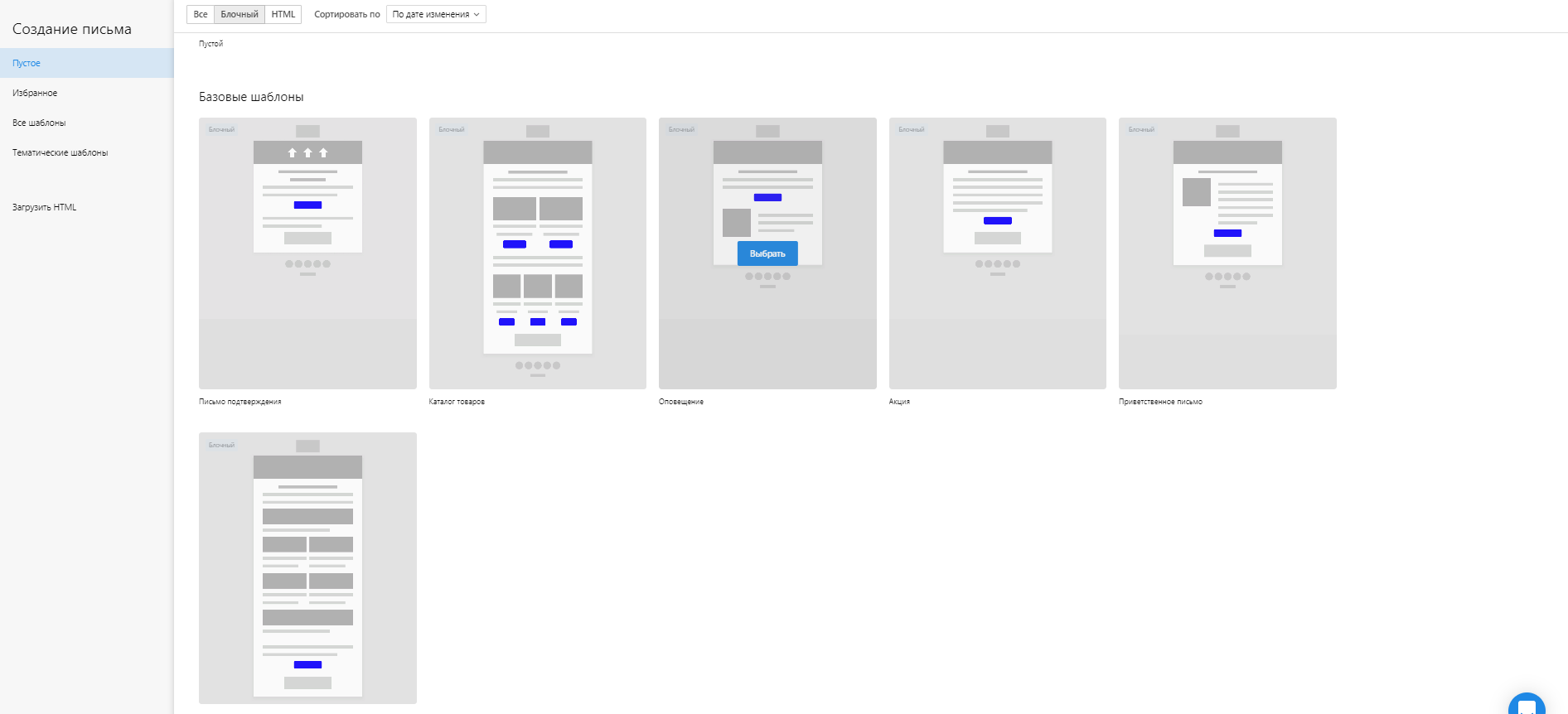
В подразделе с шаблонами доступны несколько прототипов писем со стандартными блоками
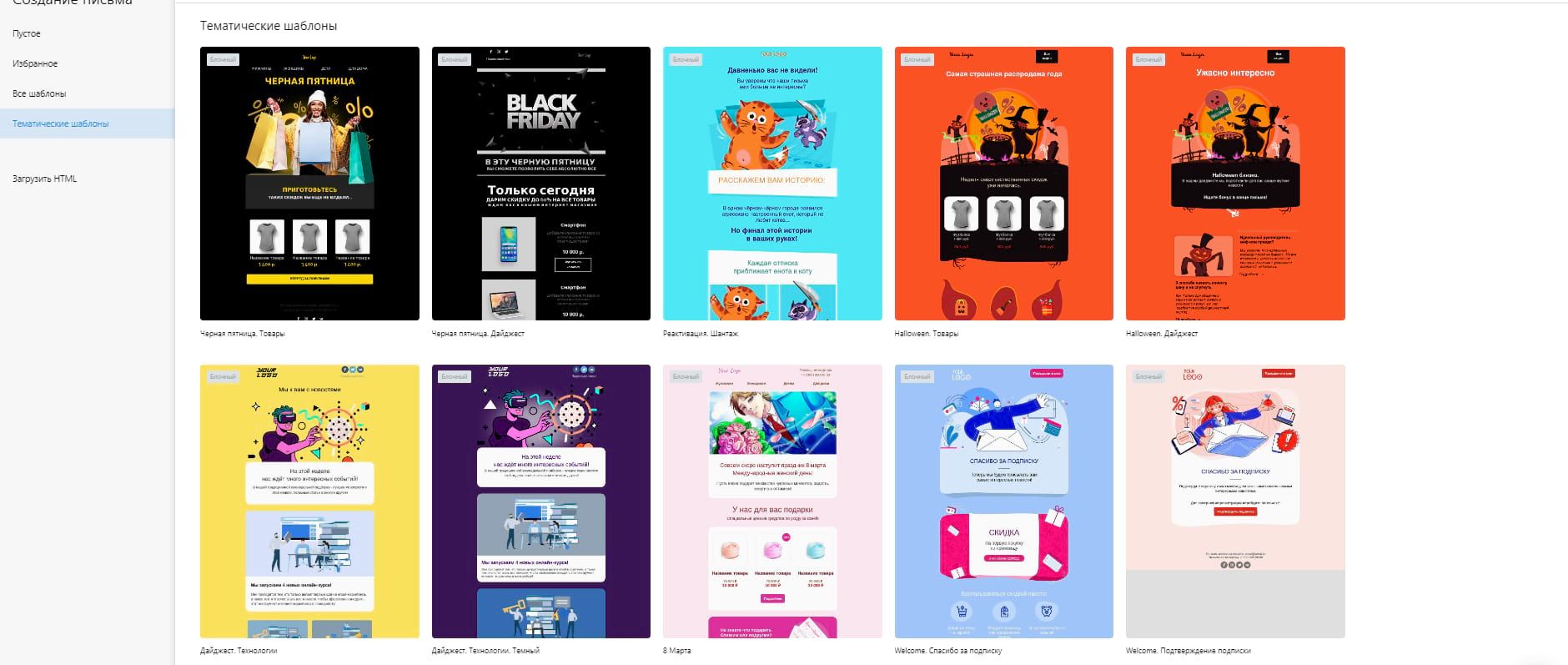
Шаблоны рассылок в email
А в подразделе тематических шаблонов представлены разные письма по конкретным поводам: например, для подтверждения подписки или напоминания о брошенной корзине. Для примера подписи к электронному письму возьмем пустой шаблон письма для акционного предложения.
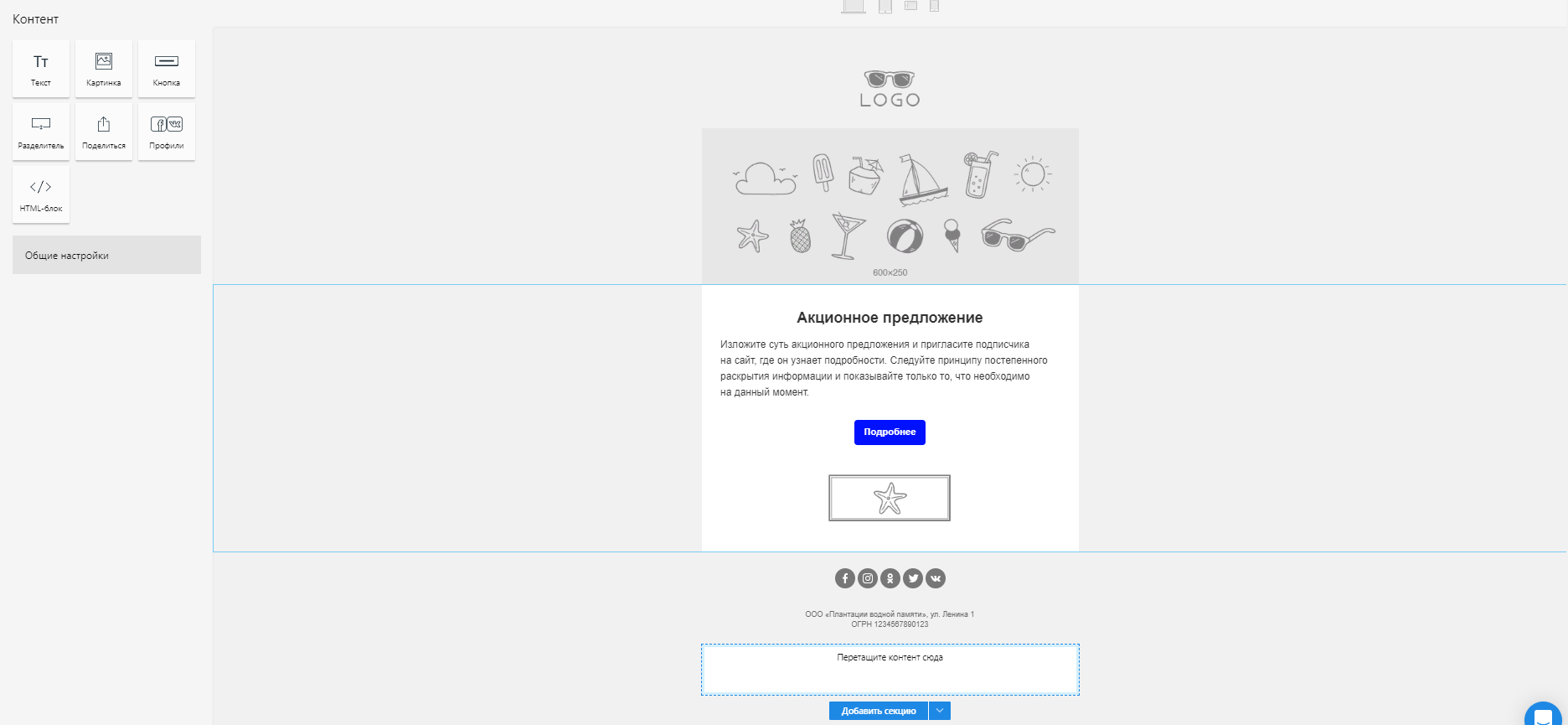
Любой элемент на экране можно изменить
Как добавить кнопки социальных сетей в подпись email
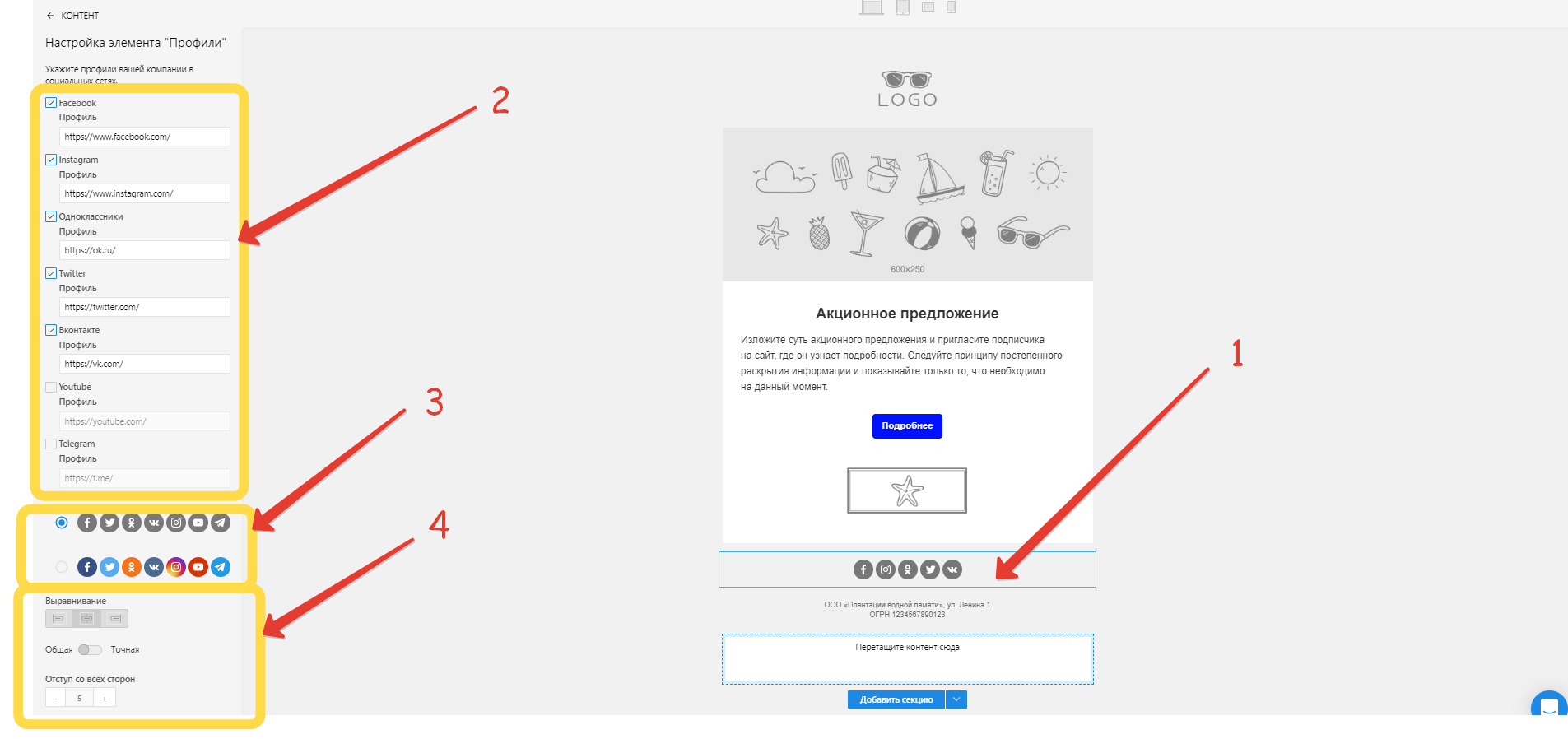
Как добавить в подпись email кнопки соцсетей
Ссылки на соцсети оформляются в виде знакомых пользователям логотипов (1). Это выглядит намного интереснее. В зависимости от общего стиля письма, значки могут быть цветными или черно-белыми (3).
В блоке профилей (2) можно галочками выбрать соцсети, в которых у вас есть аккаунты, и добавить активные ссылки.
В блоке 4 можно выбрать выравнивание значков (по правому, по левому краю, по центру) и отступы с каждой стороны.
Как добавить логотип в подпись электронного письма
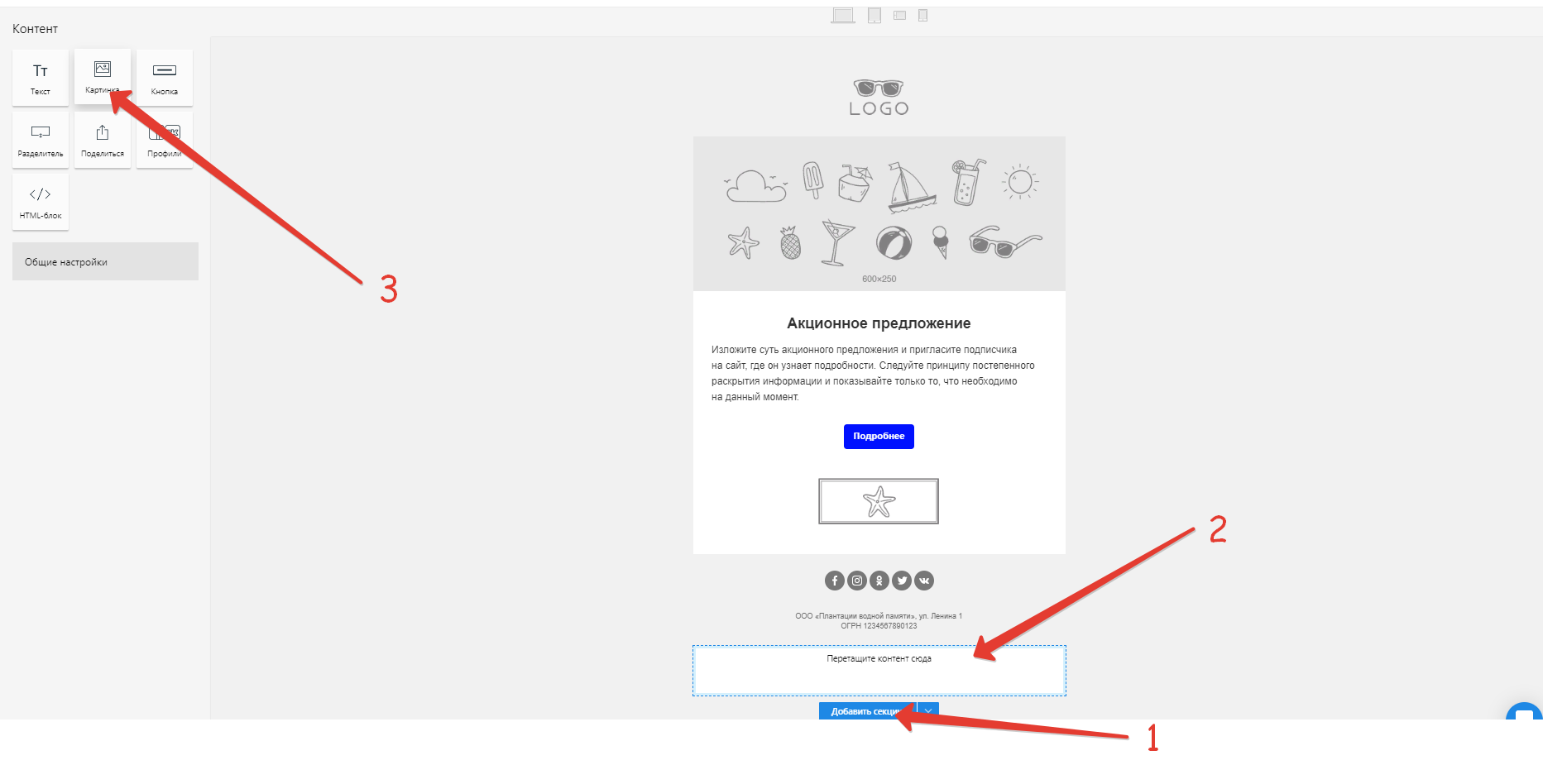
Как добавить в подпись email логотип
Чтобы добавить в подпись логотип, создадим новый блок. Для этого нажимаем кнопку «Добавить секцию» (1), устанавливаем новый блок в нужное место (2) и с панели «Контент» перетягиваем в окно созданного блока элемент «Картинка» (3).
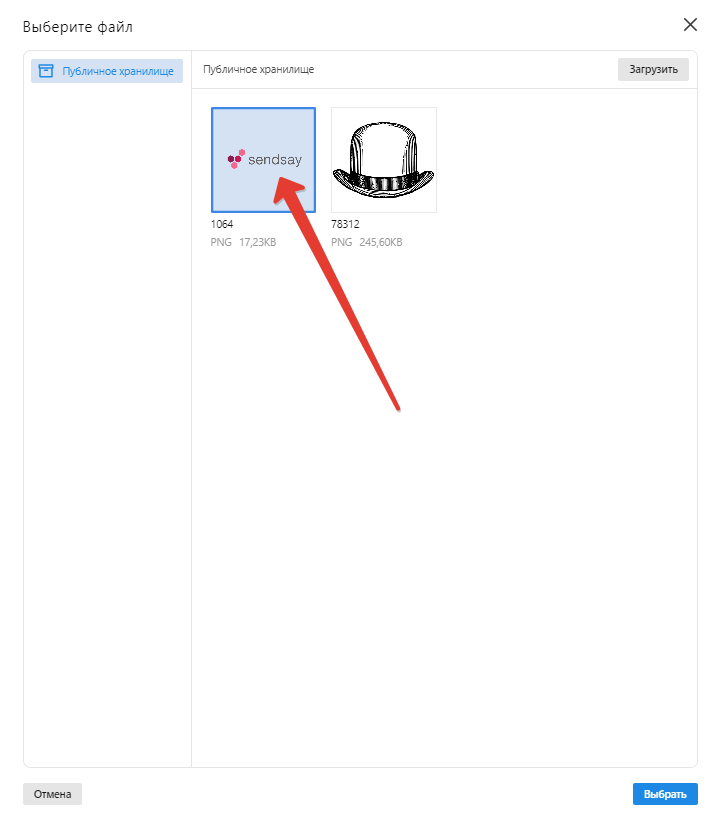
Как добавить в подпись электронной почты логотип
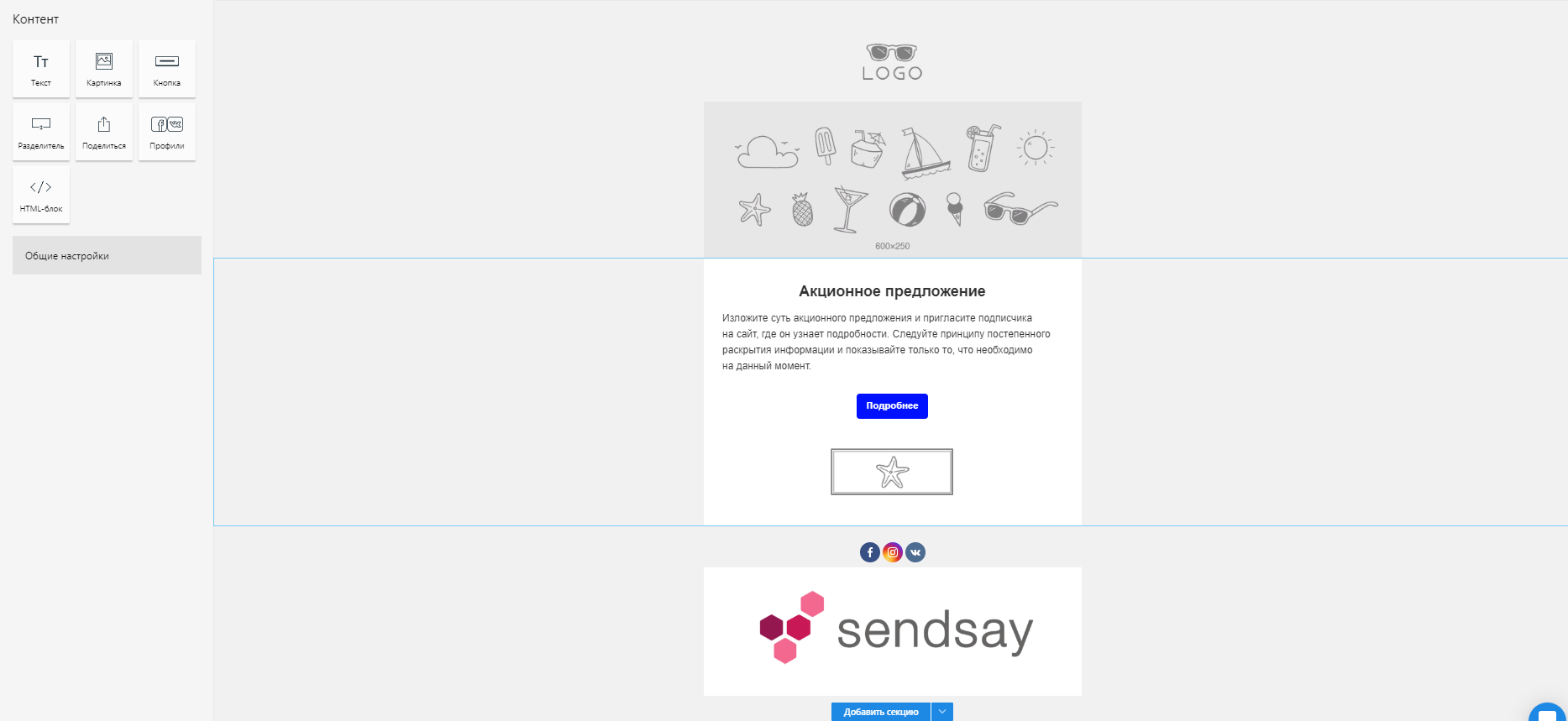
При помощи инструмента «Добавить ссылку» можно сделать картинку кликабельной и вести, например, на сайт компании.
Как добавить личную подпись сотрудника в email
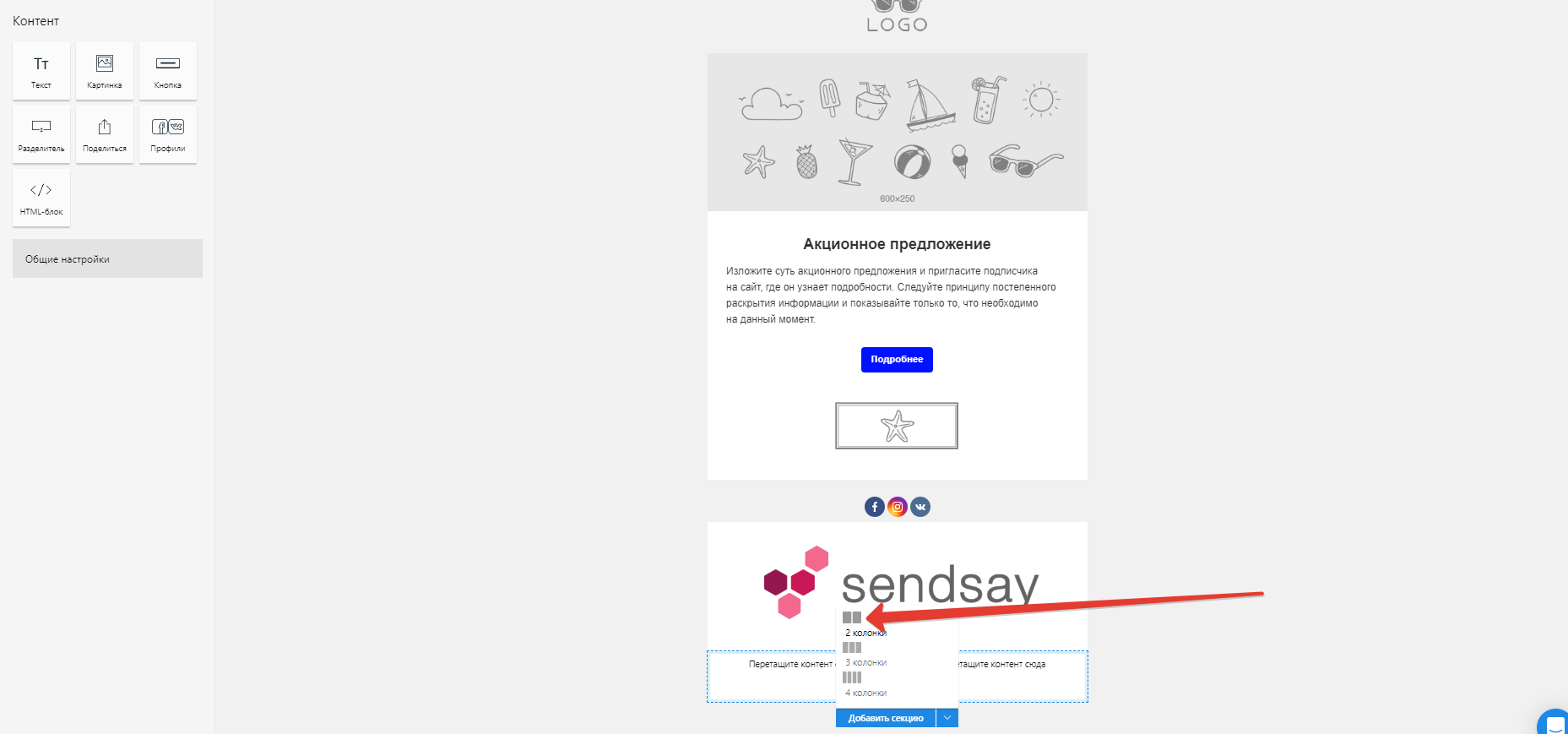
Добавляем еще одну секцию с настройкой «2 колонки»
Затем в правую колонку добавляем фото сотрудника, а в левую – информацию о нем: имя, должность, контактные данные. Личную подпись можно дополнить информацией о том, по каким вопросам можно связаться с конкретным сотрудником, а также добавить ссылку на личный аккаунт для связи.
Как добавить кнопку CTA в электронную подпись
Кнопка CTA нужна, если письмо должно мотивировать пользователя совершить нужное нам действие. Например, оставить заявку на сотрудничество.
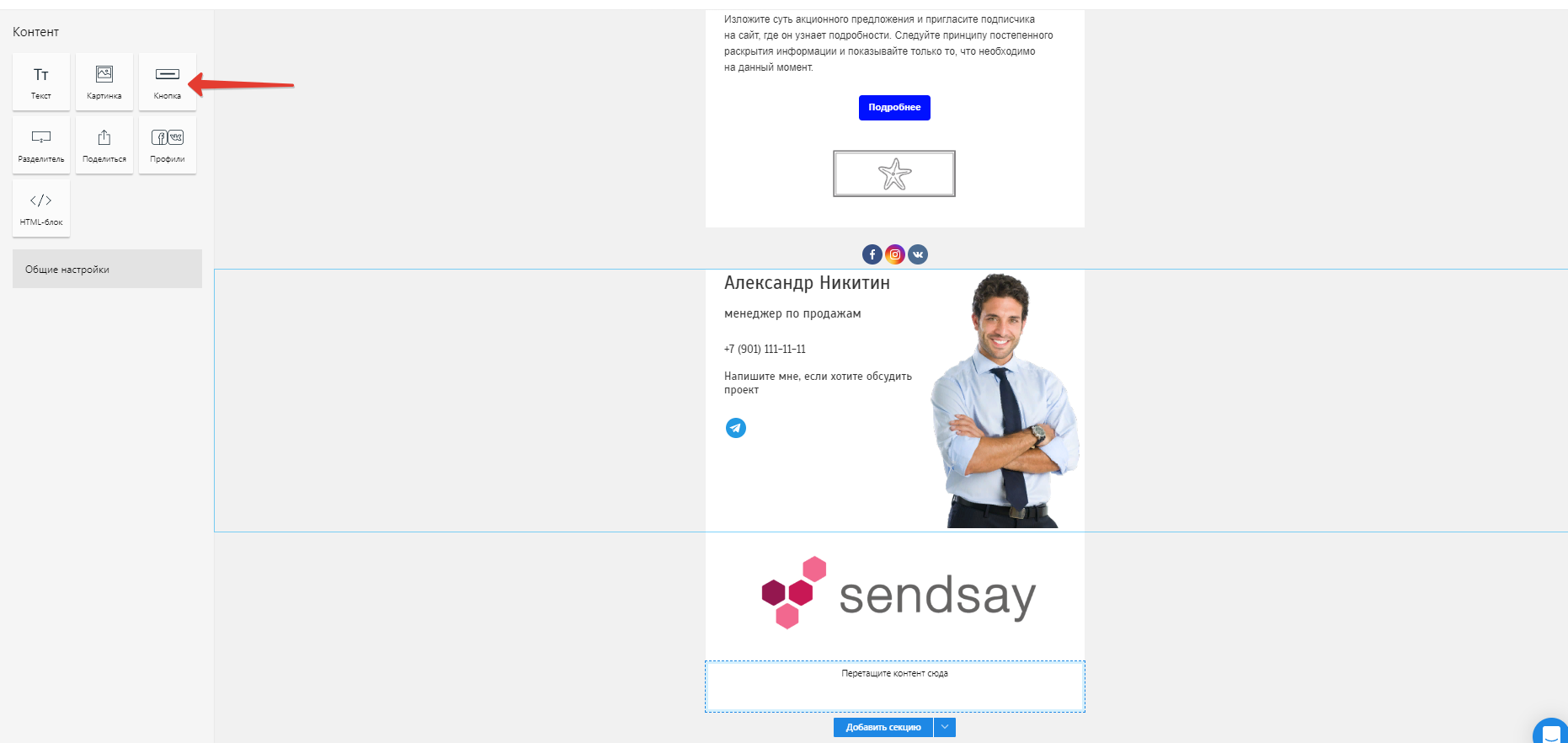
Как добавить кнопку CTA в подпись электронной почты
Через меню «Контент» создаем блок «Кнопка».
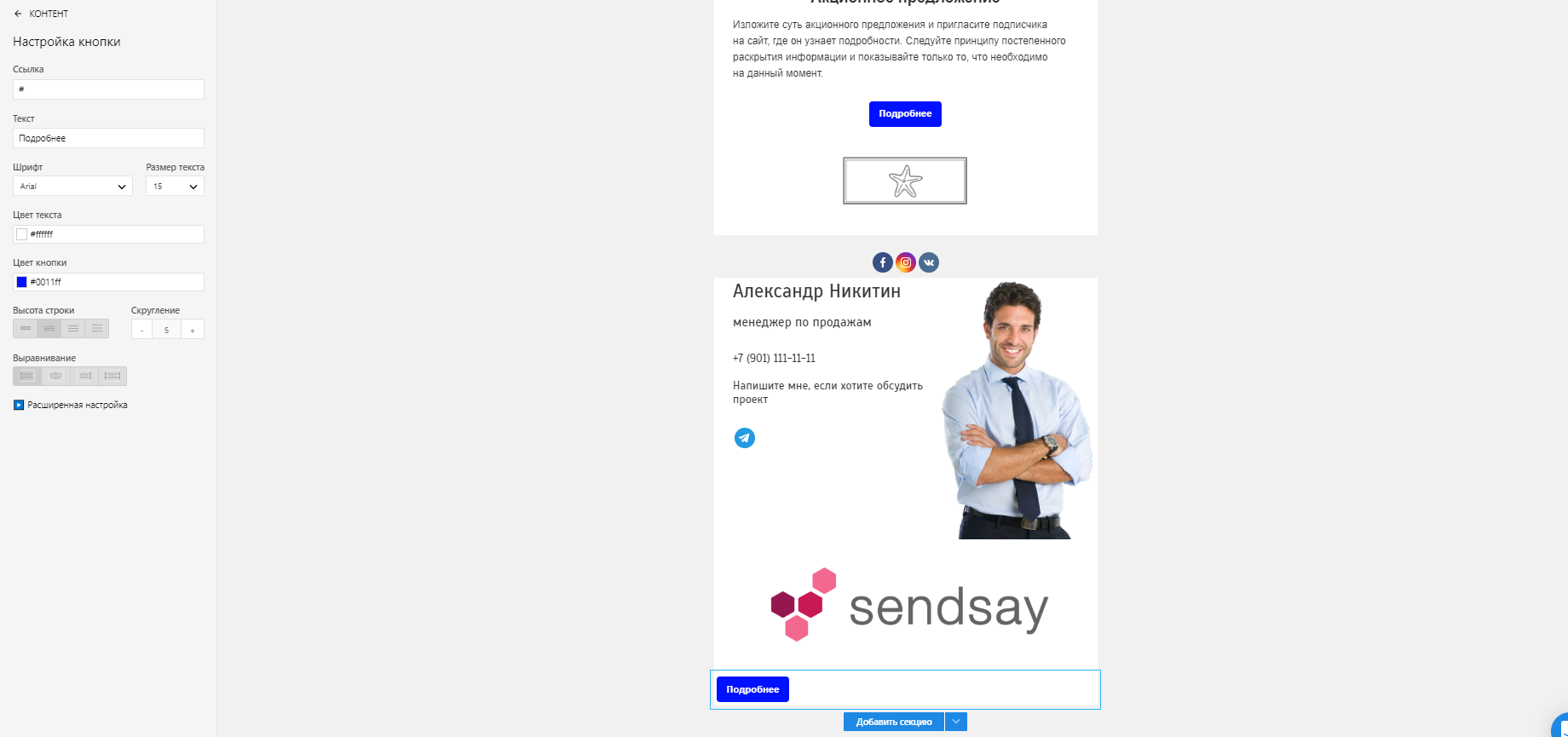
Стандартный вариант выглядит так
Дальше при помощи настроек можно:
- изменить текст кнопки
- изменить размер текста
- установить ссылку на страницу
- изменить цвет фона и кнопки (можно выбрать корпоративные цвета с помощью палитры RGB)
- изменить расположение на странице
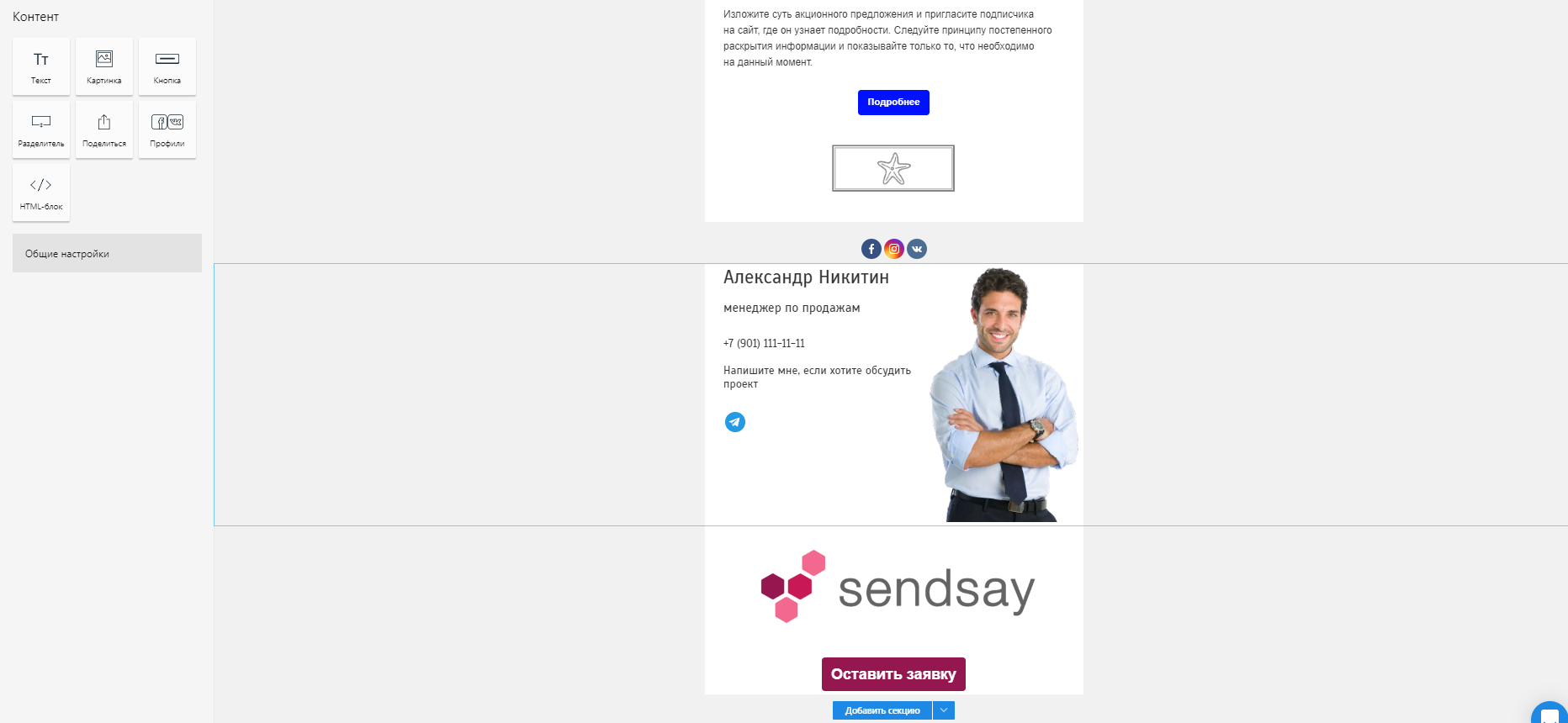
После всех манипуляций получаем что-то в этом духе
Не очень красиво, правда? Давайте перенесем кнопку на свободное пространство слева от фотографии сотрудника.
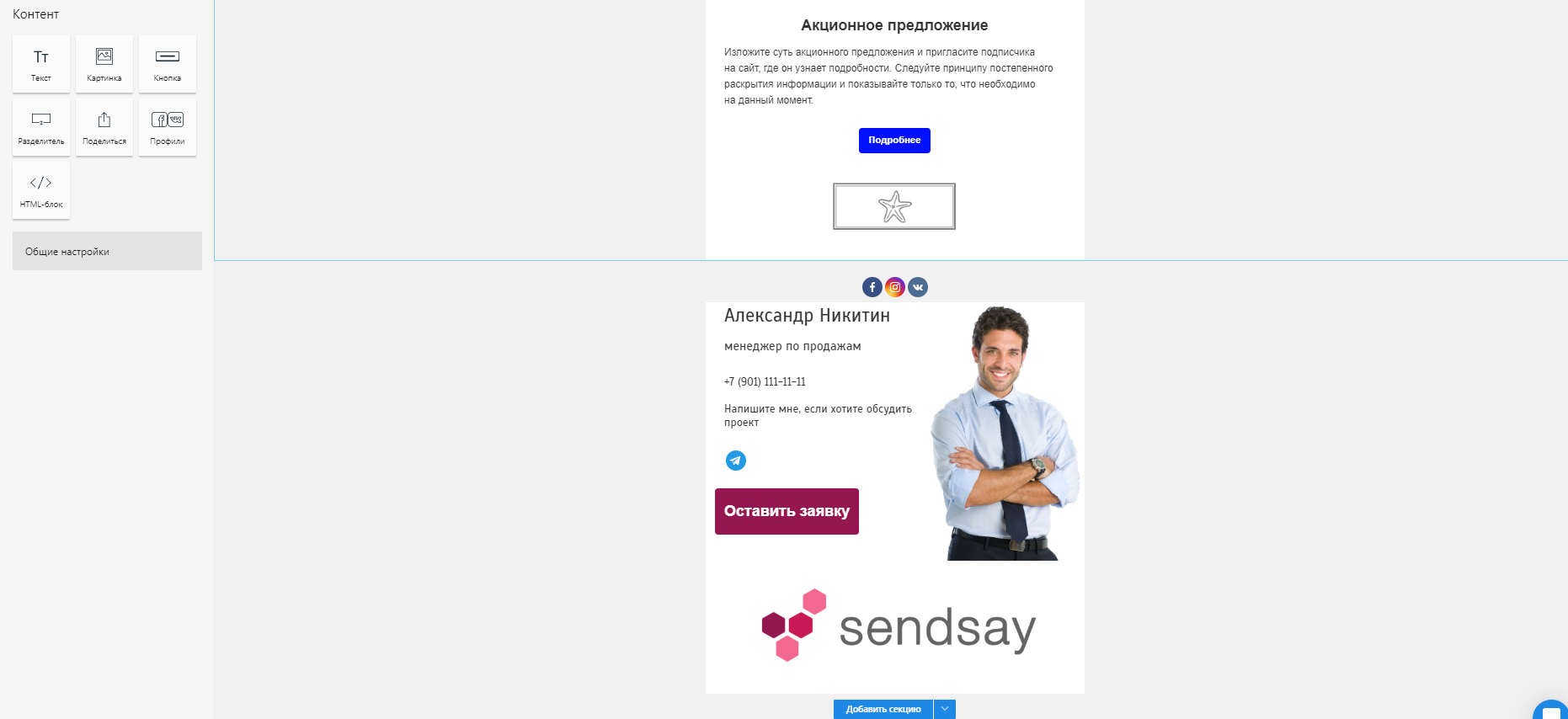
Красивая подпись в электронном письме
Обращаем ваше внимание на то, что при помощи Sendsay подобную подпись к электронному письму может создать абсолютно любой человек без специальных навыков в дизайне и верстке.
Для специалистов сервис содержит огромное количество расширенных настроек и редактор HTML-кода для создания уникальных подписей любой сложности.
В блоге Sendsay вы найдете много других полезных статей про email-маркетинг. Подписывайтесь!
Делаем подпись в Яндекс Почте
Часто отправляете письма с помощью почты на Яндексе? Если вы хотите построить успешную карьеру, фрилансера, предпринимателя или в любой другой сфере, вам потребуется использовать много дополнительных функций. Знаете ли вы, что в каждое письмо можно автоматически добавлять свою подпись и тем самым предоставлять получателям дополнительную информацию.
Чтобы письма выглядели профессионально и их получатели понимали, что они отправлены серьезным человеком, все мы (блоггеры, авторы Email рассылок и т.д.) делаем подпись в Яндекс Почте. На настройку подписи уходит не больше минуты, а самое главное – это подумать, что именно в ней указать.

Как сделать подпись в Яндекс почте?
Платить ничего не нужно, а идеальный вариант для заполнения подписи – это указание своих контактов. Но ведь получали, видят адрес почты? Не всем удобно отвечать именно по почте:

Чтобы во всех ваших письмах на автомате появлялась такая же информация, потребуется проделать следующие действия:
- Переходим в почту и выбираем настройки:

- Затем переходим во все настройки:

- Затем выбираем блок «Информация об отправителе»:

- Прокручиваем страницу и видим форму для ввода информации:

Заполняем её любой информацией и нажимаем «Добавить подпись». Всё, теперь можете отправлять письма и проверить, указываются ли дополнительные данные.
Как вставить картинку в подпись на Яндекс почте?
В подписи можно добавлять не только текст, но и графические элементы. Сделать это тоже легко, в редакторе есть специальная кнопка для вставки картинки:

Жмете на неё, после чего появляется окно, куда нужно вставить ссылку на изображение (можете загрузить его Вконтакте или на Yapx ru ):

Если вы решите использовать изображения для представления контактов, то это не лучший вариант. Дело в том, что с картинок невозможно скопировать текст, а вручную набирать сложный адрес почты или номер аськи неудобно.
Казалось бы, подпись – это такая мелочь, но из таких мелочей и складывается общее восприятие писем. Обязательно воспользуйтесь этой функцией и указывайте различную информацию, полезную для получателей ваших писем. Даже обычная благодарность, уже показывает воспитанность человека, а дополнительные контакты вызывают доверие.