Как создать сервер в Discord

Создание сервера в Discord – один из основных процессов, с которым столкнется практически каждый пользователь, желающий развивать свое сообщество или просто общаться с друзьями на разные темы. Добавление своего сервера можно считать довольно простой задачей, но все же имеющей свои нюансы. Поэтому я предлагаю ознакомиться с двумя следующими инструкциями, которые, в первую очередь, ориентированы на начинающих пользователей мессенджера.
Создание пустого сервера
В Дискорде у вас будет возможность создать пустой сервер или воспользоваться одним из тематических шаблонов. Давайте сначала остановимся на первом варианте, который является оптимальным для тех, кто хочет самостоятельно заниматься настройкой канала и организацией «инфраструктуры» сообщества.
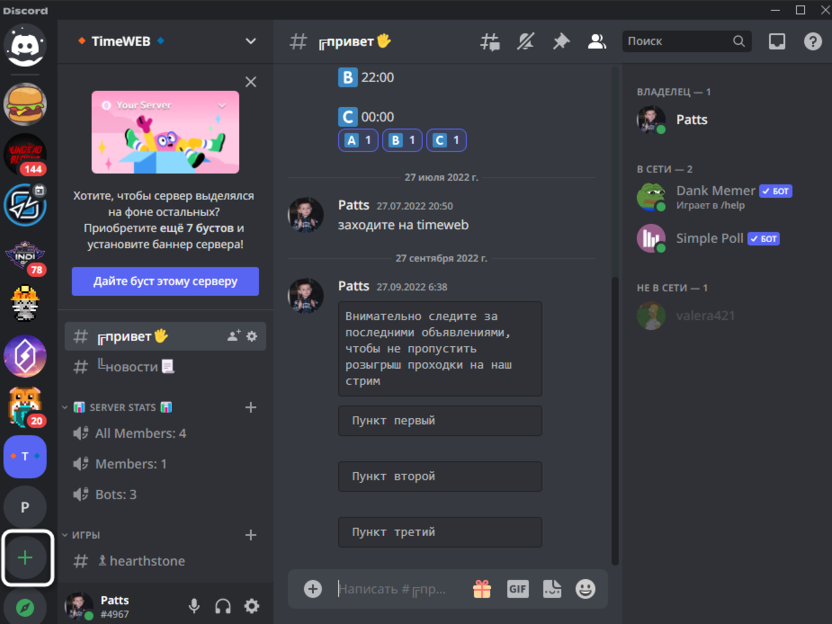
- Запустите программу или откройте веб-версию мессенджера. Затем на левой панели нажмите по кнопке с плюсом, чтобы открыть форму создания сервера.
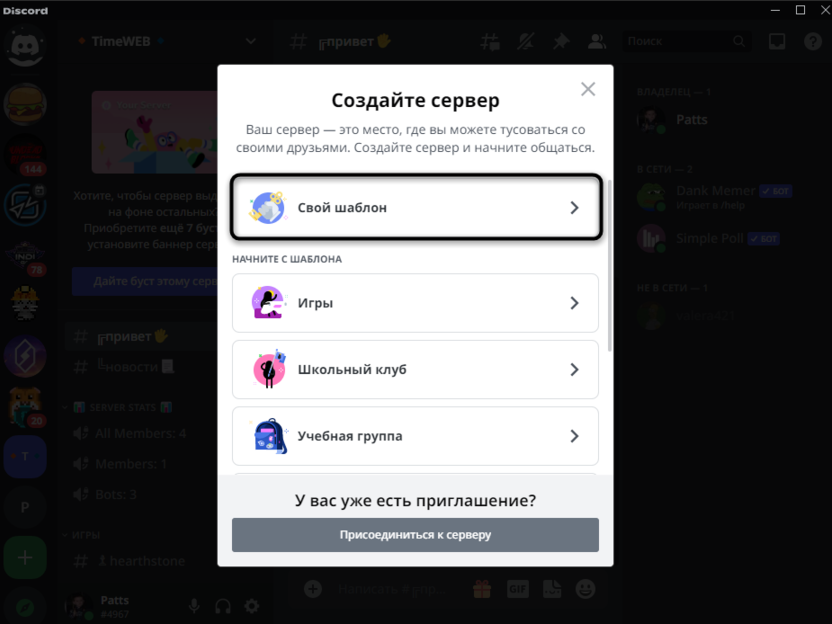
- Выберите вариант «Свой шаблон», чтобы приступить к формированию чистого сервера.
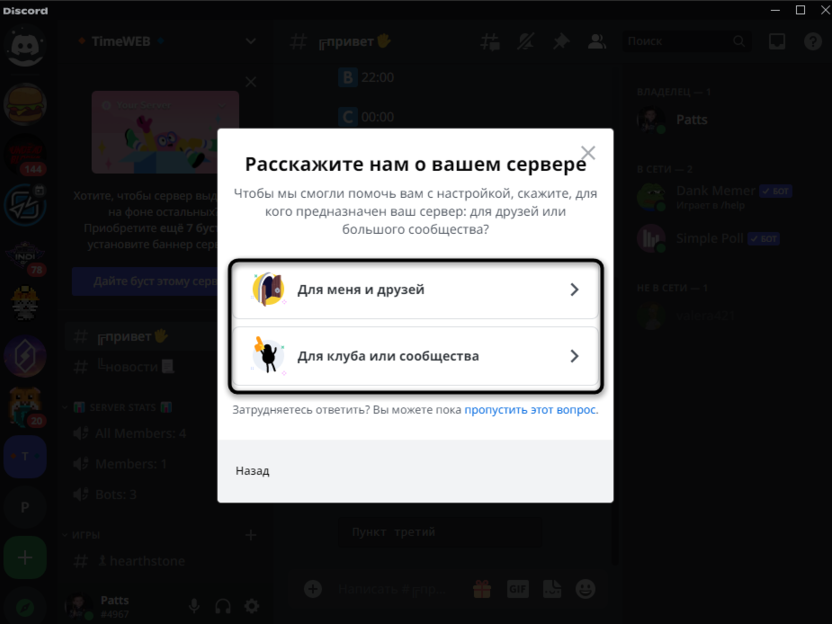
- Будет предложено указать, является ли сервер для вас и друзей или будет сообществом для пользователей по интересу. От этого выбора практически ничего не зависит, разве что в первом случае появится окошко для быстрого приглашения друзей.
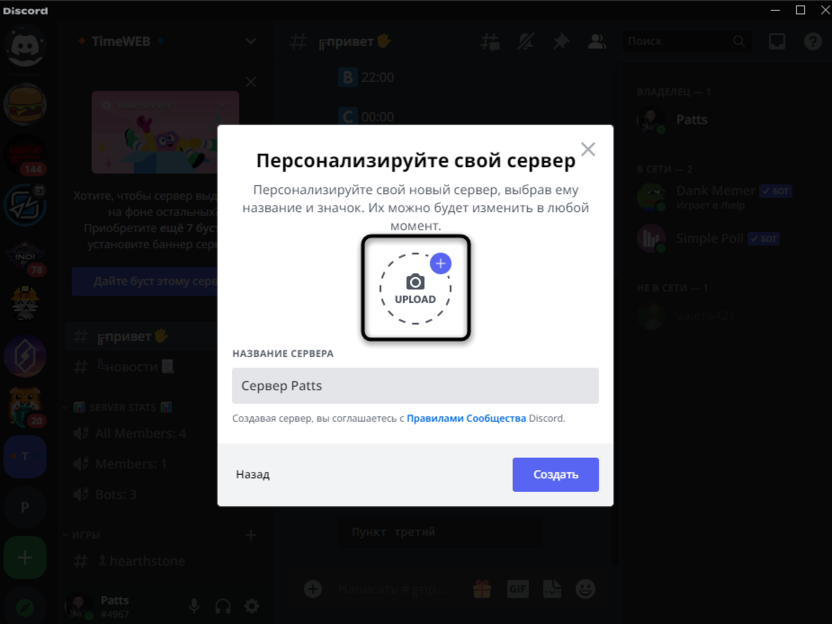
- Введите название сервера.
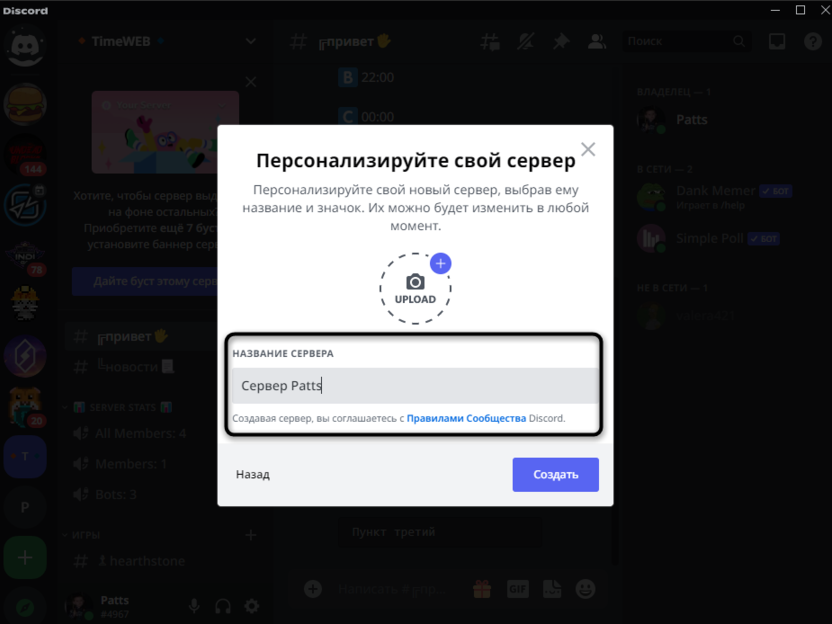
- Нажмите «Upload», чтобы открыть обзор на вашем компьютере и определиться с логотипом для сервера. Если его еще нет, можно оставить сообщество без изображения и вернуться к настройке позже.
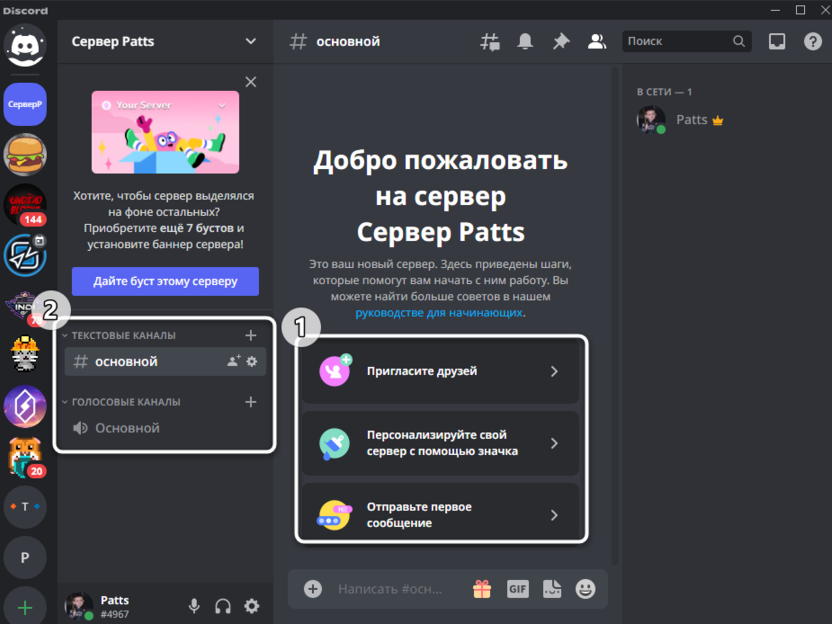
- После подтверждения создания сервера вы получите несколько подсказок для начала работы и увидите, что по умолчанию был создан один текстовый и голосовой канал. Сейчас можете приступать к их переименованию, созданию новых категорий и каналов.
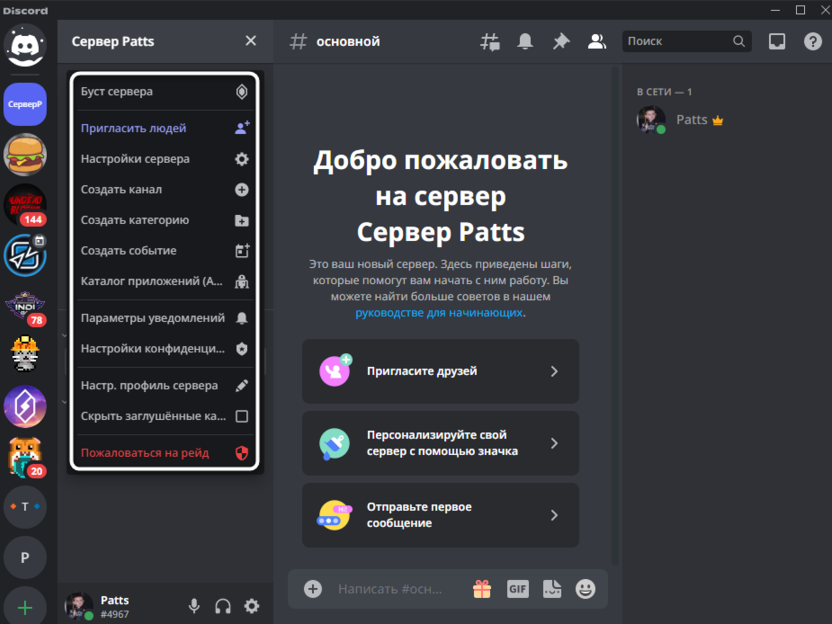
- Нажмите по названию сервера на верхней панели, чтобы получить ссылку для приглашения или перейти к продвинутым настройкам.
Если вы создаете сообщество совместно с вашими друзьями или помощниками и предполагаете его продвижение в дальнейшем, неплохо было бы добавить модераторов и администраторов. Они смогут самостоятельно заниматься некоторыми настройками и управлять ролями других участников.
Читайте также в Комьюнити: Как предоставить права администратора на сервере в Discord
Комьюнити теперь в Телеграм
Подпишитесь и будьте в курсе последних IT-новостей
Создание сервера по шаблону
Теперь давайте посмотрим, как создается сервер по шаблону и какие отличия с первым методом есть у этого. Если кратко, то выбор заготовки зависит от автоматически добавляемых каналов с тематическими названиями, что может немного упростить процесс настройки сообщества или даже избавить создателя от этого.
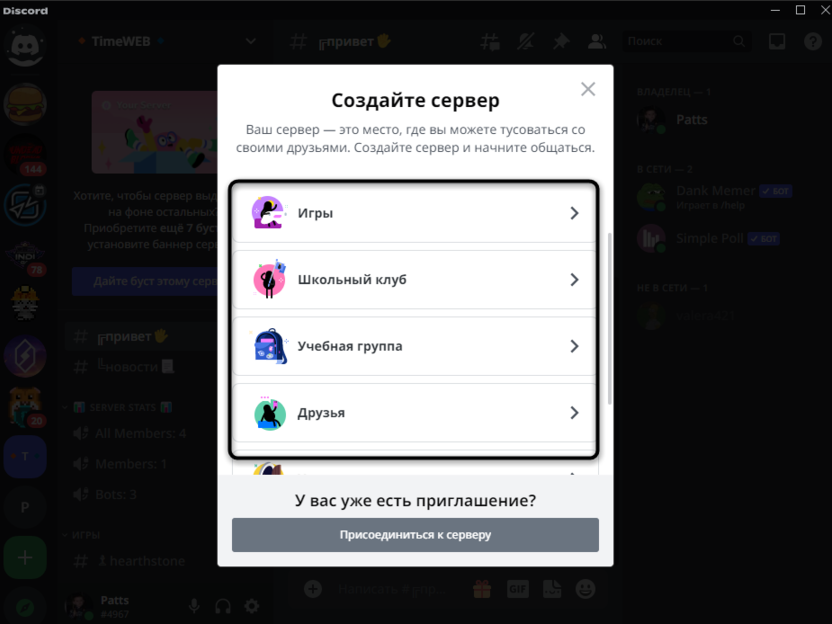
- После нажатия по кнопке создания сервера прокрутите список с шаблонами вниз, чтобы найти подходящий по теме для вас. Это может быть группа для обсуждения игр, школьный клуб, сообщество для общения с друзьями или рабочий проект для коллег.
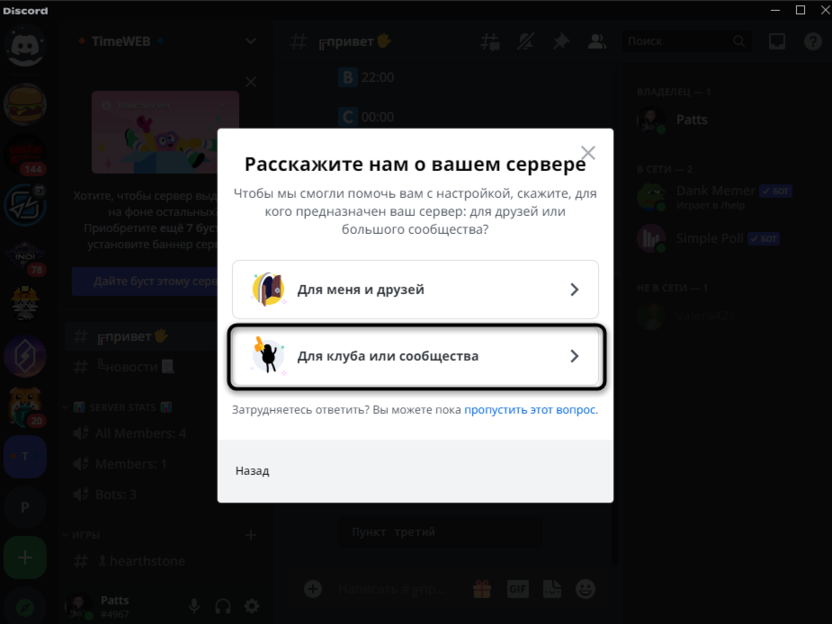
- В следующем шаге отталкивайтесь от того, сколько участников будет в вашем сообществе. Если это небольшой коллектив, уместно выбрать «Для меня и друзей». В случае, когда сервер будет публичным и доступен всем желающим для вступления, лучше выбрать «Для клуба или сообщества».
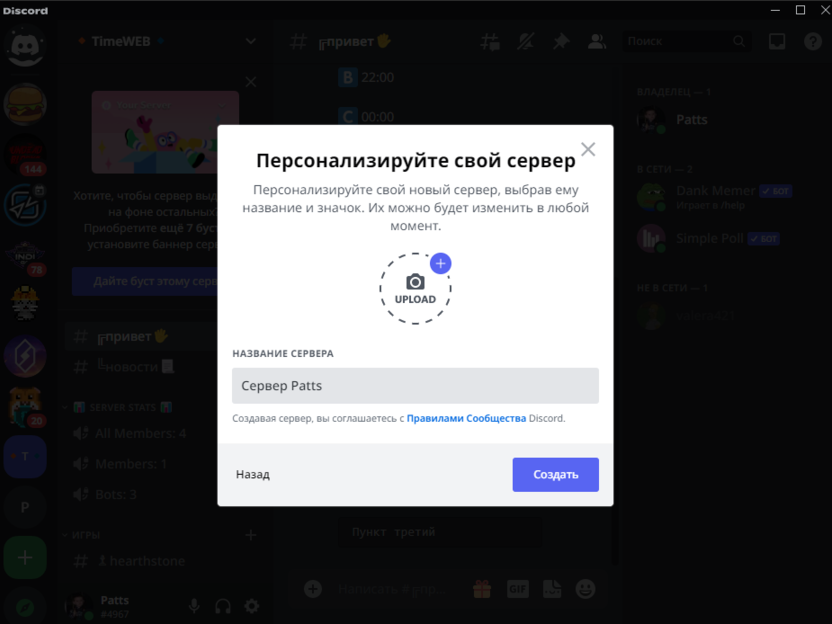
- Точно так же, как и при чистом создании, введите для сервера название и добавьте его изображение, после чего нажмите «Создать».
- Как видите, на панели слева появились тематические текстовые и голосовые каналы.
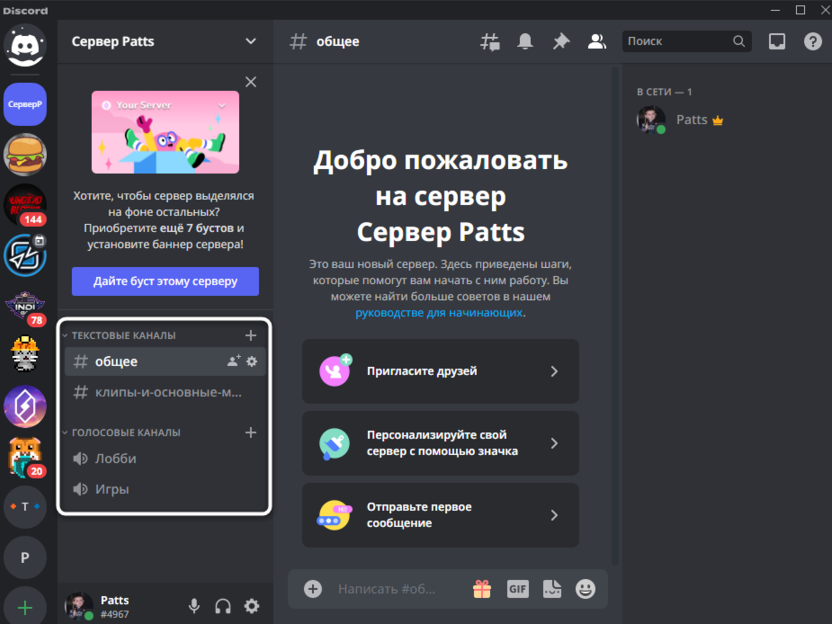
- Их количество и названия зависят исключительно от того, какой шаблон вы выбрали. Каналов может быть как два-три, так и до десяти разных.
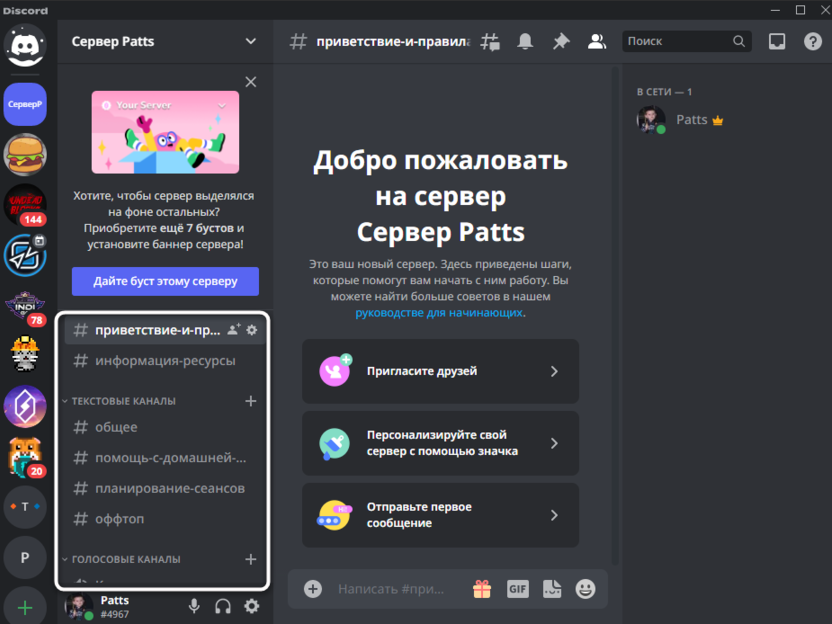
- При выборе формата «Для клуба или сообщества» вы можете увидеть практически дублирующиеся голосовые каналы. Это нужно для того, чтобы большое количество пользователей не подключалось к одному чату, а равномерно распределялось.
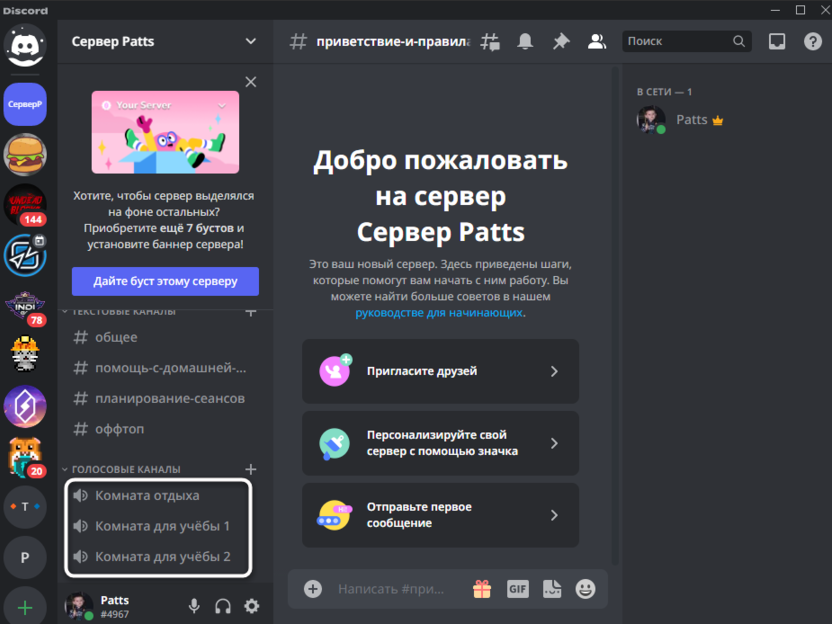
Вот таким нехитрым образом можно создать свой первый сервер в Дискорде, добавляя каналы самостоятельно или доверяя шаблонам. Если вы желаете монетизировать свое сообщество, рекомендую прочитать информацию о том, как происходит раскрутка:
Как сделать свой Discord-сервер публичным: шаг за шагом руководство
Discord – это популярная платформа для общения и координации, которая используется многими сообществами, игровыми кланами, а также небольшим и крупным бизнесам. При этом часто возникает необходимость в публичном сервере, чтобы привлечь новых участников и расширить свой контингент. В этой статье мы расскажем, как сделать свой Discord-сервер публичным.
Шаг 1. Открываем настройки сервера
Первым делом нужно открыть настройки своего сервера. Для этого щелкните правой кнопкой мыши по своему названию сервера и выберите опцию «Серверные настройки».
Шаг 2. Переходим в раздел инвайтов
Настройки сервера позволяют нам менять различные параметры, но нас сегодня интересует раздел «Инвайты». Щелкните на эту опцию.
Шаг 3. Создаем новый инвайт
Теперь нам нужно создать новый инвайт. Для этого нажмите на кнопку «Новый инвайт».
Шаг 4. Настраиваем параметры инвайта
В этом окне вы можете настроить параметры инвайта. Главное – это время действия инвайта, максимальное количество разрешенных использований инвайта, а также уровень безопасности. Особо важная настройка – необходимость проверки e-mail при входе на сервер, чтобы избежать ботов и спамеров.
Шаг 5. Копируем ссылку
После того, как вы настроили все параметры, скопируйте ссылку и отправьте ее пользователям, которых хотите добавить на сервер.
Этим шагам мы следуем, когда создаем инвайт-ссылку для вступления людей на сервер. Но что делать, если мы хотим сделать сервер публичным, чтобы любой желающий мог на него зайти, без инвайта? Для этого нужно сделать пару простых настроек.
Шаг 6. Делаем сервер публичным
Чтобы сделать сервер публичным, нам нужно вернуться в настройки сервера, во вкладку «Верификация». Выберите опцию «Оставить сервер открытым для всех», чтобы все желающие могли зайти на ваш сервер и пообщаться с участниками.
Шаг 7. Настраиваем каналы
Сделав сервер публичным, следует настроить каналы общения. Создайте каналы, которые соответствуют темам общения на вашем сервере. Это позволит участникам быстро находить интересующую их информацию и не отвлекать других участников не по теме.
С деланным сервером и настройками гостей, осталось пожелать вам удачи и большого количества новых участников!
Откройте Россию во всей красе: Уникальные туры и путешествия по разнообразным регионам России ждут вас!
Свежие записи
- Советы по созданию идеальных откосов на окнах
- Как создать непобедимую кирку в Майнкрафте всего за одну команду
- Мастер-класс по созданию бумажного параллелепипеда для учеников 5 класса
- DIY многоуровневая шкатулка для швеи из картона: удобное хранение для мелочей
- Эксперты подсказывают: как создать стильную прическу с обручем для волос
Как сделать Дискорд сервер – инструкция

Discord
Создаем свое сообщество. Итак, вы уже посмотрели на топовые сервера Дискорда и захотели создать свой, или сервер понадобился для какого-то собрания или совместной игры в Кс Го. Рассказываем как создать Дискорд сервер в этом случае.
Как сделать Дискорд сервер
- Откройте Discord.
- Нажмите на иконку с зеленым плюсом в левом вертикальном меню – это меню создания сервера. Если вы сидите на большом количестве серверов, то понадобится это вертикальное меню проскроллить в самый низ.
- В открывшемся меню Дискорд предложит вам несколько вариантов-шаблонов. Самый короткий путь создания – «Свой шаблон» и «Пропустить этот вопрос» (синяя ссылка ниже двух вариантов).
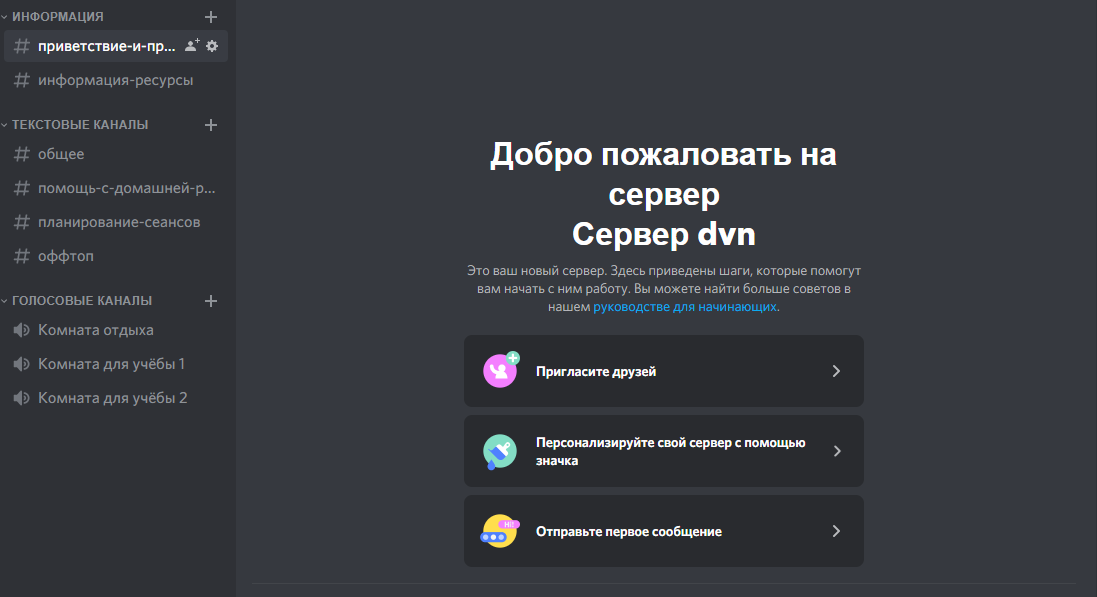
- Выбор шаблона сервера глобально ни на что не влияет – просто если выбрать шаблон для сообщества учебной группы, то будет создан сервер сразу с несколькими текстовыми и голосовыми каналами вроде «помощь-с-домашней-работой» или «комната для учебы». А если выбрать, например игровой шаблон для друзей, то на сервере будет два голосовых канала («Лобби» и Gaming) с двумя текстовыми каналами. Но все это не помешает вам создать и отредактировать нужные каналы.
- Готово, вы создали сервер для Дискорда!
Где найти ссылку-приглашение своего Дискорд сервера
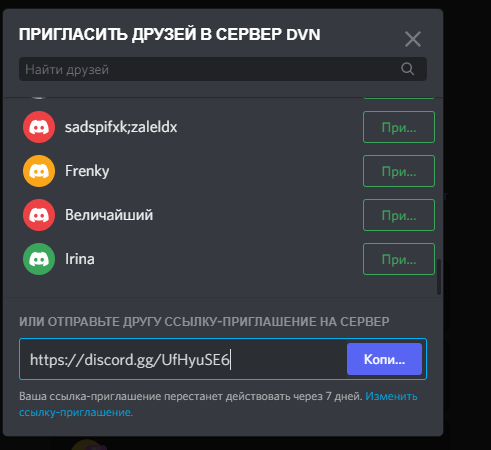
Сразу после создания сервера у вас будет кнопка для приглашения друзей и копирования ссылки-приглашения. Это же меню откроется, если вы выберите пункт «Пригласить людей», кликнув на название сервера. В этом же выпадающем меню находятся и настройки вашего Дискорд сервера .
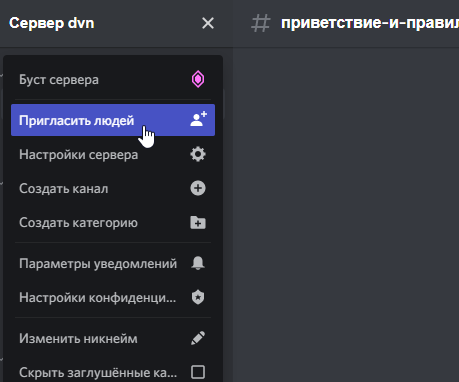
Обратите внимание, что по умолчанию ссылки-приглашения действуют 7 дней. Поэтому если вы хотите не париться с созданием новых ссылок каждую неделю, то проще всего будет создать «вечное» приглашение. Конечно, если у вас публичный сервер, который будет жить дольше недели.
Как загрузить смайлы на свой сервер Дискорд
Перейдите в настройки сервера, кликнув на его название. По умолчанию у вас есть 50 слотов для эмодзи – загрузите картинки (топовые смайлы для Дискорда мы собрали здесь) и не забудьте поменять :название_смайла:. Название должно быть не короче двух символов.
Теперь вы знаете как сделать Дискорд сервер – зовите друзей и создавайте свое сообщество с эмодзи и голосовыми каналами.
Как сделать дискорд сервер

Научиться создавать сервер Discord на удивление легко. Вы можете настроить сервер в течение нескольких минут, и весь процесс полностью бесплатен.
Получив сервер Discord, вы можете пригласить своих друзей, установить разрешения и настроить текстовые и голосовые каналы.
Не беспокойтесь, если у вас нет опыта работы с Discord, это руководство поможет вам узнать все важные сведения о настройке сервера.
Установили ли вы приложение Discord для Android или iPhone, настольное приложение или используете версию браузера, создание сервера Discord выполняется в том же порядке.
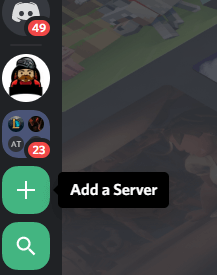
Начните с выбора знака + в левой части интерфейса пользователя Discord. На мобильном устройстве вы должны нажать на три строки в левом верхнем углу экрана, чтобы получить доступ к этой панели.
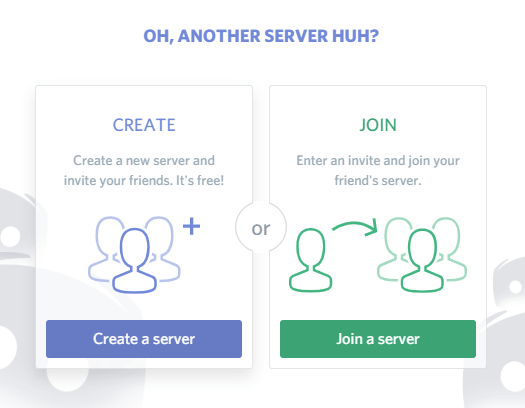
Это опция добавления сервера. После того, как вы нажали или нажали на него, выберите опцию создания сервера.
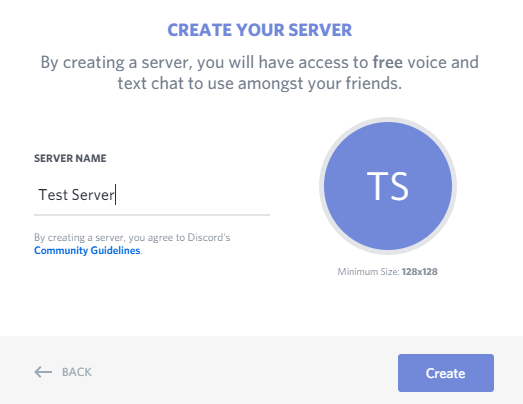
Далее дайте серверу имя. Вы также можете щелкнуть по кругу с инициалами имени вашего сервера, чтобы выбрать рекомендуемое изображение для сервера. Нажмите «Создать», как только вы закончили с вашим именем и изображением.
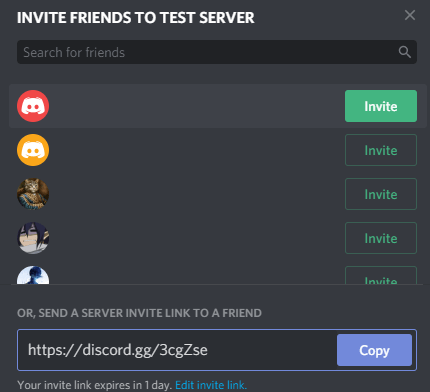
Теперь вам будет предложено отправить приглашения своим друзьям. Вы можете сделать это позже, но если это сервер только для друзей, здорово начать сейчас. Вы можете нажать, чтобы сразу же пригласить друзей в свой список друзей. Если друга нет в вашем списке друзей, вам понадобится и имя пользователя Discord, и его тег. Примером может быть — Discord Username # 0343.
После этого вы, вероятно, захотите сделать несколько каналов. В Discord есть два типа каналов. У вас есть текстовые каналы и голосовые каналы. Текстовый канал можно просматривать как отдельную вкладку на вашем сервере, и он будет сохранять любые отправленные туда сообщения для последующего просмотра независимо от того, кто находится в сети. Голосовой канал отличается.
Когда вы щелкнете по нему, вы присоединитесь к этому голосовому каналу и сможете общаться с кем-либо также в этом канале. По завершении разговора вам придется покинуть голосовой канал, нажав кнопку отключения в нижней части левой боковой панели.
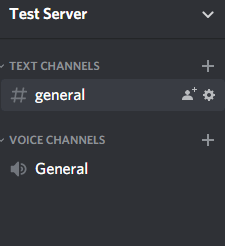
Чтобы создать новый канал, вы можете нажать кнопки + под разделами голосового и текстового каналов на сервере Discord. Кроме того, вы можете нажать кнопку редактирования на автоматически созданных общих каналах, чтобы изменить их название.
Как добавить новых пользователей и управлять разрешениями
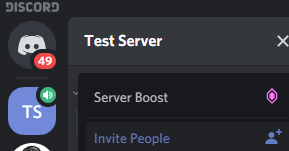
Если вам нужно снова пригласить других пользователей, щелкните по имени вашего сервера на левой панели. На мобильном устройстве вы должны нажать на три сложенные линии, прежде чем появится панель. Далее нажмите «Пригласить людей». Теперь вы можете пригласить людей напрямую снова.
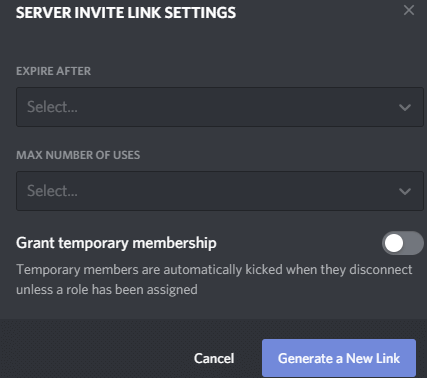
Кроме того, вы можете скопировать и вставить предоставленную ссылку. Любой, кто использует эту ссылку, получит мгновенное приглашение присоединиться к вашему серверу. Если вы нажмете кнопку «Изменить ссылку для приглашения», вы сможете контролировать, сколько ссылок используется до истечения срока их действия или как долго. Это может быть полезно для ограничения доступа к вашему серверу.
Безопасно использовать сервер, как если бы вы сделали сервер Discord, если это только вы и несколько друзей, но если вы хотите использовать свой сервер с большей аудиторией или общаться с людьми, которым вы можете меньше доверять, вы должны создавать роли и разрешения.
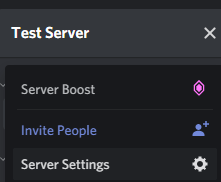
Для этого нажмите кнопку справа от имени вашего сервера на левой боковой панели. На мобильном устройстве вам нужно снова нажать кнопку с тремя меню, чтобы увидеть эту панель. Далее нажмите Настройки сервера. На появившейся новой странице нажмите Роли.
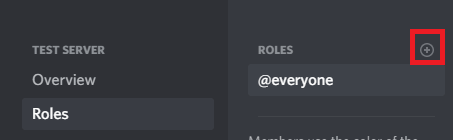
На странице Роли нажмите кнопку + рядом с Роли. Дайте роли имя и цвет — они будут отображаться как этот цвет при отправке сообщений в текстовом канале. Теперь вы можете прокручивать список, чтобы дать этой конкретной роли различные разрешения. Например, вы можете выбрать, будет ли эта роль исключать других участников, использовать роль @everyone для уведомления всех участников или создавать настраиваемые приглашения на сервер для отправки другим.
Возможно, вы захотите создать роль для своих ближайших друзей, чтобы они могли иметь полный контроль над сервером в автономном режиме, или новую роль для ненадежных пользователей, чтобы вы могли ограничить доступ к тому, что они видят.
Чтобы дать пользователю роль, просто щелкните правой кнопкой мыши его имя пользователя на правой боковой панели. Эта панель прикреплена к экрану браузера и настольной версии. На мобильном устройстве вы можете открыть правую боковую панель, проведя влево от правого края экрана.
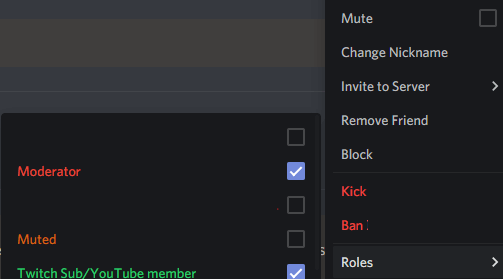
На рабочем столе щелкните правой кнопкой мыши имя пользователя в списке и наведите курсор на раздел ролей. Вы можете нажать, чтобы назначить их на любые роли. На мобильном устройстве вы должны нажать пользователя, а затем нажать «Управление пользователем». После этого вы увидите возможность добавить или удалить этого пользователя в любой роли.
Если вы хотите ограничить доступ к некоторым текстовым или голосовым каналам, вы также должны назначить роли этим каналам. Для этого нажмите кнопку редактирования Cog рядом с каналом. На мобильном устройстве сначала необходимо нажать название канала, а затем нажать «Изменить канал».
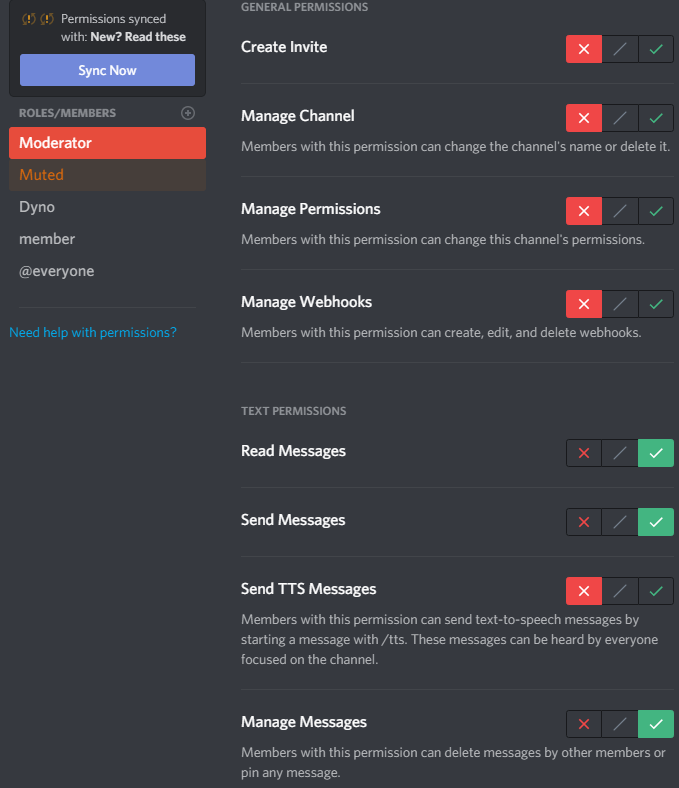
Для текстовых каналов необходимо щелкнуть каждую роль отдельно и установить разрешения на чтение и отправку сообщений. Для этого нажмите или коснитесь красного креста, зеленой галочки или серой косой черты, чтобы получить требуемые результаты. Зеленый флажок означает, что роль может получить доступ к этому разрешению, красный флажок означает, что они не могут получить к нему доступ. Серая косая черта означает, что для этого типа роли будут выбраны разрешения по умолчанию. (Либо администратор, либо не администратор.)
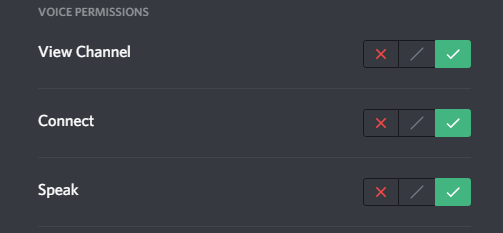
Вы можете сделать то же самое для голосовых каналов, но разрешения немного отличаются. Вы хотите изменить разрешения для просмотра канала, подключения и говорить для каждой роли.
Резюме
Надеюсь, эта статья помогла вам узнать, как создать сервер Discord. Теперь вы также должны знать, как управлять пользователями и разрешениями каналов на вашем сервере. Нужна дополнительная помощь? Почему бы не оставить комментарий в разделе ниже, и мы постараемся помочь.
Насколько публикация полезна?
Нажмите на звезду, чтобы оценить!
Средняя оценка / 5. Количество оценок:
Оценок пока нет. Поставьте оценку первым.