Как сканировать фотографии на iPhone с iOS 17? [Подробные шаги]
Фотографии несут большую часть наших ценных воспоминаний, а также важную информацию. Сканирование их для создания цифровых копий или документов может сохранить их в течение длительного времени. К счастью для пользователей iOS 17, которые могут использовать только камеру для сканирования. Но вы можете задаться вопросом как сканировать фотографии с айфона сделать цифровую копию или скопировать буквы на картинке? Узнайте больше, чтобы увидеть подробные инструкции, краткое введение и лучший инструмент для извлечения текстов на iPhone.
- Часть 1: Как отсканировать изображение на iPhone, чтобы сделать копию
- Часть 2: Как сканировать фотографии на iPhone для извлечения текстов
- Часть 3. Часто задаваемые вопросы о сканировании фотографий iOS 17
Часть 1: Как отсканировать изображение на iPhone, чтобы сделать копию
В последней операционной системе Apple — iOS 17 появилась новая функция. Это OCR технология, которая может идентифицировать и распознавать буквы на картинке, используя только камеру, и преобразовывать тексты в цифровые слова, чтобы вы могли копировать и переводить. Эта удобная новая функция также может работать со скриншотами и рукописным вводом. Следовательно, основная функция сканирования может достаточно хорошо выполняться при сканировании фотографий и преобразовании их в цифровую форму. Узнайте больше, чтобы увидеть подробные инструкции о том, как отсканировать изображение на iPhone, чтобы сделать цифровую копию.
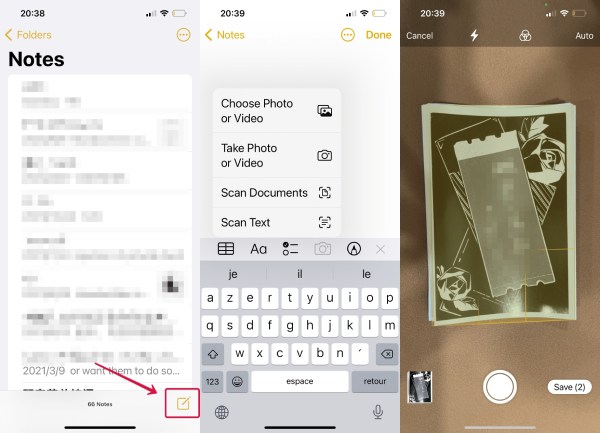
Откройте приложение Заметки приложение и нажмите Создать новую заметку в нижней части.
Нажмите камера кнопка ниже, чтобы Сканирование документов при этом убедитесь, что ваша фотография параллельна телефону.
Следующий шаг — нажать кнопку спуска затвора, чтобы отсканировать фотографию. Вы также можете обрезать его, перетащив углы, чтобы они соответствовали краям фотографии.
Камера будет продолжать сканировать вашу фотографию, пока вы не коснетесь значка Save. кнопку, чтобы сохранить его в заметку.
Часть 2: Как сканировать фотографии на iPhone для извлечения текстов
Помимо сканирования изображений для создания цифровых копий, вы также можете использовать свой iPhone для сканирования вашего почерка и другой бумаги с информацией для создания документа. Apple сканирует фотографии и распознает тексты. А как сканировать фотографии на iPhone для извлечения текстов, все, что вам нужно сделать, это повторить шаги, указанные выше, и отсканировать бумагу с заметками. Вы можете заменить Сканирование документов на шаге 2 выше с Сканировать тексты . Однако для некоторых старых моделей iPhone нет чипа A12, камеры на них не поддерживают службу OCR даже с обновленной iOS 17. И вы можете захотеть отсканировать много заметок вместе, вид камеры может быть недостаточно большим. Онлайн-сайты OCR могут решить эти две проблемы и помочь вам сканировать фотографии на iPhone без чипа A12 для извлечения текстов. Двигайтесь вперед, чтобы увидеть имена и шаги.
Как сканировать фотографии на iPhone с помощью JPG Word Converter
Бесплатный конвертер слов в формат JPG от Aiseesoft может прекрасно решить эти две проблемы и помочь вам бесплатно извлечь буквы из любых изображений. Вы можете сохранить свои ценные документы в цифровом виде в любое время и в любом месте. Между тем, вы можете выбрать выходной формат для ваших текстов, и есть несколько типов документов, таких как Word, PDF, EXCEL и PPT. Кроме того, вы можете отменить преобразование и создать изображение для своих документов.
1. Быстро и бесплатно конвертируйте изображения JPG/JPEG в текстовые документы.
2. Извлекайте тексты из изображений для создания текстового документа с высокой точностью.
3. Позволяет конвертировать до 40 файлов в день с максимальным размером 10 МБ/5 МБ.
4. Поддержка различных форматов файловых документов и изображений, таких как PDF, DOC, PPT, JPG, PNG и т. д.
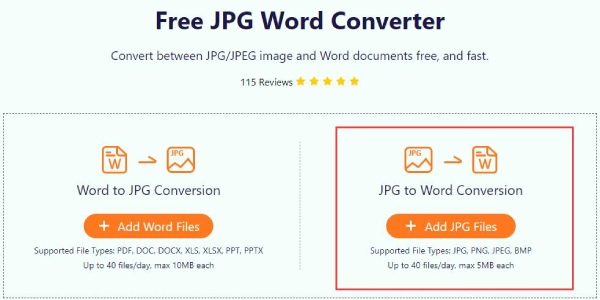
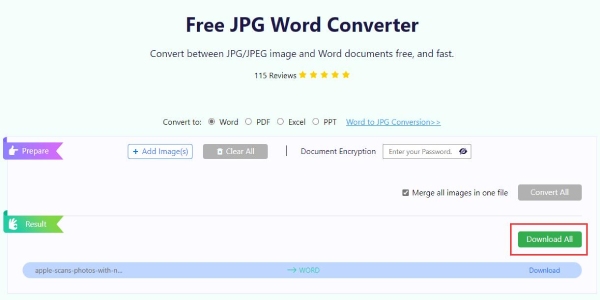
Перейдите в Бесплатный конвертер JPG Word в браузере и коснитесь значка Добавить файлы JPG кнопку для импорта ваших изображений. Вы можете выбрать одно или несколько изображений из Фото приложение
Нажмите Конвертировать все кнопку под импортированными файлами изображений, чтобы начать, вы можете нажать кнопку Объединить все изображения в один файл создать только один документ со всеми картинками.
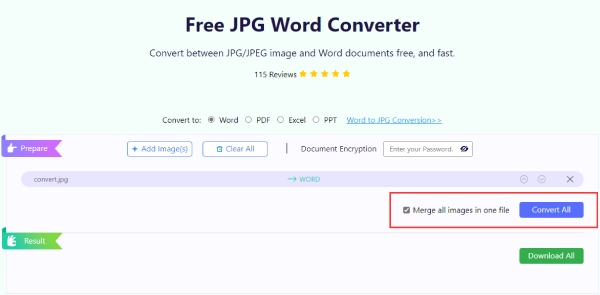
Готовый документ появится в Результат раздел, и вы можете коснуться Скачать все кнопку, чтобы сохранить документ на свой телефон.
Как сканировать фотографии на iPhone с помощью Img2txt
Img2txt — это онлайн-инструмент, который предлагает бесплатную услугу оптического распознавания символов, помогающую сканировать фотографии на iPhone для извлечения текстов. Максимальный размер файла на этом веб-сайте составляет 8 МБ. Вы можете извлекать тексты из изображения с относительно высокой точностью и даже напрямую редактировать текст онлайн на Google Диске.
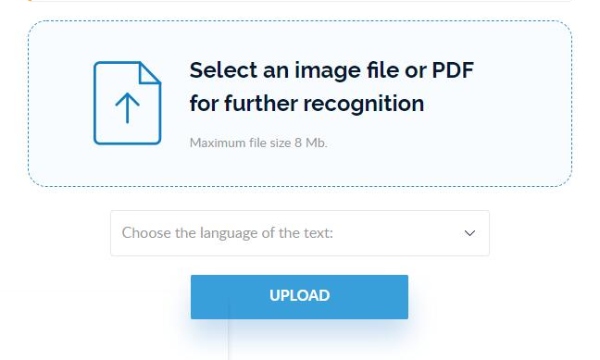
Нажмите Выберите файл изображения кнопку, чтобы выбрать изображение на телефоне и выбрать язык текста в файле, затем коснитесь кнопки ЗАГРУЗИТЬ кнопку.
Вы можете дождаться завершения процесса, и ваш браузер обновится. Затем вы можете копировать, переводить или скачивать как документ с текстами.
Как сканировать фотографии на iPhone с помощью OnlineOCR
онлайнOCR — еще один бесплатный веб-сайт OCR, который позволяет сканировать фотографии на iPhone и распознавать текст в 3 нажатия. Вы можете скачать тексты как документы в форматах XLSX, DOCX и TXT. Максимальный размер файла, который вы можете загрузить, составляет 5 МБ. Если вы зарегистрируетесь, вы сможете конвертировать больше файлов и получить больше редактируемых форматов.
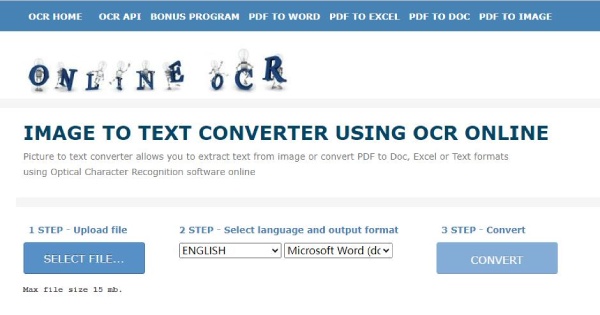
Нажмите ВЫБЕРИТЕ ФАЙЛ кнопку на сайте и выберите картинку из вашего Фото .
Далее нужно нажать на Язык и формат вывода раскрывающегося списка, чтобы выбрать язык и формат изображения и выходного документа.
Чтобы двигаться вперед, вы можете коснуться Конвертировать Кнопка для сканирования фотографии и извлечения текстов. Затем тексты будут отображаться ниже для загрузки.
Часть 3. Часто задаваемые вопросы о сканировании фотографий iOS 17
Могу ли я сканировать тексты на iPhone 8 с новой iOS 17?
Нет, технология OCR iOS 17 поддерживает только устройства Apple с чипом A12 или более поздней версии. iPhone 8 — относительно старая модель, поэтому, даже если вы обновите его до новой iOS 17, камера на нем по-прежнему не поддерживает сканирование текста.
Как сканировать фотографии на iPhone, но появляется на Mac?
Перед сканированием вам необходимо убедиться, что ваш iPhone и Max подключены к одному и тому же Wi-Fi с включенным Bluetooth, а Apple ID на них один и тот же. Откройте поддерживаемое приложение на вашем Mac и нажмите кнопку Импорт с iPhone или iPad> Сделать фото в контекстном меню. Затем камера открывается на вашем iPhone. Отсканируйте фотографию, и она появится на Mac.
Как я могу отсканировать фотографию с текстом на iPhone без приложения Notes?
Вам нужна продвинутая модель iPhone с чипом A12 или более поздней версии и откройте камеру. Держите телефон и убедитесь, что он параллелен фотографии. Камера распознает буквы на фотографии и Сканировать текст кнопка появится на экране. Вы можете нажать на него, чтобы отсканировать, и тексты будут плавать над изображением. Увидеть больше на как сканировать текст на айфоне.
В этой статье вы узнали как сканировать фотографии на айфоне для различных целей, включая изготовление цифровых копий и извлечение текстов. Возможно, вам будет очень легко сканировать только с камерой на вашем iPhone, обновленной до iOS 17, или даже без продвинутой ОС. Теперь вы можете правильно хранить свои старые фотографии с веселыми воспоминаниями и сохранять свои заметки или другую ценную информацию на своих цифровых устройствах.
Что вы думаете об этом посте.
Рейтинг: 4.9 / 5 (на основе голосов 324) Подпишитесь на нас в
Более Чтение

Оставьте свой комментарий и присоединяйтесь к нашему обсуждению

Видео конвертер Ultimate
Video Converter Ultimate — отличный видео конвертер, редактор и энхансер для преобразования, улучшения и редактирования видео и музыки в 1000 и более форматах.
Как сканировать документы на iPhone или iPad
С помощью приложения «Заметки» на устройстве iPhone или iPad можно сканировать документы и добавлять в них подписи.
Сканирование документа
- Откройте приложение «Заметки» и выберите заметку или создайте новую.
- Нажмите кнопку камеры , затем нажмите «Отсканировать документы» .
- Разместите документ перед камерой.
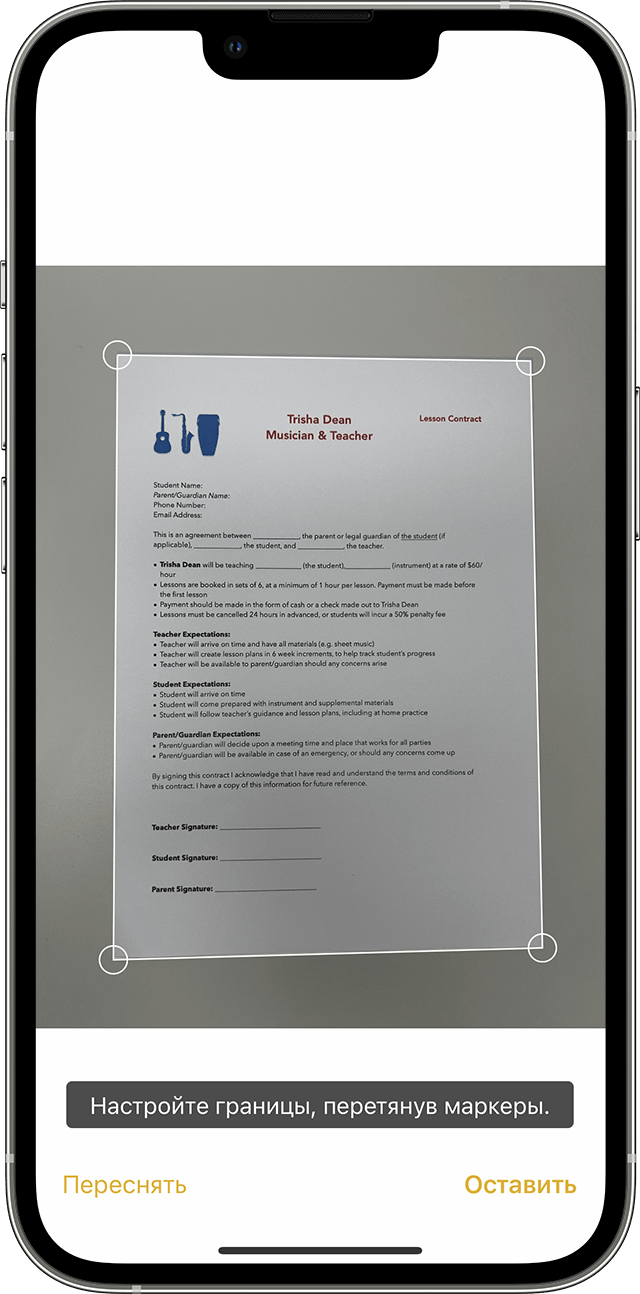
- Если включен автоматический режим, документ будет отсканирован автоматически. Если вам нужно сделать снимок вручную, нажмите кнопку спуска затвора или одну из кнопок громкости. Перетащите углы, подогнав область сканирования под размер страницы, а затем нажмите «Оставить».
- Нажмите «Сохранить» или добавьте в документ другие отсканированные страницы.

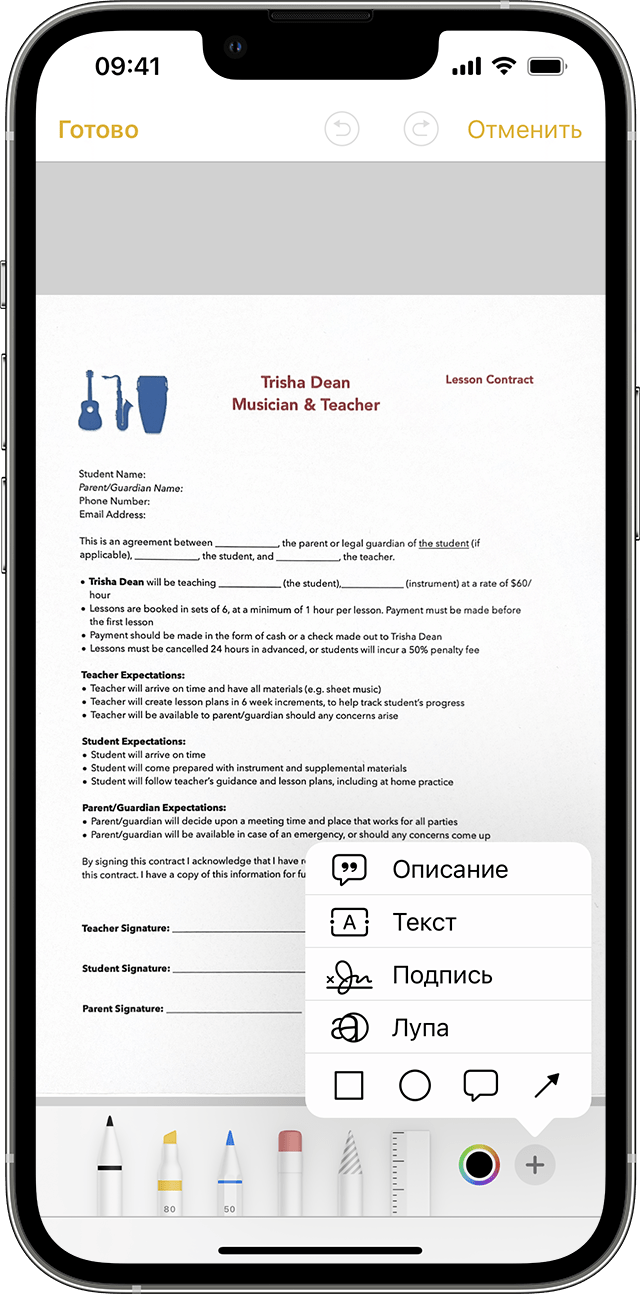
Подпись в документе
- Откройте приложение «Заметки», затем коснитесь документа в заметке.
- Нажмите кнопку «Поделиться» , затем нажмите «Добавить разметку» .
- Нажмите кнопку «Добавить» , затем нажмите «Подпись» и добавьте сохраненную подпись либо создайте новую. Поле этого вы сможете выбрать размер поля для подписи и разместить ее в любой части документа.
- Нажмите «Готово».
Чтобы подписать документ вручную, выполните шаги 1 и 2, а затем выберите инструмент и подпишите документ пальцем или с помощью Apple Pencil на совместимом устройстве iPad.
Управление файлами PDF и отсканированными документами с помощью приложения «Заметки» на Mac

В приложении «Заметки» на Mac можно добавлять файлы PDF или отсканированные документы, обрезать и поворачивать их, применять к ним фильтры и переименовывать их.
Просмотр файла PDF или отсканированного документа
- В приложении «Заметки» на Mac можно искать файлы PDF и отсканированные документы указанными способами.
- Посмотрите в заметке, в которую он был добавлен.
- Выполните поиск файла PDF или отсканированного документа по названию.
- Выберите «Вид» > «Показать браузер вложений», затем нажмите «Сканы» или «Документы». Чтобы просмотреть вложение внутри содержащей его заметки, выберите вложение, затем выберите «Вид» > «Показать в заметке».
Примечание. Если Вы используете macOS 10.14 или новее, а также iOS 12 или новее либо iPadOS 13 или новее, можно сканировать документы напрямую с камеры iPhone или iPad. Нажмите в начале строки в заметке, выберите «Файл» > «Вставить с iPhone или iPad», затем выберите «Отсканировать документы», чтобы отсканировать документ с помощью iPhone или iPad, а затем вставить его в заметку. См. раздел Вставка фотографий и отсканированных изображений при помощи Камеры Continuity.

Выполните любое из указанных действий.
-
Предварительный просмотр файла PDF или отсканированного документа. Нажмите стрелку вниз рядом с названием документа, затем выберите «Быстрый просмотр вложения».
Совет. При использовании трекпада можно изменять масштаб сведением и разведением пальцев в Быстром просмотре.
Обрезка файла PDF
Можно обрезать файл PDF, чтобы выделить определенный фрагмент или удалить лишние части документа.
- В Заметках на Mac нажмите стрелку вниз рядом с названием файла PDF, затем выберите вариант «Разметка». Если стрелка вниз не отображается, нажмите файл PDF, удерживая клавишу Control, затем нажмите «Режим просмотра» и выберите «Средний» или «Крупный».
- Удерживая клавишу Control, нажмите миниатюру, затем нажмите «Обрезать страницу» (или используйте панель Touch Bar).
- Нажмите кнопку «Обрезать»
 , затем перетяните метки-манипуляторы выбора таким образом, чтобы охватить нужную область файла PDF.
 - Завершив внесение изменений, выполните одно из указанных действий.
- Сохранение изменений. Нажмите «Готово».
- Выход из режима обрезки без сохранения изменений. Нажмите клавишу Escape (Esc) или нажмите «Отменить».
Обрезка отсканированного документа
Можно обрезать отсканированный документ для выделения определенного фрагмента или устранения лишних частей документа.
- В приложении «Заметки» на Mac нажмите «Показать миниатюры» рядом с названием отсканированного документа. Если кнопка «Показать миниатюры» не отображается, нажмите файл PDF или отсканированный документ, удерживая клавишу Control, затем нажмите «Режим просмотра» и выберите «Средний» или «Крупный».
- Удерживая клавишу Control, нажмите миниатюру, затем нажмите «Обрезать страницу» (или используйте панель Touch Bar).
- Перетяните метки-манипуляторы выбора таким образом, чтобы охватить нужную область файла PDF или отсканированного документа.
- Завершив внесение изменений, выполните одно из указанных действий.
- Сохранение изменений. Нажмите «Готово».
- Выход из режима обрезки без сохранения изменений. Нажмите клавишу Escape (Esc) или нажмите «Отменить».
Применение фильтра к отсканированному документу
Вы можете придать отсканированному документу особый внешний вид, воспользовавшись одним из четырех фильтров.
- В приложении «Заметки» на Mac нажмите «Показать миниатюры» рядом с названием отсканированного документа.
- Удерживая клавишу Control, нажмите миниатюру, затем выберите «Фильтры».
- Нажмите нужный фильтр (или коснитесь его в панели Touch Bar).
Поворот файла PDF или отсканированного документа
Можно повернуть файл PDF или отсканированный документ вручную, изменив его ориентацию.
- В приложении «Заметки» на Mac нажмите «Показать миниатюры» рядом с названием файла PDF или отсканированного документа.
- Удерживая клавишу Control, нажмите миниатюру, затем нажмите «Повернуть влево» или «Повернуть вправо» (или используйте панель Touch Bar).
Для достижения нужной ориентации документ можно повернуть несколько раз.
Переименование файла PDF или отсканированного документа
По умолчанию отсканированный документ автоматически получает название, например Отсканированные документы, а файл PDF получает название оригинального файла. Можно переименовать любой из этих видов вложений.
- В приложении «Заметки» на Mac выберите файл PDF или отсканированный документ в заметке, затем выберите меню «Правка» > «Переименовать вложение».
- Введите новое имя, затем нажмите «Сохранить».
Как отсканировать документы на IPHONE?
Смартфон от Apple за несколько секунд может отсканировать любой документ. При этом качество изображения будет не хуже, чем у скана со стационарного устройства.
Для сканирования не обязательно скачивать специальное приложение. Полезная функция уже заложена в базовом ПО устройства, начиная с версии iOS 11. Но об этом знают далеко не все владельцы айфонов. Поэтому в сегодняшней статье мы разберем несколько способов заменить сканер телефоном.
1. Заметки
Чтобы активировать функцию сканирования, нужно сделать несколько действий в стандартном приложении “Заметки”:

Отсканированную страницу можно обрезать, повернуть, наложить на нее фильтры.
Сохраняется файл прямо в заметке, а на iOS 13 — в папке “Файлы” внутренней памяти смартфона.
iPhone позаботится о корректировке освещения и контрастности изображения, чтобы скан получился максимально читабельным.
2. Файлы
Еще одно встроенное приложение, на устройствах с iOS 13 поддерживающее функцию сканирования.

Можно сохранить файл в формате PDF на внутренний накопитель или в iCloud.
Для отсканированных документов доступно редактирование, как и в Заметках.
3. Сторонние приложения
в AppStore можно найти множество программ для сканирования документов. Некоторые из них обладают рядом полезных фишек, которых нет в “Заметках” и “Файлах”.
Рассмотрим самые популярные приложения.
Scanbot
Сканер хорошо распознает размеры листа, оптимально выстраивает рамку изображения. Отснятые документы можно автоматически отправлять в облако. На платных тарифах доступны распознавание и редактирование текста, защита запуска приложения паролем, умный фильтр и другие полезные функции.

Кроме непосредственно сканирования документов, ScanBot умеет распознавать QR-коды.
iScanner
Приложение позволяет наложить на отсканированный лист подпись или водяной знак. Можно изменить цветовую гамму изображения, обрезать края.
В iScanner предусмотренных специальные режимы для сканирования разных типов документов — паспорт, водительские права, чек и пр. Для отсканированных математических формул приложение предложит решение.
Формат сохраняемых изображений — PDF или JPG
Доступно сканирование QR-кодов.
Scanner Pro 7
Преимущества приложения — удобный интерфейс и возможность настройки повторяющихся действий — например, отправки документа определенному адресату. Доступно редактирование изображения, но наложить подпись или другую картинку поверх скана нельзя.
Сфотографированный документ можно найти среди файлов на диске с помощью функции “Радар”.

Почему скан, а не фото
Специальные функции и приложения в iPhone имитируют настоящие ксерокопии, добавляя фильтры, цветокоррекцию и отсекая с фотографии все лишнее — оставляя только текст. С помощью одной лишь камеры такого эффекта добиться невозможно.
Качество сканов со смартфона получается достаточно высоким — как для листов а4, так и для книжных страниц или квитанций.
При сканировании можно применять технологию распознавание текста — OCR. Пока она работает не совершенно в большинстве приложений, но постепенно улучшается.