Мгновенный перевод при наборе текста в мессенджере с помощью Клавиатуры Google Gboard (Обновлено: теперь и при голосовом наборе)
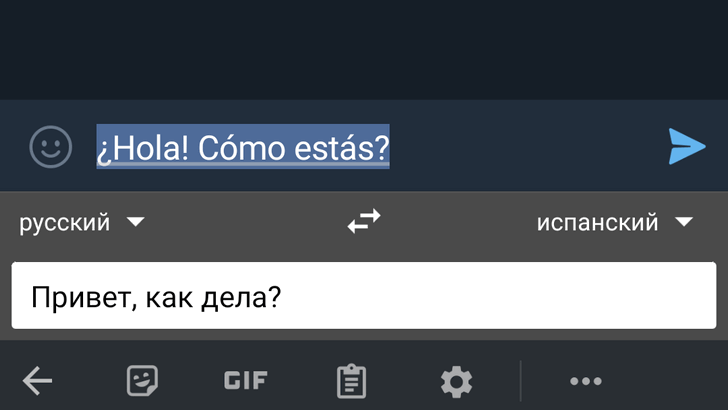
Статья от 13.07.2020. В нынешние времена владельцы смартфонов не испытывают недостатка в приложениях переводчиках, которые позволяют перевести на незнакомый язык любой текст, речь или страницы веб-сайтов. Но, когда вам приходится общаться на иностранном языке в мессенджере, пользоваться ими не очень удобно.
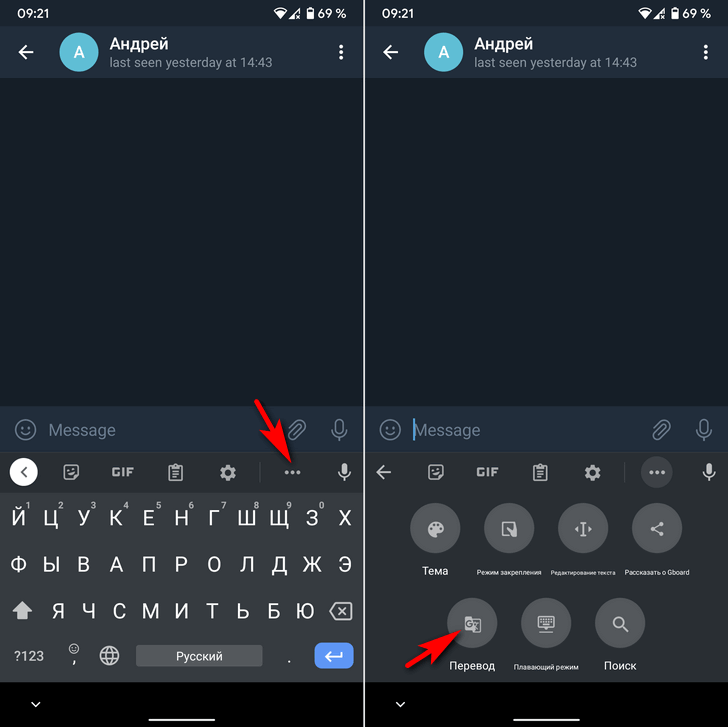
Самым простым способом на текущий момент является использование Клавиатуры Google Gboard, в которую, как вам должно быть известно, с некоторых пор интегрирован переводчик Google. Тем не менее, не все знают об этом способе, так как для того, чтобы воспользоваться переводчиком в нужно его прежде всего найти.
Сделать это несложно: нажмите на кнопку в виде троеточия на панели инструментов Клавиатуры и в открывшемся окне коснитесь кнопки «Перевод».
Всё, теперь вам нужно только выбрать язык, на котором вы хотите общаться (ваш язык переводчик определит) автоматически и начать набор текста, который в реальном времени будет переводиться прямо в процессе ввода слов.
Результат перевода будет сразу же отображаться в текстовом поле и вам не нужно будет больше ничего делать, кроме нажатия на кнопку отправки сообщения. Это гораздо удобнее, чем сначала набирать текст в переводчике, копировать его перевод и вставлять его в мессенджер.
Добавлено 20.07.2020:
Компания Google выпустила очередное обновление для своей клавиатуры, которая расширяет функцию мгновенного перевода текста, делая её ещё более удобной.
В этот раз речь идет о возможности онлайн-перевода текста, который вы вводите в Gboard с помощью голосового набора, появившегося в тестовой версии (9.6.4.320679808 beta) приложения для Android. Как обычно это бывает в подобных случаях, нововведение будет активироваться на разных устройствах постепенно, по мере того, как Google будет «включать» его поддержку на своих серверах, разбросанных по всему миру.
Скачать установочный APK файл самой свежей версии приложения вы можете отсюда.
Скачать клавиатуру Gboard для Android можно с этой страницы Play Маркет
Скачать клавиатуру Gboard для iOS вы можете с этой страницы Apple App Store
Похожие материалы:
- Как перевести любой текст на иностранном языке с помощью камеры смартфона и Переводчика Google
- Объектив Google теперь умеет копировать текст с телефона на компьютер, произносить слова и т.д.
- Google Ассистент теперь умеет работать в режиме синхронного перевода (Обновлено: теперь и на смартфонах)
- Переводчик Google получил функцию синхронного перевода живой речи (Обновлено: уже доступна в новой версии приложения, поддержка итальянского)
- Как перевести Android приложение на нужный вам язык на лету с помощью Language Navi (Обновлено: приложение удалено из Play Маркет: скачать APK, замена)
- google gboard
- клавиатурa
- мессенджер
- советы и подсказки
Как изменить язык клавиатуры на XIAOMI Redmi 9?
Вы набираете текстовое сообщение, а клавиатура явно не подходит для набираемого вами языка. Вы хотите изменить клавиатуру своего XIAOMI Redmi 9, чтобы она переключалась с французского на английский, с английского на китайский, … Многие языки (немецкий, португальский, французский, английский, испанский, русский, …) может быть установлен на телефоны Android. В этой статье мы сначала увидим, как добавить новый язык на клавиатуру, либо через настройки вашего XIAOMI Redmi 9, либо через приложение Message. Во-вторых, мы узнаем, как переключать языки при вводе смс и, наконец, как изменить клавиатуру по умолчанию на XIAOMI Redmi 9.

Как добавить новый язык на клавиатуру вашего XIAOMI Redmi 9?
Чтобы добавить новый язык на клавиатуру вашего XIAOMI Redmi 9, вы можете пройти через настройки вашего Android, а также напрямую через приложение Message.
Добавьте новый язык ввода, используя настройки вашего XIAOMI Redmi 9
Чтобы иметь возможность изменить язык на клавиатуре, вы должны сначала добавить его на клавиатуру. Фактически, все, что вам нужно сделать, это следовать следующим инструкциям:
Программы для Windows, мобильные приложения, игры — ВСЁ БЕСПЛАТНО, в нашем закрытом телеграмм канале — Подписывайтесь:)
- Зайдите в настройки вашего смартфона
- Затем нажмите «Глобальное управление» или «Язык и ввод».
- Затем на экранной клавиатуре или виртуальной клавиатуре
- Нажмите на клавиатуру, которая соответствует вашей клавиатуре (здесь мы будем использовать Gboard)
- Затем выберите языки, вы увидите языки, уже присутствующие в вашем XIAOMI Redmi 9.
- Чтобы иметь возможность добавить новый язык на клавиатуру: выберите Добавить клавиатуру.
- Выберите язык и его регион, а также его версию.
- Вы также можете выбрать, что ваша клавиатура поддерживает многоязычный ввод, для этого:
- Выберите желаемый язык
- Затем проверьте многоязычный ввод, а также языки, которые необходимо учитывать при вводе с клавиатуры.
Таким образом, вы установили новый язык на клавиатуре вашего XIAOMI Redmi 9 и настроили эту клавиатуру как многоязычную.
Как изменить язык ввода с клавиатуры через приложение сообщений вашего XIAOMI Redmi 9?
В зависимости от вашего Android вы будете использовать разные клавиатуры. Обычно клавиатура, определенная на вашем XIAOMI Redmi 9, будет соответствовать клавиатуре производителя. Однако можно добавить новую клавиатуру, например, Gboard. Если вы хотите изменить клавиатуру по умолчанию на XIAOMI Redmi 9, прочтите наш последний абзац. В этой статье мы собираемся использовать клавиатуру Google, Gboard . Это одна из самых популярных клавиатур. Что делать с другими клавиатурами, будет более-менее похоже:
- Перейдите в приложение сообщений вашего XIAOMI Redmi 9.
- Начать писать новое смс
- В строке меню клавиатуры выберите зубчатое колесо
- Вы попадете прямо в настройки клавиатуры
Вот новый язык будет установлен на вашем XIAOMI Redmi 9.
Как изменить язык клавиатуры при написании смс на XIAOMI Redmi 9?
Чтобы иметь возможность переключаться между языками клавиатуры при написании сообщения, это довольно просто. У вас часто будет пробел внизу, на котором будут написаны аббревиатуры ваших языков, установленных на клавиатуре вашего XIAOMI Redmi 9. Чтобы иметь возможность переключаться между языками, вам просто нужно сделать долгое нажатие на пробел. Второй вариант – щелкнуть значок «Мир», чтобы изменить язык. Иногда вам захочется, чтобы все ваши XIAOMI Redmi 9 были на другом языке.
Как изменить клавиатуру по умолчанию на XIAOMI Redmi 9?
Мы приглашаем вас ознакомиться с нашей статьей о методе изменения клавиатуры по умолчанию в XIAOMI Redmi 9. Вы откроете для себя разные дизайны, разные параметры … Если вам когда-нибудь понадобится другая информация о вашем XIAOMI Redmi 9, вы можете пойти и прочитать руководства в Категория: XIAOMI Redmi 9.
Программы для Windows, мобильные приложения, игры — ВСЁ БЕСПЛАТНО, в нашем закрытом телеграмм канале — Подписывайтесь:)
Как переводить иностранный текст в любых приложениях на Xiaomi (Redmi) с помощью Google переводчика
Интернет – это общее цифровое пространство для людей планеты земля, в нём нет границ, таможни, пошлин и ограничений. Это преимущество накладывает определённые требования к пользователям – знание иностранных языков.
Используя телефоны Xiaomi (Redmi) можно значительно облегчить потребление контента в интернете с помощью приложений переводчиков.
Обычно это происходит так: вы читаете текст, в котором встречается незнакомое иностранное слово, вы его выделяете, копируете, потом открываете браузер, либо специальную программу-переводчик, вставляете туда слово и нажимаете кнопку «Перевести», после чего получаете результат и возвращаетесь к чтению текста. Метод рабочий, но трудоёмкий и медленный, но самое обидное – если в телефоне Xiaomi мало оперативной памяти, свёрнутое приложение может быть автоматически закрыто, и текст, который вы читали, исчезнет.
Сегодня я предлагаю вам использовать возможности оригинального приложения Google переводчик, которое позволяет получить перевод в любом приложении, в котором вы встретили незнакомое английское слово.
Как включить Google переводчик в приложениях на Xiaomi
Если у вас ещё не установлена эта программа, её нужно скачать из официального магазина Google Play и установить.


Запустите Google Translate.
В левом верхнем углу найдите иконку «Бутерброд», нажмите на неё, чтобы появилось меню с пунктом «Настройки», в который нужно войти.
Нас интересует пункт «Быстрый перевод».
Включите его, это позволит получить новую контекстную команду в сторонних приложениях.
Теперь я покажу, что у нас получилось. Я запустил браузер Opera и открыл сайт на английском языке, нашёл новость о новом телефоне Xiaomi. Для того, чтобы получить результат, я выделяю интересующий меня текст, после чего появляется всплывающее меню. Нажмите на «троеточие», чтобы получить полный список команд. Вы видите новую команду «Перевод», нажмите на неё.


Появилось окно, в котором вы видите полный версию текста на русском. Это удобно, не закрывается та программа, которую вы читали, и вы не теряете контекст, т.к. всё перед глазами.
Читайте иностранные тексты с удобством и удовольствием на Xiaomi.Релевантная информация:
- Как восстановить доступ к аккаунту Google: полный гайд
- Как распознать текст на изображении с помощью Google Keep на Xiaomi (Redmi)
- Как поменять клавиатуру на любых телефонах Xiaomi
- Google Lens: что это такое и как им пользоваться на Xiaomi (Redmi)
- Почему не обновляются приложения в Play Market на Xiaomi (Redmi) под Android: причины и решения
Как превратить смартфон в переводчика?
Ты наверняка любишь путешествовать. Ездить за границу, кататься на лыжах или плавать в море, любоваться достопримечательностями и знакомиться с кулинарными традициями других стран. Но как насчет языкового барьера? Ты всегда и везде можешь объясняться с местными жителями?

Как насчет языкового барьера?
Всех языков на свете не выучишь, и бывает так, что даже идеальное владение английским не помогает. Что же делать? Постоянно носить с собой краткий словарик, в котором записаны самые популярные слова и выражения, лихорадочно перелистывать его страницы в поисках нужной фразы, смешить местных своим произношением?
К счастью, тебе на помощь уже готов прийти твой собственный смартфон. Компания Google не первый год работает над тем, чтобы любой девайс, работающий и под Android, и под iOS, мог стать переводчиком. Давай посмотрим, что у них получилось.
Что нужно скачать?Скачать и установить нужно приложение Google Translate. Устанавливается оно совершенно бесплатно, а пользоваться им очень и очень просто. На сегодняшний день приложение поддерживает около 90 языков, причем список постоянно расширяется. Среди языков как широко распространенные и популярные, такие как английский, немецкий, французский, китайский, русский, так и менее известные и экзотические – маори, на котором говорят туземцы Новой Зеландии, или хмонг, пользующийся популярностью в горных областях Лаоса, Вьетнама и Таиланда.

Используй бесплатное приложение Google Translate.
И как оно работает?
Переводить можно разными способами. Хочешь – вводи текст с клавиатуры, хочешь – пиши его стилусом или пальцем на сенсорном экране (если твой смартфон умеет распознавать рукописный текст), хочешь – фотографируй. Еще одна интересная возможность – перевод текста, захваченного камерой, но о ней мы еще расскажем отдельно.
Но самое главное – это, конечно, возможность использовать Google Translate для синхронного перевода устной речи. Переведенный текст может озвучиваться, а может появляться на экране. Со сложным текстом, насыщенным узкопрофессиональными терминами или сленговыми выражениями, программа-переводчик справляется отнюдь не блестяще. Зато она вполне годится для обыденного разговора на простые темы: как пройти или доехать до нужного места, сколько стоит кофе или хот-дог, сколько сейчас времени и так далее.
Правда, не все еще гладко. Во-первых, смартфон придется держать поближе ко рту, иначе он попросту не расслышит, что говоришь ты или твой собеседник. Да-да, для того, чтобы он перевел фразу, сказанную англичанином, испанцем, маори или хмонгом, тебе нужно будет вытянуть руку и поднести смартфон поближе к тому, с кем ты ведешь разговор. Во-вторых, любые дефекты речи усложняют перевод, так что произносить слова нужно разборчиво и желательно не очень быстро. Согласится ли твой собеседник на такое общение? Впрочем, если тебе нужно всего лишь уточнить дорогу или попросить принести меню, вряд ли это будет серьезной проблемой.

Приложение Google Translate можно использовать для синхронного перевода устной речи.
Зато Google Translate, установленный на смартфон с Android, будет работать даже без подключения к сети, только для этого нужно будет заранее скачать языковые пакеты. Лучше делать это в спокойной обстановке, дома – во-первых, чтобы не забыть установить пакет с нужным языком, а, во-вторых, потому что объем у них солидный (примерно 120-150 Мб), и скачивание требует времени. Обрати внимание, у девайсов, работающих под iOS, такой возможности пока нет.
Несколько лет назад компания Quest Visual разработала приложение Word Lens. Оно может переводить любой текст, который захватывает камера смартфона: меню, объявления, надписи на дорожных знаках и т.д. Причем пользоваться им очень просто: достаточно навести камеру на текст, который ты хочешь перевести, и коснуться пальцем экрана – тут же на нем появится такая же картинка, только с переведенным текстом. Фотографировать текст при этом не нужно.

Приложение Word Lens может переводить любой текст, который захватывает камера смартфона (меню, объявления и т.д.).
К сожалению, список языков, поддерживаемых этим приложением, не очень-то велик. Оно способно перевести текст с английского на немецкий, французский, испанский, португальский, итальянский и русский, а также выполнить перевод с одного из этих языков на английский. Но если нужно с немецкого на французский или с русского на испанский – увы, так уже не получится.
Приложение настолько понравилось компании Google, что она его попросту купила, и теперь Word Lens является одной из функций мобильного сервиса Google Translate.
Другие решения
Если хорошенько покопаться в Интернете и в магазинах приложений для устройств, работающих под Android и iOS, ты найдешь и другие приложения. Это, например, S Translate, которое устанавливается на девайсы от Samsung, решения от ABBYY и PROMT (эти названия хорошо известны тем, кто пользуется программами-переводчиками для компьютеров и ноутбуков), iTranslate, предназначенный для планшетов и смартфонов Apple и т.д.

В Интернете и в магазинах приложений ты найдешь и другие приложения, например, S Translate.
Но что интересно, большинство программ-переводчиков для мобильных устройств все равно используют сервис от Google Translate. Так что имеет смысл обращаться к первоисточнику и пользоваться решением от «Гугла».
Спасибо за внимание к нашему обзору «Как превратить смартфон в переводчика?». Нам будет приятно узнать твое мнение! Оставляй комментарии и отзывы, задавай вопросы – наши эксперты с удовольствием ответят тебе!