Создание оглавлений (добавление закладок) для PDF и DjVu.
This page is a translated version of a page Help:Creating an outline for PDF and DjVu and the translation is 48% complete. Changes to the translation template, respectively the source language can be submitted through Help:Creating an outline for PDF and DjVu and have to be approved by a translation administrator.
Outdated translations are marked like this.
Other languages:
Здесь объясняется, как создавать или редактировать оглавления (закладки, англ.: bookmarks, outlines) для PDF и DJVU книг. Закладки приносят большую пользу, т.к. ориентироваться в цифровой книге не так легко, как перелистывать страницы обычной бумажной книги. Без оглавления трудно найти нужное в отсканированной книге (т.к. требуется много прокручивать страницы), особенно если нет возможности поиска по тексту, что часто бывает. Цифровое оглавление позволяет:
- всегда иметь под рукой список глав и заголовков книги;
- быстро переходить к началу нужной главы или другим важным местам в книге.
Делание оглавлений в графических программах технически не трудно, но требует времени и терпения.
Для работы с оглавлениями предлагаются разные программы. Те из них, на которые не приведено ссылок, легко можно найти простым поиском по названию.
Contents
- 1 Оглавления в PDF
- 1.1 Наглядное редактирование
- 1.2 Текстовое редактирование
- 2.1 Наглядное редактирование
- 2.2 Текстовое редактирование
- 2.2.1 Преобразование и запись оглавлений, экспортированных из WinDjView
Оглавления в PDF
Наглядное редактирование
- Бесплатную версию PDF-XChange Viewer (или PDF-XChange Editor) можно использовать для работы с оглавлениями в PDF — файлах (редактирования и записи в сами книги). Эти программы переведены на русский язык.
- Pdf & DjVu Bookmarker способен редактировать закладки в книгах PDF и DjVu и переносить их.
- STDU Viewer позволяет вести оглавление в PDF — книгах, но не записывать его в сами книги. HandyOutliner может использоваться для встраивания оглавления из STDU Viewer в PDF — файлы. Эти программы поддерживают русский язык.
- Известный Adobe Acrobat может использоваться для редактирования и сохранения оглавлений в ПДФ, но к сожалению, на сегодняшний день, бесплатная его версия — Adobe Reader — может только просматривать оглавления.
- PDFtk Bookmarks Editor позволяет работать с закладками ПДФ. Он использует программу командной строки PDFTk.
Текстовое редактирование
Программы командной строки cpdf, pdftk и др. подобные позволяют считывать и записывать оглавления pdf-файлов в виде текста, в котором можно делать поиск-замену и даже использовать регулярные выражения (в таком текстовом редакторе, который это поддерживает, например, EditPad Lite).
- Для работы с закладками в программе cpdf служат параметры командной строки:
- -add-bookmarks (добавление закладок из подготовленного файла)
- -list-bookmarks (отображение закладок, можно перенаправить в файл)
- -remove-bookmarks (удаление закладок).
Оглавления в DJVU
Наглядное редактирование
- WinDjView может вести оглавления в файлах DjVu. Оно может быть экспортировано в виде текста. Эта программа поддерживает русский язык.
- STDU Viewer может вести оглавления в DjVu книгах и экспортировать их. HandyOutliner может использоваться для записи оглавления из STDUViewer в DjVu-файлы.
- Для наглядного редактирования уже имеющегося оглавления в DjVu можно использовать программы Pdf & DjVu Bookmarker и Document Express Editor.
- Другой способ: нужно сначала извлечь оглавление с помощью HandyOutliner, а затем импортировать его в STDU Viewer. Когда оглавление будет готово, нужно проделать обратный процесс: экспортировать его из STDU Viewer и записать в документ через HandyOutliner.
Текстовое редактирование
Программка DjVuOutline поддерживает очень простое текстовое редактирование DjVu-оглавлений с возможностью записи их в книги. Она имеет файл помощи на русском языке.
Можно и редактировать оглавления в текстовом виде, считанные с помощью HandyOutliner или программы командной строки djvused из пакета DjVuLibre.
- В DjVuLibre есть программа командной строки djvused, которая может записывать оглавления в DjVu файлы. Она требует особым образом подготовленного текстового файла на вход, описанного в документации на английском языке.
- HandyOutliner может быть использован для записи оглавлений формата STDU Viewer в DjVu-файлы.
Преобразование и запись оглавлений, экспортированных из WinDjView
- WinDjView удобна для просмотра DjVu-файлов и делания оглавлений в них, но она не может записывать их в сами файлы, а только экпортировать их в своём особом текстовом формате.
- Для того, чтобы записать WinDjView-оглавление непосредственно в файл DjVu, необходимо экспортировать его и преобразовать его в форму, которая читается HandyOutliner (которая принимает формат файла оглавлений STDU Viewer) или утилитой DjVuLibre djvused.
- Формат оглавлений WinDjView не очень отличается от формата STDU Viewer. Он может быть преобразован вручную, используя некоторые замены с регулярными выражениями (в текстовом редакторе, который поддерживает регулярные выражения, как Edit Pad Lite).
- Отсюда задача для программистов: хорошо бы, чтобы кто-нибудь создал программу, которая могла бы записывать WinDjView-оглавления в DjVu файлы или, по крайней мере, преобразовывать их в формат STDU для подачи на вход HandyOutliner. WinDjView хранит оглавления где-то в реестре.
Индекс с поддержкой поиска в WinDjView
WinDjView поддерживает определённый вид оглавления в виде указателя с возможностью поиска по первым буквам. Пример: File:Вейсман_А._Д._Греческо-русский_словарь_(1899).djvu
- Этот указатель хранится в довольно интуитивной форме XML в качестве аннотации к первой страницы, которая может быть считана и записана с помощью DjVuLibre djvused:
- djvused -e output-ant book.djvu
- djvused -e set-ant annotation-file.txt book.djvu
Перенос оглавлений
- HandyOutliner и Pdf & DjVu Bookmarker могут переносить оглавления между разными PDF- и DJVU-книгами.
- В бесплатной версии PDF-XChange Editor можно делать копирование и вставку закладок между разными PDF-файлами, а также экспортировать и импортировать оглавления в виде неких двоичных файлов.
- Также оглавления можно переносить в текстовом виде с помощью вышеупомянутых программ командной строки cpdf, djvused и др.
Объединение оглавлений
Может случиться так, что у вас есть книга с частично сделанным оглавлением, и есть еще один экземпляр этой книги, в котором имеется другая часть оглавления. В этом случае может понадобиться объединение оглавлений.
- PDF-XChange Editor может быть использован для соединения оглавлений в PDF — файлах путём копирования-вставки или экспорта-импорта.
- Оглавления могут быть также соединены путем извлечения их через HandyOutliner или Pdf & DjVu Bookmarker и объединения файлов оглавлений вручную в текстовом редакторе. Затем они записываются обратно этими же программами. Это возможно как для PDF, так и для DjVu.
- Оглавления можно объединять в текстовом виде, с помощью программ командной строки cpdf, pdftk или др. подобных для PDF и djused для DjVu.
Changing the zoom level
PDF format allows to specify the zoom level for each bookmark, like ‘Fit width’, ‘Fit page’ or ‘Inherit’. It is used by viewers to open the required page with a certain zoom. It should be noted that some programs reset this to some default value. As of today, there don’t seem to be free programs that could set a given zoom level for all bookmarks at once.
На смартфонах и планшетах
Если Вы не можете проводить достаточно времени за компьютером, оглавления можно делать и на смартфоне или планшете.
Сохранение оглавлений при перезаписи файлов на Wikimedia Commons
При перезаписи (загрузке новых версий) PDF и DjVu-файлов на Викискладе или других сайтах, мы должны учитывать, что старая версия может содержать оглавления. Нужно поэтому убедиться, что новая версия имеет такие же или лучшие оглавления, чем старая, чтобы их не потерять.
Requesting outlines to be made by volunteers
If you have ideas for books that need to have outlines, but for some reason you can’t do them yourself, you can leave a request at the page Category:Commons requests. (Not to be confused with the similar page, Commons:Requests, which is for images only.)
- Commons help/ru
- Digitisation help
Почему пропадают ссылки в pdf или Создаем pdf-документы с навигацией

Возвращаясь к теме создания PDF-документов, хочу открыть небольшие секреты создания документов с навигацией. Не хотел делиться такими сведениями, ну да ладно, может быть кому-то сильно надо….
Что я подразумеваю под навигацией. Это когда в документе работают все гиперссылки на внешние источники, а также работают все внутренние ссылки.
Так как, чаще всего такие документы делают не для печати, то для большего удобства требуется сделать этакий минисайт: ссылки на главы pdf-книги, то есть должно быть работающее оглавление. Так же, очень удобно, когда имеется возможность вернуться к оглавлению с любой страницы книги или pdf-документа, не терзая судорожно при этом колесо мышки, а просто нажав на кнопку или ссылку “К содержанию”. А еще, желательно, чтобы были “хлебные крошки”. Пусть неактивные, но, по крайней мере, можно было бы понять в каком месте документа находишься.
Ничего особенного в данной технологии нет, я думаю многие знают эти приемы. Но есть нюансы. Итак…
Постановка задач
Требуется сделать PDF-документ или PDF-книгу так, чтобы в ней была удобная навигация. А именно:
- Оглавление
- Возврат к оглавлению
Задачи довольно элементарные, когда знаешь принцип и есть соответствующие инструменты под рукой.
Инструменты
Во-первых, и в основных, для создания пдф-файлов, с работающими в них ссылках, требуется всего одна программа, а именно Microsoft Word. С помощью нее можно делать практически любые pdf-документы. Все зависит от версии и некоторого терпения. Но желательно, Word версии не ниже 2010, а еще лучше 2013. Благо стоит она сегодня, сущие копейки, где-то в районе 250 рублей полный пакет программ Microsoft Office.
Во-вторых, опять Word, но версии 2007. Как бы не смешно это звучало, но нужно именно два разных Word. Чуть позже объясню, почему так…
Если денег жалко, то можно использовать Open Office или подобный пакет программ. Кстати, в данном бесплатном пакете отличный инструментарий для создания pdf-файлов. Прямо-таки, комбайн.
Имейте в ввиду, если используете для создания pdf-документов Open Office, то требуется изначально верстать документ в данном бесплатном приложении. Можно и из Word готовый документ перекинуть, но все сделанное ранее форматирование может “поплыть”.
Еще можно использовать Adobe Acrobat Pro, но это уже из области бессмысленно потраченных денег. Хотя можно и его использовать, расставляя ссылки вручную.
Процесс создания навигации
Допустим, имеется некий документ. Для примера, взял свою же статью про яндексдиск, просто собрал ее в Word.
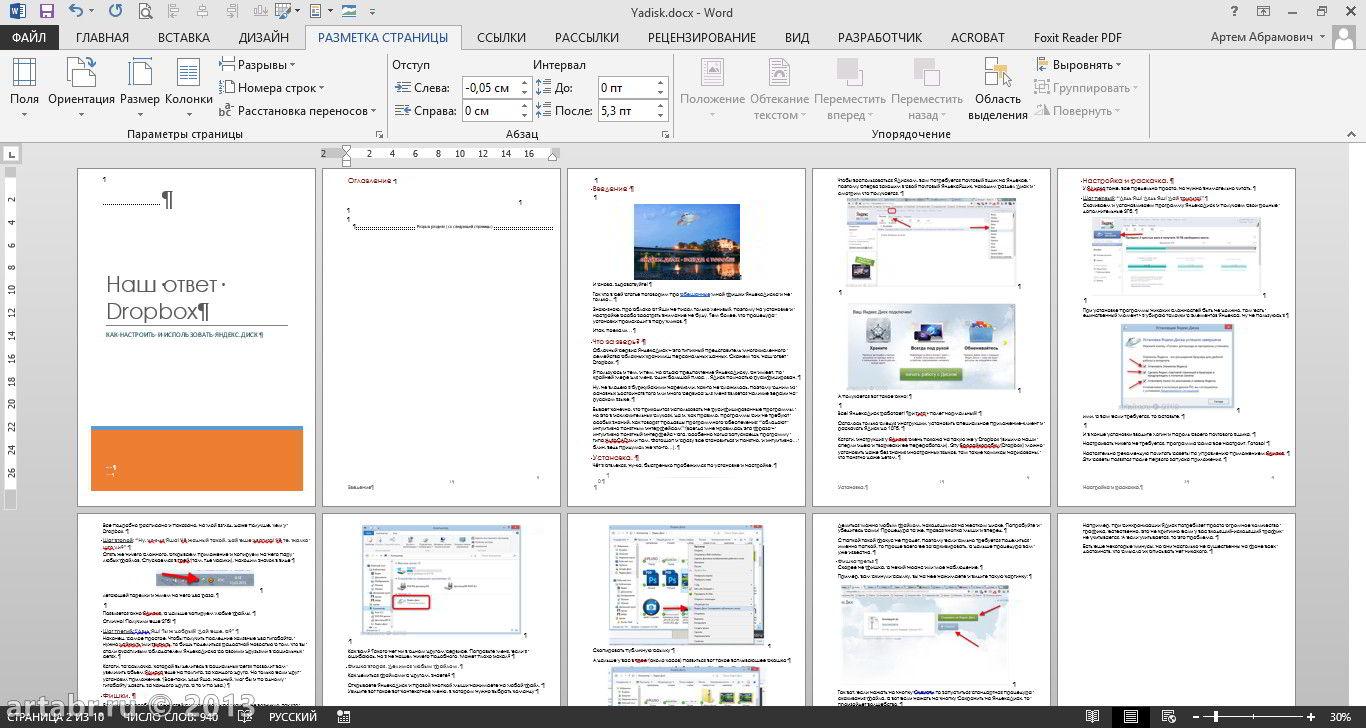
Оглавление
Я уже писал в статье про книги с перелистыванием, что для создания правильного документа требуется использовать заголовки стилей. Как говорится, “повторенье — мать ученья”, так что не не надо плеваться в мою сторону. Я быстро пробегусь по процессу автоматической сборки оглавления и открою один маленький секрет для работающих ссылок.
Самое главное — это использование заголовков, все остальное делается в три щелчка мыши.
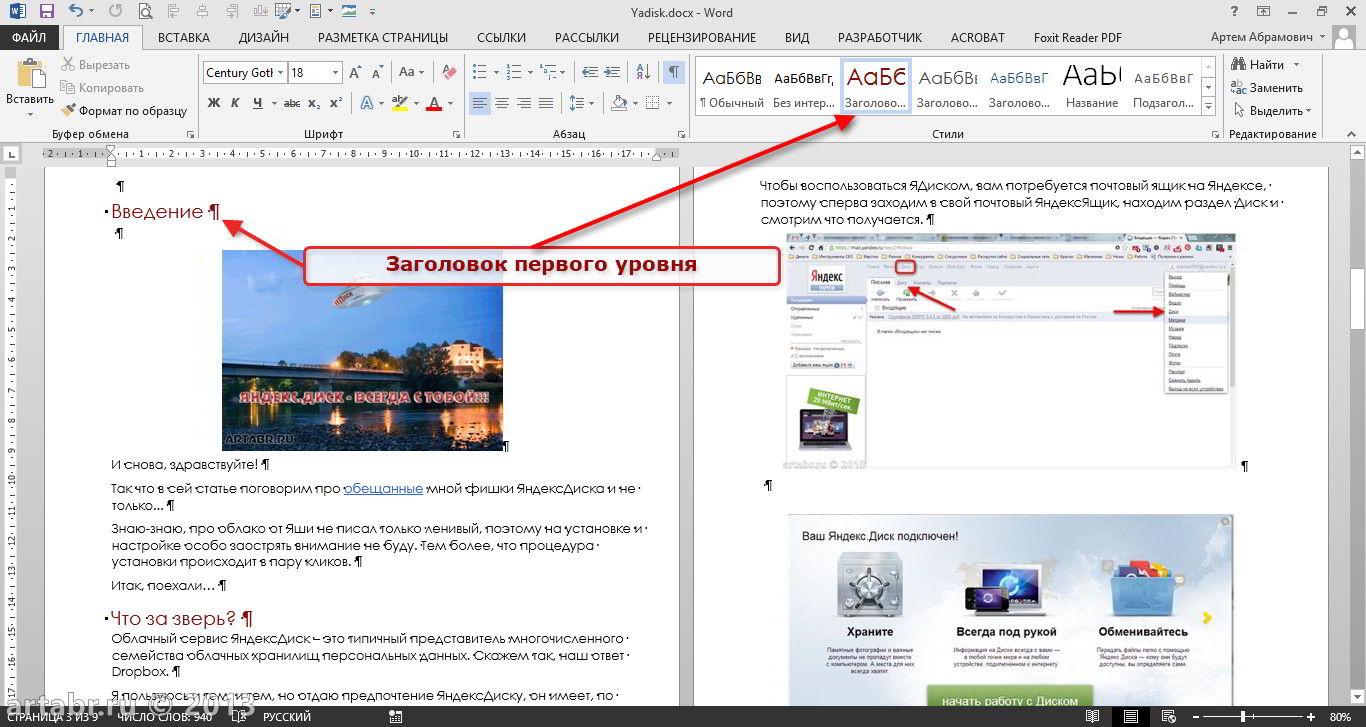
Устанавливаем курсор в нужном месте страницы или на отдельной странице, как у меня. Заходим на вкладку ССЫЛКИ и нажимаем кнопку ОГЛАВЛЕНИЕ. В выпавшем меню выбираем “Автособираемое оглавление 1”.
Оглавление готово. В получившемся оглавлении должны работать ссылки. Это важно.
Проверить работоспособность ссылок можно наведя курсор на пункт оглавления. удерживая Ctrl. Рука появилась? Значит ссылка работает, можете нажать и вас “перекинет” к нужному пункту содержания.
Маленький секрет
По сути, все эти переходы в Word реализованы с помощью гиперссылок. Да-да, как на обыкновенной интернет-страничке. А потому, если ссылки в оглавлении вдруг не работают, то идем Ссылки –> Оглавление –> Настраиваемое оглавление.
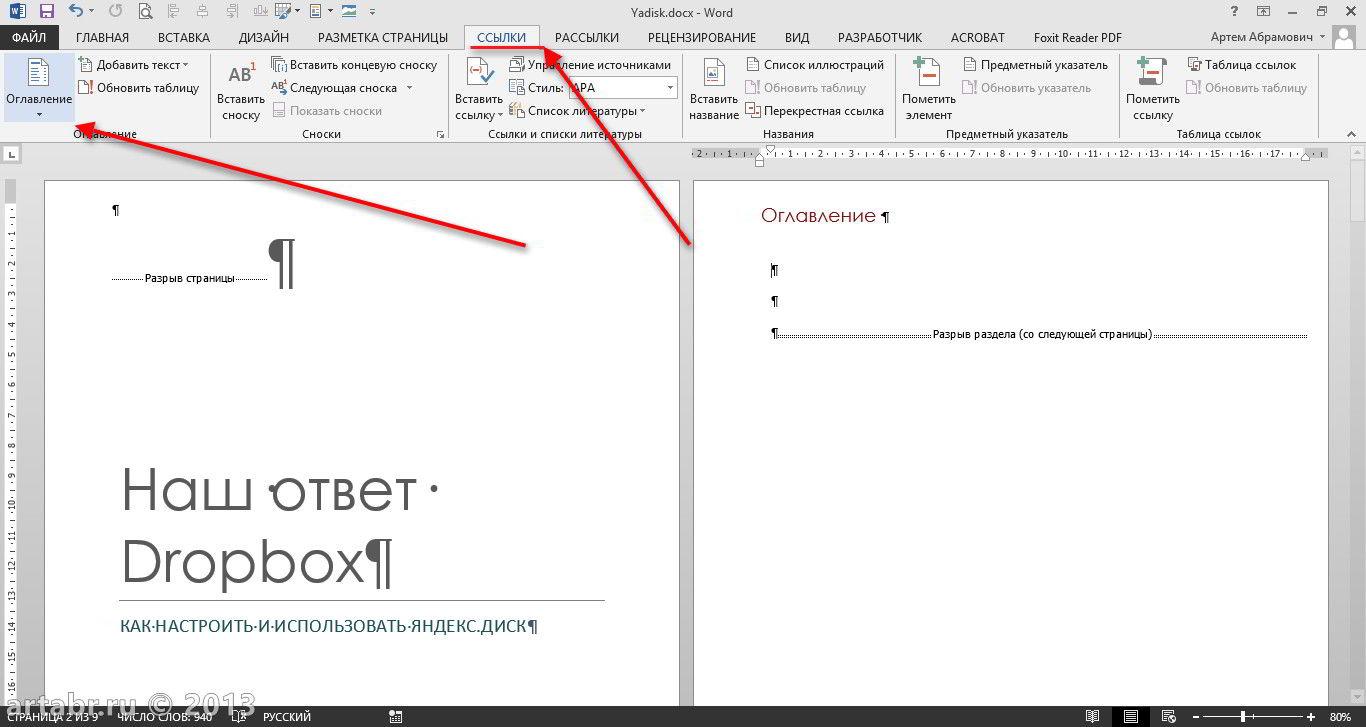
В открывшемся окне установите галочку “Гиперссылки вместо номеров страниц”. Вот теперь, у нас не просто номера страниц, а ссылки. Как правило данная опция установлена по умолчанию, но вдруг…
Возврат к оглавлению
Ну что ж, оглавление есть, делаем возврат к нему с каждой страницы документа. Процесс не сложный и занимает, буквально пять минут. Это при наличие Word 2013, если у вас ниже версия, то там по-другому надо будет делать. Но об этом, чуть позже…
Итак, делаем возврат к оглавлению.
Первое действие
Для начала, вернемся к готовому Оглавлению и сделаем закладочку, говоря языком HTML, сделаем правильный анкор (якорь). Это нужно для того, чтобы программа понимала куда ей возвращаться.
Выделяем нужное слово, в моем случае – это слово “Оглавление”. Заходим во вкладку Вставка – Ссылки – Закладки.
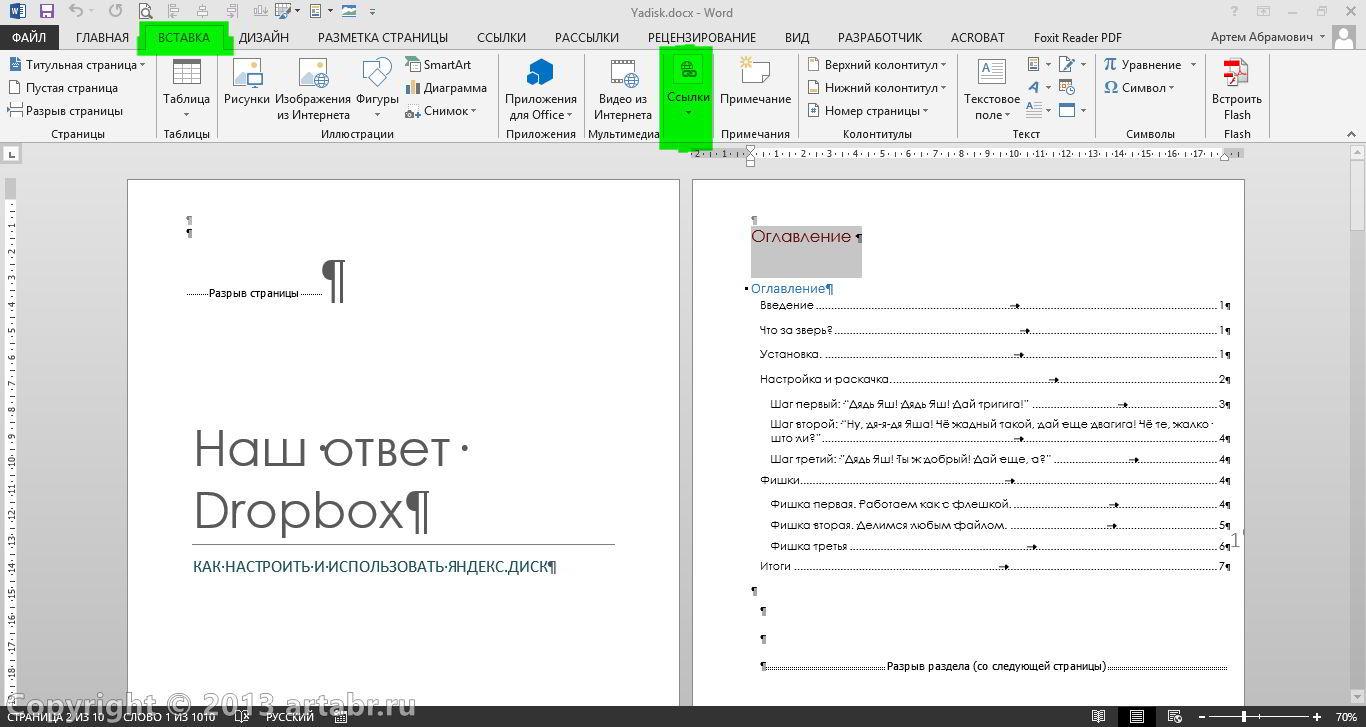
Даем название закладке. Например, “Содержание”
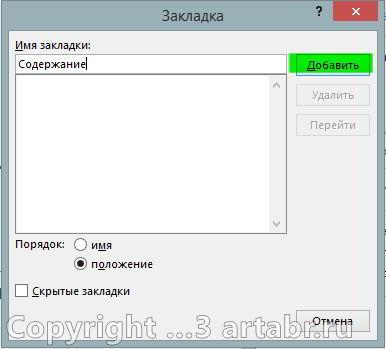
Нажимаем кнопку Добавить. Если смотреть документ в режиме отображения скрытых знаков, то у вас в выделенном слове появятся квадратные скобки.
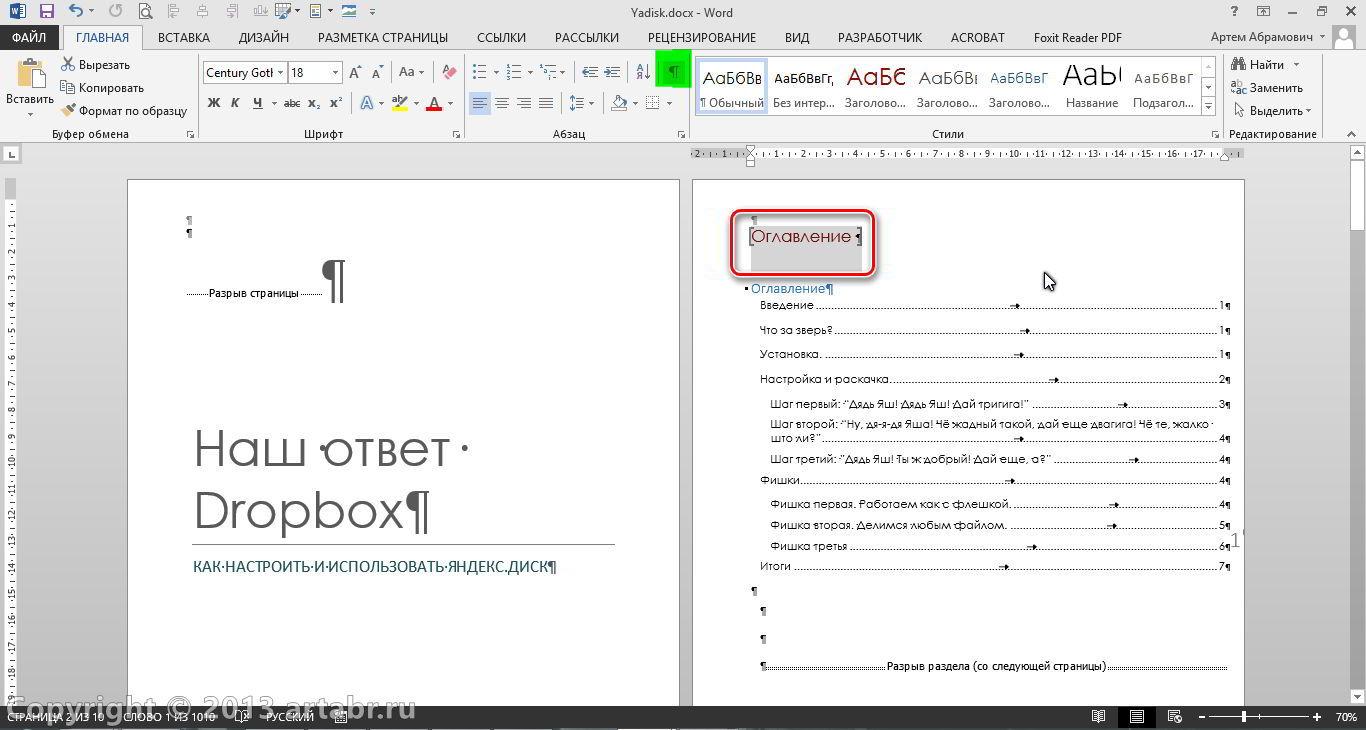
Есть, закладка. Приступаем к следующему действию…
Второе действие
Делаем возвратную ссылку. Для этого будем использовать колонтитулы.
Колонтитулы — это такие отступы на листе: сверху, снизу, справа и слева. Поля страницы. Их можно использовать, да и используют, для размещения различной информации (номера страниц, сноски, примечания и тому подобного).
Заходим на вкладку Вставить – Нижний(Верхний) колонтитул – Изменить нижний (верхний) колонтитул. Или можно просто двойным щелчком мыши по нижней части страницы открыть колонтитул.
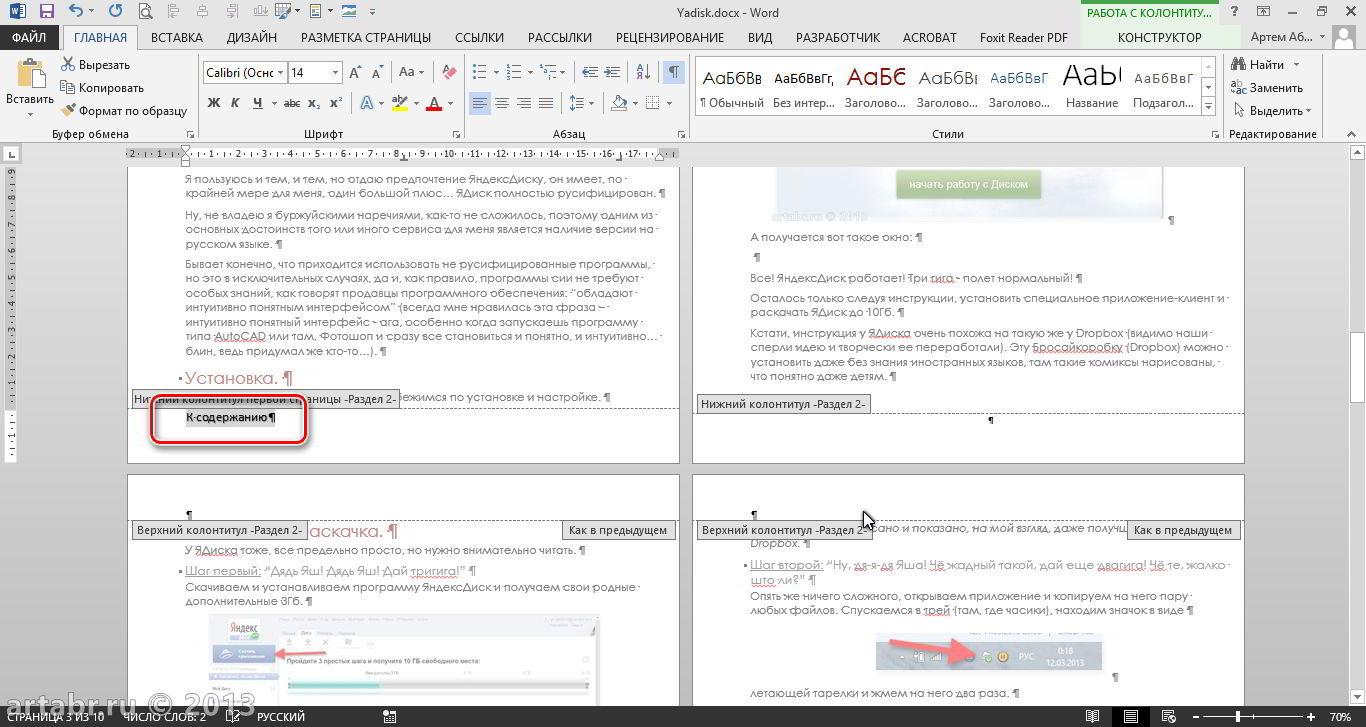
Пишем слово для возврата, например, “К содержанию” и добавляем гиперссылку на нашу закладку.
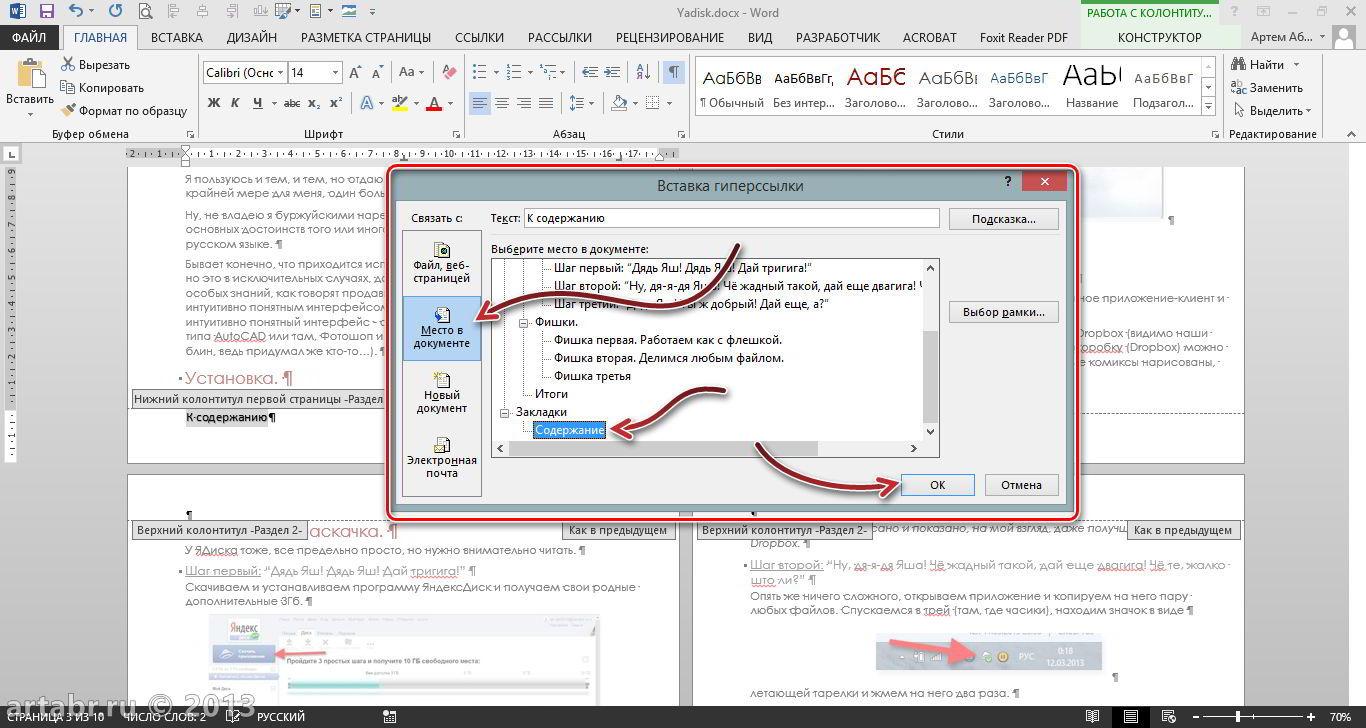
Нажимаем Ок и готово. Получили обратную ссылку к оглавлению.
Создаем PDF-документ с навигацией
Здесь все элементарно, ничем не отличается от того процесса, что я описывал в вот в этой статье. Меню Файл – Экспорт – Создать документ PDF. Даем название файла и сохраняем.
Смотрим, что получилось. Вот файл, можете сами убедиться, что все ссылки работают.
Еще раз повторюсь, сделать нормальную навигацию в PDF-файлах не особо большая проблема. Потребуется:
- Желание, что-то сделать хорошо
- Microsoft Word 2013
- Умение использовать колонтитулы
А теперь, внимание!
Я не зря упоминал, что такие вещи позволяет сделать только Word 2013. Пробовал делать возвратные ссылки через колонтитулы, во всех существующих вордах. Ни один из них, кроме Word 2013, не поддерживает ссылки в пдф-документах.
В исходном вордовском документе, вроде все работает, а конвертируешь в PDF, и как “корова языком” все ссылки слизывает в колонтитулах. Нет их и все тут, причем все остальное форматирование остается, текст в колонтитулах остается, а ссылок нет. Почему так происходит, я так и не понял. Чудеса да и только. Если знаете, почему так и как это исправить в Word 2007, напишите мне в комментариях.
Хотя Word 2007 не поддерживает ссылки в колонтитулах, зато он может одну интересную штуку, которую не может Word 2013. Но это уже тема другой статьи…
Добавить оглавление в PDF-файл
В этом уроке мы рассмотрим, как использовать функцию «Добавить оглавление» (оглавление) в файл PDF в Aspose.PDF для .NET, чтобы добавить оглавление в PDF-документы. Мы предоставим пошаговое руководство и объясним исходный код C#, необходимый для достижения этой цели. К концу этого руководства вы сможете создать PDF-документ с оглавлением, используя Aspose.PDF для .NET.
Шаг 1. Загрузите существующий PDF-файл.
Для начала нам нужно загрузить существующий PDF-файл. Заменять «YOUR DOCUMENT DIRECTORY» в следующем коде, указав фактический путь к вашему PDF-файлу:
Мы создадим новую страницу для содержания оглавления. Следующий код вставляет новую страницу с индексом 1:
Далее нам нужно определить информацию о содержании. Мы установим заголовок и другие свойства оглавления. Добавьте следующий код:
Теперь мы создадим элементы оглавления. В этом уроке мы создадим четыре элемента TOC, соответствующие разным страницам. Измените следующий код в соответствии с вашими требованиями:
Наконец, нам нужно сохранить измененный документ с оглавлением. Заменять «YOUR DOCUMENT DIRECTORY» в приведенном ниже коде с желаемым путем к выходному файлу:
В этом уроке мы рассмотрели, как добавить оглавление (TOC) в PDF-документы с помощью Aspose.PDF для .NET. Следуя пошаговому руководству и используя предоставленный исходный код C#, вы можете легко создать PDF-документ с оглавлением. Содержание повышает удобство использования документа, позволяя пользователям более эффективно переходить к определенным разделам или страницам. Aspose.PDF для .NET предоставляет надежное и удобное решение для работы с PDF-файлами в приложениях .NET, позволяющее с легкостью создавать динамические и интерактивные PDF-документы.
Часто задаваемые вопросы по добавлению содержания в файл PDF
Вопрос: Что такое Aspose.PDF для .NET?
О: Aspose.PDF for .NET — это мощная библиотека, которая позволяет разработчикам эффективно работать с PDF-файлами в .NET-приложениях. Он предоставляет широкий спектр функций для программного создания, манипулирования и управления PDF-документами.
Вопрос: Какова цель добавления оглавления (TOC) в документ PDF?
О: Оглавление (TOC) предоставляет пользователям помощь в навигации, позволяя им быстро переходить к определенным разделам или страницам PDF-документа. Это повышает удобство использования документа и удобство для пользователя.
Вопрос: Как добавить оглавление в документ PDF с помощью Aspose.PDF для .NET?
О: Чтобы добавить оглавление в PDF-документ с помощью Aspose.PDF для .NET, вам необходимо создать новую страницу для хранения оглавления, определить информацию оглавления, а затем создать элементы оглавления, соответствующие конкретным страницам или разделы в документе.
Вопрос: Могу ли я настроить внешний вид оглавления?
О: Да, вы можете настроить внешний вид оглавления, задав различные свойства элементов оглавления, такие как размер шрифта, стиль шрифта и выравнивание. Aspose.PDF для .NET обеспечивает гибкость при разработке оглавления в соответствии с желаемым внешним видом.
Вопрос: Подходит ли Aspose.PDF для .NET для добавления дополнительных функций в PDF-документы?
О: Конечно, Aspose.PDF для .NET — это многофункциональная библиотека, которая позволяет добавлять в PDF-документы расширенные функции, включая интерактивные элементы, поля форм, цифровые подписи и многое другое.
Блог DeftPDF PDF
Как легко создать оглавление для нескольких PDF-файлов
25 / 6 / 2019

Другие публикации
3 Rotation Hacks to Help you Correct PDF Pages Learn More
Как уменьшить размер PDF Learn More
How to Earn from PDF Learn MoreОнлайн документы проложили путь к тому, чтобы сделать наш мир проще и доступным. Ключом к устранению путаницы в современной бумажной работе является знание всех аспектов технологии и ее упрощение. С таким количеством цифровых файлов PDF был чрезвычайно полезным форматом, чтобы держать вещи в порядке и безопасности, позволяя нам содержать большие суммы информации в одном документе. Сделать эти документы гораздо более удобными с помощью функционального оглавления (TOC) является одним из способов, которые это может помочь. Кроме того, это увеличивает вероятность получения правильных читателей, чтобы получить его хорошо. & nbsp;
Что & Rsquo; s разница между содержанием и контуром контента?
Как правило, контур книги & Rsquo; s резюме в то время как TOC список тем в книге или документе. Контур может быть написан как обзор с организованными идеями, перечисленными в темах, подтемах и вспомогательных деталях. В то же время оглавление перечисляет только заголовки тем первого уровня, передавая содержимое документа в соответствии с заголовком или файлом. Контур используется писателями, чтобы сделать писать проще и держать вещи в порядке. КТВ часто ставится под сомнение его использование и важность, так как электронные книги & Rsquo; существование и поиск по ключевым словам, однако, читатели, которые действительно заботятся о содержании документов и книг признают, что КТВ имеет важное значение, чтобы дать прямую точку, показывая его главы и номера страниц.
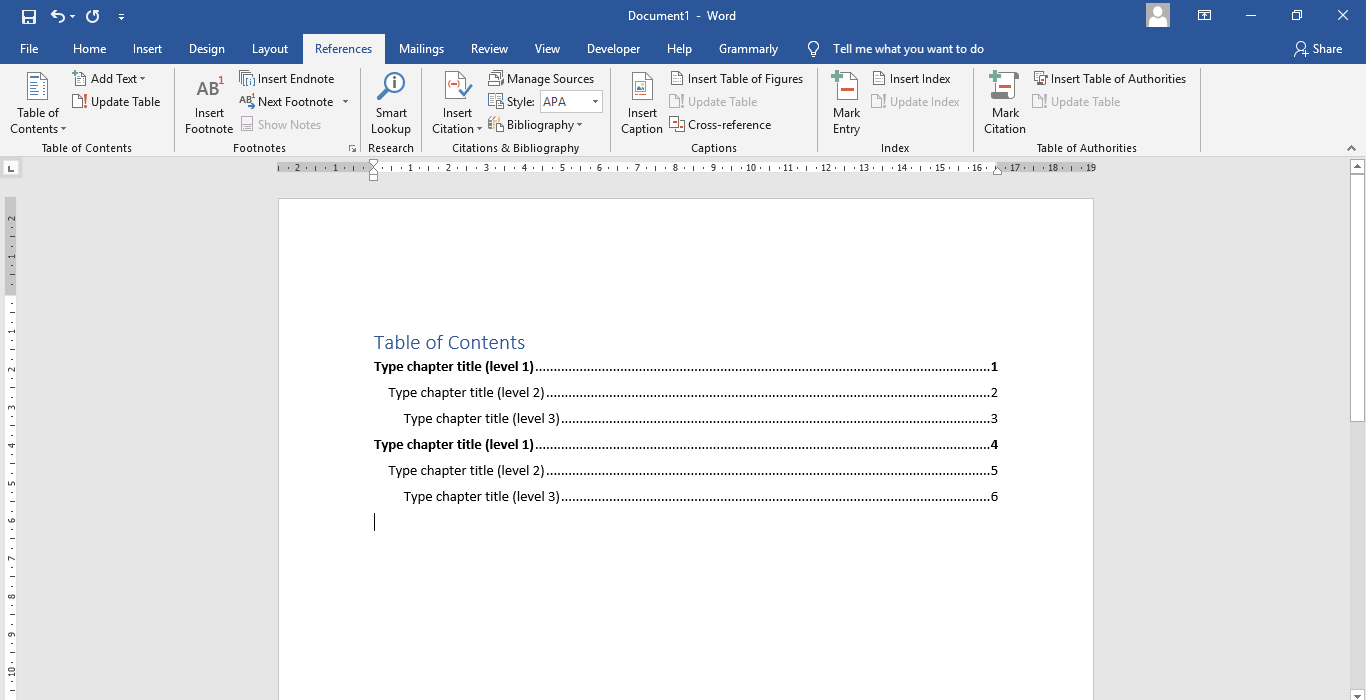
Почему я должен создавать оглавление для моего документа?
Как уже упоминалось выше, таблица содержания имеет важное значение и может быть полезна любому писателю или читателю. В принципе, TOC функционирует как способ показать темы и дает прямой к точке подход, который позволяет читателям видеть, что & Rsquo; s в документе в один взгляд. Преимущества содержания также могут быть расширены 7 способами:
1. Читатели могут легко перемещаться по документу с помощью оглавления, показывающего тему и номер страницы. Он может служить в качестве организованного руководства и дает точку отсчета.
2. Он ориентировать читателей с одним взглядом
3. Это позволяет читателям узнать темы в одном заседании, экономя время и управляя ожиданиями.
4. Это дает хороший профессиональный вид, что производит хорошее впечатление.
5. Лучший читательский опыт.
6. Это помогает писателям организовать свои мысли и проверить, является ли написанная работа гладким парусным спортом.
7. Иногда это помогает в продаже электронных книг, давая издателям, агентам или читателям шанс убедиться с точки зрения высокого уровня.

Как написать оглавление?
1. Вставьте пустую страницу в начале документа сразу после титульной страницы.
2. Заголовок страницы как& ldquo; Содержание & rdquo;
3. Создайте таблицу, в которой вы можете кодировать содержимое
4. Написать темы главы страницы. Это могут быть главы, темы каждого документа или имя файлов.
5. Перечислите номера страниц вместе с головными темами.
6. Вы также можете поместить подзаголовки или описания под каждую тему.
Использование DeftPDF для создания оглавления для PDF-файлов
Если содержание уже сделано на различных файлах, и вы хотите скомпилировать ваши документы и создать содержание PDF с ним, там & Rsquo; s быстрый и простой способ сделать это, используя наш онлайн PDF инструмент здесь, в DeftPDF. Этот инструмент автоматически создаст один для ваших документов в один клик, и все, что вам нужно сделать, это выполнить следующие шаги:
Шаг первый: перейдите на DeftPDF.com и откройте инструмент Слияние
Шаг второй: Загрузить PDF-файлы
Шаг третий: После загрузки нажмите& ldquo; Дополнительные опции & rdquo;и выберите, какое содержание вам нужно. Вы можете создать его на основе имен файлов или создать его с помощью заголовков документов.
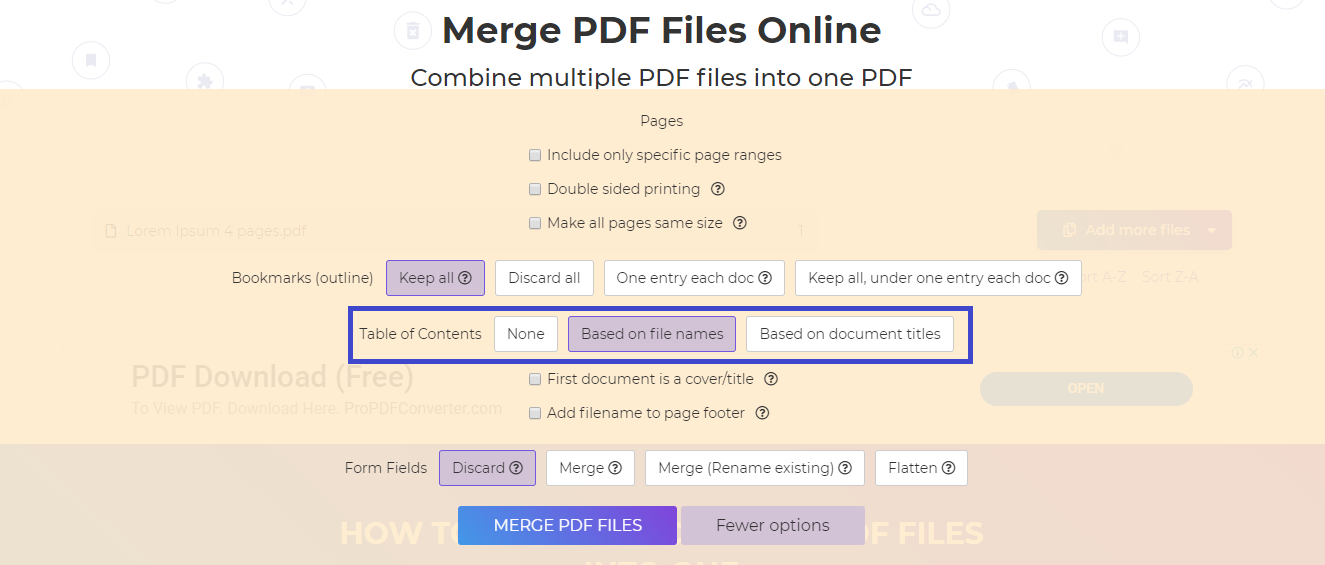
Шаг четвертый: Нажмите & ldquo;Объединить файлы & rdquo;, чтобы объединить документы и автоматически создать таблицу содержания.
Шаг пятый: Загрузите свою работу, как только процесс будет завершен.
Что & Rsquo; s цена?
Этот инструмент полностью свободен в использовании, на самом деле, все инструменты здесь бесплатны! Чтобы сделать вещи еще проще, здесь & Rsquo; s видео-учебник о том, как использовать инструмент слияния: