Как сделать конференц-связь на айфоне


Чтобы сделать конференц связь на айфоне, не обязательно скачивать специальное приложение. Функционал гаджета позволяет одновременно общаться с 5 собеседниками (без видео, только голосом). Расскажем подробно, как включить конференц связь на айфоне, как добавить участников, и разберемся, почему в некоторых случаях функция недоступна.
Видеовстречи с возможностью записи без ограничений по времени
Как включить конференц-связь на айфоне
Одна из функций, доступных владельцам айфон, — конференц связь (как подключить ее, рассказываем прямо сейчас). Следуйте инструкции:
- Определитесь, кому будете звонить. Обратите внимание, конференц связь на телефоне айфон возможна максимум с 5 собеседниками.
- Наберите первому абоненту (так, как вы обычно совершаете голосовые звонки).
- Дождитесь ответа пользователя и сообщите ему, что сейчас к беседе присоединятся другие участники. Предупредите, чтобы он не клал трубку, пока вы будете добавлять вызовы.
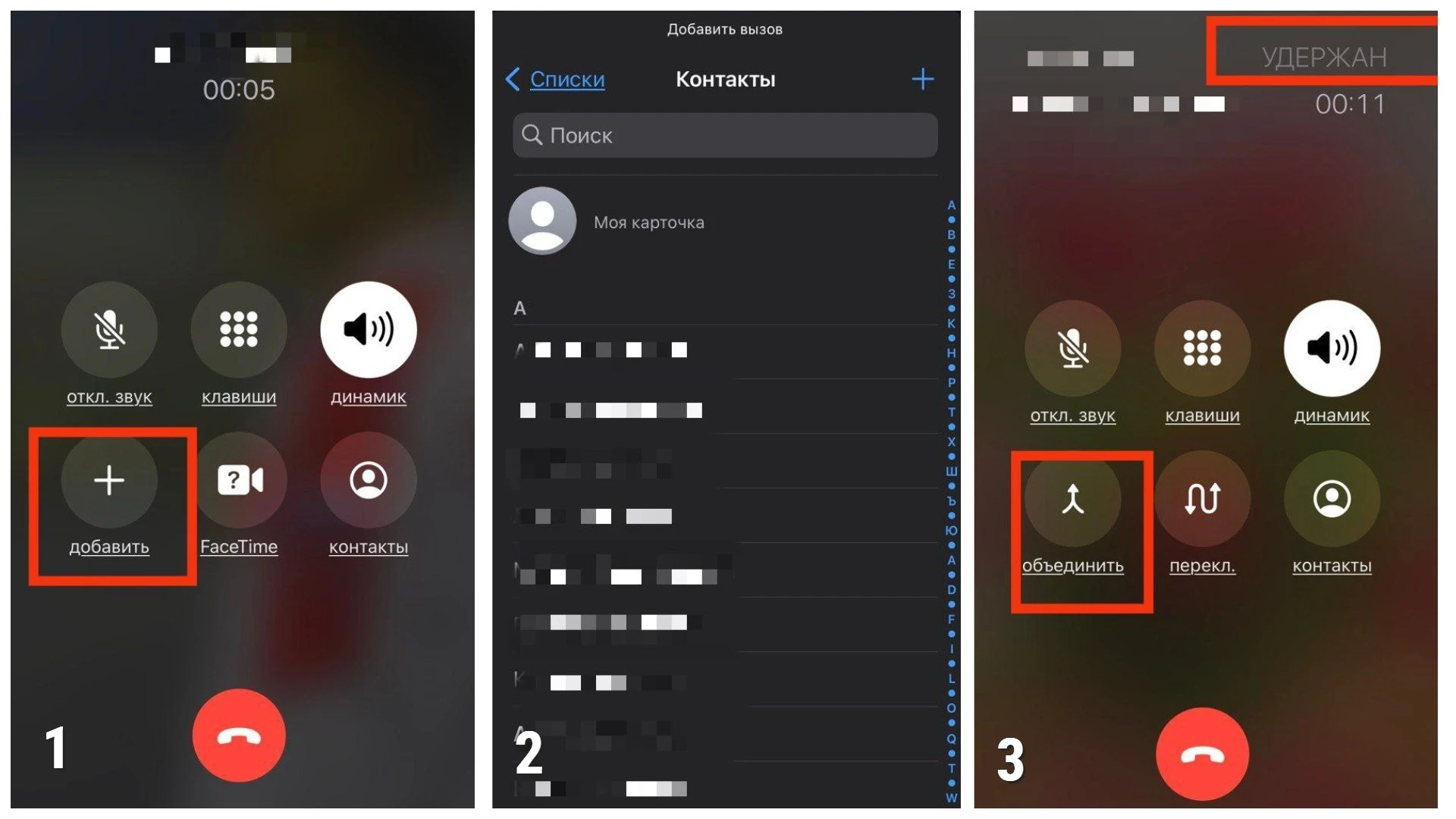
- На экране нажмите кнопку «Добавить вызов» (ее обозначают знаком +).
- Выберите из списка контактов нужный номер и позвоните ему. Пока идет дозвон, первый собеседник будет на удержании.
- Когда второй пользователь ответит на звонок, включите опцию «Объединить». Начнется конференция, состоящая из 3 участников: вас и еще 2 абонентов.
- Чтобы добавить очередного пользователя, повторите действия.
Пытаетесь включить конференц связь на iPhone, но не находите нужных кнопок на экране? Такое бывает, когда оператор сотовой связи не включил услугу в тариф. В подобных ситуациях только один выход — установить на мобильный телефон специальное приложение для ВКС. При выборе программы обратите внимание, чтобы она поддерживала и Android, и iOS.
Мы используем практически все возможности, которые предоставляет нам платформа, и активно следим за новыми фичами. Наиболее полезная для нас опция — это мобильное приложение Линк Вебинары, так как пользователям удобнее участвовать в мероприятиях через мобильный телефон, нежели через стационарный компьютер.
Тамара Чеченкова
Контент-менеджер центра цифрового обучения «Открытие Брокер»
Конференц-связь на iPhone: опции
Как только вы разобрались, как сделать конференц связь на айфоне, можно начинать звонить коллегам, друзьям, родственникам. Во время беседы на экране будет активно несколько кнопок. Это доступные опции:
- Отключить звук. Нажмите на кнопку, и тогда ваши собеседники перестанут вас слышать.
- Клавиши. Если вам нужно вручную набрать номер абонента, используйте эту функцию.
- Динамик. Кликните на значок, чтобы включить громкую связь.
- Добавить. Эту кнопку используют для добавления пользователей к конференции. Опция доступна не во всех тарифах мобильных операторов.
- FaceTime. В приложении FaceTime можно одновременно общаться с 32 участниками не по голосовой, а по видеосвязи.
- Контакты. Нажмите на кнопку, и у вас откроется доступ к телефонной книге.
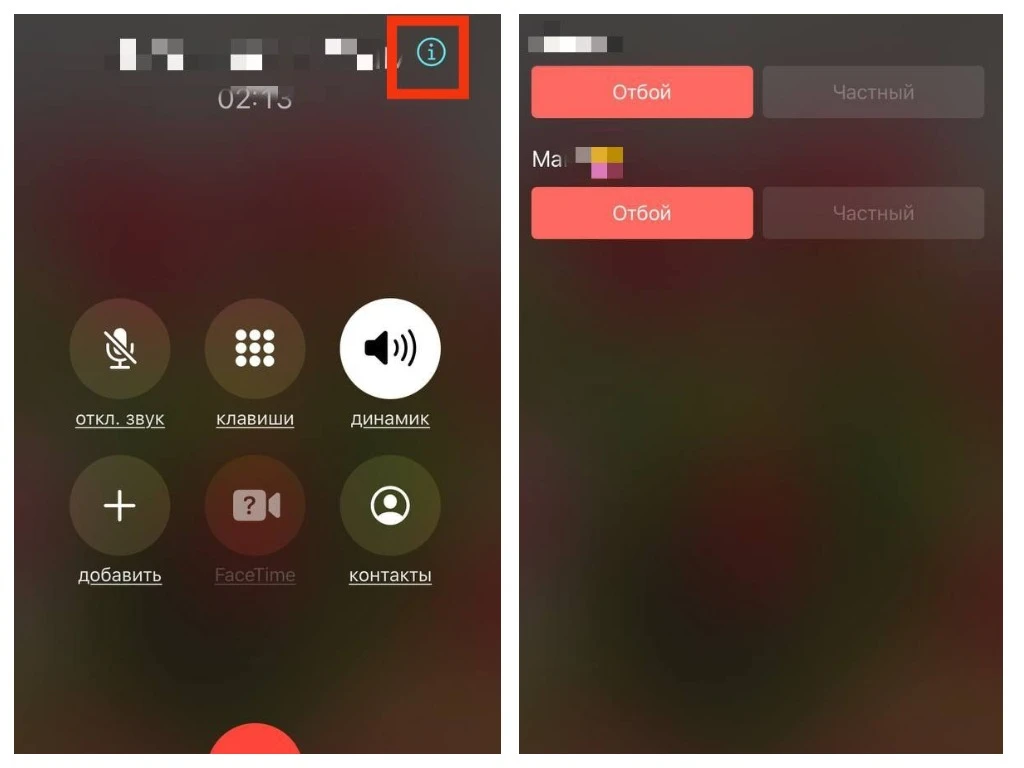
В верхней части экрана есть значок i. Это кнопка сведений. Если его включить, то на экране появится список абонентов, с которыми вы сейчас общаетесь.
Удаление из конференции
В том, как сделать конференц связь на телефоне айфон нет ничего сложного: чтобы включить конференцию, достаточно нажать пару кнопок. А что делать, когда одного из участников нужно исключить из беседы? Инструкция также проста:
- Нажмите кнопку i.
- В открывшемся списке контактов выберите нужного пользователя и кликните на значок «Отбой».
Остальные абоненты продолжат общаться.
Заключение
Мы разобрались, как подключить конференц-связь на айфоне. Каждый обладатель «яблочного» гаджета может организовать конференц-связь с 5 собеседниками, при этом неважно, на какой ОС работают их смартфоны. Еще раз обращаем внимание: функция доступна только в том случае, если конференц-связь входит в список услуг, предоставляемых сотовым оператором.
FAQ
- Как сделать конференц-связь по телефону? Чтобы сделать конференц-связь на смартфоне, работающем на ОС Android, наберите номер абонента и дождитесь, пока он ответит. Теперь нажмите на экране кнопку «Добавить вызов». Пока второй собеседник не поднял трубку, первый будет находиться в режиме ожидания. После ответа нажмите кнопку «Объединить». Тогда все участники смогут общаться между собой. Этот способ не требует установки специального приложения. Максимальное число собеседников — 5 человек.
- Как добавить 3 человека в звонок на айфоне? Во время разговора с собеседником нажмите на экране кнопку Add call со значком «+». Выберите из списка контактов нужный номер и позвоните этому человеку. После того, как он поднимет трубку, кликните на кнопку Merge calls. Звонки объединятся, и вы с двумя собеседниками сможете общаться все вместе.
Поделиться в соцсетях:
Подпишитесь на блог МТС Линк
Читайте кейсы и инструкции по работе в онлайне на почте
Смотрите также
- Как сделать конференц-связь на телефоне
- Как сделать конференц-связь в WhatsApp
- Обзор лучших приложений для видео-конференц-связи на iPhone и iPad
Осуществление конференц-вызовов на iPhone
Если ваш оператор поддерживает эту возможность, вы можете настроить на iPhone конференц-вызов с участием максимум пяти человек.
Количество участников конференц-вызова, равно как и возможность их добавления, объединения или разъединения, зависит от оператора. Чтобы подробнее узнать о возможностях осуществления конференц-вызовов, свяжитесь с вашим оператором.
Начало конференц-вызова
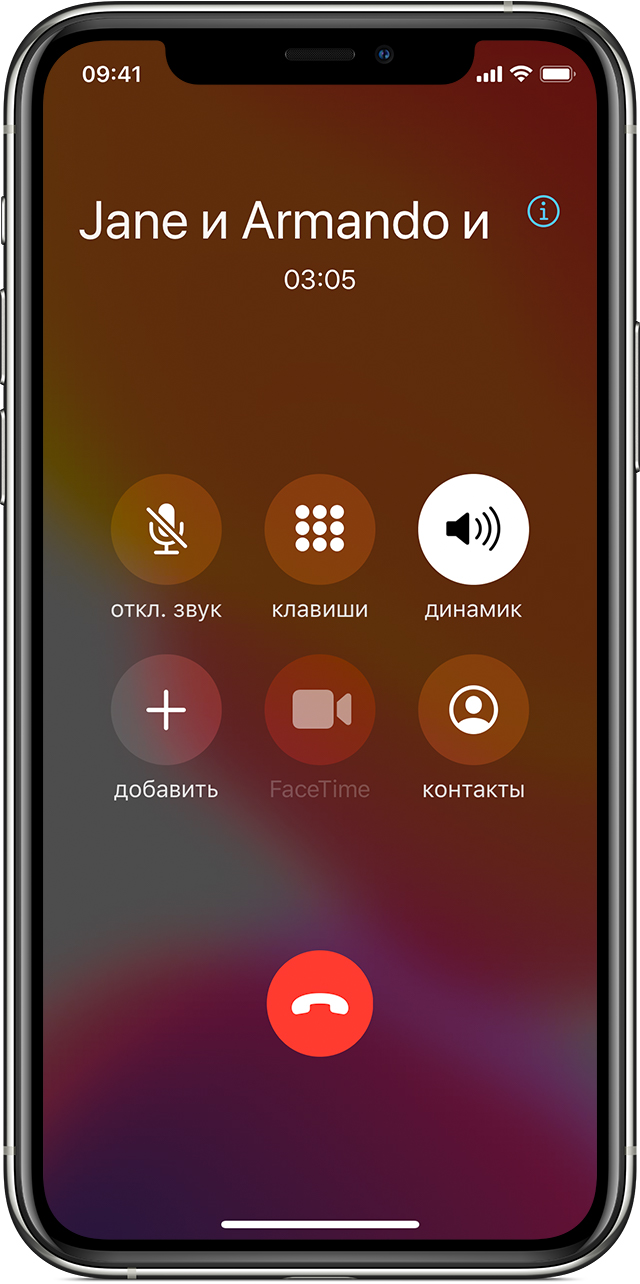
- Позвоните первому участнику и дождитесь соединения.
- Нажмите кнопку добавления вызова ( ).
- Позвоните второму участнику и дождитесь соединения.
- Нажмите кнопку .
- Два вызова объединятся в конференц-вызов. Чтобы добавить людей, выполните инструкции 2–4. Если возможность добавить еще один вызов недоступна, возможно, вы превысили лимит участников в случае с вашим оператором.
Имена участников видны только тому, кто начал конференц-вызов. Но если участник добавляет кого-то еще, ему отображается имя добавленного им участника и того, кто создал конференц-вызов.
Если вариант объединения вызовов не отображается, ваш оператор не поддерживает его. Чтобы получить дополнительные сведения о конференц-вызовах, обращайтесь к своему оператору.

Добавление абонента, осуществляющего входящий вызов
Если вы участвуете в конференц-вызове и кто-то вызывает вас, следуйте инструкциям ниже.

- Нажмите «Удерживать + ответ».
- Дождитесь соединения и нажмите кнопку объединения вызовов ().
Если вариант объединения вызовов не отображается, в данном случае он не поддерживается или ваш оператор не поддерживает его.
Удаление участников

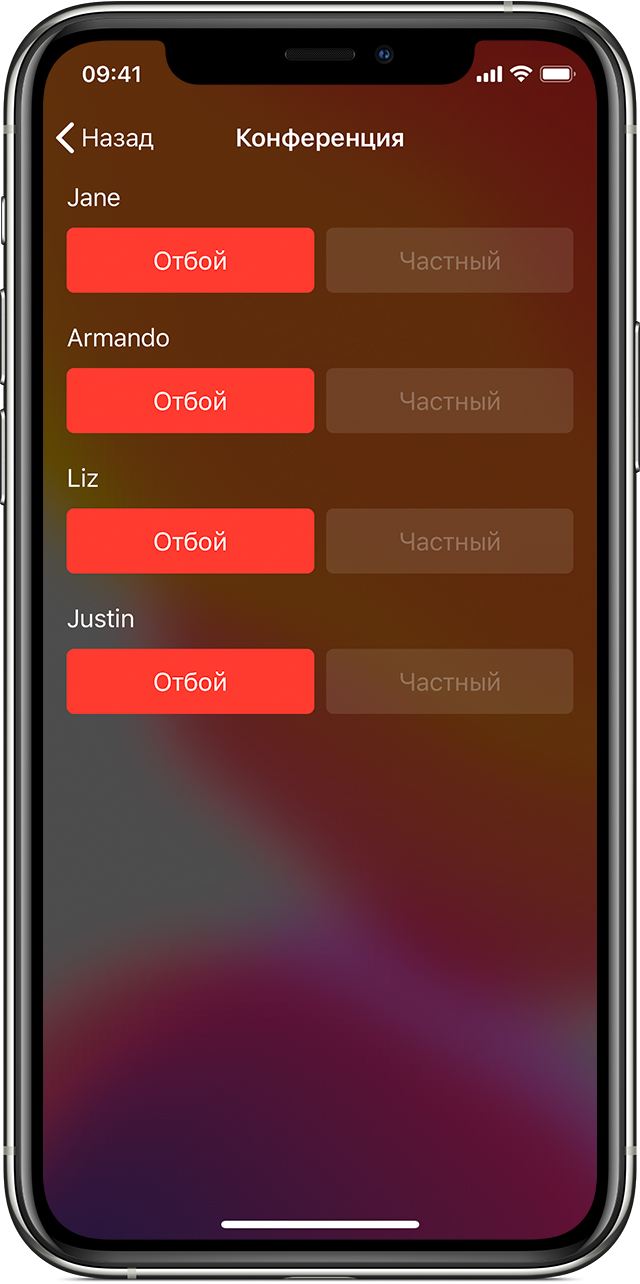
- Во время конференц-вызова нажмите кнопку сведений ().
- Нажмите кнопку завершения вызова рядом с участником, которого необходимо отключить.
Если вариант удаления участников не отображается, в данном случае он не поддерживается или ваш оператор не поддерживает его.
Как быстро и правильно организовать конференц-связь

Одним из удобных, полезных способов коммуникаций является конференц-связь. Этот вариант связи подходит для ведения различного рода деятельности, как коммерческой, так и некоммерческой. Благодаря ему можно коллективно принимать различные решения, объединяя между собой группу людей более 3-х человек, находящихся в разных местах. Существует несколько способов организации конференц-связи, которые будут рассмотрены далее.
Стандартная опция на мобильном телефоне
Провести групповой звонок можно с помощью смартфона. Чтобы это сделать, необходимо:
- позвонить нужному абоненту, выбрав его из списка контактов или воспользовавшись клавиатурой для набора номера;
- после соединения использовать опцию «Добавить вызов», автоматически переведя абонента в режим ожидания;
- позвонить следующему участнику конференции и нажать «Объединить звонки».
Благодаря такому способу, к конференции можно подключить до 5 человек. Это число варьируется, в зависимости от используемого оператора мобильной связи. Такой вид конференции в большинстве случаев скорее всего не подойдет для бизнеса. Его можно использовать в случае, когда необходимо быстро принять какое-либо решение с небольшим количеством участников. А для длительного обсуждения проблем, деловых совещаний или докладов такой способ не подходит. Необходимо помнить, что данный вариант далеко не самый дешевый. Хорошо, если все участники конференции находятся в пределах одного региона, используют услуги одного оператора сотовой связи. А если нет, то разговор влетит в копейку.
Приложения и сервисы
Устроить конференц-колл можно и с помощью приложений, сервисов, найти которые в сети не составит труда. Это и всем известный Skype, и Telegram, и широко использующаяся последнее время платформа Zoom, и Google Meet и многие другие. Такие сервисы в большинстве своем платные. Бесплатные версии имеют ограничение на количество подключаемых участников. Как правило, данные сервисы позволяют подключать к конференции только своих пользователей. То есть, чтобы провести онлайн-конференцию по Skype, у всех участников в обязательном порядке должна быть установлена именно эта программа.
Офисная или облачная АТС
Наиболее профессиональным, прогрессивным и удобным вариантом организации конференц-связи для бизнеса является использование офисной или облачной АТС. Можно выделить следующие плюсы такого способа:
- бесплатные конференц-звонки внутри корпоративной сети;
- запись и хранение разговоров конференции;
- подключение и прослушивание любой конференции руководителем;
- доступность абонентов корпоративной сети, где бы они не находились;
- совершение конференц-звонков с мессенджеров, смартфонов, софтфонов, других устройств.
В большинстве случаев, правильным выбором для проведения конференций будет облачная АТС, ведь ее можно развернуть быстрее, чем офисную: не нужно тратиться на дорогостоящее оборудование и специалистов, прокладывать телефонные линии. Все, что необходимо — наличие стабильного интернет-соединения, устройства, программы для приема и совершения звонков. А теперь, на примере провайдера IP-телефонии 1ATS, более подробно разберем, как организовать конференц-связь с помощью виртуальной АТС.
Что нужно для организации конференц-связи
Для того, чтобы создать конференц-звонок с помощью облачной АТС сначала необходимо подключиться к провайдеру IP-телефонии, одним из которых является 1ATS, выбрав наиболее подходящий тариф. Также понадобится компьютер или смартфон, с установленным на них софтфоном, либо SIP-телефоны с функцией конференц-связи. Подключать к конференции можно абонентов стационарной и мобильной сети.
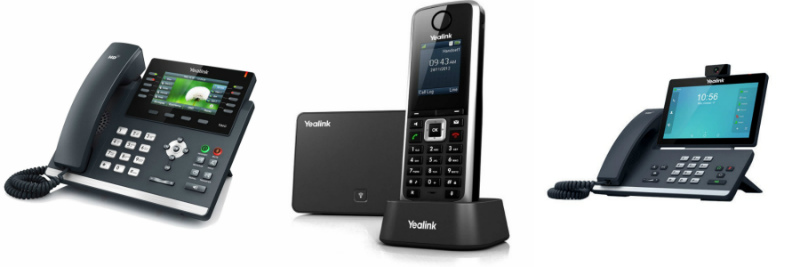
Для подключения к конференции абонента с внешней телефонии, необходимо чтобы в схеме звонков, звонящий имел возможность попасть на «Голосовое меню» или «Ввод добавочного номера». Вход и выход из звонка любого участника никак не отразится на проведение конференции.
Настройки производятся в личном кабинете в разделе «Общие настройки» в пункте «Конференции». Организатор конференц-связи при этом может:
- переводить разговор в режим ожидания;
- включить в конференцию или отключить любого участника;
- совершать или принимать вызовы.
Как начать конференц-звонок
Существует два способа для создания конференц-звонка в облачной АТС:
- с помощью телефона — можно подключить любого абонента к текущей беседе;
- в «Виртуальная комната» — конференции присваивается короткий номер (ПИН-код).
Для того, чтобы совершить звонок первым способом, необходимо:
- позвонить одному из участников и во время разговора на клавиатуре телефона нажать #*;
- набрать номер следующего участника и снова нажать #*;
- если какой-либо из участников недоступен, можно вернуться в разговор, набрав на клавиатуре #.
Для организации звонка с помощью второго способа необходимо создать виртуальную комнату в личном кабинете, нажав кнопку «Создать конференцию». В появившемся окне параметров следует ввести внутренний номер конференции, ее название и ПИН-код для входа в конференцию. После ввода всех данных сохранить настройки.
Чтобы внешние абоненты могли попасть в виртуальную комнату, нужно в схеме телефонии после действия «Поступил новый звонок» добавить действие «Ввод добавочного номера». После этого схему необходимо сохранить. Теперь внешние абоненты, позвонив на городской номер, могут набрать добавочный номер конференции, введя ПИН-код, и подключиться к конференции. Внутренние абоненты (сотрудники компании) могут напрямую звонить на добавочный номер конференции, набрав ПИН-код.
В виртуальной АТС от 1ATS можно создавать неограниченное количество комнат для конференций с неограниченным количеством участников. По умолчанию стоит ограничение до 10 человек, но, по просьбе клиента, это количество можно увеличить.
Стоимость опции
При подключении виртуальной АТС, услуга конференц-связи предоставляется бесплатно. При организации конференции для корпоративных номеров платить ничего не нужно, а если используются внешние городские, междугородние, международные или номера сотовых операторов, то оплата будет поминутной за каждый такой вызов по тарифам 1ATS. Например, конференция с 3-мя мобильными и одним внутренним номером будет тарифицироваться как три вызова на мобильные.
Конференц-связь во многом способствует улучшению работы компании. Услуга позволяет экономить временные затраты, связанные с передвижением сотрудников к месту совещания, с комфортом для важных партнеров и клиентов организовывать виртуальные переговоры. На сегодняшний день конференц-связь является одной из востребованных, часто используемых услуг связи в различных сферах деятельности.
Как пользоваться второй линией на телефоне: ожидание и удержание вызова
Для каждого из нас смартфон является основным средством коммуникации, реализуемой как через интернет, так и при помощи сотовой связи. Одновременно мы можем разговаривать только с одним абонентом, но специальные услуги мобильных операторов немного расширяют эту функциональность, позволяя переключиться на вторую линию. Ведь опция подразумевает, что в процессе разговора вам может дозвониться другой человек. Это очень полезная штука на случай, если вы ждете важный звонок, но в то же время не хотите завершать текущий вызов. Она должна работать по умолчанию, однако всегда есть нюансы, и они в том числе касаются работы второй линии на телефоне.

На смартфоне вторая линия выглядит не так, как вы могли подумать
Что такое ожидание вызова
Понятие вторая линия используется нами как комбинация двух услуг: ожидание и удержание вызова. Что касается первой, то вне зависимости от оператора сотовой связи она предоставляется бесплатно. Платить за ее подключение и использование не нужно.
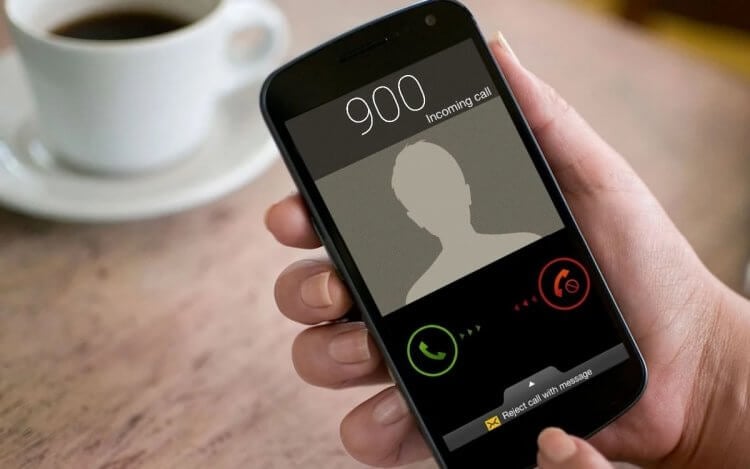
Если услуга ожидания вызова активна, то на телефон может позвонить еще один человек, пока вы с кем-то разговариваете на первой линии
Ожидание вызова подразумевает, что во время разговора по телефону на ваше устройство может поступить звонок от другого человека. Тогда вы услышите негромкие сигналы из динамика и сможете принять одно из нескольких решений:
- ничего не делать, дожидаясь, когда второй абонент оставит свою надежду дозвониться;
- отказаться от второго звонка;
- переключиться на вторую линию.
Если услуга отключена, абонент на обратном конце провода при попытке дозвониться услышит короткие гудки и голос автоответчика, говорящего о том, что номер занят.
⚡ Подпишись на Androidinsider в Дзене, где мы публикуем эксклюзивные материалы
Что такое удержание вызова

Услуга удержания вызова позволяет переключиться на второй звонок, не сбрасывая при этом первый
Услуга удержания вызова подразумевает, что при переключении на вторую линию первый абонент, с которым идет разговор, продолжит оставаться на проводе. В это время он будет наслаждаться звуком тишины или мелодией, предусмотренной оператором. Вы сможете вернуться к первому собеседнику по окончании беседы со вторым.
По аналогии с ожиданием данная опция большинством операторов предоставляется бесплатно. Исключением является удержание вызова МегаФон. Эта компания взимает фиксированную плату каждый раз, когда вы переключаетесь на вторую линию. В Москве стоимость удержания на разных тарифах составляет 5-7 рублей. Причем после десятого переключения на вторую линию в течение месяца дополнительная плата взиматься перестает. А в случае, если вы решите уберете ожидание вызова, отключив опцию, после ответа на второй звонок разговор с первым абонентом автоматически прекратится.
�� Загляни в телеграм-канал Сундук Али-Бабы, где мы собрали лучшие товары с АлиЭкспресс
Кстати, не стоит путать услугу удержания вызова с одноименной опцией, доступной в меню звонилки на телефоне. В процессе разговора вы можете заметить кнопку «Удерживать», которая иногда скрывается во вкладке «Еще». Нажатие ставит вызов на удержание, как и при переключении на вторую линию.
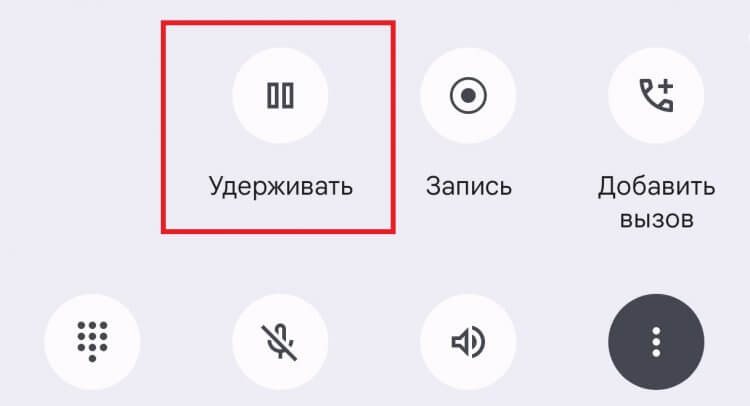
Удержание вызова можно включить и самостоятельно, разговаривая только по одной линии
Неважно, каким оператором вы пользуетесь и активна ли услуга удержания, — управление двумя звонками доступно только в случае, если вам кто-то пытается дозвониться. Сорваться и набрать другого человека, не сбросив вызов, нельзя. Зато нажатие кнопки удержания без второго звонка является бесплатным для абонентов МегаФон и других операторов.
Как подключить вторую линию
Чтобы пользоваться второй линией на телефоне, нужно подключить услуги ожидания и удержания вызова. Как я уже говорил ранее, они должны быть активны по умолчанию, но в случае чего вы можете управлять ими через личный кабинет или мобильное приложение своего оператора.
⚡ Подпишись на Androidinsider в Пульс Mail.ru, чтобы получать новости из мира Андроид первым
Также существуют специальные номера, скрипты для SMS и USSD-запросы для альтернативного подключения опций, которые почти у всех операторов за исключением МегаФон объединены в одну:
- Ожидание вызова МегаФон — *43#.
- Удержание вызова МегаФон — SMS со словом «ДА» на номер 5520.
- Вторая линия Теле2 — *43#;
- Вторая линия МТС — *43#;
- Вторая линия билайн — 067409041 или *110*041#.
Еще один момент касается ситуации, когда у вас не работает вторая линия на телефоне. Дело в том, что в настройках звонилки есть опция ожидания вызова, работающая независимо от услуги оператора. Проверьте, активна ли она.
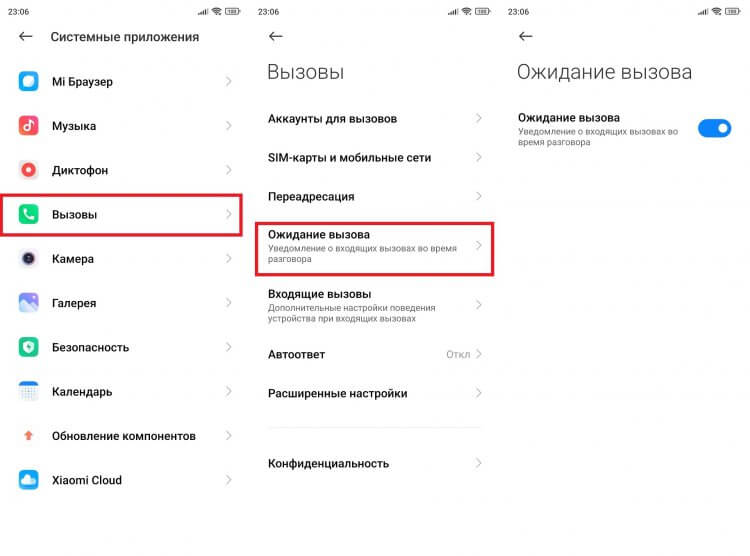
Пример того, как включить ожидание вызова на Xiaomi
Как отключить удержание вызова
По понятным причинам ответ на вопрос, как отключить удержание вызова, в большей степени интересует абонентов МегаФон. Им нужно отправить слово «НЕТ» на номер 5520, чтобы при переключении на вторую линию не взималась абонентская плата, а первый звонок сбрасывался.
❗ Поделись своим мнением или задай вопрос в нашем телеграм-чате
Услуга ожидания вызова является бесплатной у всех операторов, но и ее можно отключить. Для этого абонентам МегаФон, МТС и Tele2 нужно ввести через номеронабиратель команду #43# и нажать кнопку вызова. От клиентов билайн требуется звонок по номеру 067409040 или ввод команды *110*040#. Наконец, не забывайте о мобильном приложении своего оператора и о том, что выключить ожидание вызова можно через настройки приложения для звонков.

Теги
- Мобильные технологии
- Новичкам в Android