Работа со штриховкой и заливка объектов или областей
Добавление штриховки или заливки в объект или область

- Выберите вкладку «Главная» панель «Рисование» «Штриховка» . найти
Прим.: Так как команда «Штрих» активна, откроется вкладка ленты «Создание штриховки».
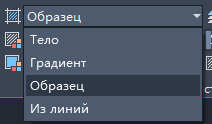
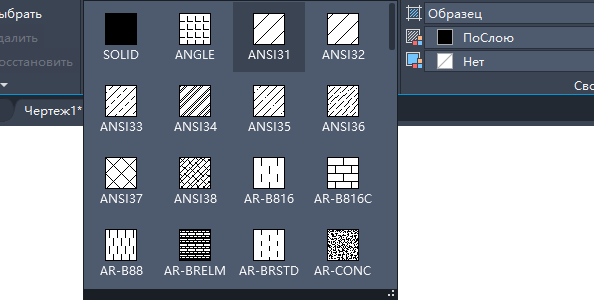
- Указание точек. Вставка штриховки или заливки в пределах замкнутой области, которая ограничена одним или несколькими объектами. С помощью этого метода можно щелкнуть внутри границ для указания области.
- Выбор граничных объектов. Добавление штриховки или заливки в замкнутый объект (например, окружность, замкнутая полилиния или набор объектов, содержащих конечные точки, которые соприкасаются и замыкают область).
Метод выбора сохраняется до тех пор, пока не будет изменен.
- На панели «Свойства» можно изменить тип и цвета штриховки, а также задать для штриховки другой уровень прозрачности, угол наклона или масштаб.
- На развернутой панели «Параметры» можно изменять порядок прорисовки, чтобы указать, будет ли штриховка и ее границы отображаться на переднем или заднем плане относительно других объектов.
Прим.: Замкнутые области могут штриховаться только в том случае, если они лежат в плоскости, параллельной плоскости XY текущей ПСК.
Штриховка или заливка большого числа замкнутых объектов
- Используйте выбор рамкой, перекрестьем или направляющей, чтобы выбрать все замкнутые объекты для добавления штриховки или заливки.
Как вариант, можно выбрать замкнутый объект, щелкнуть его правой кнопкой мыши и выбрать параметр «Выбрать сходные» в контекстном меню.
В объекты в выбранном ранее наборе будет добавлена штриховка или заливка.
Отдельные объекты штриховки
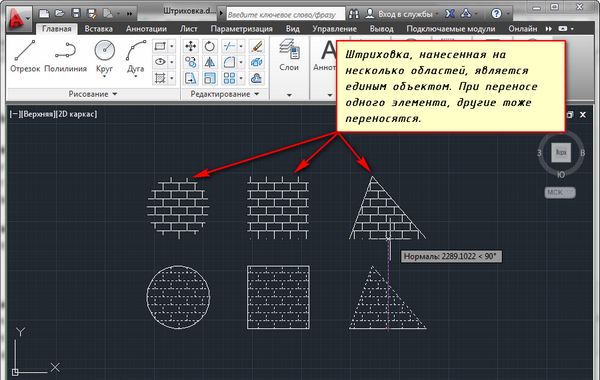
По умолчанию при применении штриховки к нескольким областям во время выполнении одной команды в результате получается единый объект штриховки. Если требуется изменить свойства одной из областей или удалить область, следует разделить объекты штриховки.
-
Щелкните штриховку. Обратите внимание: где бы вы ни щелкнули, штриховка действует как единый объект с одной ручкой.
Как разбить штриховку? Подскажите!
Заинтересовался, посмотрел в Help (2007), и к моему удивлению действительно там не написано, что команда EXPLODE может «разбивать» штриховку (Hatch).
Но ведь «разбивает» же!
#3 Ответ от Евгений Елпанов 30 марта 2007г. 07:42:12
Re: Как разбить штриховку? Подскажите!
> Builder
Я тоже сталкивался с этой проблемой.
Действительно, объектные методы не могут взорвать штриховку, остается два способа — либо голая математика, либо использовать командную строку.
PS. Я не притендую на абсолютное утверждение, вероятно есть более простое решение, но когда была необходимость взорвать линейную штриховку полилинии, я писал прогу для вычисления всех составляющих ее отрезков.
Разделить или разрезать штриховку полилинией
Вот к примеру есть жёлтая штриховка и полилиния. (сверху на рисунке)
Какую команду набрать или какой лисп запустить , чтобы последовательно выбрать штриховку, затем полилинию, нажать Ентер и штриховка поделилась на 2 части?
Просмотров: 17036
Конструктор по сути (машиностроитель)
Регистрация: 10.10.2005
Набережные Челны (это где КамАЗ)
Сообщений: 11,391
штатно никак
__________________
Век живи, век учись — .
Регистрация: 09.07.2014
Сообщений: 23
Сообщение от Bull
штатно никак
Может у кого лисп есть.
Обрезать , потом опять штриховать проблемно с большим количеством =(
Регистрация: 25.12.2005
Сообщений: 13,627
Запомни штриховку. Сотри ее. Начерти разделительную полилинию. Заново создай штриховку в получившихся областях.
Конструктор по сути (машиностроитель)
Регистрация: 10.10.2005
Набережные Челны (это где КамАЗ)
Сообщений: 11,391
Сообщение от Profan
Запомни штриховку. Сотри ее. Начерти разделительную полилинию. Заново создай штриховку в получившихся областях.
—— добавлено через ~1 мин. ——
Сообщение от Djeker
Может у кого лисп есть.
вам тоже в ветку «программирование» (только что одного направляли по другому вопросу)
__________________
Век живи, век учись — .
Регистрация: 25.12.2005
Сообщений: 13,627
Да с лиспом вряд ли намного быстрее будет. Все равно тыкать.
идущий по граблям
Регистрация: 26.05.2005
Сообщений: 5,045
Сообщение от Djeker
Может у кого лисп есть.
Тут есть
https://lispbox.wordpress.com/2015/02/01/hatch-split/
но как-то через одно место написано, у меня сходу не пошел. попробуй, конечно, разобраться
Регистрация: 21.02.2005
Сообщений: 3,806
скопировать штриховку на саму себя (дабы получилось 2), с помощью команды _trim обрезать.
__________________
Мы можем делать быстро, качественно и недорого, выбирайте любые 2 условия.:search:
Регистрация: 29.07.2017
Сообщений: 191
Сообщение от zenon
скопировать штриховку на саму себя (дабы получилось 2), с помощью команды _trim обрезать.
Или создать 2 полилинии и обрезать между ними штриховку.
| mindchamber |
| Посмотреть профиль |
| Найти ещё сообщения от mindchamber |
Регистрация: 09.07.2014
Сообщений: 23
Если у кого-нибудь есть выход на разработчиков, то сообщите им о предложении сделать возможность деления штриховки полилинией.
Штриховка нужный инструмент , а по возможности её делить/объединять как-то дискриминируют.
Лет 5 назад довелось бывать на конференции автодеска в мск, там давали слово представителю сообщества пользователей в России, может с ним кто имеет связь)
Регистрация: 18.12.2010
Сообщений: 5,042
Регистрация: 29.07.2017
Сообщений: 191
Сообщение от kp+
Тут есть
https://lispbox.wordpress.com/2015/02/01/hatch-split/
но как-то через одно место написано, у меня сходу не пошел. попробуй, конечно, разобраться
Подниму тему. Почему-то не работает данный lisp. Я так понял он разрезает все штриховки по выбранной полилинии? Есть ли его рабочая версия? Поделитесь пожалуйста.
| mindchamber |
| Посмотреть профиль |
| Найти ещё сообщения от mindchamber |
Регистрация: 07.09.2004
Сообщений: 28
Регистрация: 29.07.2017
Сообщений: 191
Сообщение от mihael_b
Не совсем то. Ладно, будем по старинке через _trim
| mindchamber |
| Посмотреть профиль |
| Найти ещё сообщения от mindchamber |
Регистрация: 27.12.2011
Сообщений: 1,458
Если кому интересно, в приложенном файле некий алгоритм с использованием стандартных средств.
(в автокаде не проверял, сделано в аналоге — брикскад)
ЗЫ
Нет, в Автокаде не работает
| DWG 2013 | Разделение штриховок.dwg (54.7 Кб, 51 просмотров) |
Последний раз редактировалось Oleg T, 12.01.2021 в 13:07 .
Регистрация: 19.07.2005
Сообщений: 3,223
| Разделить или разрезать штриховку полилинией |
Для чего. В 99%-ах это изобретение велосипеда.
Если это условная линия реза, например оч. длинная деталь, то есть
стандартные линии с маскировкой части изображения и штриховки в т.ч.!
К тому же можно кастомную создать, за узлы тянуть, подгоняя под деталь.
Последний раз редактировалось VitalyAF, 12.01.2021 в 11:31 .
LISP, C# (ACAD 200[9,12,13,14])
Регистрация: 25.08.2003
С.-Петербург
Сообщений: 39,640
VitalyAF, в чистом ACAD никаких «стандартных линий с маскировкой» нет, насколько мне известно.
__________________
Моя библиотека lisp-функций
—
Обращение ко мне — на «ты».
Все, что сказано — личное мнение.
| Кулик Алексей aka kpblc |
| Посмотреть профиль |
| Посетить домашнюю страницу Кулик Алексей aka kpblc |
| Найти ещё сообщения от Кулик Алексей aka kpblc |
Регистрация: 19.07.2005
Сообщений: 3,223
Сообщение от Кулик Алексей aka kpblc
VitalyAF, в чистом ACAD никаких «стандартных линий с маскировкой» нет, насколько мне известно.
Там дело не в линии а в определённом цвете полигона. 160-ый, если память не изменяет.
не думаю, что для этого вертикалка нужна.
. впрочем мне пофиг, пусть режет штриховку, говорят через руки быстрее доходит.
. а я уже давно переобулся на Fusion 360. мелкой моторикой уже не занимаюсь))
PS
. вспомнил, я последний раз делал такой разрез в конторе архитектурной, к-рая исключительно
в голом акаде рукоделием занималась. Это те, к-рые 11-ть листов весь день распечатывают,
и потом не разговаривают друг с другом, из-за споров на топорах — у кого версия проекта актуальней.
Лет 5-7 т.н. это было, может и более. ))
Так что ищите и обрящете!
Последний раз редактировалось VitalyAF, 12.01.2021 в 12:38 .
Штриховка в AutoCAD/Автокад
Как в Автокаде сделать штриховку? Данная функция часто используется при оформлении чертежей в AutoCAD. На чертежах штрихуют разрезы, сечения и т.д.
В AutoCAD можно заштриховать любую замкнутую область определенным узором. В России графические обозначения материалов в сечениях и разрезах регламентируются ГОСТом 2.306 — 68.
Как заштриховать область в AutoCAD/Автокаде. Вид и тип штриховки
Для создания штриховки в Автокад выберите вкладку «Главная» → панель «Рисование».
Для начала зададим параметры штриховки в Автокаде — это тип, образец, прозрачность, цвет и т.д. Делается это с помощью ленты. На ней появится временная контекстно-зависимая вкладка «Создание штриховки».

Чтобы заштриховать какую-либо область, щелкните внутри нее мышкой, и она будет заштрихована. Можно выбрать объект вместо указания контура. Для этого предварительно вызовите опцию «Выбрать объект» (введите с клавиатуры букву В). Затем выберите объект щелчком ЛКМ.
Если не щелкать мышкой, а просто навести ее на объект или какую-нибудь область, то появится предварительный вид заштрихованной области с текущими настройками штриховки в Автокаде.
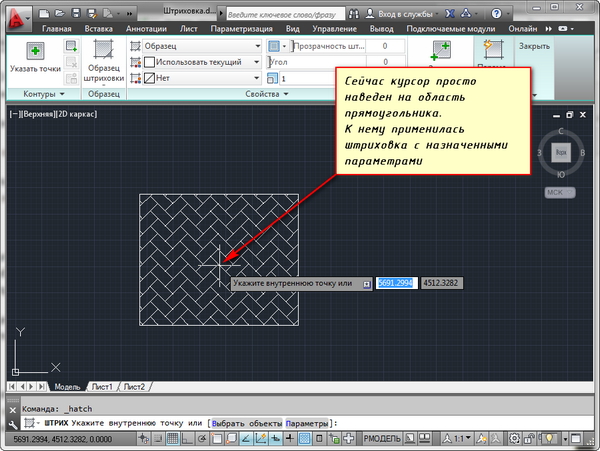
Параметры штриховки в Автокаде можно задавать и в диалоговом окне «Штриховка и градиент». Для этого выберите опцию «Параметры», введя букву П. В версии AutoCAD 2013 можно выбрать опцию, нажав на нее в командной строке. Это очень удобное нововведение.
Каким способом задавать параметры штриховки в AutoCAD — выбирать Вам. Это лишь вопрос удобства.
В диалоговом окне есть две вкладки — «Штриховка» и «Градиент». На каждой из вкладок задаются параметры Autocad штриховки, либо градиента.
Рассмотрим вкладку штриховки.
Тип штриховки
Стандартный означает, что Вы будете использовать один из стандартных образцов штриховки, который выбирается в следующей строке.
Из линий означает, что Вы сможете создать свой образец штриховки на основе текущего типа линии.
Пользовательская штриховка АвтоКАД — Вы сможете использовать созданный ранее образец штриховки, сохраненный в файле с расширением .pat.
Чаще всего выбирается первый вариант и задается стандартный образец штриховки. В окне «Структура» видно, как выглядит выбранная нами Autocad штриховка.
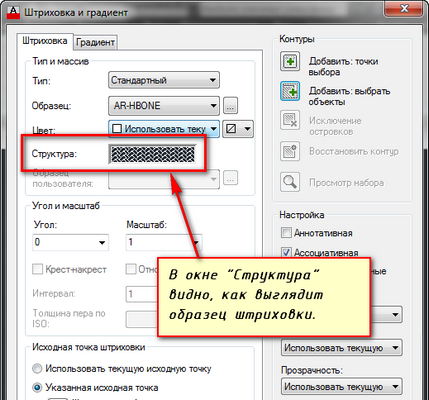
Ниспадающий список выбора образца штриховки неудобен. Проще всего нажать на кнопку с троеточием [. ], расположенную рядом. При этом откроется диалоговое окно «Палитра образцов штриховки», где более удобно выбрать образец. Для выбора щелкните на образец штриховки и нажмите «ОК».
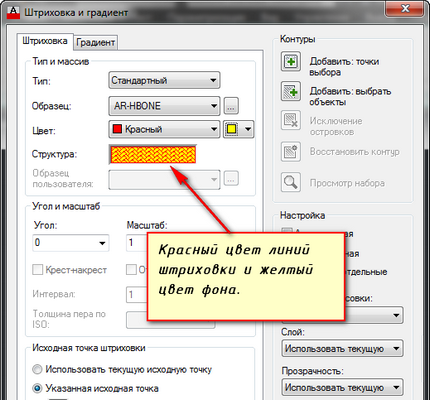
Цвет и фон штриховки
Есть два ниспадающих списка, в которых задается цвет линий штриховки и цвет фона.
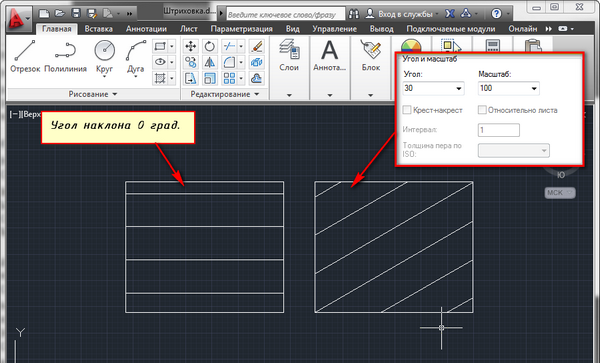
Угол наклона и масштаб штриховки в Автокаде
Все штриховки в том виде, в котором они выбираются, изначально имеют нулевой угол наклона. Но иногда необходимо его поменять. Например, штриховку с прямыми линиями повернуть на 30°. Если нужна Autocad штриховка с линиями под 45°, то она есть по умолчанию в системе Автокад.
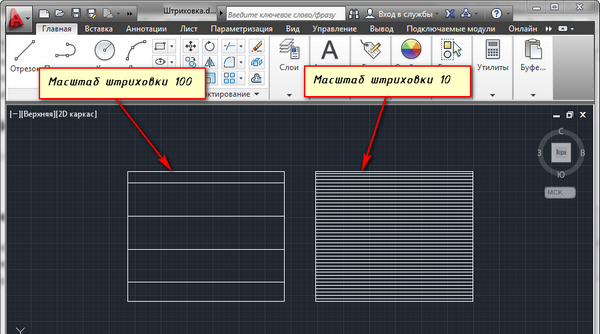
Изначальный масштаб штриховки принимается за 1. Но часто это не устраивает, так как штриховка может быть слишком плотной или наоборот слишком растянутой. Посмотрите пример штриховки с разными масштабами на рисунке.
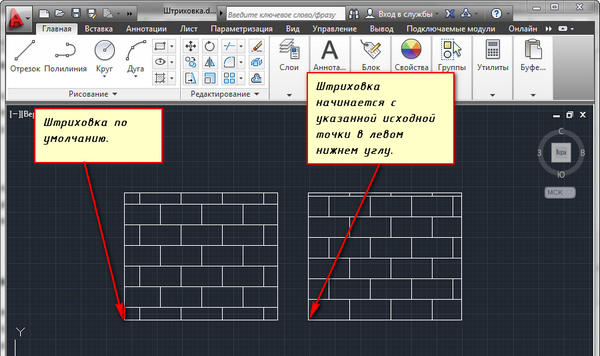
Исходная точка штриховки
Этот параметр может быть весьма полезен для тех, кого не устраивает вариант, заштрихованный по умолчанию. Нужно, чтобы штриховка в Автокаде начиналась с определенной точки. Для этого выберите опцию «Указанная исходная точка». А затем нажмите по кнопке ниже и укажите новую исходную точку штриховки непосредственно на чертеже. Для лучшего понимания прикладываю рисунок.
Настройка
Аннотативная. Указывает на то, что штриховка является аннотативной. Про свойство аннотативности (аннотативные размеры) в AutoCAD у меня есть видеоурок. Посмотрите его и обязательно разберитесь с этим понятием. Это свойство позволяет выполнять автоматическое масштабирование аннотаций в соответствии с форматом листа при выводе на печать или экран.
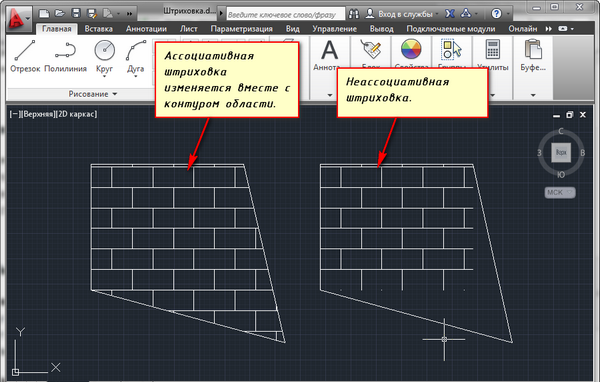
Ассоциативная. По умолчанию стоит галочка. Ассоциативная штриховка или заливка в Автокаде обновляется при изменении ее контурных объектов.
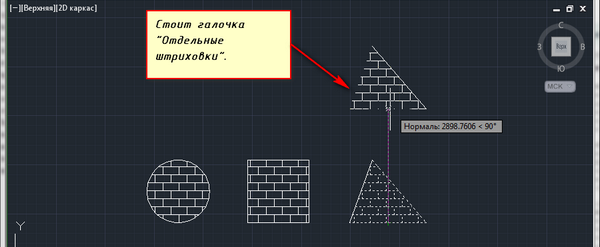
Отдельные штриховки. Если Вы штрихуете несколько областей, то штриховка в них является единым элементом. Если Вы захотите переместить один из заштрихованных объектов вместе с ее штриховкой, то штриховка из других областей также переместится. Чтобы этого не происходило, поставьте заранее галочку на это опции. И тогда штриховка будет относиться только к своей конкретной области.
Настройка остальных опций интуитивно понятна. Бывает очень удобно использовать опцию «Копирование свойств». При нажатии на эту кнопку Вы попадаете в модель, где можете выбрать уже имеющуюся на чертеже штриховку, чтобы взять с нее все свойства.
Контуры штриховки в Автокаде
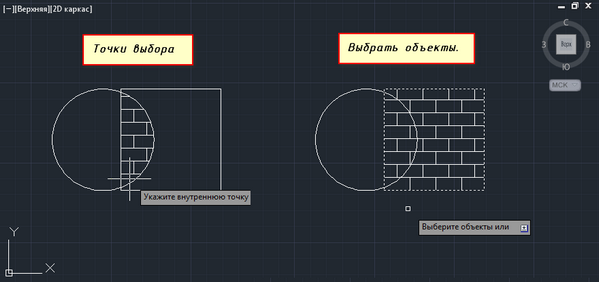
Добавить: Точки выбора.
Щелчком мыши указываем контур из существующих объектов, образующих замкнутую область вокруг указанной точки. ОБЯЗАТЕЛЬНО! Область должна быть замкнутой. Иначе AutoCAD выдаст ошибку «Невозможно определить замкнутый контур».
Добавить: Выбрать объекты.
Щелчком мыши выбираем объект или объекты, которые хотим заштриховать. Здесь надо следить, чтобы объекты были замкнутыми.
Исключение островков.
С помощью этой кнопки можно исключить области из выбора.
По завершении выбора объектов нажмите «Enter», и вы вернетесь на вкладку «Штриховка». После того, как все параметры заданы, нажмите «ОК». Но перед этим предварительно можно просмотреть, как будет выглядеть объект с нанесенной штриховкой, и в случае необходимости что-нибудь подправить. Для этого следует нажать на кнопку «Образец» в нижнем левом углу окна.
Если в ходе предпросмотра Вам понравится, как нанесена штриховка, чтобы согласиться с ней, нажмите на правую кнопку мыши или «Enter». Если же Вам предварительный просмотр не понравится и Вы решите внести поправки в параметры штриховки, то нажмите на «Esc». В результате Вы снова вернетесь в окно «Штриховка и градиент», где сможете произвести изменения.
Дополнительные параметры штриховки в AutoCAD
Нажав круглую кнопку со стрелочкой в правом нижнем углу вкладки «Штриховка», Вы раскроете добавочную область вкладки, на которой размещены дополнительные настройки штриховок в Автокаде. Также смотрите наши уроки Автокада для чайников на другие темы.
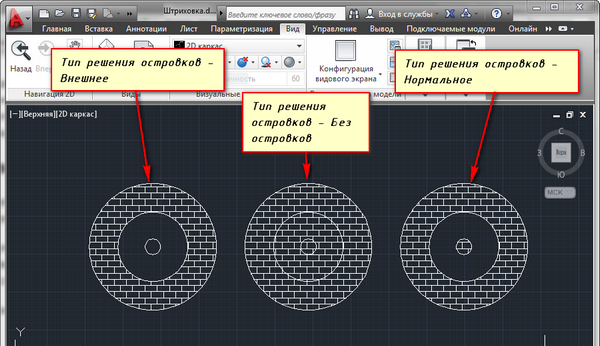
Бывает, нужно указать то, как надо поступать с объектами, попадающими внутрь заштрихованной области: заштриховывать их тоже или нет. Такие области называются островками. Настройки в этой части окна поясняются картинками. Здесь все наглядно видно. Просто выберите нужный Вам вариант.
Также разницу между вариантами я отобразил на рисунке.
Редактирование штриховки в AutoCAD
На вкладке «Главная», панели «Редактирование», при раскрытии всех инструментов панели находится кнопка «Редактирование штриховки». После ее выбора нужно указать щелчком ЛКМ штриховку для редактирования.
Но в AutoCAD удобнее просто выбрать штриховку, при этом на ленте автоматически появится вкладка «Редактор штриховки». Здесь можно изменить параметры. Если удобнее редактировать из диалогового окна, то нажмите на ленте на стрелочку в левом нижнем углу вкладки «Параметры».

Теперь Вы научились штриховать замкнутые области или какие-нибудь объекты в AutoCAD. А после сможете также отредактировать уже имеющиеся штриховки в AutoCAD.
Как добавить штриховку в АвтоКАД. (Как загрузить штриховку)
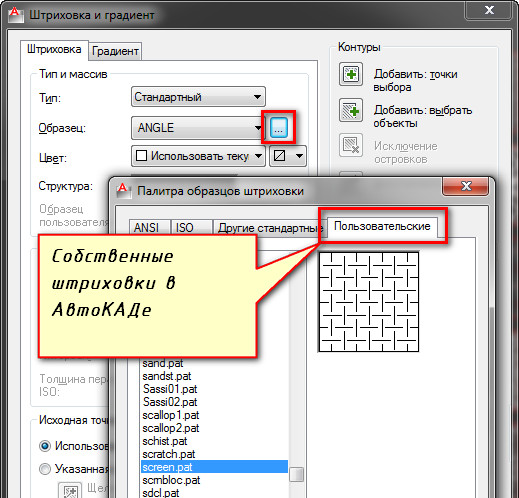
Файлы штриховок АвтоКАД имеют расширение .pat. Вы можете загрузить имеющиеся у Вас файлы штриховок в AutoCAD. Чтобы знать, как загрузить штриховки в Автокад, выполните следующие шаги:
- Файлы с расширением .pat добавьте в папку Support. Путь примерно такой: C:\Program files\AutoCAD20XX\Support.
- Теперь запустите программу. И вызовите диалоговое окно «Штриховка и градиент».
- Нажмите на кнопку «Палитра образцов штриховки». А затем вкладка «Пользовательские» (Показано на рисунке ниже).
Теперь вам известно, как в Автокаде сделать штриховку. Автокад для начинающих — просто и доступно только в нашем курсе!
Освойте профессию проектировщика
Научитесь быстрому черчению, освоите прикладное 3D, автоматизируете создание ведомостей и спецификаций.