Создание оглавлиния вручную в PowerPoint
PowerPoint для Microsoft 365 PowerPoint для Microsoft 365 для Mac PowerPoint 2021 PowerPoint 2021 для Mac PowerPoint 2019 PowerPoint 2019 для Mac PowerPoint 2016 PowerPoint 2016 для Mac PowerPoint 2013 PowerPoint 2010 PowerPoint 2007 PowerPoint для Mac 2011 Еще. Меньше
Можно вручную создать слайд сводки или оглавления, скопировав заголовки слайдов на новый слайд и (при необходимости) создав гиперссылку на каждый слайд.
Сначала выберите Главная > Создать слайд , чтобы создать слайд для оглавление. Затем используйте две приведенные ниже процедуры, чтобы (1) скопировать все заголовки слайдов, которые нужно включить в оглавление, и (2) создать гиперссылки, указывающие на эти слайды.
(PowerPoint для Microsoft 365, PowerPoint 2021 и PowerPoint 2019 ) Вместо того, чтобы использовать описанный ниже процесс вручную, можно автоматически создать оглавление с гиперссылкой на основе рисунков. Дополнительные сведения см. в статье Использование масштабирования для PowerPoint .
Копирование заголовков слайдов в режиме структуры
Самый быстрый способ скопировать заголовки всех слайдов в сводку или оглавление — использовать режим структуры.
- На вкладке Вид выберите Режим структуры.
- Щелкните правой кнопкой мыши в области эскизов, наведите указатель на пункт Свернуть и выберите свернуть все.
- Щелкните и перетащите фигуру, чтобы выбрать все названия слайдов, которые нужно включить, а затем щелкните правой кнопкой мыши и выберите команду Копировать.
- На вкладке Вид выберите Обычный.
- Переключитесь в текстовое поле на слайде оглавление и на вкладке Главная выберите Вставить >Специальная вставка.
- В диалоговом окне Специальная вставка выберите форматированный текст (RTF) или Неформатированный текст и нажмите кнопку ОК. Для изменения вида сводки или оглавления вы можете настроить параметры шрифта на вкладке Главная.
Создание гиперссылок на отдельные слайды в оглавлении
После создания заголовков на слайде оглавливания превратите каждый из них в гиперссылку, которая переходит на соответствующий слайд в презентации.
- Выберите один из заголовков, которые вы вставили на слайд оглавливания.
- На вкладке Вставка нажмите кнопку Ссылка.
- В диалоговом окне Вставка гиперссылки выберите вкладку Место в этом документе .
- В поле Выберите место в этом документе в разделе Названия слайдов выберите заголовок слайда, соответствующий заголовку, выбранному на шаге 1.
- Нажмите кнопку ОК , чтобы вставить гиперссылку в таблицу слайда содержимого.
- Повторите шаги 1–5 для каждой гиперссылки, которую вы хотите создать в оглавлении.
(PowerPoint для Microsoft 365 для Mac ) Вместо того, чтобы использовать описанный ниже процесс вручную, можно автоматически создать оглавление с гиперссылкой на основе рисунков. Дополнительные сведения см. в статье Использование масштабирования для PowerPoint .
Копирование заголовков слайдов в режиме структуры
Самый быстрый способ скопировать заголовки всех слайдов в сводку или оглавление — использовать режим структуры.
- На вкладке Вид выберите Режим структуры.
- Нажмите клавиши CTRL или щелкните правой кнопкой мыши в области эскизов, наведите указатель мыши на пункт Свернуть, а затем выберите свернуть все.
- Щелкните и перетащите ее, чтобы выбрать все заголовки слайдов, которые вы хотите включить, а затем скопируйте их. (Нажмите клавиши CTRL или щелкните правой кнопкой мыши, а затем выберите команду Копировать.)
- На вкладке Вид выберите Обычный.
- Щелкните текстовое поле на слайде оглавление и нажмите кнопку Изменить >Специальная вставка.
- В диалоговом окне Специальная вставка выберите форматированный текст (RTF) или Неформатированный текст и нажмите кнопку ОК. Для изменения вида сводки или оглавления вы можете настроить параметры шрифта на вкладке Главная.
Создание гиперссылок на отдельные слайды в оглавлении
После создания заголовков на слайде оглавливания превратите каждый из них в гиперссылку, которая переходит на соответствующий слайд в презентации.
- Выберите одно из заголовков, вставленных в таблицу слайдов содержимого.
- В меню Вставка выберите Гиперссылка.
- В диалоговом окне Вставка гиперссылки выберите вкладку Этот документ .
- Щелкните треугольник рядом с элементом Названия слайдов , чтобы развернуть список заголовков слайдов для текущей презентации. Затем выберите заголовок слайда, соответствующий заголовку, выбранному на шаге 1.
- Нажмите кнопку ОК , чтобы вставить гиперссылку в таблицу слайда содержимого.
- Повторите шаги 1–5 для каждой гиперссылки, которую вы хотите создать в оглавлении.
Как сделать оглавление или содержание в документ Word 2007
Создавая важный и большой документ очень важно сделать в нем оглавление, чтобы читающий мог легко ориентироваться в предоставленном ему коммерческом предложении, инструкции или описании решения. Для легкого создания содержания документа в Word есть встроенный инструмент, называющийся «Оглавление», используя который не составит труда сделать оглавление документа, автоматически изменяющееся в случае изменения содержимого.
Для этого необходимо в документ вставить элемент «Оглавление» и изменить формат заголовков, чтобы элемент «Оглавление» понимал, какие элементы текста вставлять ему в содержание документа.
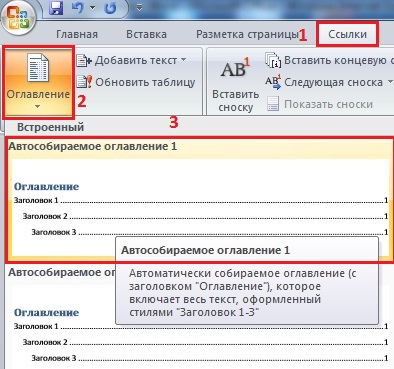
Для вставки элемента «Оглавление» перейдите в меню «Ссылки-Оглавление» и выберите наиболее подходящий вам формат (Рис . 1).
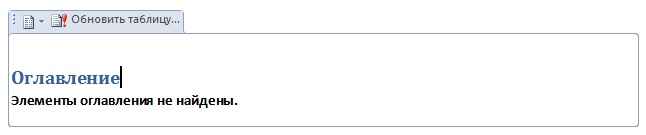
У вас в документе появится элемент «Оглавление», который вы можете переименовать или перенести в другое место в вашем документе (Рис. 2).
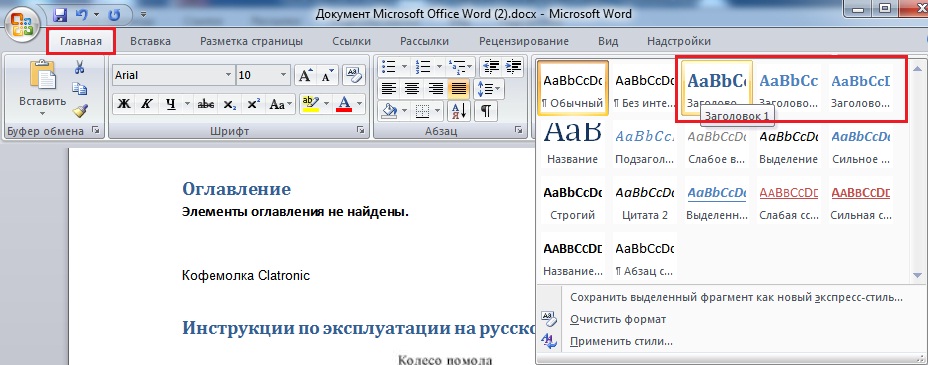
Для того, чтобы в вашем содержании появились необходимые элементы, вам необходимо выделить соответствующий пункт в тексте и назначить им стиль заголовка. Для этого перейдите в меню «Главная-Стили» и укажите стиль заголовка (Рис 3).
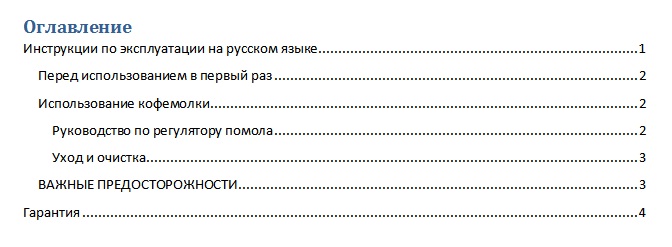
По умолчанию Заголовок 1, Заголовок 2 и Заголовок 3 отличаются друг от труда уровнем вложенности в оглавлении – вам не составит труда разобраться с этим, проведя небольшой эксперимент. После небольших усилий оглавление вашего документа может выглядеть так (Рис. 4):
Данные настройки для создания оглавления являются настройками по умолчанию в Microsoft Word. При желании вы легко можете изменить как стили самого оглавления и заголовков, так и уровень вложенности оглавления.
P.S: При вставлении оглавления в документ Word также хорошо использовать автоматическую нумерацию страниц документа Microsoft Word.
Прочтите также:
- Вставка текущей даты в документ Word 2007
- Нумерация страниц в Word 2007
- Изменение шрифта по умолчанию в Microsoft Word 2007
- Создание и обновление оглавления в Microsoft Word 2010
Как сделать оглавление в LibreOffice
При подготовке текстового документа в LibreOffice функция создания оглавления окажется очень полезной. Его можно поместить на первую страницу. В результате читателю будет намного проще ориентироваться в содержимом. По своей сути содержание – это ссылки на определенные подзаголовки в тексте.
В данной статье мы расскажем, как разметить заголовки и сделать автоматическое оглавление в LibreOffice Writer. Заодно разберемся с его изменением при появлении каких-либо ошибок.
Как сделать оглавление LibreOffice
Для вашего удобства весь процесс разделен на четыре больших этапа. Сначала идет разметка нужных заголовков, следующий шаг – вставка оглавления, например, в начало документа. Также мы упомянем про редактирование элемента и обновление при изменении заголовков.
1. Разметка заголовков
Для создания оглавления LibreOffice в редакторе LibreOffice Writer вам сначала нужно разметить заголовки. Как правило, это делается во время написания текстового документа. Если заголовки у вас уже есть, то данный шаг можно пропустить. В противном случае их следует указать.
Запустите программу и откройте нужный документ. Далее, выделите заголовок в начале статьи. Для выделения строки целиком можно три раза быстро кликнуть по ней левой кнопкой мыши.
С помощью выпадающего списка стилей (стрелочка в левом верхнем углу) выберите стиль Заголовок 1. Вместо него можно использовать Заглавие.
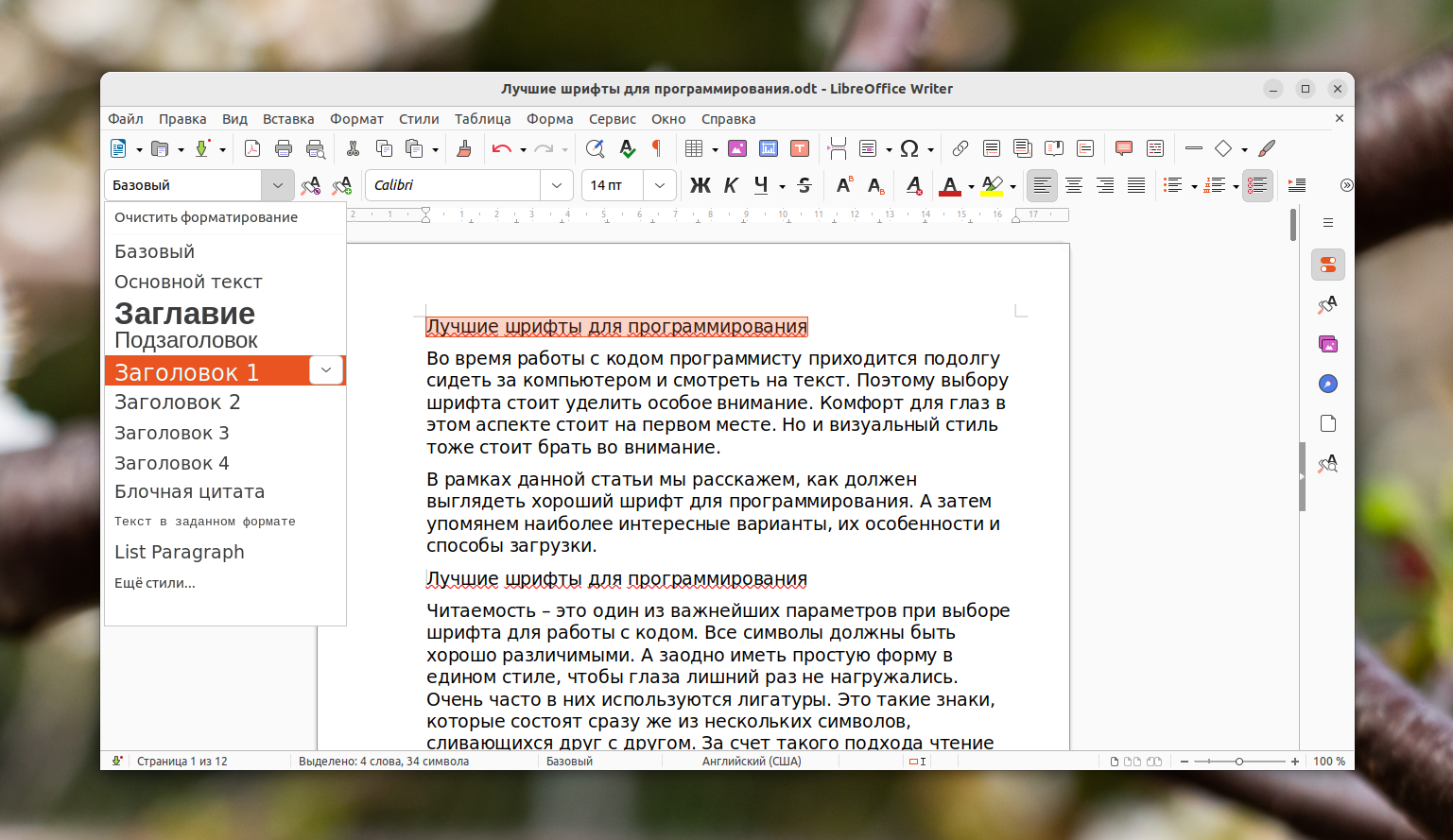
Аналогичным образом выделите графу с первым подзаголовком и установите для нее стиль Заголовок 2.
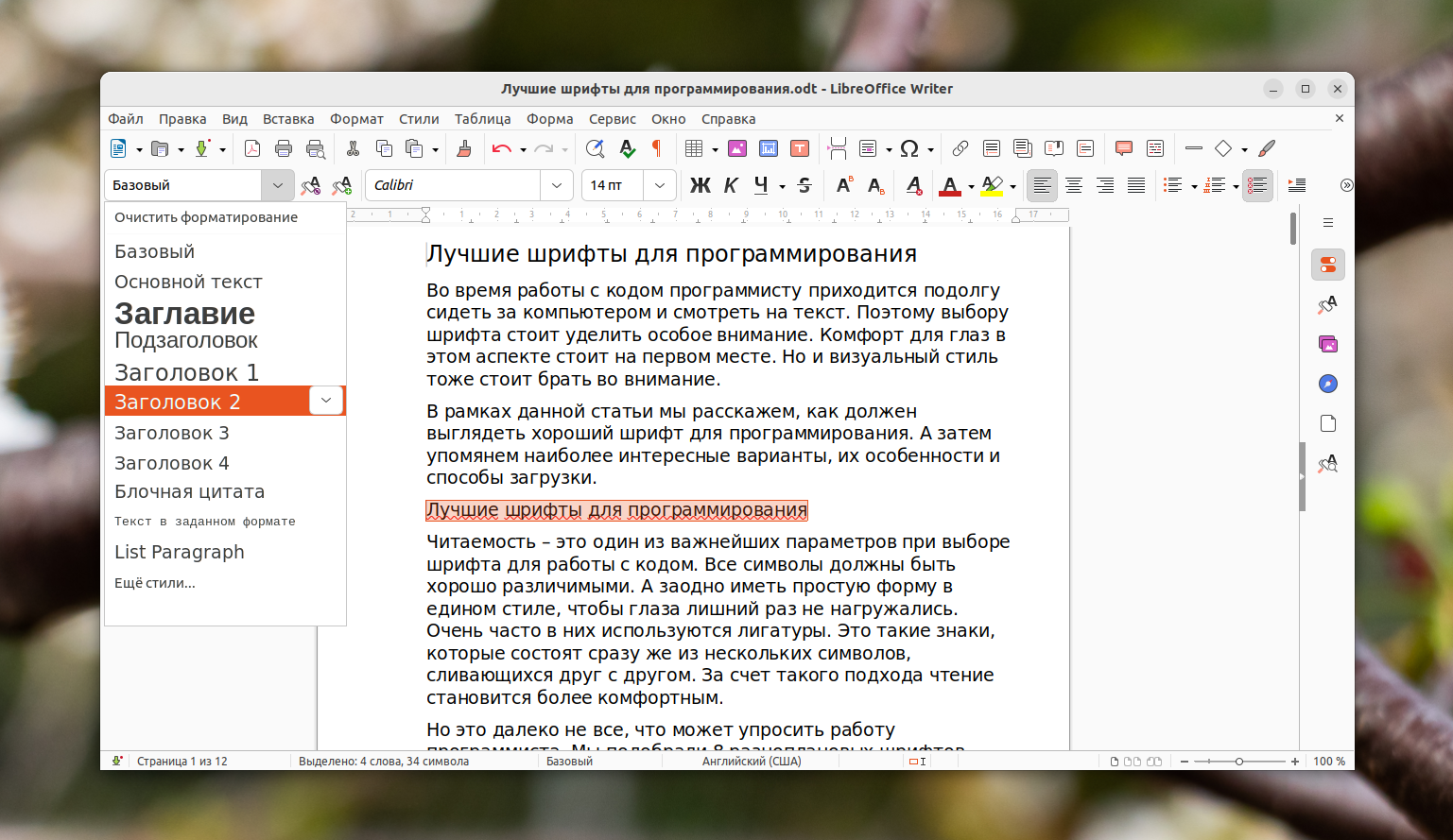
Если у вас есть какой-то подзаголовок внутри Заголовка 2, его следует разметить как Заголовок 3. По такому принципу разметьте весь документ.
2. Вставка оглавления
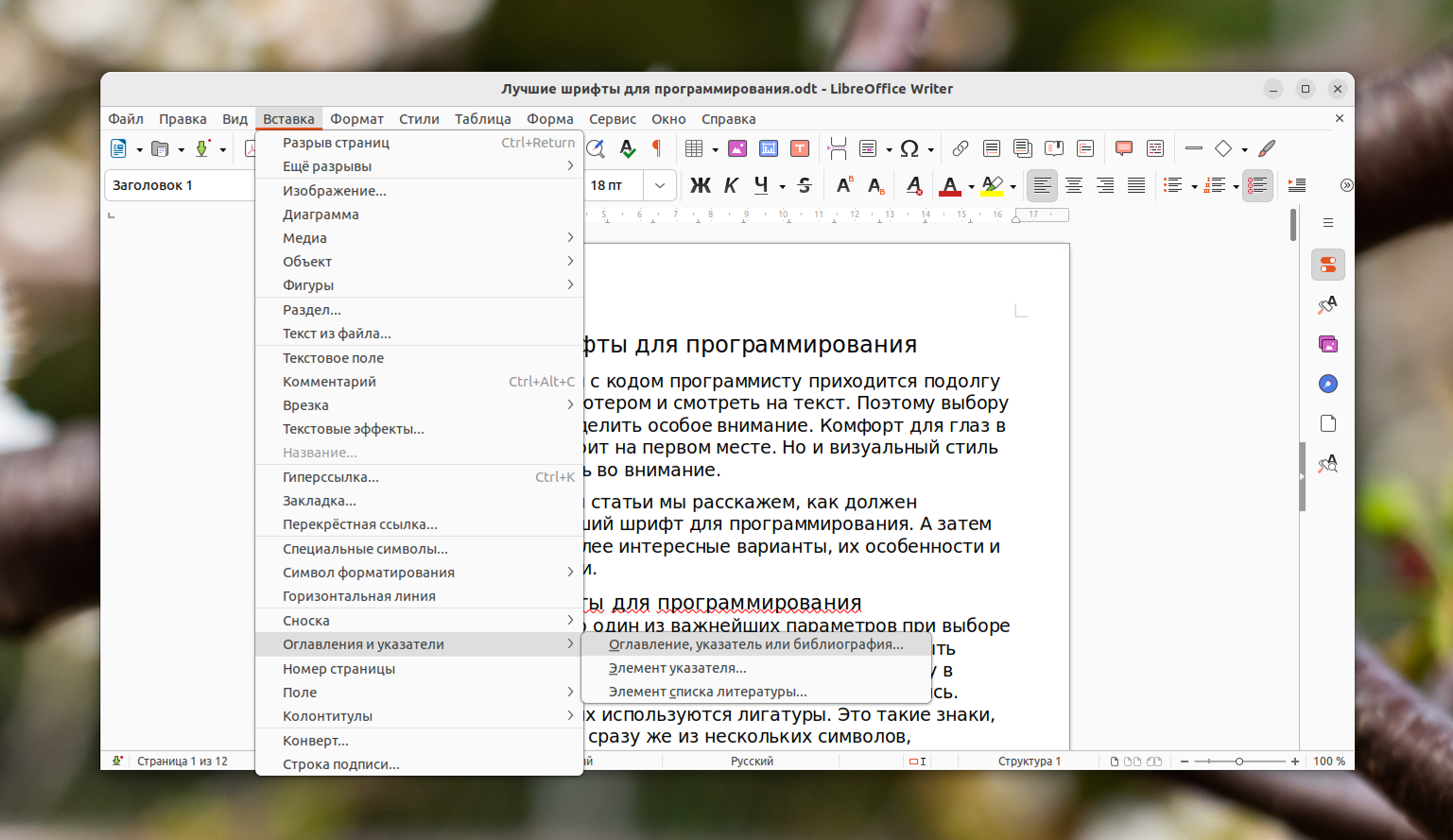
После того как все нужные заголовки будут отмечены внутри документа, можно переходить ко вставке оглавления. Поместите мигающий курсор в нужное место. При этом можно и не делать отступ строки, а просто поместить курсор в начало строки, например, в начало заголовка. А затем откройте меню Вставка на верхней панели. Переведите курсор мыши на графу Оглавление и указатели. А теперь кликните по пункту Оглавление, указатель или библиография.
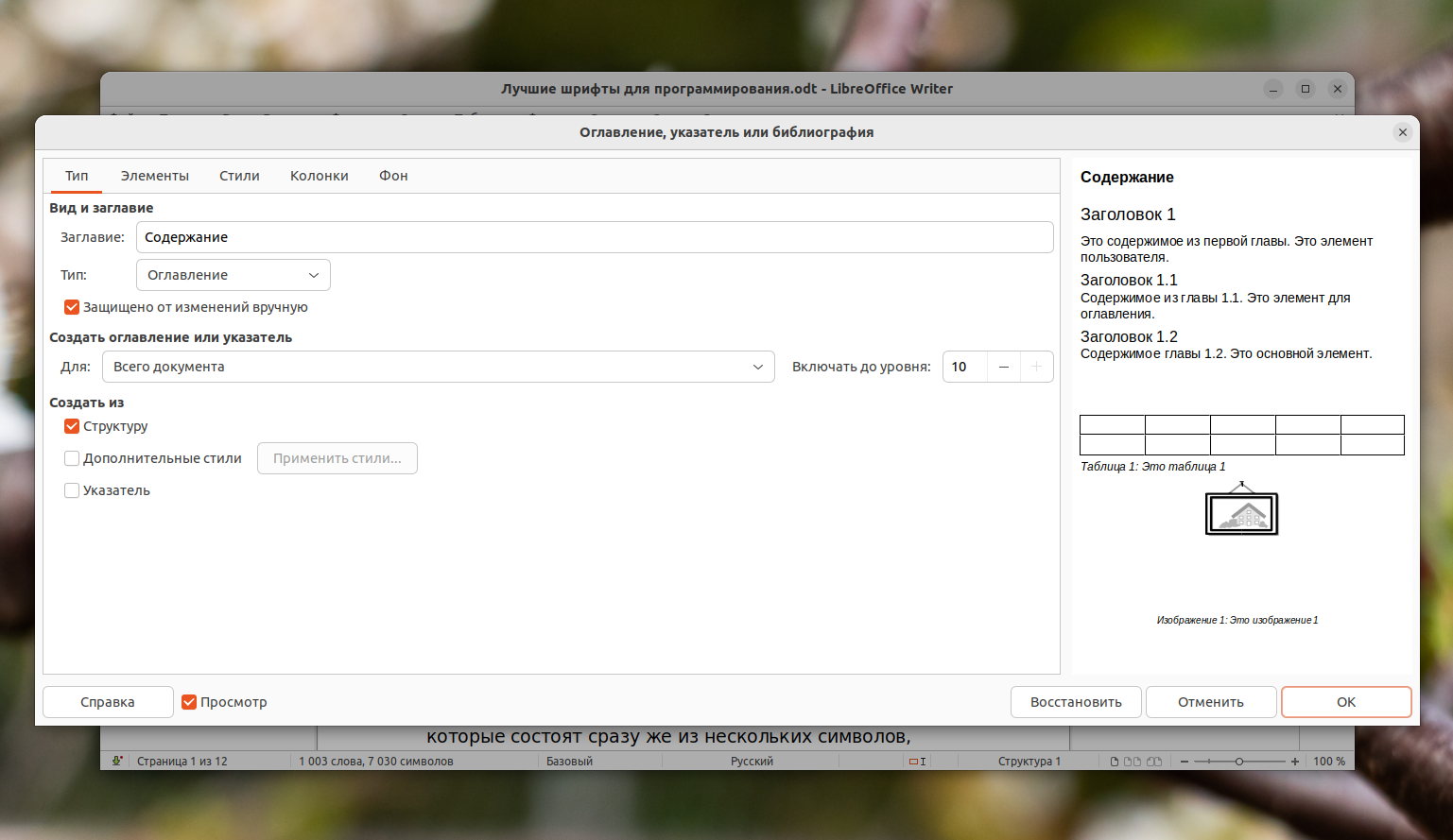
Настройте все доступные параметры по своему усмотрению. Кликните по кнопке ОК для подтверждения.
Каждый пункт содержания – это ссылка на конкретный заголовок. Чтобы перейти по этой ссылке в LibreOffice, вам нужно зажать Ctrl на клавиатуре и кликнуть по пункту левой клавишей мыши.
А теперь более подробно изучим доступные опции для настройки:
- Заглавие – название оглавления. Поле можно оставить пустым, тогда заглавия не будет.
- Тип – в нашем случае должен быть выбран вариант Оглавление.
- Защищено от изменений вручную – стоит отключить, если вы хотите позже изменить оформление элемента.
- Для – пусть остается вариант Всего документа. Но вы можете выбрать Главы и сделать оглавление для отдельного подзаголовка.
- Включать до уровня – выбор уровня вложения для оглавления. Если установить число 2, то он будет показывать только заголовки первого и второго уровня.
- Просмотр – включение предварительного просмотра в правой части окна.
С помощью опции Дополнительные стили вы можете вручную указать, какие еще стили будут включены в оглавление, но зачастую это не требуется.

Более детально настроить внешний вид блока с содержанием получится с помощью вкладок Элементы, Стили, Колонки и Фон. Теперь вы знаете как сделать оглавление LibreOffice.
3. Изменить оглавление
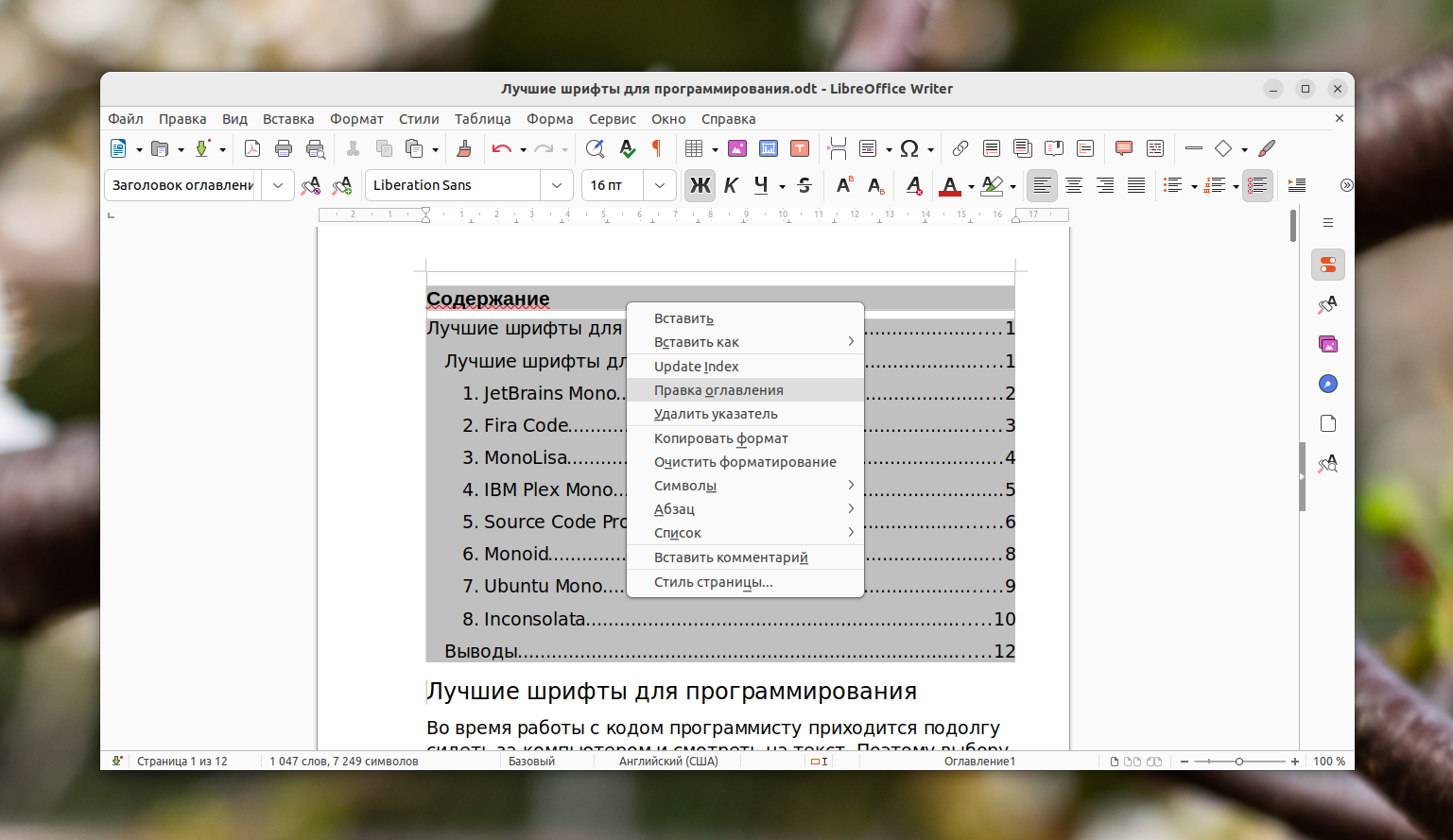
Если вы отключили пункт Защищено от изменений вручную, то каждую строку оглавления можно изменить вручную, выбрав другой шрифт, обводку, размер и т. д. Для быстрого перехода к редактированию содержимого кликните по элементу правой клавишей мыши и выберите пункт Правка оглавления.
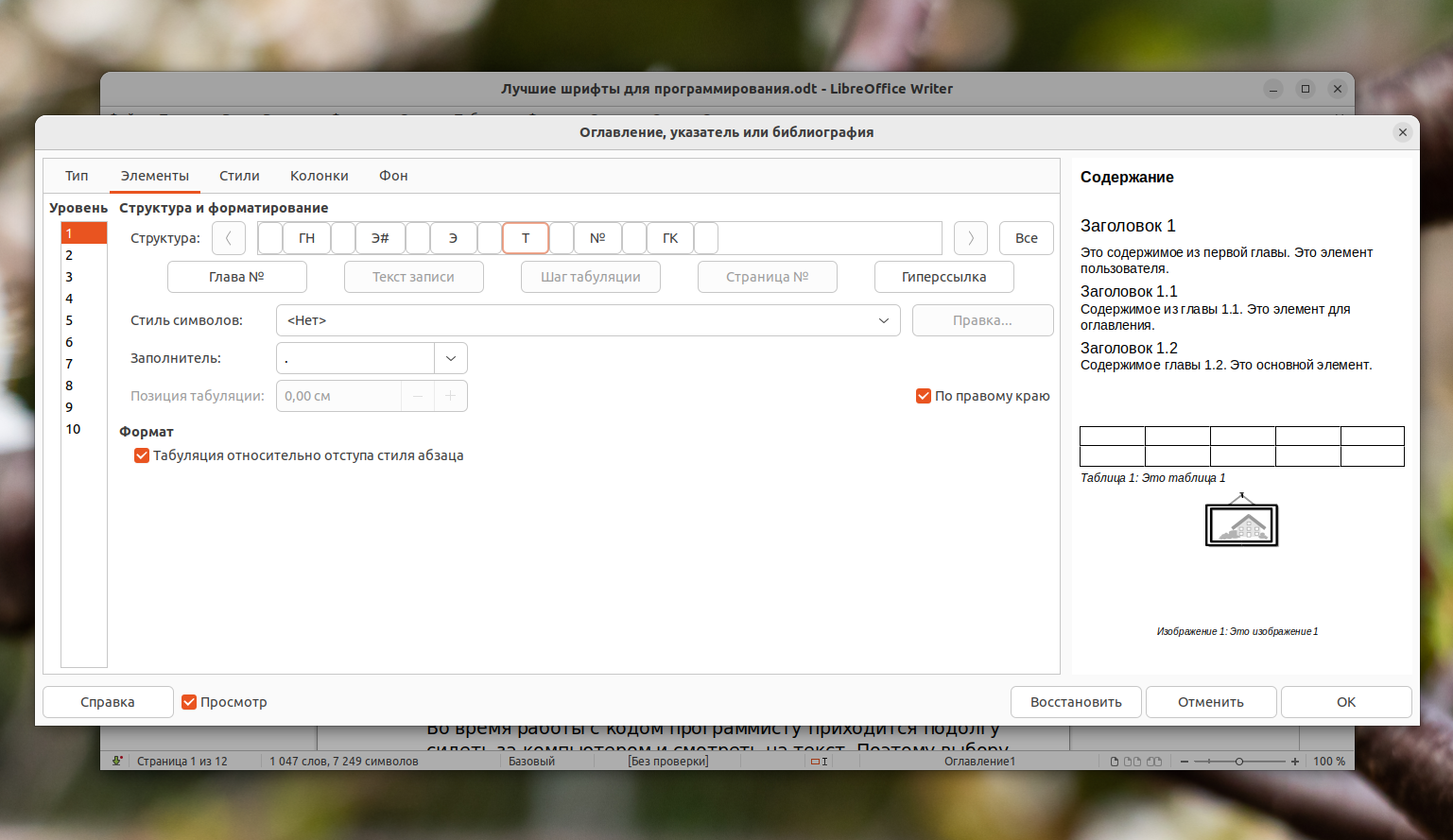
В разделе Элементы можно детально отредактировать вид каждого уровня, пользуясь параметром Структура. Для всех пунктов есть краткое описание, которое появляется при наведении курсора мыши. Также по ним можно кликать, чтобы смотреть подробности.
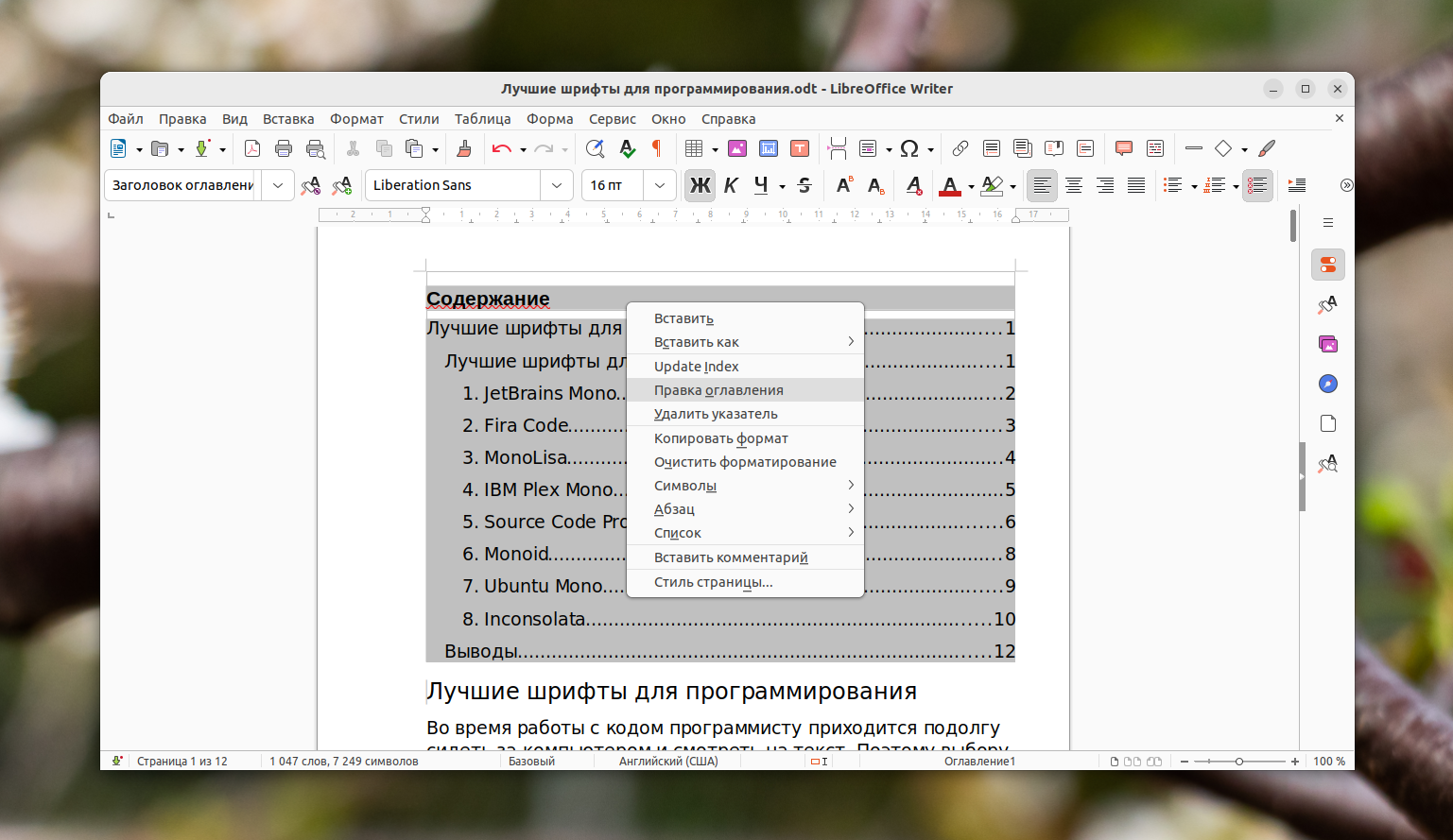
Если вам нужно удалить оглавление, то кликните по нему ПКМ и выберите пункт Удалить указатель.
4. Обновление оглавления
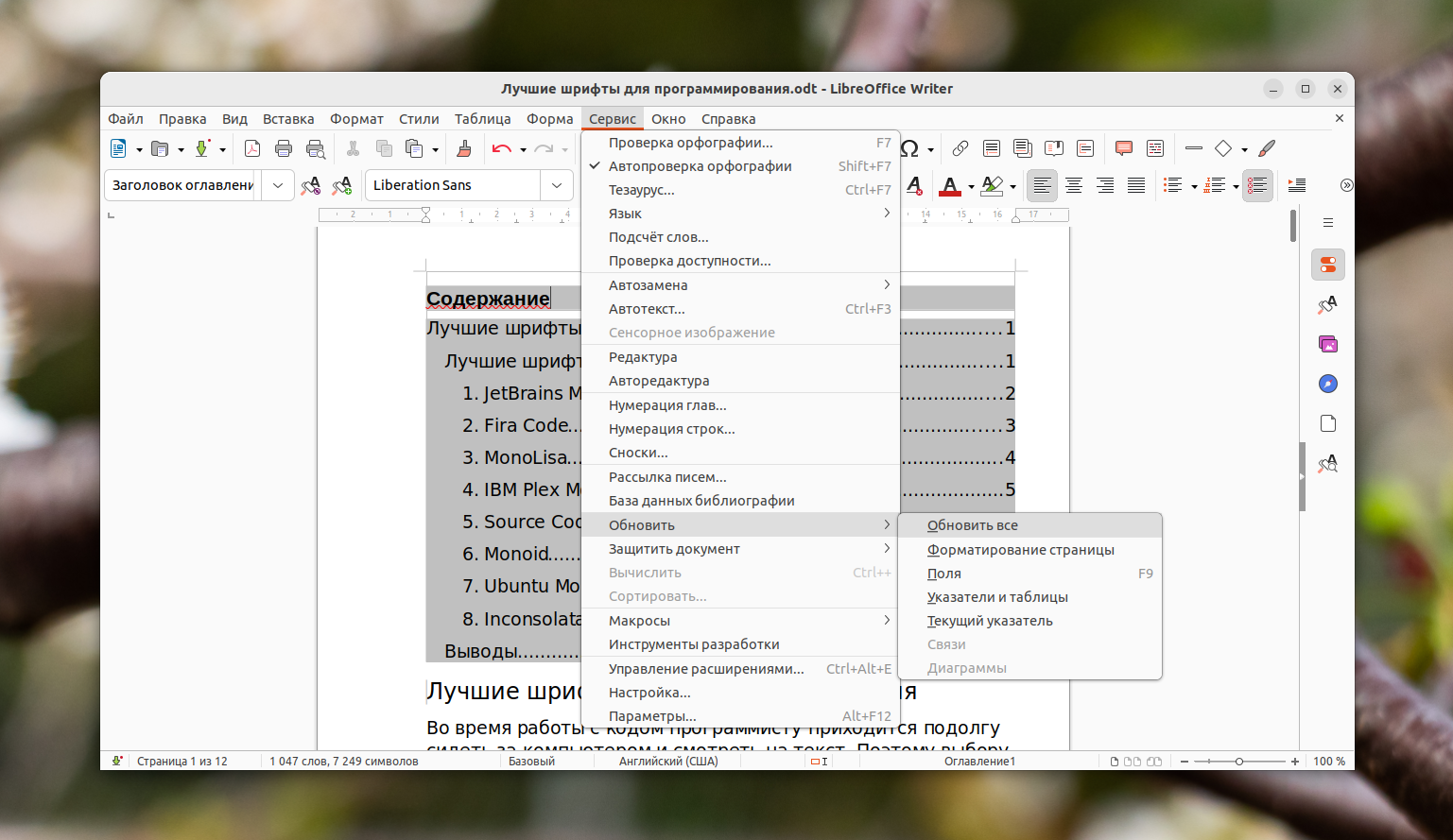
При внесении изменений в документ и при редактировании заголовков содержание оглавление в LibreOffice Writer не поменяется. Его нужно обновлять вручную – такова специфика программы. Сделать это можно одним из двух способов.
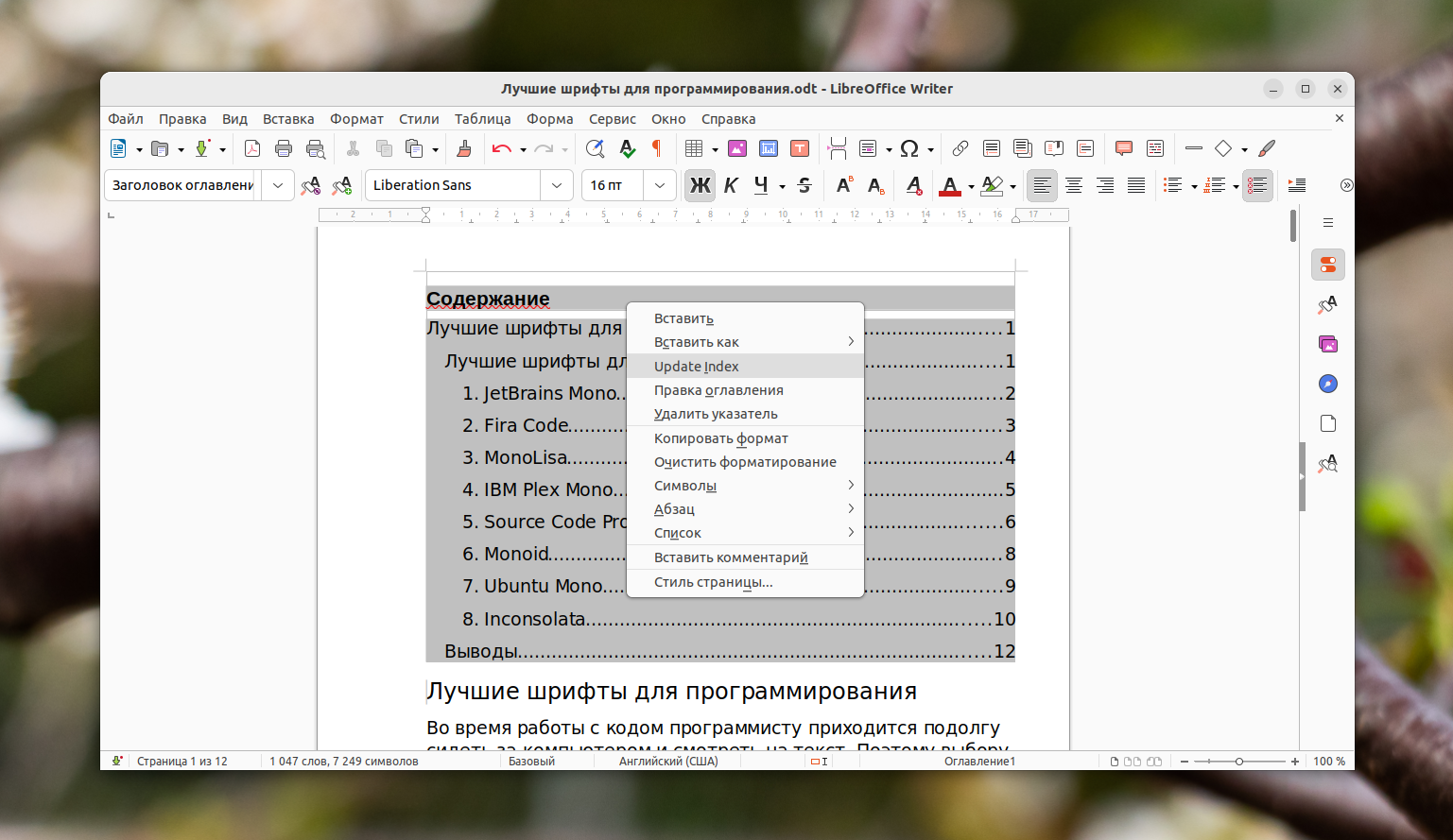
Кликните правой кнопкой мыши по элементу с содержанием и выберите пункт Update Index.
Вызовите меню Сервис, переведите курсор мыши на пункт Обновить и в выпадающем списке выберите Обновить все.
Выводы
В этой статье мы рассмотрели как сделать оглавление в LibreOffice Writer. Оглавление помогает быстрее ориентироваться по содержимому документа. Для его создания в LibreOffice Writer предусмотрена специальная функция с гибкими настройками. Главный ее недостаток – отсутствие автоматического обновления оглавления.
Как просто сделать оглавление в файле ворд — пошаговая инструкция

Ворд
Автор Анатолий Костевич На чтение 4 мин Опубликовано 26.07.2018 Обновлено 30.12.2023
Текстовый редактор предоставляет множество различных функций, в том числе и для автоматического создания содержания. Но несмотря на их наличие, не все знают, как сделать оглавление в ворде.
Создание содержания
Автоматическое содержание текста создается в несколько этапов:
- нумерация страниц;
- оформление заголовков;
- формирование списка.
Несмотря на необходимость выполнить несколько действий, можно умное содержание со ссылками сделать автоматически, не тратя на это много времени. При желании, для диплома можно создать нормальное ручное оглавление текста, но в этом случае сложно оформить ровное содержание разделов без изъянов.
Нумерация страниц
Чтобы осуществить нумерацию листов, требуется перейти во вкладку «Вставка» и выбрать функцию «Номер страницы». При выборе данного пункта откроется список, предоставляющий выбор оформления нумерации.

Если осуществляется оформление дипломной или курсовой работы, то требования указаны в методическом материале.
Оформление разделов
Чтобы создать автособираемое оглавление, следует придать заголовкам и подзаголовкам соответствующий вид. Для этого необходимо перейти во вкладку «Главная» и выбрать необходимы вид оформления в поле «Стиль». Для заголовков — «Заголовок 1». Чтобы сделать подзаголовок необходимо выбрать «Заголовок 2».

Процедуру необходимо произвести со всеми наименованиями разделов, которые должны быть включены в интерактивное содержание. Это позволит сформировать многоуровневое содержание в word.
Создание автоматического оглавления
Для формирования автоматического перечня содержимого текстового документа необходимо перейти в раздел «Ссылки».

Дальше необходимо определиться с расположением оглавления и установить на это место курсор мыши. Выбрав лист для списка, следует перейти к его созданию, для этого требуется открыть раздел «Оглавление» и выбрать приемлемый для текстового документа вид списка.

Если не получается найти подходящий шаблон, список разделов можно оформить вручную. Для этого требуется во вкладке «Оглавление», выбрать пункт «Настраиваемое оглавление».

В открывшемся меню можно выбрать приемлемые настройки содержания, для конкретного документа. В поле «Заполнитель» можно выбрать тип заполнения расстояния между номером страницы и наименованием раздела по ширине листа, при желании можно оставить содержание с точками или оформить его без точек.
Обратите внимание! Списки не могут быть оформлены по алфавиту.

Также в открывшемся окне можно сделать оглавление со страницами (номерами) или без, поставив или убрав галочку слева с раздела «Номера страниц по правому краю». Как правило, нумерацию в оглавлении рекомендовано оставлять.
Чтобы быстро перемещаться по документу, можно создать оглавление с гиперссылками, выбрав сбоку пункт «Гиперссылки вместо номеров страниц».
Для еще более детального изменения списка, можно изменить стиль, для каждого уровня. Для этого следует перейти в «Параметры» и осуществить настройку в открывшемся окне.

Как сделать кликабельное оглавление? Если при просмотре созданного списка разделов нажать клавишу «Ctrl» и одновременно кликнуть по любому пункту из списка, то программа автоматически перенесет вас к желаемому разделу. Данная функция позволяет быстро осуществлять переход по оглавлению созданного текстового документа.
Изменение и удаление
После создания перечня разделов в документе word, текстовый документ может подвергаться редактированию, что повлечет за собой изменения в названиях глав и номера страницы. Чтобы убрать несоответствия между текстовым документом и списком разделов, требуется обновить содержание.
Для обновления содержания необходимо перейти в раздел «Ссылки» и выбрать функцию «Обновить таблицу». Таблицей в данном случае считается оформленное содержание разделов.
В открывшемся окне следует выбрать тип обновления: «Только номера страниц» или «Целиком».

После выбора необходимого параметра, все изменения автоматически внесутся в электронное содержание. Процедуру требуется осуществлять после внесения любых правок в текстовый документ.
Обратите внимание! Если нет требований к оформлению содержания в майкрософт ворд, лучше всего создавать содержание по ГОСТу. Требования можно узнать онлайн.
Если по каким-то причинам, созданный перечень разделов для курсовой необходимо удалить, это можно осуществить, зайдя во вкладку «Ссылки», меню «Оглавление» и выбрав пункт «Удаление».

Также удалить перечень разделов можно вручную. Для этого достаточно выделить необходимый фрагмент и нажать клавишу «Del».
Для выполнения описанной функции, применяются идентичные действия в различных версиях текстового редактора:
- в ворде 2003;
- в ворде 2007;
- в ворде 2010;
- в ворде 2013.
При выборе функции «Скрытые знаки», в конце каждого пункта списка разделов будет отображена табуляция.

Представленная простая инструкция позволит быстро и безошибочно придать текстовому документу надлежащий вид и сделать ровным желаемое оглавление. При необходимости, после удаления оглавления, его можно правильно и красиво создать повторно. Знать, как оформлять заголовки и оглавление, необходимо каждому человеку, работающему с текстовыми документами.