Как отказаться от сервиса Adobe Creative Cloud
Допустим, что работа над Вашим проектом завершена, и Вы хотите аннулировать подписку на Adobe Illustrator CC. Найти кнопку отмены сервиса на сайте Adobe Creative Cloud не так-то просто, так как ее, к сожалению, попросту нет :). Для того чтобы отменить подписку, нужно будет обратиться в службу поддержки. В этой статье я расскажу Вам, как это сделать.
ВНИМАНИЕ (обновление этой статьи от 25-01-2020): Если Вам нужно отказаться от подписки в версии Adobe Illustrator CC 2020 года, прочитайте мою новую статью «Как отказаться от подписки на Adobe Creative Cloud 2020» .
ОЧЕНЬ ВАЖНО! Отменяйте подписку за несколько дней до ее окончания. Если запрос на отмену подписки будет сделан за 24 часа до окончания подписки или позже, то оплата за следующий месяц будет снята с Вас в любом случае и Вам придется объясняться со службой поддержки на английском языке, чтобы Вам вернули деньги за следующий месяц.
При помесячной подписке сразу на год Вы конечно сэкономите деньги, так как помесячная оплата будет существенно меньше. Однако при этом Вы не сможете отменить подписку и прекратить помесячную оплату до окончания срока подписки. Поэтому будьте внимательны, какой вариант Вы выбираете!
Проделайте следующие шаги, чтобы аннулировать подписку на Adobe Illustrator CC.
1. Откройте Adobe Illustrator CC. Выберите команду Help -> Manage My Account (Управление аккаунтом)

2. Введите Ваш адрес электронной почты и Adobe ID (пароль) в открывшемся диалоговом окне.

3. На открывшейся странице веб-сайта Adobe кликните на фразу «Управление планом».

4. На следующей странице кликните на фразу «Свяжитесь со службой поддержки».

5. Откроется новая страница. Кликните на кнопку «Проблемы с учетной записью».

6. Кликните на кнопку «Аннулирование подписки».

7. Затем кликните на кнопку «Отобразить вариант связи».

8. У Вас есть только два варианта: звонок по телефону или чат (переписка). Причем и то и другое исключительно на английском языке! 🙂 Выбирайте «Чат» :), если не уверены в своем английском или не хотите тратить деньги на звонок (не из всех стран звонок в службу поддержки будет бесплатным).

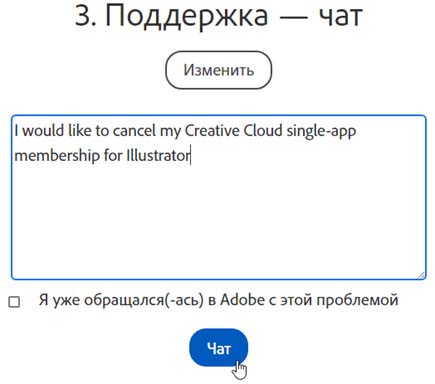
9. Откроется новое диалоговое окно, в котором Вам будет предложено описать проблему. В этом диалоговом окне Вы можете писать на русском языке, но в дальнейшем вся переписка будет вестись на английском языке, поэтому лучше сразу написать фразу на английском языке и скопировать ее, чтобы потом просто вставить при переписке с представителем Adobe.

10. Если Вы не владеете достаточно уверенно английским языком, то просто скопируйте и вставьте следующую фразу:
I would like to cancel my Creative Cloud single-app membership for Illustrator. (Я бы хотел(а) отменить мою подписку на одно приложение Creative Cloud для Illustrator)
11. Кликните на кнопку «Чат».
12. Откроется диалоговое окно с номером Вашего запроса. Кликните в строке «Введите текст здесь…» и вставьте фразу, которую Вы написали и скопировали в предыдущем диалоговом окне. 
13. Пока Вы пишете или вставляете фразу, появится представитель Adobe. Страница немного изменится. Кликните на квадратик «Отправить мне копию чата по электронной почте по завершении» и напишите сообщение представителю Adobe. Например, «Hello». Кликните на кнопку «Отправить сообщение». 
14.Если Вы владеете английским языком, то общение не составит труда и подписка будет отменена в течение 24 часов, но пользоваться Adobe Illustrator Вы сможете до конца срока Вашей подписки, просто не будет взиматься оплата за следующий месяц. Если Вы запоздали со своим запросом, то с Вас в любом случае снимут оплату, а деньги вернут примерно через 5 рабочих дней.
Копия переписки, которая придет на Вашу электронную почту, послужит подтверждением того, что Вы обращались в службу поддержки с просьбой отменить подписку.
15.Если Вы не владеете достаточно уверенно английским языком, то используйте следующие фразы для общения с представителем Adobe:
I would like to cancel my Creative Cloud single-app membership for Illustrator.
(Я бы хотел(а) отменить мою подписку на одно приложение Creative Cloud для Illustrator)
Обычно представитель вначале приветствует Вас, и Вы увидите в чате имя представителя. Вас могут попросить предоставить Ваш номер телефона, который был использован при получении Adobe ID и теперь связан с ним. В этом случае представитель Adobe может, например, написать следующую фразу:
May I have your phone number to update your profile? (Могу ли я получить ваш номер телефона, чтобы обновить Ваш профиль?)
Предоставьте Ваш номер телефона.
Обычно представитель благодарит за предоставленный номер телефона фразой типа:
Thank you for sharing the phone number. (Спасибо за предоставленный номер телефона)
После этого обычно представитель просит немного времени разобраться с деталями Вашего профиля и запроса на отключение. При этом фраза может выглядеть следующим образом:
Please allow me 1-2 minutes to review your account details. (Пожалуйста, дайте мне 1-2 минуты ознакомиться с деталями Вашего аккаунта)
Или, представитель может сразу написать Вам, что Ваша подписка будет аннулирована. Например, может быть следующая фраза:
Please allow me 1-2 minutes while I cancel this for you. (Пожалуйста, дайте мне 1-2 минуты, пока я аннулирую Вашу подписку)
Пока Вы ждете, представитель может написать что-то вроде:
Thank you for your patience. (Спасибо за Ваше терпение)
Представители Adobe, как, впрочем, и других компаний, используют стандартные фразы, разработанные специалистами и одобренные менеджментом. Поэтому Вы вряд ли увидите большие отклонения от тех фраз, что я привела здесь.
16. После отмены подписки представитель обычно спрашивает Вас, не нужно ли Вам помочь еще с чем-то:
Is there anything else I can help you with?
И в конце общения представитель прощается с Вами и благодарит за обращение в службу поддержки.
Have a great day. (Желаю хорошего дня)
Thank you for contacting Adobe, goodbye! (Спасибо за обращение в Adobe, до свидания!)
Можете поблагодарить и попрощаться фразой:
Thank you for your help, goodbye! (Спасибо за Вашу помощь, до свидания!)
В любом случае, если Вы что-то не понимаете, можете использовать Гугл переводчик для быстрого перевода текста сообщения представителя или просто отвечать на все вопросы одной фразой — I would like to cancel my Creative Cloud single-app membership for Illustrator.
Представитель в любом случае должен будет отменить Вашу подписку, даже если Вы иногда ответите невпопад. 🙂
Важно: После отмены подписки не удаляйте программу с Вашего компьютера! Это позволит Вам быстро возобновить подписку и использование Adobe Illustrator CC в случае необходимости.
Кстати, все эти фразы Вы может использовать и в других службах для отмены подписки. Надеюсь, этот небольшой самоучитель английского языка Вам пригодится. 🙂 Желаю Вам успехов в Вашей работе!
Как отказаться от подписки на Adobe Creative Cloud 2020
Если Вы просто попробовали какую-то программу из перечня, предлагаемого Adobe, или Ваш проект закончился, то Вы можете легко отменить подписку на сервис Adobe Creative Cloud.
Интерфейс личного кабинета на сайте Adobe Creative Cloud стал удобнее, а многие операции, которые раньше были громоздкими и требовали общения со службой поддержки, теперь стали проще и доступнее по сравнению с тем как они выглядели в моей первой статье «Как отказаться от сервиса Adobe Creative Cloud» (31 июля 2017). Поэтому я решила опять написать о том, как отказаться от сервиса на сайте Adobe Creative Cloud.
ОЧЕНЬ ВАЖНО! Отменяйте подписку не позже указанного срока окончания подписки. Если запрос на отмену подписки будет после окончания подписки, то оплата за следующий месяц будет снята с Вас в любом случае и Вам придется объясняться со службой поддержки на английском языке.
ВНИМАНИЕ: При помесячной подписке сразу на год Вы конечно сэкономите деньги, так как помесячная оплата будет существенно меньше. Однако при этом Вы не сможете отменить подписку и прекратить помесячную оплату до окончания срока подписки. Поэтому будьте внимательны, какой вариант Вы выбираете!
Чтобы аннулировать подписку на Adobe Illustrator CC, проделайте следующие шаги:
1. Закройте Adobe Illustrator, если он открыт.
2. Есть 3 варианта, как можно попасть на страницу своего аккаунта на вебсайте Adobe. Выбирайте какой Вам удобнее 🙂
a. В правом верхнем углу рабочего окна любой программы из перечня Adobe Creative Cloud, которой Вы пользовались, есть значок в виде круга с треугольным сегментом внутри. Нажмите на него, и Вы попадете на страницу своего аккаунта на вебсайте Adobe. Это самый быстрый путь, если у Вас уже открыта одна из программ Adobe Creative Cloud.

b. Можно также выбрать команду Help -> Manage My Account… (Управление аккаунтом). Но для этого у Вас уже должна быть открыта какая-то программа Adobe Creative Cloud.

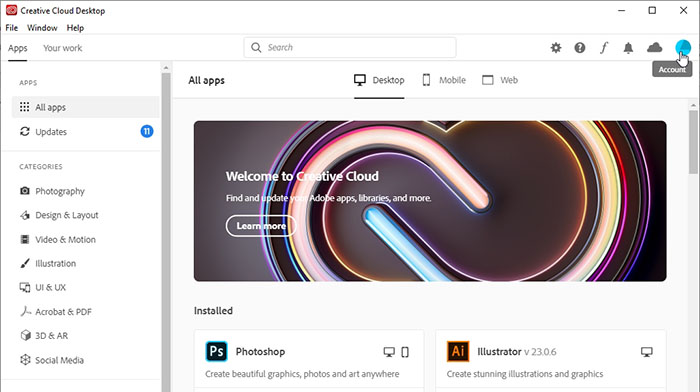
c. Еще один способ попасть на страницу своего аккаунта на вебсайте Adobe – это открыть панель Adobe Creative Cloud и кликнуть на значок в виде круга с треугольным сегментом внутри.
Затем в открывшемся окошке нужно кликнуть на Adobe account.

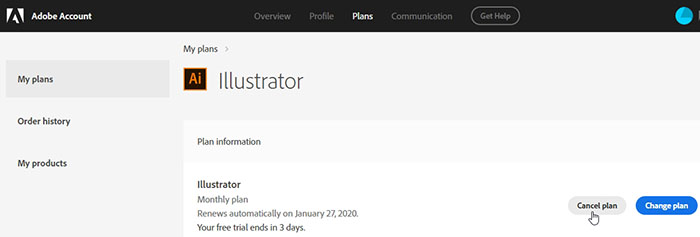
3. В разделе My plans нажмите на кнопку Manage plan

4. В панели My plans нажмите кнопку Cancel plan.
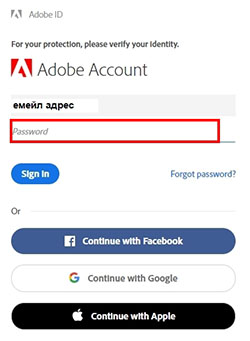
5. Введите свой пароль и нажмите кнопку Sign In или используйте для входа учетную запись Facebook, Google или Apple, если Вы их использовали при заказе подписки.
6. Теперь Вас будут убеждать, что не стоит отказываться от оплаты за следующие месяцы подписки. 🙂 Для начала Вас попросят указать причины, по которым Вы хотите отказаться от подписки на сервис Adobe Creative Cloud. Поставьте «птичку» в тех чекбоксах, которые подходят для Вашей ситуации, например, Мой пробный период закончился (My free trial ended) или Мне нужна была программа(ы) для проекта, который я уже закончил (I needed the product(s) for a project I’ve since completed). Нажмите кнопку Continue (Продолжить).

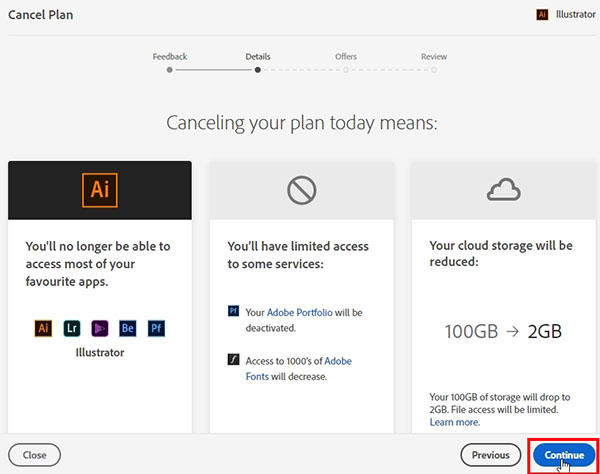
7. Теперь Вам скажут, как много Вы «потеряете», если Вы откажетесь от подписки на сервис Adobe Creative Cloud. 🙂 Не бойтесь, смело жмите на кнопку Continue (Продолжить). 🙂
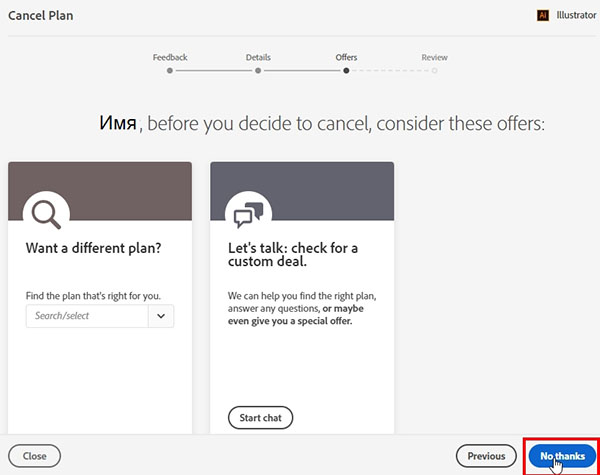
8. Ну а теперь, Вам сделают предложения, от которых лучше отказаться 🙂 и нажать кнопку No thanks (Нет спасибо).
9. А в конце Вам еще раз перечислят, что Вы потеряете, отказавшись от подписки на сервис Adobe Creative Cloud. Но раз Вы уже решили отказаться, то смело жмите на кнопку Confirm (Подтверждаю). 🙂

10. И вот наконец отмена плана происходит, и Вы получаете сообщение, что Ваш план отменен — Your plan was cancelled. Confirmation #. Check your email for more details. (Ваш план аннулирован. Подтверждение №. Посмотрите Ваш емейл с деталями отмены плана.)

ВАЖНО: После отмены подписки не удаляйте программу с Вашего компьютера! Это позволит Вам быстро возобновить подписку и использование Adobe Illustrator CC, или других программ, в случае необходимости.
Желаю Вам успехов в Вашей работе!
Как отменить подписку на Adobe
Adobe Creative Cloud — это набор облачных приложений и услуг от компании Adobe Inc., который предоставляет подписчикам доступ к коллекции программного обеспечения, используемого для графического дизайна, видеомонтажа, веб-разработки, фотографии, а также к дополнительным облачным сервисам. Сюда входят такие программы, как Adobe Photoshop, Illustrator, InDesign, Premiere Pro, After Effects и Acrobat Pro DC.
Поскольку Adobe Creative Cloud предоставляет услуги по ежемесячной подписке, важно понимать, как отменить подписку Adobe. Это может сбить с толку, учитывая всевозможные предложения и цены. Вот пошаговое руководство о том, как отменить подписку Adobe, чтобы вы могли контролировать свои финансы и не беспокоиться о том, что с вас каждый месяц будут снимать деньги.
Кроме того, существуют и другие причины, по которым вы захотите отменить подписку Adobe. Например, вы можете обнаружить, что программное обеспечение уже не так необходимо, как раньше, или что вы не можете позволить себе поддерживать его в рабочем состоянии. Какой бы ни была причина, отменить подписку Adobe очень просто! Итак, готовы ли вы узнать, как отменить подписку Adobe?
Как отменить подписку на Adobe
1. Войдите на сайт account.adobe.com/plans.
2.Выберите Manage Plan (Управление планом).
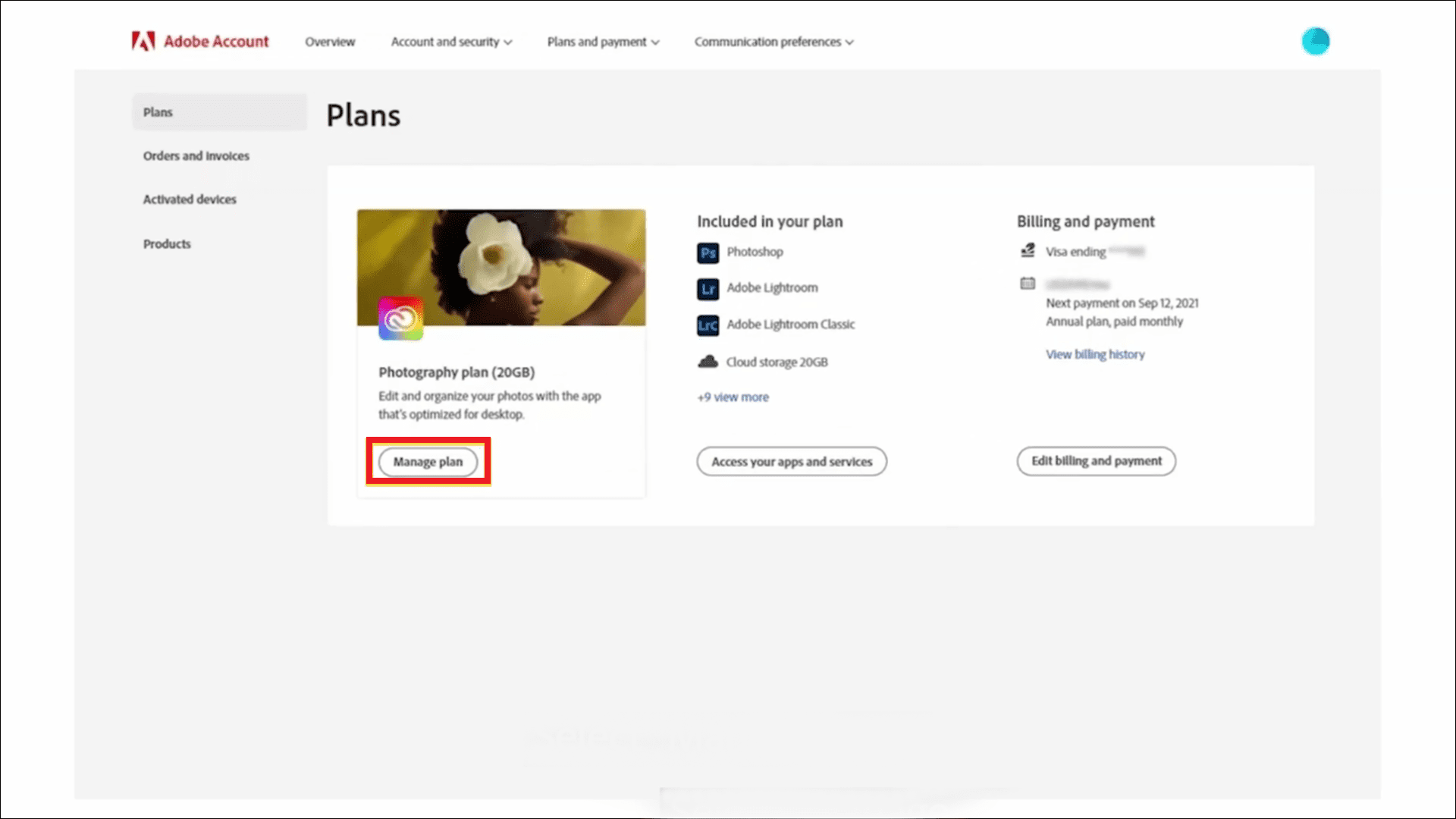
3. Затем выберите Cancel your plan (Отменить свой план) и укажите причину отмены.
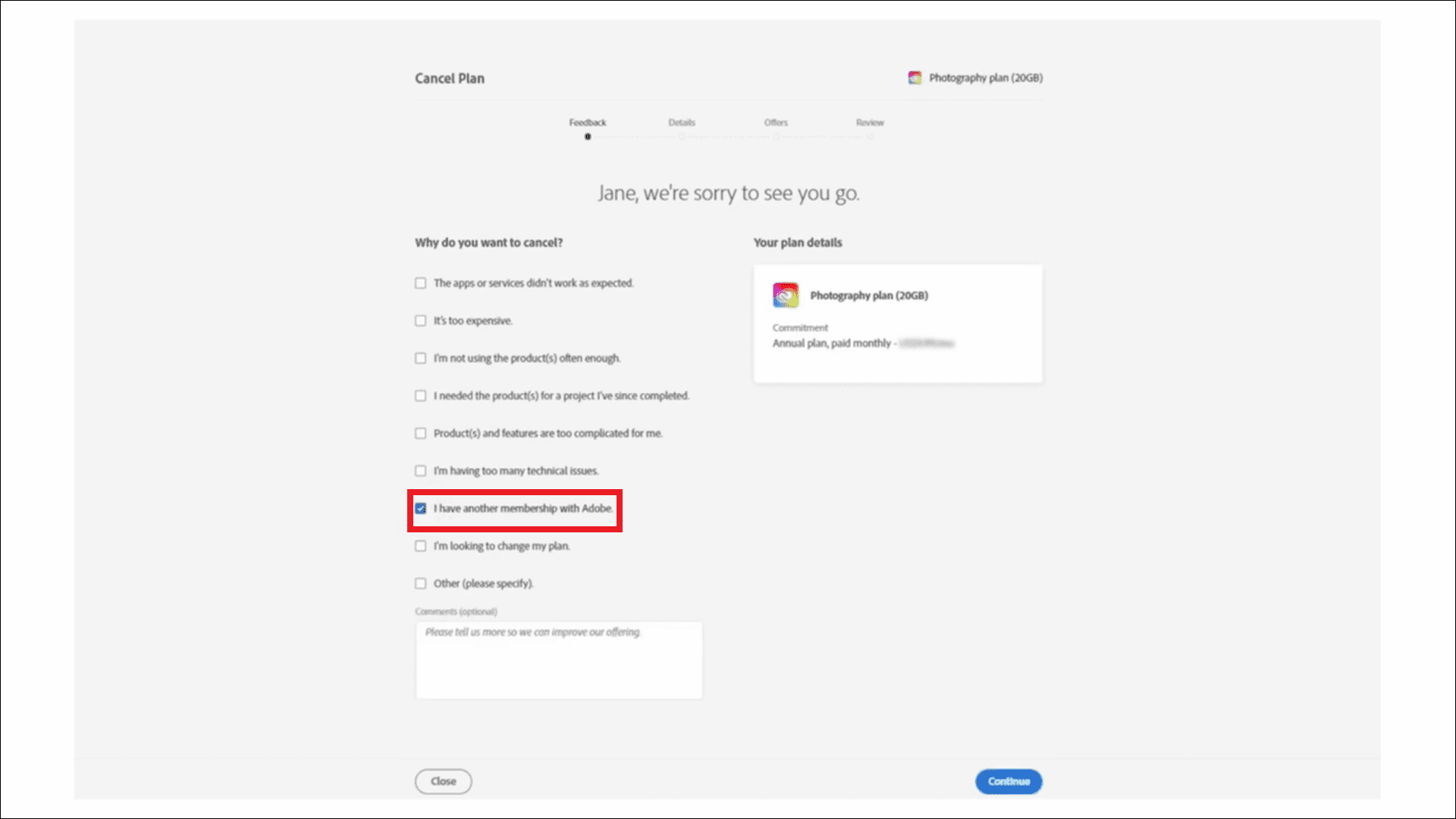
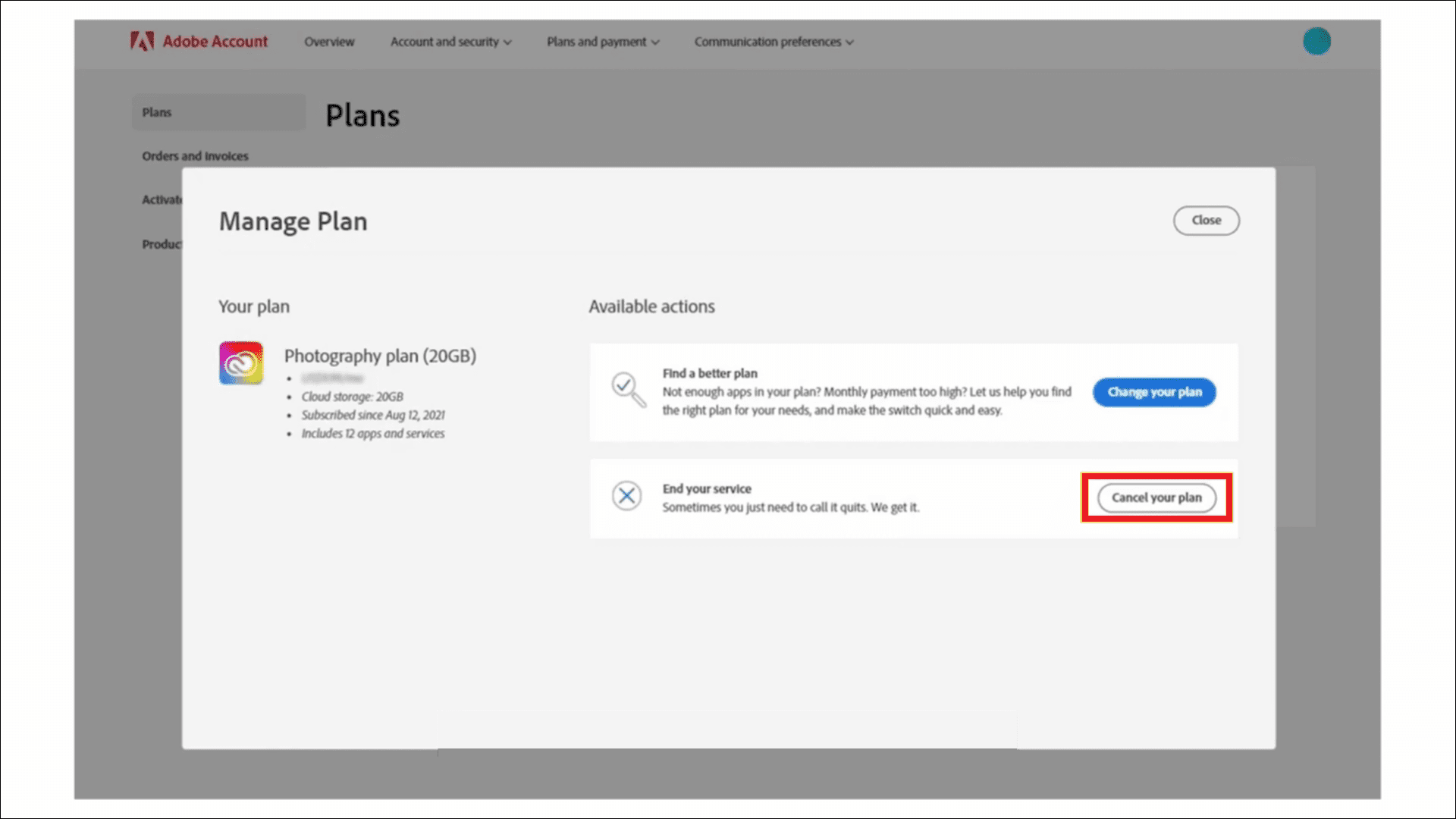
5. Затем выберите Continue (Продолжить).
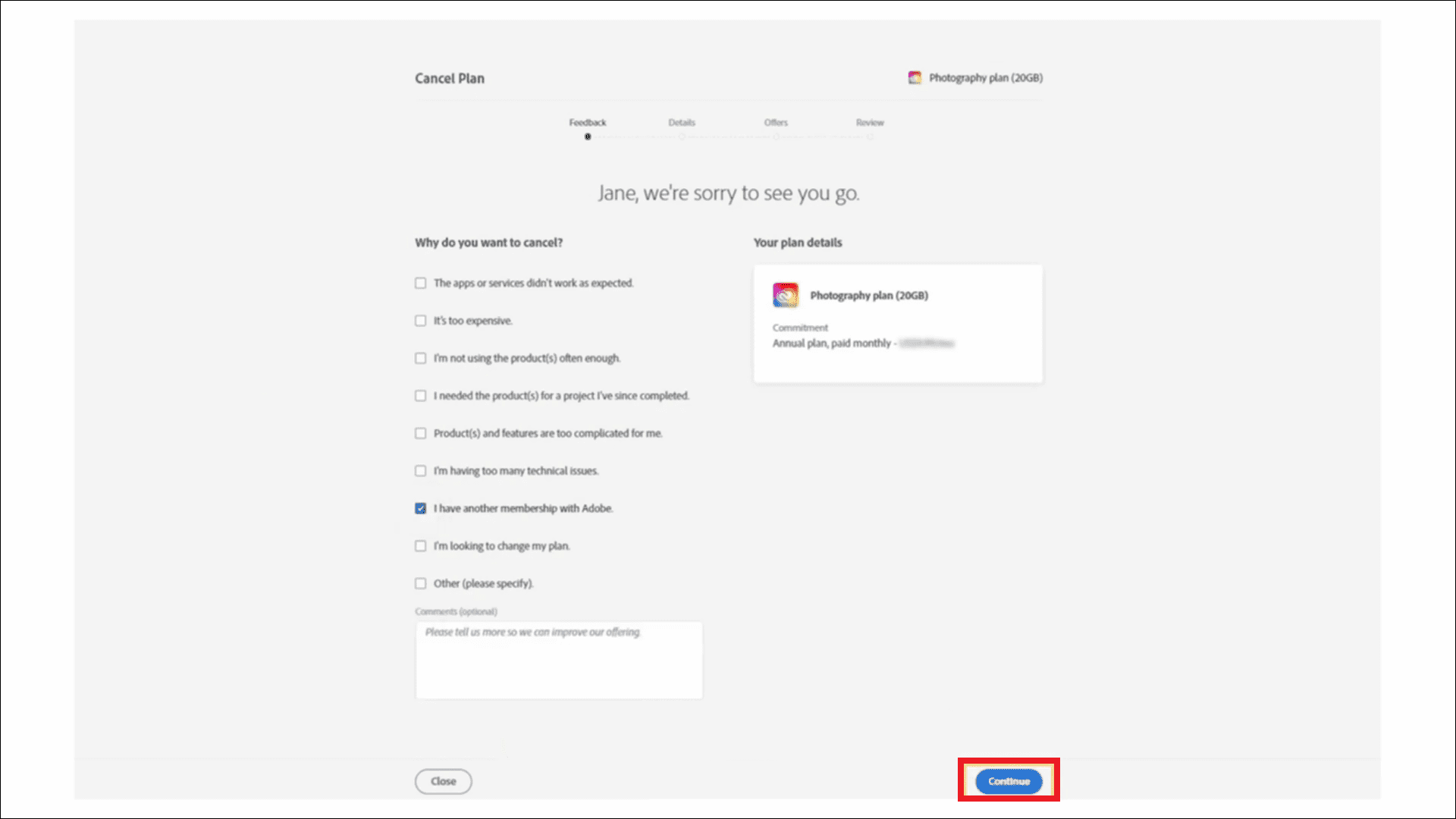
6. Если вы все еще хотите продолжить, выберите Continue (Продолжить).
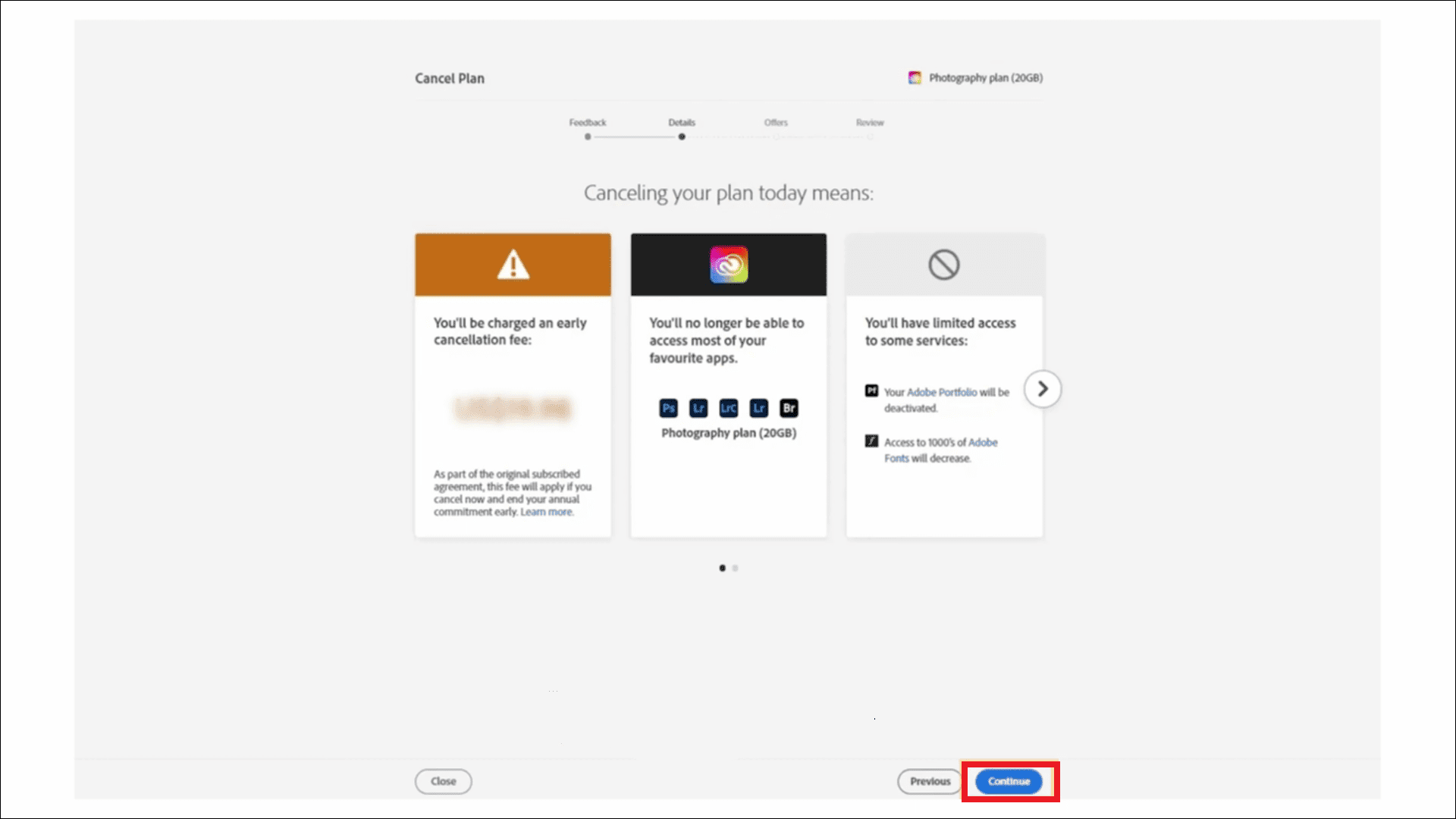
7.Рассмотрите имеющиеся предложения или выберите No thanks (Нет, спасибо).
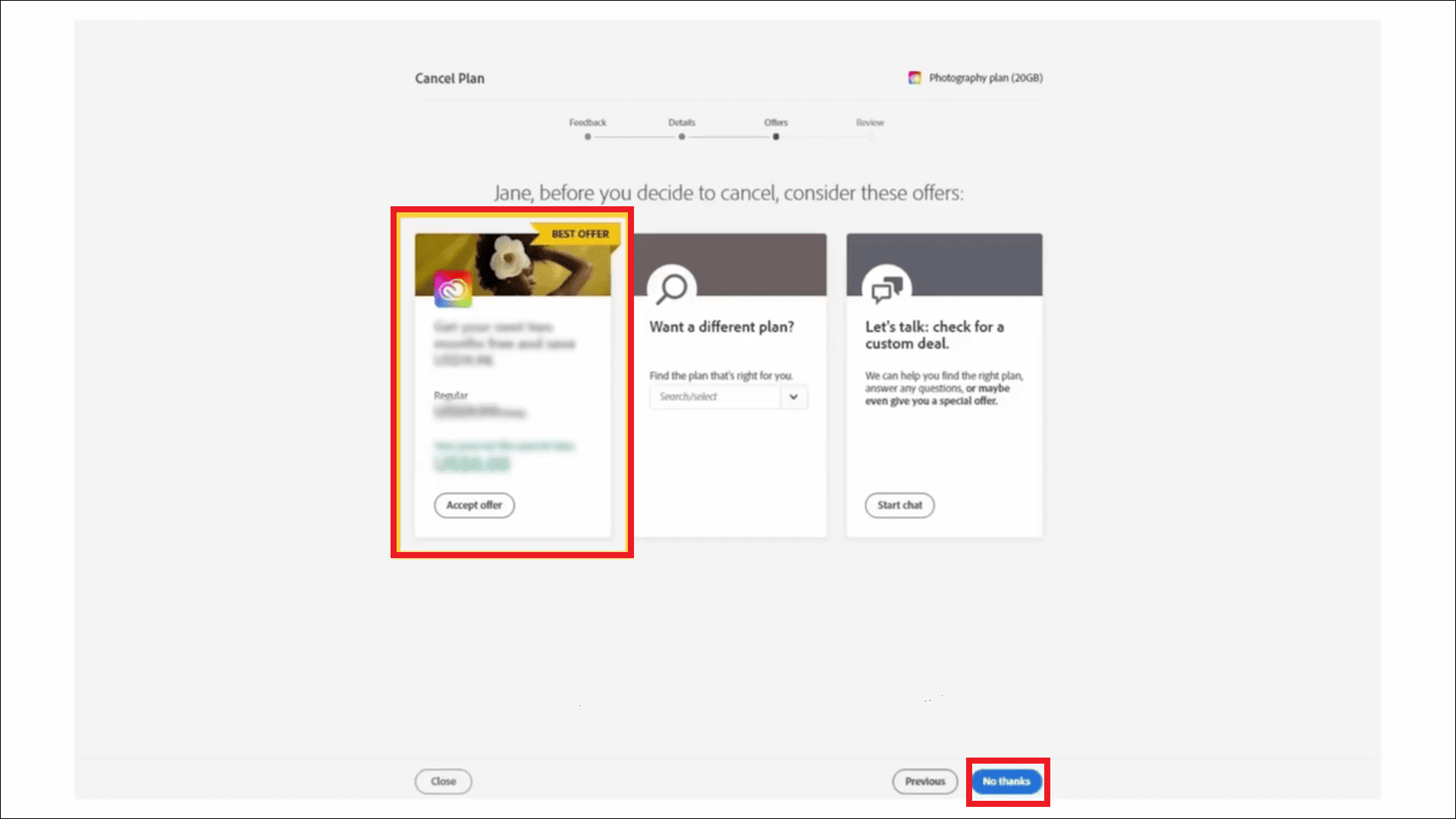
8. Просмотрите детали отмены, затем выберите Confirm (Подтвердить).

9. Ваша подписка отменена. Выберите Done (Готово).
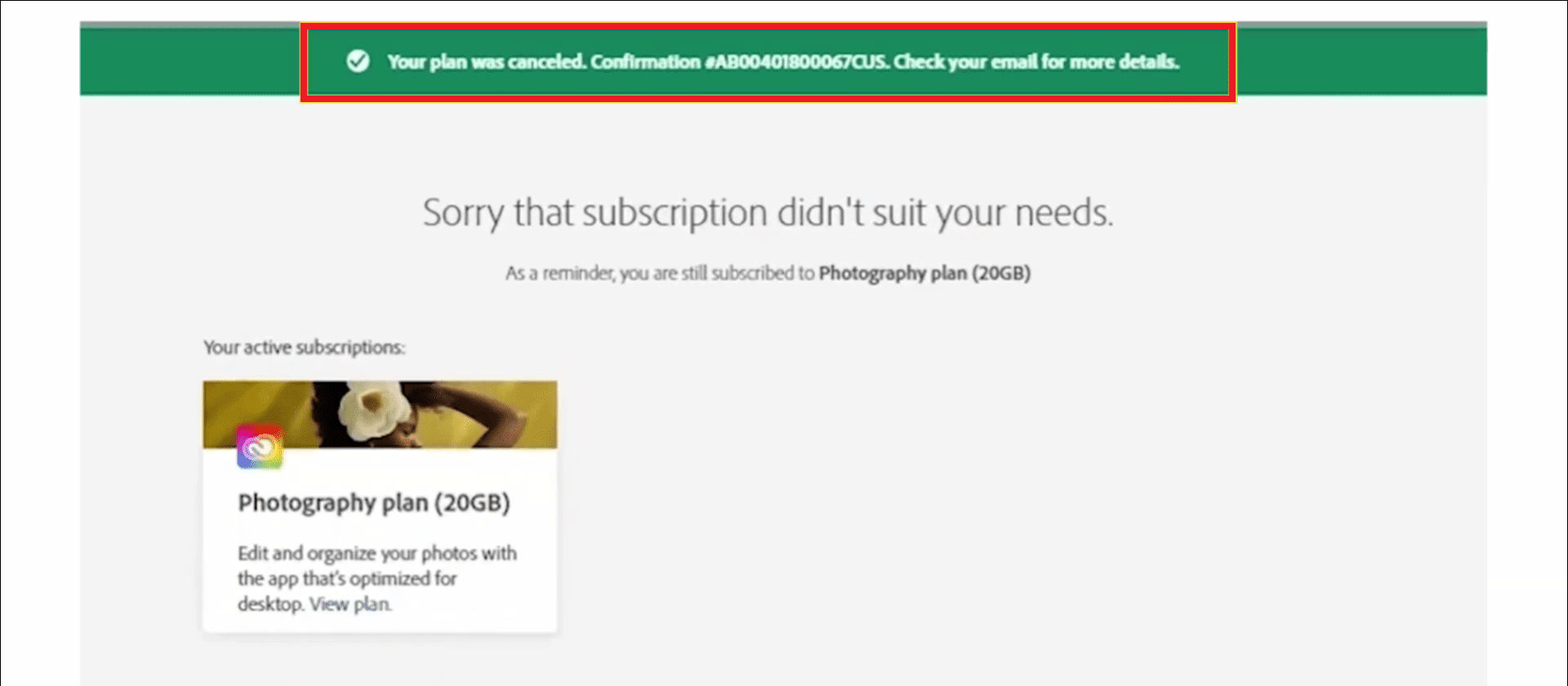
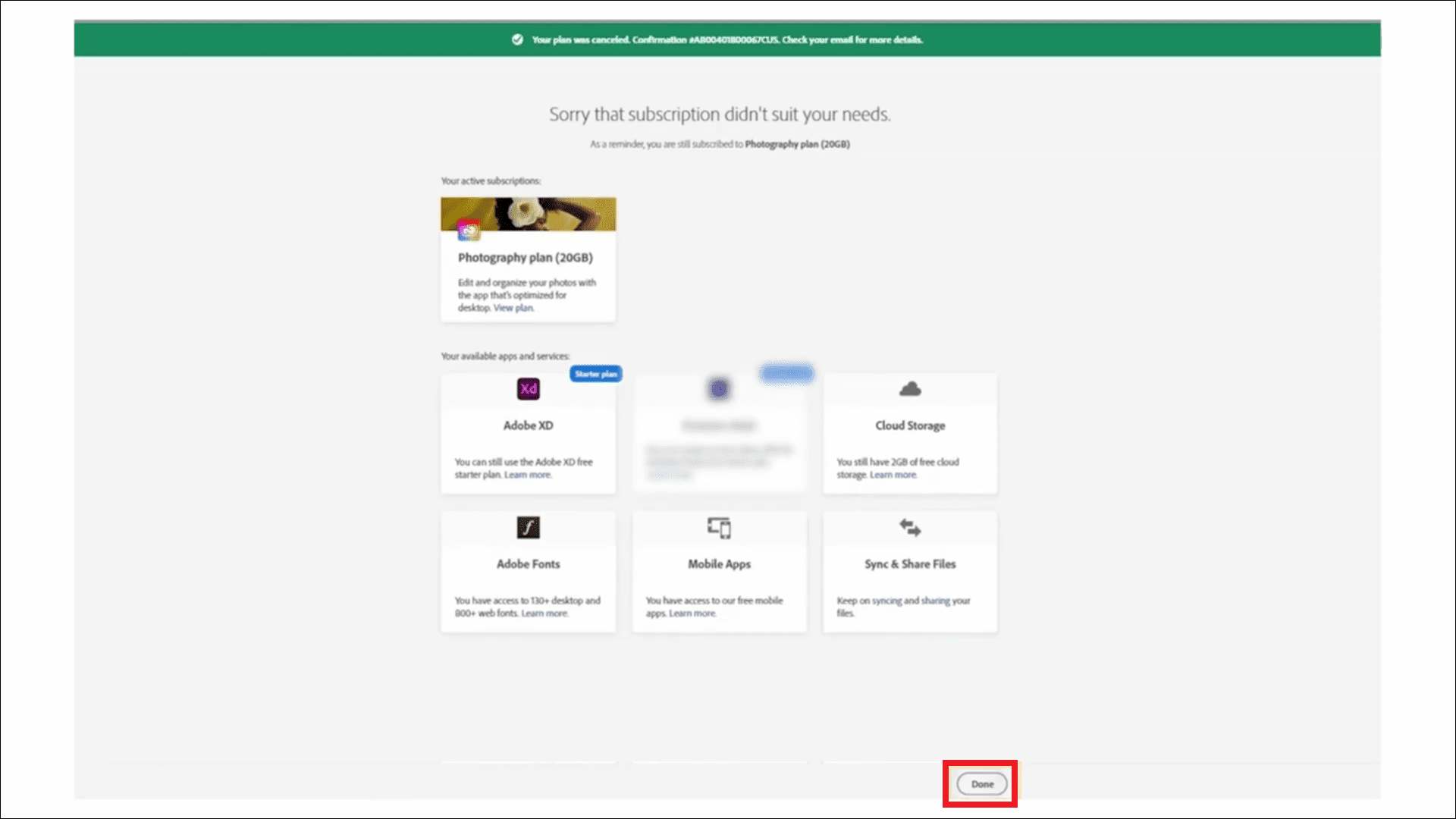
10. Вы получите подтверждение об отмене по электронной почте.
Вот и все! Теперь вы готовы отменить подписку на Adobe.

Получите VPN Unlimited сейчас
Обеспечьте себе независимость в интернете на всю жизнь!
Примечание: VPN Unlimited является частью пакета безопасности MonoDefense.
Почему вам нужен VPN
Будучи обычным пользователем интернета, вы знаете, как важно оставаться в безопасности в сети. Но знаете ли вы, что использование VPN — один из лучших способов сделать это?
VPN крайне важны для всех, кто занимается чем-либо в интернете, не говоря уже о тех, кто полагается на интернет в своей работе. А для веб-дизайнеров, которые часто работают в сети, использование VPN особенно важно.
Если вы не знакомы с преимуществами использования VPN, сейчас самое время узнать! Хороший VPN-сервис поможет вам оставаться в безопасности во время работы, сохранить конфиденциальность и зашифровать ваши данные, а также обойти географические ограничения.
Так что если вы еще не пользуетесь VPN, пришло время это изменить.
Что такое VPN
VPN поможет защитить ваши данные и конфиденциальность, а также откроет доступ к веб-сайтам и контенту, которые заблокированы в вашем регионе. Кроме того, использование VPN может помочь вам обойти брандмауэры, установленные вашим работодателем или интернет-провайдером.
В VPN Unlimited мы производим программное обеспечение VPN, которое поможет вам оставаться в безопасности в интернете. Наш VPN прост в использовании и обеспечивает надежную защиту ваших данных и конфиденциальности. Кроме того, наш VPN предоставляет 100% гарантию возврата денег.
Преимущества VPN для физических лиц
Когда вы используете VPN, ваши данные шифруются и скрываются от всех. Это означает, что ваш провайдер не может видеть, что вы делаете в Интернете, и не может продать ваши данные третьим лицам. Ваш IP-адрес также скрыт, поэтому вы можете обходить ограничения на веб-сайты и получать доступ к контенту, который заблокирован в вашем регионе.
VPN Unlimited также гарантирует безопасность и конфиденциальность при подключении к публичным сетям WiFi. Если вы используете незащищенную сеть, такую как в аэропортах и кафе, любой пользователь сети может увидеть ваши данные. VPN Unlimited шифрует ваш трафик, делая невозможным для других шпионить за вашей деятельностью.
По этим причинам VPN является отличным инструментом для обеспечения безопасности и конфиденциальности в сети. Если вам нужна повышенная безопасность и конфиденциальность, VPN — это хорошее вложение средств.
Преимущества VPN для бизнеса
Сегодня все больше компаний используют VPN для защиты своих удаленных сотрудников, ограждения своей сети от киберугроз и предоставления своим сотрудникам доступа ко всему, что есть в интернете. Вот некоторые преимущества использования VPN для вашего бизнеса:
_3382.png)
Защита удаленной команды
VPN обеспечивает безопасное соединение для вашей удаленной команды, сохраняя их данные в безопасности и защищая их от киберугроз.

Защита сети от киберугроз
VPN шифруют ваши данные, тем самым затрудняя злоумышленникам кражу вашей информации или компрометацию вашей сети.

Доступ ко всему, что есть в сети
VPN позволяют сотрудникам безопасно и надежно подключаться к интернету из любой точки мира. Это позволяет им получить доступ ко всему, что им нужно, независимо от того, где они находятся.
Попробуйте VPN Unlimited с 30-дневной гарантией возврата денег
Онлайн-свобода не бесплатна, но можно платить меньше!
Отмена пробной версии Adobe или подписки

Хотите перейти на другой план вместо этого? Узнайте, как выбрать план, который лучше соответствует вашим потребностям.
Как отменить пробную версию или подписку
Отменить пробную версию или план для частных лиц (приобретенный у компании Adobe) вы можете на странице своей учетной записи Adobe.
Войдите в учетную запись на странице https://account.adobe.com/plans.
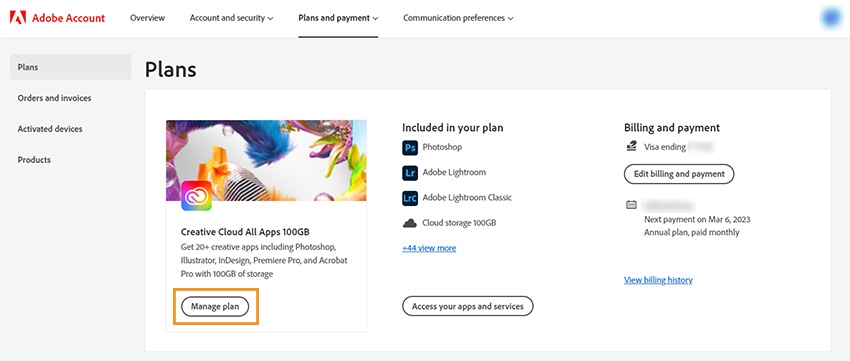
Выберите Управление планом для того плана, который требуется отменить.
Выберите Отменить свой план .
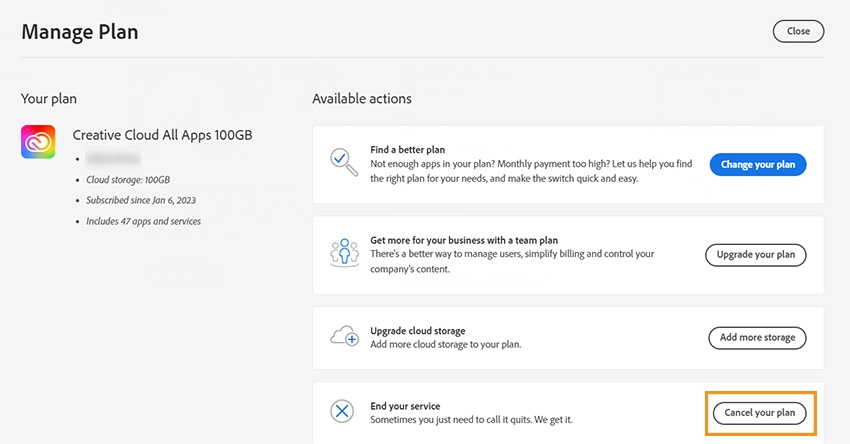
Не можете найти опцию Отменить свой план? Этот вариант недоступен, если обрабатывается ваш платеж или с ним возникли проблемы. Повторите попытку через 24 часа.
Проверьте сведения о плане, а затем выберите Продолжить отмену .
Укажите причину отмены плана и выберите Продолжить .
Просмотрите детали отмены, а затем выберите Подтвердить отмену .
Примечание.
Не забудьте проверить электронную почту для подтверждения. Вы также можете проверить страницу учетной записи, чтобы убедиться, что отмена выполнилась.
Аннулирование плана своих рабочих групп
Плата за отмену и возмещение средств
Возмещение зависит от момента отмены и типа приобретенной подписки. В большинстве планов вы получите полное возмещение, если произведете отмену в течение 14 дней с момента первоначальной покупки. Узнайте, получите ли вы возмещение при отмене.
Что произойдет, если я отменю подписку на Creative Cloud?
После аннулирования подписки Creative Cloud у вас больше не будет доступа к приложениям Creative Cloud и большинству сервисов, включенных в вашу платную подписку Creative Cloud.
После отмены подписки Creative Cloud вам по-прежнему будут доступны возможности бесплатной подписки.
После отмены подписки размер вашего облачного хранилища будет уменьшен до 2 ГБ. Если данный объем использования хранилища у вас превышен, сократите объем ваших данных в онлайн-хранилище в течение 30 дней. Через 30 дней вы можете потерять доступ к некоторым или всем файлам, которые находятся на серверах Creative Cloud. Чтобы узнать о своем хранилище, см. раздел Как узнать, какой объем хранилища я использую?
Если вы сохранили свою работу у себя на компьютере, то и дальше будете иметь доступ к этим файлам на своем устройстве.
Компания Adobe будет хранить исходные изображения в течение одного года с момента истечения срока подписки. В течение этого времени вы сможете запускать Lightroom для загрузки ваших исходных файлов из наших облачных служб.
Все ваши фото будут по-прежнему доступны на локальном жестком диске через Lightroom для настольных ПК. Вы сможете и дальше импортировать и систематизировать фотографии и отредактированные фотографии с помощью функций экспорта, публикации, печати, Интернета или слайд-шоу. По окончании действия подписки доступ к модулям разработки и сопоставления, а также к Lightroom for mobile прекращается.
Связанные материалы
- Изменение плана Creative Cloud
- Аннулирование подписки Adobe Stock
- Аннулирование плана, приобретенного в App Store