Как сбросить iPhone без компьютера, если забыли пароль разблокировки

В закладки
При наличии продвинутых средств идентификации пользователя вроде Face ID и Touch ID смартфоны и планшеты Apple периодически все же спрашивают пароль разблокировки. Это происходит после замены SIM-карты, перезагрузки гаджета, активации SOS-режима и в ряде других регламентированных ситуаций.
Если вы по каким-либо причинам не помните свой пароль от iPhone или iPad, придется сбросить гаджет до заводских настроек, а затем восстановить данные из последней резервной копии. На старых версиях iOS для стирания данных и сброса гаджета к заводским настройкам нужно было обязательно иметь под рукой компьютер.
В iOS 15.2 данную процедуру упростили, компьютер больше не понадобится.
�� Спасибо re:Store за полезную информацию. ��
Как в iOS 15.2 сбросить iPhone без компьютера
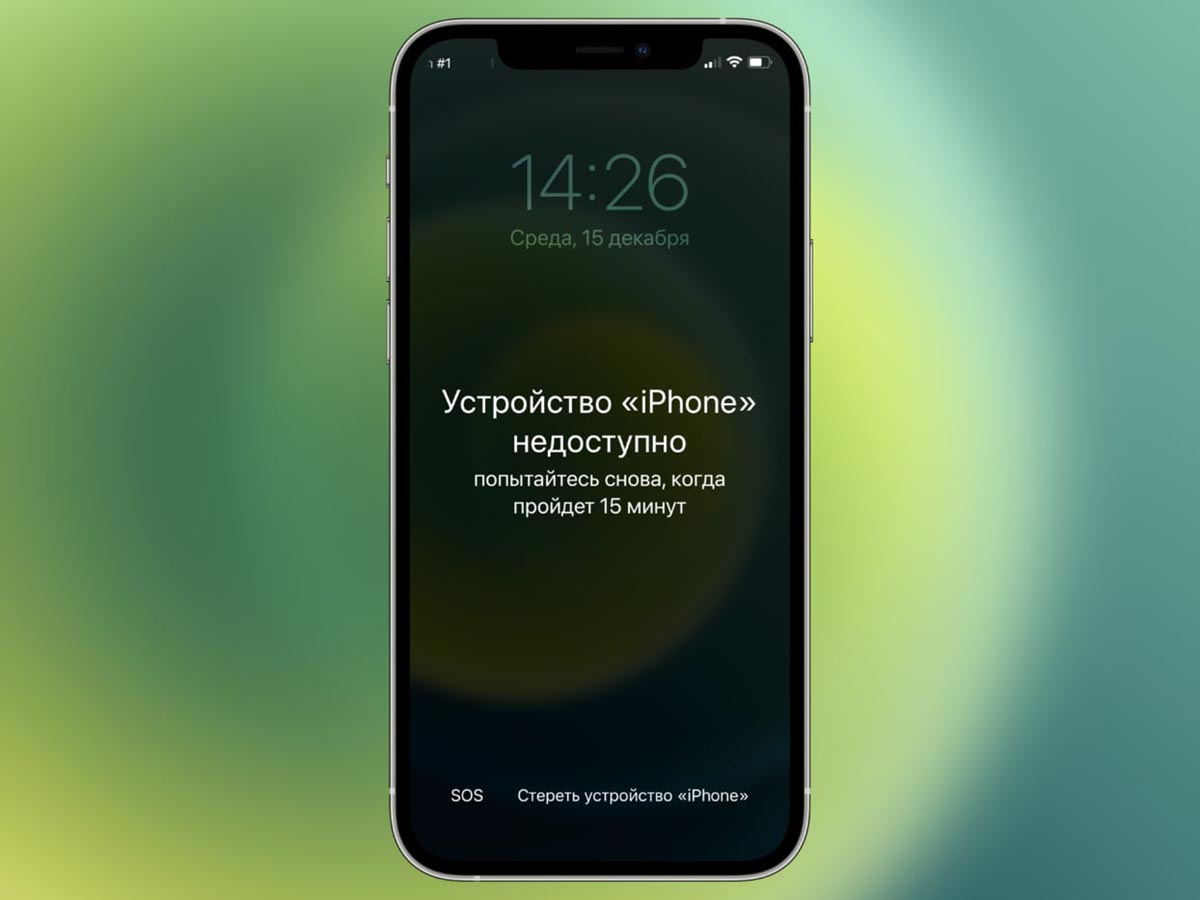
Сделать это получится только при наличии пароля от используемой на смартфоне учетной записи Apple ID.
Внимание! Во время сброса все данные, приложения, контент и настройки будут стерты с гаджета. Все, что не успело попасть в последнюю резервную копию смартфона, будет потеряно.
1. Введите неверный код разблокировки несколько раз, чтобы смартфон перешел в состояние “iPhone временно недоступен”.
2. Увидите кнопку Стереть iPhone в нижней части экрана, нажмите на неё.
3. В диалоговом окне выберите пункт Стереть устройство iPhone и введите пароль от учетной записи Apple ID, чтобы выйти из неё.
4. Дождитесь окончания процесса стирания гаджета.
Получите сброшенный смартфон без данных и контента. Можно настроить его заново или загрузить актуальную резервную копию из iCloud.
Как вы можете выполнить сброс настроек iPhone или iPad без пароля
Factory Reset — это встроенная функция на всех устройствах iOS для удаления всех личных настроек и данных. Это важный способ защитить вашу конфиденциальность и решить проблемы с программным обеспечением на iPhone или iPad. Вообще говоря, вы не можете сделать это без пароля экрана блокировки.
Это руководство покажет вам несколько проверенных методов и инструкции.
- 1. Как восстановить заводские настройки любого iPhone/iPad без пароля
- 2. Как восстановить заводские настройки iPhone, работающего в iOS 15 и более поздних версиях, без пароля
- 3. Как сбросить iPhone без пароля на компьютере
- 4. Часто задаваемые вопросы о сбросе настроек iPhone без пароля
1. Как восстановить заводские настройки любого iPhone/iPad без пароля
Можно ли восстановить заводские настройки iPhone или iPad без пароля? К счастью для нас, некоторые разработчики услышали крики и выпустили программное обеспечение для быстрого выполнения работы. Anymp4 для разблокировки iPhone, например, является одним из лучших решений для доведения вашего iPhone до заводского состояния. Даже если ваш iPhone сломан, он может эффективно перезагрузить устройство. Хорошо продуманный интерфейс позволяет новичкам освоить программное обеспечение за несколько секунд.
Основные характеристики лучшего ластика для iPhone
- Сотрите все данные и настройки на вашем iPhone без восстановления.
- Сброс настроек любого iPhone или iPad без пароля.
- Проста в использовании и не требует технических навыков.
- Доступно практически для всех моделей iPhone и iPad.
Бесплатная загрузка Для Windows
Бесплатная загрузка Для macOS
Как восстановить заводские настройки iPhone без пароля или пароля iCloud
1. Подключить iPhone
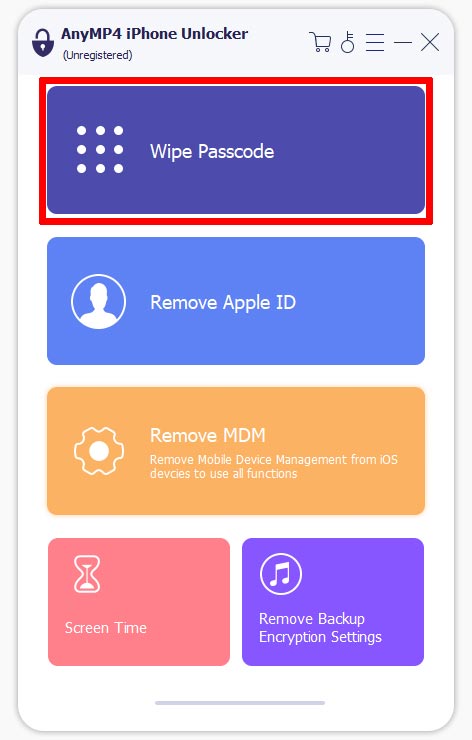
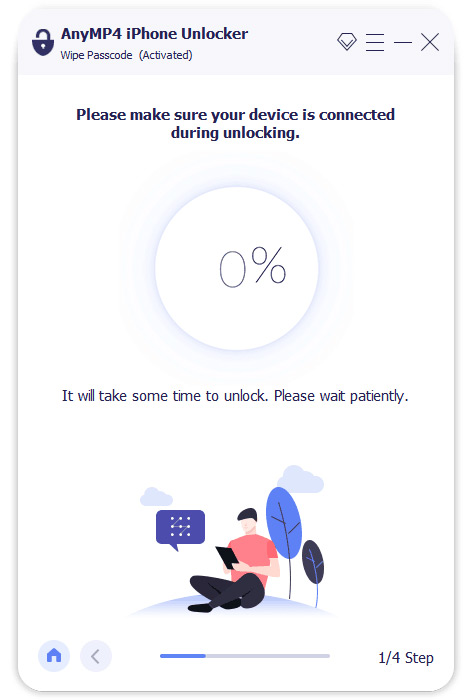
Запустите лучший ластик для iPhone, как только установите его на свой компьютер. Нажмите на Протрите пароль вкладку для входа в следующее окно. Затем подключите iPhone к компьютеру с помощью кабеля Lightning. Пока программа распознает ваше устройство iOS, нажмите кнопку Start кнопку.
2. Сброс настроек iPhone
Затем вы увидите информацию о вашем устройстве iOS, такую как тип, модель и многое другое. Проверьте информацию и исправьте их, если что-то не так. Ударь Start кнопку, чтобы начать загрузку прошивки. Когда это будет сделано, нажмите кнопку Отпереть кнопка, введите 0000 и нажмите Отпереть опять таки. Дождитесь завершения процесса и отключите iPhone. Теперь он сбрасывается до заводского состояния без пароля или пароля iCloud.
2. Как восстановить заводские настройки iPhone, работающего в iOS 15 и более поздних версиях, без пароля
Самым большим обновлением в iOS 15.2 является то, что Apple, наконец, добавила возможность сброса настроек iPhone без пароля благодаря режиму блокировки безопасности. После слишком большого количества неудачных попыток ввода пароля ваш iPhone будет заблокирован и перейдет в режим блокировки безопасности. Вот шаги для сброса настроек iPhone под управлением iOS 15.2 или более поздней версии без пароля или компьютера.
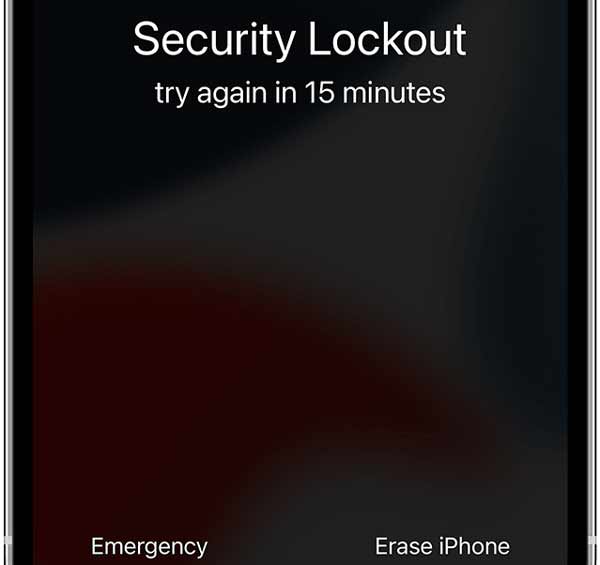
1. Вводите неправильные коды доступа на заблокированном экране, пока не появится недоступный экран. Ваш iPhone просит повторить попытку позже. Продолжайте вводить неправильные коды доступа, и вы увидите Защитная блокировка экран.
2. Нажмите Стереть iPhone кнопку в правом нижнем углу. При появлении запроса коснитесь Стереть iPhone еще раз, чтобы подтвердить это.
3. Затем введите свой пароль Apple ID, чтобы выйти из своей учетной записи на этом устройстве iOS. Нажмите Стереть iPhone еще раз, чтобы навсегда стереть данные с вашего устройства.
4. Через несколько минут ваш iPhone вернется к заводскому состоянию. Затем вы можете настроить его как новое устройство.
Примечание: Этот способ доступен только для iOS 15.2. Кроме того, ваш iPhone должен подключаться к сотовой сети или сети Wi-Fi. Вам также понадобится ваш Apple ID и пароль.
3. Как сбросить iPhone без пароля на компьютере
Даже если ваше устройство не было обновлено до iOS 15.2, вы можете восстановить заводские настройки iPhone без пароля с помощью компьютера. iTunes и Finder могут сделать это с помощью функции восстановления. Функция «Найти меня» позволяет вам достичь этого удаленно. Мы обсудим и продемонстрируем эти методы ниже.
Способ 1: как сбросить iPhone без пароля с помощью iTunes
iTunes по-прежнему доступен, хотя Apple остановила это приложение на последней версии macOS. Встроенная функция восстановления может стереть iPhone и вернуть его к заводскому состоянию без пароля на ПК. В отличие от других методов, этот способ не требует никаких настроек на вашем iPhone, кроме USB-кабеля.
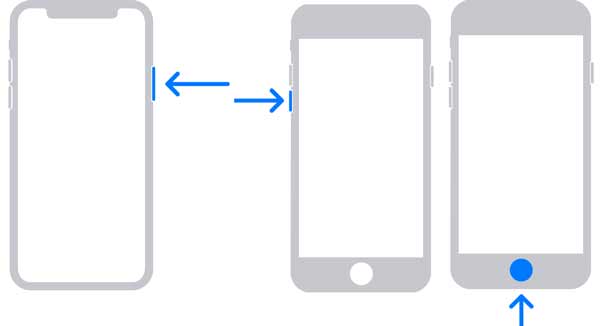
1. Выключите устройство перед сбросом настроек iPhone без пароля. На iPhone 7 или более ранней модели продолжайте нажимать кнопку Питания кнопку, и вы увидите ползунок питания. На iPhone 8 и более поздних моделях удерживайте обе Сторона и Громкость вниз кнопки для активации экрана отключения питания.
2. После того, как экран вашего iPhone станет черным, подключите его к компьютеру с помощью кабеля Lightning. Затем переведите его в режим восстановления:
На iPhone 8 или новее: нажмите кнопку Увеличить громкость кнопку и быстро отпустите ее, и сделайте то же самое с Убавить звук кнопка. Затем продолжайте нажимать кнопку Боковую кнопку, пока вы не увидите Recovery Mode экран.
На iPhone 7/7 Plus: удерживайте обе Питание и громкость вниз кнопки одновременно до тех пор, пока Recovery Mode появится экран.
На iPhone 6 или более ранней версии: продолжайте нажимать Власть и дом кнопки вместе и отпустите их, когда ваше устройство войдет в режим восстановления.
3. Откройте iTunes, если приложение не запускается автоматически. Обязательно обновите его до последней версии. Если у вас его нет, скачайте iTunes с официального сайта Apple бесплатно.
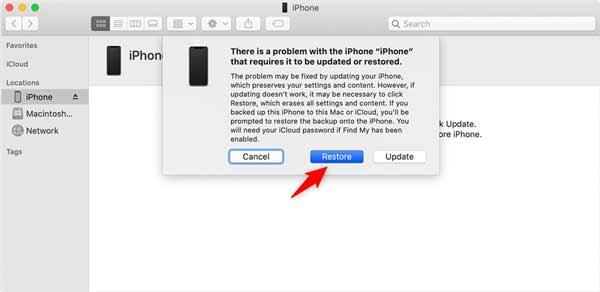
4. Нажмите Восстановить кнопку во всплывающем диалоговом окне. При появлении запроса введите свой Apple ID и пароль, связанные с вашим iPhone, чтобы подтвердить, что вы являетесь владельцем. Затем iTunes немедленно сбросит ваш iPhone до заводского состояния без пароля.
Примечание: Если режим восстановления недоступен, вам необходимо перевести iPhone в режим DFU и восстановить его с помощью iTunes. Самая большая разница заключается в том, что iTunes установит последнюю версию iOS на ваше устройство после его восстановления.
Способ 2: как восстановить заводские настройки iPhone без пароля через Finder
Когда на смену Мохаве пришла Каталина, Apple закрыла iTunes на macOS. Вместо того, чтобы иметь одно приложение, которое обрабатывает ваше устройство iOS, Apple разделила iTunes на отдельные программы. Когда дело доходит до сброса настроек iPhone без пароля на компьютере Mac, Finder берет на себя эту работу.
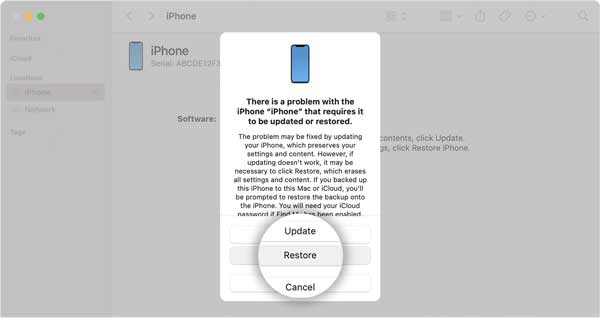
1. Кроме того, выключите iPhone, подключите его к Mac и поместите в Recovery Mode . Вы можете обратиться к рабочему процессу, как указано выше.
2. По умолчанию приложение Finder должно открываться автоматически. Если нет, запустите его из панели Dock. Затем выберите свой iPhone на левой боковой панели.
3. Когда Finder обнаружит ваш iPhone в режиме восстановления, он вызовет окно с тремя кнопками, Обновление, восстановление и отмена , Нажмите Восстановить чтобы двигаться дальше.
4. Восстановление заводского состояния iPhone без пароля занимает около 10 минут или больше. После завершения восстановления вы можете настроить его как новый.
Способ 3: как сбросить iPhone без пароля с помощью Find My
Еще один способ восстановить заводские настройки iPhone или iPad без пароля — функция «Найти». Он объединяет приложения «Найти друзей» и «Найти iPhone» или «Найти iPad», начиная с iOS 13. Более того, Apple улучшила эту функцию, чтобы найти устройство без сети при отслеживании устройства iOS. Другими словами, эта функция может удаленно отключить iPhone без пароля. Единственное требование состоит в том, что вы настроили функцию «Найти меня» на своем iPhone. Здесь у вас есть два варианта использования функции «Найти меня»:
Вариант 1. Используйте «Найти мои приложения»
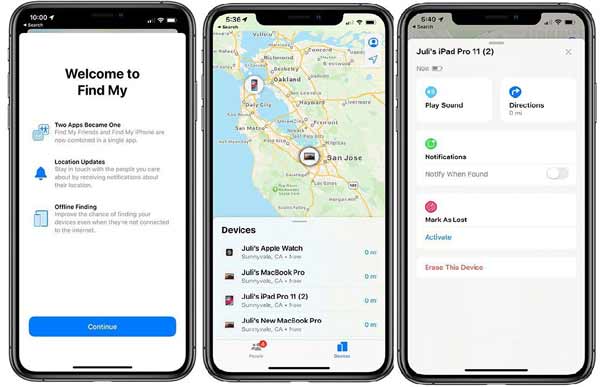
1. Установите приложение «Локатор» на доступное устройство iOS, если вам нужно восстановить заводские настройки iPhone без пароля.
2. Запустите приложение и войдите в систему, используя Apple ID и пароль, связанные с вашим iPhone. Перейдите на вкладку «Устройства» снизу, нажмите имя своего iPhone, и он появится на карте.
3. Коснитесь значка iPhone на карте, нажмите кнопку Удалить это устройство вариант и нажмите Стереть этот iPhone еще раз, чтобы подтвердить это. Затем следуйте инструкциям на экране, чтобы завершить его.
Примечание: Если у вас включен Семейный доступ, вы можете найти свой iPhone в приложении «Локатор» на любом из устройств вашей семьи и быстро сбросить настройки.
Вариант 2. Используйте веб-сайт iCloud.
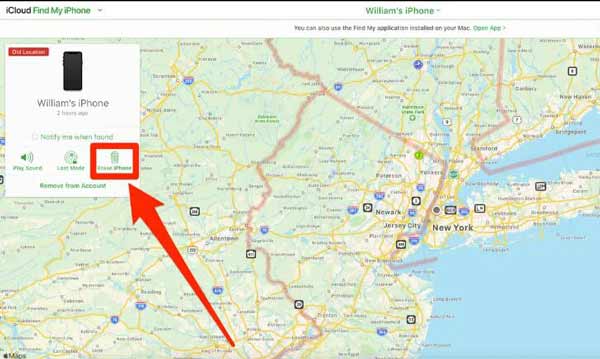
1. Если у вас нет приложения «Локатор», откройте браузер на своем компьютере и посетите icloud.com. Войдите в учетную запись iCloud, связанную с вашим iPhone. Если вы настроили двухфакторную авторизацию, введите код, который появится на экране вашего iPhone.
2. Нажмите «Найти iPhone» на главной странице, и вам будет предоставлена карта всех ваших устройств iOS. Щелкните и разверните Все устройства вверху страницы и выберите iPhone для сброса настроек без пароля.
3. Затем на карте появится диалоговое окно с тремя кнопками. Нажмите на Стереть iPhone кнопку и нажмите кнопку Стереть кнопку в окне предупреждения, чтобы подтвердить это. Затем функция «Найти меня» удалит все личные настройки и данные на вашем iPhone и вернет его к заводскому состоянию.

- 1. Как сбросить пароль ограничений на iPhone iPad [решено]
- 2. Как легко разблокировать отключенный iPhone или iPad без пароля
4. Часто задаваемые вопросы о сбросе настроек iPhone без пароля
Что это значит, когда на моем iPhone написано «Поддержка восстановления Apple com iPhone»?
Если вы видите экран восстановления на своем iPhone или iPad, это означает, что вам необходимо переустановить iOS. Подключите устройство iOS к компьютеру с помощью кабеля Lightning, входящего в комплект поставки, а затем перезагрузите iPhone или iPad. На iPhone 8 или новее нажмите и быстро отпустите кнопку увеличения громкости, сделайте то же самое с кнопкой уменьшения громкости и удерживайте боковую кнопку, пока не увидите логотип Apple. На iPhone 7/7Plus удерживайте нажатыми кнопки питания и уменьшения громкости и отпустите их, когда увидите логотип Apple.
Как исправить ошибки iPhone отключен?
Когда вы видите эти сообщения об ошибках, скорее всего, вы слишком много раз вводили неправильный пароль, и ваше устройство iOS заблокировано, чтобы защитить себя. Чтобы устранить ошибки, вам следует быть более осторожным при вводе пароля или вообще отказаться от использования PIN-кода.
Можно ли разблокировать iPhone без пароля?
Да, даже если вы забыли свой пароль, вы можете разблокировать свой iPhone, изменив или отключив пароль на экране блокировки. Find My и iTunes или Finder могут стереть код доступа вместе с другими настройками на вашем iPhone. Чтобы избежать потери данных, вы можете сделать резервную копию перед удалением.
Заключение
В этом руководстве продемонстрировано 5 способов сброса настроек iPhone или iPad без пароля. Прежде чем продать свое устройство или когда ваш iPhone выйдет из строя, сброс настроек к заводским настройкам является важным шагом. Он удаляет все ваши настройки, данные и файлы и превращает ваше устройство iOS в новое. Функция восстановления в iTunes или Finder доступна для сброса iPhone в режиме восстановления. Функция «Найти меня» может сделать это, если вы настроили ее на своем устройстве. Anymp4 iPhone Unlocker — хороший вариант для новичков. Больше вопросов? Пожалуйста, запишите их ниже.
Что вы думаете об этом посте.
Рейтинг: 4.7 / 5 (на основе рейтингов 344)
Размещено от Анжелика Ливанаг в Советы iOS
Как сбросить iPhone и iPad без Apple ID: процесс сброса без помех

Тейлор Томпсон Обновлено 24 февраля 2023 г. Разблокировка телефона
В большинстве случаев вы можете забыть пароли блокировки экрана, адрес электронной почты и даже Apple ID. Таким образом, забывание этого может принести много неприятностей. Как мы все знаем, Apple ID ваших устройств iOS — один из самых важных элементов, которые вам нужны в вашем телефоне. Это позволяет вам получить доступ ко всем услугам, которые компания Apple предоставляет вам. К ним относятся ваш iCloud, iMessage и многое другое.
С другой стороны, это также отлично подходит для изменения настроек в ваших настройках. Apple ID также может сбросить наши iPhone, когда мы станем более конкретными. Вот почему это может быть проблемой для людей, которые забывают свой Apple ID и планируют сбросить настройки своих устройств. В соответствии с этим, эта статья существует, чтобы помочь этим людям облегчить их проблемы. Мы помогаем вам с Сброс настроек iPad или iPhone без Apple ID. Это возможно, если мы будем копать глубже с помощью правильных шагов и инструментов, которыми мы должны обладать. Пожалуйста, ознакомьтесь со всеми подробностями, которые мы предоставим ниже в этой статье. Можем ли мы упростить сброс ваших устройств iOS даже без использования Apple ID. Для этого мы теперь будем видеть эту информацию, когда решим ваши проблемы со сбросом вашего iPad или iPhone.

1. Восстановление заводских настроек iPhone iPad без Apple ID (лучший способ)
Если вы забудете свой Apple ID, у вас могут возникнуть проблемы, особенно с точки зрения сброса настроек. Без надлежащего выполнения шагов решить эту проблему может быть проблематично. Поэтому, если вы сейчас испытываете стресс из-за всех препятствий, с которыми вы сталкиваетесь при сбросе настроек iOS, помните, что Aiseesoft iPhone Unlocker — отличный инструмент для сохранения нашего процесса сброса наших устройств. Aiseesoft iPhone Unlocker — отличный инструмент, который может сделать процесс сброса настроек даже без Apple ID. Вот почему в этой части мы дадим вам простой процесс с подробными инструкциями о том, как восстановить заводские настройки iPad без Apple ID. Теперь мы можем начать с шага один ниже.
Перейти к iPhone Locker от Aiseesoft на вашем настольном устройстве. Если у вас все еще нет этого инструмента, вы можете бесплатно загрузить его с официального сайта и установить на свой компьютер.
Запустите инструмент и увидите его чистый и интуитивно понятный интерфейс с кнопками со значками. Нажмите на Удалить идентификатор , который мы можем видеть во втором поле значка на интерфейсе.
Следующий шаг потребует подключения вашего iPad к компьютеру через кабель. Посмотрите интерфейс, если вы успешно его подключаете.
После подключения вашего устройства iOS к компьютеру вы попадете на новую вкладку, которая покажет вам несколько напоминаний и предупреждений, которые мы должны иметь в виду, прежде чем выполнять этот процесс. Прочитав все подробности, теперь вы можете нажать кнопку Начинать кнопка в средней части интерфейса.
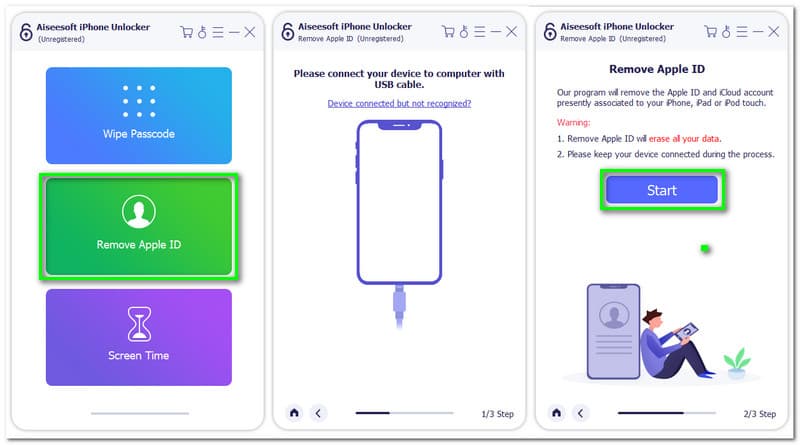
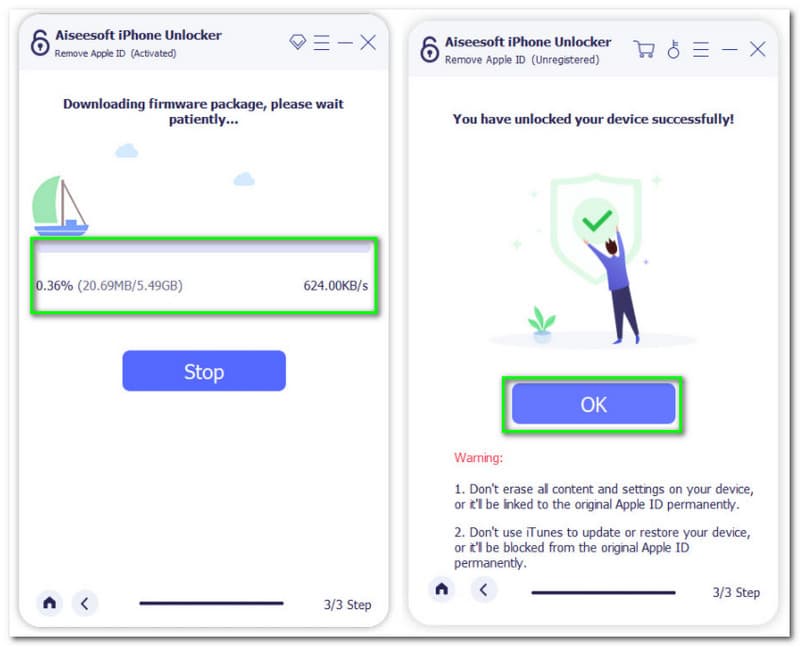
Кнопка «Пуск» позволит нам загрузить пакет прошивки, необходимый для удаления нашего Apple ID. Пожалуйста, подождите несколько минут, пока мы загружаем и проверяем нужный нам пакет прошивки. Затем щелкните В ПОРЯДКЕ кнопка.
2. Восстановление заводских настроек iPhone iPad без Apple ID с помощью iTunes
Кроме того, самый эффективный способ сбросить настройки iPhone iPad без пароля — использовать iTunes. iTunes — один из самых гибких инструментов, которые мы можем использовать с нашими устройствами iOS. Это может помочь нам во многих аспектах, например, в процессе отдыха нашего iPhone iPad даже без использования Apple ID. В соответствии с этим мы также хотим, чтобы вы знали, как мы можем сбросить настройки вашего iPhone iPad с помощью iTunes без особых сложностей. Без лишних слов, вот простой интерфейс, который нам нужен для того, чтобы сделать этот процесс возможным.
Вам нужно будет загрузить и установить iTunes на свой компьютер. Затем подключите устройство iOS к компьютеру с помощью кабеля.
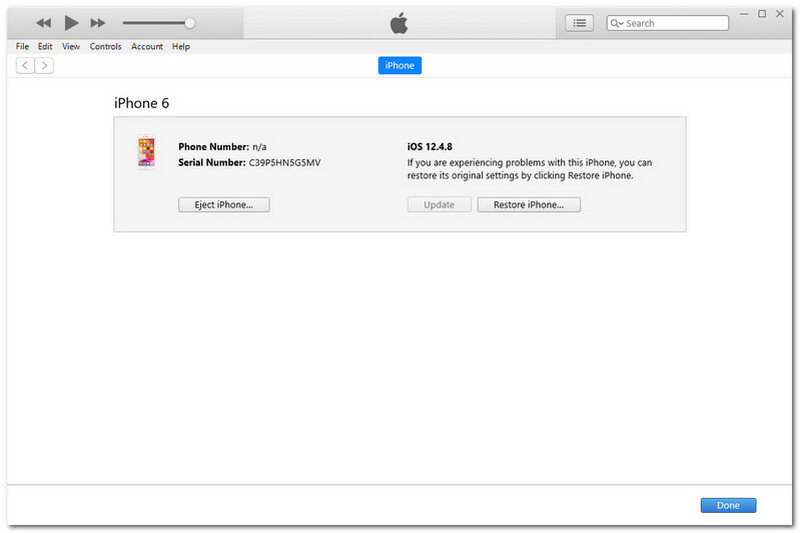
Теперь в левом углу интерфейса вы можете перемещаться и нажимать кнопку Резюме .
Из нового набора опций, пожалуйста, нажмите кнопку Восстановить iPad или Восстановить iPhone . Это позволит программе запрашивать. Он содержит вопросы для подтверждения сброса к заводским настройкам. Подождите несколько раз, пока загрузится процесс загрузки iTunes.
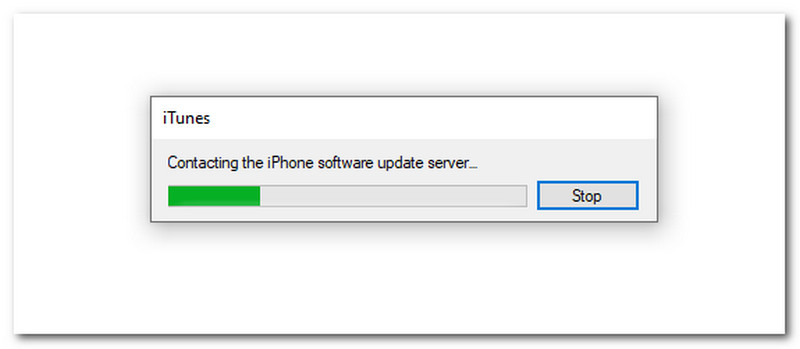
Поддержите всплывающую вкладку, пожалуйста, нажмите Восстановить кнопку для уверенности в сбросе вашего устройства iOS.
Затем, после этого, подождите несколько минут и дождитесь завершения процесса сброса устройств iOS.
3. Восстановите заводские настройки iPhone iPad через режим восстановления.
Восстановление iPhone или iPad с использованием режима восстановления является альтернативным средством, когда ваш первоначальный план восстановления не имеет смысла. Использование режима восстановления для исправления может быть связано с потерянными или забытыми кодами доступа, отключенными устройствами, проблемами с ограничением кода доступа, невозможностью отключить настройку «Найти мой iPad/iPhone» или поврежденным программным обеспечением. В соответствии с этим, вот простой шаг, который нам нужно выполнить, чтобы сделать возможным процесс восстановления с использованием режима восстановления.
Запустите свой iTunes на вашем устройстве, таком как компьютер или MacBook.
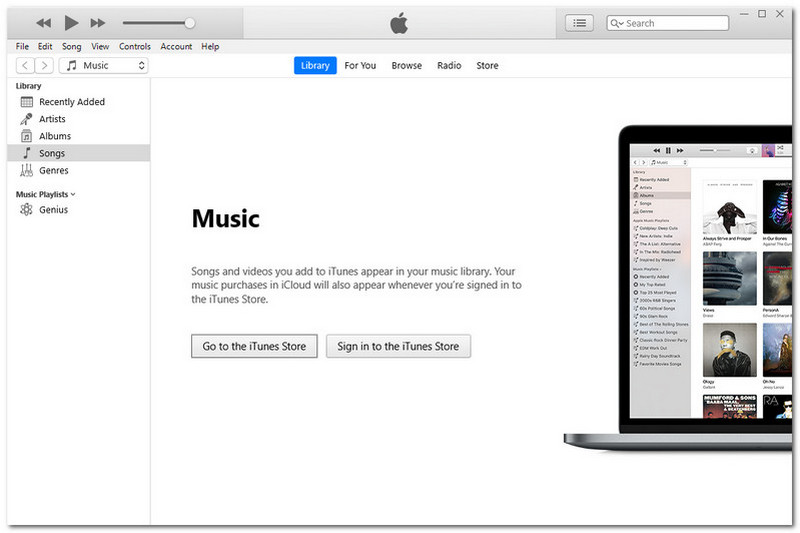
Пожалуйста, подключите устройство iPhone или iPad с помощью USB-кабеля к компьютеру, чтобы прочитать и получить доступ к деталям и информации на устройстве, которое вы хотите подключить.
Вам нужно нажать и удерживать кнопку Дом кнопка и Власть кнопку на нем одновременно с вашего iPad или iPhone в течение нескольких секунд.
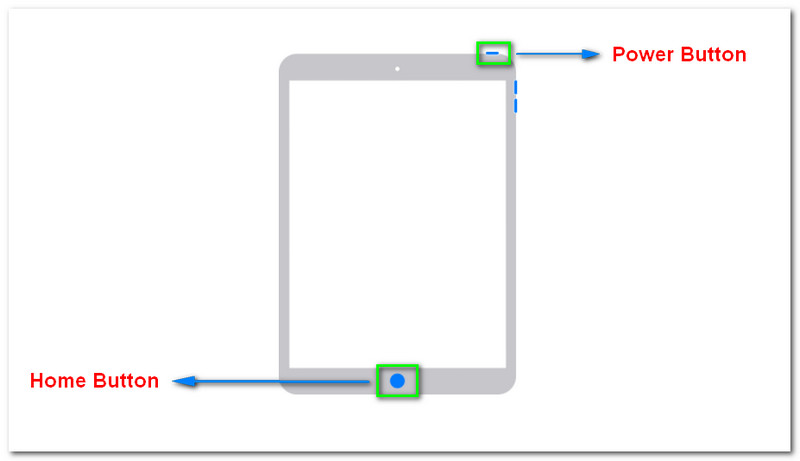
Продолжайте нажимать ее, пока на экране не появится логотип iTunes.
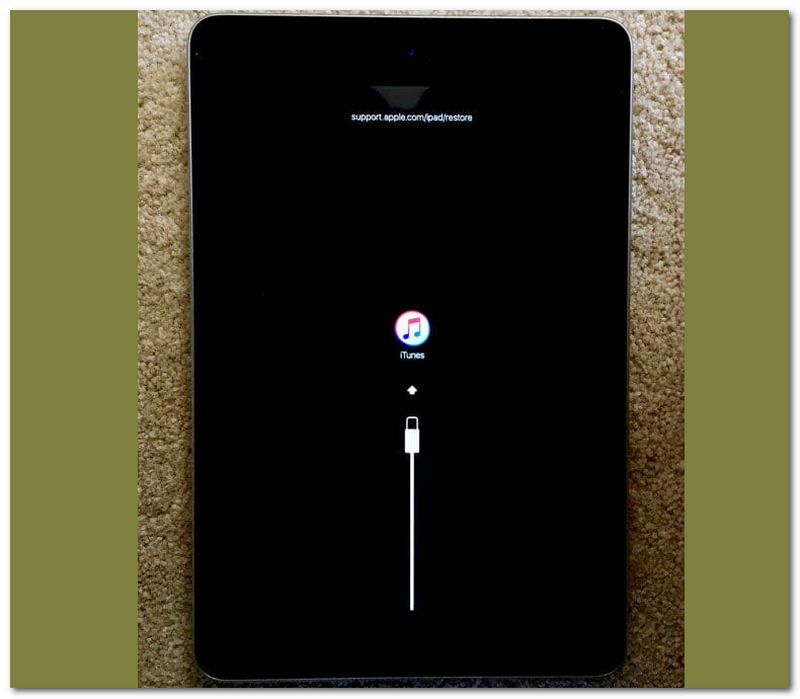
Вернувшись к своему компьютеру, вы увидите набор опций в iTunes. Этот вариант включает в себя Обновлять или Восстановить . Пожалуйста, нажмите на Восстановить кнопка.
Нажатие на нее будет началом процесса восстановления. Вы можете подождать больше или меньше 15 минут. После этого ваш iPad перезагрузится.
Затем после этого повторите шаг из Шаг 3 , начиная нажимать и удерживать кнопку Дом кнопка и Власть кнопка.
4. Часто задаваемые вопросы о том, как восстановить заводские настройки iPhone iPad без Apple ID
Можно ли стереть все содержимое и настройки данных с моего iPad, даже без iTunes?
да. Можно стереть все содержимое и настройки данных в ваших настройках даже без iTunes. Можно, поехав со своим Настройки . Прокручивайте, пока не увидите Общий вариант в списке из вариантов. На вкладке «Общие» найдите Перезагрузить опция, к которой мы можем легко получить доступ в нижней части настройки. Следующим шагом будет выбор Стереть все содержимое и настройки . Этот шаг позволит вам восстановить заводские настройки. После этого у вас будет два варианта, нажмите на Резервный , тогда Стереть или Стереть сейчас . Это решение будет зависеть от вас. Подождите несколько секунд и дайте вашим устройствам автоматически перезагрузиться.
Требуется ли для сброса к заводским настройкам подключение к Интернету?
Важность подключения к Интернету при сбросе к заводским настройкам будет зависеть от ситуации в вашем процессе. Если ваш процесс сброса не имеет каких-либо значительных загрузок, то подключение к Интернету не потребуется для вашей стратегии. Однако, если у него много важных загрузок, вам нужен доступ к вашему интернет-соединению. Кроме того, подключение к Интернету также будет полезно, если нам нужно что-то активировать без iPhone или iPad.
Можно ли восстановить мои данные на iPad или iPhone, если мы случайно сбросим их?
Если вы создали резервную копию данных iOS перед сбросом настроек, то можно восстановить данные из резервной копии iTunes или iCloud. Однако, если вы не делали резервную копию, восстановить данные с устройства iOS после сброса настроек будет сложно.
В заключение можно сказать, что сброс настроек iPad и iPhone до заводских настроек без Apple ID возможен. Это связано с различными инструментами, такими как Aiseesoft iPhone Unlocker, iTunes и другими встроенными настройками, такими как режим восстановления. Здесь мы можем увидеть способность Aiseesoft iPhone Unlocker помочь нам сбросить наши устройства iOS даже без Apple ID. Поэтому мы надеемся, что это решение позволит вам легко сбросить настройки устройств, даже если Apple ID отсутствует. Если у вас все еще есть проблемы с вашим iPhone и iPad, не стесняйтесь посетить наш веб-сайт для получения дополнительных решений. Вас ждут тонны статей. Посетите его сейчас.
Вам это помогло?
273 Голоса
ДА Спасибо за то, что дали нам знать! Нет Спасибо за то, что дали нам знать!
Больше от TopSevenReviews
Получите доступ к заблокированному iPhone iPad iPod без пароля или Apple ID.
Как сбросить Айфон до заводских настроек: 5 способов
Как сбросить Айфон до заводских настроек, чтобы удалить с него все личные данные? Рассказываем, как полностью сбросить iPhone с помощью 5 методов.
Как сбросить iPhone до заводских настроек: методы
С помощью кнопок
Как сбросить Айфон до заводских настроек кнопками? Прежде чем сделать это, создайте резервную копию важных данных с помощью iCloud. Для этого вам нужно:
- Зайти в «Настройки» на Айфоне.
- Открыть страницу профиля в самом верху экрана.
- Выбрать «iCloud» в открывшемся окне. Затем «Резервная копия в iCloud».
- Нажать кнопку «Создать резервную копию» и дождаться ее сохранения.
Когда резервная копия готова, можно переходить к сбросу данных iPhone, используя встроенные функции iOS:
- «Настройки» и выбрать «Основные».
- Пролистать вниз и выбрать «Перенос или сброс iPhone».
- Выбрать опцию «Стереть контент и настройки».
- Нажать синюю кнопку «Продолжить» в нижней части экрана.
- Ввести пароль разблокировки и подтвердить сброс всех данных.
Перед тем как сбросить данные, на iPhone отобразится перечень того, что будет удалено, включая информацию Apple ID, функцию блокировки активации, карты в Wallet и т.д. Но при наличии резервной копии, сохраненной заранее, вы сможете восстановить эту информацию.
Без Apple ID
Инструкция, как сбросить Айфон до заводских настроек без Apple ID:
- Прежде чем приступить, убедитесь, что на вашем Айфоне выключена функция «Найти iPhone», иначе этот способ не будет работать. Подключите Айфон к компьютеру с помощью USB и запустите iTunes.
- Удерживайте одновременно кнопки Home и блокировки экрана 10 секунд. Затем отпустите кнопку блокировки, но продолжайте держать Home еще 5 секунд. Когда iTunes обнаружит iPhone в режиме восстановления, можно отпустить кнопку Home.
- Далее выполняйте подсказки на экране, которые помогут сбросить все до заводских настроек.
Без пароля
Как сбросить Айфон до заводских настроек без пароля? Воспользуйтесь утилитой Tenorshare ReiBoot:
- Синхронизируйте Айфон с ПК и запустите программу ReiBoot. Когда программа определит ваш iPhone, выберите опцию «Восстановление заводских настроек iPhone», которая находится на главном экране.
- Нажмите «Восстановление заводских настроек iPhone» – «Сброс к заводским настройкам».
- Теперь вы можете загрузить последнюю версию прошивки из интернета, нажав на кнопку «Загрузить». Если вы уже загрузили прошивку ранее, можете импортировать ее в программу вручную.
- Процесс загрузки прошивки займет несколько минут. Когда загрузка завершится, нажмите кнопку «Начать сброс», чтобы начать сброс устройства к заводским настройкам.
Через iТunes
Самый популярный способ, как полностью сбросить iPhone до заводских настроек – через iTunes:
- Подключите свой iPhone к компьютеру с помощью USB-кабеля, а затем откройте iTunes.
- Выберите ваш Айфон в верхней части Айтюнс, а затем перейдите на «Сводка» – «Восстановить iPhone».
- Дождитесь завершения сброса и перезагрузки Айфона.
Обратите внимание, что этот способ сработает, только если вы заранее синхронизировали iPhone с iTunes.
Без iТunes
Инструкция, как сбросить Айфон до заводских настроек без iTunes:
- Перейти в «Настройки» – «Основные» – «Сброс» – «Удалить все содержимое и настройки».
- Следовать подсказкам на экране, пока не появится значок Apple и индикатор выполнения.
- Дождаться окончания процесса сброса настроек.
- Готово! Теперь вы можете настроить Айфон заново.
Как сбросить Айфон до заводских настроек, если он заблокирован
Инструкция, как сбросить iPhone, если он заблокирован:
- Откройте на своем ноутбуке iTunes и приложение Finder.
- Если ваш iPhone находится в режиме восстановления, выйдите из него, удерживая кнопки включения и Home.
- Нажмите и удерживайте кнопку включения, пока не появится опция «Выключить». Передвиньте ползунок, чтобы выключить iPhone.
- Удерживайте кнопку «Громкость вниз» и подключите свой iPhone к компьютеру с помощью USB-кабеля. Продолжайте удерживать кнопку «Громкость вниз», пока не появится сообщение «Подключить к iTunes».
- Выберите свой iPhone в iTunes или Finder и перейдите на страницу «Сводка» – «Восстановить iPhone».
- Подтвердите сброс до заводских настроек и дождитесь окончания процесса.
Теперь вы знаете, как сбросить iPhone до заводских настроек. Еще раз напомним: не забывайте делать резервные копии для важных данных!
Подписывайтесь на нашу рассылку новостей и Телеграм-канал , чтобы узнавать еще больше полезной информации. Делитесь статьей с друзьями и переходите в каталоги магазина, у нас очень выгодные цены на Айфоны и сопутствующие аксессуары.
Автор: Ксения Семак, копирайтер Stylus
- Какой Айфон лучше купить в 2023: ТОП-15 моделей
- Айфон с двумя симками: подключаем eSIM в iPhone
- iPhone 15: дата выхода
- iOS 17 — дата выхода, новости, поддерживаемые устройства
- Apple WWDC 2023: дата