Отключение автокоррекции текста (T9) на смартфонах Xiaomi
Основной путь к отключению функций автоисправления или автокоррекции (многие называют их устоявшимся понятием «T9», несмотря на то что обозначаемая так технология в среде Android не используется) вводимого на смартфонах Xiaomi (Mi, Redmi, POCO) текста лежит через «Настройки» управляющей всеми девайсами производителя операционной системы MIUI. Хотя следующий способ и не является наиболее быстрым решением нашей задачи, считается наиболее универсальным, поэтому рассмотрим его в первую очередь и подробно.
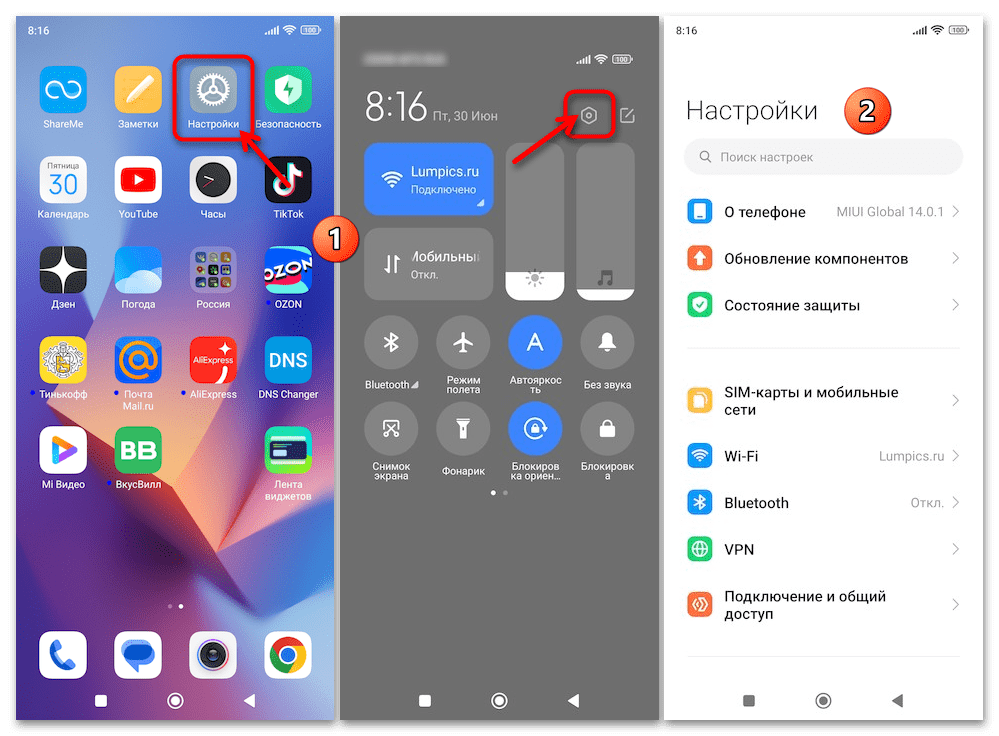
- Отыщите на одном из домашних экранов выполненную в виде шестеренки иконку «Настройки» и нажмите на неё. Кроме того, с целью вызова требуемого в нашем случае перечня разделов параметров работы MIUI вы можете открыть «Центр управления» (свайп вниз от верхней кромки девайса смартфона), а затем тапнуть по расположенному в верхней его части справа элементу «Гайка».
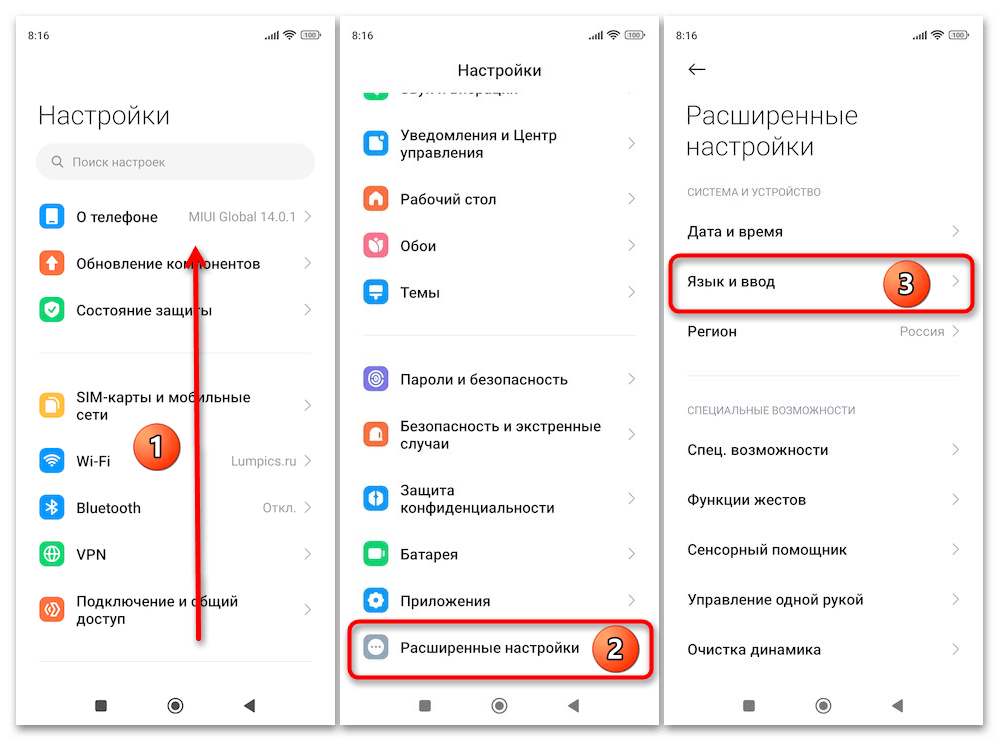
- Прокрутите список категорий параметров работы системы и устройства, найдите и откройте «Расширенные настройки». Со следующего экрана перейдите в раздел параметров «Язык и ввод».
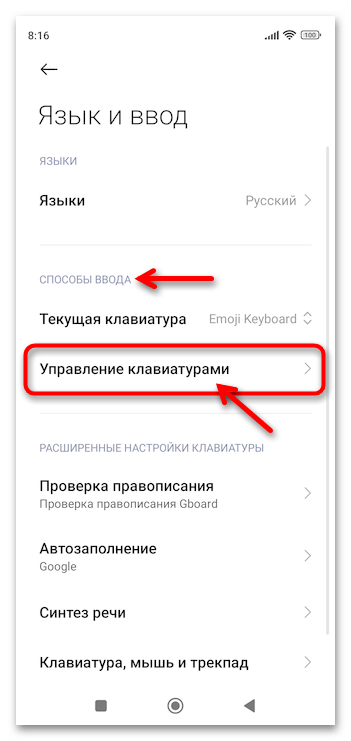
- Далее переместитесь в блок «СПОСОБЫ ВВОДА» отобразившейся страницы, нажмите в нём «Управление клавиатурами».
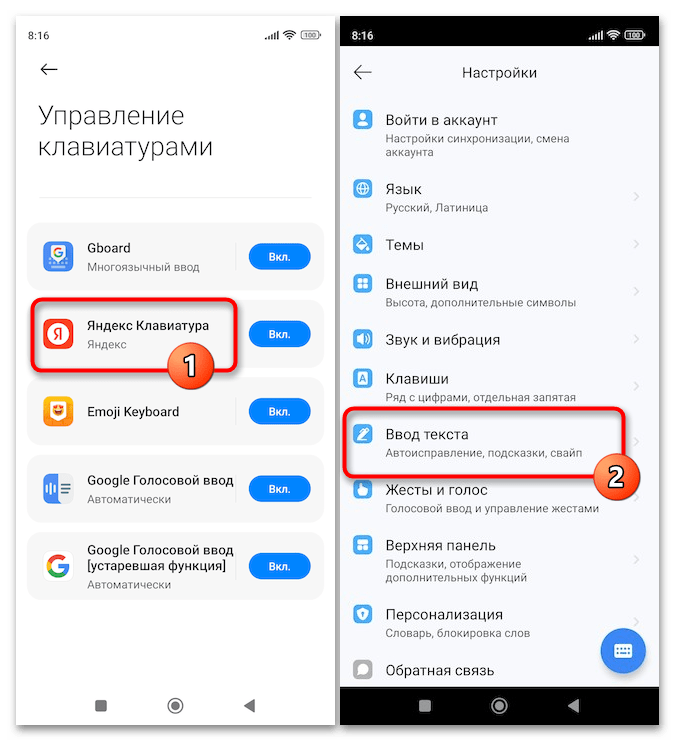
- В результате прохождения вышеописанного пути перед вами предстанет перечень всех имеющихся на девайсе Xiaomi приложений-клавиатур. В нашем примере это предустановленные в MIUI «Gboard» (клавиатура от Google) и «Emoji Keyboard» («Facemoji Keyboard for Xiaomi»), а также «Яндекс Клавиатура», полученная в добровольно-принудительном порядке вместе с приложениями компании при их установке из Google Play Маркета. Чтобы отключить объединяемые понятием «T9» возможности клавиатурного модуля, необходимо открыть его настройки — нажмите на наименование эксплуатируемой вами клавиатуры (в предшествующих 14-ой версиях MIUI — коснитесь «Настройки» в области с названием софта).
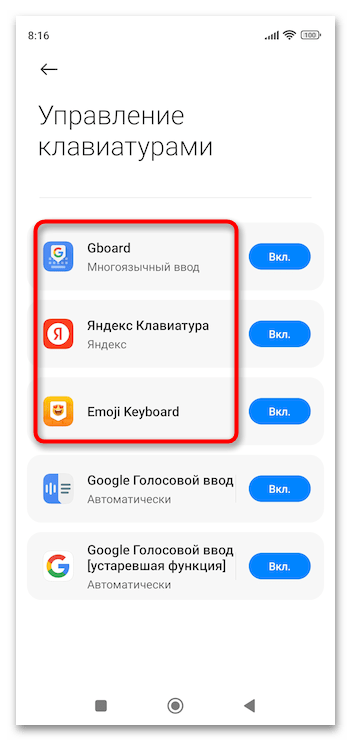 (Если вы не знаете, какое именно приложение используется на смартфоне как средство ввода по умолчанию, нажмите на стрелку «Назад» вверху справа экрана «Управление клавиатурами», затем посмотрите на значение параметра «Текущая клавиатура» в категории «СПОСОБЫ ВВОДА» на странице «Язык и ввод» настроек MIUI. После этого откройте «Управление клавиатурами» вновь и выполните целевое действие).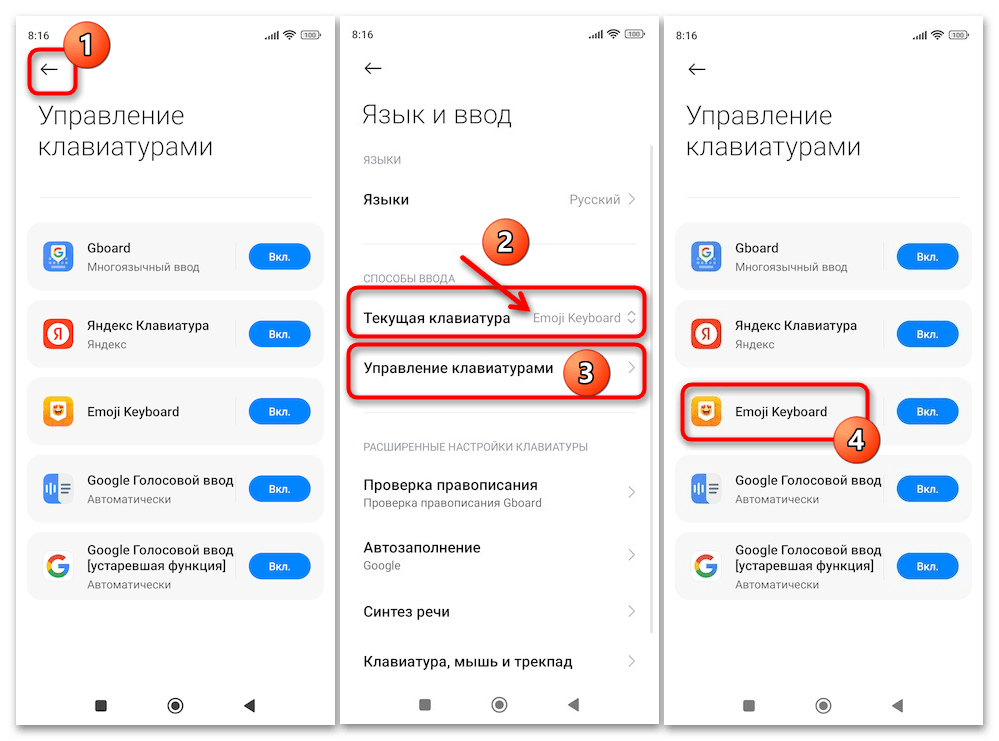
- Вне зависимости от конкретной клавиатуры, принцип отключения функций автокоррекции вводимого с неё текста един, и далее это продемонстрировано для всех трёх указанных выше программных модулей:
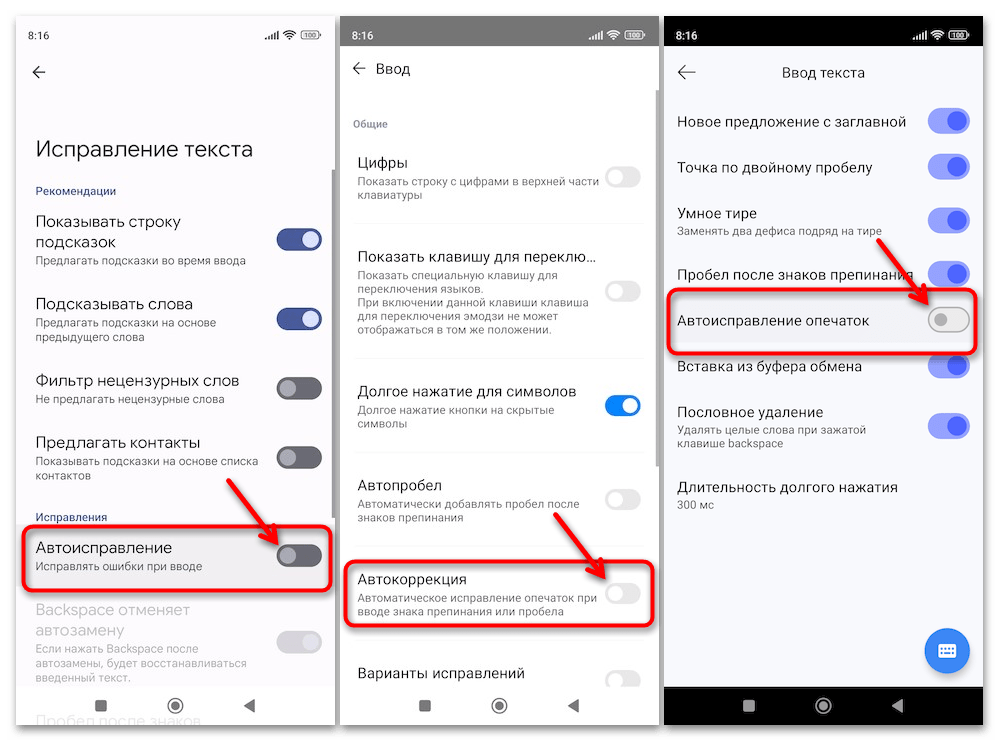
- Gboard (к слову, используется на смартфонах Xiaomi чаще всего, практически стандартное решение). В перечне «Настройки» клавиатуры нажмите «Исправление текста».
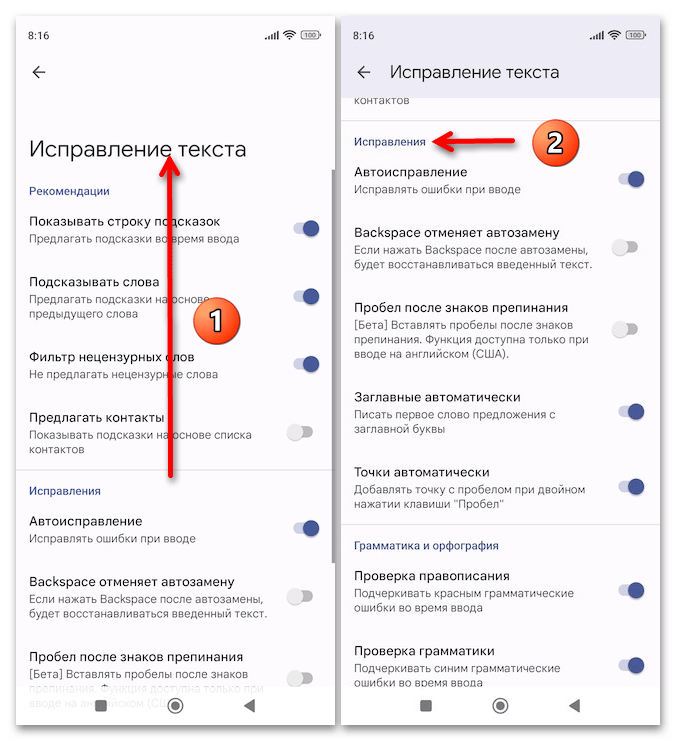
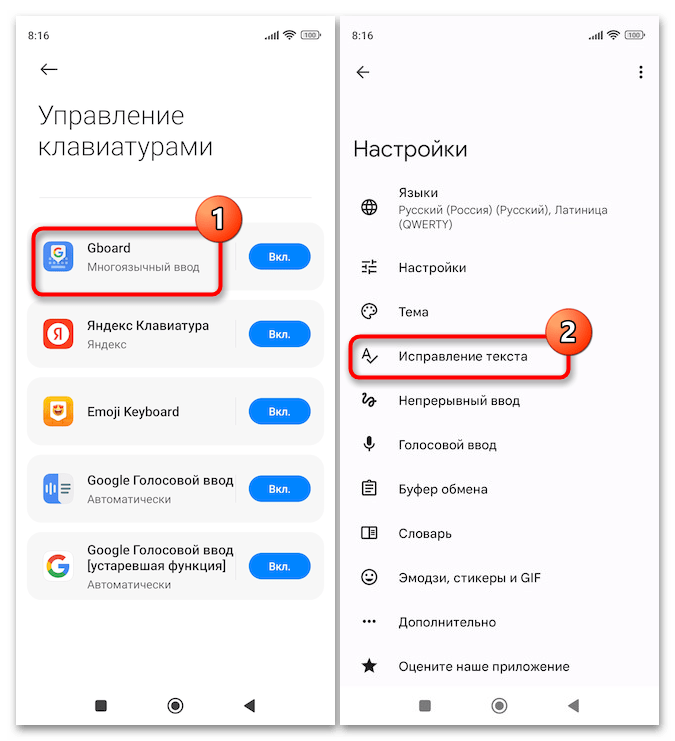 Прокрутите открывшуюся страницу, чтобы отобразилась категория опций «Исправления», отключите все наличествующие здесь, но не нужные вам возможности.
  Главная, с точки зрения рассматриваемой нами задачи здесь функция – это «Автоисправление – Исправлять ошибки при вводе». Переведите расположенный справа от неё переключатель в положение «Выключено» в обязательном порядке.
 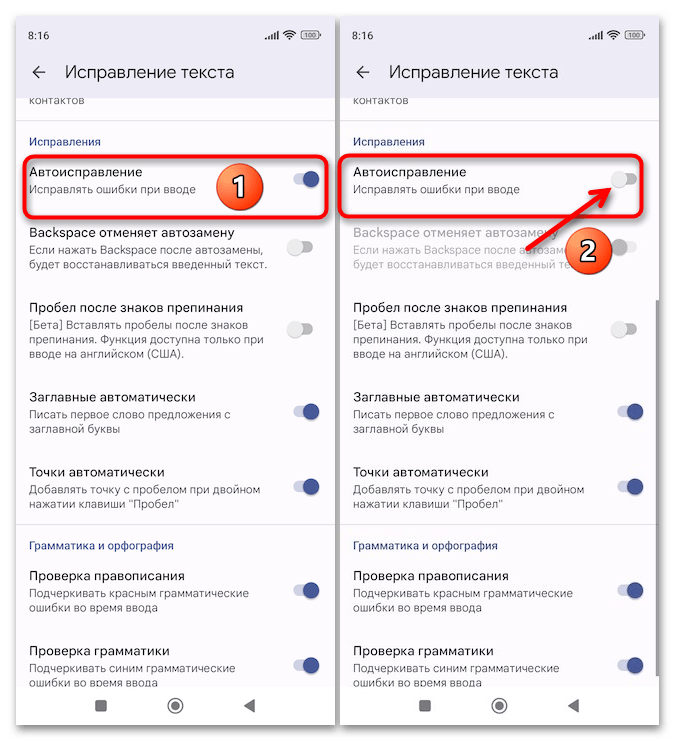 Опции «Заглавные автоматически» и «Точки автоматически» деактивируйте по своему желанию.
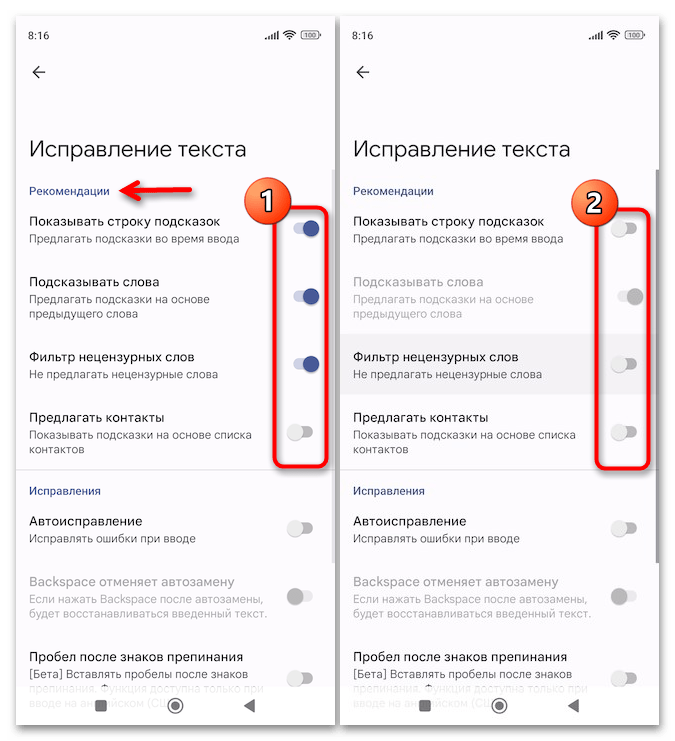
 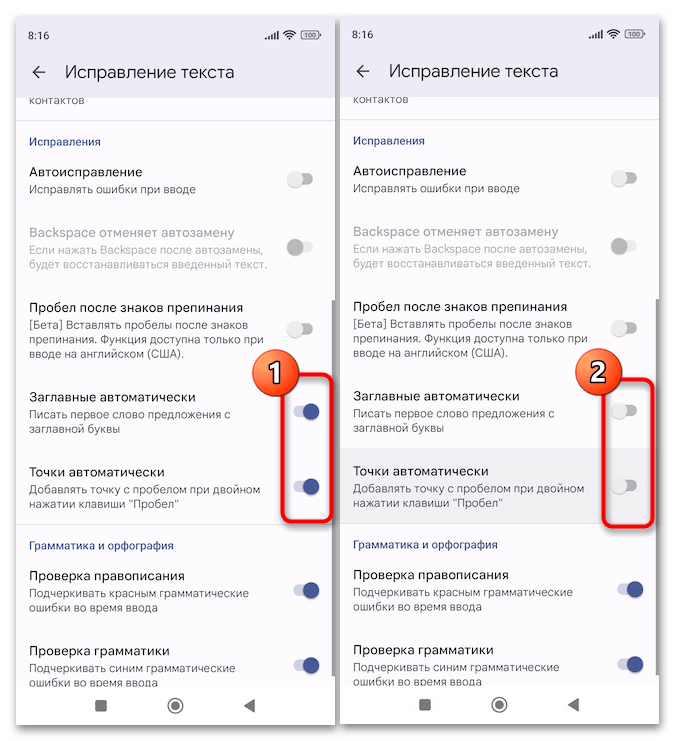 Помимо функций автозамены вводимого текста, при необходимости отключите лишние по вашему мнению опции из списков «Рекомендации»,
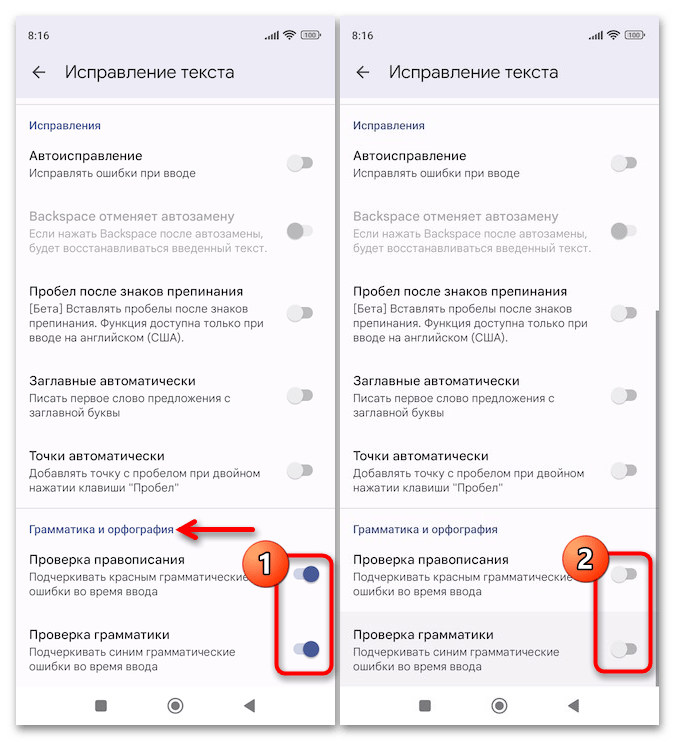
  а также «Грамматика и орфография».
  Завершив настройку работы функции «Исправление текста» Gboard, дважды тапните «Назад» вверху слева экрана, чтобы выйти из «Настроек» клавиатуры.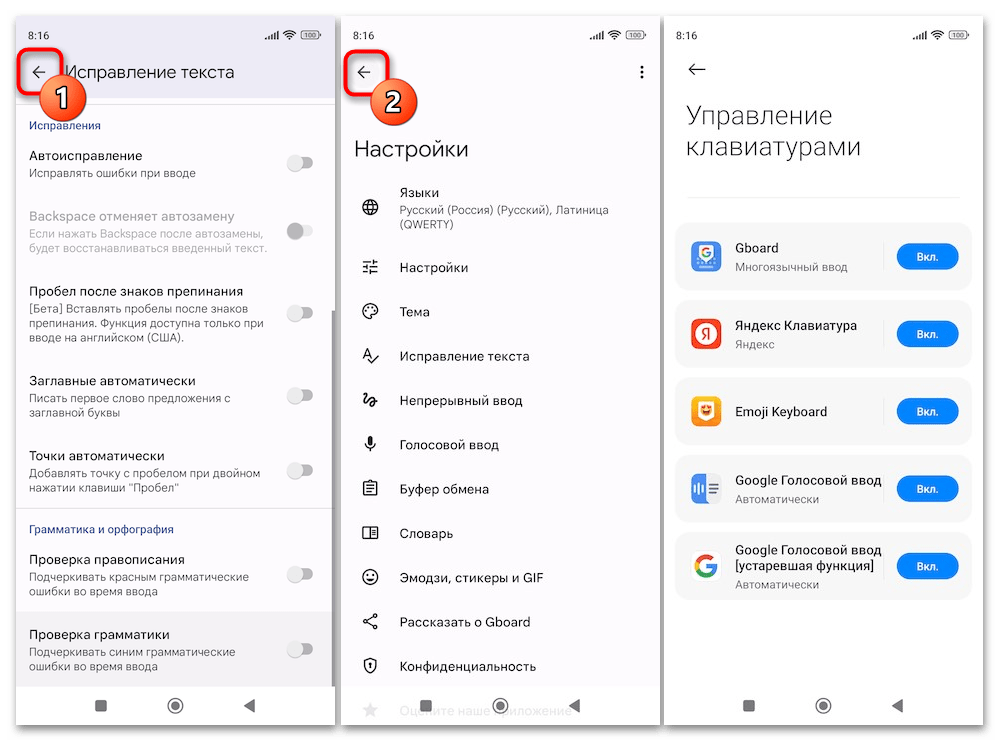
- Facemoji Keyboard for Xiaomi. При переходе к параметрам этой клавиатуры отобразится экран «Темы», где определяется внешний вид модуля ввода, а чтобы открыть целевой в нашем случае перечень его возможностей, нажмите на шестерёнку «Настройки» справа расположенной внизу панели.
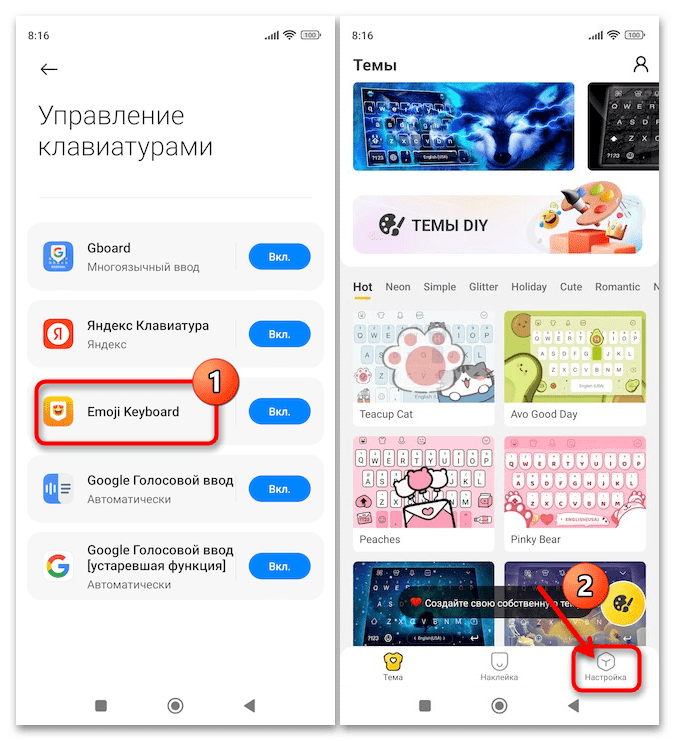 Из меню «Настройка» перейдите в озаглавленную «Ввод» категорию параметров.
  В отобразившемся списке «Общие» касанием деактивируйте переключатели пунктов: (обязательно) «Автокоррекция»,
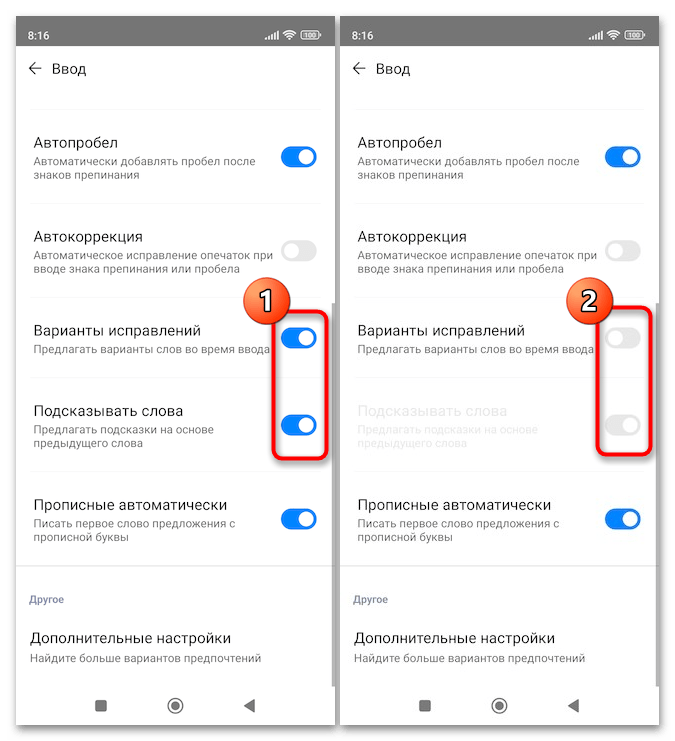
 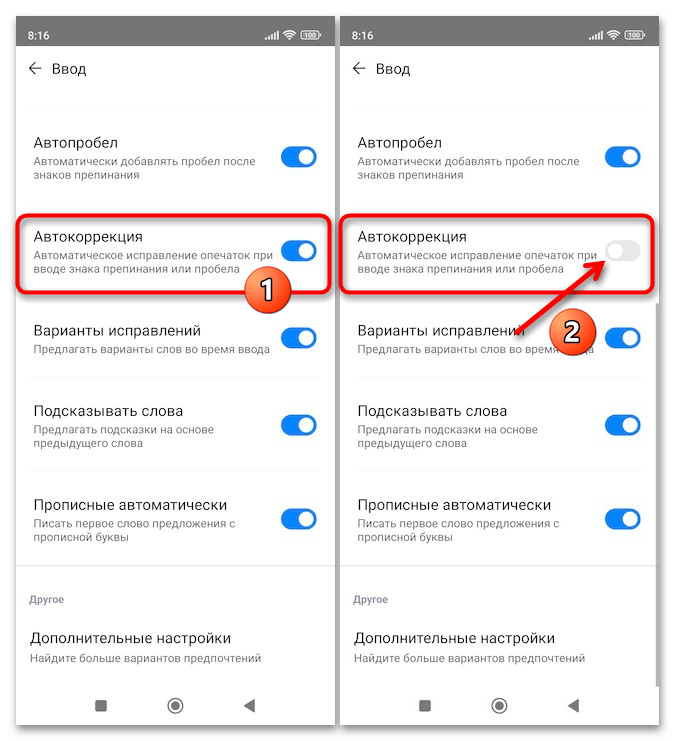 (по желанию) «Автопробел», «Подсказывать слова» и «Варианты исправлений».
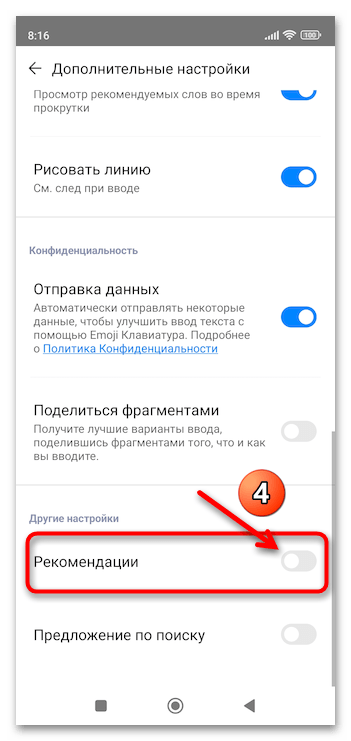
  Кроме вышеуказанного, возможно, вы найдёте нужным отключить в Facemoji Keyboard for Xiaomi функцию отображения рекомендаций при вводе текста. С такой целью нажмите «Дополнительные настройки» в блоке «Другое» рассматриваемой страницы параметров работы клавиатуры, пролистайте открывшийся список вниз, деактивируйте пункт «Рекомендации» в категории «Другие настройки».
 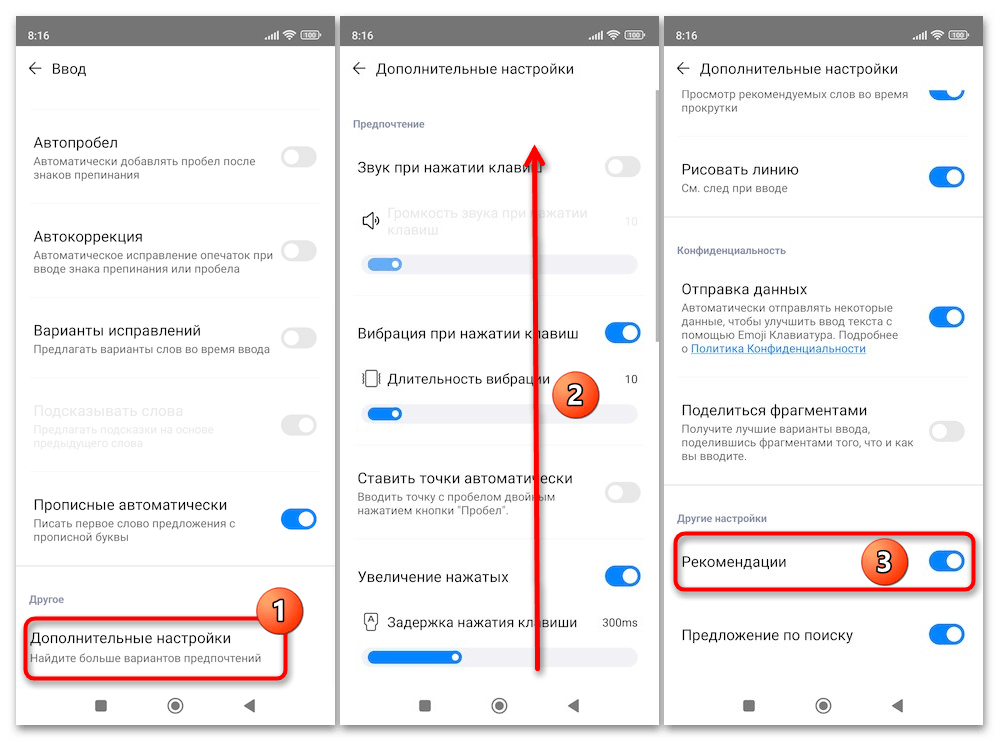 Конечно же, по желанию можно отключить и другие опции.
  Завершив конфигурирование работы Emoji Keyboard, выйдите из её настроек, дважды тапнув «Назад» или жестом.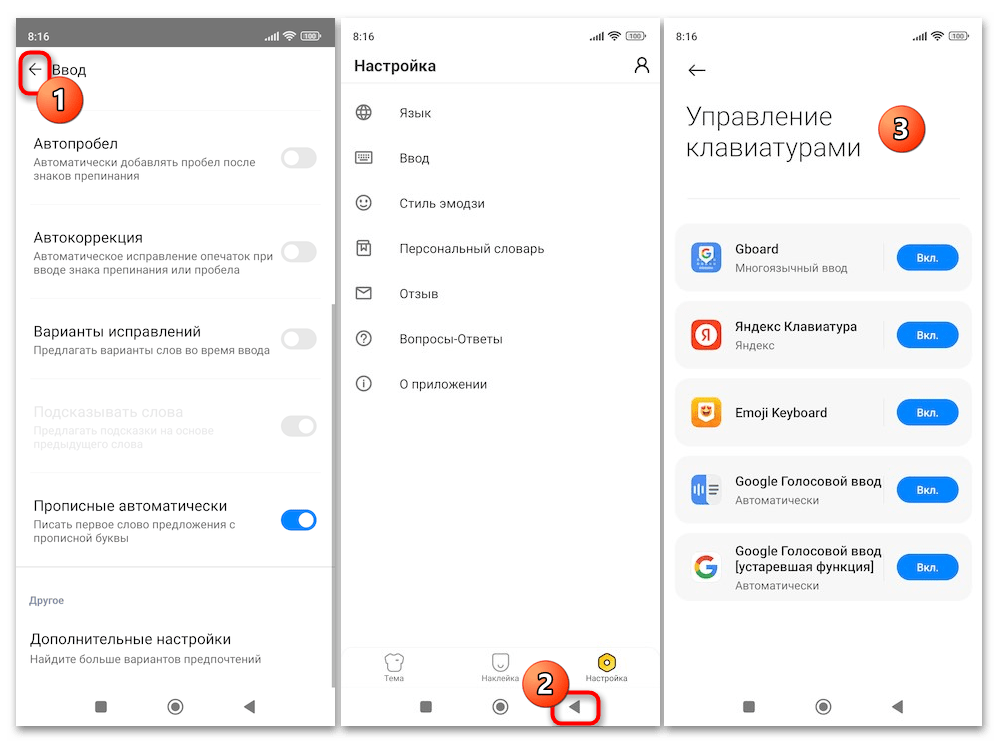
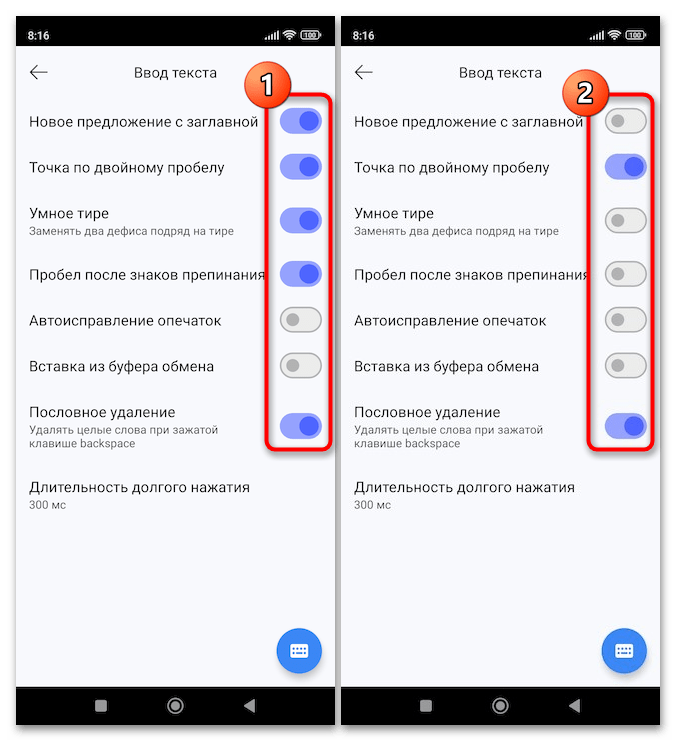
- Яндекс Клавиатура. После открытия «Настроек» Яндекс Клавиатуры переместитесь в их раздел «Ввод текста».
 Касанием переведите расположенный справа в области функции «Автоисправление опечаток» в положение «Выключено».
 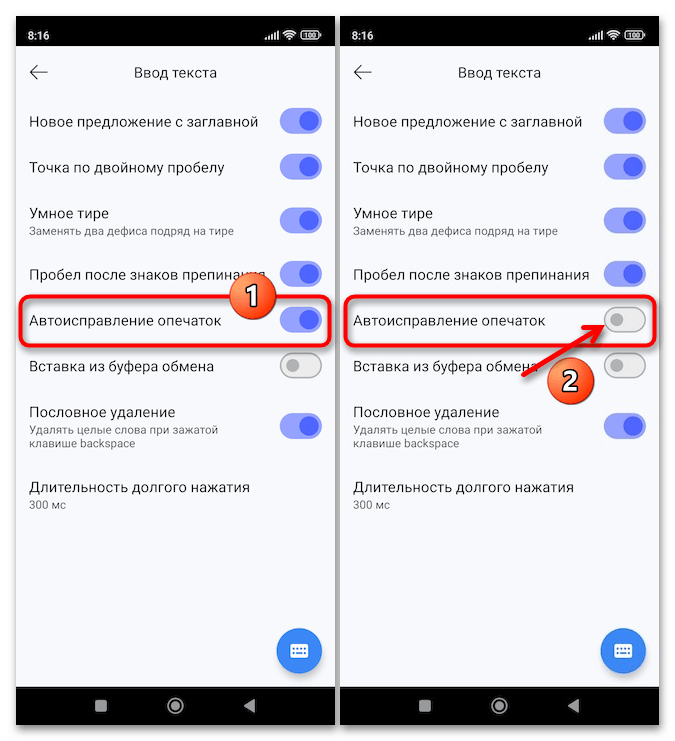 Другие опции из перечня «Ввод текста» деактивируйте или оставьте задействованными по своим предпочтениям. Вернитесь «Назад» к основному списку «Настроек» Яндекс Клавиатуры.
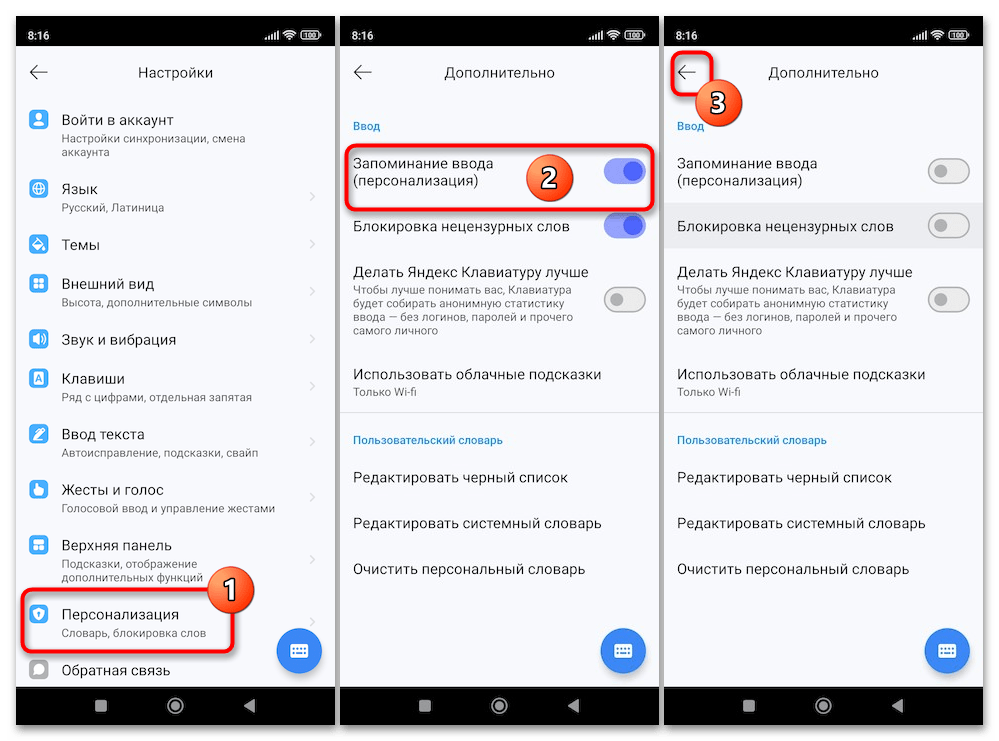
  С точки зрения поставленной цели – отключения «T9» — помимо вышеуказанного рекомендуется перейти в раздел «Персонализация» и деактивировать в нём опцию «Запоминание ввода (персонализация)» (другие — по желанию).
  Аналогично любой другой клавиатуре, для завершения изменения настроек модуля ввода от Яндекса достаточно, тапая «Назад», закрыть страницы, где они представлены.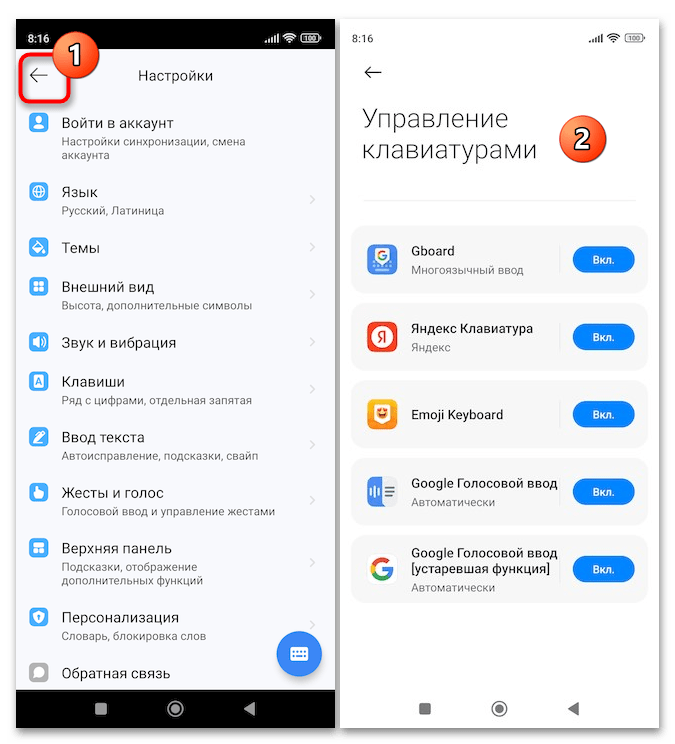
- Gboard (к слову, используется на смартфонах Xiaomi чаще всего, практически стандартное решение). В перечне «Настройки» клавиатуры нажмите «Исправление текста».
- Отключив относящиеся к автокорекции текста опции в параметрах эксплуатируемой вами клавиатуры, выйдите из «Настроек» ОС MIUI. На этом отключение T9 на смартфоне Xiaomi считается выполненным и в дальнейшем возможность своим проявлением беспокоить вас не будет до момента, пока вы не активируете вышеуказанные опции вновь (либо перейдёте на отличный от сконфигурированного модуль ввода).
Способ 2: «Настройки» клавиатуры
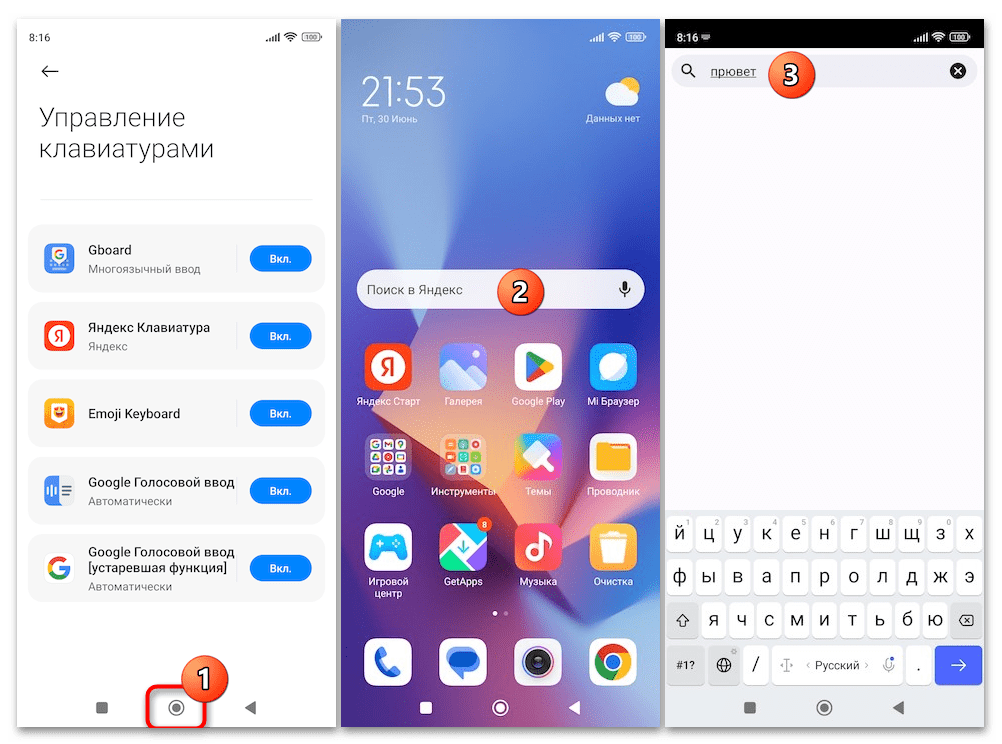
Возможно стоит отметить, что автоисправление текста – это функция не операционной системы, а приложения-клавиатуры и деактивируется она в «Настройках» последнего. «Настройки» модуля ввода в свою очередь можно вызвать и из его интерфейса, что часто удобнее и быстрее по сравнению с вышеописанным в этом материале использованием меню параметров работы MIUI. Отсюда следующий способ отключения «T9» на смартфонах Xiaomi:
-
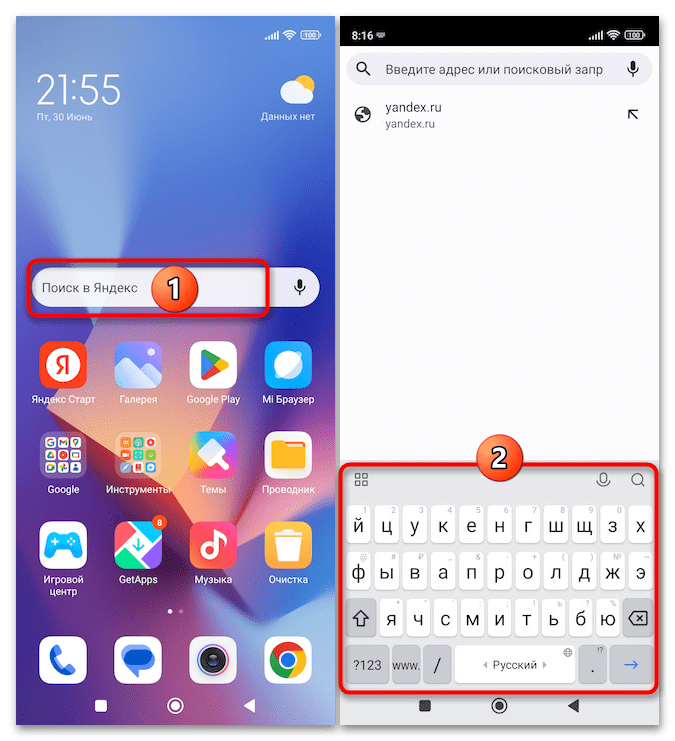
Вызовите установленную как используемая по умолчанию на смартфоне Xiaomi клавиатуру на экран. Для этого следует открыть любое приложение, которое требует ввода текста, например, мессенджер или «Заметки» и коснуться предполагающего написание символов элемента его интерфейса (какого-либо поля). Также можно просто тапнуть по обычно присутствующему на одном из «Домашних экранов» ОС MIUI виджету интернет-поисковика.
- Клавиатура от Google (Gboard). Коснитесь изображения шестерёнки на панели инструментов, что расположена над блоком виртуальных клавиш для ввода букв, цифр и символов.
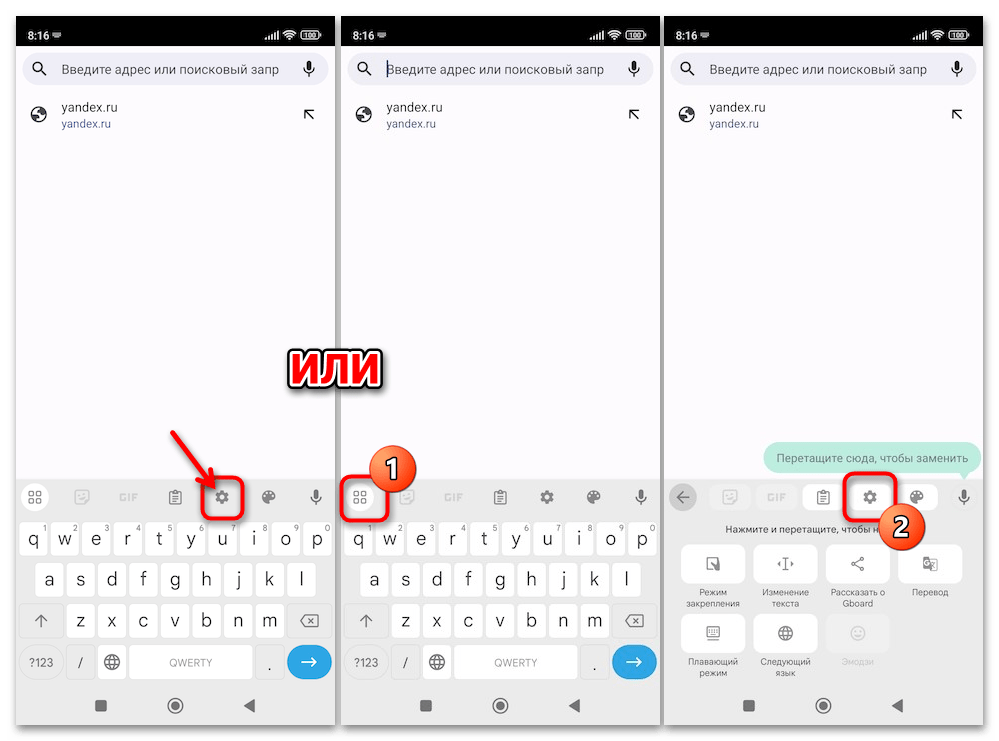 Учтите, что указанная панель скроется в момент, когда вы начнёте вводить текст, а чтобы вернуть её отображение, потребуется стереть все напечатанные вами в том или ином поле символы.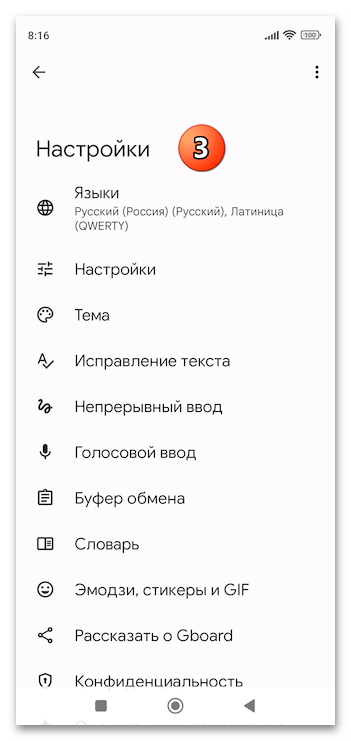
- Facemoji Keyboard for Xiaomi. Вызывав клавиатуру на экран и ничего с неё не печатая, нажмите на значок в виде четырёх квадратов в верхнем левом углу занимаемой модулем области. Прокрутите отобразившееся меню функций вверх, коснитесь последнего в нём блока,
 обозначенного шестерёнкой – «Ещё».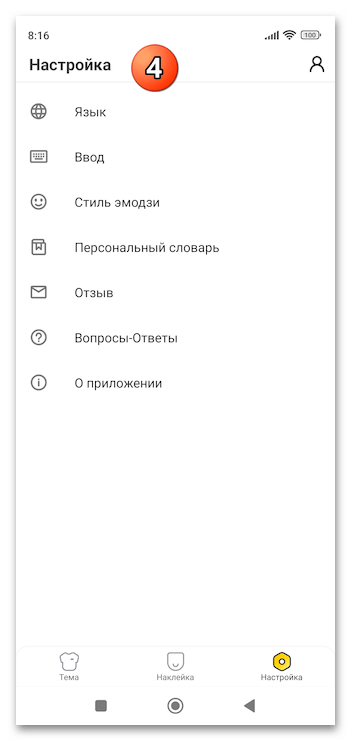
- Яндекс Клавиатура. Длительно нажмите на расположенную второй по счёту в нижнем ряду виртуальной клавиатуры кнопку быстрой смены языка ввода («Глобус»). Прекратите воздействие после того, как отобразится меню дополнительных опций элемента с подсвеченной «Шестерёнкой».
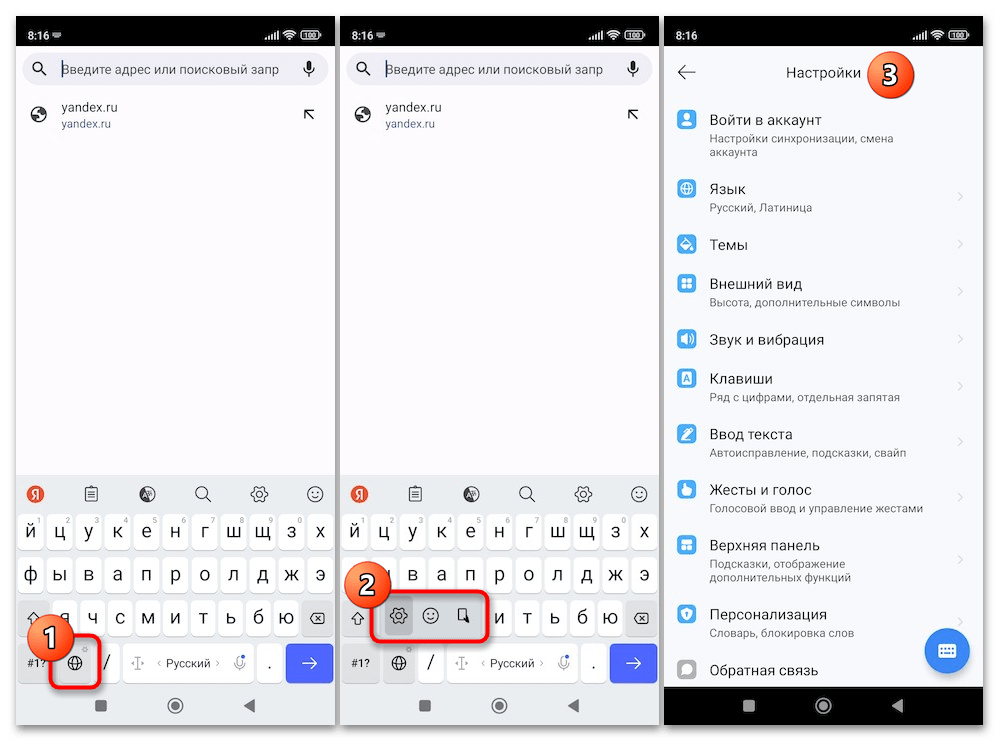
Способ 3: Сторонняя клавиатура «без T9»
Еще один вариант избавиться от автокоррекции текста на смартфоне Mi, Redmi или POCO — это отказ от эксплуатации входящего в комплект поставки операционки MIUI модуля клавиатуры в пользу стороннего софта без «лишних» возможностей. В Google Play Маркете и фирменном магазине мобильного софта от Xiaomi (GetApps) доступно множество клавиатурных приложений c минимальной (без автоисправления текста) функциональностью, — рассмотрим на примере Simple Keyboard от разработчика Raimondas Rimkus (вы же можете подыскать более подходящий для себя софт и настроить, действуя по аналогии с предложенной далее инструкцией).
Скачать Simple Keyboard из Google Play Маркета
- Перейдите по ссылке выше на страницу Симпл Кейбоард в Гугл Плей Маркете, тапните «Установить» и дождитесь скачивания и инсталляции софта на ваш девайс.
 Если Google Play вы по каким-то причинам не используете, получить рассматриваемую клавиатуру можете из каталога Xiaomi GetApps. Запустите этот предустановленный в MIUI магазин, введите запрос Simple Keyboard в поле поиска вверху экрана, переместитесь на страницу продукта. Далее тапните «Установить» и дождитесь завершения инсталляции приложения.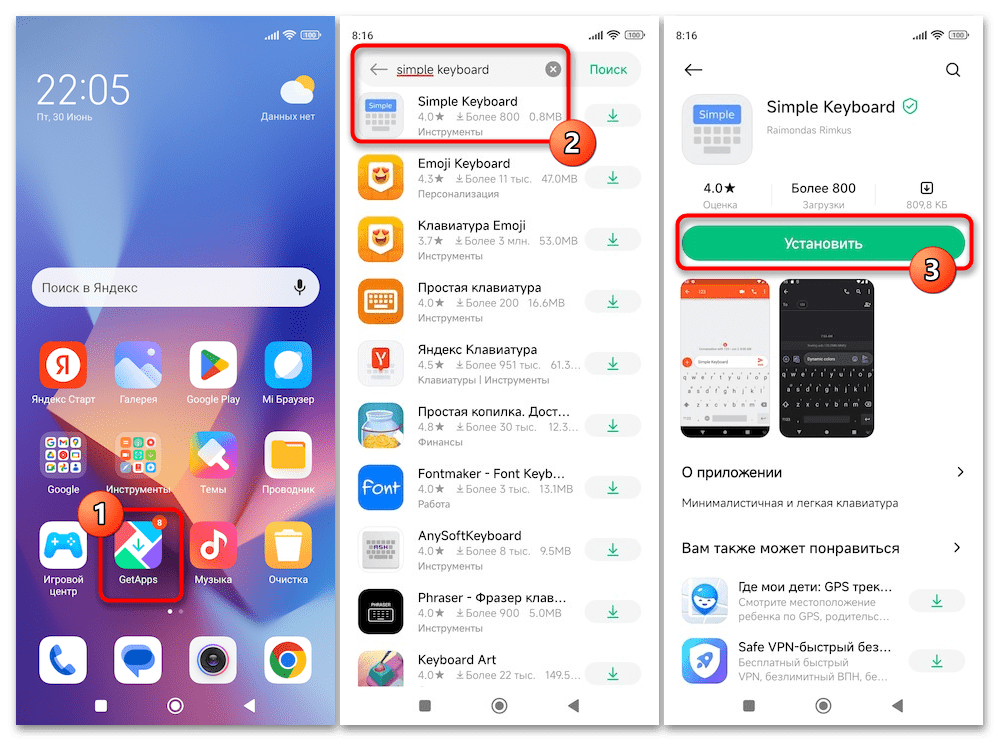
Читайте также: Как инсталлировать Android-приложения без Google Play Маркета - Далее установленную клавиатуру необходимо активировать. С этой целью:
- Откройте Simple Keyboard, коснувшись её появившейся на одном из «Домашних экранов» смартфона иконки, нажмите «ОК» под отобразившимся после первого запуска софта запросом-предупреждением. Нажмите на кнопку «Выкл.» в области «Simple Keyboard» страницы «Управление клавиатурами»«Настроек» операционки,
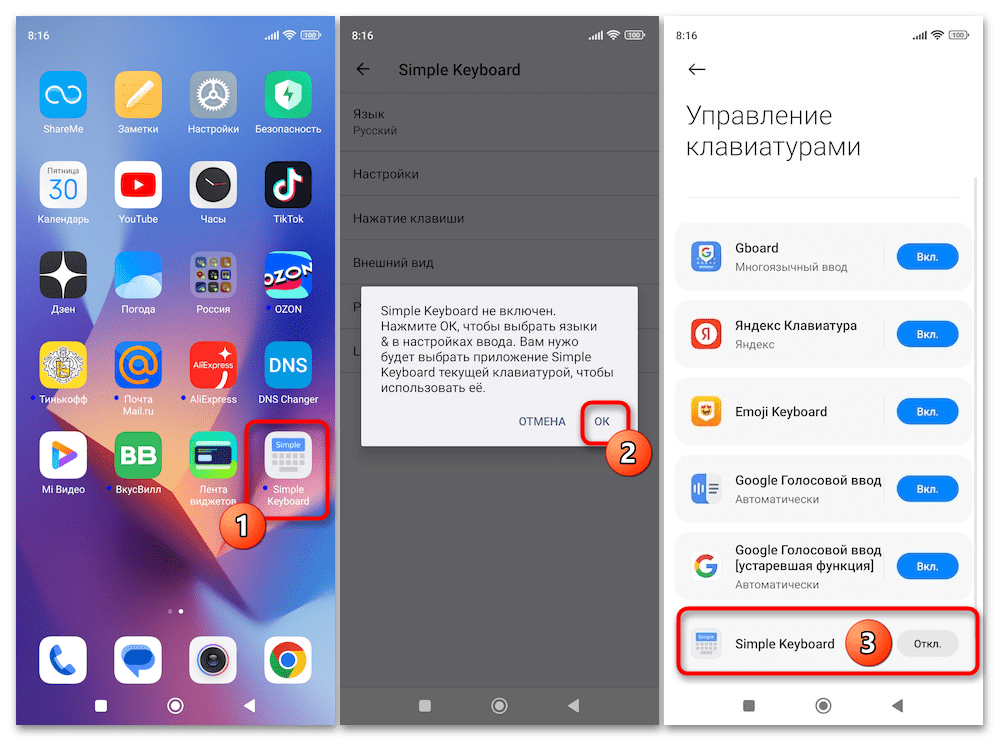 подтвердите («ОК») прочтение уведомления системы.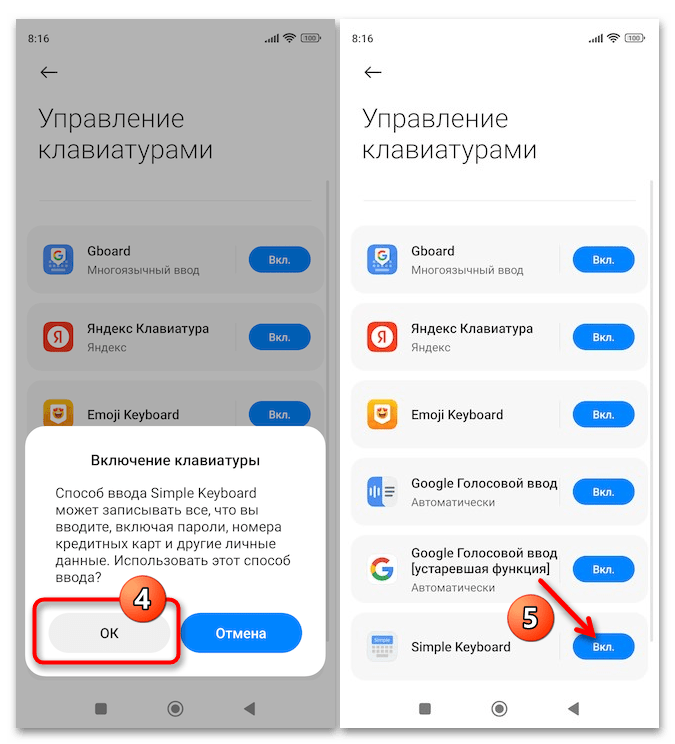
- Другой вариант включения сторонней клавиатуры в MIUI: откройте «Настройки» системы, перейдите по пути «Расширенные настройки» — «Язык и ввод» —
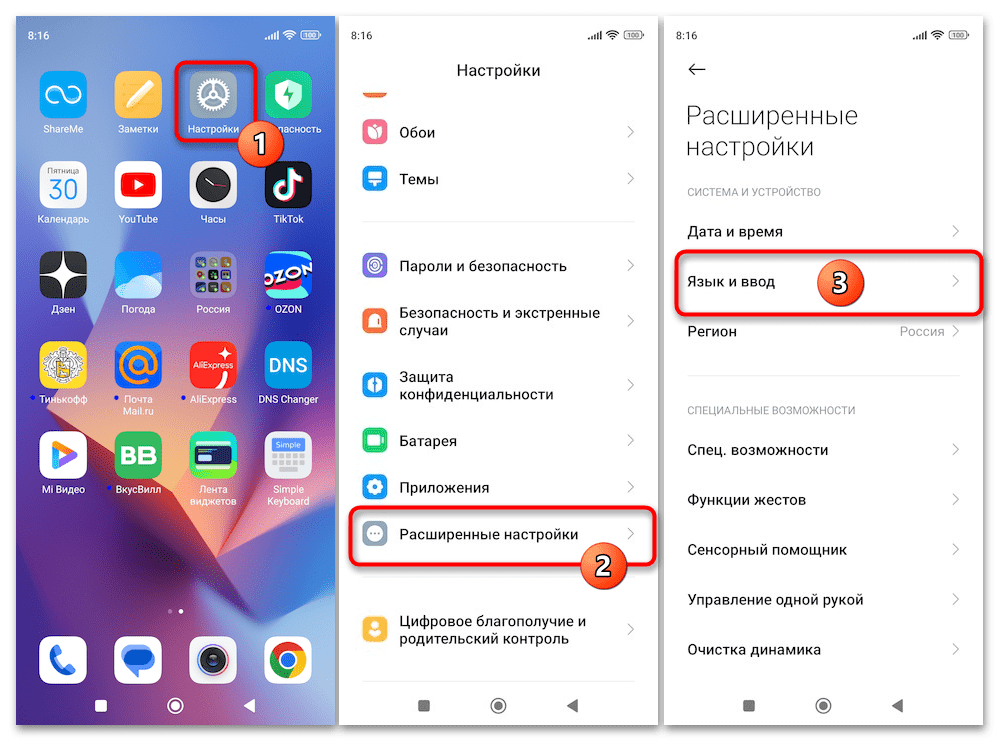 «Управление клавиатурами». Тапнув, переведите расположенную в области «Simple Keyboard» открывшегося списка кнопку в положение «Включено», тапнув «ОК», подтвердите запрос операционной системы.
- Откройте Simple Keyboard, коснувшись её появившейся на одном из «Домашних экранов» смартфона иконки, нажмите «ОК» под отобразившимся после первого запуска софта запросом-предупреждением. Нажмите на кнопку «Выкл.» в области «Simple Keyboard» страницы «Управление клавиатурами»«Настроек» операционки,
- Далее нужно назначить рассматриваемый клавиатурный модуль используемым в MIUI по умолчанию. Откройте страницу «Язык и ввод» в «Настройках» ОС, тапните по пункту «Текущая клавиатура» в перечне «СПОСОБЫ ВВОДА», выберите «Simple Keyboard»
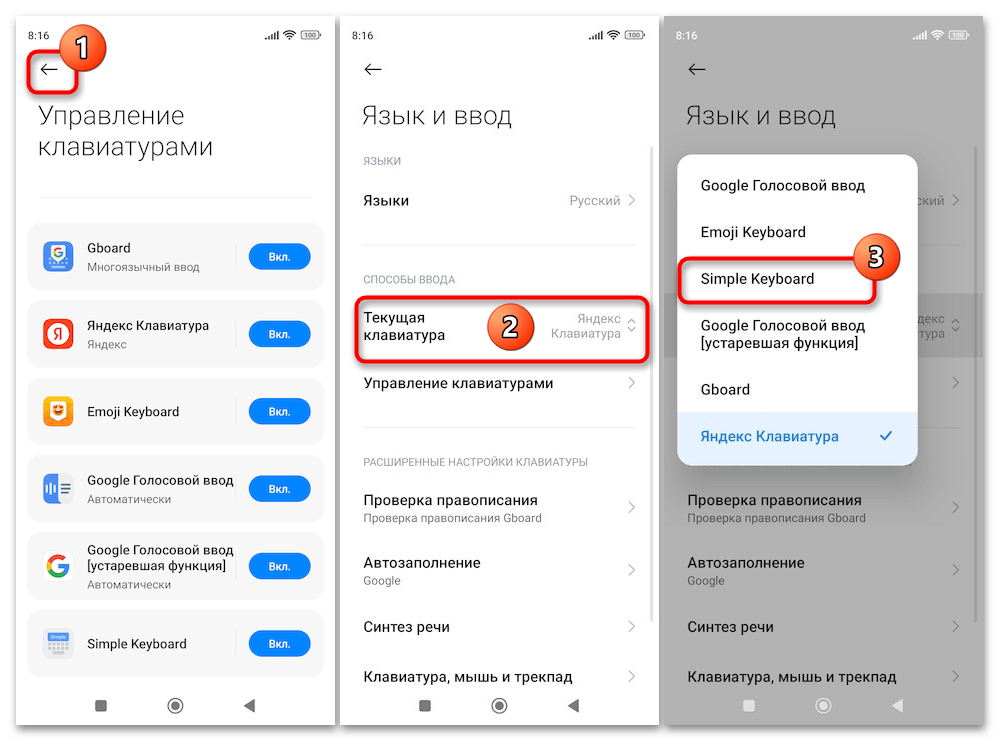 в отобразившемся меню.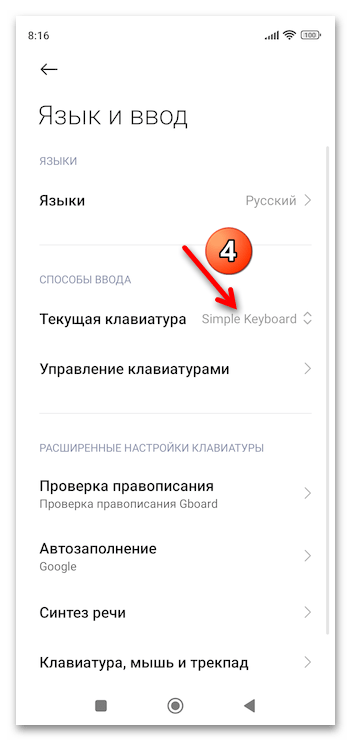
- На этом всё, закройте «Настройки» операционки. Отныне вы можете использовать новую клавиатуру, которая не оснащена возможностями автокоррекции текста, а значит озвученная в заголовке этой статьи задача на вашем смартфоне Xiaomi считается решённой.
Как отключить Т9 на Xiaomi — несложная инструкция по шагам
Пользователи смартфонов часто спрашивают, как отключить Т9 на Xiaomi, чтобы эта технология не мешала набирать сообщения. Такая опция разработана давно, и появилась она в эпоху кнопочных телефонов. Ее задача состоит в угадывании текста, набираемого пользователем. Первоначально она предназначалась для телефонов, у которых на каждой кнопке было по три-четыре буквы. В современных смартфонах принцип работы и название немного изменились, но уровень недовольства среди многих пользователей остается высоким. Ниже рассмотрим, как выключить Т9 на Андроиде Xiaomi, где правильно включить функцию, и в чем ее особенности.
Как отключить Т9 на Xiaomi
Т9 — интеллектуальная система, позволяющая по первым буквам определять дальнейшие слова.
Применение такой опции в Xiaomi имеет ряд преимуществ:
- Ускорение процесса набора текста.
- Программирование на представление тех или иных вариантов слов.
- Уменьшение числа ошибок в набранных словах.
- Обучение телефона на программном уровне, что упрощает процесс набора в будущем.
- Удобное общение в соцсетях, благодаря быстрому набору сообщений.

В реальности Т9 на сенсорных телефонах уже нет, а сама функция называется автокоррекция и привязана она к клавиатуре Gboard. Иногда опция работает неправильно, из-за чего у владельцев смартфонов Xiaomi возникает желание отключить ее и использовать в дальнейшем простой набор.
Но не стоит торопиться. Ошибки в работе могут возникать на начальном этапе, пока словарь пустой, а функция не знает большую часть слов, применяемых в общении пользователем. В современных аппаратах используется более современная система, анализирующая введенный текст и исправления, с последующей подстройкой под пользователя. Если отключить такой Т9 на Xiaomi, процесс ввода замедлится.
Если не торопиться с действиями, через один-два месяца система обучится и будет помогать при вводе. Если же сразу убрать Т9 на Ксиоми, опция прекращает обучение и придется набирать каждую букву самому. Если речь идет о наборе небольшого сообщения, это не проблема. Другое дело, когда требуется ввести большой текст.
Если опция автокоррекции не нужна, разберитесь, как отключить Т9 на Сяоми. Алгоритм действий следующий:
- Войдите в Настройки .
- Перейдите в раздел Расширенные настройки.
- Войдите в секцию Язык и ввод .


Попробуйте отключить проверку орфографии в Xiaomi. Если это действие не дало результата, войдите в клавиатуру, возле которой стоит отметка, а в открывшемся меню поснимайте отметки по автокоррекции.
Чтобы отключить Т9 на клавиатуре GBoard, сделайте следующее:
- Войдите в Настройки , Расширенные настройки , а там Язык и ввод . (как в инструкции выше)
- В меню клавиатуры найдите пункт Проверка правописания .
- Переместите тумблеры возле пунктов Подсказывать слова, Предлагать варианты или Показывать имена из адресной книги.


После внесения изменений настройки сохраняются автоматически. После этого можно пользоваться клавиатурой в обычном режиме и без Т9.
Как включить Т9 на Xiaomi, и какие есть настройки клавиатуры
Бывают ситуации, когда человек решил отключить функцию, а впоследствии принял решение вернуть ее обратно. Чтобы включить Т9 на Ксиаоми, необходимо сделать те же шаги, но с обратным процессом на последнем этапе. Алгоритм такой:
- войдите в Настройки ;
- перейдите в раздел Расширенные настройки ;
- жмите на кнопку Язык и ввод ;
- далее Управление клавиатурами ;

- войдите в раздел Настройки Gboard;

- выставьте настройки, касающиеся автозаполнения текста, и переведите тумблера в правую сторону.

Приложение Gboard на Xiaomi очень удобно и имеет много дополнительных настроек:
- непрерывный ввод — для написания текста без отрыва пальца от экрана;
- голосовой ввод — набор сообщения путем его озвучивания и распознавания текста системой, с последующим вводом его в пустую графу;
- поиск в Гугл — запуск поиска информации в поисковой системе;
- переводчик — перевод теста при общении с носителями других языков.
Зная, как включить Т9 на Сяоми, вы в любой момент можете активировать полезную функцию и использовать ускоренный набор для дальнейшего общения. При этом нужно дать время системе, чтобы она обучилась и поняла лексикон пользователя смартфона Xiaomi.
Также отметим, что кроме упомянутой Gboard, на телефоне могут устанавливаться и другие клавиатуры. Но это не имеет значения, ведь принцип использования системы остается аналогичным. Чтобы отключить или включить Т9 на Xiaomi, достаточно войти в раздел Язык и ввод, а там выбрать нужный вариант клавиатуры. Настройки могут отличаться, но общий принцип управления неизменный.
Итоги
Существует только один способ, как отключить Т9 на Xiaomi — путем выбора заданной клавиатуры и отключения функций, отвечающих за автокоррекцию. Но не торопитесь с принятием решения. Иногда лучше потерпеть какое-то время и дать функции обучиться, чтобы впоследствии ускорить набор сообщений и почти полностью исключить ошибки при вводе.
А вдруг вы не знаете
- Как отключить вибрацию на клавиатуре Xiaomi?
- Как убрать голосовой ввод на Xiaomi?
- Как отключить Гугл Ассистент на Xiaomi?
Как отключить Т9 на Xiaomi – подробное руководство на примере Gboard
Т9 – это специально разработана система, которая предугадывает текст, вводимый на клавиатуре мобильного устройства. Изначально она создавалась для кнопочных телефонов, где на каждой клавише было по 3-4 буквы. Современная версия данной системы работает по несколько другому принципу, но суть осталась прежней – во время набора текста пользователь получает варианты слов по первым буквам. Если нет желания пользоваться этой функцией, рассмотрим, как отключить Т9 на Xiaomi устройствах под управлением Андроид.
Наиболее распространенным приложением для вывода сообщений является Gboard от Google

Будет полезным
Операционная система Android устроена таким образом, что владелец смартфона может самостоятельно выбрать приложение для ввода сообщений. Таких программ очень много, и написать инструкцию для каждой из них затруднительно. В качестве примера будет использовано приложения от Google под названием Gboard.
Программа Gboard
Приложение Gboard – это клавиатура от разработчиков компании Google, которая, помимо основного назначения, вмещает дополнительный функционал:
- Непрерывный ввод – для написания текста не нужно отрывать палец от экрана.
- Голосовой ввод – позволяет практически полностью отказаться от набора символов. Достаточно наговорить сообщение, система его распознает и преобразует в текст.
- Поиск в Google – после нажатия на иконку в форме буквы «G» можно приступить к поиску информации в поисковой системе.
- Переводчик – при общении с иностранными партнерами или друзьями нет необходимости использовать дополнительное приложение для перевода. Клавиатура имеет встроенную функцию, которая позволяет переводить текст, не переключаясь на другое окно.
Стоит также отметить, что клавиатура поддерживает многоязычный ввод, отправку эмодзи и GIF-файлов, отличается хорошей скоростью работы. Рассмотрим отключение Т9 на ее примере.
Отключение Т9 на Xiaomi
Для деактивации данной функции необходимо:
-
Открыть настройки устройства, нажать на строку «Дополнительно», затем – «Язык и ввод».
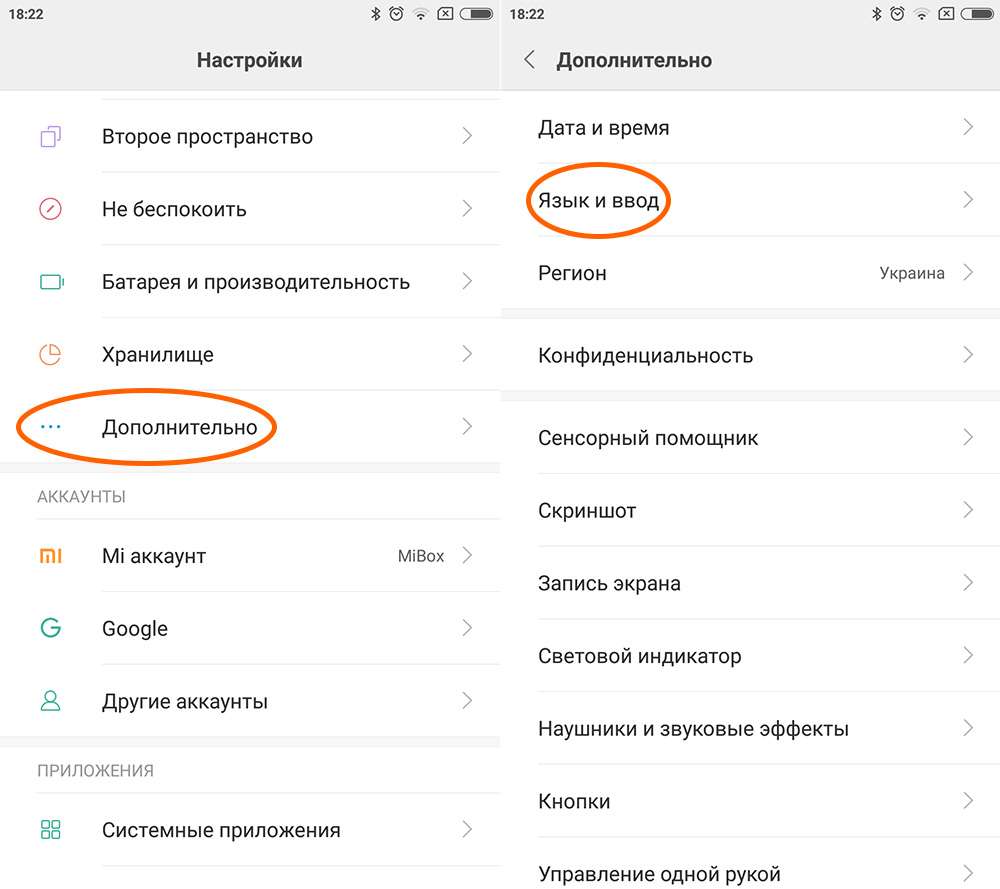
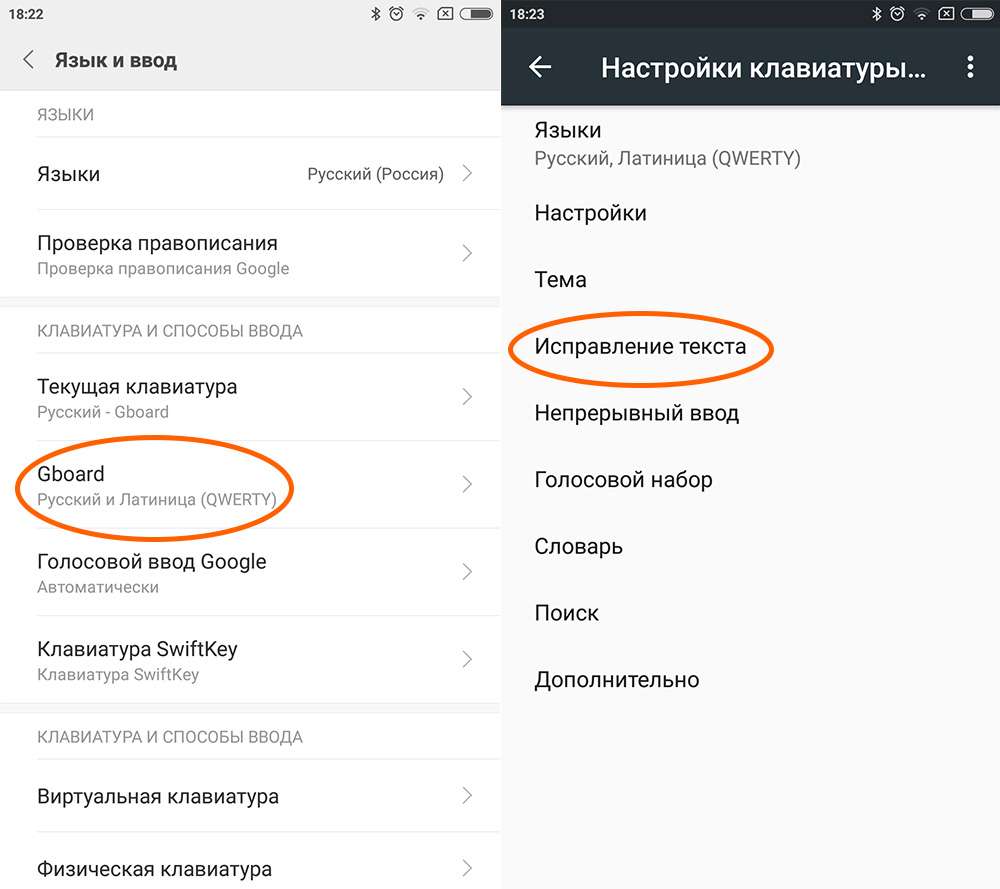
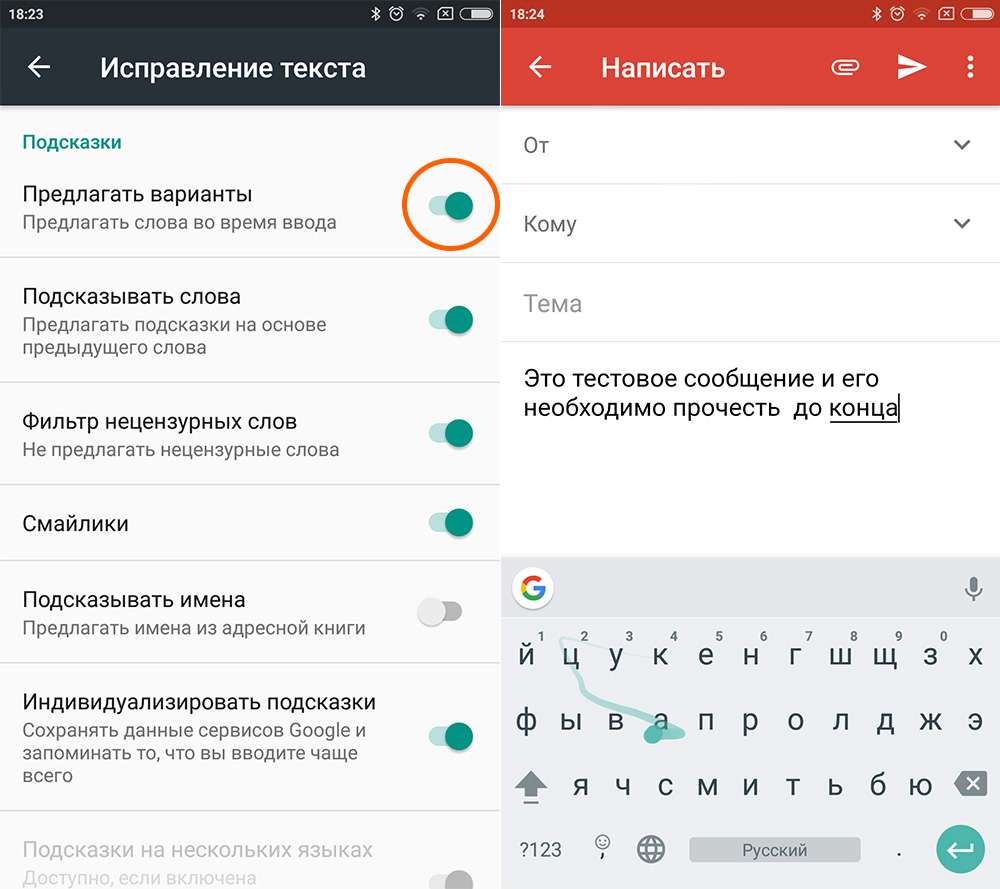
Отключение всех вышеуказанных опций позволит полностью убрать автоматические процессы на клавиатуре.
Как отключить Т9 и автоисправление на Android
В смартфонах на Андроид есть функция автоматического предугадывания набираемых слов, аналогичная технологии набора Т9, которая помогала ускорить набор сообщения на стандартной QWERTY-клавиатуре. Однако не всем данная функция удобна и в большей степени даже увеличивает время набора текста. В данной статье мы рассмотрим пошаговую инструкцию как отключить Т9 на Андроиде и отключение автокоррекции. Сделать это не сложно и займет совсем мало времени. Зато позволит уже не возвращаться к неправильно автозамененным словам в тексте.

Как отключить Т9 на андроид смартфоне
Современные смартфоны, например — Samsung в своей оболочке TouchWiz, может предложить технологию быстрого ввода Т9. Минусом данного ввода может быть малый запас слов, которые вы используете в повседневном общении из-за этого у вас будет много ошибок и потерянного времени. Если по каким то причинам у вас активирован Т9, рекомендуем выполнить следующие шаги по его отключению.
 |
 |
Как убрать Т9 на Андроиде:
- Откройте приложение «Настройки» в вашем смартфоне.
- Далее откройте раздел «Язык и ввод». В котором будут настройки клавиатур и голосового ввода.
- В подразделе «Настройки клавиатуры и ввода» выберете клавиатуру, которую вы используете (возможно: Клавиатура по умолчанию).
- В настройках вашей клавиатуры отключите «Режим Т9».
Выполнив данные инструкции вы сможете быстро и уже безошибочно вводить текст, что увеличит вашу производительность и удовольствие от набора :-).

Как отключить автоисправление на Андроид
Также многие сегодня понимают под словом Т9 — автозамену слов при наборе текста или сообщения. Как правило данная функция работает корректно и в большинстве случаев исправляет верно. Но некоторым владельцам устройств это не нужно, поэтому появляется желание отключить автокоррекцию на Android.
Как убрать автоисправление на Андроид:
- Откройте приложение «Настройки» в вашем смартфоне.
- Далее откройте раздел «Язык и ввод».
- В подразделе «Настройки клавиатуры и ввода» выберете клавиатуру, которую вы используете.
- Войдя в раздел перейдите во вкладку «Исправление текста».
- В подразделе «Исправление текста» отключите пункты автоисправления, подсказки или другие не нужные вам функции.
 |
 |
 |
Вот как просто избавиться от автозамены и Т9 на Android-смартфоне. А вы используете данные функции в своем устройстве или отключили? Поделитесь своим опытом в комментариях!