Как отключить автоотключение кнопок навигации на телефоне Xiaomi Mi 9 ?

Роман Овчинников
30.04.2021
При входе в игры ( любые ) система андроид отключает кнопки навигации ( двойное нажатие для использования кнопок ) что ну ОЧЕНЬ не удобно. Что делать?

Гость
30.04.2021
Наверное никак не отключить автоотключение кнопок навигации на телефоне Xiaomi Mi 9
- Как поменять цвет кнопок навигации на miui? После переустановки прошивки miui цвет кнопок навигации стал белым, с тёмной темой это смотрется не очень, помогите это изменить. Не нужно рекомендовать navbar или подобные приложения, они слишком убого всё меняют
- Как поменять кнопки навигации местами на xiaomi mi a2 Xiaomi mi a2 поменять кнопки местами, гуглил не помогло такт как андроид 10 тый
- ۞ Xiaomi Redmi Note 5+ — как изменить кнопки навигации? Недавно увидел у друзей измененные кнопки навигации, они были как будто кастомные. Соответственно вопрос — как изменить их?
- Как изменить кнопки навигации на MIUI 11? Здравствуйте хочу спросить как изменить клавиши навигации на miui 11? (На первом скрине изображены клавиши которые я хочу, а на втором мой экран с моими клавишами)
2 способа отключить сенсорные клавиши на Xiaomi Redmi
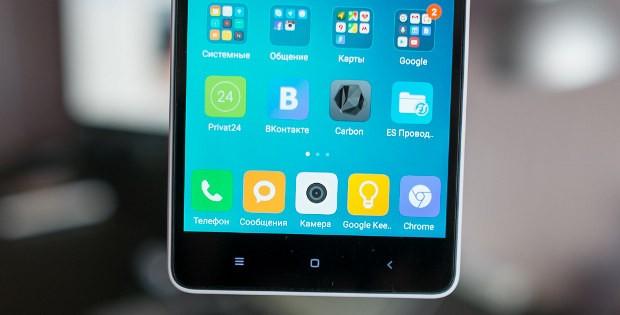
В этой инструкции мы расскажем как отключить сенсорные клавиши на Xiaomi Redmi. Эта возможность окажется для вас полезна, если вы сталкиваетесь с их случайным нажатием в меню, приложениях или играх.
Первый способ отключить клавиши
Сенсорные клавиши на Xiaomi нейтрализуются несколькими способами. Одним из них является отключение клавиш управления в отдельных приложениях. Для этого:
- войдите в « Настройки » и промотайте до категории « Система и устройство »;
- нажмите на строку « Расширенные настройки » («Дополнительно» на более старых версиях прошивки);
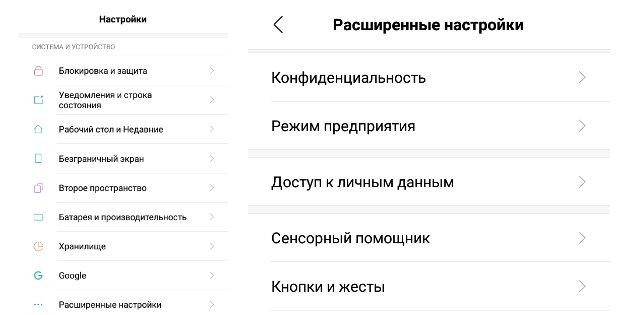
- найдите и кликните по графе « Кнопки и жесты » («Клавиши» на более старых версиях прошивки);
- выберете опцию « Автоотключение кнопок навигации » («Отключать кнопки навигации автоматически» на более старых версиях прошивки);
- поочередно кликайте на приложения, в которых сенсорные клавиши мешают и «Никогда не отключать» изменяйте на «Всегда отключать».
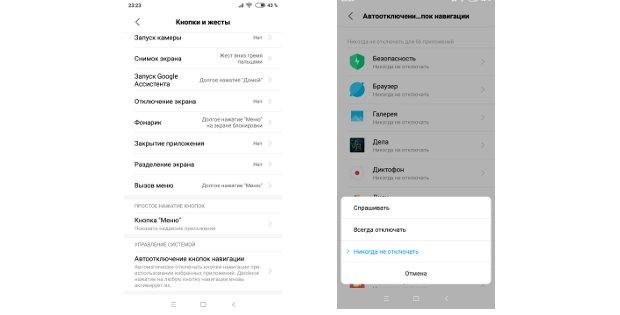
После этого при использовании программы кнопки управления будут автоматически отключаться. Чтобы воспользоваться ими, необходимо сделать два клика подряд.
Второй способ (для новой прошивки)
На смартфонах Xiaomi Redmi с обновлением прошивки MIUI периодически меняются названия категорий и опций. Поэтому у вас может не получится сразу найти нужный пункт, указанный в первом способе. Чтобы его найти, сделайте следующее:
- войдите в « Настройки » и нажмите на строку « Поиск настроек »;
- введите слово « Кнопки », « Клавиши » или « Навигация »;
- один из вариантов покажет необходимый раздел, в котором вы сможете отключить клавиши вышеописанным способом.
Включить сенсорные клавиши на Xiaomi Redmi можно в меню аналогичным образом. Для удобства в настройках рекомендуется выставить вариант «Спрашивать», благодаря которому опцию можно будет подтвердить или отключить при входе в приложение.
Интересные возможности оболочки MIUI
В данной статье мы рассмотрим интересные возможности оболочки MIUI. О некоторых из них вы, возможно слышали, но многие интересные функции завуалированы таким образом, что их сложно найти, поэтому многие о них даже не догадываются. Рассмотрим некоторые из них.

НАРАСТАНИЕ ГРОМКОСТИ ЗВОНКА
Включение данной функции находится не в настройках звука, как было бы логично, а в настройках приложения «Телефон». Для активации данной возможности, нужно перейти в настройки приложения «Телефон» и в разделе «Входящие вызовы», включить пункт «Нарастание громкости». В этом же разделе можно найти и другие интересные настройки, такие как:
— Отключение звонка при переворачивании;
— Приглушение звонка при взятии в руки;
— Приглушение начала звонка.
ЗАМЕНА ФОНА НА ЭКРАНЕ ВЫЗОВА
Если вам надоел синий фон при совершении (приеме) звонков, то вы можете применить туда обои экрана блокировки. Для этого нужно зайти в настройки приложения «Телефон», перейти в раздел «Расширенные настройки» и в пункте «Фон экрана вызова» изменить значение «По умолчанию», на «Обои экрана блокировки».
БЫСТРАЯ СМЕНА СТАТУСА СМС СООБЩЕНИЯ
В списке СМС сделать свайп по сообщению слева направо, для того чтобы пометить его прочитанным.
КРУПНЫЙ ТЕКСТ ПРИ ПРОСМОТРЕ СМС СООБЩЕНИЯ
При просмотре СМС сообщения, если 2 раза «тапнуть» по тексту, сообщение отобразится на весь экран, более крупным текстом. Удобно при чтении длинных СМС.
ФУНКЦИЯ «ОТВЕТИТЬ»
При получении СМС, оповещение некоторое время отображается вверху дисплея. Справа от сообщения есть кнопка «Ответить», нажав на нее вы сможете написать быстрый ответ.
ЗАКРЕПЛЕНИЕ СМС СООБЩЕНИЙ ОТ ОПРЕДЕЛЕННОГО КОНТАКТА
Закрепленное сообщение будет всегда отображаться вверху списка. Для этого нажимаем и удерживаем сообщение, в появившихся функциях внизу экрана, выбираем «Закрепить». Данное сообщение переместится на самый верх и будет отмечено синей стрелочкой в верхнем углу. Закрепить можно как одно, так несколько сообщений.
СКРЫТИЕ СМС СООБЩЕНИЙ ОТ ВЫБРАННЫХ КОНТАКТОВ
Для этого нужно в списке СМС сообщений сделать свайп сверху вниз, до появления «Замка». При первоначальной настройке нужно ввести пароль от MI — аккаунта. После этого нужно будет добавить графический ключ либо пин-код. Далее в настройках вести номер телефона (или выбрать из контактов). Теперь сообщения от выбранных контактов не будут доступны в общем списке, для их просмотра нужно опять сделать свайп сверху вниз и ввести установленный пароль или ключ (возможна разблокировка отпечатком пальца).
ОТПРАВКА СМС СООБЩЕНИЯ В УКАЗАННОЕ ВРЕМЯ
Есть интересная возможность отправить отложенное СМС в выбранное вами время, причем можно выбрать год, месяц, день и время. При создании СМС, выбираете кому нужно отправить, вводите необходимый текст, нажимаете «+» слева от текста сообщения.В появившемся окне выбираем дату и время.
ПОВОРОТ ФОТОГРАФИЙ В ГАЛЕРЕЕ
Для этого достаточно нажать на фото в «Галерее» двумя пальцами и вращать ее в любом направлении.
БЫСТРОЕ ВКЛЮЧЕНИЕ ФОНАРИКА
MIUI 8 — долгое нажатие кнопки домой на экране блокировки.
MIUI 9 — Есть возможность настройки в разделе «Кнопки и жесты».
РАЗДЕЛЕННЫЙ РАБОЧИЙ СТОЛ
В меню запущенных приложений перетаскиваем иконку приложения вверх, пока не отобразятся два рабочих стола. Данная функция доступна только на MIUI 9 c Android 7.x.x.
УПРАВЛЕНИЕ ОДНОЙ РУКОЙ
Интересная возможность оболочки MIUI, которая особенно будет полезна обладателям смартфонов с большой диагональю экрана. Для активации данного режима нужно сделать свайп от кнопки «Домой» в том направлении, в котором переместится экран (вправо или влево). Нажав на «Шестеренку» в одном из нижних углов (в зависимости куда смещен рабочий стол), попадем в настройки данного режима, где можно настроить под какой размер будет уменьшаться рабочий стол (в дюймах).Для выхода изданного режима достаточно нажать на темную область экрана.
ЗАЩИТА ПРИЛОЖЕНИЙ
Вы можете сделать так, чтобы при запуске определенных приложений, требовалось ввести пароль. Так вы можете обезопасить прочтение вашей переписки в каком-либо мессенджере или почте. Можно защитить приложение «Галерея», чтобы ограничить доступ к вашим фотографиям. В «Настройках» для этого есть отдельный пункт «Защита приложений». Перейдя туда, выберите приложения, которые необходимо защитить.
БЫСТРОЕ ВКЛЮЧЕНИЕ МАКСИМАЛЬНОЙ ЯРКОСТИ ЭКРАНА
Бывают случаи, когда выйдя на улицу в яркий солнечный день, включив экран на нем ничего не видно, т.к. установлена очень низкая яркость экрана, с которой было удобно работать в помещении. Не всегда даже с первого раза получается войти в настройки, для того чтобы увеличить яркость. Для этого есть удобная функция, которая позволяет увеличить яркость экрана до максимума, сочетанием клавиш.

MIUI 8 — достаточно нажать сочетание клавиш «Меню» + «Громкость +». Максимальная яркость устанавливается, до следующей блокировки экрана. Этого достаточно, для того чтобы отрегулировать яркость до комфортного уровня.
ОТКЛЮЧЕНИЕ КНОПОК НАВИГАЦИИ В ВЫБРАННЫХ ПРИЛОЖЕНИЯХ
Эта функция может быть полезна в играх. Часто во время игры бывают случайные нажатия кнопок под экраном смартфона. При этом игра сворачивается. Это может быть очень не кстати в разгар событий. В оболочке MIUI есть возможность отключать кнопки навигации в определенных приложениях. В «Расширенных настройках» — «Кнопки и жесты», есть пункт «Автоотключение кнопок навигации». В нем вы можете выбрать приложения и указать каким способом будут отключаться кнопки.
БЫСТРОЕ УПОРЯДОЧИВАНИЕ ЯРЛЫКОВ НА РАБОЧЕМ СТОЛЕ
MIUI 8 — достаточно нажать и подержать на свободном месте, чтобы войти в режим редактирования рабочего стола, затем потрясти телефон.

БЫСТРОЕ ПЕРЕМЕЩЕНИЕ ЯРЛЫКА МЕЖДУ РАБОЧИМИ СТОЛАМИ
Чтобы переместить ярлык приложения (папку) между рабочими столами нужно удерживать ярлык в режиме редактирования и свободной рукой (пальцем) прокручивать рабочие столы. Выбрав нужный стол и положения ярлыка, отпустить его.
И напоследок, мы приберегли две, пожалуй, самые интересные возможности оболочки MIUI, которых нет в оболочках других производителей.
КЛОНИРОВАНИЕ ПРИЛОЖЕНИЙ
Данная функция позволяет создать копию любого приложения, при этом оно будет работать с собственными настройками. К примеру, у вас есть две учетные записи какого-либо мессенджера («WhatsApp», «Telegram», «Viber» и пр.). Одна учетная запись личная, вторая — рабочая. Раньше, чтобы пользоваться несколькими учетными записями на одном смартфоне, нужно было выходить из одной учетной записи и входить во вторую, при этом каждый раз вводить учетные данные (логин, пароль). Это очень не удобно и занимает много времени, к тому же вы не могли использовать обе учетных записи одновременно. Функция «Клонирование приложений» — дает вам такую возможность. Для этого нужно зайти в «Настройки» — «Клонирование приложений» и выбрать те приложения, для которых нужно создать клон.
ВТОРОЕ ПРОСТРАНСТВО
Данная функция позволяет настроить на одном смартфоне, два независимых друг от друга пространства. Благодаря этому мы можем иметь два смартфона в одном (виртуальных конечно). Например, можно настроить одно пространство для работы, а второе для дома (или как «Гостевой» режим). Для каждого пространства действуют свои настройки. Так же, есть возможность установки разных приложений. Для создания второго пространства переходим в раздел «Второе пространство» в «Настройках» и нажимаем «Создать второе пространство».

В следующем окне мы увидим надпись «Пространство создано» — нажимаем «Продолжить». Теперь нам будет предложено задать пароль для второго пространства, на данном этапе можно нажать «Пропустить» (в дальнейшем можно будет добавить пароль в настройках, если это потребуется). Далее, будет предложено установить отпечаток пальца (если сканер есть в вашем устройстве). Пропускаем, как при установке пароля. Настройка завершена. В этом окне оставляем активированными все пункты и жмем «ОК». Мы получили вторую версию нашей системы, которая имеет стандартные настройки, как будто мы ее, только что установили. Отличается рабочий стол только наличием дополнительных ярлыков для:
— перемещения приложений, фото и пр. между пространствами;
— управления данным пространством;
— перехода в другое пространство.
Для удаления второго пространства нужно нажать на «Корзину» в верхнем правом углу, в разделе «Второе пространство».
Надеемся, что прочитав данную статью, вы узнали больше о возможностях данной оболочки. Многие из них, могут существенно упростить и ускорить работу с устройством. Попробуйте использовать описанные возможности в повседневной жизни, думаем, что это принесет вам только положительные эмоции.
Как отключить экранные кнопки навигации в одном или нескольких приложениях на Xiaomi (Redmi)
Я уже рассказывал о том, как вообще отключить экранные кнопки навигации на Xiaomi (Redmi), которые появились после того, как смартфоны лишились настоящих кнопок под экраном.
Но есть и другой способ – отключить экранную навигацию в отдельном приложении, в котором она мешает или в котором вы не хотите её видеть, при этом во всех других программах и на главном экране кнопки останутся.
Всё началось тогда, когда пришла мода на дисплей максимального размера, который бы занимал наибольшую часть площади лицевой стороны аппарата. Да, это выглядит интересно и, в некоторых сценариях, полезно, но это нововведение принесло существенный недостаток – исчезли аппаратные клавиши, которые находились под экраном. Что бы ни говорили поклонники новой моды, настоящие физические кнопки удобные, особенно встроенный в них сенсор отпечатка пальцев, который срабатывал мгновенно. На новых Xiaomi он встроен под экран, что значительно увеличило время считывания отпечатка, не критически, но заметно.
Чтобы сделать это войдите в общие настройки, найдите пункт «Расширенные настройки». 
Теперь в списке найдите строку «Кнопки и жесты». 
Внизу будет раздел «Управление системой», нас интересует пункт «Автоотключение кнопок навигации». 
Перед вами предстанет список установленных программ, нажав на интересующую из них, появится всплывающее окно, в котором выберите необходимый вариант: 
- Спрашивать – при каждом запуске появится запрос на скрытие, не очень удобно
- Всегда отключать – в этом случае экранной навигации в выбранной программе не будет
- Никогда не отключать – это состояние «по умолчанию», навигация всегда будет в приложении
Релевантная информация:
- Как отключить экранные кнопки навигации на Xiaomi (Redmi) и заменить их на жесты
- Наушники Type-C для телефона Xiaomi: как выбрать лучшие наушники для вашего устройства?
- Кнопки навигации Xiaomi (Redmi): как включить или отключить
- Как включить или отключить кнопки навигации в MIUI 12 на Xiaomi (Redmi)
- Всё о версиях USB на телефонах Xiaomi (Redmi): как узнать, как проверить и какая актуальная версия
Поделиться новостью в соцсетях
Об авторе: MiMaster
Привет, меня зовут Тимур. Я с детства увлекался компьютерами и IT-Индустрией, мне это нравится, это моя страсть. Последние несколько лет глубоко увлёкся компанией Xiaomi: идеологией, техникой и уникальным подходом к взрывному росту бизнеса. Владею многими гаджетами Xiaomi и делюсь опытом их использования, но главное — решением проблем и казусов, возникающих при неожиданных обстоятельствах, на страницах сайта mi-check.ru