Как настроить режим моста с точкой доступа на моей точке доступа?

Дата последнего обновления: 08-31-2011 14:38:25 PM 282396
Эта статья подходит для:
TL-WA5110G , TL-WA601G , TL-WA501G , TL-WA500G
Если вашей модели нет в списке, не переживайте — возможно, её ещё просто не успели добавить. Чтобы точно убедиться в наличии или отсутствии той или иной функции, откройте продуктовую страницу интересующей вас модели и перейдите в раздел «Характеристики».
Определение: В беспроводных сетях режим моста (Bridge) позволяет двум или более точкам доступа взаимодействовать друг с другом, таким образом, объединяя вместе несколько локальных сетей. Некоторые точки доступа поддерживают режим моста только с одной точкой доступа. Другие могут взаимодействовать сразу с несколькими точками доступа (соединение типа точка-многоточка). В данной статье рассматривается вопрос настройки функции моста в режиме точка-точка. Примечание: 1. Вам понадобится установить режим моста на обеих точках доступа (TL-WA501G/TL-WA601G). Для этого воспользуйтесь поданными ниже инструкциями. 2. Перед началом настройки узнайте и запишите МАС адреса точек доступа. На нижней панели устройства есть этикетка, на которой указан МАС адрес. Настройка точки доступа (TL-WA501G/TL-WA601G) Шаг 1 Подключите к компьютеру TL-WA501G/TL-WA601G, затем войдите в web-интерфейс управления. Для этого введите IP адрес 192.168.1.1 в адресную строку браузера. Если вы не можете войти в web-интерфейс управления, посетите страницу Как войти в web-интерфейс управления TL-WA501G/TL-WA601G. Шаг 2 При необходимости измените сетевой IP адрес точки доступа (TL-WA501G/TL-WA601G) во избежание конфликта IP адресов. Для получения более детальной информации по этому вопросу, пожалуйста, посетите страницу Зачем и Как сменить IP адрес WA501G/TL-WA601G. После изменения IP адреса вашей точки доступа вам нужно будет снова пройти авторизацию уже с использованием нового IP адреса. Помните, что обе точки доступа не могут иметь одинаковый IP адрес. Шаг 3 Переведите TL-WA501G/TL-WA601G в режим Point to Point Bridge (Моста с точкой доступа). 1. Нажмите Wireless (Настройки беспроводного подключения) -> Wireless Mode (Режим беспроводного подключения) с левой стороны и укажите режим Bridge (Point to Point). После этого введите МАС адрес другой точки доступа (TL-WA501G/TL-WA601G), которую вы хотите подключить, в соответствующее поле. Примечание: Каждые две цифры МАС адреса должны быть разделены символом «-»; введите МАС адрес второй точки доступа и проверьте правильность всех адресов. При наличии ошибок вам не удастся установить соединение. 2. После выполнения настроек сделайте отметку в поле Reboot (Перезагрузка) и нажмите кнопку Save (Сохранить). Все настройки войдут в действие после перезагрузки устройства. После выполнения данных инструкций настройка режима Моста между двумя точками доступа будет завершена. Дополнительная информация: На страничке настроек есть функция, называемая With AP Mode (С поддержкой режима ТД). Если вы активируете ее, то точка доступа (TL-WA501G/TL-WA601G), переведенная в режим Моста, сможет также одновременно работать в режиме ТД. Это означает, что вы сможете подключать другие устройства-клиенты к данной точке доступа, даже если она работает в режиме Моста. Если вы не активируете данную функцию, вы не сможете подключить устройства-клиенты к данной точке доступа, когда она настроена на режим Моста. Дополнительные статьи: Как войти в web-интерфейс управления TL-WA501G/TL-WA601G Зачем и Как сменить IP адрес WA501G/TL-WA601G
Был ли этот FAQ полезен? Ваш отзыв поможет нам улучшить работу сайта.
- Недоволен продуктом
- Слишком сложно
- Неверный заголовок
- Не относится к моей проблеме
- Слишком туманное объяснение
- Другое
Как мы можем это улучшить?
Что такое Режим моста в роутере
Режим моста ( Bridge mode) — это тип конфигурации роутера. Обычно по умолчанию в маршрутизаторе режим моста выключен. Эта функция соединяет два wifi-роутера и, по сути, превращает один роутер в мост между сетевыми устройствами и основным wifi-роутером сети. Важно понимать, что такое режим моста и для чего он используется, перед настройкой.
Чем полезен Режим моста?
Режим моста полезен для предприятий, школ или домов, расположенных в больших зданиях. Большинство Wi-Fi-роутеров имеют ограниченный радиус действия, поэтому чем дальше вы находитесь от маршрутизатора, тем меньше сигнал. Это создает проблему, поскольку, находясь вне зоны действия сети, вы либо имеете очень нестабильное соединение, либо вообще не имеете его. Решением этой проблемы является приобретение другого роутера и настройка его в режиме моста. В режиме моста этот маршрутизатор расширяет сигнал Wi-Fi от основного устройства.
В режиме моста оба ваши роутера имеют одинаковые IP-адреса, но только один из них сможет выполнять функции трансляции сетевого доступа (NAT).
Как настроить Режим моста
Точные шаги по настройке режима моста могут отличаться в зависимости от марки и модели вашего Wi-Fi-роутера, но вот основные из них. Обратите внимание, что вам необходимо иметь под рукой SID (Идентификатор безопасности), параметры режима безопасности WiFi, пароль беспроводной сети и рабочую частоту вашего основного роутера.
- С помощью устройства, подключенного к роутеру, который вы хотите настроить, откройте браузер.
- Перейдите на веб-сайт конфигурации роутера.
- Введите информацию о роутере на экране входа в систему.
- В разделе настроек найдите опцию для настройки режима моста и включите ее.
- Настройте режим моста, введя информацию об основном Wi-Fi роутере.
- Теперь ваш роутер настроен на режим моста.
VPN — еще одна полезная конфигурация роутера
Настройка роутера на VPN также может быть очень полезной опцией для вашего бизнеса или дома, независимо от его размера. Использование VPN создает частное соединение между вашим устройством и интернетом. Это означает, что ни одно из ваших действий в сети не может быть отслежено, а третьи лица не смогут просматривать вашу информацию.
Когда вы настроите свой роутер на VPN, все его сетевые устройства будут автоматически подключаться к сети через VPN.
- Это избавит вас от необходимости устанавливать VPN отдельно на каждом из ваших устройств.
- Это обеспечивает безопасное подключение к интернету для всех ваших устройств и защищает даже те из них, которые не поддерживают VPN.
Выбор VPN-сервиса может быть нелегким делом. VPN Unlimited был создан с учетом необходимости обеспечения вашей безопасности и конфиденциальности, что делает его отличным вариантом независимо от ваших потребностей в VPN:
Роутер в режиме моста (Bridge Mode) – теория и практика от WiFiGid

Маршрутизатор может работать в несколько режимов, но чаще всего пользуются стандартным режимом – его ещё называют «Режим роутера». Про него много рассказывать нет смысла – это когда аппарат принимает сигнал интернета путём интернет кабеля или 3G/4G модема, а далее строит локальную сеть, где с помощью таблицы маршрутизации раздаёт пакеты информации.
Но есть такой дополнительный «Режим моста». Давайте постараемся понять, что это и для чего нужно. Режим «Bridge» нужен для соединения двух сетей, чтобы одна использовала ресурсы второй и наоборот. По другому ещё называют как WDS или более развёрнуто Wireless Distribution System.
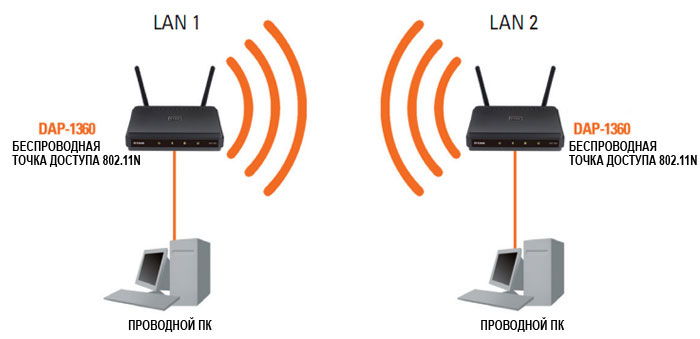
Расскажу на примере. У нас есть два загородных дома, находящиеся на расстоянии 10 км. В одном из них есть оптоволоконная линия интернета, а второй дом находится в такой глуши, где даже медведи боятся зимовать. Теперь мы ставим на крыши обоих домов специальные мощные Wi-Fi пушки дальнего диапазона и настраиваем их таким образом, чтобы они смотрели четко друг на друга.
В одном из домов роутер настраивается по стандарту с интернетом и Wi-Fi сети. А во втором включается режим «Бридж». Он ловит сигнал от первого маршрутизатора и распространяет интернет на все ближайшие устройства и теперь во втором доме у нас тоже есть интернет.
То есть, это некое подобие расширения беспроводной сети. Но не нужно путать с «Режимом повторителя» – в таком режиме интернет-центр полностью повторяет настройки локальной сети, то есть имя, пароль остаются одинаковые на двух роутерах. В режиме моста второй аппарат только принимает интернет, но локальная сеть у него остаётся одной.
Очень часто этим методом пользуются системные администраторы, на предприятиях, когда нужно разделить, например две сети: «Бухгалтерия» и «Юридический отдел». Обе сети будут иметь доступ к интернету, но в качестве доступа к локальным данным – будет ограничение, установленное сис. админом.
Далее в статье я расскажу на примере TP-Link настройку этого режима. Скажу сразу, что не все роутеры поддерживают данный режим. Например, на моём домашнем Zyxel не поддерживается этот мод. В самом конце я напишу универсальную инструкцию для всех моделей.
Настройка на TP-Link
Для начала надо подключиться к модели. Это можно сделать как по Wi-Fi так и по проводу – выбор за вами. Адрес маршрутизатора, логин и пароль от админки находится на бумажке под корпусом интернет-центра. Адрес нужно вбить в адресную строку браузера. Стандартный адрес – tplinkwifi.net .
На старой прошивке
И так в первую очередь идём настраивать первый роутер, на котором уже есть интернет.
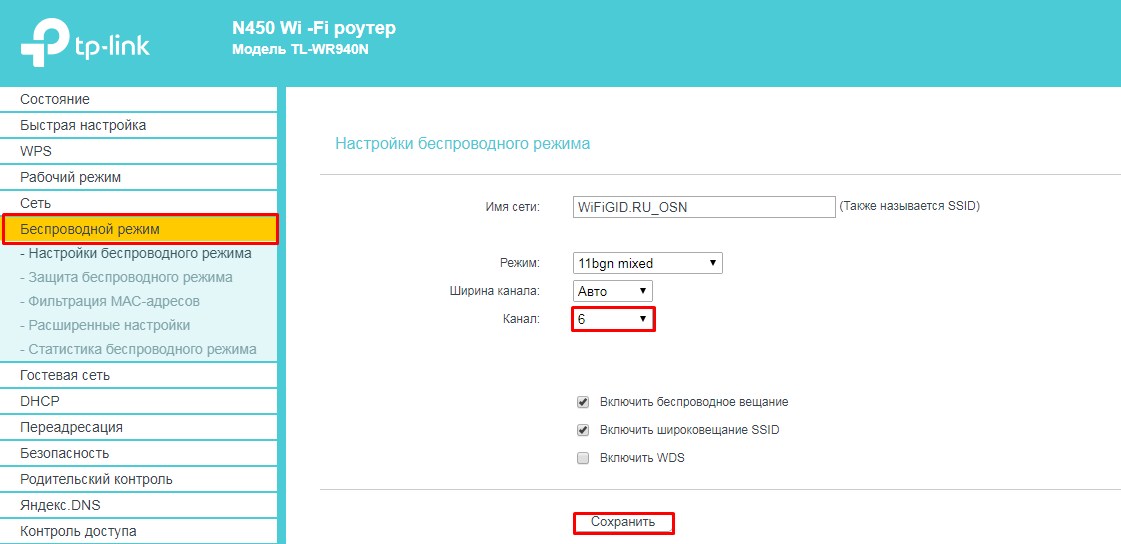
Заходим в беспроводной режим и устанавливаем любой канал от 1 до 11. Я поставил 6 канал. Самое главное запомните значение и нажмите «Сохранить». Поэтому каналу мы и будем связывать наши роутеры.
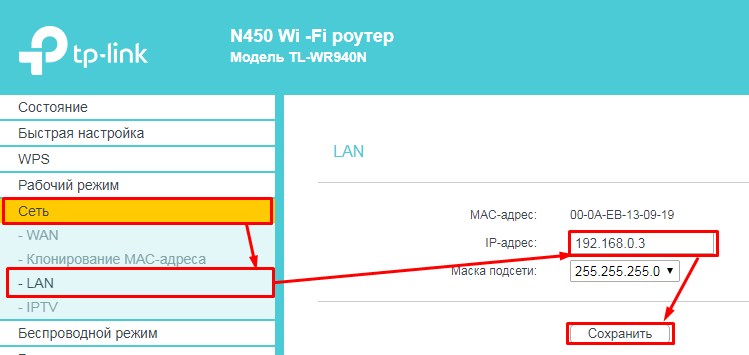
Все теперь идём к второму роутеру, который будет ловить сигнал. Заходим в раздел «Сеть» – «LAN». И ставим другой IP адрес, лучше всего поставить «192.168.0.3». То есть наша задача изменить АйПи адрес второго роутера, чтобы они не конфликтовали. Меняется только последняя цифра, также проследите, чтобы первый три цифры были одинаковы на двух аппаратах. Жмём «Сохранить». И перезагружаем роутер. После перезагрузки заходим по новому адресу.
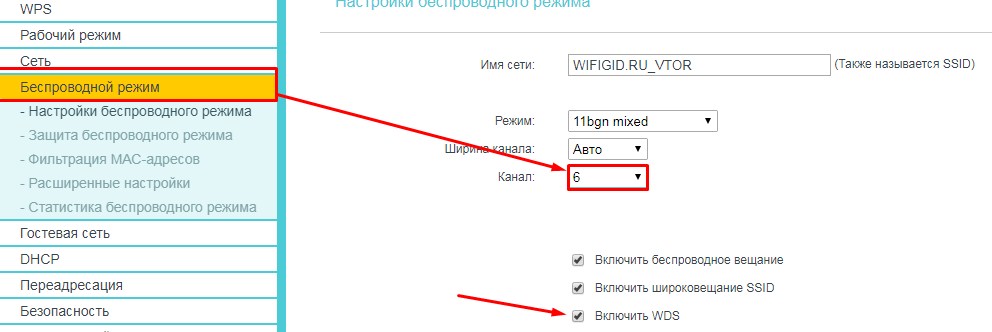
В беспроводном режиме ставим такой же канал, как на первом и включаем режим WDS. Дабы не прописывать MAC адрес первого передатчика и имя сети, нажимаем «Поиск». Из списка выбираем наш первый роутер и жмём «Подключиться».
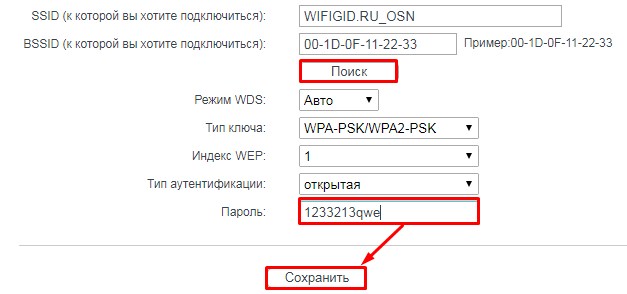
Все поля заполнятся автоматически и нам останется ввести пароль и нажать «Сохранить».
На новых прошивках
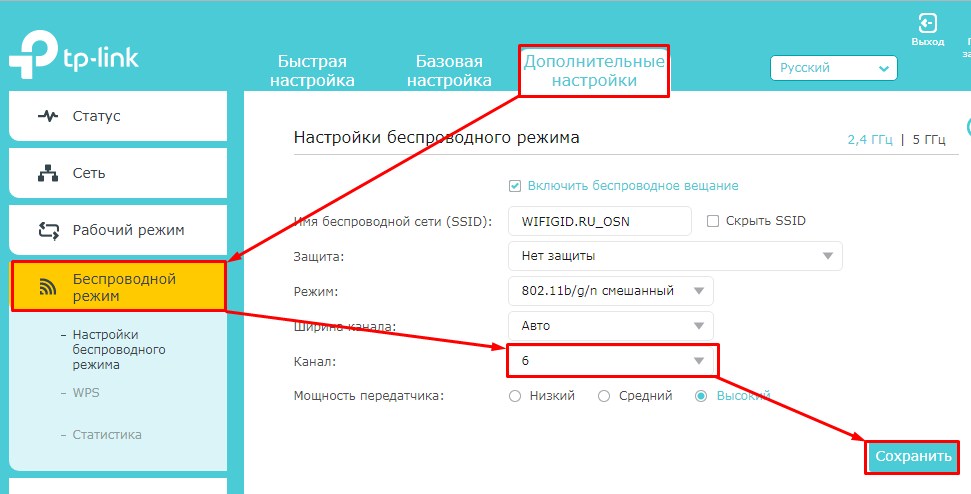
На основном интернет-центре заходим в третью вкладку и далее в «Беспроводной режим». Меняем канал на статический и сохраняемся. Идём ко второму аппарату.
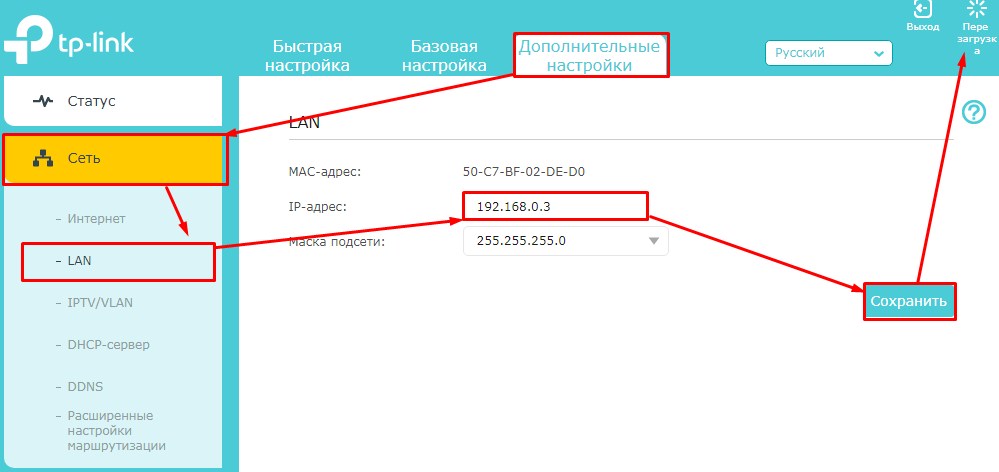
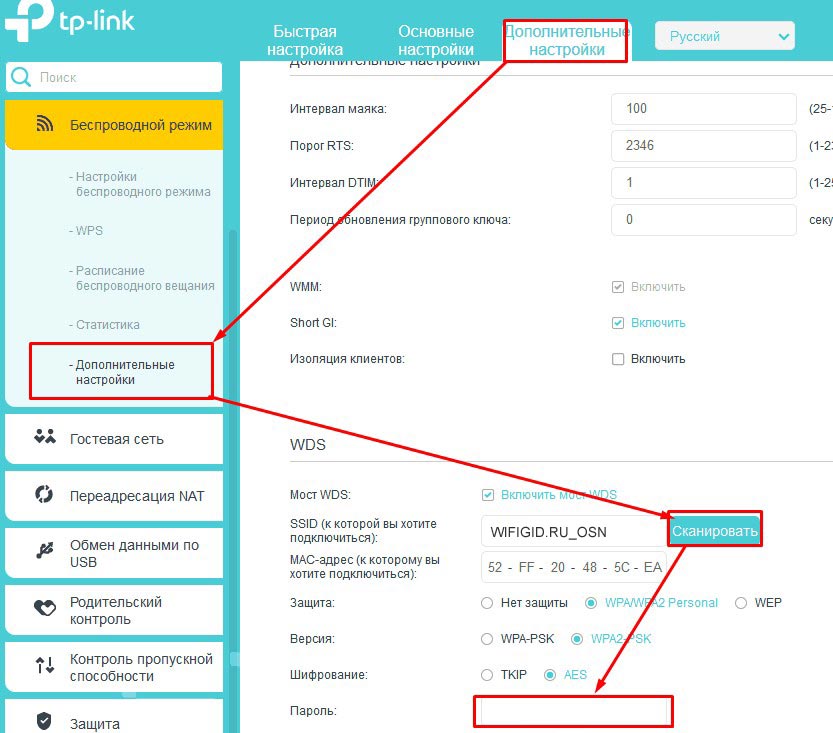
В третьей вкладке заходим в «Сеть» и далее в «LAN» меняем последнюю цифру «айпишника», сохраняемся и перезагружаем аппарат. После перезагрузки заходим по новому адресу. Далее заходим в «Беспроводной режим» – «Дополнительный настройки». Сканируем сеть и выбираем наш основной передатчик. Далее останется ввести пароль и сохраниться.
Другие модели
Инструкция будет общая, то есть я дам рекомендации, что нужно делать. По сути, делается все одно и тоже во всех моделях, но проблема остается в том, что пункты меню находится в разных местах.
- Подключаемся к сети роутера.
- Открываем браузер и вводим стандартный адрес аппарата. Все данные для входа можно найти на этикетке маршрутизатора.
- На основном роутере нужно поставить статический канал в настройках Wi-Fi сети.
- Далее все настройки будут для второго передатчика. Ищем раздел, где прописан IP адрес роутера. Ориентируйтесь на последнюю цифру, которая должна быть «1», а первые две «192.168». Очень часто используют 192.168.1.1 или 192.168.0.1. Как только наёдете этот раздел поменяйте последнюю цифру на 2 или 3. Сохранитесь и перезагрузитесь.
- Заходим по новому адресу и идём в раздел, связанный с Вай-фай. Там в каком-то пункте должен быть раздел WDS. Не перепутайте с WPS — это разные вещи.
- После включения режима ищем первый роутер и подключаемся к нему. Вписываем ключ от первой машины.
Минусы использования WDS
Первый самый главный минус в том, что для связи двух сетей используется почти половина скорости передатчика. То есть роутеру нужно одновременно раздавать беспроводную сеть в локальной территории, а также держать постоянную связь со вторым роутером. Второй же делает всё аналогично. Поэтому скорость в локальной сети падает на 50%.
Второй минус — это сложность настройки для разных устройств. То есть если у вас роутеры разной фирмы – есть вероятность, что мост вы не настроите. Третий минус – не все модели роутером поддерживают этот мод, о чем я уже и говорил.
Ещё можно отметить как минус – статический канал. Дело в том, что если у вас поблизости много соседей и все сядут на один канал – связь между вашими маршрутизаторами станет ещё хуже. В таком случае помогает сканирование каналов и выявление наиболее свободного. Тогда заходим в настройку и ставим свободный канал.
Как настроить режим моста на беспроводной точке доступа? (новый интерфейс)
Дата последнего обновления: 03-21-2023 12:15:58 PM 116233
Эта статья подходит для:
TL-WA901ND( V5 ) , TL-WA901N( V6 ) , TL-WA801N( V6 )
Если вашей модели нет в списке, не переживайте — возможно, её ещё просто не успели добавить. Чтобы точно убедиться в наличии или отсутствии той или иной функции, откройте продуктовую страницу интересующей вас модели и перейдите в раздел «Характеристики».
В режиме моста точка доступа может соединить две локальные сети с помощью беспроводногосоединения. Этот режим подходит для ситуации, когда вы хотите соединить несколько сетей в одну сеть используя беспроводное соединение, когда использование физических проводов неудобно, к примеру, соединение сетей в различных офисных зданиях.

- Зайдите в веб-интерфейс точки доступа. Для подробной инструкции, пожалуйста, пройдите про ссылке.
Интерфейс TL-WA901ND здесь используется в качестве примера

- Пройдите в меню Quick Setup(быстрая настройка) и нажмите Next(далее), чтобы начать.
- Если вы хотите сменить входные данные Вашего аккаунта, нажмите YES(Да). Затем введите Ваше старое имя пользователя (old user name), старый пароль (old password), далее новое имя пользователя (New User Name), новый пароль (New password), и повторите его (Confirm New Password). Имя сети и новый пароль должны содержать латинские буквы. Если не хотите менять эти настройки, нажмите сверху на пункт NO (Нет) и нажмите Next (далее).
- В меню Operation mode выберете режим BridgewithAP, нажмите далее

- Нажмите кнопку Survey (Поиск) чтобы найти вашу основную сеть, выберете ее из появившегося списка, нажав Connect (подключится). Далее введите пароль от сети в поле Wireless Password (пароль от беспроводной сети). Если это поле отсутствует, в пункте Wireless Security Mode поставьте Most secure (WPA/WPA2-PSK).

В разделе Local Wireless Setting (Настройки беспроводной сети) вы можете поменять название вашей беспроводной сети (Local Wireless Name) и пароль (Wireless Password), или же оставить эти данные по умолчанию. Нажмите Next (Далее).

- Выберете тип подключения точки доступа. В большинстве случаев достаточно оставить настройку по умолчанию Smart IP

- Вы можете сохранить настройки в текстовый файл, нажав кнопку Save (Сохранить).
Нажмите Finish (Завершить) для завершения настройки

Для более подробной информации о всех функциях и настройках, пожалуйста, посетите наш Центр Загрузок для загрузки документации по Вашему продукту.
Был ли этот FAQ полезен?
Ваш отзыв поможет нам улучшить работу сайта.
Что вам не понравилось в этой статье?
- Недоволен продуктом
- Слишком сложно
- Неверный заголовок
- Не относится к моей проблеме
- Слишком туманное объяснение
- Другое
Как мы можем это улучшить?
Спасибо
Спасибо за обращение
Нажмите здесь, чтобы связаться с технической поддержкой TP-Link.
Рекомендуемая продукция
6.0-package_normal_20211029094833d.jpg)
TL-WA801N N300 Wi-Fi точка доступа

Нужна помощь? Задавайте вопросы, находите ответы и обращайтесь за помощью к специалистам TP-Link и другим пользователям со всего мира.
Подписаться на рассылку Мы с ответственностью относимся к вашим персональным данным. Полный текст положения об обработке персональных данных доступен здесь. С нашими условиями использования и программой улучшения пользовательского опыта можно ознакомиться здесь.