Добавление тени к объекту
В Publisher можно добавить эффект тени к рисункам, автофайлам, wordArt или текстовым полям.
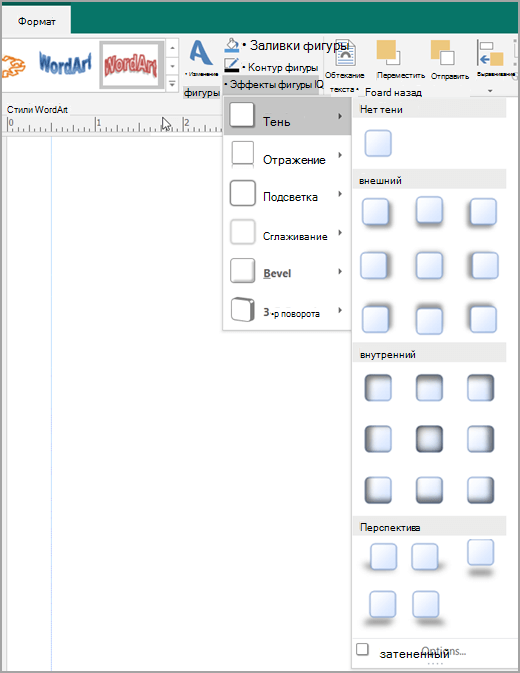
- Выберите изображение, автофайл, объект WordArt или текстовое поле, которые вы хотите изменить.
- На вкладке «Формат» нажмите кнопку «Текстовые эффекты» или «Эффекты >тень».
- Выполните одно из следующих действий: Добавление и удаление тени
- Чтобы добавить тень, выберите нужный стиль тени.
- Чтобы удалить тень, выберите «Нет тени».
Изменение направления тени
- Чтобы изменить направление тени, щелкните тень, которая идет в нужном направлении.
Изменение расстояния тени от объекта
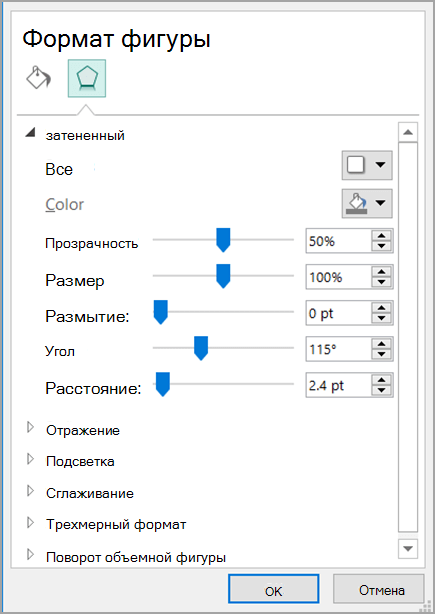
- Щелкните «Параметрытени» и в диалоговом окне «Формат фигуры» переместите ползунок «Расстояние», чтобы получить нужный эффект.
Изменение цвета тени
Щелкните «Параметры тени»,а затем в диалоговом окне «Формат фигуры» щелкните стрелку рядом с кнопкой «Цвет».
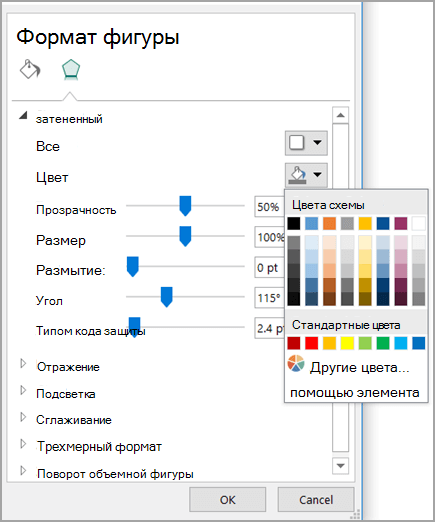
- Чтобы изменить цвет в цветовой схеме, щелкните один из восьми цветов, отображаемого в первой строке.
- Чтобы изменить цвет, который не является цветовой схемой, щелкните нужный цвет. Чтобы увидеть другие цвета, щелкните«Другие цвета», а затем перейдите на вкладку «Стандартный» или «Пользовательский».
- Чтобы изменить цвет тени, переместив ползунок «Прозрачность», чтобы получить нужный эффект.
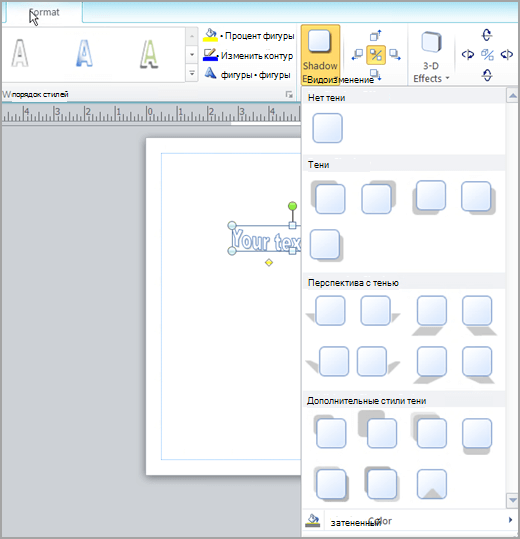
- Выберите изображение, автофайл, объект WordArt или текстовое поле, которые вы хотите изменить.
- На вкладке «Формат» нажмите кнопку «Эффекты тени».
- Выполните одно из следующих действий: Добавление и удаление тени
- Чтобы добавить тень, выберите нужный стиль тени.
- Чтобы удалить тень, выберите «Нет тени».
Изменение направления тени
- Чтобы изменить направление тени, щелкните тень, которая идет в нужном направлении.
Изменение расстояния тени от объекта

- Нажмите любую из четырех кнопок с тенью.Каждый раз при нажатии кнопки «Сдвига тени»она перемещается на 1 пункт дальше от объекта.
Изменение цвета тени
Нажмите кнопку «Цвет тени». Появится поле выбора цвета.
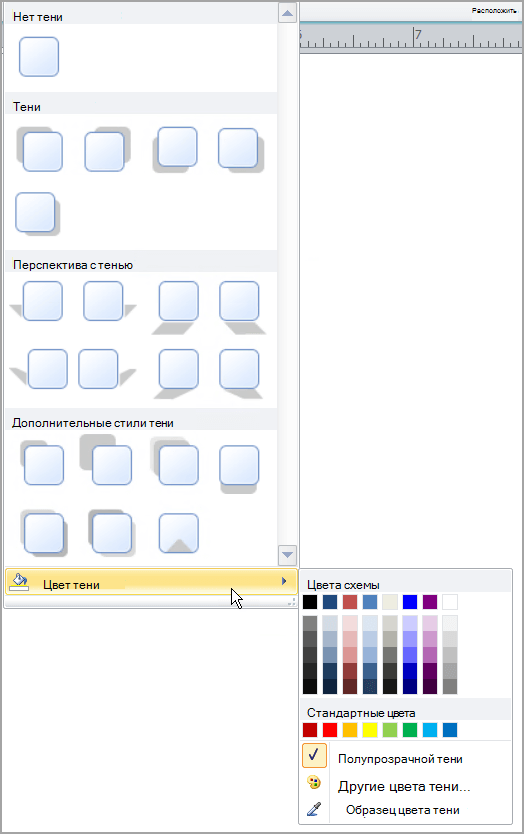
- Чтобы изменить цвет в цветовой схеме, щелкните один из восьми цветов, отображаемого в первой строке.
- Чтобы изменить цвет, который не является цветовой схемой, щелкните нужный цвет. Чтобы увидеть другие цвета, щелкните «Другие цвета тени»,а затем перейдите на вкладку «Стандартный» или «Другие».
- Чтобы изменить цвет тени для того, чтобы его было видно, щелкните «Полупродажная тень».
- Выберите изображение, автофайл, объект WordArt или текстовое поле, которые вы хотите изменить.
- На панели инструментов «Форматирование» выберите «Стиль тени» и сделайте одно из следующего: Добавление и удаление тени
- Чтобы добавить тень, выберите нужный стиль тени.
- Чтобы удалить тень, выберите «Нет тени».
Изменение направления тени
- Чтобы изменить направление тени, щелкните тень, которая идет в нужном направлении.
Изменение расстояния тени от объекта
- Щелкните «Параметры тени»и выберите любую из четырех кнопок «Сдружество тени». Каждый раз при нажатии кнопки «Сдвига тени»она перемещается на 1 пункт дальше от объекта.
Изменение цвета тени
Щелкните «Параметры тени»и щелкните стрелку рядом с кнопкой «Цвет тени» .
- Чтобы изменить цвет в цветовой схеме, щелкните один из восьми цветов, отображаемого в первой строке.
- Чтобы изменить цвет, который не является цветовой схемой, щелкните нужный цвет. Чтобы увидеть другие цвета, щелкните «Другие цвета тени»,а затем перейдите на вкладку «Стандартный» или «Другие».
- Чтобы изменить цвет тени для того, чтобы его было видно, щелкните «Полупродажная тень».
Добавление тени к тексту или фигуре
Excel для Microsoft 365 Word для Microsoft 365 PowerPoint для Microsoft 365 Excel для Microsoft 365 для Mac Word для Microsoft 365 для Mac PowerPoint для Microsoft 365 для Mac Excel для Интернета Word для Интернета PowerPoint для Интернета Excel 2021 Word 2021 PowerPoint 2021 Excel 2021 для Mac Word 2021 для Mac PowerPoint 2021 для Mac Excel 2019 Word 2019 PowerPoint 2019 Excel 2019 для Mac Word 2019 для Mac PowerPoint 2019 для Mac PowerPoint 2016 Excel 2016 для Mac Word 2016 для Mac PowerPoint 2016 для Mac Excel 2013 Word 2013 Outlook 2013 PowerPoint 2013 Еще. Меньше
Примечание: Эта статья выполнила свою задачу, и в скором времени ее использование будет прекращено. Чтобы избежать появления ошибок «Страница не найдена», мы удаляем известные нам ссылки. Если вы создали ссылки на эту страницу, удалите их, и вместе мы обеспечим согласованность данных в Интернете.
Чтобы применить тень к фигуре или тексту в wordArt, необходимо перейти в нужное место на вкладке Средства рисования — Формат. Для фигуры вы можете перейти к области Эффекты фигуры, а для текста перейти к текстовым эффектам.
Добавление тени к фигуре
- Щелкните фигуру.
Совет: Чтобы добавить тень к нескольким фигурам, щелкните первую фигуру, а затем, удерживая нажатой кнопку CTRL, щелкните остальные.
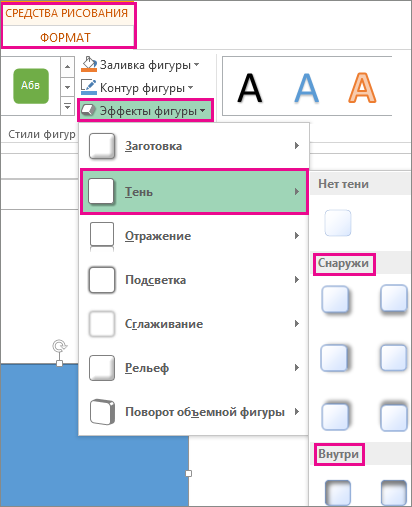
На вкладке Средства рисования — Формат нажмите кнопку Эффекты фигуры >Теньи выберите нужный вид тени. Если наказать один из эффектов тени, он будет отобразится в виде предварительного просмотра на фигуре.
Совет: Чтобы настроить тень, щелкните Параметры тени в нижней части параметров тени.
Добавление тени к тексту

- Вы выберите текст WordArt, к который вы хотите добавить тень.
Совет: В PowerPoint также можно выбрать текст, который не является wordArt, и применить к этому тексту тень.
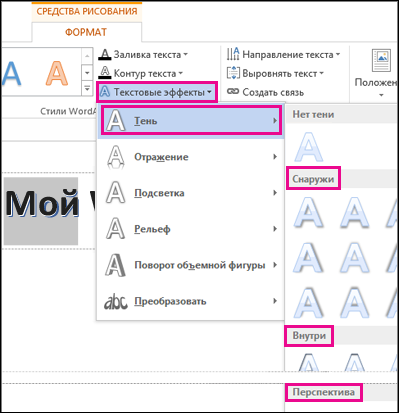
На вкладке Средства рисования — Формат нажмите кнопку Текстовые эффекты >Тень и выберите нужный эффект тени. Если наказать на один из эффектов тени, он отображается в тексте в режиме предварительного просмотра.
Совет: Чтобы настроить тень, щелкните Параметры тенив нижней части параметров тени.
Подробнее о тени и эффекты
Какой продукт вы используете?
- Какой продукт вы используете?
- Office 2016 для Mac
- Office для Mac 2011
Вы можете применять различные тени к объектам, таким как фигуры, рисунки или текст, в Word, Excel и PowerPoint в Office 2016 для Mac. Вы можете использовать внутренние или внешние тени, а также создать с помощью тени эффект перспективы. Главное — найти меню «Формат» и «Эффекты» для объекта, с которым вы работаете.
Добавление тени к фигуре
- Щелкните фигуру.
Совет: Чтобы одновременно применить эффект тени к нескольким фигурам, выберите первую фигуру, а затем, удерживая клавишу SHIFT, щелкните остальные объекты.
На вкладке Формат фигуры щелкните  (значок Эффекты фигур), найдите пункт Тень ивыберите нужный вид тени.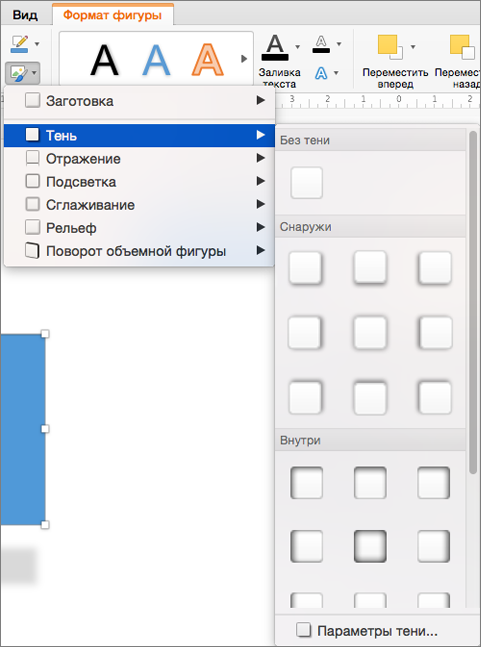
Совет: Для настройки таких параметров тени, как прозрачность, размер и цвет, выберите команду Параметры тени в нижней части меню «Тень».
Добавление тени к рисунку
- Щелкните рисунок.
Совет: Чтобы одновременно применить эффект тени к нескольким рисункам, выберите первый рисунок, а затем, удерживая клавишу SHIFT, щелкните остальные объекты.
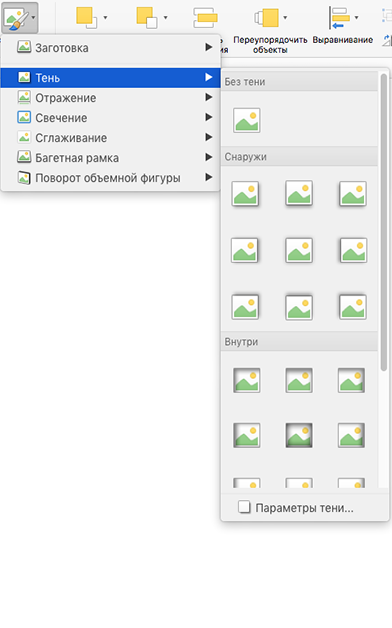 In Word 2016 для Mac: On the Picture Format tab, click (Picture Effects icon), point to Shadow, and then click the shadow you want.
Совет: Для настройки таких параметров тени, как прозрачность, размер и цвет, выберите команду Параметры тени в нижней части меню «Тень».
Добавление тени к тексту
- Вы выберите текст WordArt, к который вы хотите добавить тень.
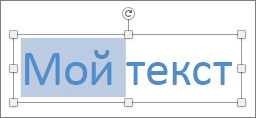
- На вкладке Формат фигуры щелкните (значок Текстовые эффекты), на вкладке Тень ивыберите нужный вид тени.
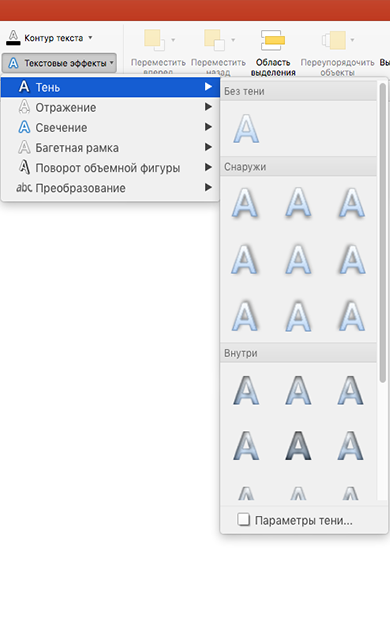
- Для настройки таких параметров тени, как прозрачность, размер и цвет, выберите команду Параметры тени в нижней части меню «Тень».
- Внутреннее и внешнее тени могут быть не видны для черного текста. В этом случае попробуйте изменить цвет текста или применить эффект перспективы.
Примечания: Только Word 2016 для Mac: если документ был создан в более ранней версии Word, можно использовать режим совместимости. Вот как добавить тень, если документ находится в режиме совместимости
- Выделите текст или объект WordArt, к которому требуется применить форматирование.
- В области Текстовыеэффекты выберите вкладку Текстовые эффекты и нажмите кнопку Тень.
В Word, Excel и PowerPoint Office для Mac 2011 к объектам, таким как фигуры, рисунки или текст, можно применять различные тени. Вы можете использовать внутренние или внешние тени, а также создать с помощью тени эффект перспективы. Главное — найти меню «Формат» и «Эффекты» для объекта, с которым вы работаете.
Добавление тени к фигуре в Word для Mac 2011
- Щелкните фигуру, которую требуется изменить, и откройте вкладку Формат.
- В области Стилифигур щелкните Эффекты, найдите пункт Теньи выберите нужный стиль тени.
Основные инструменты и приёмы рисования в Microsoft Word
У текстового редактора Microsoft Word есть поистине огромный функционал, однако многие используют его только для работы с текстами. Не все знают, что в нём удобно работать с формулами и списками. Но, оказывается, что на этом возможности Word не заканчиваются — в этой программе предусмотрен неплохой потенциал для создания графических изображений.
Как открыть панель рисования
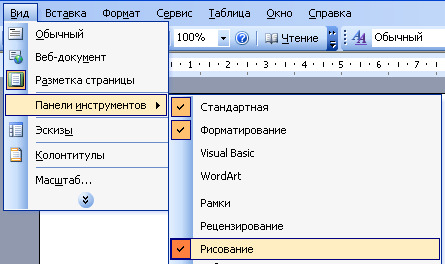
Рисование в Word не представляет собой ничего сложного, но к этому занятию стоит подготовиться. Процесс немного разный для разных версий текстового редактора, выходивших в разные годы. Прежде всего, следует отыскать панель инструментов, на которой предусмотрено множество элементов управления и набор кнопок для создания графических объектов. В версии 2003 пользователь заходит в меню «Вид». Затем в Панели инструментов напротив блока «Рисование» проставляется галочка выбора. Откроется панель для рисования, а при необходимости её отмены галочка снимается.
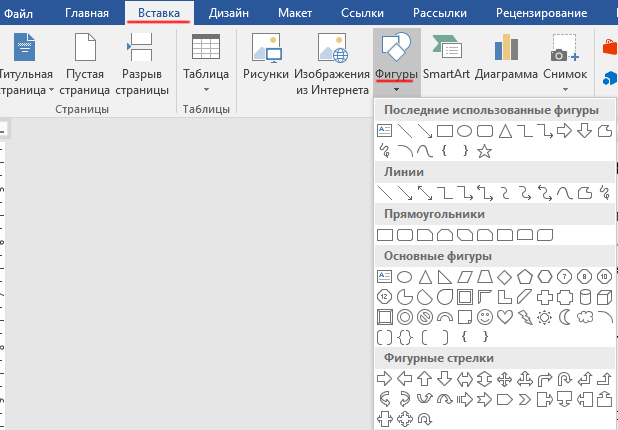
Для Word 2007 не требуется активировать панель рисования. Достаточно перейти в раздел меню «Вставка», а уже в нём выбрать подраздел «Фигуры». Требуемая фигура выбирается кликом мыши, после чего растягивается до желаемых размеров. А в разделе «Средства рисования» можно найти полный арсенал инструментов, например, создание эффекта теней или закрашивание заливкой.
Средства рисования
Чтобы в Word сделать рисунок и не затратить на это излишне много времени, нужно хорошо освоить те инструменты, которые для этого предусмотрены. Самое простое — это научиться живописи при помощи уже готовых геометрических форм и фигур. Чтобы менять линии, нужно сначала выделить нужную фигуру. На панели-рисовалке выбираем кнопку «тип линии» либо цвет, смотря, что необходимо поменять и выделить.
Чтобы преобразовать имеющийся цвет заливки, нужно сделать следующие действия:
- выбрать желаемый объект;
- отыскать клавишу «Цвет заливки» — она расположена на панели для рисования;
- выбрать цвет краски и способ заливки;
- завершить редактировать рисунок, сохранив данные изменения.
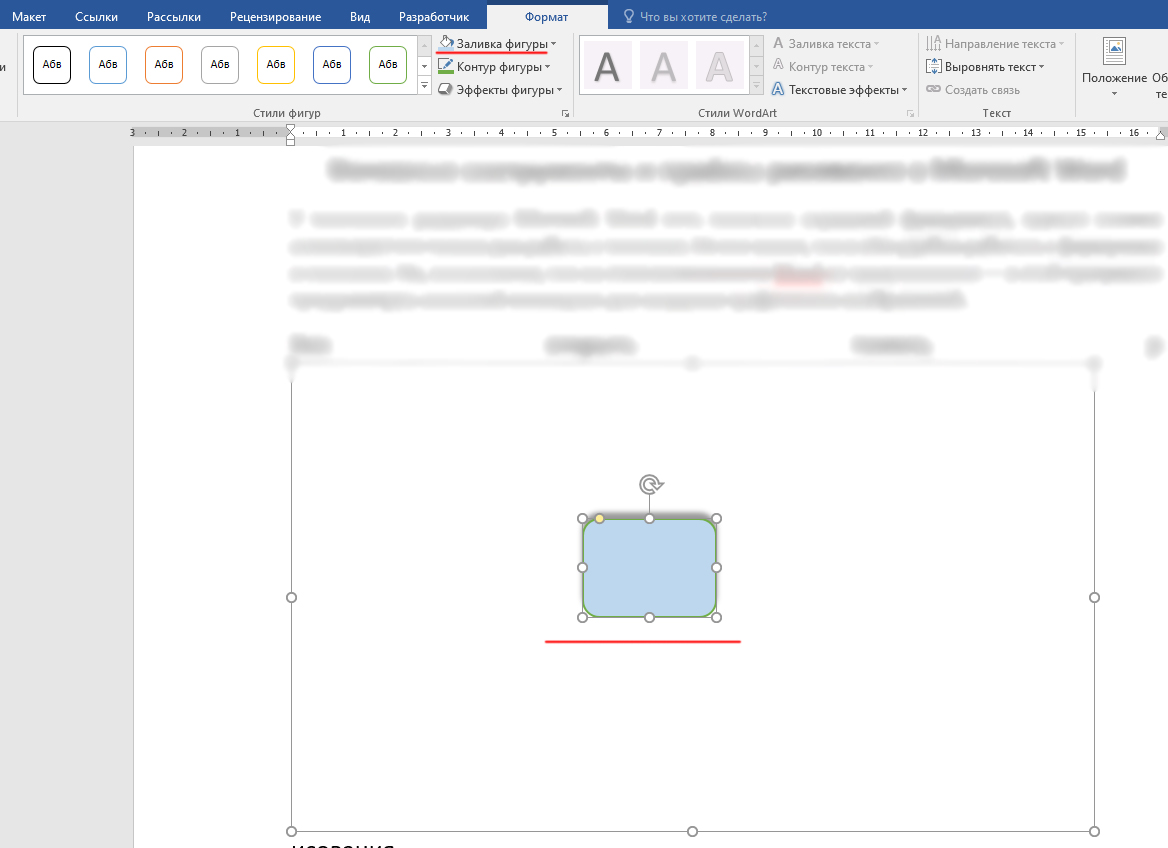
Примерно аналогичным способом убирается ненужная заливка. Только вместо кнопки «Цвет», нам необходимо выбрать «Нет заливки». После этого сохранения подтверждаются клавишей «Ок». Что ещё можно делать в Word, так это рисовать карандашом, а также добавлять тени или придавать эффект объёма. А если пользователь не знаком с каким-либо инструментом или не знает, присутствует ли он в панели, то всегда можно найти раздел «Справка Word» и найти там необходимые сведения.
Рисование с помощью фигур
Тем, кто ещё не имеет практических навыков рисования интересной и полезной картинки, придут на помощь встроенные в программу инструменты. В частности, речь пойдёт о рисовании при помощи готовых геометрических фигур. Например, часто возникает потребность вставить готовую фигуру прямо в какой-то текстовый документ. Несмотря на простоту операции, не все пользователи могут справиться с этим.
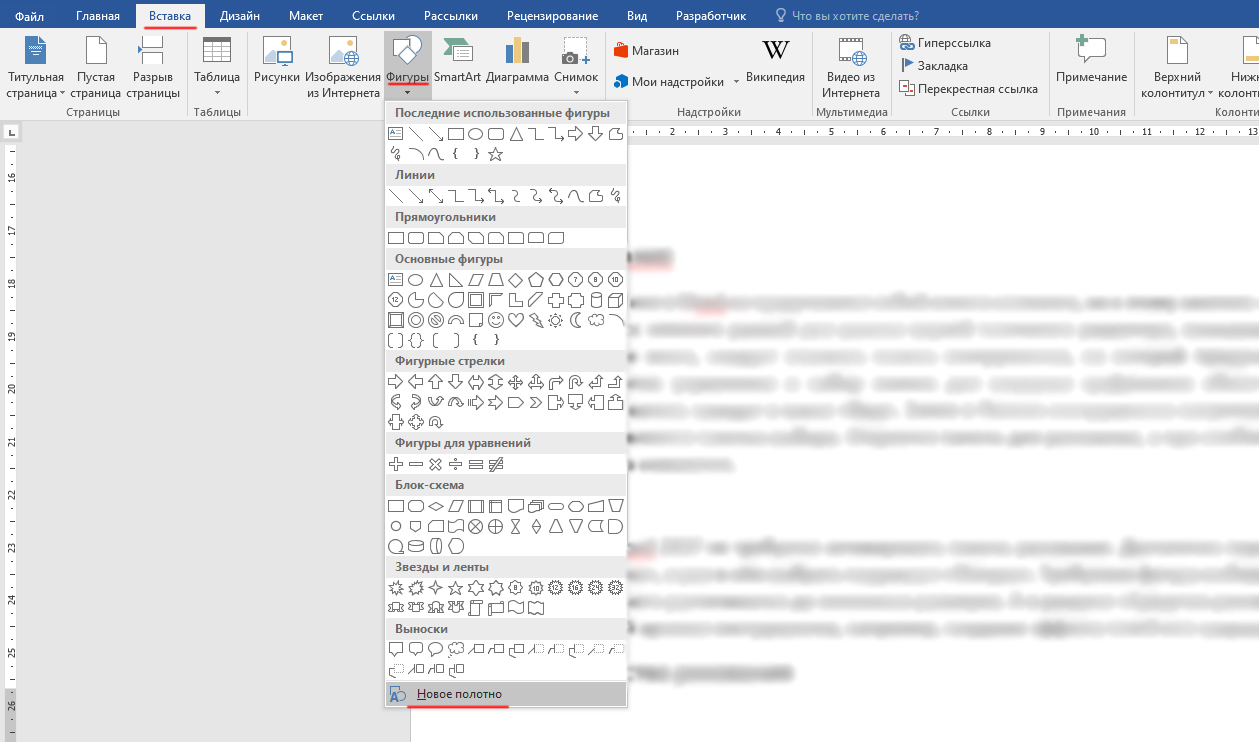
Первым делом необходимо отыскать вкладку, которая подписана «Вставка». Если заглянуть в блок иллюстраций, то там можно обнаружить пункт «Фигуры». Как только нажимаем на него, выпадает целый перечень с разнообразными геометрическими формами. Для удобства восприятия и выбора он поделён на отдельные группы.
Если в область для рисования потребуется добавить фигуру, то она может принадлежать к одной из следующих групп:
- прямоугольники;
- круги и овалы;
- выноски;
- звёзды;
- ленты;
- стрелки выносные;
- линии;
- прочие геометрические формы.
Вставить можно любую фигуру, какая может только понадобиться. Для того чтобы нарисовать оригинальную схему, их можно сочетать между собой в любых авторских комбинациях. Для получения чистого листа, на котором будет создаваться рисунок, внизу находится кнопка с названием «Новое полотно». Далее может потребоваться раскраска созданного рисунка: в этом помогут различные цвета заливки и контура, тени, другие визуальные эффекты.
Кроме того, любой фигуре можно придать собственный индивидуальный стиль. В панели инструментов предусмотрен специальный блок. Для добавления текстового контента необходимо поискать блок с соответствующим названием. Также созданная фигура может и сразу вставляться в вордовский документ, где с ней можно производить различные действия.
Инструменты для рисования
Для того чтобы создать любой рисунок в любой версии Word (даже в 2010), необходимо отыскать 3 инструмента рисования — без них этот процесс будет невозможным. Эти инструменты даже располагаются рядом:
- «Выбрать». Это для выбора тех объектов, которые были ранее созданы и размещаются на одной из страниц документа.
- «Рисовать пальцем». Рассчитан на работу с рисунками на сенсорных экранах, однако эта опция работает и в случае с традиционными дисплеями. Просто в этом случае будет водить курсор мыши, а не человеческий палец.
- «Ластик». Несложно догадаться из названия, что с этим инструментом пользователь может стереть часть своего рисунка, какую-то его зону или удалить полностью.
Выше речь шла об основных инструментах. Однако в соседних разделах можно также выбрать средство «Перья». С их помощью заодно меняется и цвет, которым рисует выбранная дизайнером кисть. Перьев даже в Word есть очень много, и главное отличие между ними заключается в особенностях линии, которую они проводят на листе. Можно устроить себе предварительный просмотр каждого пера — для этого в правом нижнем углу ищут кнопку, подписанную «Больше». Рядом с окном инструментов можно обнаружить окошки, меняющие толщину и цвет перьев. Они подписаны соответствующими характеристиками.
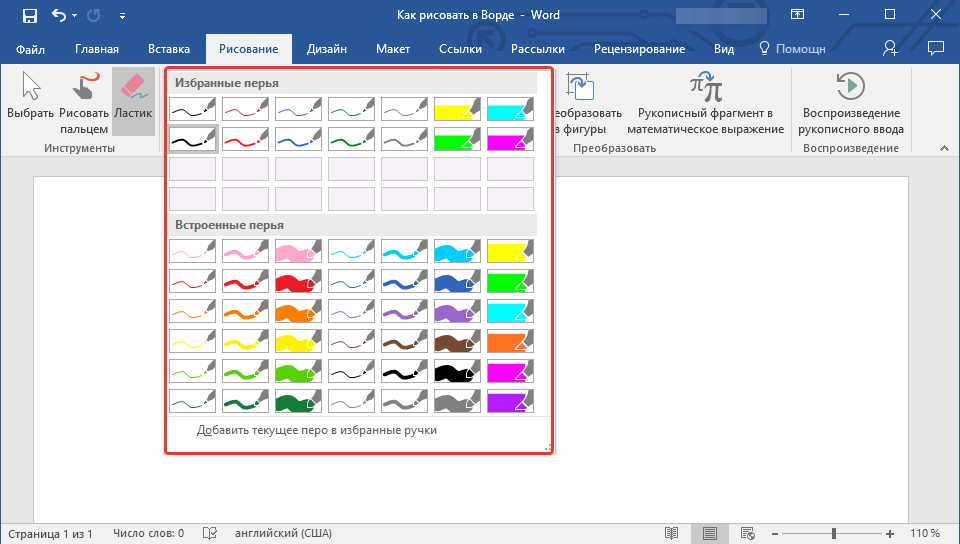
Отдельного внимания заслуживает группа инструментов, которая называется «Преобразовать». Эта группа имеет своё собственное предназначение. Инструмент с названием «Редактирование от руки» помогает редактировать при помощи перьев. Можно подчеркнуть отдельный текст, обвести фрагменты, добавить свои комментарии или стрелки и пр.
Инструмент «Преобразовать в фигуры» может сделать из рисунка конкретный объект, который, к тому же, можно будет перемещать по странице. С ним реально проделывать различные манипуляции, например, изменить его размер и т. д. Сначала необходимо выбрать тот или иной объект, а дальше применить к нему данный инструмент. Ещё один инструмент имеет странное и непонятное, на первый взгляд, название: «Рукописный фрагмент в математическом выражении». Предназначен он для того, чтобы в текстовую часть документа можно было вставлять уравнения, математические формулы. Это нужно для тех символов или формул, которых нет в стандартном наборе приложения. После того, как что-то было нарисовано или написано, его можно воспроизводить при помощи соответствующего инструмента.
Эти инструменты составляют основу графических возможностей Word. Лучше всего пытаться создавать свои художественные работы, используя готовые шаблоны и фигуры. Несмотря на некоторую ограниченность в плане дизайнерских возможностей, это немалый перечень средств для оформления собственных рисунков или корректировки.
Конечно, даже самый современный Word, наподобие модификации 2016, не способен заменить полноценный графический редактор. Зато он есть на компьютере практически любого пользователя, поскольку является частью MS Office. С его помощью можно не только обрабатывать текст, но и создать в нём рисунок, откорректировать его или упорядочить.
Во всяком случае, несложные графические задачи он вполне способен выполнять. Довольно часто возникает потребность добавить в документ чертёж или схему, не пользуясь для этого дополнительными приложениями. Всё это можно сделать с помощью встроенного функционала, попросту переключившись на отдельную вкладку.
Объект ShadowFormat — тень фигуры
Объектная модель Microsoft Word
Автор Coding На чтение 9 мин Просмотров 76 Опубликовано 20.12.2014
Доброго времени суток всем подписчикам и читателям блога scriptcoding.ru. Сегодня мы рассмотрим класс ShadowFormat объектной модели Word, который отвечает за параметры тени для заданной фигуры, вставленной в текстовый документ Word.
Что бы освежить вашу, а заодно и мою память, давайте рассмотрим, как происходит вставка различных фигур в документ и настройка различных параметров – тень, цвет, объемность и так далее.
Так как я использую редактор Word 2007, то будут делать пояснения основываясь на нем. Переходим на вкладку Вставка, пункт Фигуры. Выбираем нужную фигуру и вставляем ее в документ, далее выбираем фигуру и у нас вверху автоматически появится вкладка Средства редактирования/ Формат. Если следовать в направлении слева-направо, то под вкладкой будут находится следующие параметры форматирования фигур:
- Коллекция фигур – тут можно выбрать понравившуюся фигуру и вставить ее в документ.
- Стили фигур – коллекция различных стилей, содержащих заливки и рамки для заданной фигуры.
- Заливка, контур и изменить – собственно, тут можно выбрать понравившуюся заливку (FillFormat), контур (LineFormat) или изменить уже выбранную фигуру.
- Эффекты тени – собственно, тень фигуры заданных параметров.
Следующие параметры позволяют настроить такие параметры как объем, поворот, размер и так далее.
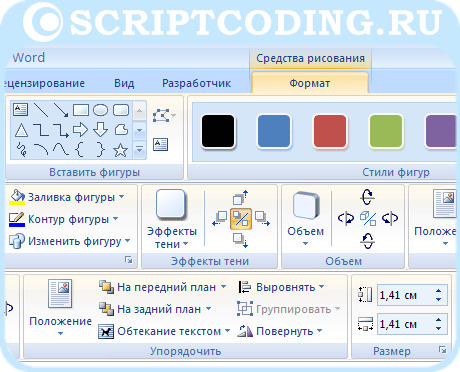
Хорошо, полагаю, память я немного освежил, как видим, из всего набора различных параметров, класс ShadowFormat отвечает только за формат тени для заданной фигуры.
ShadowFormat – тень фигуры
Доступ к классу ShadowFormat осуществляется через свойство Shadow коллекции Shapes. Всего у класса около 10 свойств, которые представляют интерес и один метод.
Свойства
ForeColor — Возвращает или задает объект ColorFormat, представляющий цвет переднего плана для заполнения, линии или тени.
OffsetX и OffsetY – Свойства возвращают или устанавливают горизонтальное или вертикальное смещение в пунктах для тени. Числовые значения могут быть как положительными, так и отрицательными.
Transparency — Возвращает или устанавливает степень прозрачности тени как значение от 0,0 (непрозрачный) и 1.0 (прозрачный).
Type — Возвращает или задает тип тени. Значение константы MsoShadowType.
Visible – Показать (True) или скрыть (False) тень. Если цвет тени не задан, то она будет серой.
Blur — Возвращает или устанавливает уровень размытия для тени. Числовое значение.
RotateWithShape – Свойство определяет, поворачивать ли тень (true) при повороте фигуры или нет (false). Чтение и запись.
Size — Возвращает или задает ширину тени.
Методы
IncrementOffsetX (Increment) и IncrementOffsetY (Increment) – Методы изменяют горизонтальное или вертикальное смещение тени на заданное число пунктов.
Ниже я привожу два примера программного кода, который работает под управлением сервера сценариев Windows Script Host. После, я дам небольшое пояснение к скриптам.
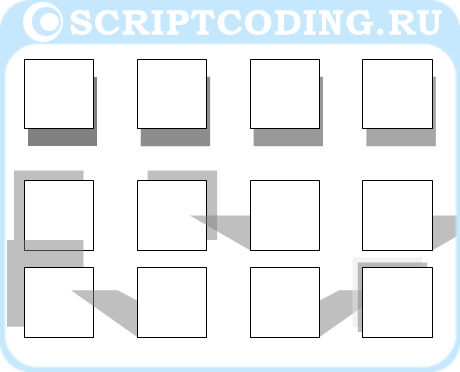
Пример программного кода на языке VBScript:
' ******************************************************************** ' Объект ShadowFormat ' параметры тени фигуры ' ShadowFormat.vbs ' ******************************************************************** Option Explicit dim oWord, oDoc, i, iCount Set oWord = CreateObject("Word.Application") ' создаем ссылку на Word.Application Set oDoc = oWord.Documents ' создаем ссылку на коллекцию Documents oDoc.Add() oWord.Visible = true dim shpCanvas Set shpCanvas = oDoc(1).Shapes ' создаем ссылку на коллекцию Shapes '-------------------------------------------------------------------------------- ' вставляем 9 фигур в документ '-------------------------------------------------------------------------------- iCount = 10 for i = 1 to 9 shpCanvas.AddShape 1, iCount, 50, 40, 40 iCount = iCount + 65 next ' задаем различные параметры тени фигур iCount = -40 for i =1 to 9 with shpCanvas(i).Shadow .OffsetX = iCount ' смещение по оси Х .ForeColor.RGB = RGB(0,0,255) ' цвет тени фигуры .Visible = true ' делаем тень фигуры видимой end with iCount = iCount + 10 next '-------------------------------------------------------------------------------- iCount = 10 for i = 1 to 9 shpCanvas.AddShape 1, iCount, 120, 40, 40 iCount = iCount + 65 next iCount = -40 for i =10 to 18 with shpCanvas(i).Shadow .OffsetY = iCount ' смещение по оси Y тень фигуры .ForeColor.RGB = RGB(0,100,255) .Visible = true end with iCount = iCount + 10 next '-------------------------------------------------------------------------------- iCount = 10 for i = 1 to 9 shpCanvas.AddShape 1, iCount, 200, 40, 40 iCount = iCount + 65 next iCount = 0.0 for i =19 to 27 with shpCanvas(i).Shadow .OffsetY = 10 .Transparency = iCount ' задаем степень прозрачности тени фигуры .Visible = true end with iCount = iCount + 0.1 next '-------------------------------------------------------------------------------- iCount = 10 for i = 1 to 9 shpCanvas.AddShape 1, iCount, 270, 40, 40 iCount = iCount + 65 next iCount = 10 for i = 1 to 9 shpCanvas.AddShape 1, iCount, 320, 40, 40 iCount = iCount + 65 next iCount = 10 for i = 1 to 2 shpCanvas.AddShape 1, iCount, 370, 40, 40 iCount = iCount + 65 next iCount = 1 for i =28 to 47 with shpCanvas(i).Shadow .OffsetY = 10 .Type = iCount .Visible = true end with iCount = iCount + 1 next
‘ ******************************************************************** ‘ Объект ShadowFormat ‘ параметры тени фигуры ‘ ShadowFormat.vbs ‘ ******************************************************************** Option Explicit dim oWord, oDoc, i, iCount Set oWord = CreateObject(«Word.Application») ‘ создаем ссылку на Word.Application Set oDoc = oWord.Documents ‘ создаем ссылку на коллекцию Documents oDoc.Add() oWord.Visible = true dim shpCanvas Set shpCanvas = oDoc(1).Shapes ‘ создаем ссылку на коллекцию Shapes ‘——————————————————————————— ‘ вставляем 9 фигур в документ ‘——————————————————————————— iCount = 10 for i = 1 to 9 shpCanvas.AddShape 1, iCount, 50, 40, 40 iCount = iCount + 65 next ‘ задаем различные параметры тени фигур iCount = -40 for i =1 to 9 with shpCanvas(i).Shadow .OffsetX = iCount ‘ смещение по оси Х .ForeColor.RGB = RGB(0,0,255) ‘ цвет тени фигуры .Visible = true ‘ делаем тень фигуры видимой end with iCount = iCount + 10 next ‘——————————————————————————— iCount = 10 for i = 1 to 9 shpCanvas.AddShape 1, iCount, 120, 40, 40 iCount = iCount + 65 next iCount = -40 for i =10 to 18 with shpCanvas(i).Shadow .OffsetY = iCount ‘ смещение по оси Y тень фигуры .ForeColor.RGB = RGB(0,100,255) .Visible = true end with iCount = iCount + 10 next ‘——————————————————————————— iCount = 10 for i = 1 to 9 shpCanvas.AddShape 1, iCount, 200, 40, 40 iCount = iCount + 65 next iCount = 0.0 for i =19 to 27 with shpCanvas(i).Shadow .OffsetY = 10 .Transparency = iCount ‘ задаем степень прозрачности тени фигуры .Visible = true end with iCount = iCount + 0.1 next ‘——————————————————————————— iCount = 10 for i = 1 to 9 shpCanvas.AddShape 1, iCount, 270, 40, 40 iCount = iCount + 65 next iCount = 10 for i = 1 to 9 shpCanvas.AddShape 1, iCount, 320, 40, 40 iCount = iCount + 65 next iCount = 10 for i = 1 to 2 shpCanvas.AddShape 1, iCount, 370, 40, 40 iCount = iCount + 65 next iCount = 1 for i =28 to 47 with shpCanvas(i).Shadow .OffsetY = 10 .Type = iCount .Visible = true end with iCount = iCount + 1 next
Пример программного кода на языке JScript:
// ******************************************************************** // Объект ShadowFormat // параметры тени фигуры // ShadowFormat.js // ******************************************************************** var oWord, oDoc, i, iCount1 oWord = WScript.CreateObject("Word.Application"); // создаем ссылку на Word.Application oDoc = oWord.Documents; // создаем ссылку на коллекцию Documents oDoc.Add(); oWord.Visible = true; var shpCanvas; shpCanvas = oDoc(1).Shapes; // создаем ссылку на коллекцию Shapes //-------------------------------------------------------------------------------- // вставляем 9 фигур в документ //-------------------------------------------------------------------------------- iCount1 = 10; for (i = 1; i9; i++) shpCanvas.AddShape(1, iCount1, 50, 40, 40); iCount1 += 65; > // задаем различные параметры тени фигур iCount1 = -40; for (i = 1; i9; i++) with(shpCanvas(i).Shadow) OffsetX = iCount1; // смещение по оси Х ForeColor.RGB = rgbToHex(0,0,255); // цвет тени фигуры Visible = true; // делаем тень фигуры видимой > iCount1 += 10; > //-------------------------------------------------------------------------------- iCount1 = 10; for (i = 1; i9; i++) shpCanvas.AddShape(1, iCount1, 120, 40, 40); iCount1 += 65; > iCount1 = -40; for (i = 10; i18; i++) with(shpCanvas(i).Shadow) OffsetY = iCount1; // смещение по оси Y тень фигуры ForeColor.RGB = rgbToHex(0,100,255); Visible = true; > iCount1 += 10; > //-------------------------------------------------------------------------------- iCount1 = 10; for (i = 1; i9; i++) shpCanvas.AddShape(1, iCount1, 200, 40, 40); iCount1 += 65; > iCount1 = 0.0; for (i = 19; i27; i++) with(shpCanvas(i).Shadow) OffsetY = 10; Transparency = iCount1; // задаем степень прозрачности тени фигуры Visible = true; > iCount1 += 0.1; > //-------------------------------------------------------------------------------- iCount1 = 10; for (i = 1; i9; i++) shpCanvas.AddShape(1, iCount1, 270, 40, 40); iCount1 += 65; > iCount1 = 10; for (i = 1; i9; i++) shpCanvas.AddShape(1, iCount1, 320, 40, 40); iCount1 += 65; > iCount1 = 10; for (i = 1; i2; i++) shpCanvas.AddShape(1, iCount1, 370, 40, 40); iCount1 += 65; > iCount1 = 1; for (i = 28; i47; i++) with(shpCanvas(i).Shadow) OffsetY = 10; Type = iCount1; Visible = true; > iCount1 += 1; > //***************************************************** // Функция преобразования RGB цвета в // десятичное значение //***************************************************** function rgbToHex (r, g, b) r = r.toString(16); g = g.toString(16); b = b.toString(16); if (r.length == 1) r = '0' + r; if (g.length == 1) g = '0' + g; if (b.length == 1) b = '0' + b; myStr = (b + g + r).toUpperCase() return parseInt("0x".concat(myStr)) >
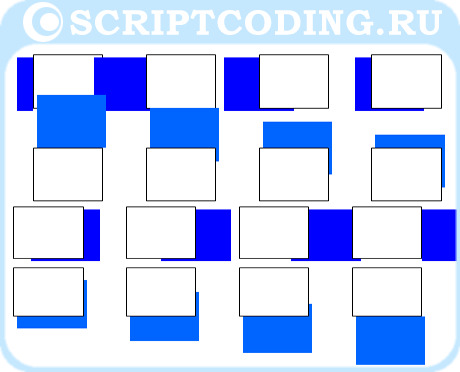
Смотрите, оба сценария практически идентичны, только в скрипте под Jscript есть дополнительная пользовательская функция rgbToHex, ее логика работы идентична функции RGB в скрипте под VBScript. Вставка фигур происходит циклично, в несколько этапов, сам результат работы скриптов, которые задают различные параметры тени для фигур в документе видно на рисунке выше.