Воспроизведение звукового сигнала на устройстве с помощью приложения «Найти iPhone»

Если устройство утеряно и может находиться поблизости, воспользуйтесь приложением «Найти iPhone» на сайте iCloud.com, чтобы воспроизвести звуковой сигнал на устройстве и быстрее найти его. Звуковой сигнал будет воспроизведен, даже если устройство находится в беззвучном режиме.
Если настроена функция «Семейный доступ», также можно воспроизвести звуковой сигнал на устройстве члена семьи. См. статью службы поддержки Apple Семейный доступ.
Воспроизведение звукового сигнала на устройстве iPhone, iPad или iPod touch
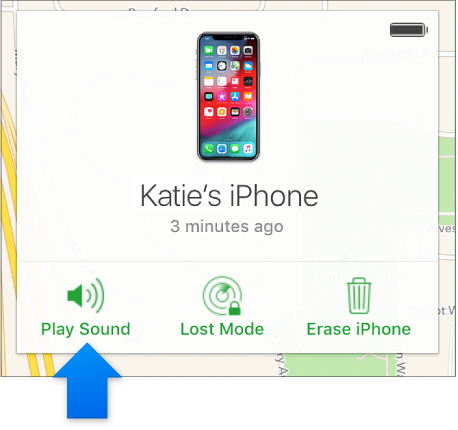
- Нажмите «Все устройства», затем выберите устройство, на котором необходимо воспроизвести звуковой сигнал.
- Нажмите «Воспроизвести звук». Если утерянное устройство iPhone, iPad или iPod touch (с iOS 12.1.1 и новее) находится в режиме онлайн, на экране устройства появится оповещение «Найти [устройство]». Кроме того, устройство iPhone вибрирует. По истечении пяти секунд на устройстве начинается воспроизведение звукового сигнала. Через пять секунд звуковой сигнал достигает максимальной громкости. Воспроизведение длится примерно две минуты. В iOS 12.1 или более ранней версии воспроизведение звукового сигнала начинается немедленно и на полной громкости. Если устройство находится в режиме офлайн, звуковой сигнал будет проигрываться только после перехода устройства в режим онлайн.
- Если Вы нашли устройство iPhone, iPad или iPod touch и хотите выключить звуковой сигнал до того, как его воспроизведение прекратится автоматически, выполните одно из следующих действий.
- Нажмите кнопку питания или кнопку изменения громкости или передвиньте переключатель «Звонок/Бесшумно».
- Если устройство заблокировано, разблокируйте его или смахните, чтобы отменить оповещение «Найти [устройство]».
- Если устройство разблокировано, нажмите «ОК» в оповещении «Найти [устройство]».
Воспроизведение звукового сигнала на часах Apple Watch
- Нажмите «Все устройства», затем выберите часы Apple Watch, на которых необходимо воспроизвести звуковой сигнал.
- Нажмите «Воспроизвести звук». Если часы Apple Watch (с watchOS 5.1.2 и новее) находятся в режиме онлайн, на экране часов появится оповещение «Найти Apple Watch» и часы начнут вибрировать. По истечении пяти секунд на устройстве начинается воспроизведение звукового сигнала. Через пять секунд звуковой сигнал достигает максимальной громкости. Воспроизведение длится примерно две минуты. На часах с watchOS 5.1.1 или более ранней версии воспроизведение звукового сигнала начинается немедленно и на полной громкости. Если часы находятся в режиме офлайн, звуковой сигнал будет воспроизводиться только после перехода часов в режим онлайн.
- Если Вы нашли часы Apple Watch и хотите выключить звуковой сигнал до того, как его воспроизведение прекратится автоматически, нажмите «Отменить» в оповещении «Найти часы» или нажмите колесико Digital Crown или боковую кнопку.
Воспроизведение звукового сигнала на компьютере Mac
- Нажмите «Все устройства», затем выберите компьютер Mac, на котором необходимо воспроизвести звуковой сигнал.
- Нажмите «Воспроизвести звук». Если компьютер Mac (с macOS Mojave 10.14.2 и новее) находится в режиме онлайн, на экране появится оповещение «Найти Mac». По истечении пяти секунд на компьютере Mac начинается воспроизведение звукового сигнала. Через пять секунд звуковой сигнал достигает максимальной громкости. Воспроизведение длится примерно две минуты. На компьютере с macOS Mojave 10.14.1 или более ранней версии воспроизведение звукового сигнала начинается немедленно и на полной громкости. Если компьютер Mac находится в режиме офлайн, звуковой сигнал будет воспроизводиться только после перехода компьютера в режим онлайн.
- Если Вы нашли компьютер Mac и хотите выключить звуковой сигнал до того, как его воспроизведение прекратится автоматически, нажмите «ОК» в оповещении «Найти Mac».
Воспроизведение звукового сигнала на наушниках AirPods
- Откройте меню «Все устройства» и выберите наушники AirPods.
- Нажмите «Воспроизвести звук». Если наушники AirPods находятся в режиме онлайн, они будут воспроизводить звуковой сигнал в течение двух минут. Если они находятся в режиме офлайн, Вам придет уведомление на устройства с iOS при следующем обнаружении наушников AirPods в зоне действия одного из Ваших устройств с iOS и открытии приложения «Найти iPhone».
Важно! Убедитесь в том, что Вы сняли наушники AirPods перед воспроизведением звукового сигнала. Хотя звуковой сигнал начнет воспроизводиться мягко, его громкость будет постепенно увеличиваться. Это может причинить дискомфорт людям, использующим наушники AirPods в данный момент.

После воспроизведения звукового сигнала на устройстве на адрес электронной почты, используемый для Вашего Apple ID, будет отправлено подтверждение.
Приложение «Найти iPhone» на устройстве с iOS также можно использовать для поиска потерянного устройства. Для получения дополнительной информации откройте приложение «Найти iPhone», нажмите «Справка» и выберите пункт «Воспроизведение звукового сигнала».
Воспроизведение звукового сигнала на устройстве

Если Вы предполагаете, что утерянное устройство iOS или компьютер Mac находятся поблизости, можно воспроизвести на них звуковой сигнал, что поможет Вам их обнаружить.
Воспроизведение звукового сигнала

- Откройте страницу Apple ID , который используется для входа в iCloud. Если Вы используете другое приложение iCloud, нажмите его название в верхней части окна iCloud.com, а затем выберите «Найти iPhone».
- Нажмите кнопку «Все устройства», затем выберите устройство, на котором необходимо воспроизвести звуковой сигнал.
- Нажмите кнопку «Воспр. звук», расположенную в окне с информацией об устройстве. Если устройство подключено к сети , начнется воспроизведение звукового сигнала длительностью две минуты. Если устройство отключено от сети , звуковой сигнал будет проигрываться только после следующего подключения устройства к сети.
После воспроизведения звукового сигнала на устройстве Вам будет отправлено подтверждение на адрес электронной почты, используемый для Вашего Apple ID.
- Основные функции iCloud
- Что такое iCloud?
- Настройка iCloud
- Использование iCloud.com
- Проблемы со входом в систему
- Переключение между приложениями
- Изменение настроек функций iCloud
- Изменение языка или часового пояса
- Изменение пароля для входа в iCloud
- Если на всех устройствах хранятся разные данные и документы
- Обзор
- Настройка приложения iCloud Mail
- Настройка адреса e-mail @icloud.com
- Настройка iCloud Mail на устройствах
- Отправка сообщений e-mail в веб-браузере
- Отправка сообщения с использованием псевдонима
- Ответ на сообщения и переадресация сообщений e-mail
- Отправка автоматического ответа
- Добавление вложения
- Создание подписи к сообщениям
- Форматирование текста
- Сохранение черновика
- Проверка правописания в сообщениях
- Сохранение и поиск адресов e-mail
- Невозможность прочтения сообщений получателями
- Чтение сообщений e-mail
- Загрузка и открытие вложений
- Просмотр дополнительных сведений о сообщении
- Отметка сообщений флажками
- Присвоение отправителю статуса VIP
- Переадресация сообщений
- Проблемы при получении сообщений
- Неверные дата или время сообщения
- Систематизация сообщений
- Поиск сообщений e-mail
- Сортировка сообщений
- Управление спамом
- Автоматическая фильтрация почты
- Удаление сообщений
- Перенос сообщений e-mail в папку «Архив».
- Проверка хранилища сообщений
- Переполнение почтового ящика OS X Mail
- Обзор
- Создание и изменение контактов
- Создание контакта
- Редактирование карточки
- Изменение форматов
- Добавление фотографий
- Удаление контакта
- Импорт vCard
- Экспорт контактов в виде vCard
- Просмотр контактов
- Сортировка контактов
- Поиск контактов
- Создание группы
- Удаление группы или контакта
- Обзор
- Создание и изменение календарей
- Создание календаря
- Изменение имени или цвета метки календаря
- Включение календаря «Дни рождения»
- Изменение часового пояса
- Настройка вида календаря
- Удаление календаря
- Создание событий
- Добавление вложений к событию
- Приглашение пользователей принять участие в событии
- Ответ на приглашение принять участие в событии
- Удаление или скрытие события
- Перемещение событий
- Установка уведомления
- Обзор
- Предоставление общего доступа к календарю
- Добавление или удаление участников
- Отслеживание ответов на приглашения
- Повторная отправка приглашений
- Ответ на приглашение присоединиться к общему календарю
- Закрытие общего доступа к календарю
- Обзор
- Написание и чтение заметок
- Изменение и удаление заметок
- Поиск заметок
- Отправка заметок по e-mail
- Обзор
- Добавление и удаление списков напоминаний
- Создание, изменение и удаление напоминаний
- Перемещение напоминаний в другой список
- Маркировка напоминаний в качестве завершенных или незавершенных
- Предоставление общего доступа к списку напоминаний
- Ответ на приглашение присоединиться к общему списку напоминаний
- Выход из общего списка напоминаний
- Поиск напоминаний
- Обзор
- Общий доступ к фото iCloud
- Обзор
- Настройка общего доступа к фото iCloud
- Создание общего потока
- Добавление фотографий и видеозаписей
- Комментирование и оценивание фотографий и видеозаписей
- Чтение и удаление комментариев
- Удаление общих фотографий и видеозаписей
- Просмотр подписчиков
- Управление подписчиками
- Повторная отправка приглашений
- Удаление общего потока
- Просмотр общего потока в сети
- Мой фотопоток. Обзор
- Мой фотопоток. Настройка
- Добавление фотографий
- Удаление фотографий
- Обзор
- Настройка
- Определение геопозиции
- Воспроизведение звукового сигнала
- Использование режима пропажи
- Стирание
- Блокировка активации
- Удаление
- Обзор
- Резервное копирование данных устройства c iOS
- Восстановление данных устройства c iOS
- Управление хранилищем iCloud
- Обзор
- Выбор приложений для копирования
- Удаление копии из iCloud
- Уменьшение размера резервной копии альбома «Фотопленка»
- Удаление документов из iCloud
- Уменьшение пространства для хранения электронной почты
- Обзор
- Расширение пространства хранилища
- Отмена услуги по расширению хранилища
- Уменьшение пространства хранилища
- Отмена услуги по уменьшению хранилища
Help for Apple products Copyright © 2014 Skydocu Inc. All rights reserved.
В iOS 17 появилась функция для воспроизведения звука на потерянных Apple Watch
Apple добавила функцию воспроизведения звука на потерянных Apple Watch, с помощью которой часы можно найти, если они находятся рядом. Сделать это можно в приложении «Локатор» или с помощью кнопки в центре управления.

Долгое время в Apple Watch была доступна функция поиска iPhone рядом. К примеру, если пользователь потерял смартфон, но на запястье у него есть Apple Watch, то с помощью часов можно проиграть громкий звук на iPhone. С помощью звука будет легче найти устройство, но функция работает только в том случае, если гаджеты находятся в радиусе действия Bluetooth.
В iOS 17 компания добавила обратную функцию, позволяющую искать Apple Watch с помощью смартфона. Ей можно воспользоваться из приложения «Локатор», если открыть вкладку со всеми устройствами и перейти в меню часов. В таком случае звук на Apple Watch будет проигрываться до тех пор, пока пользователь не выключит его.
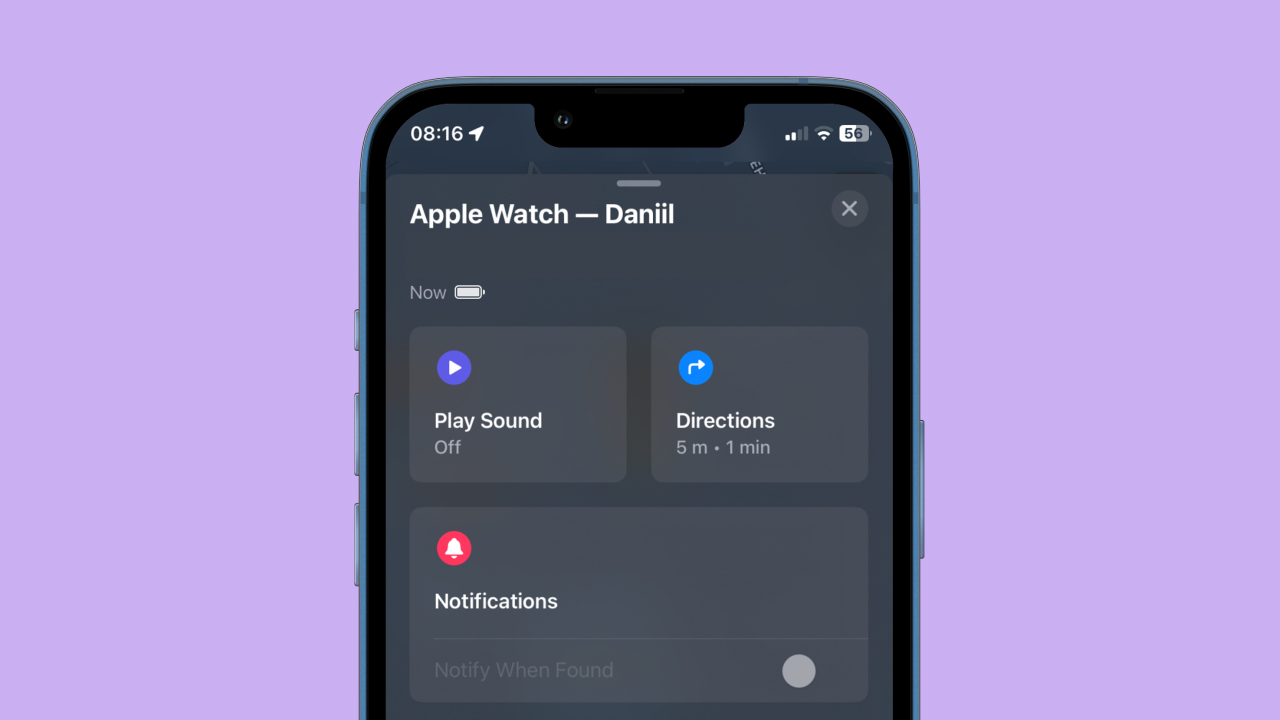
Вместе с этим Apple добавила кнопку для центра управления, с помощью которой можно быстро и однократно проиграть звук. Саму кнопку можно найти и добавить в центр управления с помощью настроек. Важно отметить, что в этом случае часы и смартфон должны находиться в области досягаемости Bluetooth. Для воспроизведения звука на больших расстояниях подойдёт приложение «Локатор».
- Разработка под iOS
- Гаджеты
- Носимая электроника
Почему в iOS 13 видео воспроизводятся без звука
В приложении Фото ролики каждый раз начинают воспроизводиться без звука, приходится нажимать на кнопку с динамиком для включения. Как это исправить?
После обновления до iOS 13 многим пользователям не нравится, что во время просмотра роликов в галерее они начинают воспроизводиться без звука. Лишь после нажатия на кнопку с перечеркнутым динамиком появляется звук.
Все дело в новой фишке – автоматическое воспроизведение роликов. Они проигрываются без звука, чтобы обезопасить пользователя при просмотре фото в тишине или месте, где нельзя шуметь.
В данной ситуации можно включать звук кнопками регулировки громкости. После включения звука на одном из видео остальные будут воспроизводиться уже со звуком.
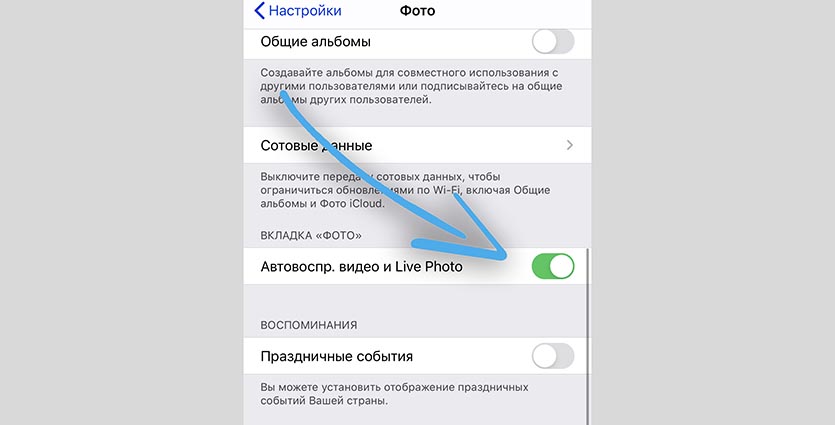
Можно вовсе отключить автоматическое воспроизведение по пути Настройки – Фото – Автовоспр. видео и Live Photo. После этого просмотр видео станет работать как раньше, звук будет включаться автоматически.