Как удалять лимиты Экранного времени на iPhone и iPad
Если вы не знали, то вы можете легко и просто удалять лимиты Экранного времени для приложений и целых категорий, чтобы как раньше использовать их сколько угодно времени или же настроить новый более точный лимит.

Напомним, что Экранное время – это новая функция iOS 12, которая позволяет устанавливать лимиты времени на использование конкретных приложений или целых категорий. Функция очень полезна, если вы хотите меньше времени тратить, к примеру, на социальные сети, или хотите ограничить время, которое ваш ребёнок тратит на свой смартфон.
Ниже мы расскажем, как удалять ранее установленные лимиты приложений. Способ будет одинаковым для iPhone и iPad.
Как удалить лимит Экранного времени
- Откройте приложение Настройки на iPhone или iPad.
- Выберите секцию Экранное время.
- Здесь выберите Лимиты программ.
- Выберите приложение или категорию, лимит для которых хотите удалить.
- Нажмите Удалить лимит.

- Подтвердите, что хотите удалить лимит, ещё раз нажав Удалить лимит.
- Повторите шаги для остальных лимитов, которые хотите удалить, или просто закройте Настройки.
После того, как вы удалите лимит для приложения или категории, вы как раньше сможете использовать их неограниченное количество времени.
К примеру, если ранее вы установили лимит на использование социальных сетей, то после его удаления вы сможете использовать Facebook, Twitter, Instagram, Snapchat и т.д. сколько угодно времени в день.
Конечно, вы можете полностью отключить функцию Экранное время, но при этом вы не будете получать еженедельные отчёты, которые так нравятся многим пользователям.
Напомним, что функция Экранное время доступна в iOS 12 и новее.
Как в айфон отключить «Игнорировать лимит» времени?
Как Вам удалось решить свой вопрос? Смогли ли Вы лишить ребёнка возможности «Игнорировать лимит»?
Похожие вопросы
Ваш браузер устарел
Мы постоянно добавляем новый функционал в основной интерфейс проекта. К сожалению, старые браузеры не в состоянии качественно работать с современными программными продуктами. Для корректной работы используйте последние версии браузеров Chrome, Mozilla Firefox, Opera, Microsoft Edge или установите браузер Atom.
Не работает Экранное время на Айфоне. Что делать
Функция «Экранное время» впервые появилась в iOS 12 и получила заслуженную популярность. В то время, когда пользователи часами пропадали в социальных сетях, мессенджерах и прочих приложениях, Apple предложила решение, которое позволяло достаточно гибко это контролировать. Причем можно отслеживать не только использование программ на своем смартфоне или планшете, но и своих детей. Отдельно следует отметить возможность строго дозировать время, проводимое в определенных программах.
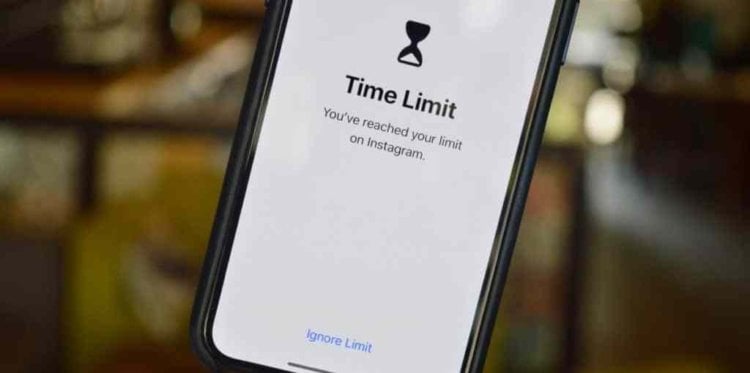
Если разобраться с настройками Экранного времени, то вы перестанете пропадать в социальных сетях.
❗️ПОДПИСЫВАЙСЯ НА НАШ КАНАЛ В ЯНДЕКС.ДЗЕНЕ И ЧИТАЙ ЭКСКЛЮЗИВНЫЕ СТАТЬИ БЕСПЛАТНО
Однако Экранное время не лишено недостатков. Зачастую оно просто перестает считать или считает затрачиваемое на различные программы время некорректно. Давайте разберемся, что необходимо предпринять в таких ситуациях.
Экранное время на Айфоне
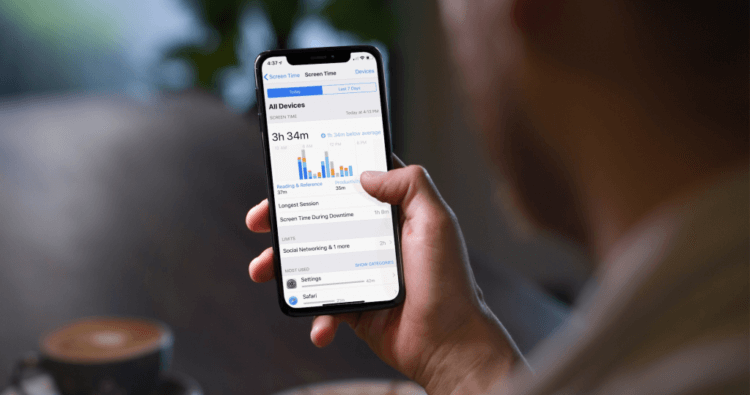
Помните, что «Экранное время» неплохо расходует аккумулятор.
На самом деле «Экранное время» отличный инструмент для того, чтобы дисциплинировать себя. Если вы понимаете, что слишком много времени проводите, смотря в экран смартфона и бесцельно листая различные социальные сети, то благодаря нескольким настройкам это можно быстро ограничить. Однако все не так однозначно, как кажется. Во-первых некоторые настройки экранного времени достаточно запутаны, и в них необходимо как следует разобраться. Например, вы можете установить лимит времени на приложение «Сообщения», но если не удалите его из вкладки «Всегда разрешенные», то лимит не будет к нему применяться.
❗️ПОДПИШИСЬ НА НАШ ЧАТИК В ТЕЛЕГРАМЕ. ТАМ СОБРАЛИСЬ ТОЛЬКО ИЗБРАННЫЕ ЧИТАТЕЛИ
Во-вторых если вы всерьез залипли в какой-то программе, и вдруг активируется настроенный вами ранее лимит вам не составит труда просто войти в «Экранное время» и отключить его. Но самый неудобный для пользователей момент, что приложение может отключиться в соответствии с заданным лимитом в самый неподходящий момент, когда вы выполняете какие-то важные действия. Никаких предупреждений перед этим система вам не покажет. Поэтому, с одной стороны, функция отличная, с другой — требует небольшой доработки.
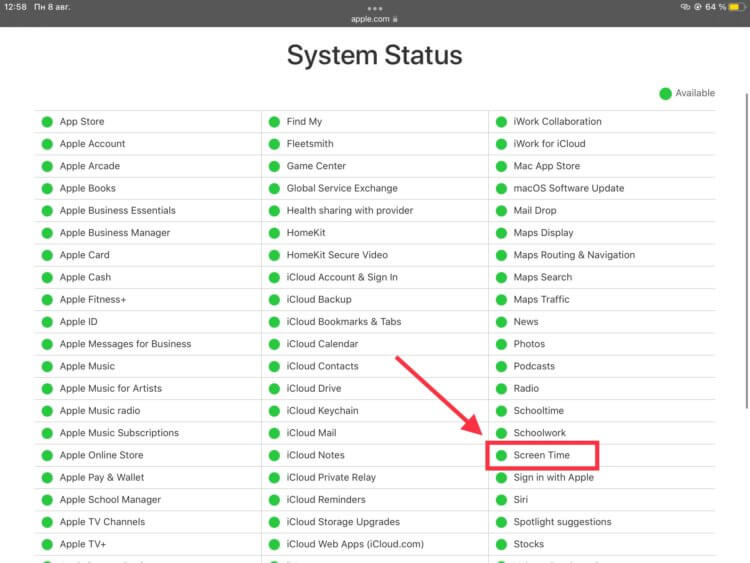
В настоящий момент все функции работают в штатном режиме.
В любом случае ситуации, когда экранное время работает некорректно, случаются достаточно часто. Благо, что есть несколько достаточно простых способов их исправить. Если вы видите, что экранное время не учитывает какие-то промежутки, проведенные в приложении, или вообще не учитывает вашу активность, то необходимо убедиться в работоспособности функции на стороне Apple. Для этого необходимо перейти на сайт Apple и проверить отсутствие сбоев. Напротив надписи «Screen Time» должна быть зеленая отметка.
Как отключить экранное время
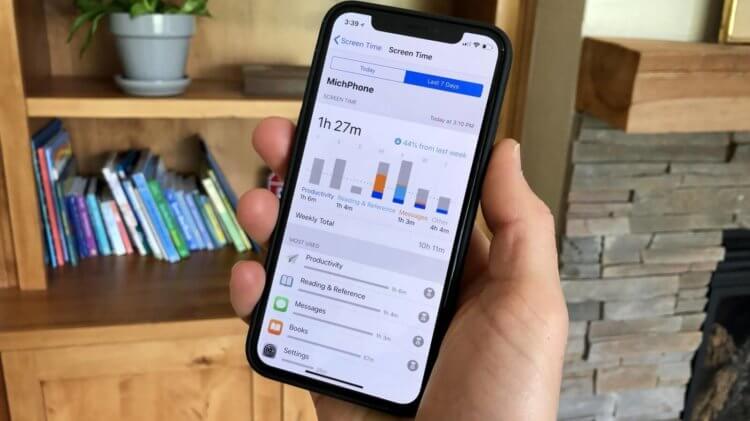
Можно просматривать информацию как за день, так и за последние семь дней.
Если все в порядке и сервис доступен, то необходимо перейти к исправлению ошибок непосредственно на устройстве. С учетом того, что все настройки для Айфона и Айпада одинаковы, то дальнейшие действия подойдут как для смартфона, так и для планшета.
Первое, что необходимо сделать, — это перезагрузить iPhone или iPad:
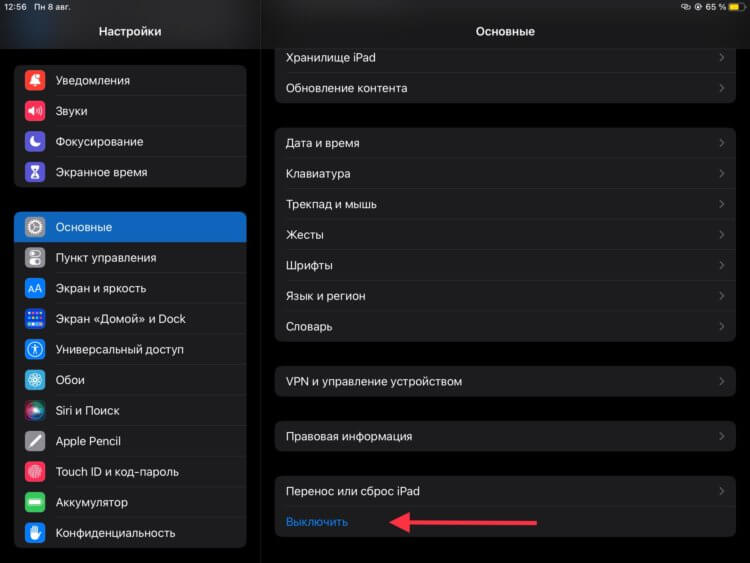
Перезагрузка — самый простой способ восстановить работоспособность Экранного времени.
- Если у вас Айфон с кнопкой «Домой» зажмите кнопку блокировки до появления ползунка «Выключение».
- Проведите по нему и выключите смартфон.
- Через несколько минут зажмите кнопку блокировки для включения смартфона.
- Если у вас Айфон с Face ID, зайдите в «Настройки».
- Перейдите в «Основные».
- Пролистайте в самый низ и нажмите кнопку «Выключение».
- Проведите пальцем по появившемуся слайдеру.
- Через несколько минут после выключения зажмите кнопку блокировки для включения устройства.
После этих действий запустите какое-нибудь приложение и засеките, сколько времени вы в нем проведете. Сравните полученные значения с данными в Экранном времени. Если все совпало, то у вас получилось наладить корректный подсчет времени.
❗️ПОДПИСЫВАЙСЯ НА ТЕЛЕГРАМ-КАНАЛ СУНДУК АЛИБАБЫ. ТАМ КАЖДЫЙ ДЕНЬ ВЫХОДЯТ ПОДБОРКИ САМЫХ ЛУЧШИХ ТОВАРОВ С АЛИЭКСПРЕСС
В случае если ничего не изменилось, то некоторые пользователи сообщают, что экранное время некорректно учитывает активность в приложениях при активном режиме энергосбережения. Чтобы его отключить, необходимо:
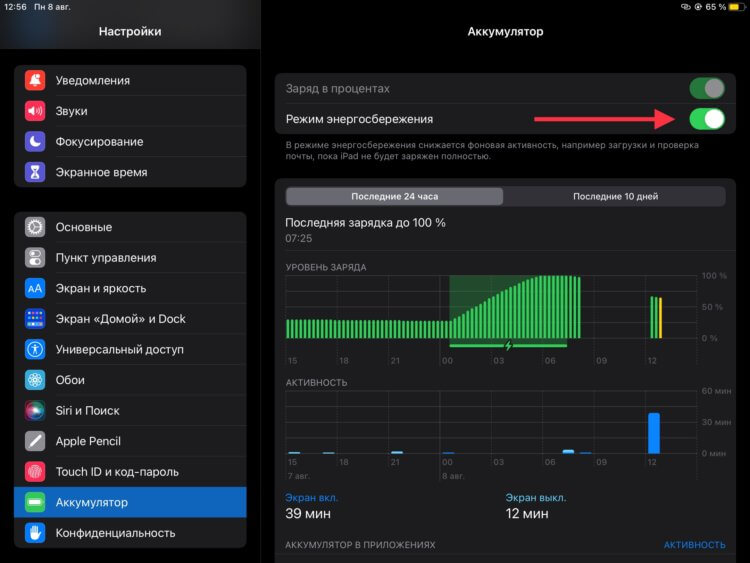
Режим энергосбережения не всегда влияет на Экранное время. Но такие ситуации случаются.
- Открыть настройки.
- Перейти в раздел «Аккумулятор».
- Отключить переключатель режима энергосбережения.
Но далеко не все используют эту опцию, а работоспособность экранного времени все равно вызывает вопросы. Одним из самых эффективных вариантов решения этой проблемы является отключение экранного времени. Для этого потребуется:
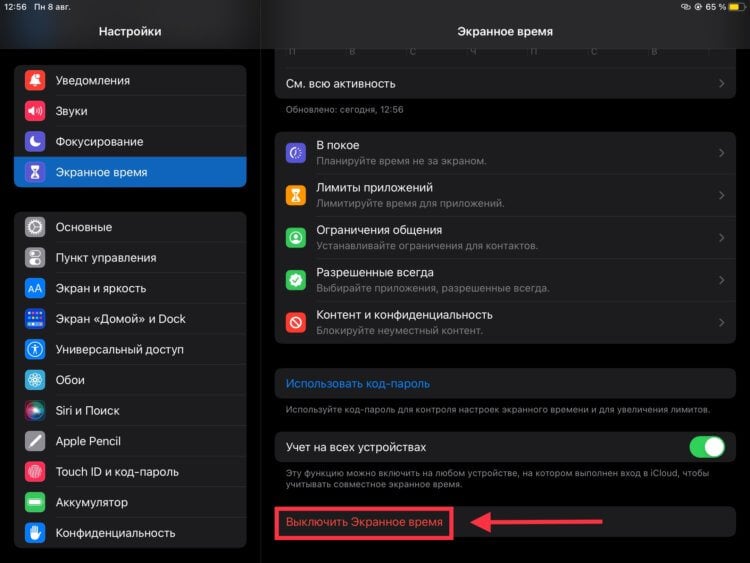
Перезапуск Экранного времени тоже помогает исправить ошибки. Но все собранные ранее данные о вашей активности будут удалены.
- Перейти в настройки.
- Открыть раздел «Экранное время».
- Пролистать в самый низ и нажать «Выключить Экранное время».
- Перезагрузить устройство.
- Вновь зайти в раздел «Экранное время» и нажать кнопку «Включить экранное время».
После этого вероятность восстановления работоспособности этой функции — максимальная. Если же и это не помогло вашему гаджету, то остается один, но самый радикальный способ — сброс до заводских настроек. Чтобы его выполнить, сделайте следующее:
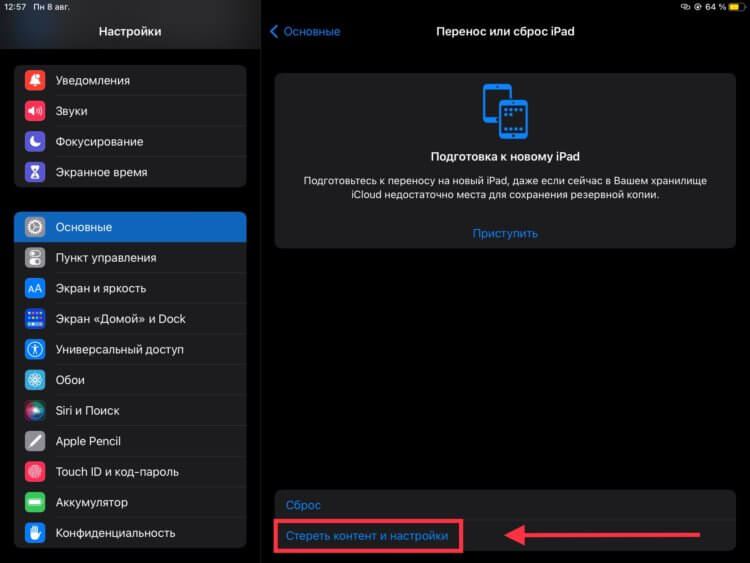
Сброс смартфона или планшета до заводских настроек поможет решить практически любую проблему.
- Откройте настройки.
- Перейдите в раздел «Основные».
- Пролистайте в самый низ и выберите пункт «Перенос или сброс iPhone» или «Перенос или сброс iPad» в зависимости от устройства.
- Выберите «Стереть контент и настройки».
- После этого следуйте инструкциям на экране.
Как только сброс будет завершен, необходимо настроить устройство как новое и проверить работоспособность экранного времени. Таким способом проблема будет решена.
2 способа отключить экранное время на iPhone без пароля
Я забыл пройти Экранное времякод на моем iPhone. Apple советует стереть данные с устройства и настроить его как новый iPhone.. Я попытался сбросить настройки iPhone, удалив все содержимое, но это не сработает в приложении «Настройки» моего iPhone, поскольку для этого требуется ввести как экран блокировки, так и пароль времени экрана. Что делать, если я не хочу удалять текущее содержимое моего телефона? Можно ли порекомендовать какой-нибудь реальный метод?
Пароль экранного времени – это четырехзначный цифровой код, который отличается от кода доступа, который вы используете для разблокировки устройства. Чтобы отключить экранное время на iPhone или iPad обычным способом, вам понадобится исходный пароль. Если вы забыли пароль для Screen Time, попробуйте обновить устройство до последней версии iOS или iPadOS, а затем сбросьте пароль. Если вы не можете обновить свое устройство, вы можете использовать следующие способы выключить его на своем iPhone или iPad:
- Совет 1. Не требуется пароль для отключения экранного времени после выхода из iCloud на iPhone.
- Совет 2: некоторые сторонние инструменты имеют функцию удаления забытого пароля «Экранное время», чтобы помочь вам легко отключить экранное время без потери данных.
Способ 1: отключить экранное время без пароля после выхода из iCloud
Если вы выйдете из iCloud, вы сможете отключить экранное время, не вводя пароль. После этого вы можете снова войти в систему со своим Apple ID и снова включить Экранное время, если хотите продолжить его использование.
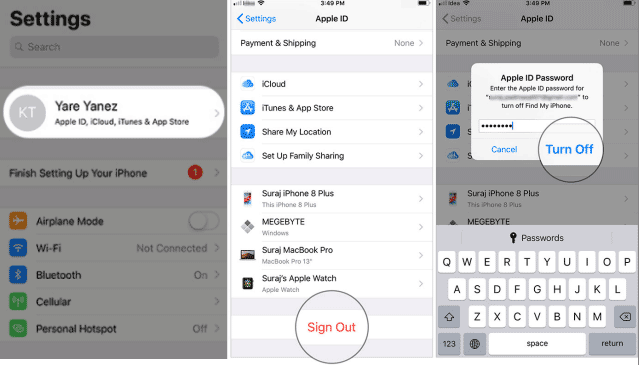
Шаг 1. Выйдите из iCloud на своем iPhone.
- Зайдите в Настройки> [your name].
- Прокрутите вниз и коснитесь Выйти.
- Введите пароль Apple ID и нажмите «Выключить».
- Включите данные, копию которых вы хотите сохранить на своем устройстве.
- Коснитесь Выйти.
- Снова нажмите «Выйти», чтобы подтвердить, что вы хотите выйти из iCloud.
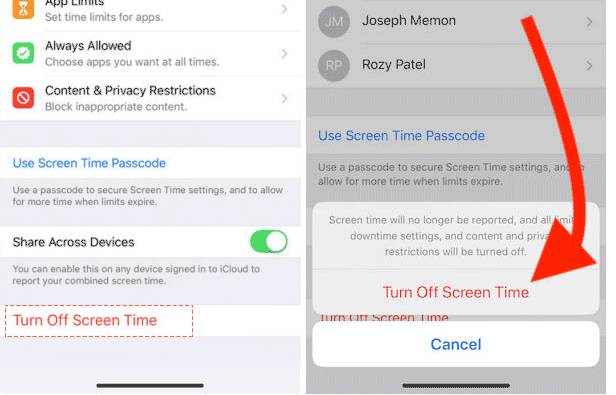
Шаг 2. Включите экранное время на iPhone.
- Откройте приложение “Настройки”.
- Коснитесь Время экрана.
- Нажмите «Отключить экранное время».
Способ 2: отключить экранное время без пароля с помощью iPhone Passcode Refixer
Если пароль для экранного времени настроен на вашем iPhone с iOS 12, к сожалению, вы забыли этот пароль, тогда вы можете использовать профессиональный инструмент – iPhone Passcode Refixer, который поможет вам удалить код-пароль экранного времени с вашего iPhone. Это удалит пароль без потери данных на вашем iPhone.
Прежде всего, вам нужно подключить iPhone к компьютеру с помощью USB-кабеля. Загрузите и установите программное обеспечение iPhone Passcode Refixer на компьютер с Windows.
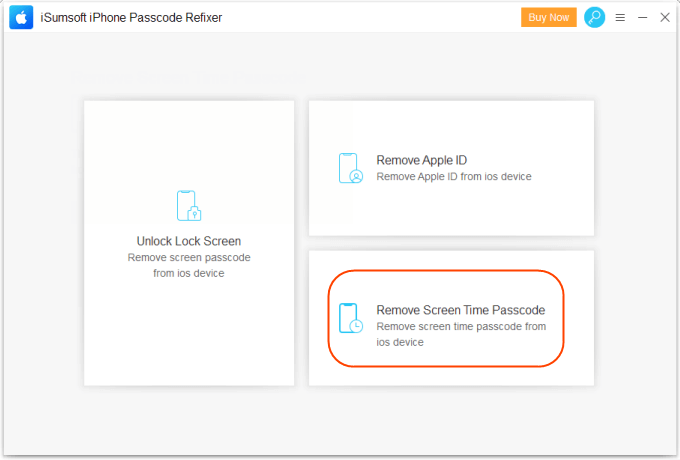
Шаг 1: Запустите программу, нажмите Удалить пароль экранного времени в главном интерфейсе.
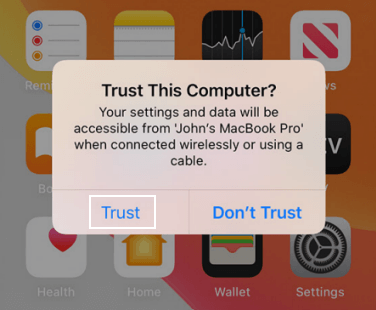
Шаг 2: Разблокируйте свой iPhone и доверяйте этому соединению.
- Введите пароль, если он у вас есть, чтобы разблокировать iPhone.
- Коснитесь Доверять, чтобы разрешить компьютеру доступ к вашим данным.
Шаг 3: Нажмите кнопку «Пуск», чтобы подтвердить удаление пароля экранного времени.
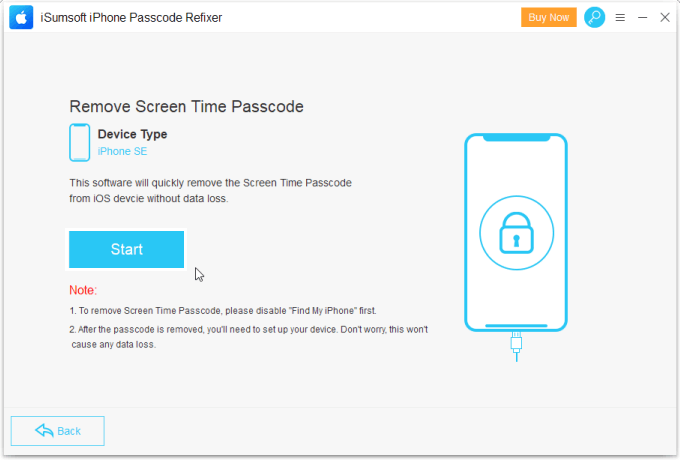
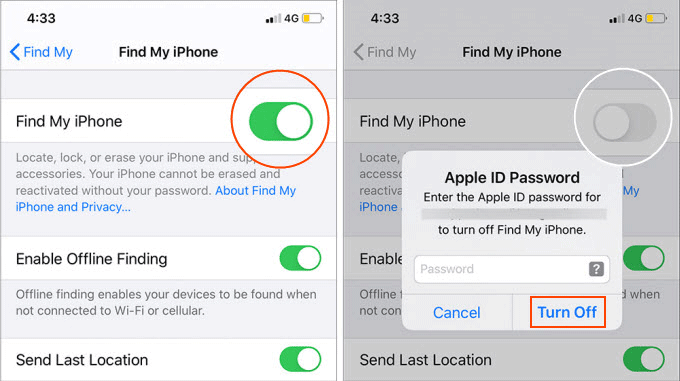
Примечание. Если функция «Найти iPhone» была включена, сначала ее необходимо выключить.
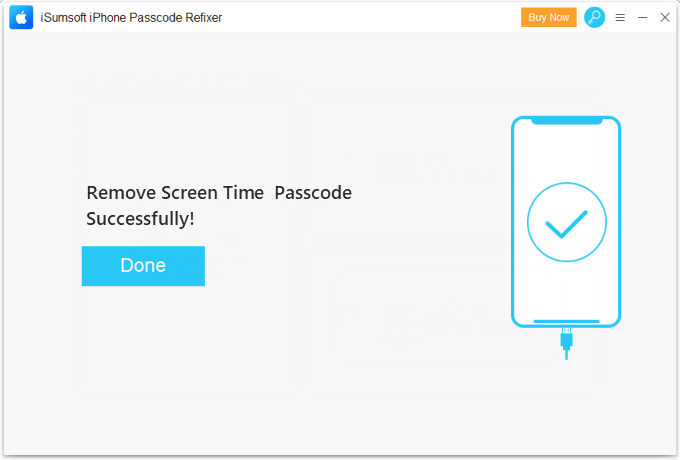
Шаг 4: Дождитесь завершения процесса, пароль для экранного времени можно успешно удалить. А на вашем iPhone отключено экранное время.
Видеоурок по удалению | отключение пароля экранного времени:
Как не забыть пароль
Потеря кода доступа или пароля не только займет много времени, но и будет стоить больших денег. Вы не поверите, что некоторые данные стоят дорого: иногда цена данных будет выше, чем цена iPhone. Правильно! К сожалению, иногда потеря пароля неизбежна, поэтому резервное копирование этой информации становится очень важным.
Вы можете избежать потери паролей экранного времени, просто введя все свои пароли в приложение Notes и добавив пароль ко всем заметкам, которые вы хотите защитить. Вы можете заблокировать все свои заметки с помощью отпечатка пальца, лица или пароля на iPhone. Затем используйте iCloud для обновления и синхронизации заметок на всех своих устройствах. Таким образом, вы увидите свои заметки на всех устройствах Apple, на которых выполнен вход с одним и тем же Apple ID.