Извлечение изображения или удаление фона в приложении «Просмотр» на Mac

Можно извлечь часть изображения. Например, можно выбрать лицо определенного человека на групповой фотографии и вставить его в другое место.
Если фон изображения состоит из областей примерно одного цвета, можно также удалить фон.
Извлечение изображения
- В приложении «Просмотр» на Mac нажмите кнопку «Показать панель инструментов разметки»
 (если панель инструментов разметки не отображается), нажмите меню «Инструменты выбора»
  , затем выберите инструмент «Смарт-лассо»
  .
. - Обведите края изображения, которое необходимо извлечь. Убедитесь, что изображение находится в пределах жирной границы, появляющейся при обведении.
- Соедините конец и начало границы или отпустите кнопку мыши, чтобы соединить конечную точку с началом границы прямой линией.
- Выберите «Правка» > «Скопировать», чтобы скопировать изображение для последующей вставки в документ.
Извлечение страницы из PDF-файла с преобразованием в изображение
Вы можете выбрать область изображения, открытого в приложении «Просмотр», а затем скопировать ее и вставить в другое место. Можно также обрезать окружающее содержимое, оставив только выбранную область. Если изображение находится внутри файла PDF, то перед использованием инструментов разметки изображений нужно извлечь страницу из файла PDF в формат изображения.
- В приложении «Просмотр» на Mac откройте файл PDF, выберите меню «Вид» > «Миниатюры», затем выберите страницу в боковом меню миниатюр.
- Нажмите «Файл» > «Экспортировать», введите имя, добавьте тег (если нужно) и укажите, где сохранить файл.
- Откройте всплывающее меню «Формат» и выберите формат изображения (например, PNG).
- Нажмите «Сохранить».
Удаление фона изображения
- В приложении «Просмотр» на Mac нажмите кнопку «Показать панель инструментов разметки» (если панель инструментов разметки не отображается), затем нажмите кнопку «Функция прозрачности»
 (или воспользуйтесь панелью Touch Bar).
 - Проведите указателем по фрагменту фона. Приложение «Просмотр» выбирает область, по которой Вы провели указателем, и все соседние пиксели такого же цвета.
- Чтобы удалить выбранную область, нажмите клавишу Delete. Чтобы удалить весь фон, кроме выбранной области, выберите «Правка» > «Инвертировать выбранное» и нажмите клавишу Delete.
- Повторяйте шаги 2 и 3, пока не получите необходимое изображение.
Делаем печати и подписи для 1С правильного формата
В статье мы расскажем, как создать и загрузить печати и подписи в 1С и онлайн-сервис АБП с помощью бесплатного графического редактора GIMP и сканера всего за несколько минут. К сожалению, на первый взгляд, простая операция вызывает некоторые трудности у большинства обычных пользователей, поскольку, зачастую, они не учитывают некоторые особенности оформления подобных документов. Переходим от слов к делу.
Для создания изображений подписей и печати для 1С нам потребуется:
- Белый лист с образцами подписей руководителя и главного бухгалтера, а также оттиск печати;
- Цветной сканер или МФУ;
- Графический редактор (в данной статье мы используем бесплатный GIMP, пользователи Photoshop, думаю, по аналогии справятся с поставленной задачей) для обрезки и обработки отсканированных изображений.
На первом шаге нам необходимо отсканировать образцы подписей и печати так, чтобы можно было выделить их в отдельные области, каждая из которых будет в дальнейшем составлять 1 файл, непосредственно загружаемый в 1С или другую программу генерации документов. Сканирование производим с разрешением 300dpi. Обращаем внимание, что лист должен быть абсолютно белым, это существенно ускорит процесс обработки.
На втором шаге нам потребуется графический редактор. Если у Вас его нет, бесплатную версию можно загрузить на сайте проекта gimp.org (действительная ссылка на момент написания статьи). Установка, как правило, не вызывает трудностей.
Запускаем редактор, который нам потребуется для обрезки факсимиле и приданию прозрачности картинкам, содержащим подписи и печать — 1С и другие программы рекомендуют формат PNG, поскольку он поддерживает прозрачный фон изображения.
Прозрачный фон необходим для того, чтобы белые области под печатью и подписями не закрывали части счетов, актов и других бухгалтерских документов, формируемых 1С, АБП и т.д.
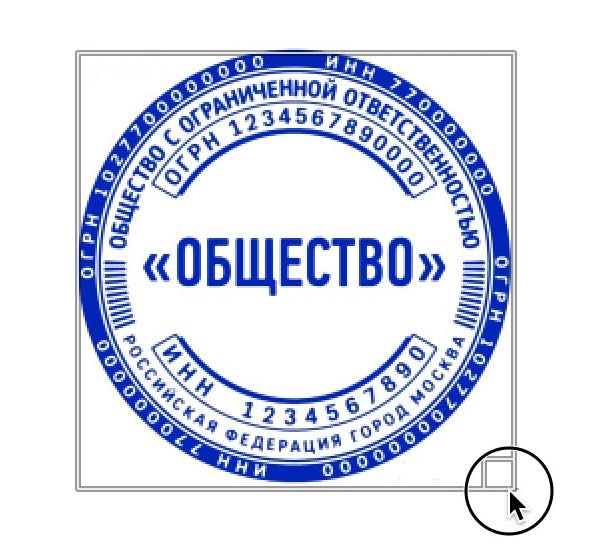
И так, открываем отсканированный файл в редакторе и вырезаем область, содержащую оттиск печати.
Чтобы выделение было квадратным используйте сочетание клавиш Shift+Alt.
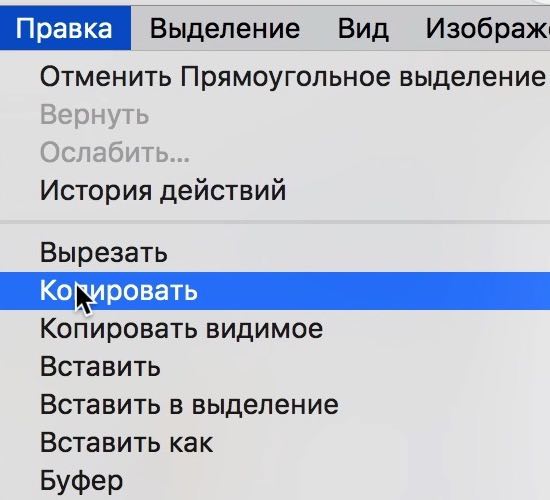
Копируем выделение ( Ctrl + C )
и создаем новый проект ( Shift + Ctrl + V ).
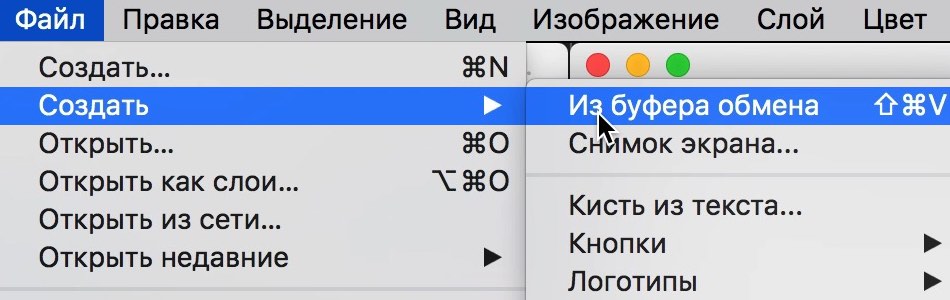
Таким образом мы выделили оттиск печати в отдельный файл. Следующим шагом придадим прозрачности будущему факсимиле печати 1С. Для этого необходимо выделить всю белую подложку, оставив только синий оттиск. Используем инструмент «Выделение по цвету» ( Shift + O )
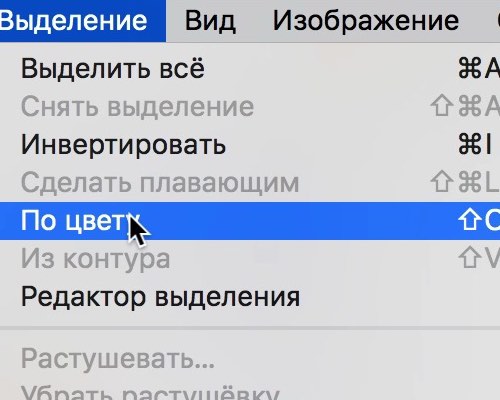
и кликаем по белому фону.
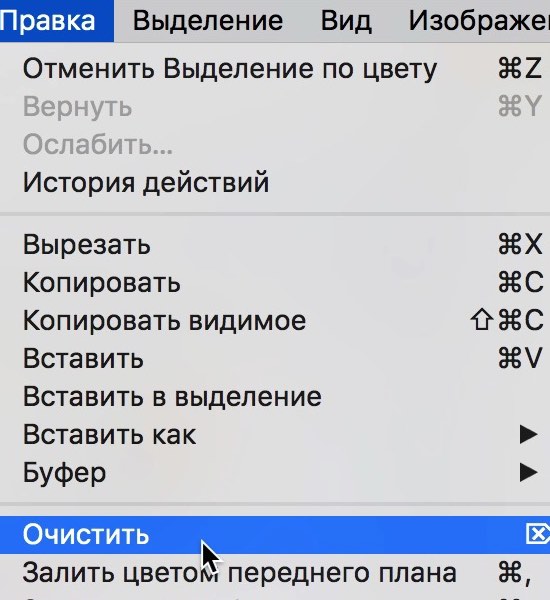
Удаляем весь белый фон (клавиша Delete ).
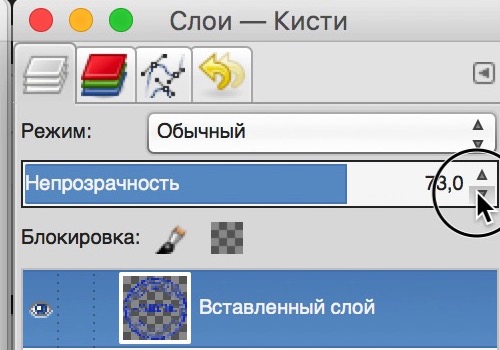
Теперь можно придать печати «живую» прозрачность, изменяя режим непрозрачности слоя, например до 80-85%. Так документы 1С с такими печатями и подписями будут выглядеть более реалистично.
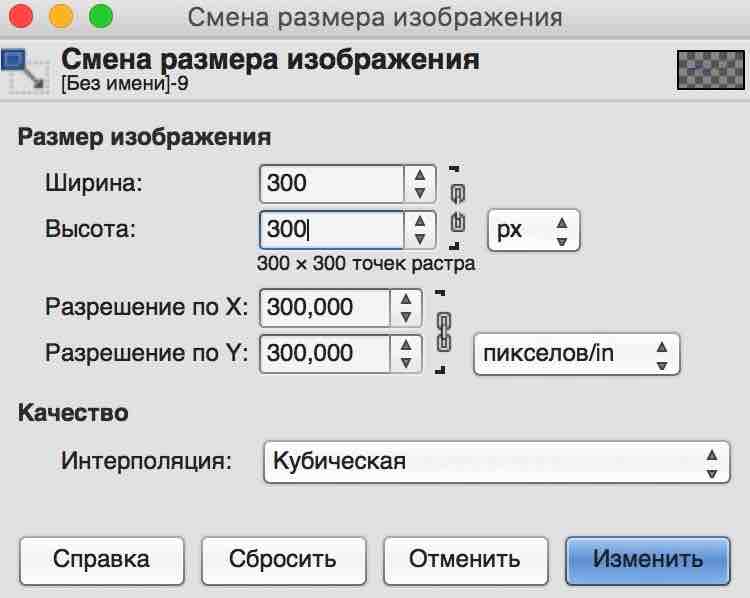
Изменяем размер печати ( Shift + S ) до размера 300х300 точек.
Затем сохраним полученное изображение. Для этого выполняем действие Файл-Экспортировать как ( Shift + Ctrl + E ),
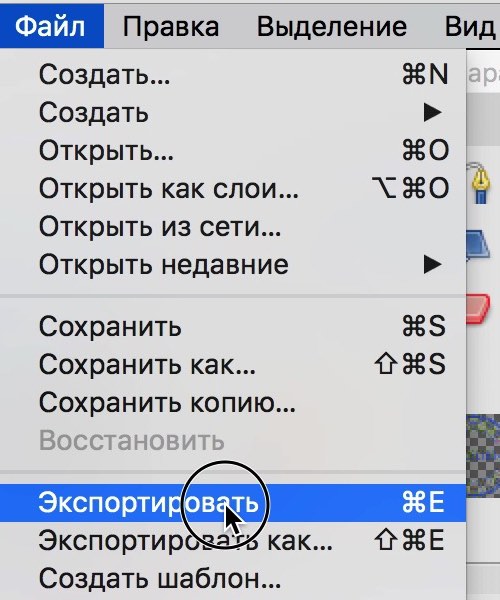
обязательно указывая после имени файла расширение PNG, например, C:/pechat_i_podpis_1C.png
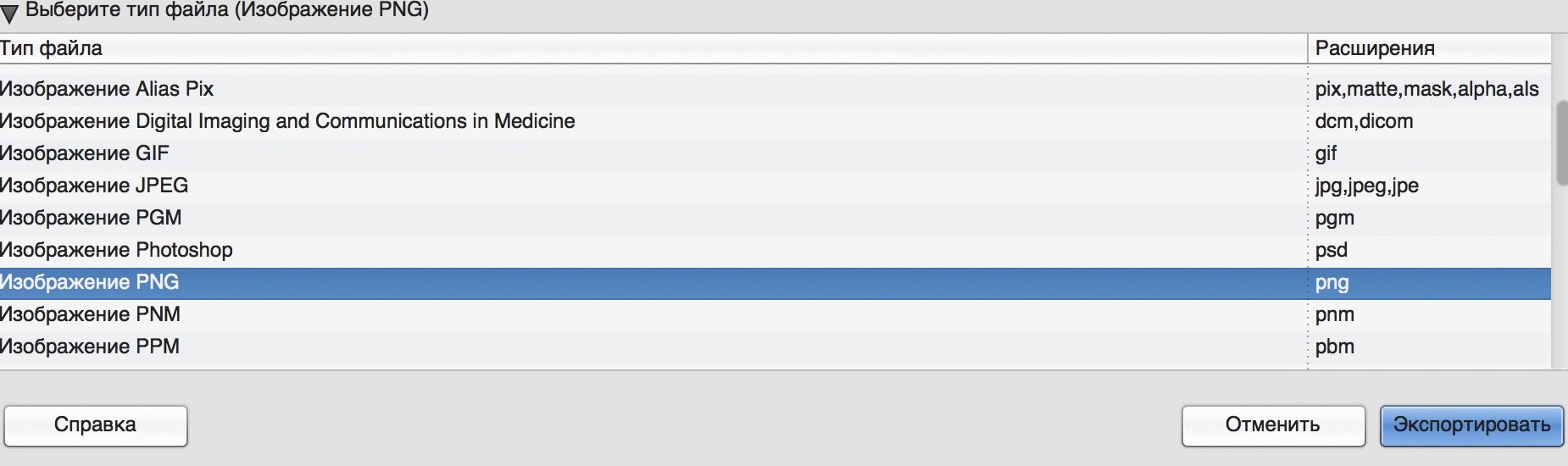
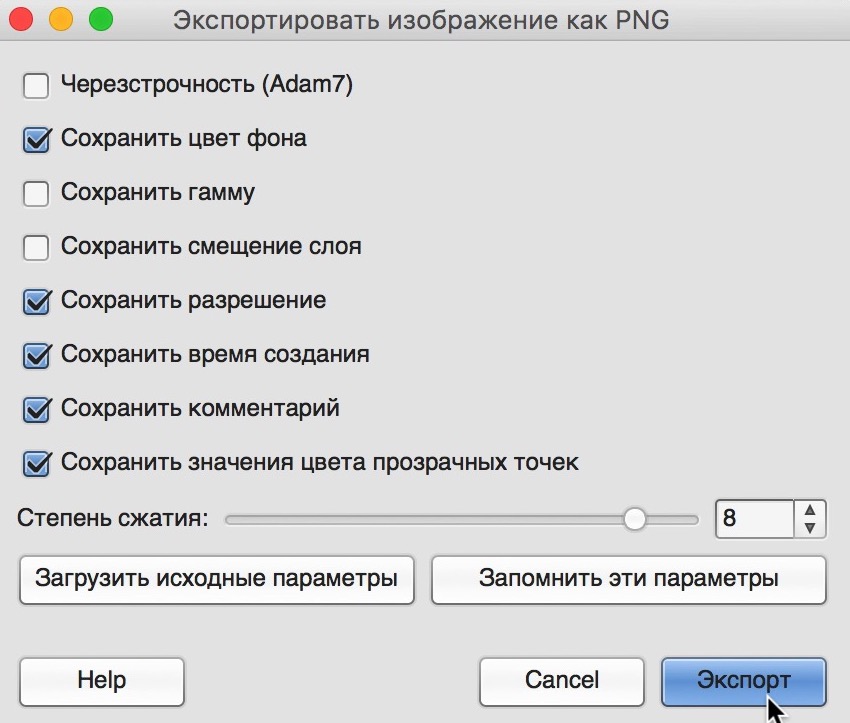
Аналогичным образом мы поступаем и с подписью руководителя и главного бухгалтера. Не забываем убирать фон белой подложки и установки прозрачности, ведь под подписью должны быть видны прочерки и текст документа.
При сохранении изменяем размеры факсимиле до 250х125 точек и также экспортируем в формат PNG.
Таким образом у нас должно получиться 3 файла: две подписи и печать для загрузки в 1С и АБП. Если у Вас получилось – переходим к следующему шагу.
Загрузка факсимиле в 1С
Загрузку факсимиле в 1С мы будем иллюстрировать на примере бухгалтерии. Для этого откройте организацию, в которую загружаем печати и подписи. Сделать это удобнее всего из меню Главное-Настройки-Организации.
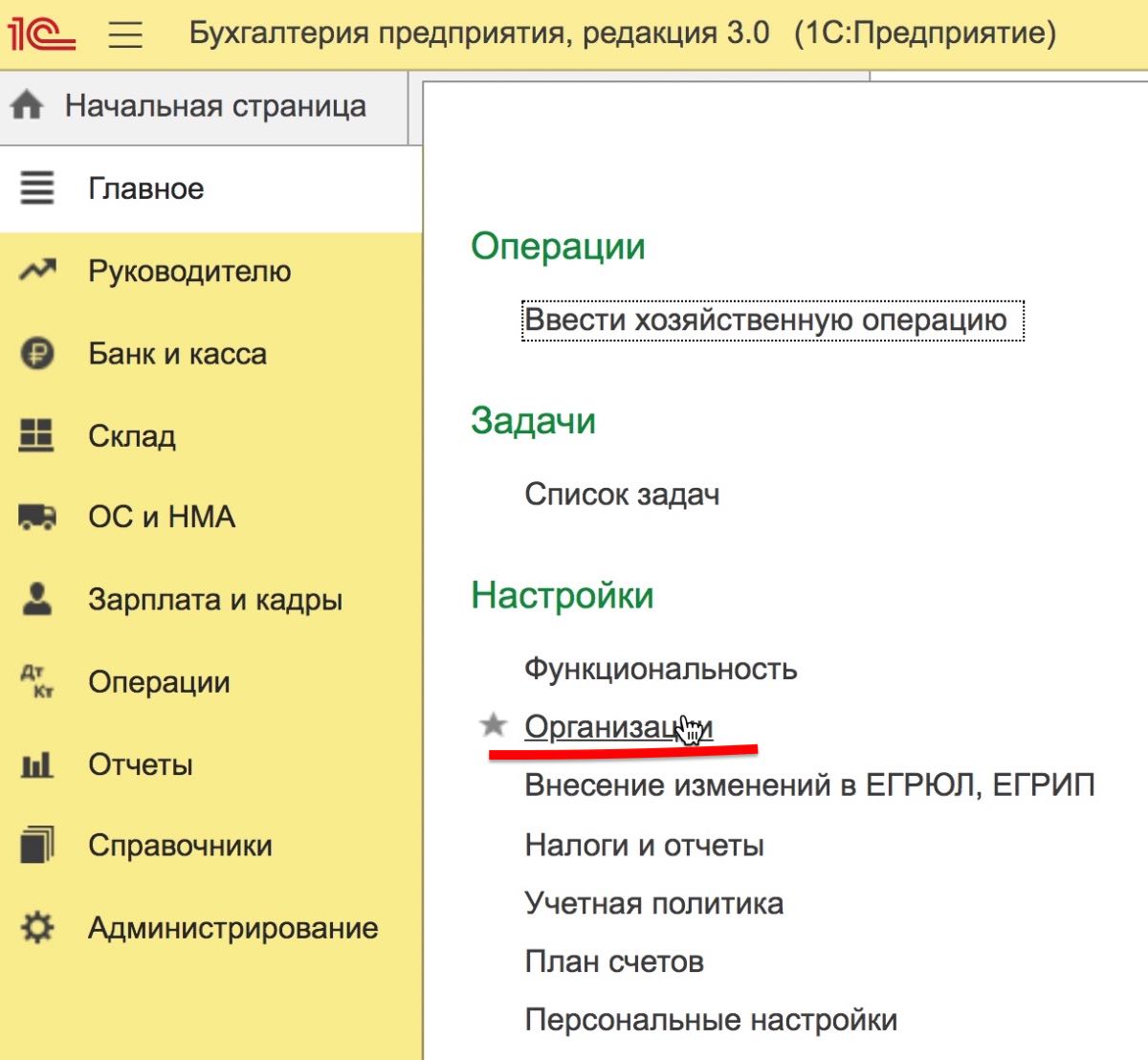
Перейдите к блоку «Логотип и печать», раскройте его.
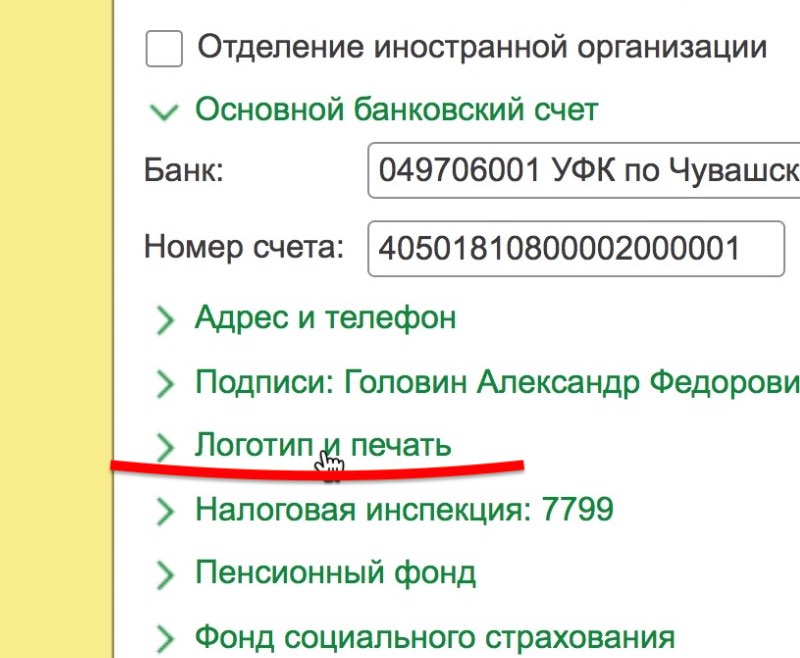
И в соответствующих блоках укажите только что созданный файл, содержащий Печать, подпись руководителя и подпись главного бухгалтера
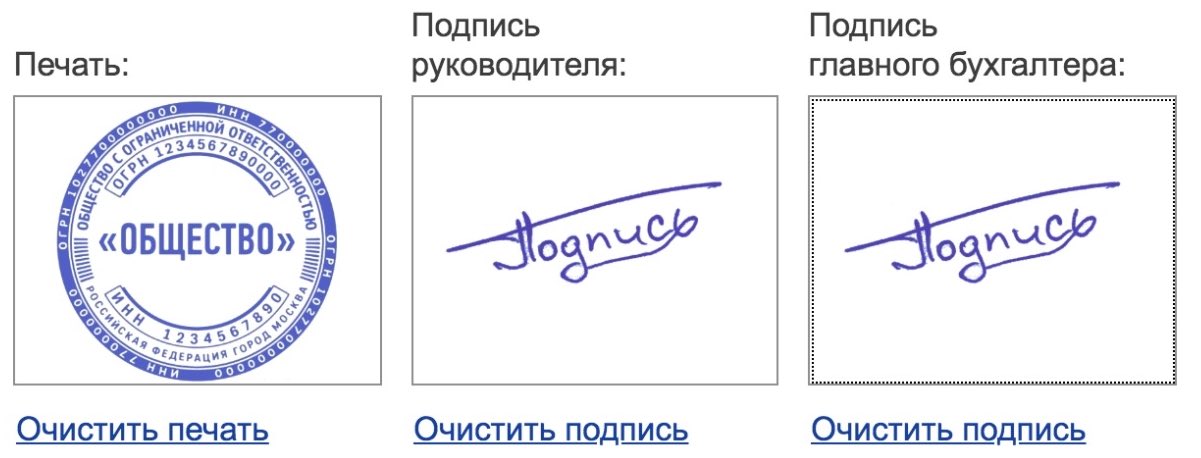
Кнопка Записать и закрыть сохранит эти изменения.

На этом загрузку факсимиле в 1С можно считать успешно завершенной. Давайте посмотрим на счет, который получился благодаря нашим стараниям.
Для вывода в печатной форме факсимиле не забудьте установить галочку «Подпись и печать ?»

Помните, что при смене руководителя или главного бухгалтера в программе 1С необходимо будет изменить и файлы, содержащие факсимиле.
Загрузка подписей и печати в АБП
Загрузка подписей и печати в АБП осуществляется в двух справочниках: печать организации в меню Справочники-Наши фирмы.
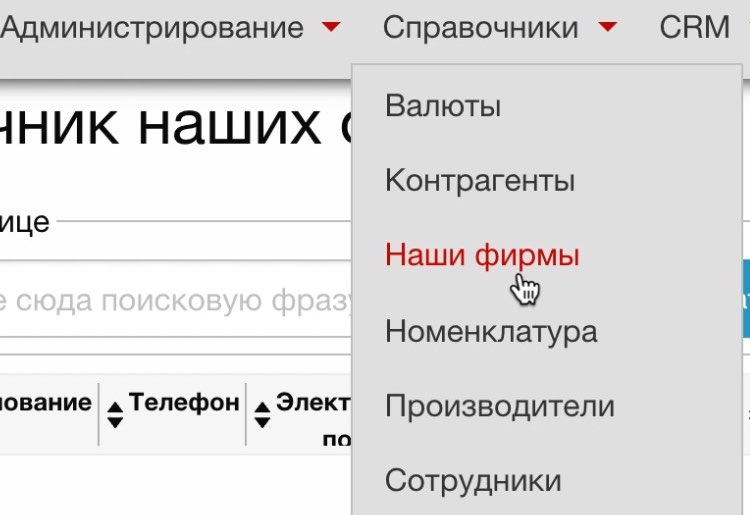
Открываем фирму на редактирование и переходим в блок «Дополнительно».
В поле «Печать» нажимаем кнопку загрузить и выбираем созданный файл с оттиском.
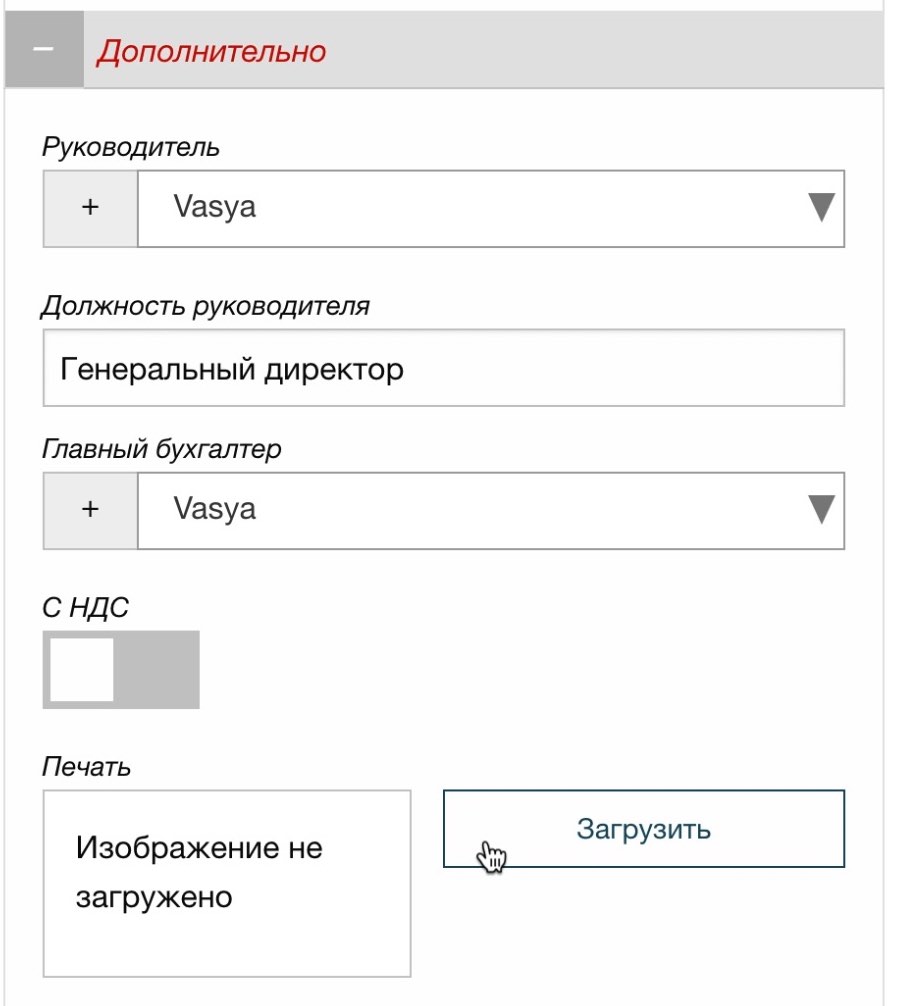
Чтобы на документах также отображались подписи руководителя и главного бухгалтера необходимо в том же блоке выбрать их из выпадающего списка сотрудников, а также загрузить сканы их подписей в соответствующем справочнике.
Для этого переходим в меню Справочники-Сотрудники.
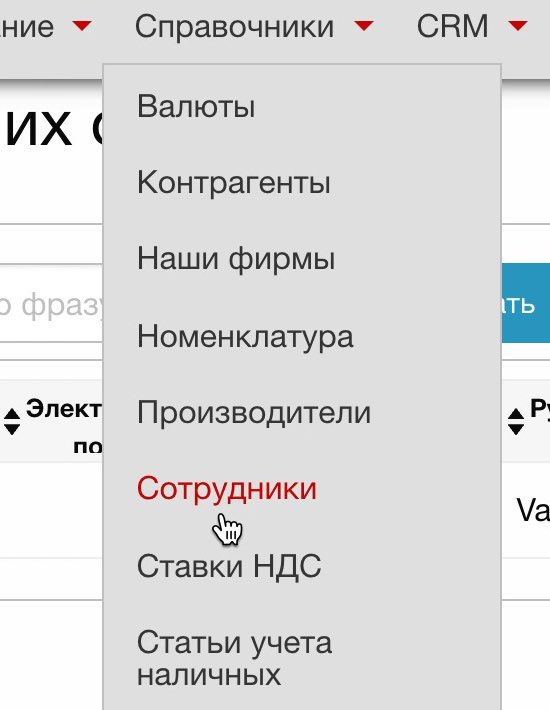
Открываем на редактирование руководителя и/или главного бухгалтера фирмы, переходим в блок «Дополнительно».
В поле «Скан подписи» нажимаем кнопку Загрузить и выбираем ранее созданное изображение подписи.
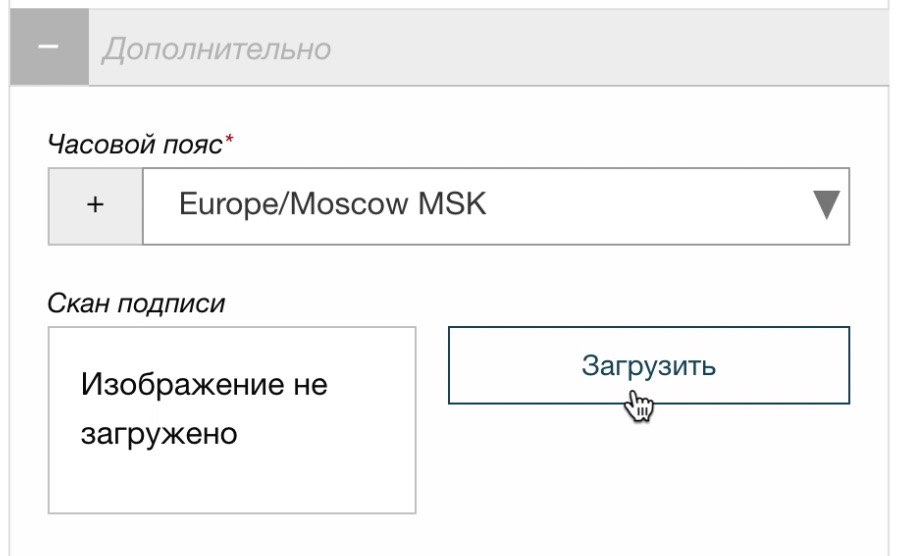
В отличии от 1С, где подписи и печати загружаются в редакторе фирм, в АБП факсимиле подписи привязывается к сотруднику – это позволяет оформлять не только счета на оплату, но ТОРГ-12, ПКО, РКО и прочие документы.
Добавление печати и подписи в бланк счета
1. Печать и подпись необходимо поставить на чистом белом листе, а затем отсканировать данный лист. Полученное изображение сохраните в формате JPG, PNG или BMP. При помощи графического редактора, – например, Paint – вырежьте нужный квадратный фрагмент изображения, содержащий печать и подпись. Либо, на ваше усмотрение, это могут быть два изображения: отдельно печать и отдельно подпись:
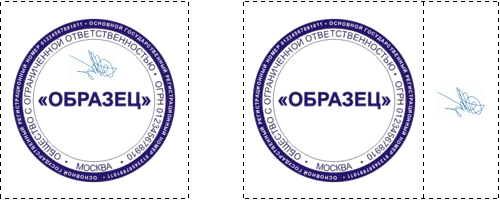
Полученный экземпляр печати/подписи сохраните как отдельное графическое изображение.
2. Откройте бланк счета – файл Счет_печать.xls в Microsoft Excel, убедившись, что файл доступен для редактирования (не только чтение). Вставьте изображение:
ВСТАВКА – Рисунки – Выбрать файл – Вставить
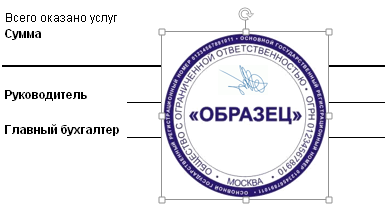
3. Выберите изображение и установите прозрачный фон – белый (щелкните мышью на белом фоне изображения):
ФОРМАТ – Цвет – Установить прозрачный цвет
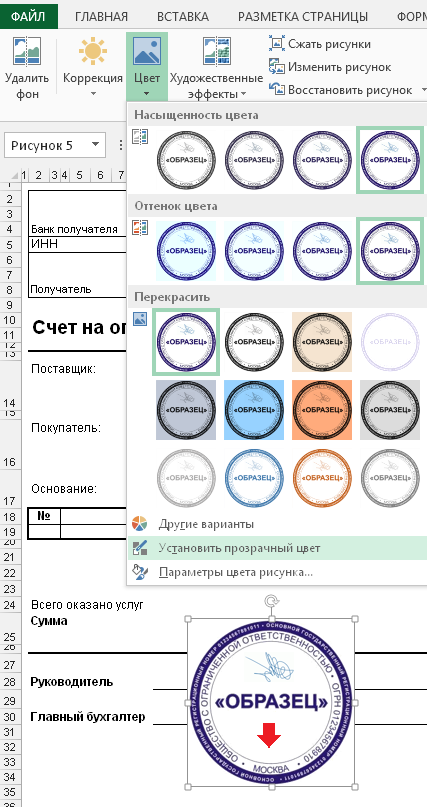
4. Изображение станет прозрачным. Выберите удачное располжение изображения, чтобы подпись стала на свое место:
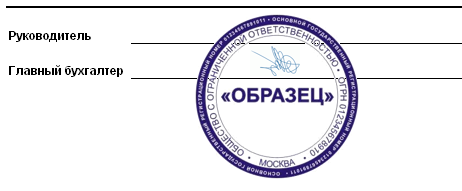
5. В свойствах изображения, по правой кнопке мыши, проверьте, чтобы было включено свойство Перемещать, но не изменять размеры.
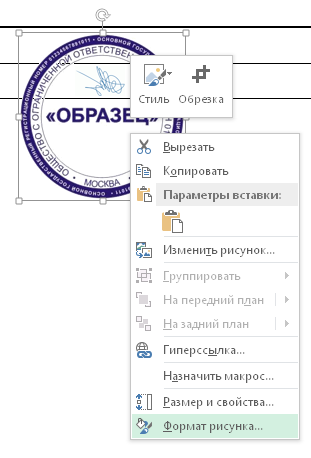
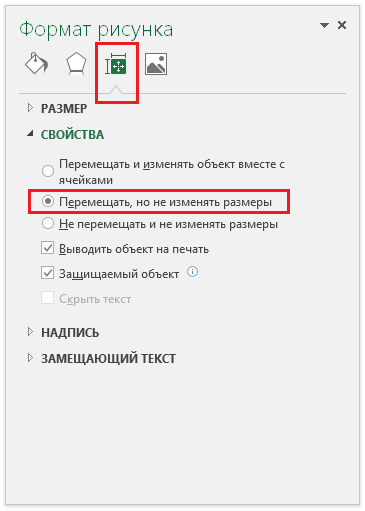
P.S. Если версия Excel устаревшая, и данных функций не предусмотрено, можно подготовить изображение с прозрачным фоном в другой программе – графический редактор Adobe Photoshop или аналогичный.
Как подготовить печать и подпись для добавления в печатную форму (прозрачный фон)
В следующем видео показано как сделать прозрачным фон у изображений. Это может пригодиться, когда вам нужно добавить в печатную форму штамп, логотип или подпись-факсимиле так, чтобы непрозрачный фон картинки не закрывал текст и другие элементы формы.
Прозрачный фон делается с помощью бесплатного графического редактора Paint.net.
Еще обработки и статьи:

Как обновить 1С (8.3) самостоятельно (Инструкция)
Как узнать версию конфигурации 1С (Номер релиза конфигурации 1С)
Как подключить внешнюю печатную форму в 1С 8.2
Как изменить текст во внешней печатной форме 1С 8.2
Где в 1С Бухгалтерия 8.3 дата запрета редактирования (1С: Бухгалтерия предприятия 3.0)