Всё, что нужно знать о настройках геолокации в телефоне
Датчик GPS — незаменимый компонент любого смартфона. Он нужен для определения местоположения, чтобы мы имели возможность пользоваться навигатором, а приложения могли показывать нам, к примеру, актуальные сведения о погоде. Как правило, на этом знания обычного человека о геолокации исчерпываются. Однако функция имеет так много настроек, что о некоторых из них вы услышите впервые, после чего будете пользоваться ими всегда или, напротив, совсем откажетесь от GPS на смартфоне.

Полезные настройки GPS, о которых вы, возможно, слышите впервые
Как включить геолокацию на телефоне
В сегодняшнем материале я хочу представить общую информацию, чтобы вы знали все о геолокации телефона. И в первую очередь необходимо сказать о том, как включить местоположение на Андроид. Это можно сделать двумя способами:
- через шторку уведомлений (центр управления);
- через настройки телефона.
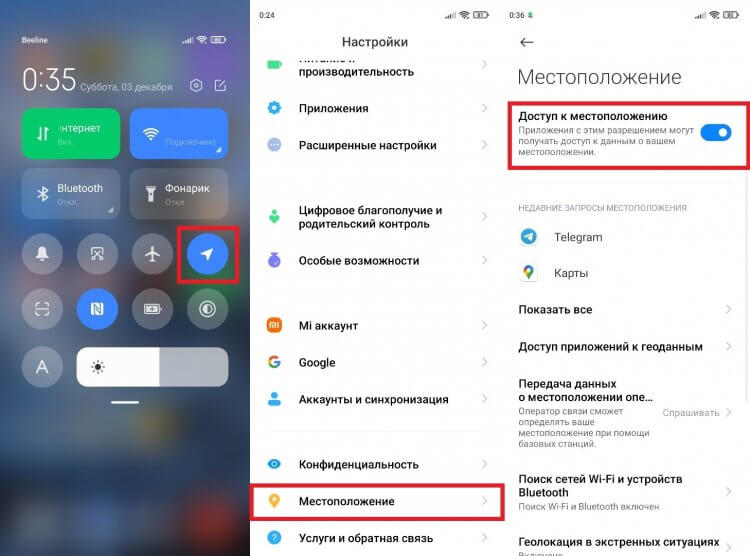
Геолокацией можно легко управлять через настройки смартфона или шторку уведомлений
Думаю, об этом и так все прекрасно знают. Но при эксплуатации смартфона многие из вас наверняка замечали, как геолокация включается сама. Виной тому разрешения, которые были выданы различным приложениям, установленным на мобильном устройстве.
⚡ Подпишись на Androidinsider в Дзене, где мы публикуем эксклюзивные материалы
Доступ к местоположению
Разрешениям Андроид был посвящен другой материал на нашем сайте. А в контексте разговора о геолокации стоит лишь напомнить, как разрешить доступ к местоположению отдельным приложениям:
- Откройте настройки телефона.
- Перейдите в раздел «Приложения», а затем — «Разрешения».
- Откройте вкладку «Местоположение».
- Выберете интересующую программу.
- Установите нужный параметр.
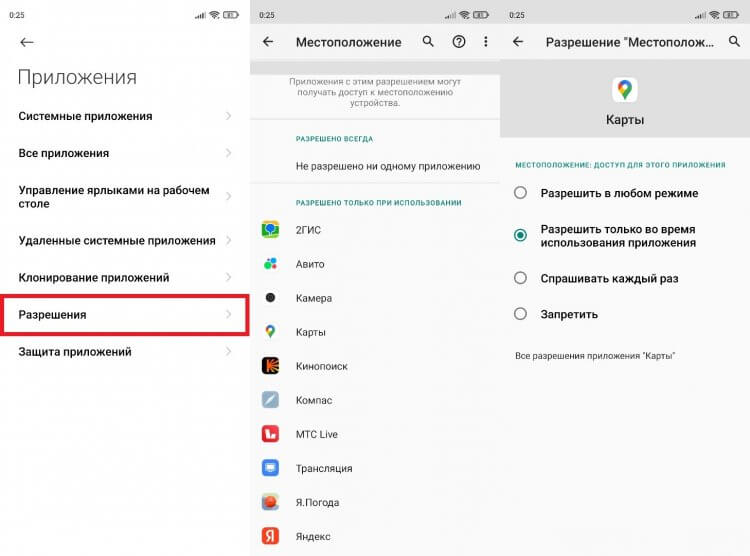
Можно полностью запретить доступ к геолокации, чтобы не переживать о слежке
Теперь вернемся к вопросу, почему включается геолокация. Это происходит тогда, когда вы устанавливаете значение «Разрешить в любом режиме» в настройках приложения. Программа сама активирует определение местоположения, если ей, например, требуется обновить сведения о погоде в виджете. Иногда есть смысл переключиться на режим «Только во время использования приложения», «Спрашивать каждый раз» или вообще «Запретить».
Почему геолокация показывает неправильное местоположение
Порой люди жалуются, что у них плохо работает GPS. Причиной тому может быть блокировка A-GPS в России, но она влияет лишь на скорость определения геолокации. Чтобы улучшить точность местоположения, рекомендую выполнить несколько простых действий:
- Откройте настройки устройства.
- Перейдите в раздел «Местоположение», после чего — «Поиск сетей Wi-Fi и устройств Bluetooth».
- Активируйте оба переключателя.
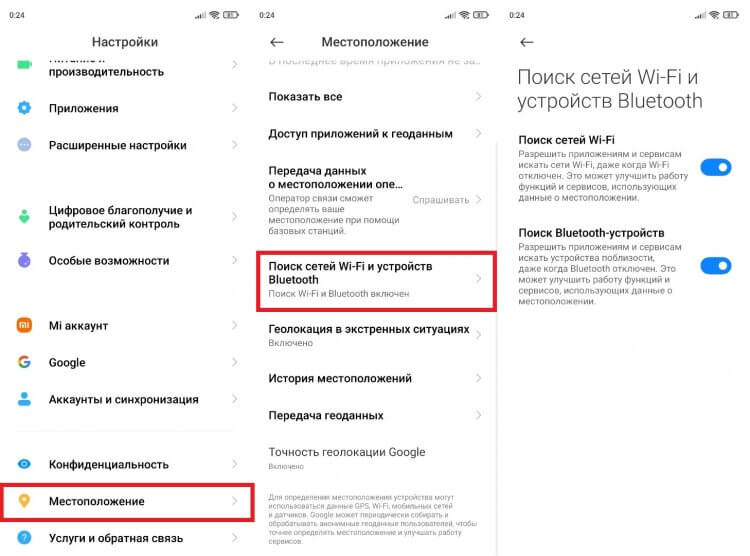
Точность определения геолокации можно улучшить, включив обнаружение по Bluetooth и Wi-Fi
Теперь при определении геолокации смартфон будет ориентироваться не только на данные спутников, но и на местоположение устройств поблизости. Если у вас все равно плохо работает GPS на Андроиде, прочитайте большой текст, посвященный этой теме.
❗ Поделись своим мнением или задай вопрос в нашем телеграм-чате
Как посмотреть историю местоположений
Если вы не запретите приложению Google Карты доступ к местоположению, то оно будет собирать сведения о ваших перемещениях. В целом, это довольно полезная функция, позволяющая вспомнить о своих поездках. Вот, как посмотреть историю перемещений:
- Запустите приложение Google Карты.
- Тапните по иконке учетной записи.
- Авторизуйтесь в своем Гугл-аккаунте, если не сделали это ранее.
- Перейдите в раздел «Хронология».
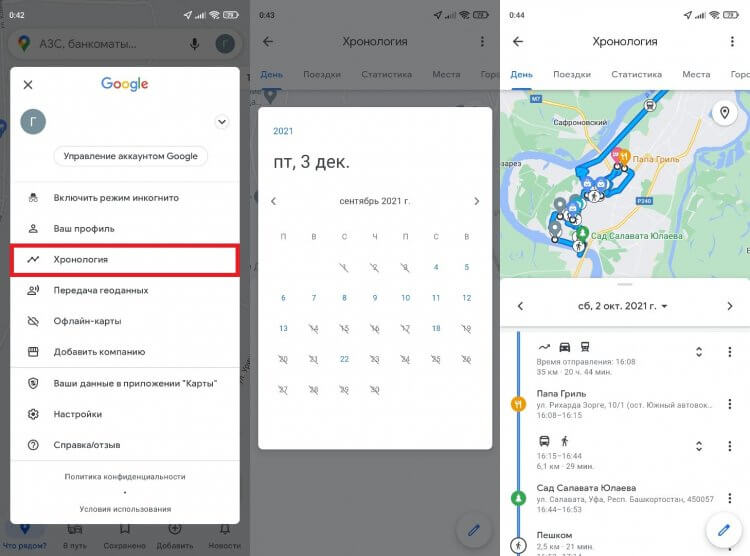
Отличная функция для тех, кто не помнит, как прошел мальчишник в Вегасе
Некоторым подобное внимание к деталям может показаться лишним, и таким людям наверняка захочется удалить историю местоположений. Для этого нужно посетить специальный раздел в настройках аккаунта Google и нажать кнопку «Отключить».
⚡ Подпишись на Androidinsider в Пульс Mail.ru, чтобы получать новости из мира Андроид первым
Как изменить геолокацию
Узнав о таких настройках GPS, можно впасть в панику, думая, будто за нами следят все, кому не лень. Спешу заверить, что Google из своей калифорнийской штаб-квартиры ничего вам не сделает и не станет передавать персональные данные товарищу майору. Но ради мнимой уверенности в безопасности вы можете обмануть геолокацию, о чем недавно рассказывал мой коллега Иван Герасимов. Я же предлагаю 3 бесплатных приложения, помогающих изменить местоположение:
- Fake GPS location;
- Fake GPS;
- Fake GPS Location Professional.
После установки понравившейся программы перейдите в раздел настроек «Для разработчиков». Если его нет — воспользуйтесь нашей инструкцией. Далее откройте вкладку «Приложение для фиктивных местоположений» и выберете только что установленную программу. Наконец, остается запустить приложение для подмены геолокации и выбрать нужную точку. Ну, хотя бы так можно побывать в Рейкьявике.
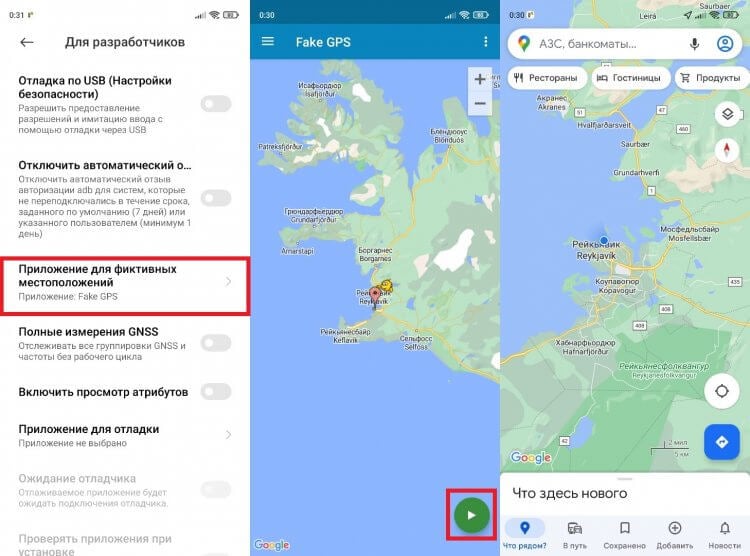
Геолокацию можно подделать, виртуально оказавшись в любой точке мира
Как поделиться геолокацией
Если вы не опасаетесь слежки по GPS и, напротив, сами хотите поделиться местоположением с кем-то из своих знакомых, сделайте следующее:
- Откройте чат в любом мессенджере.
- Нажмите кнопку прикрепления файла.
- Перейдите во вкладку «Геолокация».
- Нажмите кнопку «Отправить» и выберете промежуток времени, в течение которого ваше местоположение будет показываться собеседника.
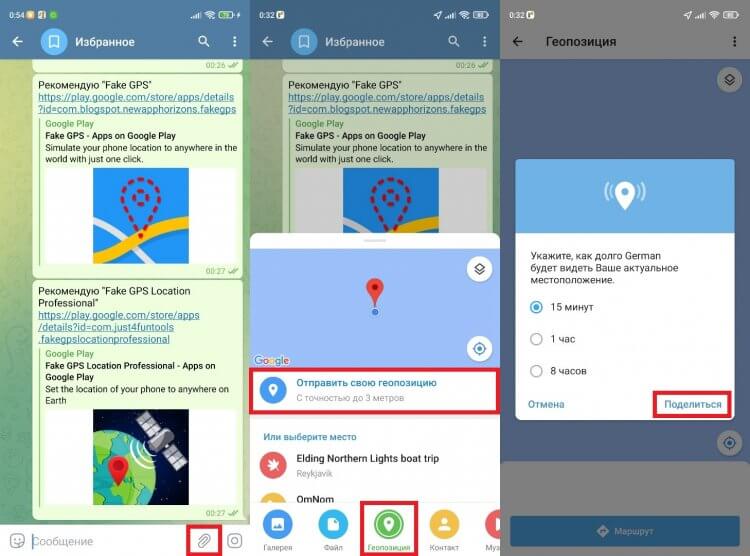
Передать свою геолокацию можно в любом мессенджере
�� Загляни в телеграм-канал Сундук Али-Бабы, где мы собрали лучшие товары с АлиЭкспресс
Можно пойти другим путем, запустив сначала Google Maps. Откройте контекстное меню, перейдите в раздел «Передача геоданных», нажмите кнопку «Поделиться» и укажите контактные данные адресата.
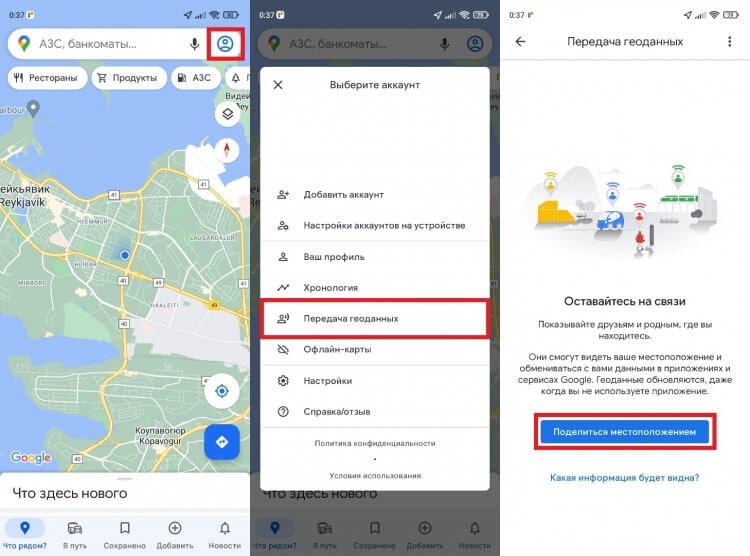
Если не нашли кнопку прикрепления файла в мессенджере, поделитесь геолокацией через Google Maps
Более подробную информацию об особенностях передачи геоданных читайте здесь. А я жду в комментариях ваше мнение о настройках GPS и о том, какими из них вы пользуетесь и почему.

Теги
- Навигация для Android
- Новичкам в Android
Наши соцсети
Новости, статьи и анонсы публикаций
Свободное общение и обсуждение материалов
Лонгриды для вас
Смартфон — это не просто средство связи или инструмент для потребления контента, а рабочая лошадка, позволяющая выполнить любую поставленную задачу. В частности, вы можете создать логотип в хорошем качестве, не прибегая к помощи сложных фоторедакторов. Всего-то вам понадобится Android-смартфон и специальная программа. О приложениях для создания логотипа мы как раз и поговорим.
Принято считать, что на рынке мобильных устройств лишь смартфоны от Apple обладают должным уровнем защиты. Это не так: на самом деле, Андроид-смартфоны практически не уступают Айфонам благодаря встроенной защите Гугл Аккаунта. Войдя в него на своем новом устройстве, при необходимости вы сможете найти его, если потеряете. При этом ваши данные будут в безопасности и не попадут к третьим лицам, но есть один нюанс — можно с легкостью забыть пароль от аккаунт Google и даже этого не заметить.
WhatsApp изо всех сил старается наверстать упущенное, каждый месяц внедряя множество новых функций. Но время безвозвратно ушло, и, к примеру, я уже давно решил пересесть на Telegram. Одной из основных причин перехода в соседний лагерь стали интересные телеграм-каналы, позволяющие не только получать новости, но и заниматься саморазвитием, а еще совершать выгодные покупки в интернете. Хотите так же? Сейчас научу!
Геоданные
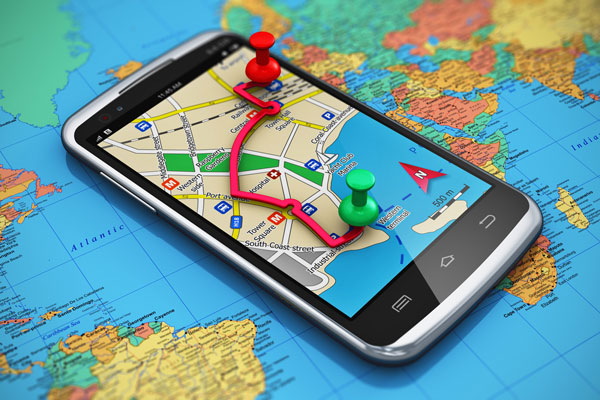
Геоданные – это информация о вашем местоположении, о посещенных местах, которая хранится в телефоне и может передаваться другим сервисам и службам ( в частности, Гугл очень любит следить за пользователями).
Передача геоданных нужна, когда вы пользуетесь картами (maps.me, Гугл карты, яндекс карты, пробки). Без этой функции приложение может не определить ваше местоположение и не проложит маршрут до нужного места. В принципе, сеть может определить ваше местоположение по сигналу сотовой сети и без геоданных.
Доступ к геоданным может получить любое установленное приложение на телефоне/планшете, если вы сами случайно предоставили ему доступ. В принцип, в этом нет ничего страшного для обычного пользователя, если вы не разведчик или сотрудник спецслужб под прикрытием :))
Включить/отключить геолокацию
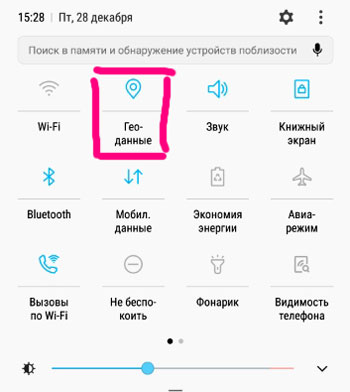
Включить геолокацию быстро через меню быстрого доступа. Сделайте свайп вниз по экрану и в меню выберите иконку:
Включить или отключить передачу данных можно в Настройки – Подключения – Геоданные.
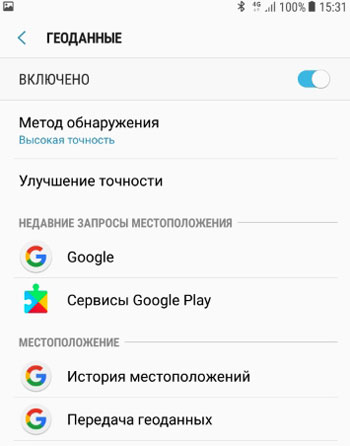
Доступны следующие настройки:
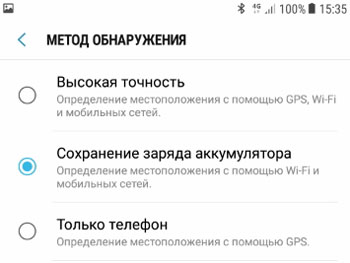
- Метод обнаружения. Т.е. как будет определено ваше местоположение. Высокую точность дает задействование одновременно трех вариантов – GPS, Wi-Fi и сотовой сети. Для экономии заряда батареи рекомендую использовать только сигнал сотовой сети (без GPS). Есть вариант определения местоположения только через GPS, но он быстро садит аккумулятор.
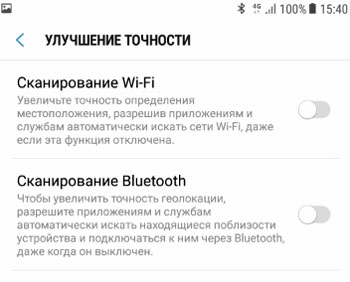
- Улучшение точности обнаружения. Можете включить сканирование Wi-Fi и Bluetooth. Этим вы разрешите установленным приложениям автоматически подключаться к ближайшим доступным Wi-Fi сетям и устройствам через Bluetooth, даже если вы отключили Вайфай и блютус. В целях безопасности и сбережения заряда батареи рекомендую отключить обе эти функции.
- Недавние запросы местоположения – показывает, какие приложения запрашивали доступ к вашим геоданным. Обычно это сервисы навигации или сервисы Google, Yandex. В этом нет ничего страшного. Но если неизвестное вам приложение постоянно мониторит вашу геолокацию, запретите либо удалите его.
- Местоположение. Здесь хранится история ваших местоположений (требуется войти в аккаунт Google). Историю можно удалить, если не хотите, чтобы знакомые узнали, в каких местах вы бываете.
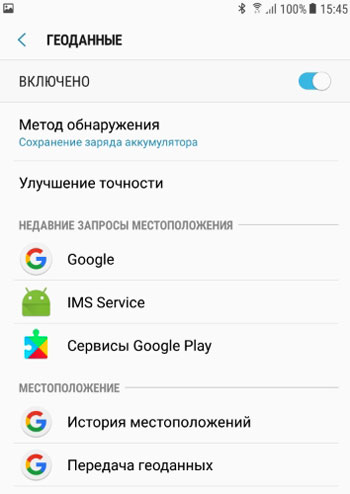
В передаче своих геоданных сторонним приложениям нет ничего страшного. Если вы не страдаете паранойей, не отключайте передачу геоданных. Этим вы помогаете улучшать поисковые и навигационные сервисы Гугла и Яндекса. Никому вы не нужны. А если заинтересуете спецслужбы – найдут вас в любом случае.
- Настройки местоположения на Самсунг
- Как запретить Андроид-приложениям доступ к данным геолокации
- Служба геолокации в телефоне
- Как отключить GPS и слежение на Андроид?
- Как обезопасить свой телефон по Wi-Fi и Bluetooth
Как отследить, где находится ребенок
Все волнуются за своих детей. У любого родителя была такая ситуация, когда ребенок где-то задерживался и не отвечал на звонки. В этой статье расскажем, как с помощью смартфона узнать, где находится ребенок.
Что нужно для определения местоположения
Ребенку: любой смартфон/планшет с Андроид
Родителю: любой смартфон/планшет с Андроид или компьютер
Шаг первый: включите интернет на смартфоне/планшете ребенка
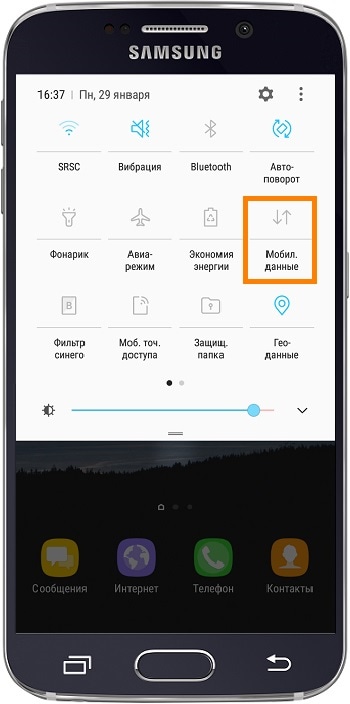
Определение местоположения происходит через интернет, поэтому на смартфоне ребенка он должен быть всегда включен. Чтобы включить интернет, проведите пальцем сверху вниз (на некоторых устройствах нужно провести два раза) и активируйте значок «Мобильные данные».
Шаг второй: добавьте на смартфон/планшет ребенка аккаунт Google
Можно использовать тот, который есть, но лучше завести отдельный. Чтобы это сделать, следуйте инструкции ниже.
После добавления аккаунта можно отслеживать местоположение.
Как отслеживать местоположение с компьютера
1 Перейдите по ссылке https://www.google.com/android/find?hl=ru
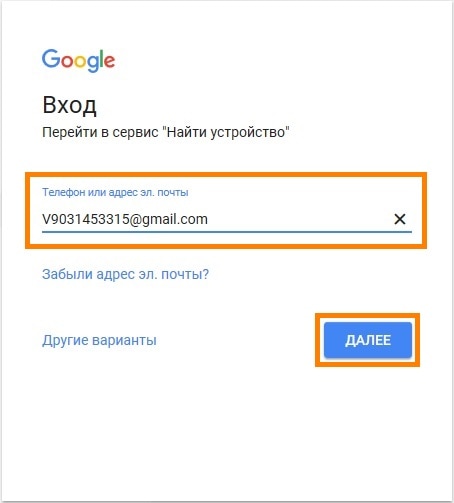
2 Введите аккаунт (имя пользователя + @gmail.com), который добавлен на смартфоне ребенка, и нажмите «Далее».
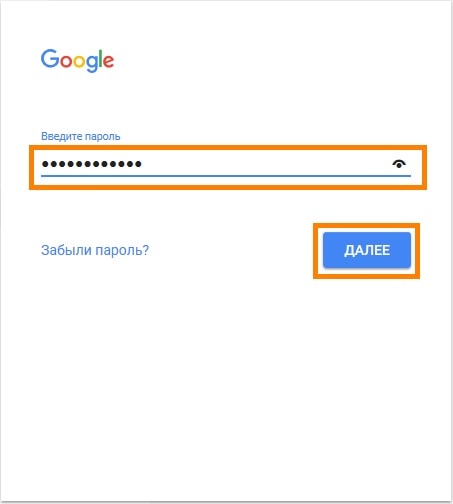
3 Введите пароль от аккаунта и нажмите «Далее».
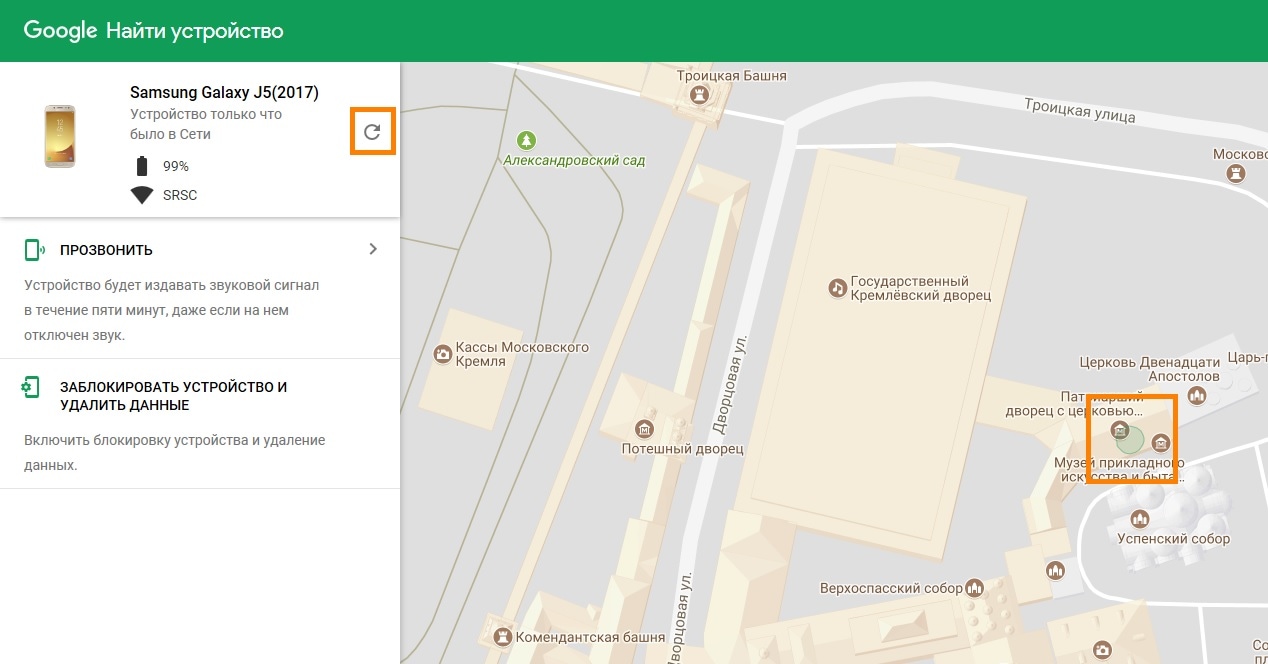
4 Откроется карта и начнется поиск. Если устройство в интернете, на карте отобразится его местоположение в виде кружка. Если местоположение не отобразилось, значит оно не подключено к интернету. Попробуйте поискать позднее, нажав значок в виде стрелочки.
Как отслеживать местоположение со смартфона или планшета на Андроид
1 Добавьте на свой смартфон или планшет тот же аккаунт, который создали на устройстве ребенка. Для добавления потребуется имя пользователя и пароль.
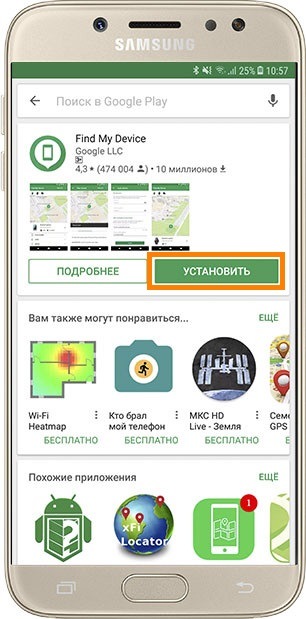
2 Установите приложение «Find My Device» из Play Маркет.
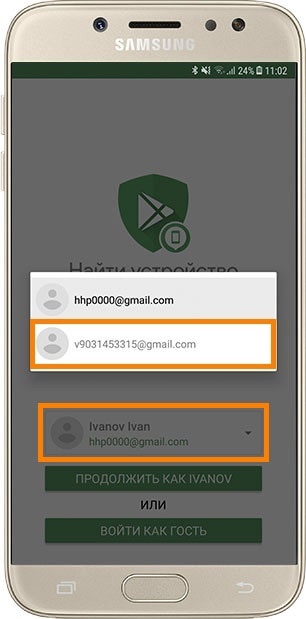
3 Откройте приложение. Выберите аккаунт ребенка, и нажмите «Продолжить как . »
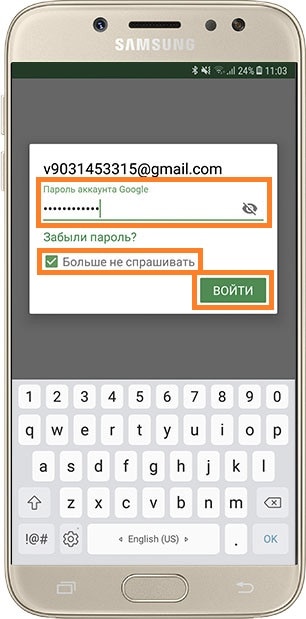
4 Введите пароль от аккаунта, который добавлен на смартфоне ребенка, установите галочку «Больше не спрашивать» и нажмите «Войти».
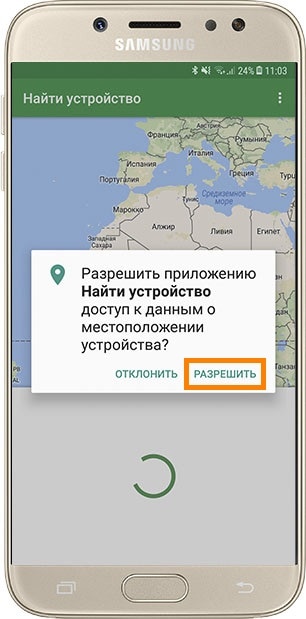
5 Если появится запрос на доступ к местоположению, нажмите «Разрешить».
6 Сверху выберите устройство ребенка, откроется карта и начнется поиск. Если устройство в интернете, на карте отобразится его местоположение в виде кружка. Если местоположение не отобразилось, значит оно не подключено к интернету. Попробуйте поискать позднее, нажав значок в виде стрелочки.
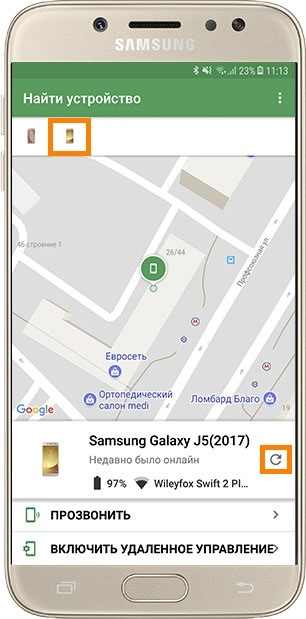
На смартфоне ребенка появляется уведомление «Устройство обнаружено»
Чтобы отключить уведомление о поиске устройства, воспользуйтесь нашей инструкцией.
Как включить определение местоположения по GPS на Samsung Galaxy
Функция определения местоположения (локации) используется различными приложениями. С ее помощью вы можете:
- использовать навигатор в машине,
- посмотреть на карте, что расположено недалеко от вас,
- вызвать такси,
- отслеживать маршрут тренировки,
- проставить геолокации на фотографии,
- узнать погоду в вашем районе и многое другое.
Когда функция активна, приложения смогут получать данные о вашем местоположении по GPS.
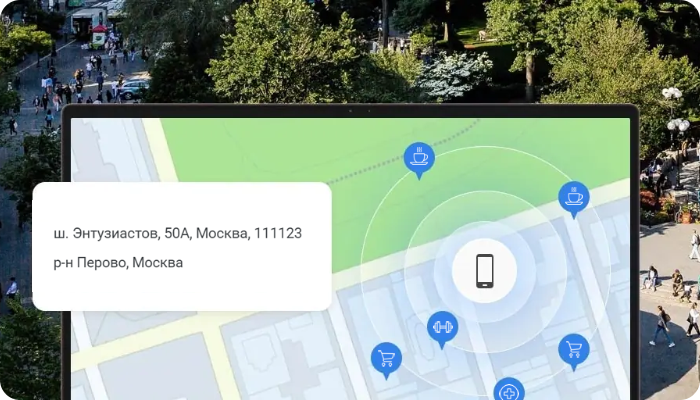
Функцию определения местоположения можно включить (или выключить) двумя способами:
- через меню быстрых настроек(«шторку»),
- через Настройки телефона.
Выберите удобный для вас способ и следуйте инструкции ниже.