Как включить подсветку клавиатуры на ноутбуке

Подсветка клавиш на некоторых ноутбуках достаточно полезная опция, но не все знают как она включается
Большинство пользователей выбирают именно те модели ноутбуков, у которых есть функция подсветки клавиш. Это очень удобно в условиях недостаточной освещенности, чтобы набор текста не приходилось выполнять на ощупь или использовать подсветку дисплея.
В рамках данной статьи рассмотрим основные моменты режима подсветки клавиш.
Как определить наличие подсветки клавиш на устройстве?
Некоторые специалисты рекомендуют посмотреть на ряд клавиш F1 до F12 и если там есть значки, обозначающие иллюминацию — режим подсветки на ноутбуке есть. Но на практике это не всегда так. На многих моделях есть несколько кнопок, характеризующих световой параметр. Производители по-разному могут выделять клавиши-индикаторы подсветки. А иногда пользователи путают иконки изменения яркости экрана с включением подсветки клавиатуры.
Поэтому применять нужно гарантированный метод. А именно — взять упаковку от устройства, инструкцию или прилагаемые к нему документы и посмотреть модель ноутбука. Затем просто забить в поисковую строку название и почитать технические характеристики. Обычно напротив раздела “подсветка клавиатуры” указывается информация о ее наличии. Самое главное, точно написать именно вашу модель и сверить ее с результатами, которые выдал поисковик.
Другим способом является изучение раздела “Центр мобильности Windows”. Для этого нужно в меню “Пуск” выбрать “Панель управления”. Справа в поисковой строке вводим “центр мобильности” и кликаем Enter. При выдаче вариантов нажимаем “Центр мобильности Windows” и открываем радел. Если вы увидите пункт “Яркость подсветки клавиатуры”, то это означает, что опция на вашем устройстве имеется.
Включение режима на разных моделях ноутбука
Чтобы включить функцию подсветки клавиш на устройствах Asus, в первую очередь нужно убедиться в следующем:
- включена ли опция в Bios;
- обновлены ли драйверы до последней версии.
Все это должно быть выполнено.
Если индикатор света находится в активном режиме, то диоды клавиш будут автоматически включены с учетом уровня освещения в помещении. Чтобы это регулировать вручную, можно использовать комбинацию клавиш: Fn+F4 — повысить; Fn+F3 — понизить.
Активировать опцию подсветки на ноутбуках Lenovo можно с помощью сочетания Fn+Пробел. Если их нажать одновременно — включится средняя яркость. Если нажатие сделать дважды — освещение увеличится. Следующее нажатие выполнит отключение диодов.
Значок подсветки в НР Pavilion обычно расположен в левой стороне от пробела. В зависимости от модели ноутбука, светодиоды можно включить следующими методами:
- Запустить устройство и нажать F5 (F12).
- Внизу клавиатуры находится клавиша Fn и Пробел. Их одновременное нажатие активирует функцию подсветки.
- Если модель поддерживает режим освещения клавиатуры, то клавиша для ее включения обычно обозначена тремя точками. При ее нажатии подсветка активируется.
В случае, если вышеописанные способы не сработали — полностью проверьте весь ряд клавиш F1-F12. Необходимая опция для активации может находиться в другом месте. Если не получится — зайдите в параметры Bios. В них нужно выбрать пункт “Setup” и перейти в раздел “Настройка системы”. Если опция отключена — необходимо активировать “Keys Mode”.
Когда подсветка слишком быстро отключается, буквально через пару секунд, то требуется настройка таймера в Bios. Для это нужно:
- Перезагрузить устройство и кликнуть F10, что вызовет появление меню Bios.
- Выбрать раздел “Дополнительно”.
- Перейти в параметры встроенного оборудования “Device Options” и нажать Enter.
- В параметрах выбрать пункт “Таймер подсветки”.
- Щелкнуть клавишу Пробел, что откроет настройки, и установить необходимую задержку по времени.
Отметим, что в Bios таких настроек может не быть. В этом случае данная опция скорее всего в устройстве не установлена. Чтобы в этом убедиться — посмотрите полное описание модели на сайте производителя.
Если же ноутбук этой опцией оснащен, то для регулировки яркости освещения нужно нажать функциональную клавишу два-три раза подряд. Если устройство на это не среагирует, то можно сделать это одновременно с клавишей Fn.
Современные MacBook обладают автоматическим определением яркости за счет установленного детектора освещенности. Параметры также можно настроить вручную с использованием горячих клавиш. Автоматическое включение диодов можно настроить после некоторого периода бездействия в меню Control Panel. Перейти в него нужно через панель задач.
В устройствах Microsoft регулировка яркости происходит с помощью комбинации клавиш: Alt+F2 — повышение, Alt+F1 — снижение.
Почему функция подсветки не работает?
За регулировку подсветки отвечает программное обеспечение вашего устройства. Для корректной работы функциональных клавиш требуется соответствующий драйвер. На ноутбуках Asus для определения установки необходимо выполнить следующие действия:
- Зайти на сайт компании и кликнуть левой кнопкой мышки “Сервис”.
- Перейти в меню “Поддержка”.
- В строку поиска ввести точное название модели ноутбука и перейти на соответствующую страничку.
- Выбрать раздел “Драйверы и утилиты”.
- Обязательно указать версию операционной системы и определить ее разрядность.
- В появившемся перечне доступных утилит найти “АТК” и загрузить последнюю версию.
- Открыть скачанный файл архиватором и нажмите на Setup.exe.
- Когда произойдет установка — перезагрузить ноутбук и попытаться заново активировать подсветку.
В случае, если это не сработало — найдите на сайте производителя старый вариант утилиты и установите ее на своем устройстве, перед этим удалив ранее скачанный драйвер.
Отметим, что подключение клавиатуры к материнской плате выполняется при помощи шлейфа. В некоторых устройствах он может быть не очень надежным и поломаться спустя какое-то время. Соединение также может повредится и при попытке разобрать ноутбук. В связи с этим, если установка драйвера включению режима подсветки не помогла, нужно обратиться к специалистам и диагностировать проблему.
Вывод
В итогах статьи отметим, что на сегодняшний день большинство ноутбуков разного ценового сегмента оснащаются светодиодами для подсветки клавиатуры. Данная функция значительно облегчает процесс работы в условиях плохой освещенности.
Поэтому знать, как настроить такой режим все таки нужно. Это позволит использовать его на практике и поможет избежать лишнего дискомфорта.
- Все посты
- HDD диски (27)
- KVM-оборудование (2)
- Powerline-адаптеры (2)
- SSD диски (49)
- USB-носители (4)
- USB-хабы (3)
- Батареи к ИБП (4)
- Безопасность (3)
- Беспроводные USB адаптеры (2)
- Беспроводные роутеры (18)
- Блоки питания (14)
- Бумага (1)
- Веб-камеры (1)
- Вентиляторы корпусные (3)
- Видеокарты (54)
- Видеонаблюдение (6)
- Внешние диски (4)
- Гарнитуры (2)
- Графические планшеты (2)
- Дисковые полки (2)
- Док-станции (1)
- Звуковые карты (4)
- ИБП (23)
- Инструменты (1)
- Кабели и патч-корды (9)
- Картриджи
- Карты памяти (2)
- Клавиатуры (8)
- Колонки (3)
- Коммутаторы (13)
- Комплекты (клавиатура и мышь) (2)
- Компьютерная периферия (2)
- Компьютерные кресла (2)
- Компьютеры (50)
- Контроллеры и адаптеры (6)
- Корпусы (15)
- Ленточные носители (2)
- Маршрутизаторы (1)
- Материнские платы (30)
- Мобильные аккумуляторы
- Модули памяти (19)
- Мониторы (44)
- Моноблоки (8)
- МФУ (6)
- Мыши (9)
- Ноутбуки (39)
- Общая справка (62)
- Оптические приводы (2)
- Охлаждение процессорное (16)
- Панели (1)
- Планшеты (3)
- Плоттеры (1)
- Принтеры (6)
- Программное обеспечение (65)
- Процессоры (57)
- Рабочие станции (6)
- Распределение питания (1)
- Ретрансляторы Wi-Fi (3)
- Серверы (58)
- Сетевые карты (5)
- Сетевые фильтры (2)
- Сканеры (1)
- СХД (5)
- Телекоммуникационные шкафы (6)
- Телефония (4)
- Тонкие клиенты (2)
- Трансиверы (5)
- Умный дом (2)
Также вас может заинтересовать
Как выбрать игровой ноутбук в 2019 году
В этой статье мы разберем, как выбрать такой игровой ноутбук, который будет соответствовать требованиям.
Как выбрать игровой ноутбук 2018
Ноутбук называют игровым, когда он удовлетворяет требованиям самых передовых игр, богатых детализированными сценами и 3D-эффектами. Главное из них — видеокарта с высокими характеристиками: мощным графическим процессором, большим объёмом памяти и поддерж.

Как выбрать ноутбук для учебы
В современном образовании ноутбук — необходимый инструмент для школьников и для студентов. В этой статье мы разберемся, как выбрать ноутбук для учебных задач: работы с текстами и презентациями как из дома, так и из школы или университета.

Как ухаживать за ноутбуком
В современном мире без ноутбука не обойтись — без него ни поработать, ни развлечься. Эти правила помогут на несколько лет продлить срок службы такого важного, но дорогого инструмента.

Как выбрать бюджетный ноутбук в 2020 году
Для большинства рабочих задач не нужен мощный компьютер — достаточно бюджетного ноутбука

Как выбрать ноутбук для дома (вместо настольного ПК)
Ноутбук для дома может стать портативной заменой обычному компьютеру. Давайте разберемся, чем отличается домашний ноутбук от остальных и перечислим критерии, на которые стоит обратить внимание.

Как в 2019 году выбрать ноутбук
Ноутбуки не такие гибкие, как настольные компьютеры: невозможно собрать ноутбук «под себя», приходится выбирать из уже готовых решений.

Как перезагрузить ноутбук с помощью клавиатуры
Если система перестала слушаться мышь и тачпад — можно воспользоваться горячими клавишами перезагрузки
Как выбрать недорогой, но хороший ноутбук
Чтобы выпустить на рынок более дешевую модель, производителю нужно на чем-то сэкономить: на материалах корпуса, портах и прочих незначительных вещах. В любом случае, придется идти на компромиссы — давайте разберемся, на какие недостатки бюджетного ноутб.
Как выбрать ноутбук для производительных задач в 2020 году
Выбираем ноутбук в средней ценовой категории из новинок 2019-2020 года
Как быстро включить подсветку на клавиатуре ноутбука
Пользователи отмечают, что подсветка клавиатуры – необходимая функция в ноутбуке или персональном компьютере. Свет помогает различить буквы в темноте и не утомляет глаза. Кроме этого, подсветка улучшает качество выполняемой пользователем работы.

Как включить подсветку
Техника XXI в. выпускается на заводах с различными встроенными возможностями. Производитель стремится облегчить пользование своей продукцией и повысить ее привлекательность для покупателя. Такая опция, как подсветка клавиш, востребована, но бывает не на всех моделях ноутбуков.
На стационарных ПК проблема решается проще, можно купить съемную клавиатуру с подсветкой и обновить свою операционную систему до требуемой версии, где поддерживаются нужные опции. Иногда для того, чтобы символика светилась, нужно установить на ПК дополнительные драйвера.
Клавиатура лэптопов оснащена неприметной кнопкой Fn, или Function, которая включает дополнительные функции аппарата. В сочетании с ней и другой клавишей в большинстве случаев можно обеспечить включение подсветки. Привычно изготовители гаджетов делают включение внутреннего света при нажатии Fn и ряда клавиш F1–F12. Можно обнаружить скрытую подсветку при нажимании Fn и стрелок или Fn и пробела.
Если нет желания читать инструкцию или бродить по сайтам фирмы в поисках ответов, нужно быть готовым, что ноут при наборе различных комбинаций начнет выполнять непредвиденные команды: отключит сеть или «уснет». Чтобы восстановить нормальный режим работы, требуется нажать повторно набор кнопок.
Есть производители, которые выделяют включение подсветки специальной символикой в виде «…» или изображением мини-клавиатуры на клавише.
На некоторых моделях можно регулировать яркость свечения или цвет. Есть аппараты, где символы начинают светиться, если нажать кнопку сбоку. А другие разработчики предусматривают регулирование работы полезной функции заходом в меню компьютера.
Интересное видео по теме:
Asus
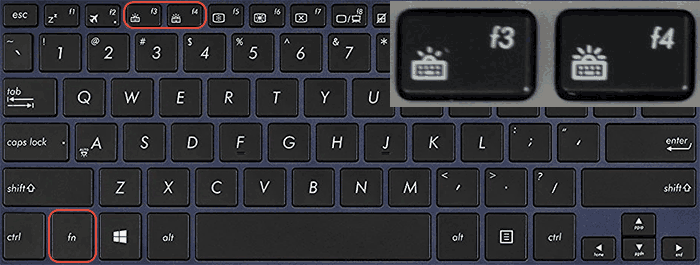
Компания Asus оборудует последние модели ноутбуков функцией ночного подсвечивания символов. А в модельном ряду ранних лет этот «наворот» отсутствует. Чтобы проверить, есть ли подсветка на ноутбуке, нужно нажать Fn+F4. Эта же команда регулирует силу света и делает ее ярче. При нажатии одновременно 2 пальцами на Fn+F3 яркость падает, и подсветку можно полностью выключить.
Специалисты рекомендуют присмотреться к символам раскладки на ноуте, если они прозрачные, то на 100% светятся в темноте.
Если не помогли эти кнопки, то можно попробовать все вышеперечисленные. Когда ничего не срабатывает, нужно понимать, что аппарат не обладает такими опциями. Настройка ночного режима через «Мой компьютер» в Asus не работает.
Acer
На аппаратах фирмы Acer клавиатура включается комбинацией Fn+F9 или кнопкой слева. На F9 есть рисунок, символизирующий клавиатуру. Если его на клавише нет, то подсветкой аппарат не оборудован.
Sony
В ноутбуках Sony настройка подсветки клавиатуры происходит в пусковом меню. Чтобы это сделать, нужно запустить приложение VAIO Control Center, после чего зайти в «Параметры клавиатуры» и выбрать меню «Backlight». Тут можно настроить режим работы светодиодов с учетом освещенности помещения. Кроме этого, на некоторых моделях Sony срабатывает стандартный набор команд с участием клавиш F.

Lenovo
Последнее поколение умной техники Lenovo оборудовано функцией подсветки печатного поля. Для этого пользователю нужно нажать комбинацию Fn+пробел. При внимательном рассмотрении можно увидеть на клавише Space изображение фонарика.
HP
Чтобы проверить, светится ли клавиатура HP в темноте, нужно нажать F5 с изображением «…» или F12. Какое из «F» сработает, зависит от модели. Случается, что ночной режим активируется при зажатии с F5 или F12 кнопки Fn.
Samsung
Производитель умной техники Samsung оборудовал некоторые модели своих ноутбуков датчиком автоматической подсветки. Например, как только аппарат 880Z5E определяет, что в помещении стало меньше света, он включает подсветку клавиатуры.
Если ноут не обладает такой опцией, то свет можно включить нажатием пары F4 и Fn. Выключение света происходит при повторном нажатии комбинации. Кроме этого, «Самсунг» имеет специальное ПО, которое можно установить дополнительно. Программа будет включать и выключать свет в нужное время.

Dell
Чтобы ноут «Делл» порадовал светом ночью, нужно убедиться, что в его системе Bios функция включена. При последующих включениях аппарата после нажатия кнопки пуска кликают на F2 раз в 1 секунду. Если на ноутбуке Dell произойдет загрузка Windows, ноутбук выключают, и процесс повторяют.
MacBook
Чтобы аппарат компании Apple включил свечение клавиш в темное время суток, нужно зайти в меню «Системные настройки» и найти там раздел «Клавиатура». Там слева от надписей «Настроить яркость клавиатуры при слабой освещенности» и «Выключать подсветку клавиатуры через…» ставят галку.
Как поменять цвет подсветки клавиатуры
Некоторые производители оснащают свои гаджеты многоцветной подсветкой клавиш. В таких случаях при желании тон свечения можно менять.
Так, гаджет Dell Latitute 14 Rugged 5414 оборудован такой подсветкой, цвет которой можно менять вручную. В меню есть:
Если есть желание пользоваться 2 цветами, то в настройках системы можно выбрать такой вариант.
Для этого нажимают Fn+F10, если высветится надпись «Fn lock», значит, Fn трогать не нужно. Если нажать комбинацию 2, 3 и больше раз, то яркость света будет увеличена на 25, 50, 75 и 100%.
Для определения оптимального варианта рекомендуется попробовать все сочетания и выбрать тот, который приятен для глаз.
Цвет диодов изменяется при зажимании Fn+C. Чтобы включить 2 цвета, нужно выключить и включить ноут. При появлении на экране логотипа «Дэлл» следует несколько раз нажать F2, чтобы открыть «Настройку системы», где нужно выбрать «Backlight RGB» и желаемый режим.

В заключение
Чтобы настроить яркость свечения печатного поля или просто его включить, нужно убедиться в том, что аппарат оснащен такой функцией. Разработчики стараются предусматривать опцию подсветки в привычных комбинациях, чтобы пользователи не путались.
Как включить подсветку на клавиатуре ноутбука

Если вам требуется включить подсветку клавиатуры ноутбука, но вы не знаете, как это сделать, в инструкции ниже — подробная информация об этом, клавиши и сочетания клавиш для включения подсветки на клавиатурах ноутбуков различных марок.
Также в статье присутствует дополнительная информация о том, почему эти клавиши подсветки клавиатуры могут не работать и о том, как это исправить.
- Как включить подсветку клавиатуры на ноутбуке
- HP
- ASUS
- Lenovo
- Acer
- Dell
- MSI
- Huawei и Honor
- Дополнительные способы включения подсветки
Включение подсветки клавиатуры на ноутбуке
На ноутбуках, в которых предусмотрена подсветка клавиатуры как правило присутствует клавиша включения подсветки, а иногда — две клавиши: одна для увеличения яркости подсветки клавиатуры, другая — для уменьшения. Обычно это не отдельная клавиша, а дополнительное действие одной из основных клавиш клавиатуры, ниже на фото это можно будет увидеть.
В зависимости от настроек и конкретной марки и модели ноутбука эта клавиша может срабатывать либо сама по себе, либо в сочетании с клавишей Fn, которую обычно можно найти в нижнем ряду на клавиатуре.
HP
Как правило, на ноутбуках HP подсветка включается клавишами F4, F5, F9 или сочетаниями Fn+F4, Fn+F5 и Fn+F9 соответственно.
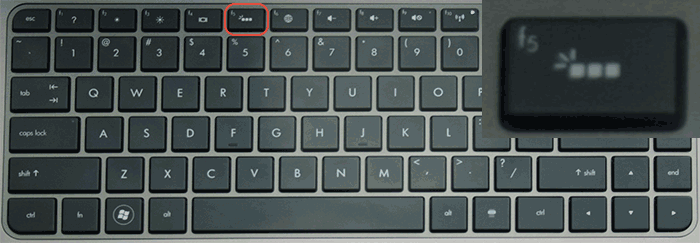
Если на вашем ноутбуке эта клавиша не содержит значка подсветки, как на фото выше, поищите его на других клавишах, а также убедитесь, что ваша модификация ноутбука HP имеет подсветку клавиатуры.
ASUS
Стандартные сочетания клавиш для включения подсветки на клавиатуре ноутбуков ASUS (некоторых случаях подсветка может включаться простым нажатием указанных клавиш, без удержания Fn):
В качестве значка используется миниатюра клавиатуры со светом сверху.
Lenovo
На ноутбуках Lenovo, оснащенных функцией подсветки клавиатуры, вы увидите значок со светящейся клавишей слева клавиши «Пробел». Если такого символа нет, можно предположить, что клавиатура без подсветки.

Чтобы включить подсветку на Lenovo используйте сочетание клавиш Fn + Пробел, для некоторых моделей ноутбуков Lenovo используются клавиши Fn+Esc.
Acer
Стандартные клавиши включения подсветки клавиатуры на ноутбуке Acer — F9 или Fn+F9, иногда — F8 (или Fn+F8). На некоторых ноутбуках Acer используются сразу две клавиши: F9 (Fn+F9) для уменьшения уровня подсветки и F10 (Fn+F10) для увеличения.
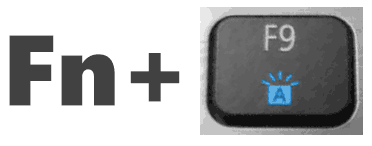
В качестве символа используется буква A с «вырывающимся» светом сверху.
Dell
На большинстве современных ноутбуков Dell подсветка клавиш включается с помощью F10 или Fn+F10.
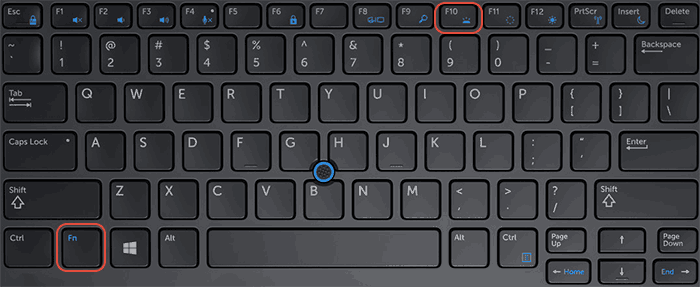
Но на отдельных моделях эта комбинация может отличаться, например, можно встретить сочетание Fn + Стрелка вправо.
MSI
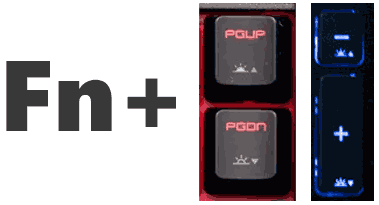
На ноутбуках MSI присутствуют клавиши увеличения и уменьшения яркости:
Huawei и Honor
На ноутбуках Huawei и Honor стандартная клавиша для включения подсветки клавиатуры — F3 (Fn+F3).
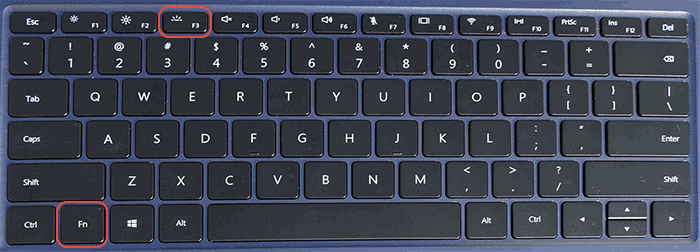
В качестве значка используется символ клавиши с лучами из неё.
Дополнительные способы включить подсветку клавиатуры ноутбука
Помимо клавиш, при условии, что ноутбук имеет функцию подсветки клавиатуры, вы можете использовать:
- Центр мобильности Windows (можно запустить через поиск на панели задач Windows 11 и Windows 10 или в поиске Windows 7), либо нажать клавиши Win+R, ввести mblctr и нажать Enter.
- Фирменные утилиты от производителя ноутбука, доступные на официальном сайте в разделе «Поддержка» для вашей модели ноутбука.
Что делать, если клавиши включения подсветки клавиатуры не работают или отсутствуют
В случае, если вы не можете найти клавишу включения подсветки клавиатуры, может оказаться, что ваш ноутбук не оснащен ею.
Важный момент: ноутбуки одной модели, но разных модификаций могут быть с подсветкой клавиатуры и без неё. Для примера возьмем Acer Aspire 3 — некоторые из модификаций этого ноутбука будут иметь символ подсветки на клавише F9 или F8, другие — нет. В последнем случае причиной этого является отсутствие функции подсветки.
Следующая распространённая ситуация: клавиши подсветки клавиатуры ноутбука есть, но не работают, при их нажатии ничего не изменяется.
Как правило, причина этого — отсутствие необходимых утилит производителя, в качестве примеров можно привести, но это не полный список и даже в рамках одной марки для разных моделей утилиты могут быть разными:
- Для MSI — System Control Manager (SCM) и другие вещи, например, SteelSeries Engine для игровых ноутбуков марки.
- Для Acer — Quick Access Application.
- ASUS ATK Package или Hotkey Utility.
- Утилиты Dell Command, Dell System and Devices manager.
- HP System Event Utility и другие инструменты от HP.
Возможные решения проблемы в этом случае:
- Зайти на официальную страницу поддержки вашей модели ноутбука (вводим в поиске Google или Яндекс запрос вида: «модель ноутбука поддержка» и в результатах открываем официальный сайт) и загрузить оттуда необходимые утилиты (обычно лежат в разделе с драйверами).
- Если не удается определить, что именно нужно скачать, в комментариях к этой статье вы можете указать точную марку и модель вашего ноутбука (обычно есть на наклейке снизу) в комментариях к этой статье и подождать моего ответа, как правило я отвечаю на комментарии раз в сутки.
- Во всех случаях следует убедиться, что в диспетчере устройств отсутствуют неизвестные устройства или устройства с ошибками.
На этом всё, надеюсь, подсветка клавиатуры была успешно включена. Готов отвечать на вопросы при их возникновении, но не забывайте указывать точные сведения о ноутбуке: если вы напишете, что у вас просто Asus без конкретного номера модели и модификации, ответить не получится.
А вдруг и это будет интересно:
- Лучшие бесплатные программы для Windows
- Клавиши Alt и Win поменялись местами — как исправить?
- Ошибка 0x80072efd — как исправить?
- AV Block Remover — убираем блокировку антивирусов и сайтов майнером
- Ошибка 0x80070643 при обновлении KB5034441 — как исправить?
- Загрузочная флешка или карта памяти в balenaEtcher
- Windows 11
- Windows 10
- Android
- Загрузочная флешка
- Лечение вирусов
- Восстановление данных
- Установка с флешки
- Настройка роутера
- Всё про Windows
- В контакте
- Одноклассники
-
MBB 10.02.2021 в 10:09
- Егор 12.06.2021 в 02:22
Как включить подсветку клавиатуры на ноутбуке
Многие модели современных ноутбуков от компании Acer оснащены одноуровневой или даже многоуровневой подсветкой с возможностью быстрой настройки при помощи функциональных клавиш. Пользователю, который хочет включить подсветку, понадобится только определить, какое сочетание или какая конкретная клавиша отвечает за это действие. Статья от другого нашего автора по ссылке ниже поможет разобраться с выполнением данной задачи. В ней вы найдете наглядные инструкции и иллюстрации возможных вариантов комбинаций, что позволит в максимально короткие сроки найти подходящую и запомнить ее для дальнейшего применения.
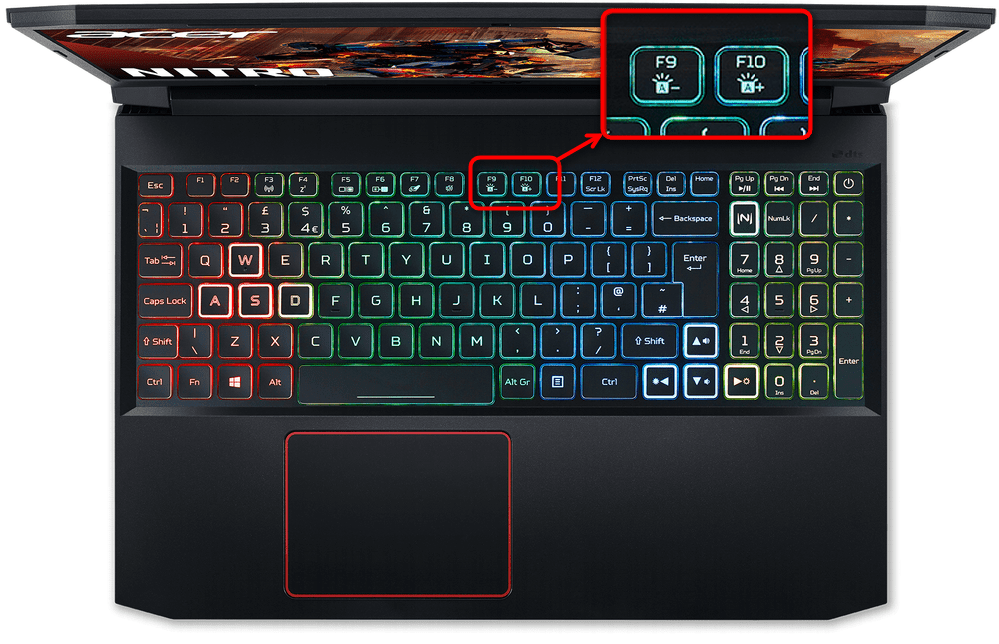
Дополнительно обратим ваше внимание на то, что в этой же статье имеется раздел, посвященный определению модели ноутбука с дальнейшим выяснением, поддерживается ли на нем функция подсветки. Обязательно используйте это руководство, если у вас не получилось найти необходимую комбинацию и активировать подсветку. Есть такая вероятность, что вы ошибаетесь и подсветка у конкретной модели не поддерживается. Еще есть вероятность отсутствующих драйверов или неверных настроек BIOS, о чем тоже сказано в материале выше.
HP
На ноутбуках от HP обычно используется два разных варианта включения подсветки, что зависит непосредственно от модели лэптопа. Часто это можно сделать при помощи клавиши F5 или комбинации Fn + F5 (в зависимости от настройки функциональных клавиш в BIOS). Встречается и другая комбинация, когда необходимая функция назначена на клавишу F8. Вы всегда можете самостоятельно посмотреть на клавиатуру, чтобы найти требуемое обозначение на клавише и использовать ее для своей настройки. Более детально об этом читайте в материале далее.
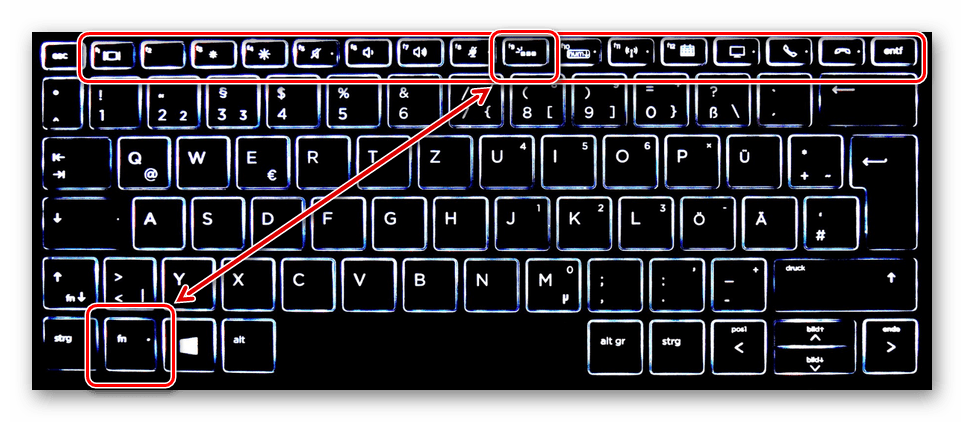
В этой же статье вы найдете интересную информацию о том, что в некоторых ноутбуках от HP поддерживается настройка в BIOS, отвечающая за время свечения подсветки. Она может быть автоматически отключена после некоторого времени бездействия. Если нужно изменить этот параметр, прочитайте инструкцию о том, как найти и поправить требуемый параметр непосредственно в БИОС или UEFI.
ASUS
Компания ASUS за время выпуска разных моделей ноутбуков, в том числе и игровых, использовала совершенно разные комбинации и отдельные клавиши, назначая их под управление подсветкой клавиатуры. В этом случае все так же просто — нужно взглянуть на саму клавиатуру, ознакомиться с маркировками и отыскать нужный значок. Популярные сочетания клавиш, которые могут оказаться подходящими, описаны в материале от другого нашего автора и сопровождаются наглядными иллюстрациями для простоты понимания.
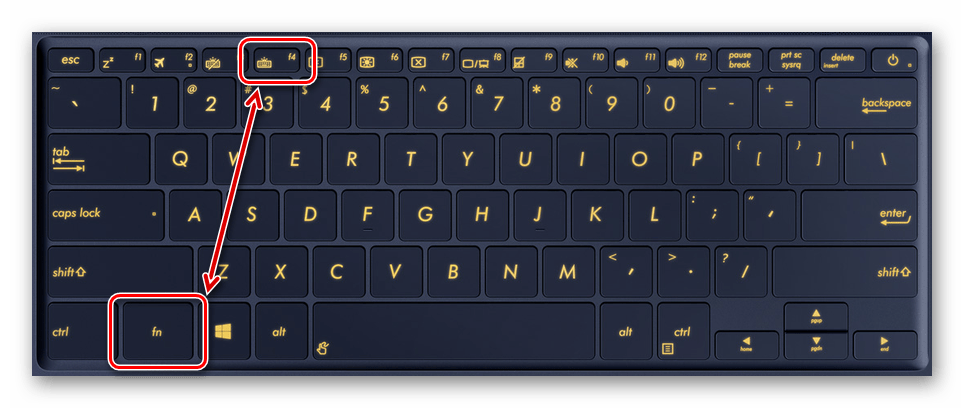
Иногда владельцы лэптопов от ASUS сталкиваются с проблемой включения подсветки, что может быть вызвано разными причинами. В некоторых случаях виною всему устаревшие или отсутствующие драйверы для клавиатуры, в других — физические неисправности устройства. Об этом всем читайте, перейдя по ссылке ниже.
Lenovo
Компания Lenovo выбрала самый неочевидный, но для некоторых пользователей наиболее удобный метод управления подсветкой на клавиатурах своих ноутбуков. Чаще всего используется сочетание Fn + Пробел, но иногда настройка выносится и на ряд с функциональными клавишами. Однако обратим внимание, что сочетание может не сработать, если в BIOS отключена поддержка функциональных клавиш, то есть Fn попросту не работает. Это можно исправить самостоятельно, проверив всего одну настройку.
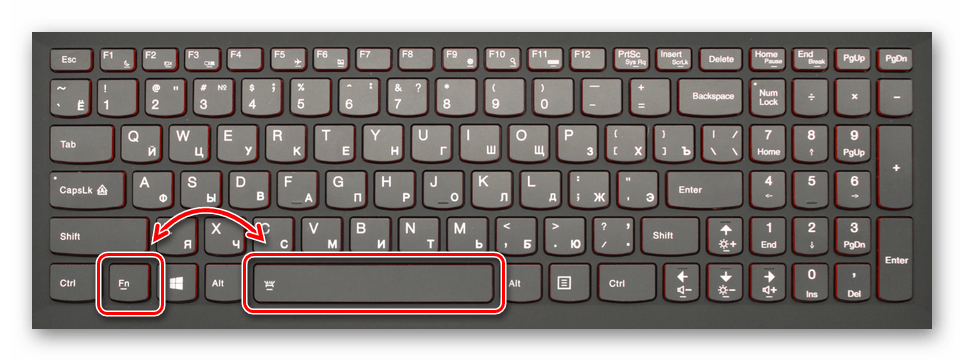
Dell и Alienware
В лэптопах от Dell (включая их суббренд Alienware) тоже достаточно большая вариативность клавиш и их сочетаний, которые могут применяться для управления подсветкой. В некоторых очень старых моделях эта функция выведена на стрелки, которые нужно нажимать с зажатой клавишей Fn. Сейчас чаще всего встречаются варианты управления на верхней панели F1-F12, но сама клавиша может отличаться в зависимости от серии и самой модели. Еще важно убедиться в том, что ваш ноутбук действительно поддерживает функцию подсветки. Во всем этом вам поможет разобраться статья по ссылке ниже.
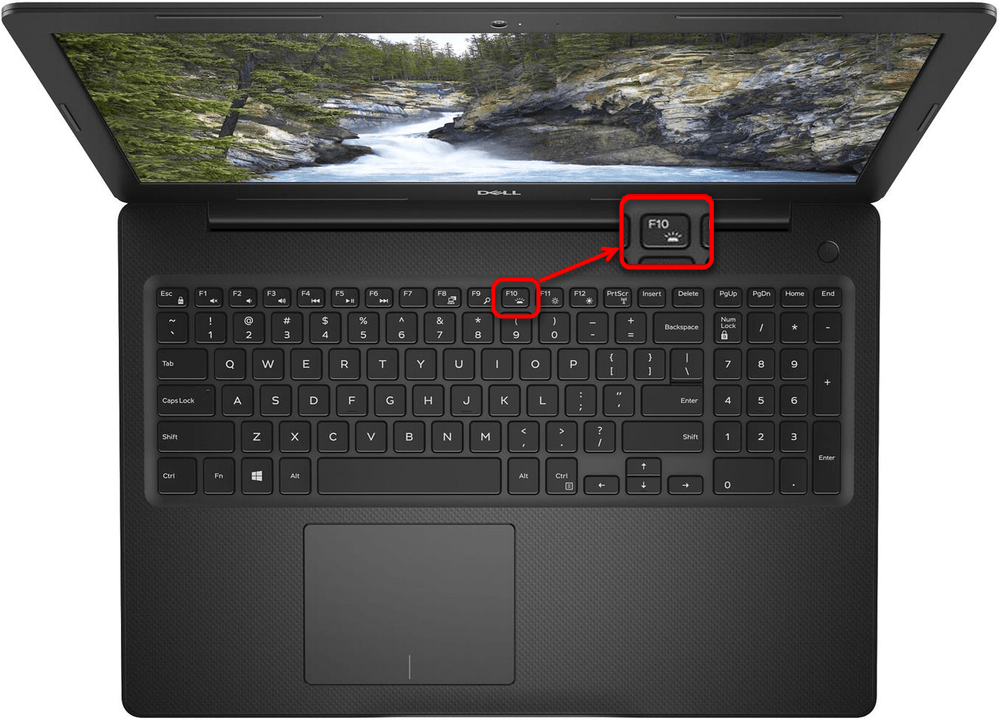
Samsung
Samsung последнее время производит не так много различных ноутбуков, но среди них есть те, которые оснащены подсветкой клавиатуры (преимущественно премиум-сегмент). Управление ею осуществляется при помощи уже знакомых все функциональных клавиш. Сначала попробуйте просто нажать на F9, если на ней есть такой же значок, как и на следующем изображении. Если подсветка не активировалась, используйте сочетание клавиш Fn + F9. В случае неудачи и в этот раз рекомендуем перейти на официальный сайт производителя, вбить название своей модели лэптопа и проверить, оснащена ли она подсветкой клавиатуры вообще.

MSI
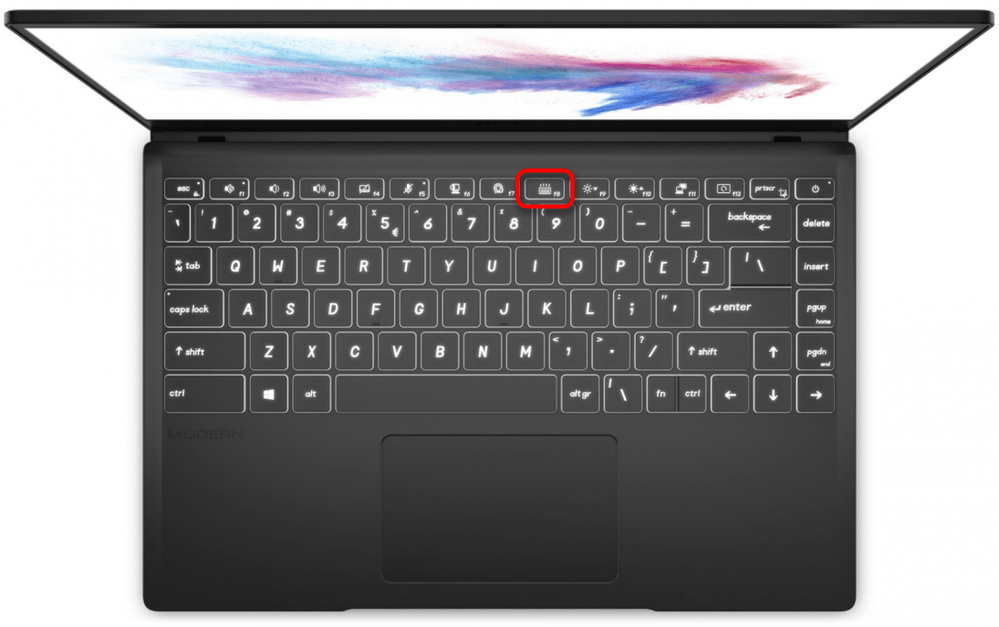
Компания MSI выпускает преимущественно игровые ноутбуки. В большинстве таких моделей присутствует подсветка клавиатуры, а метод ее включения и регулировки зависит исключительно от серии устройства. В бюджетных вариантах на самом блоке лэптопа, рядом с кнопкой выключения, присутствует отдельная кнопка, отвечающая за активацию и деактивацию подсветки. Ниже на изображении вы видите ее обозначение, поэтому отыскать кнопку не составит труда.
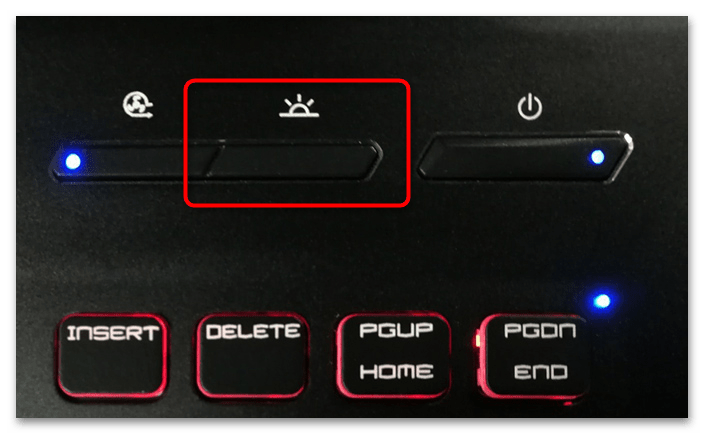
В более строгих моделях разработчики предпочитают сохранять стандартные методы управления подсветкой, выводя функцию на одну из клавиш F1-F12. Обычно за включение подсветки и настройку ее яркости отвечает клавиша F8, которую нужно нажать отдельно или вместе с Fn, в зависимости от установленных настроек в BIOS. Если F8 в вашей модели отвечает за какую-либо другую функцию, ознакомьтесь с панелью более детально и попробуйте найти клавишу с таким же обозначением.
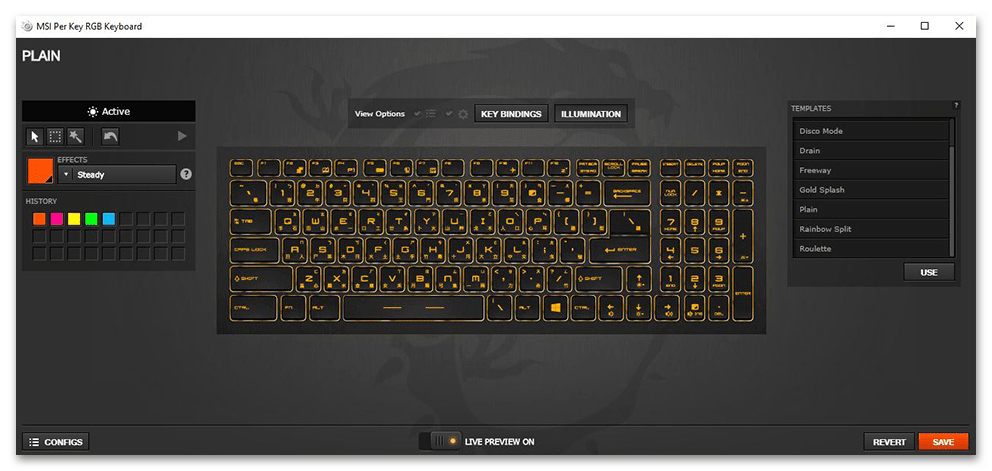
Обладатели игровых устройств от MSI имеют доступ к программному обеспечению для управления клавиатурой. Совместимо оно преимущественно с моделями с поддержкой RGB и уже является предустановленным в операционной системе. Если нет, то SteelSeries Engine для MSI понадобится скачать с официального сайта в разделе с драйверами для вашего ноутбука, чтобы получить доступ к программному обеспечению и начать настройку устройства. Да, действительно, игровые модели с RGB-клавиатурой созданы вместе с компанией SteelSeries, поэтому и используется фирменное ПО для управления.
Gigabyte
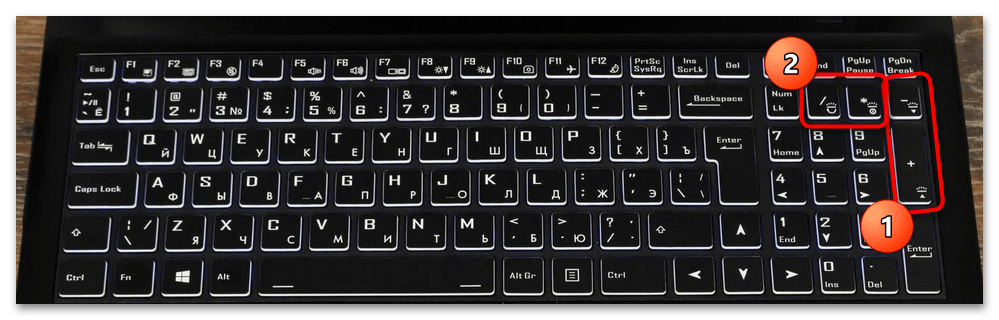
Многие модели лэптопов от Gigabyte тоже оснащены подсветкой. В большинстве случаев управление ей осуществляется одинаково. Функции, отвечающие за увеличение, уменьшение яркости, включение или отключение подсветки вынесены на клавиши цифровой панели, которая по умолчанию будет отключена. Поэтому вы без каких-либо комбинаций можете регулировать яркость, понимая предназначение каждой клавиши по ее маркировке. Если вместо управления яркостью пропечатываются стандартные символы, тоже отмеченные на этих клавишах, попробуйте использовать их сочетание вместе с Fn.
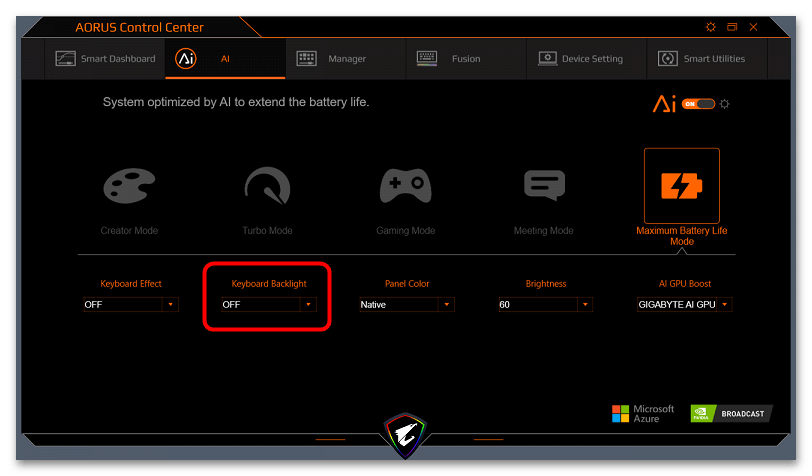
Если вы приобрели модель из серии AORUS, скорее всего, на вашем ноутбуке уже будет предустановлен Control Center. Если это не так, понадобится установить фирменную программу с официального сайта. В ней вы должны найти параметр «Keyboard Backlight» и перевести его в значение «On», чтобы активировать подсветку клавиатуры без использования клавиш на ней.
Huawei
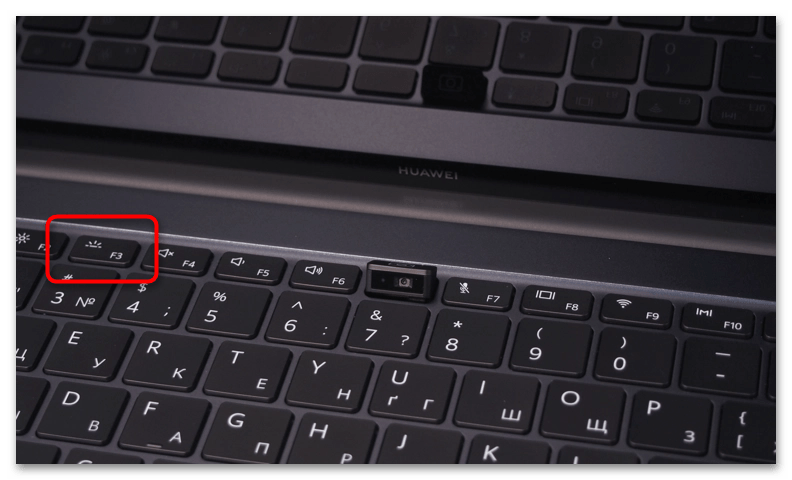
Ноутбуки от Huawei не так давно появились на рынке, но уже стали довольно популярными. Некоторые серии из модельного ряда тоже имеют подсветку клавиатуры, управление которой по стандарту осуществляется при помощи функциональных клавиш. Обычно это F3, поэтому достаточно будет просто нажать на нее и проверить, включится ли подсветка. Если нет, попробуйте использовать эту же клавишу в сочетании с Fn. Если на F3 назначена другая функция, посмотрите на другие клавиши панели, ознакомьтесь с нанесенными на них значками и попробуйте найти ту клавишу, которая отвечает за регулировку подсветки.
Toshiba
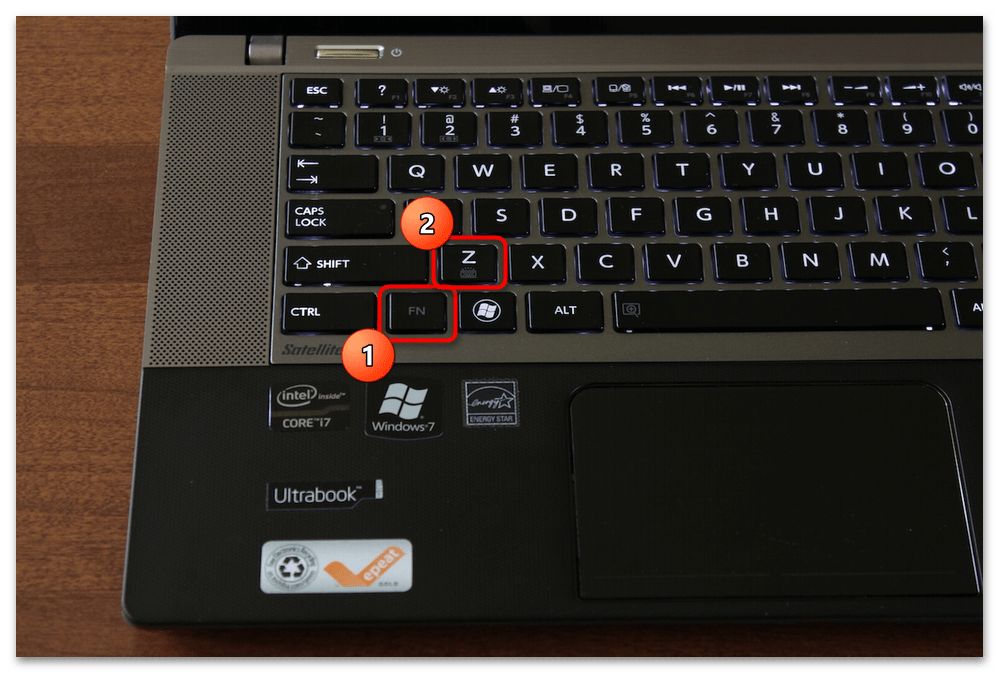
В интернете довольно мало обучающей информации по управлению ноутбуками от Toshiba, поскольку на отечественном рынке этот производитель не самый популярный. К тому же метод управления яркостью на большинстве моделей отличается от стандартных. Скорее всего, вы не найдете клавишу, отвечающую за подсветку клавиатуры, на линии F1-F12, поскольку разработчики вынесли ее на общий блок с символами. Посмотрите на клавишу Z и обратите внимание, есть ли под ней еще один значок, похожий на клавиатуру. Если да, значит, включение подсветки осуществляется при помощи комбинации Fn + Z.
MacBook
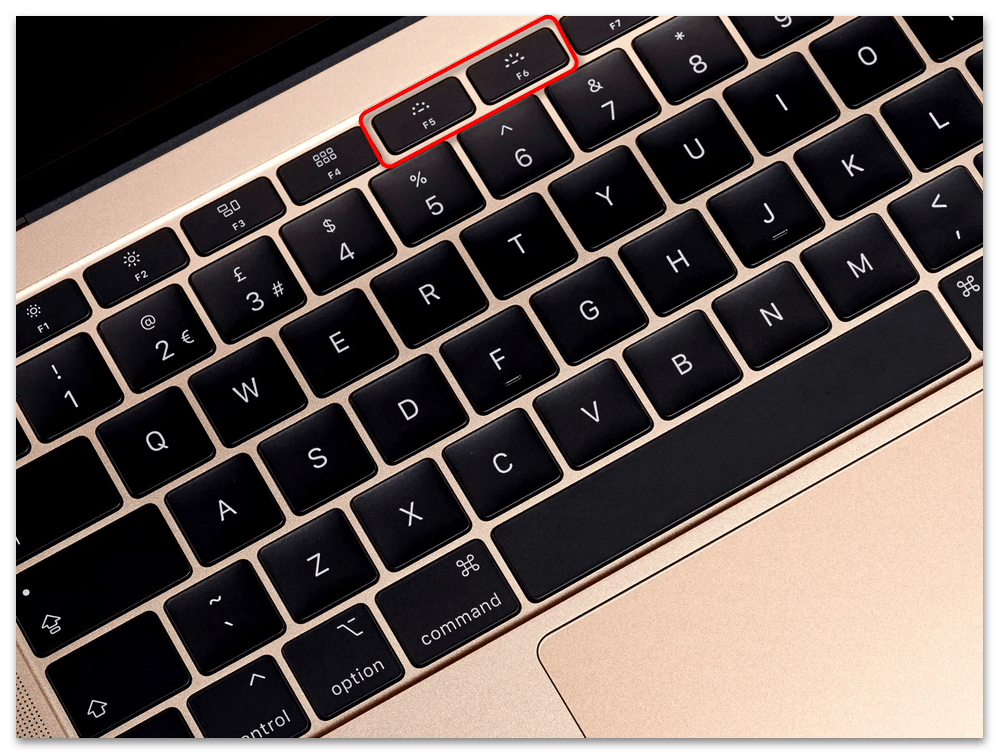
Хоть ноутбуки от Apple и работают под управлением другой операционной системы, это не отменяет тот факт, что управление яркостью клавиатуры на таких устройствах осуществляется привычным для многих пользователей способом. На верхней панели с клавишами вам понадобится найти F5 и F6. Первая клавиша отвечает за уменьшение яркости, а вторая — за ее увеличение.
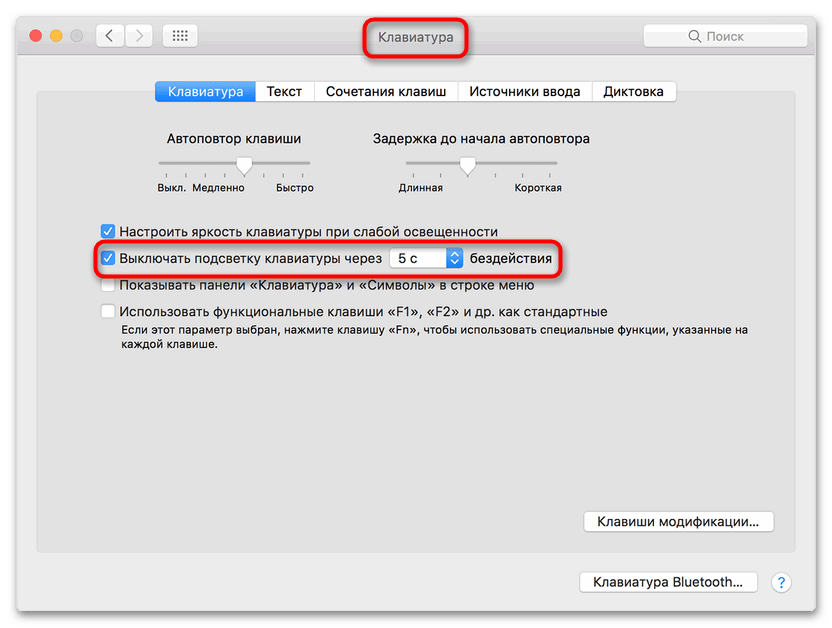
Дополнительно вы можете настроить таймер автоматического выключения подсветки клавиатуры при бездействии, если вдруг оказалось, что она отключается слишком быстро. Понадобится открыть «Системные настройки» и выбрать в этом окне вкладку «Клавиатура». Найдите пункт «Выключать подсветку клавиатуры через … бездействия» и установите новое значение в секундах или вообще снимите галочку с этого пункта, чтобы подсветка никогда не выключалась автоматически.
Microsoft Surface
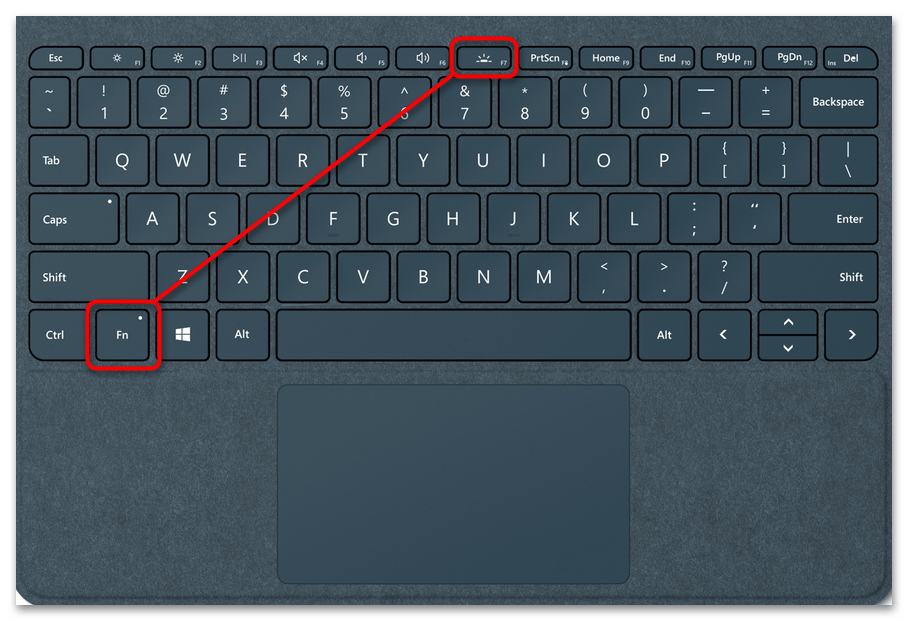
Новые модели гибридных ноутбуков Microsoft Surface практически все оснащены подсветкой клавиатуры. Включается она одинаково — путем зажатия комбинации клавиш Fn + F7. Если вы обладатель более старой модели, которая оснащена функцией подсветки клавиатуры, но клавиша Fn отсутствует, понадобится использовать сочетание Alt + F2 для включения и увеличения яркости подсветки и Alt + F1 — для уменьшения или отключения.
Что касается темы отключения подсветки на ноутбуке после того, как она уже не нужна, то в этом случае можно использовать все те же функциональные клавиши. В некоторых случаях настройка доступа через Центр мобильности Windows или подсветку можно навсегда отключить через BIOS.