Что делать, если на смартфоне или планшете не работает маркет Google Play

Google Play, он же Play Market или Play Store – все это одна и та же программа, которая является одной из главных в операционной системе Android, ведь именно она открывает нам двери в мир приложений и игр для нашего смартфона и планшета. Но иногда бывает такое, что при запуске маркета Google Play, вместо привычных приложений, мы видим страничку с надписью «Проверьте подключение и повторите попытку» и кнопкой Повтор или же маркет выдает какие-то ошибки. К сожалению, приложение Google Play, как и абсолютно любая другая программа, не застраховано от всевозможных ошибок и сбоев в своей работе. Такое встречается довольно часто, и если вдруг у вас появилась аналогичная надпись или же приложение вообще не загружается, тогда эта статья для вас.
В этой статье мы постараемся раскрыть вопрос: «Что делать, если на смартфоне или планшете не работает или не запускается маркет Google Play?», а также описать всевозможные проблемы при работе с Play Store и способы их решений.
Способ №1
Проверьте Интернет на вашем устройстве
Казалось бы, ответ банально прост, но для работы Google Play наличие рабочего интернет-соединения обязательно. Поэтому, первым делом проверьте на вашем смартфоне или планшете работает ли сеть Wi-Fi или мобильный интернет (пакетная передача данных), может Вы просто забыли их включить. Если же все работает, зайдите в любой из браузеров, которые у вас установлены — Chrome, Firefox, Opera и откройте какую-нибудь страницу, чтобы удостовериться, что Интернет работает. Если Интернет не работает, то перегрузите свой роутер или маршрутизатор.
Способ №2
Перезагрузите Android устройство
Обычно, как и при работе с компьютером, перезагрузка поможет решить множество проблем, которые могут возникнуть при работе операционной системы Android, в том числе и с Google Play.
Способ №3
Проверьте настройки файервола или антивирусного ПО установленного на устройстве
Обычно антивирусные приложения не ограничивают работу Play Market, если Вы сами в настройках файервола случайно не закрыли доступ приложению в интернет. Проверьте настройки установленных у вас приложений антивирусного программного обеспечения и файерфола.
Способ №4
Очистите кеш и удалите данные в приложении Google Play
Данный способ решает проблему в большинстве случаев.
Шаг 1 Перейдите в приложение Настройки на вашем смартфоне или планшете
Шаг 2 Найдите и откройте пункт меню Диспетчер приложений или Приложения и перейдите на вкладку Все

Шаг 3 Отыщите и откройте программу Google Play Маркет, нажав пальцем на ее названии

Шаг 4 В открывшемся окне, нажмите на кнопки Стереть данные и Очистить кэш

Способ №5
Удалите все обновления приложения Google Play
Если проделанные операции из способа №4 не помогли, Вы так же можете удалить обновления для приложения Google Play Маркет. Для этого в окне «О приложении» нужно нажать кнопку Удалить обновления . Все обновления приложения будут удалены и оно вернется к своему исходному состоянию, как при первом запуске. Перезагрузите Android и снова попробуйте зайти в Play Store.

Способ №6
Очистите кэш в приложении Сервисы Google Play
Если Вы по прежнему имеете неработающий Google Play, тогда попробуйте очистить кэш в приложении «Сервисы Google Play». Найти его Вы также можете среди всех установленных программ. В окне «О приложении» нажмите кнопку Очистить кэш

Способ №7
Очистите данные в приложении Google Services Framework
Приложение Google Services Framework отвечает за корректную работу всех служб Google. Если вам не помогли ни очистка кэша, ни удаление данных и всех обновлений Google Play, попробуйте также очистить данные в Google Services Framework. Для этого найдите приложение в меню Диспетчер приложений или Приложения и откройте его. В окно «О приложении» нажмите на кнопку Стереть данные и перезагрузите свой смартфон или планшет.

Способ №8
Включите отключенные приложения Google и Диспетчер загрузок (Загрузки)
Часто Google Play перестает работать, если Вы случайно выключили ключевые приложения Google и Диспетчер загрузок, которые играют непосредственную роль в работоспособности сервиса. Чтобы проверить это, зайдите в Настройки → Приложения → Отключенные , если такой вкладки нет, то Все (отключенные приложения будут находиться в самом низу) и посмотрите не отключены ли Диспетчер загрузок и сервисы Google, такие как – Аккаунты Google, соц.сеть Google+, Google Services Framework и другие, если такие имеются то обязательно включите их.

Способ №9
Удалите свою учетную запись Google и восстановите ее снова
Иногда не работающий магазин приложений Play Market можно восстановить просто удалив свой аккаунт Google, а потом снова его добавив.
Шаг 1 Перейдите в приложение Настройки и найдите там пункт Учётные записи (Аккаунты)

Шаг 2 Откройте свой аккаунт Google, и выберите пункт Удалить учётную запись

Шаг 3 После чего перезагрузите Android устройство и заново добавьте учётную запись Google.
Способ №10
При ошибке «Подключение отсутствует» проверьте время и дату
Если у вас неправильно выставленное время на смартфоне или планшете, то есть вероятность получить ошибку «Подключение отсутствует» . Поэтому проверьте правильность времени и укажите ваш часовой пояс. Лучше всего синхронизируйте эти параметры через мобильную сеть оператора или WI-Fi. Для этого в приложении Настройки виберите пункт Дата и время и поставьте галочки «Дата и время сети» и «Часовой пояс сети».

Способ №11
Сделайте сброс настроек Android (Hard Reset)
Этот метод является самым радикальным, если никакой способ из перечисленных вам так и не помог. Как сделать Hard Reset смартфона или планшета, Вы можете прочесть в статье Как сбросить Android до заводских настроек. Но перед тем, как это сделать и удалить все данные, приложения и контакты с Android устройства, рекомендуем сделать резервную копию нужной вам информации, которую можно будет восстановить потом обратно.
Надеемся, что хоть один из методов вам поможет решить проблему с работой маркета Google Play. Но может случится и так, что ни один из перечисленных способов вам так и не поможет, тогда обратитесь за помощью к специалистам.
Добавляйте статью себе в закладки и делитесь с друзьями, а также подписывайтесь на наши сообщества в социальных сетях, где Вы сможете найти еще много полезной информации
Пропал Google Play (Плей Маркет) на смартфоне: что делать в таком случае
Если вы заметили что в вашем телефоне пропал Плей Маркет, то эта статья именно для Вас. Мы рассмотрим причины по которым вы не можете найти приложения Google Play на своем Android смартфоне. Варианты как восстановить приложение Play Market
Также в нашем блоге есть отдельная статья о том как установить Google Play на Android. Можно подробнее ознакомиться, если вы все таки удалили или изначально у вас его не было в телефоне.
Как вернуть пропавший Google Play
Основная причина по которой вы не можете найти магазина приложений Google Play в своем телефона — оно было удалено или остановлено, по ошибке, невнимательности, варианты могут быть самые разные. Как же вернуть пропавший Google Play Market?
Мы предложим несколько вариантов, так как случай пропажи Google Play, может быть у каждого, индивидуальный.

Приложение Google Play отключено
В первую очередь не спешите после пропажи значка Google Play, сразу скачивать и устанавливать новый Google Play, возможно он просто отключен и в меню его вы просто напросто не видите. Выполните следующие шаги:
- Откройте приложение «Настройки» в своем Android телефоне.
- Далее откройте «Диспетчер приложений» (возможно в вашей прошивке или версии Android OS будет называться по-другому данный раздел с приложениями установленными на вашем устройстве).
- Перед вами будут подразделы:
- «Загруженные»;
- «Запущенные»;
- «Все»;
- Перейдите в подраздел «Все» и найдете приложение «Сервисы Google Play» — перейдите в него.
- Активируйте приложение «Сервисы Google Play» (по кнопке или ползунку) — это в случае если действительно приложение Google Play было отключено.
| «Приложения» | «Сервисы Google Play» | «Включить» |
|---|---|---|
 |
 |
 |
Выполнив данные шаги приложение Google Play вновь появится в телефоне Android.
Установить apk файл с Google Play
Если предыдущий метод, не помог, а приложения Google Play нет и в настройках, возможно вы его на самом деле удалили. В этом случае мы рекомендуем скачать установочный файл apk «Google Play».
- Скачать установочный файл apk «Google Play», нужно только с авторитетных ресурсов, например c www.apkmirror.com.
- Установите apk файл на свое Android устройство. Подробнее как скачивать apk на Android рассказано в нашей публикации.
- Выполните перезагрузку Android устройства.
Включив снова свой телефон или планшет, проверьте наличие Плей маркета. Кстати, очень много отзывов о том что пропадает Google Play в Meizu (Мейзу). Также бывают и другие ошибки в этих китайских смартфонах, например может появляется сообщение «Добавить аккаунт» — узнайте в нашей спец-статье как её исправить.

Возврат Android устройства к заводским настройкам
Если вам не помогло из вышеперечисленных вариантов и Google Play не появился в вашем устройстве — рекомендуем в таком случае сделать сброс к заводским настройкам (подробнее вы можете узнать как это сделать, что нужно знать и учесть при откате к базовым настройкам, в нашей статье, посвященной именно этой теме).
Основные шаги мы дадим следующие при возврате к базовым настройкам:
- Откройте приложение «Настройки» в своем Android (телефоне или планшете).
- Перейдите в раздел «Восстановление и сброс».
- Затем выберите пункт «Стереть все», «Сброс к заводским настройкам» или «Сброс настроек» (зависит от того какая у вас версия Android OS или прошивка от производителя).
- Подождать пока на вашем Android устройстве будут восстанавливаться базовые настройки.
- Далее после того как Android устройство снова включилось обязательно зайдите в свой аккаунт Google.

Как правило, данный способ спасает в 99% случаев если у вас пропал Google Play на телефоне или планшете.
Приложение сервисы Google Play остановлено: как исправить на Samsung в Андроид
Илья – главный редактор сайта softdroid.net. Является автором нескольких сотен руководств и статей по настройке Android. Около 15 лет занимается ремонтом техники и решением технических проблем iOS и Android. Имел дело практически со всеми более-менее популярными марками мобильных смартфонов и планшетов Samsung, HTC, Xiaomi и др. Для тестирования используется iPhone 12 и Samsung Galaxy S21 с последней версией прошивки.
Это руководство поможет избавиться от ошибок, возникающих с сервисами Google Play. Характерен баг как для ранних, так и свежих версий Андроид ОС. Что делать, если выскакивает сообщение с ошибкой и приложение Google постоянно закрывается.
Почему появляется ошибка «Сервисы Google Play»
Одна из топовых ошибок, возникающих на экране Андроид телефонов, выглядит так: “Приложение сервисы google play остановлено”. В оригинале пишется google play store has stopped.
Нельзя однозначно определить, в чем причина появления ошибки, т.к. разработчики ОС Андроид не предлагают вариантов исправления. Поэтому поиском решений занимаются пользователи, обсуждая возможные варианты на форумах.
Одной из главных причин появления ошибки считается неправильная синхронизация смартфона и серверов обновлений. Симптоматика такая:
- При обновлении приложений телефон сначала загружает необходимые файлы в локальное хранилище, после чего распаковывает и устанавливает новую версию.
- Проблема возникает на этапе синхронизации информации – на серверах уже выложены новые данные, доступные для загрузки, а телефон все еще пытается найти обновления во внутренней памяти.
Еще одна причина – неполадки сети и конфликтное программное обеспечение, установленное на телефон.
Способы устранения бага
Возврат к старой версии приложения Google Play Store
Откат к предыдущей, корректно работающей модификации Google Play Store позволит устранить системный конфликт. После этого планшет, смартфон начнет работать стабильно, по крайней мере, без обновления на проблемную версию Маркета.
Рассмотрим способ отката:
- Откройте Настройки > Приложения

- Разверните весь список установленных Андроид приложений, найдите Google Play Маркет
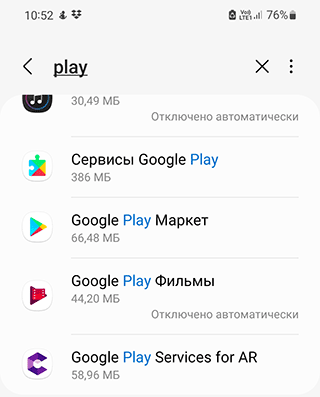
- Отключите приложение, выбрав кнопку Выключить.
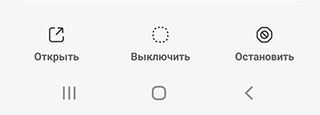
- При этом, утилита Play Store не будет удалена полностью, а заменена изначальной версией, которая работала без сбоев.
- Перезапустите телефон, используя кнопку питания.
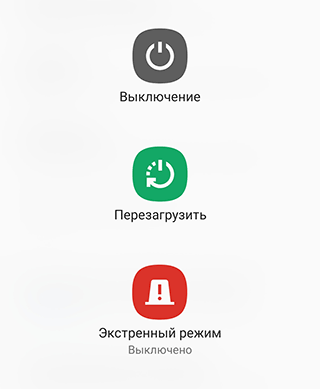
После ручного отката Play Store, Android устройство снова обновится до последней версии Google Play Store.
Включение «Диспетчера Загрузки»
Для начала проверьте, есть ли подключение к интернету. Откройте браузер и попробуйте перейти на любую страницу. Если все в порядке и сайты открываются, переходите к другим способам решения проблемы.
Обычная перезагрузка смартфона, в некоторых случаях, также помогает исправить проблему.
Следующий этап – активация в настройках системного приложения “Диспетчер загрузки”:
1. Зайдите в «Настройки» Android.
2. Перейдите в раздел «Приложения».
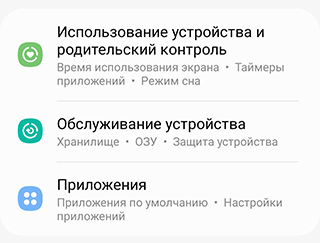
3. Найдите там строку «Диспетчер Загрузки» и откройте ее (если не можете найти приложение, воспользуйтесь поиском по настройкам).
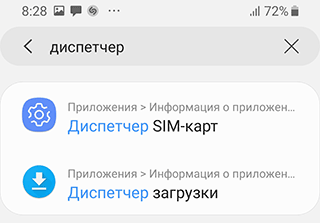
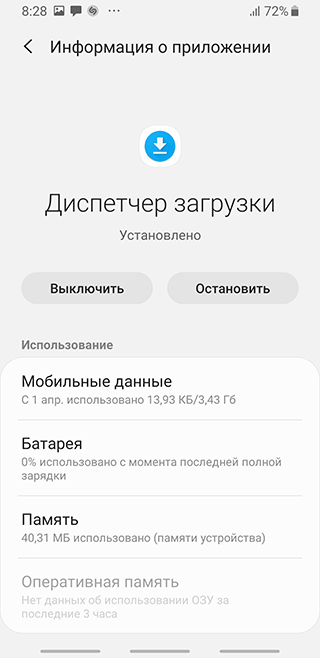
4. Убедитесь, что приложение запущено – кнопка «Остановить» должна быть активна. Если доступен вариант «Включить» – выбирайте его и активируйте приложение.
Очистка локальных данных и кэша
Удаление хранящихся на телефоне файлов обновлений помогает исправить ошибку «приложение Сервисы Google Play остановлено», не затрагивая при этом личные данные.
- Перейдите в «Настройки – Приложения»
- В открывшемся списке найдите стандартное приложение «Сервисы Google Play»
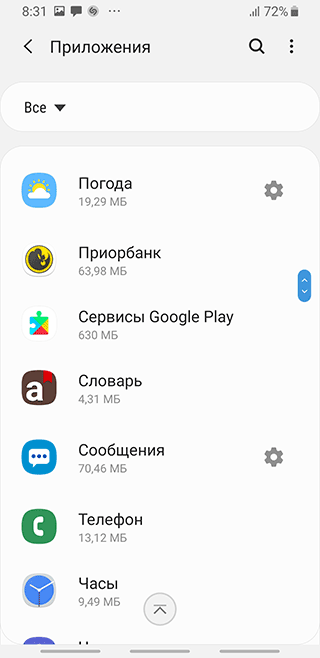
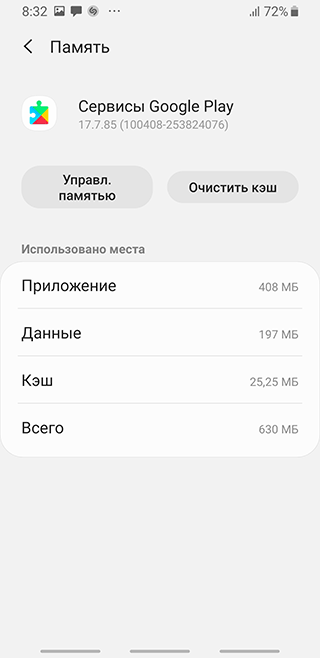
- Теперь откройте пункт меню «Память»
- Выберите «Управление памятью» и нажмите в открывшемся меню «Удалить все данные»
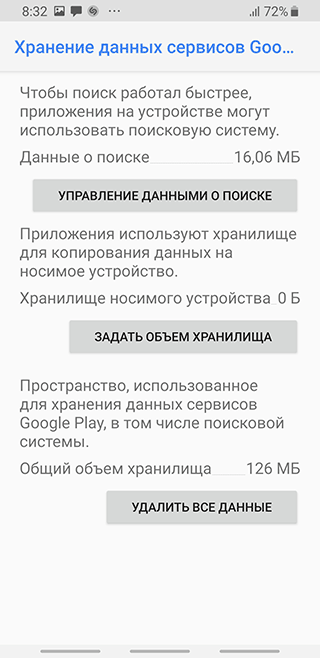
- Вернитесь на шаг назад, в раздел «Память» и нажмите нижнюю кнопку, «Очистить кэш»
Реактивация Google-аккаунта
В некоторых случаях может помочь переподключение учетной записи Google на Андроид. Обратите внимание, что удаление аккаунта означает, что все не синхронизированные личные данные (контакты, файлы и т.п.) также будут удалены. Поэтому рекомендуется сделать резервную копию всей необходимой информации, и только после этого переходить к устранению проблемы.
Итак, процесс переподключения пользовательского аккаунта Google происходит следующим образом:
- Откройте «Настройки» устройства.
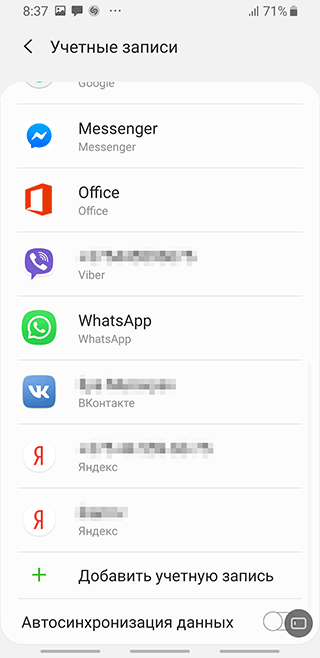
- Найдите пункт меню «Аккаунты», «Учетные записи и архивация», или просто «Учетные записи» (название зависит от версии Android).

- В открывшемся списке выберите связанный с телефоном Google-аккаунт.
- Перед удалением учетной записи можете синхронизировать данные, которые сохранятся на устройстве (пункт меню «Синхронизация учетной записи»).
- Когда вся нужная информация будет синхронизирована, в том же меню выберите «Удалить уч. запись» и подтвердите действие.
- Вернитесь в список аккаунтов и нажмите «Добавить учетную запись» — Google.
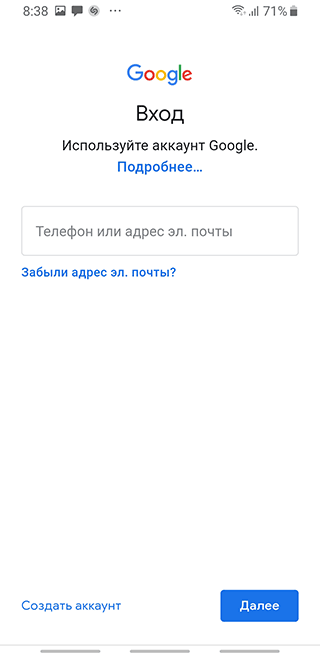
- Откроется форма входа в Google-аккаунт, введите логин и пароль.
- Примите условия пользовательского соглашения и следуйте дальнейшим инструкциям.
Готово, учетная запись реактивирована. Теперь можете проверять, появится ли ошибка “google play store stopped working” вновь. Если данный метод не помог — переходите дальше по тексту.
Переустановка обновлений Android
Еще один способ побороть баг, связанный с Google Play – обновление текущей версии приложения Google Play или возврат к стандартной, с дальнейшим обновлением до актуальной.
- Откройте общие настройки устройства, найдите раздел «Приложения».
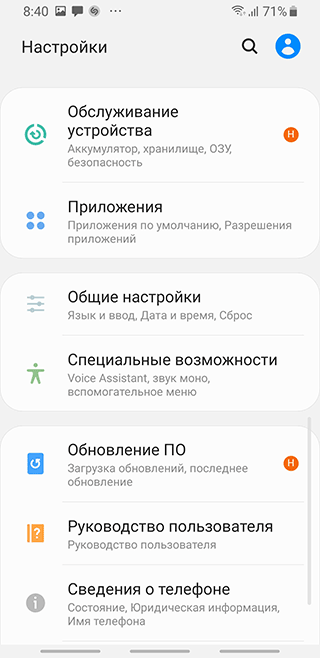
- Выберите строку «Google Play Маркет». Важно: не перепутайте Маркет с приложением «Сервисы Google Play» — у них похожие иконки и название.
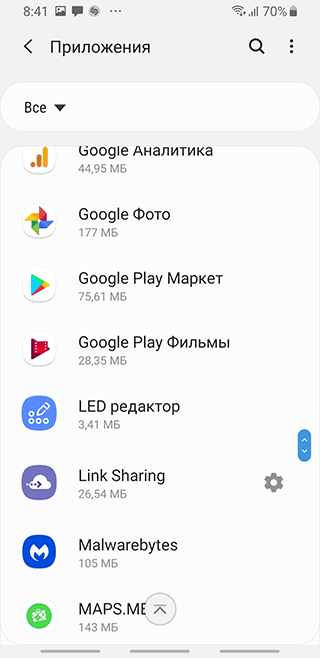
- Откройте меню (три вертикальные точки в правом верхнем углу) и нажмите на единственный доступный вариант – «Удалить обновления».

- Подтвердите действие и вернитесь на домашний экран смартфона.
- Теперь запустите «Play Маркет» и согласитесь с пользовательским соглашением Google.
- Откройте меню (три горизонтальные полосы в левом верхнем углу экрана) и выберите «Настройки».
- Нажмите на строку «Версия Play Маркета». Запустится процесс обновления приложения.
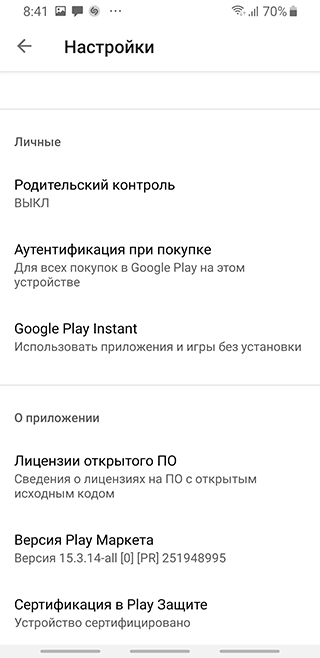
- Дождитесь окончания загрузки и обновления приложения.
Обновление приложения Google Play Services
Если ни один из представленных вариантов устранения ошибки не срабатывает, можно попробовать переустановку проблемного приложения с помощью файлового архива APKMirror.
На сайте apkmirror.com вы можете загрузить подписанный установочный файл приложения Google Play, если по каким-либо причинам телефон блокирует загрузку обновлений стандартными методами:
- Перейдите на страницу Google Play Services на сайте apkmirror.com.
- Откройте страницу с последней версией приложения – обычно это верхний пункт в списке «All versions».
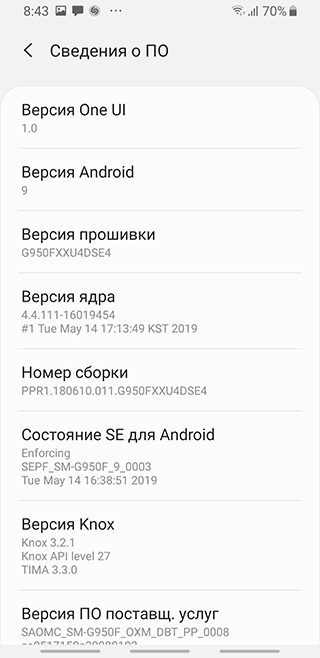
- Найдите свою версию Android (проверить можно в Настройках > Сведения о телефоне > Сведения о ПО > Версия Android) и скачайте Google Play, соответствующий параметрам вашего телефона.
- Если вы затрудняетесь в выборе – попробуйте разные установщики, пока не найдете подходящий. Либо воспользуйтесь приложением Droid Hardware Info, чтобы узнать всю необходимую информацию.
- Зайдите на страницу выбранного файла и нажмите «Download APK» (кнопка станет активной в течение нескольких секунд после перехода).
- Запустите загруженный файл и следуйте инструкциям ОС Андроид.
Восстановление заводских настроек (hard reset)
Для устранения ошибки можно выполнить сброс телефона до заводских настроек. При этом — внимание! — вы потеряете всю информацию, которая хранится в памяти мобильного устройства.
Важно! Заранее сохраните все необходимое в облачном хранилище или на карте памяти. Как это сделать, читайте здесь: https://softdroid.net/kak-sozdat-rezervnuyu-kopiyu-android-foto-i-video-v-oblake.
Откат к заводским настройкам выполняется следующим образом:
- Откройте «Настройки» — «Общие настройки».
- Найдите пункт «Восстановление и сброс» (или «Сброс»). Если ваш телефон работает на системе Android 8 и выше, перейдите в раздел «Система» > «Сброс».
- Далее выберите «Сброс настроек» и подтвердите свои намерения. Если на телефоне установлен PIN или графический ключ, его потребуется ввести для применения изменений.
Более подробную информацию о сбросе вы найдете здесь:
Перепрошивка телефона
Довольно опасный, но эффективный способ устранения ошибок – перепрошивка устройства. Процесс этот трудоемкий и требует тщательной подготовки и понимания всего, что происходит во время прошивки. Поэтому рекомендуется использовать этот вариант лишь в том случае, когда ни один из предложенных ранее способов не сработал, а ошибка “google play store has stopped” мешает нормальному использованию телефона.
Для качественной перепрошивки лучше обратиться в проверенный сервисный центр, чтобы вопросом занимались опытные специалисты. Самостоятельное выполнение этой операции без достаточного уровня знаний может привести к тому, что телефон вообще перестанет включаться и его придется отдавать в ремонт. Также помните, что перепрошивка не является гарантийным случаем, и выполняется на ваш страх и риск.
Игровые сервисы Play
Привлекайте, вовлекайте и удерживайте игроков благодаря таким функциям, как автоматический вход, рейтинги игроков, сохранение достижений и список друзей.
Используйте удобную процедуру входа
Упростите вход, используя специальный игровой аккаунт.
Добавляйте возможность играть на любом устройстве
Повысьте показатели вовлеченности, используя аккаунт Play Игр, чтобы пользователи могли продолжить игру на любом устройстве или восстановить прогресс после ошибки.
Заитересовывайте аудиторию
Привлекайте пользователей: добавьте рейтинги игроков, достижения и возможность играть с друзьями.
Рекомендации
- Включите новые идентификаторы игроков – они направлены на защиту конфиденциальности и улучшают поддержку игровых сервисов Play во всех аккаунтах Google, в том числе в контролируемых.
- Персонализируйте свою игру для Android – добавьте возможность автоматического входа через игровые сервисы Google Play. Пользователь познакомится с приложением, когда захочет.
- Сохраняйте прогресс, чтобы пользователи могли продолжить игру на любом устройстве, без серьезных затрат на серверную инфраструктуру с вашей стороны.
- Разрешите пользователям взаимодействовать друг с другом – предоставьте игрокам доступ к списку друзей и возможность соревноваться с ними.
Полезные материалы
Обзор игровых сервисов Play
Узнайте, как настроить игровые сервисы Play, и получите доступ к API, руководствам, поддержке и графическим объектам.
Настройка входа в игровые сервисы Play
Узнайте, как настроить вход в игровые сервисы Play для игры.
Требования к качеству для игровых сервисов Play
Ознакомьтесь с рекомендациями по внедрению функций игровых сервисов Play в игру.
Использование списка друзей из Play Игр
Импортируйте список друзей из Play Игр, чтобы пользователям было интереснее играть.
Саммит Google for Games для разработчиков

Расширение аудитории
Используйте отчеты и инструменты оптимизации, чтобы привлекать больше новых пользователей, и получайте уникальную статистику по тенденциям рынка, доступную только в Google Play.
Эксперименты со страницей приложения
Увеличьте количество установок и показатели удержания пользователей, оптимизировав страницу приложения в Google Play. Подберите самые эффективные локализованные тексты и изображения с помощью A/B-тестирований.
Страница приложения
Совершенствуйте страницу приложения в Google Play, чтобы завоевать внимание пользователей.
Отчет об источниках трафика
Отслеживайте тенденции привлечения пользователей и находите самые эффективные источники.
Поддерживайте дух соперничества в игре с помощью рейтингов игроков.
Дополнительные функции
Игровые сервисы Play
Привлекайте, вовлекайте и удерживайте игроков благодаря таким функциям, как автоматический вход, рейтинги игроков, сохранение достижений и список друзей.
Подпишитесь на новости для разработчиков приложений в Google Play
- О Google
- Продукты Google
- Конфиденциальность
- Условия
- Cookies management controls
- Справка
- Изменить язык