Как внести уставный капитал в 1с
Дата публикации 19.04.2023
Использован релиз 3.0.133
В программе «1С:Бухгалтерия 8» для отражения операций по формированию уставного капитала организации используется документ «Формирование уставного капитала» (рис. 1):
- Раздел: Операции – Формирование уставного капитала.
- Кнопка «Создать».
- По кнопке «Добавить» выберите, кто будет учредителем организации – юридическое или физическое лицо, и заполните табличную часть документа — выберите учредителя и укажите размер его взноса.
- Кнопка «Провести».
Смотрите также
Подпишитесь на новости
Не пропускайте последние новости — подпишитесь
на бесплатную рассылку сайта:
- десятки экспертов ежедневно мониторят изменения законодательства и судебную практику;
- рассылка бесплатная, независимо от наличия договора 1С:ИТС;
- ваш e-mail не передается третьим лицам;
Как внести уставный капитал в 1с
The service you’ve requested couldn’t be identified
No matches have been found between requested website and protected IP address
If you are trying to visit this site, please try again later.
If you are a target website owner please make sure that:
— DNS A record points to the protected IP address for the requested website
— The DDoS protection and optimization service is active for the requested website
Protection and Acceleration by DDoS-Guard
Как внести уставный капитал в 1с
Дата публикации 12.11.2018
Использован релиз 2.4.5
Учредитель может сделать взнос в уставный капитал наличными денежными средствами. Эта операция регистрируется в программе в 2 этапа.
Для того чтобы оформить взнос учредителя в уставный капитал наличными, необходимо выполнить следующие действия:
- Меню: Регламентированный учет – Бухгалтерский и налоговый учет – Операции (регл. учет).
- В списке операций нажмите кнопку «Создать».
- В окне создания операции заполните закладку «Основное».
- Перейдите на закладку «Бухгалтерский и налоговый учет» (рис. 1).
- Создайте проводку 75.01 – 80.09. В качестве субконто обоих счетов укажите физическое лицо или организацию-учредителя и сумму.
- Кнопка «Провести и закрыть».

- Меню: Казначейство – Касса – Приходные кассовые ордера.
- В списке ПКО нажмите кнопку «Создать».
- Выберите пункт меню «Прочее поступление».
- Заполните данные на закладке «Основное».
- Убедитесь, что в поле «Операция» указано «Прочее поступление» (рис. 2).
- Перейдите на закладку «Расшифровка платежа» и заполните поля.
- В поле «Счет регл. учета» нажмите ссылку «Настроить» и укажите счет 75.01.
- В поле «Контрагент» укажите физлицо или организацию-учредителя.
- Кнопка «ОК».
- Кнопка «Провести и закрыть» в документе.
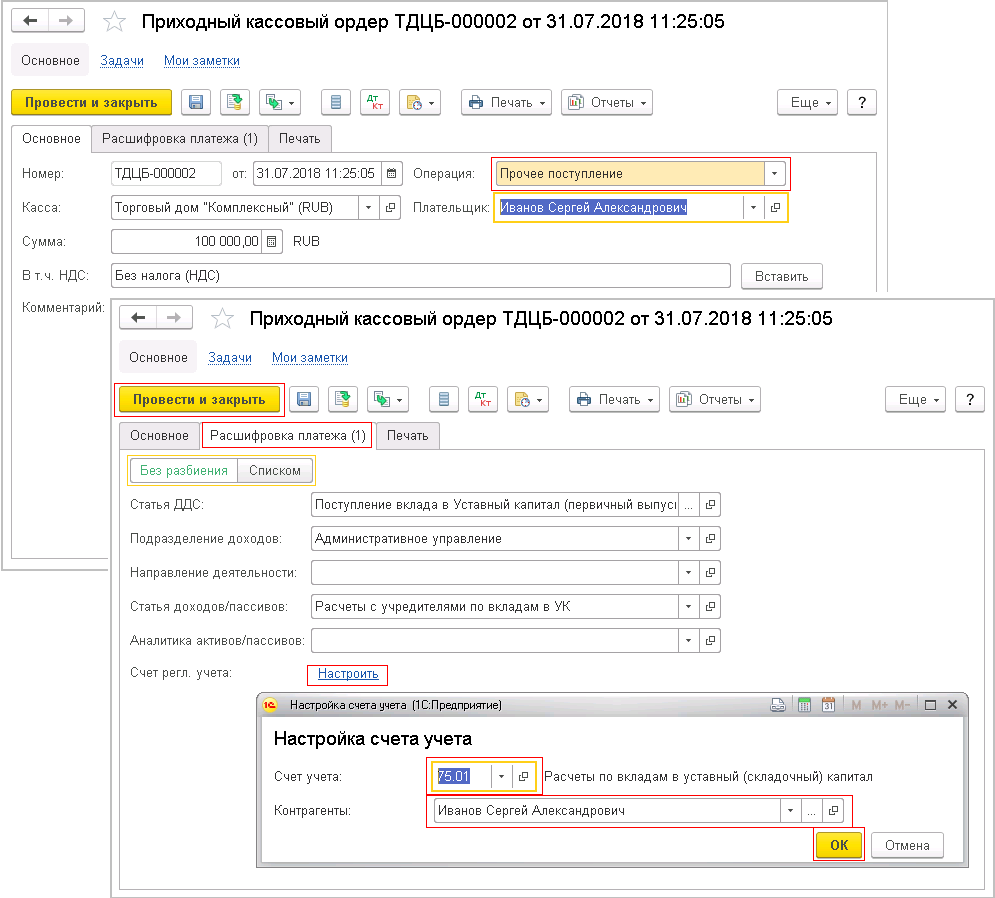
В результате отражения ПКО сформируется проводка 50.01 – 75.01.
Подпишитесь на новости
Не пропускайте последние новости — подпишитесь
на бесплатную рассылку сайта:
- десятки экспертов ежедневно мониторят изменения законодательства и судебную практику;
- рассылка бесплатная, независимо от наличия договора 1С:ИТС;
- ваш e-mail не передается третьим лицам;
Уставный капитал: пошаговая инструкция и проводки в 1С 8.3
Уставный капитал — проводки в 1С 8.3: пример и пошаговая инструкция
Рассмотрим, как сформировать уставной капитал и проводки в 1С 8.3, на примере.
10 апреля принято решение о создании Общества с ограниченной ответственностью «ГРАНТМЕБЕЛЬ». Доли в уставном капитале распределяются следующим образом:
- 10% — ООО «АЗБУКА КОМФОРТА»;
- 90% — Трофимова Любовь Андреевна.
22 апреля подтверждена регистрация Общества выпиской из ЕГРЮЛ.
27 апреля поступление взносов в УК отражено в банковской выписке.
Уставный капитал в 1С 8.3 — пошаговая инструкция
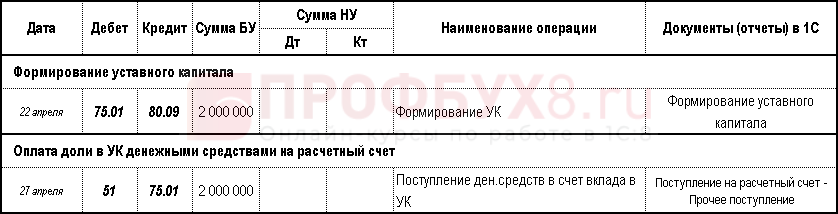
Формирование уставного капитала — проводки в 1С 8.3
Проводки в 1С 8.3 по формированию уставного капитала после регистрации общества отражаются по каждому участнику на дату регистрации общества.
Введите первый документ, которым начинается учет новой организации Формирование уставного капитала в разделе Операции .
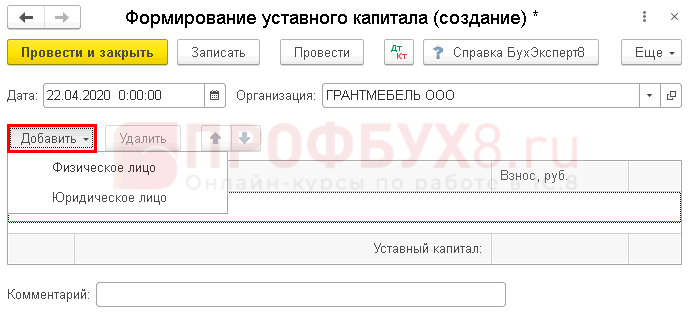
Список учредителей хранится в двух справочниках — Физические лица и Контрагенты. По кнопке Добавить укажите, кем является учредитель — физическим или юридическим лицом.
Если физическое лицо заведено только в справочнике Контрагенты , например, как Индивидуальный предприниматель, внесите его в справочник Физические лица и при подборе учредителя выберите его именно из этого справочника.
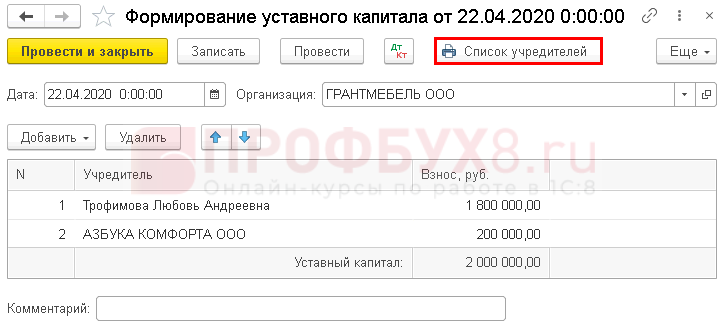
Список участников ООО выведите на печать по кнопке Список учредителей . При оплате уставного капитала деньгами перед печатью редактировать ничего не нужно. Если оплата доли в уставного капитала осуществляется имущественным вкладом, нажмите на кнопку Редактирование и вручную поправьте информацию в графе Форма оплаты .
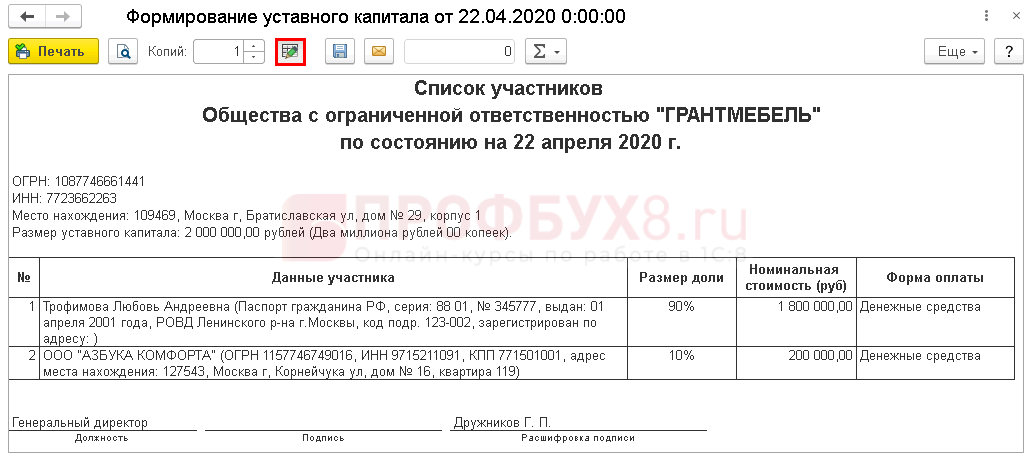
Уставный капитал — проводки в 1С 8.3
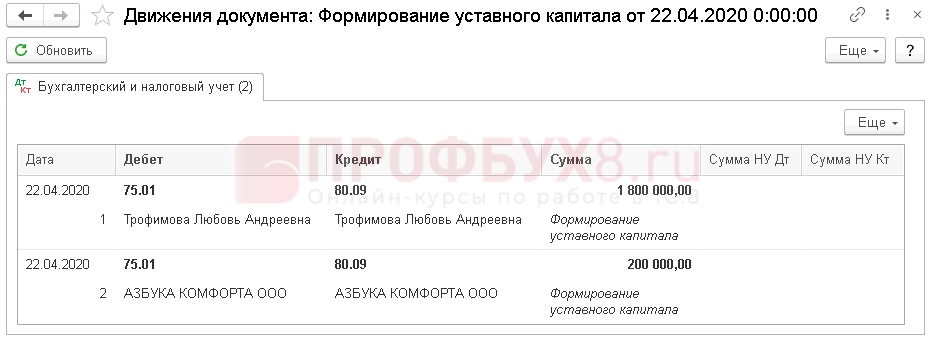
Оплата уставного капитала — проводки в 1С 8.3
Взнос в уставной капитал — проводки в 1С 8.3
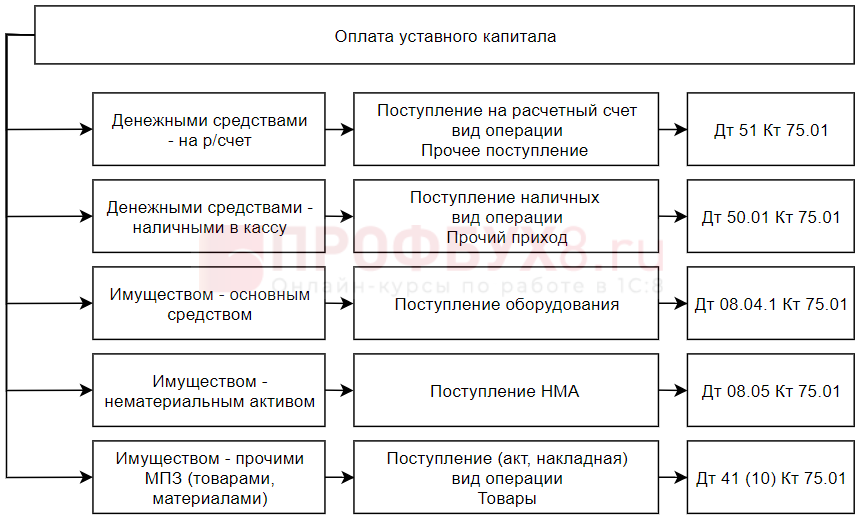
Взнос в уставный капитал может осуществляться как деньгами, так и прочим имуществом. Уставный капитал в минимальном размере (10 000 руб.) оплачивается только денежными средствами. В зависимости от вида взноса выбирается необходимый документ 1С. На схеме изображены основные типовые документы оплаты УК.
В нашем примере взнос в УК осуществлен безналичной оплатой на счет. Введите документ Поступление на расчетный счет в журнале Банковских выписок (раздел Банк и касса ).
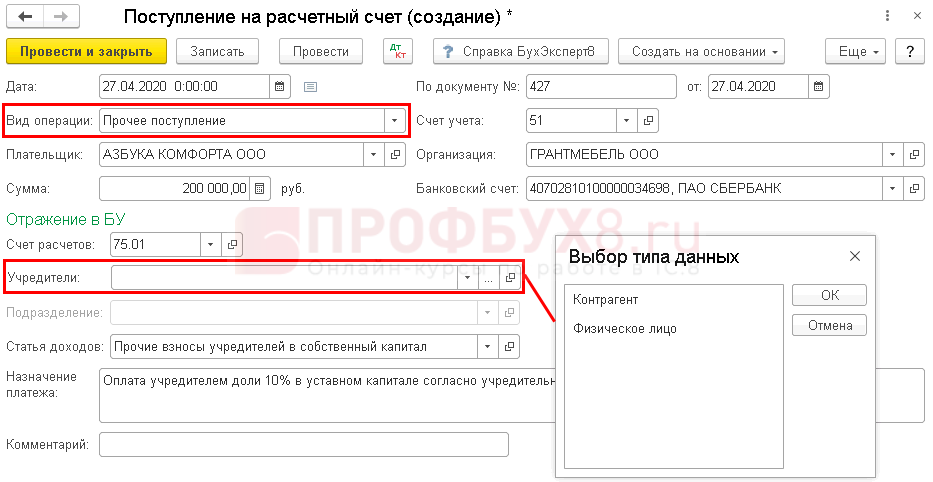
При подборе учредителей выберите участника ООО из справочника Физические лица или Контрагенты — в зависимости от того, кем он является: физическим или юридическим лицом.
Если заполняете Отчет о движении денежных средств в Статье доходов , подберите статью с Видом движения — Поступления денежных вкладов собственников (участников).
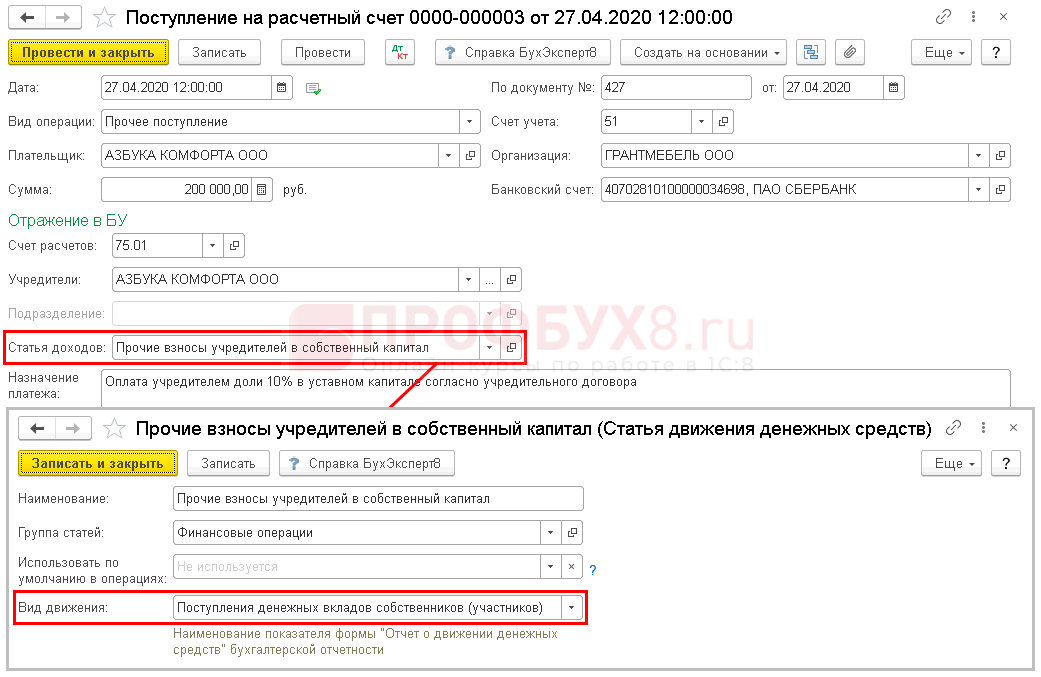
Проводки уставный капитал — оплата деньгами в 1С 8.3
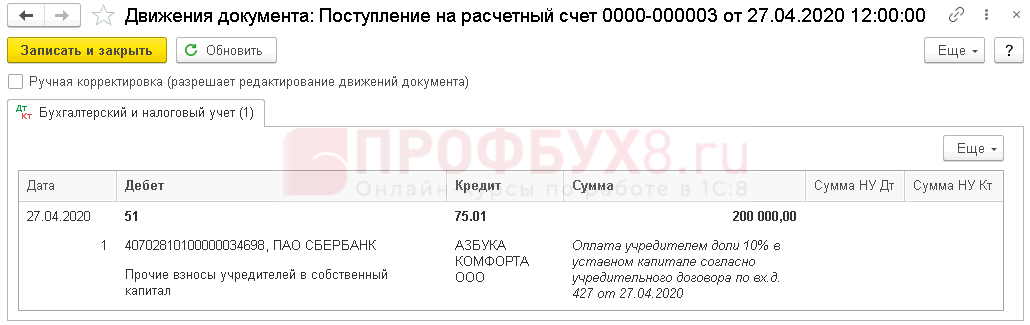
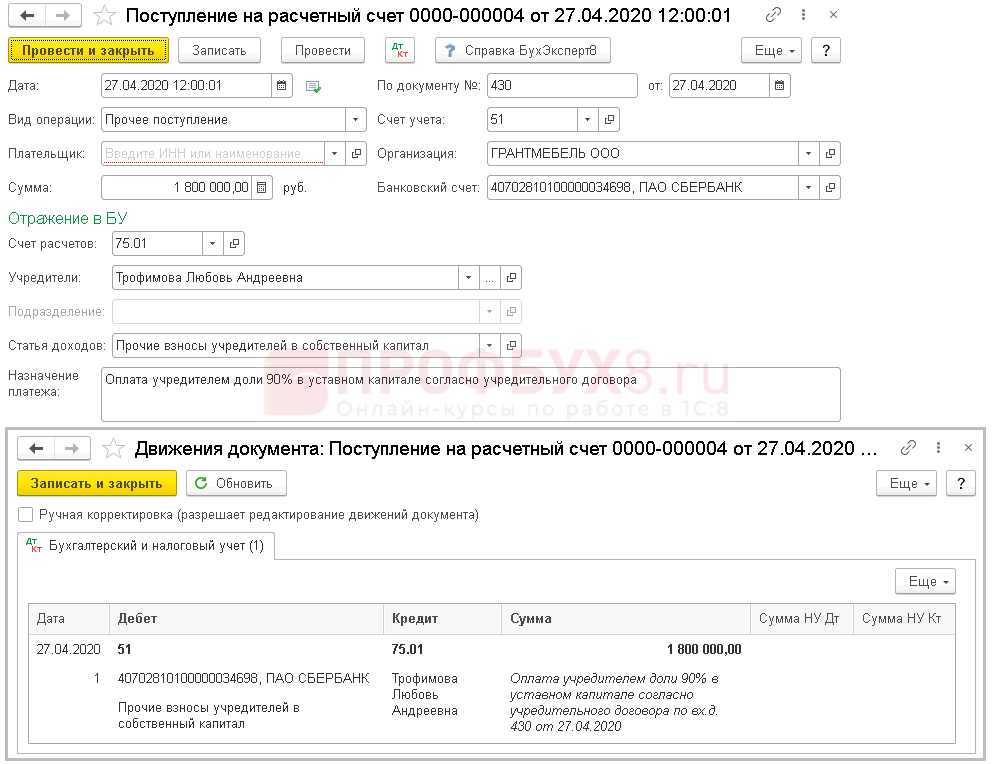
Аналогично оформляется вторая выписка.
Мы с вами сформировали уставный капитал в 1С 8.3 — теперь можно переходить к оформлению других хозяйственных операций.
См. также
- Ввод начальных остатков в 1С 8.3 Бухгалтерия 3.0 вручную – пошаговая инструкция
- Взнос наличными в банк в 1С 8.2 – проводки на примере