Как восстановить удаленный чат в Whatsapp на Айфоне — 3 Эффективных способа
Часто случается, что пользователь может потерять свою переписку из WhatsApp в результате переустановки приложения или же случайно удалить нужные ему сообщения и чаты. Точно так же, некоторые пользователи, покупая себе новый iPhone, задаются вопросом: а как восстановить нужный чат в Whatsapp на Айфоне? К счастью, всегда можно сделать это несколькими способами. В этой статье мы рассмотрим эти способы. Пользоваться будем специальной программой UltData WhatsApp Recovery, облачным сервисом iCloud и стандартными функциями WhatsApp. Итак, давайте начнем обо всем по порядку.
- Способ 1. Как восстановить удаленный чат в Whatsapp на Айфоне
- Способ 2. Как загрузить чаты Whatsapp из iCloud
- Способ 3. Как восстановить чат в Whatsapp на Айфоне без резервной копии через UltData WhatsApp Recovery
Способ 1. Как восстановить удаленный чат в Whatsapp на Айфоне
Первое, о чем хочется рассказать, это стандартные функции приложения WhatsApp, а именно архивирование чатов и создание резервной копии данных за последние семь дней.
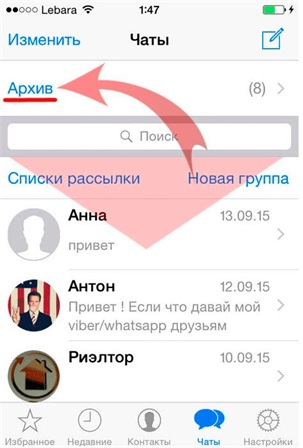
1)Может случиться такое, что чат не удален, а отправлен по ошибке в архив. Что бы в этом убедиться, зайдите в WhatsApp в раздел чатов. Сверху вы увидите кнопку под названием Архив. Зайдите в него. Если чат(ы) были заархивированы, вы увидите их в этом меню и сможете с легкостью вернуть из архива. К слову, это удобная функция, которая позволит скрыть важные вам чаты от посторонних глаз. Но перенос чатов в архив случается крайне редко, поэтому давайте перейдем к более реальной ситуации, когда чат был действительно удален.
2) WhatsApp создает резервные копии данных за последние семь дней, поэтому если вы знаете, что переписка была удалена не более недели назад, то сможете с легкостью вернуть ее. Для этого нужно, как бы странно это не звучало, удалить WhatsApp.
3) После удаления WhatsApp, необходимо заново установить его. При установке приложение спросит у вас, нужно ли восстановить данные из резервной копии? Даете утвердительный ответ, завершаете установку и при входе в приложение вы увидите всю информацию за последние семь дней.
Способ 2. Как загрузить чаты Whatsapp из iCloud
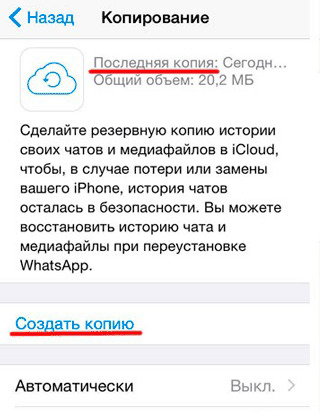
Этот способ похож на предыдущий, но с одним небольшим, но важным различием. Сервис iCloud умеет создавать и хранить резервные копии данных в различных приложениях, в том числе и в приложении WhatsApp и преимущество его заключается в том, что резервная копия WhatsApp восстанавливает данные только за последнюю неделю, а iCloud, если включена синхронизация с WhatsApp, хранит резервную копию данных за все время. Первое, что нам нужно сделать для восстановления данных из резервной копии iCloud, это проверить, включена ли функция создания резервной копии данных в iCloud. Для этого нужно:
- 1) В приложении WhatsApp заходим в раздел настроек.
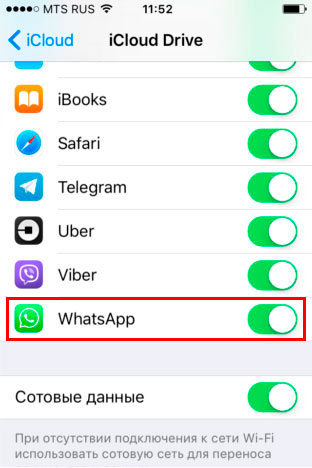
- 2) Переходим в раздел iCloud и убеждаемся что наш аккаунт iCloud включен и приложение его использует ( зеленые ползунки напротив iCloud & WhatsApp должны быть включены).
Способ 3. Как восстановить чат в Whatsapp на Айфоне без резервной копии через UltData WhatsApp Recovery
Если вы не сделали резервную копию WhatsApp раньше, а что делать? Программа Tenorshare UltData WhatsApp Recovery поможет вам восстановить данные Whatsapp непосредственно с устройств iOS/Android, из резервной копии iTunes, будь то фотографии, видео, сообщения, голосовые сообщения и т.д. Итак, вот что нам нужно сделать:
-
Загрузите и установите Tenorshare UltData WhatsApp Recovery на свой компьютер.

Откройте её на своем ПК и выберите «Устройство» и «Восстановить данные с устройств iOS». Убедитесь, что iPhone включен и подключен к компьютеру с помощью USB-кабеля.
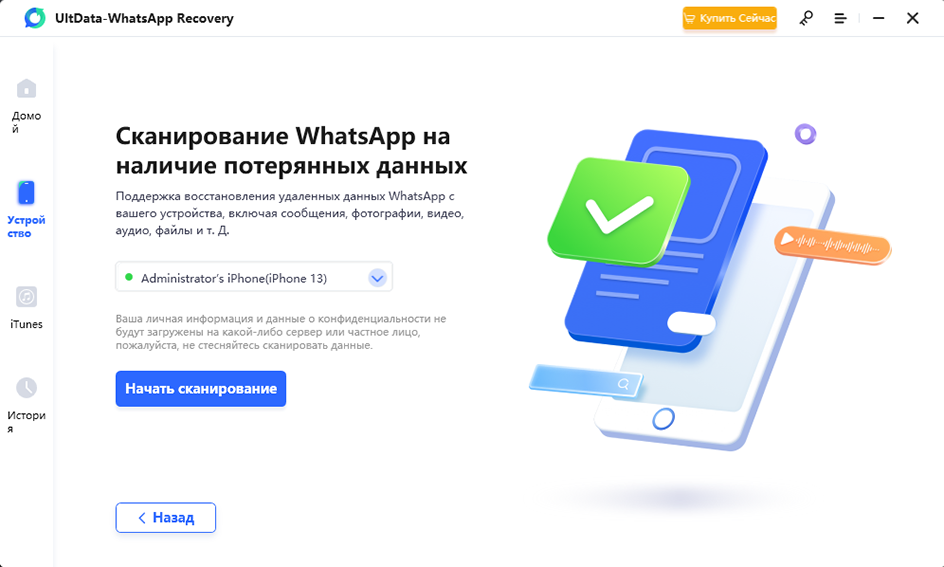
После того, как программа обнаружит ваш iPhone, нажмите на кнопку «Начать сканирование». Программа просканирует ваш iPhone на наличие данных WhatsApp.

Как только Ultdata Whatsapp Recovery завершит сканирование данных вашего iPhone, все найденные файлы будут отображаться, включая удаленные чаты Whatsapp.
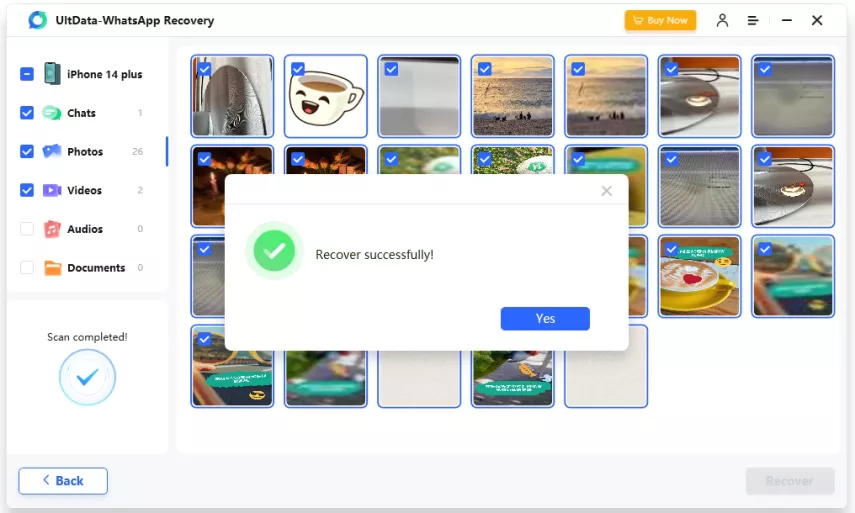
Вы можете выбрать вам нужные чаты в WhatsApp для восстановления. Просто нажмите кнопку «Восстановить на ПК» в правом нижнем углу и подождите, пока удаленные сообщения будут восстановлены.
Заключение
Мы надеемся что наша статья оказалась полезной для вас. Сейчас вы уже знали, как восстановить чаты Whatsapp на iPhone. Если вы хотите восстановить чат whatsapp без резервной копииа, попробуйте Tenorshare UltData WhatsApp Recovery, которая поддерживает восстановить удаленные сообщения WhatsApp на iPhone или Android. Это полезная и надежная программа для вас!
Ваше надежное ПО для восстановления данных WhatsApp
- Восстановить удаленные сообщения WhatsApp с устройств Android;
- Восстановить удаленные данных WhatsApp прямо с устройств iOS;
- Поддержка сканирования и чтения зашифрованных файлов резервных копий iTunes;
- Поддержка 7+ типов файлов (контакты, фото, чаты, голосовые сообщения и т. д.);
- Совместимость с последними версиями iOS 16 и Android 12/13.
Обновление 2023-07-27 / Обновление для iPhone Проблемы и Решения
Как восстановить переписку WhatsApp на iPhone с помощью Tenorshare UltData или из резервных копий
WhatsApp — один из крупнейших мессенджеров. Через него люди по всему миру общаются как по работе, так и по личным делам. Но что бы ни было предметом разговора, потеря переписки — это неприятно. Однако такое всё же случается, поэтому полезно знать, какие существуют способы восстановить удаленные сообщения в WhatsApp. Рассказываем, как сделать это на iPhone.
Способ 1. Восстановить удаленные сообщения из резервной копии WhatsApp iCloud
Истории разговоров WhatsApp не хранятся на серверах самого сервиса, но для резервного копирования и восстановления истории чата можно использовать резервную копию, которую приложение помещает в облако iCloud. Но нужно понимать, что при этом не получится предварительно просмотреть переписку и выбрать нужные элементы.
Шаг 1. Включите автоматическое резервное копирование
Прежде всего, нужно убедиться, что включено автоматическое резервное копирование. Проверить, что это так, можно перейдя в WhatsApp > Настройки > Чаты > Резервное копирование чата.
Шаг 2. Восстановите историю чата
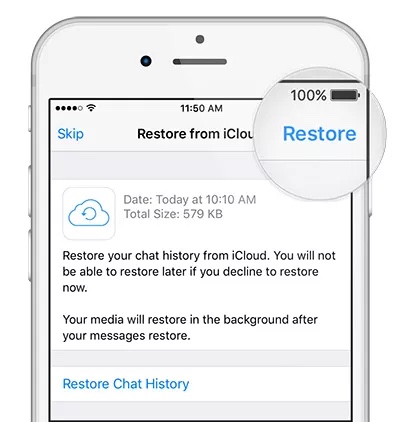
Теперь удалите WhatsApp на своем iPhone и переустановите его из App Store, а затем подтвердите свой номер телефона. После успешного входа появится приветственное уведомление с просьбой восстановить историю чата. Просто выберите опцию «Восстановить историю чата», и процесс восстановления начнется. Когда он завершится, отобразится количество восстановленных сообщений.
Способ 2. В выборочно восстановить удаленные сообщения WhatsApp на iPhone, даже если нет резервной копии
Tenorshare UltData — это мощный инструмент для восстановления данных не только в WhatsApp, но и для множества других типов данных. Независимо от того, были ли они потеряны в результате случайного удаления или атаки вредоносного ПО, Tenorshare UltData может идеально восстановить потерянные данные. Кроме того, вы можно восстанавливать удаленные данные как непосредственно из iPhone, так и из резервных копий iCloud и iTunes.
Этот инструмент совместим с операционными системами Mac и Windows, а также поддерживает более 20 типов данных, включая удаленные данные в WhatsApp.
Как восстановить удаленные сообщения WhatsApp на iPhone с помощью Tenorshare UltData:
Шаг 1. Запустите программу
Если у вас нет UltData, скачайте и установите его на свой компьютер. Затем подключите iPhone с помощью USB-кабеля. Нажмите «Восстановить с устройства iOS» и разрешите программе обнаружить iPhone. После успешного обнаружения все типы данных на вашем iPhone будут отображаться на экране.
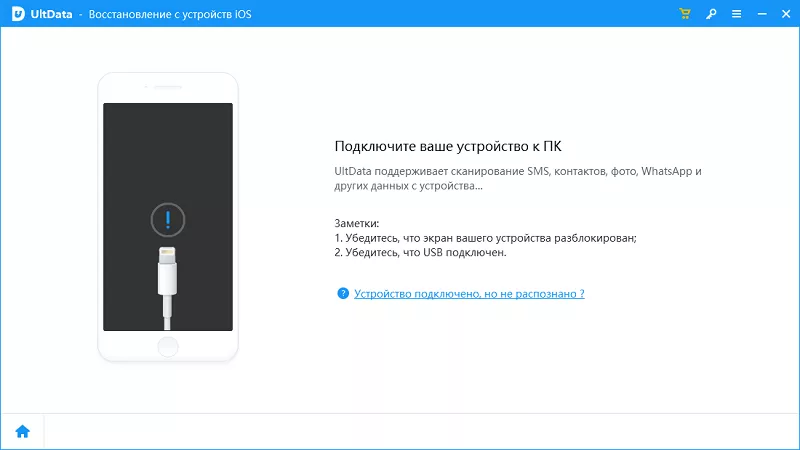
Шаг 2. Сканирование
В списке типов данных, отображаемых на экране, выберите «WhatsApp и вложения». В нижней части экрана нажмите кнопку «Начать сканирование».
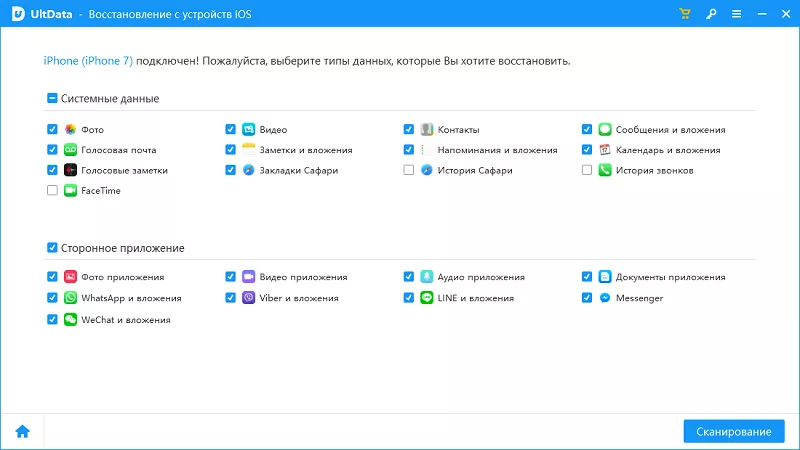
Шаг 3. Восстановление
После успешного завершения процесса сканирования в интерфейсе отобразится список удаленных элементов. Отметьте галочками опции, касающиеся WhatsApp, на левой панели (сообщения и/или вложения), а затем просмотрите эти удаленные сообщения. Выберите то, что нужно восстановить, и нажмите нужную кнопку «Восстановить» в нижней части экрана.
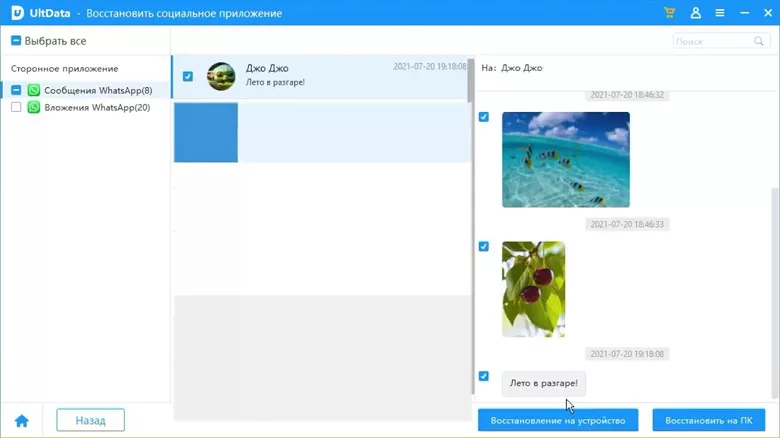
Способ 3. Восстановить удаленный чат WhatsApp из резервной копии iTunes
Этот способ подходит для тех, кто регулярно создает резервную копию своего iPhone в iTunes. Процесс восстановления сообщений WhatsApp из резервных копий iTunes довольно прост, но для восстановления доступны только три последние резервные копии.
Шаг 1. Откройте iTunes и подключите iPhone.
Шаг 2. Нажмите на значок iPhone и выберите опцию «Восстановить из резервной копии».
Шаг 3. Выберите файл резервной копии, содержащий нужные сообщения WhatsApp и нажмите «Восстановить»
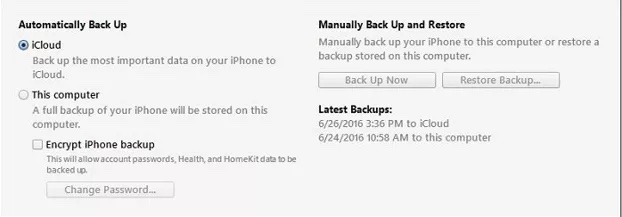
Способ 4. Восстановить удаленный чат WhatsApp из резервной копии iCloud для всего iPhone
В отличие от самого первого способа, здесь речь пойдет о восстановлении всех данных iPhone из копии в iCloud. Но при этом нужно будет сбросить смартфон и восстановить все данные из облака.
Первым делом нужно убедиться, что эти резервные копии создаются. Для этого просто перейдите в «Настройки» > «iCloud» > «Резервное копирование». Если резервная копия iCloud активирована, можно восстановить удаленные сообщения WhatsApp следующим образом.
Шаг 1. Перейдите в «Настройки» > «Основные» > «Сброс» > «Удалить все содержимое и настройки».
Шаг 2. Следуйте дальнейшим инструкциям на экране, пока не появится опция «Приложения и данные». Выберите опцию «Восстановить из резервной копии iCloud».
Шаг 3. Выберите соответствующую резервную копию iCloud и дождитесь успешного завершения процесса восстановления. Важно отметить, что подключение к Интернету имеет решающее значение на протяжении всего процесса. Поэтому убедитесь, что сеть Wi-Fi не отключена во время выполнения процесса.
Вот и все! Есть несколько способов восстановить удаленные сообщения WhatsApp. В этой статье вы найдете лучшие способы восстановить любые потерянные сообщения WhatsApp, включая и использование UltData. Итак, просто сделайте свой выбор и восстановите сообщения без особого труда.
3 Способа получить удаленное сообщение WhatsApp на iPhone

Итак, как я могу восстановить удаленные сообщения WhatsApp с чьего-то iPhone?
WhatsApp-одна из вездесущих платформ социальных сетей, предназначенных для ежедневного использования. Это также один из простых в использовании сервисов обмена сообщениями, который позволяет пользователям быстро общаться со своими группами или конкретными людьми в любое время. И название платформы не стоит за ним, когда речь идет об использовании его для различных социальных мероприятий с семьей и друзьями, для обсуждения дат, времени, адресов и дальнейшего обмена видео и фотографиями. В целом, WhatsApp-это то, что вам нужно больше всего, и любая ошибка в его процессе обмена сообщениями может привести к серьезным повреждениям (хотя и не таким серьезным!).
После удаления сообщений WhatsApp они не полностью стираются с вашего телефона или iPhone. К счастью, они находятся там, которые мы можем извлечь, следуя определенным передовым практикам и методам. Однако, это также зависит от различных обстоятельств, чтобы установить, какой способ использовать и в какой форме. И, это также правда, что WhatsApp потребляет существенные аспекты нашего времени со дня на день. Таким образом, это одна из самых популярных социальных сетей. Допустим, вы допустили какие-то ошибки при использовании этой платформы! И одна из этих ошибок приводит вас к тому, что вы знаете, как восстановить удаленные сообщения WhatsApp на вашем iPhone. Что ж, это немалое несчастье, насколько мы можем понять ваше положение!
Таким образом, мы придумали это окончательное руководство, охватывающее почти три уникальных способа, с помощью которых вы можете легко восстановить удаленные сообщения WhatsApp на вашем iPhone.
Часть 1: Извлечение удаленных чатов из истории чатов диалогиста
Первый и самый простой способ восстановления удаленных сообщений WhatsApp на iPhone -это прямое получение их из диалогиста или истории чата вашего друга. Да, будучи простым подходом, этот метод будет работать только в том случае, если сообщения все еще существуют в истории WhatsApp собеседника. Чтобы использовать этот метод, вы можете попросить конкретного контакта отправить экспортный чат или скриншот сообщений.
Шаг 1: Нажмите на контакт WhatsApp или собеседника, который приведет вас к контактной информации.
Шаг 2: Из опций нажмите кнопку «Экспорт чата», чтобы экспортировать свой чат WhatsApp.

Если этот метод кажется неудобным или неудобным для вашего друга, то вы можете попробовать и другие методы.
Часть 2: Восстановите ваши данные WhatsApp из резервной копии iCloud
Таким образом, это наш второй способ восстановить удаленные сообщения WhatsApp на iPhone , если вы создали резервную копию iCloud. Резервное копирование является одним из практических решений для выполнения таких задач извлечения. Самое главное, что резервную копию iPhone вы должны рассмотреть в 2021 году, так как большинство существенных проблем, с которыми люди сталкиваются со своими цифровыми устройствами, можно быстро решить, если у вас есть резервная копия.
Поэтому подумайте о том, чтобы сделать резервную копию вашего устройства в iCloud до того, как с вашим цифровым инструментом произойдет что-то значительное. На данный момент вы уже потеряли несколько сообщений в WhatsApp, которые вы можете восстановить либо с помощью других альтернатив, либо непосредственно из резервной копии iCloud, если делали это раньше.
Ниже приведены шаги по созданию резервной копии iCloud для вашей более безопасной стороны. После этого мы обсудим, как вы можете восстановить удаленные сообщения WhatsApp из резервной копии iCloud.
Шаги по автоматическому резервному копированию iCloud
Шаг 1: Включите резервную копию iCloud из меню Настройки > [ваше имя]> iCloud> Резервная копия iCloud.
Шаг 2: Подключите iPhone к источнику питания и сети Wi-Fi.
Шаг 3: Убедитесь, что экран вашего iPhone уже заблокирован.
Кроме того, вы также должны проверить, достаточно ли у вас места для резервного копирования в iCloud.

С помощью iCloud Backup первые 5 ГБ файлов можно хранить бесплатно. Кроме того, вы должны платить ежемесячную плату, если вам нужно место для хранения данных выше 5 ГБ. Например, вы должны заплатить $0.99/mo, чтобы использовать 50 ГБ дискового пространства. И эта стоимость составит $2,99/мес за 200 ГБ дискового пространства. Кроме того, Apple взимает сумму в размере $9,99/мес за 1 ТБ дискового пространства.
И если вы решите создать резервную копию большинства своих фотографий, вы можете создать резервную копию первых 1000 фотографий в Моем фотопотоке, что не будет противоречить ограничению хранения.
Шаги для резервного копирования и восстановления чатов WhatsApp.
Чтобы мгновенно создать чат WhatsApp и восстановить его на новом устройстве или существующем устройстве, выполните следующие действия.
Примечание: Если вы сделали автоматическую резервную копию, вы можете сразу перейти к шагу 3. Вы также должны быть уверены, что на iPhone и iCloud достаточно места.
Шаг 1: Откройте приложение WhatsApp и перейдите в меню настроек.
Шаг 2: Теперь выполните “Chats > Chat Backup > Back Up Now” , что мгновенно создаст резервную копию чата.

Шаг 3: После завершения резервного копирования удалите приложение WhatsApp и установите его снова. Убедитесь, что введенный номер телефона совпадает с номером, используемым для резервного копирования данных.
Шаг 4: Завершите проверку, а затем восстановите историю чата.

Часть 3: Восстановление удаленных сообщений WhatsApp из резервной копии iTunes
iTunes или Finder-это еще один способ восстановления удаленных сообщений WhatsApp на iPhone, и вот как вы можете выполнить бесшовный процесс.
Шаг 1: На вашем Mac или ПК откройте Finder или iTunes.
Шаг 2: Теперь, как второй шаг, подключите iPhone к ПК и выберите опцию “Доверяйте этому компьютеру”.
Шаг 3: Как только ваш iPhone появится в окне, выберите его, а затем “Восстановить резервную копию.
Шаг 4: Выберите последний или резервный файл WhatsApp, который вам нужен, и нажмите на Восстановление. Если файл зашифрован, введите пароль для его разблокировки.
Примечание: Хотя этот метод восстановления удаленных сообщений WhatsApp на iPhone прост, есть несколько ограничений.
- С помощью этого метода вы не можете восстановить выбранные сообщения WhatsApp, но только весь файл резервной копии.
- Во-вторых, вы не получите предварительного просмотра файлов.
- Наконец, прежде чем сообщения будут удалены, вы должны сделать резервную копию iTunes, чтобы процесс был успешным.
Вывод
Таким образом, если вы случайно удалили сообщения WhatsApp в последнее время, то не беспокойтесь, так как теперь вы можете легко восстановить удаленные сообщения WhatsApp на вашем iPhone, когда у вас есть резервная копия iTunes или iCloud. Убедитесь, что вы делаете периодическую или автоматическую резервную копию данных WhatsApp, чтобы избежать каких-либо осложнений или существенной потери данных. Так чего же ты ждешь? Примените на практике описанные выше методы, чтобы вернуть удаленные сообщения WhatsApp на свой iPhone!
Как восстановить удаленную переписку в Ватсап на айфоне?
Удаление важных сообщений по случайности – далеко не редкий случай. Часто такое случается в WhatsApp – одном из самых популярных приложений для общения и обмена информацией. Восстановить сообщения пользователи iPhone могут несколькими способами. Стоит лишь разобраться в том, как устроена файловая система мессенджера. Она же напрямую связана с настройками телефона и приложения. После получения базовой теории станет понятнее, как восстановить переписку в ватсапе на айфоне. Самое главное – сделать самостоятельно это может каждый пользователь.
Как посмотреть удаленные сообщения в Whatsapp на айфоне?
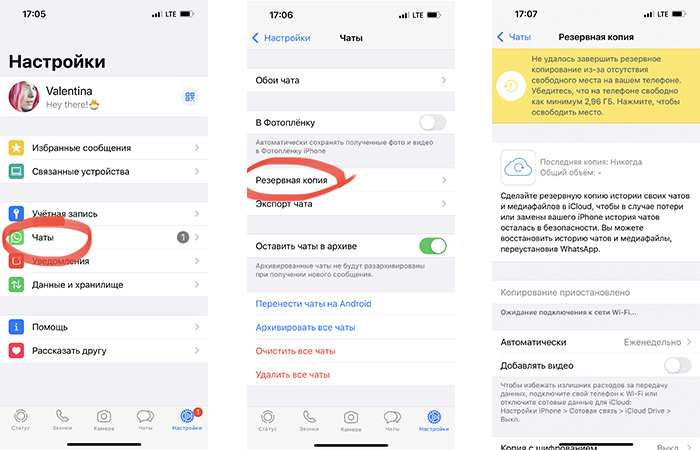
Whatsapp создан таким способом, что не сохраняет данные в хранилище самого мессенджера. Общего облака нет. Большое количество мессенджеров в настоящее время устроены по другому принципу. Однако это не делает Ватсапп хуже. Вся информация о нём содержится только в телефоне, чаще всего в установленных на нём облачных хранилищах, бывает и во внутренних. В айфоне основным облачным является iCloud. Поэтому если переписка исчезает из системы телефона (такое может произойти при сбросе операционной системы или очистке телефона, аннулировании данных), восстановить её сложно. Гораздо сложнее, чем в случае с её исчезновением только из мобильного приложения.
Важно! Вернуть потерянные чаты можно на Айфоне как минимум с восьмой версией прошивки. iOS 7 и ниже такую функцию не поддерживает.
Алгоритм просмотра удаленных сообщений имеет несколько чётких последовательных операций. Во-первых, нужно узнать, есть ли в Айклауд копия данных приложения. В случае положительного ответа, перейти нужно к следующему пункту статьи – в нём раскрыт способ вернуть свои данные. Если же резервы не нашлись, то, во-вторых, необходимо изучить вопрос поиска приложения для восстановления данных из корзины памяти телефона. Вручную это сделать невозможно, поэтому умная программа станет лучшим решением.
Как восстановить удаленный чат через iCloud?
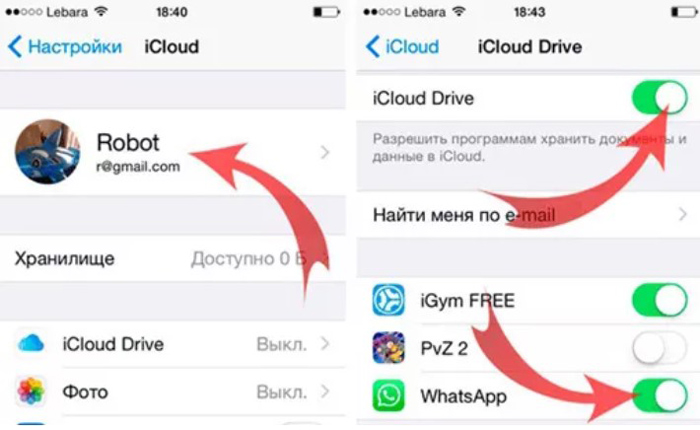
Чтобы справиться с задачей, воспользовавшись только айфоновским облаком, нужно убедиться в активности учётной записи Apple. Если таковая в норме, возможен переход к следующим действиям. Порядок выполнения восстановления:
- Удаление WhatsApp. Это может показаться странным, но приложение изначально должно быть стёрто с телефона. Ответ на вопрос «как на айфоне восстанавливать сообщения в Whatsapp?» и подобный факт выглядят несовместимыми. Для удаления нужно выбрать иконку приложения на домашнем экране, задержать на нём палец, выбрать значок крестика и тем самым запустить процесс удаления на iPhone.
- Новая установка мессенджера. После завершения первого шага удалённую программу возвратить обратно. Возможность скачивания предоставляет магазин Apple или Google play.
- Вход в сеть. Совершается это под тем же номером, к которому привязан аккаунт с нужным чадо. Почти сразу всплывает окно о автоматическом поиске резервных копий. Приложение без проблем обнаружит её в iCloud.
- Выбор восстановления. В окне нажать на соответствующий раздел (предлагается несколько возможных вариантов). Загрузка может занять некоторое время. После её завершения все чаты, включая те, в которых были удалённые сообщения, будут возвращены на место.
Правда, возможны некоторые искажения после возвращения чатов. Некоторые изображения, ранее отправленные собеседником и необходимые в данный момент, могут быть недоступны к загрузке. Но это вина не приложения – отправитель сам удалил файл со своего устройства. Соответственно, никому передать его уже нельзя.
Важно! При смене номера аккаунта все переписки, имеющиеся в учётной записи приложения под старым номером телефона, автоматически сводятся к нулю. К их восстановлению нет возможностей. Поэтому вход в аккаунт в любом случае совершать нужно, вводя прежний номер.
Среди рекомендаций можно наблюдать проверку свободного места в облачном хранилище. Память имеет свойство засоряться, периодически наблюдается необходимость удаления ненужных файлов. При недостатке места резервной копии перестанут осуществляться. От этого возможно появление некоторых проблем.
Можно ли вернуть удаленные сообщения без резервной копии?
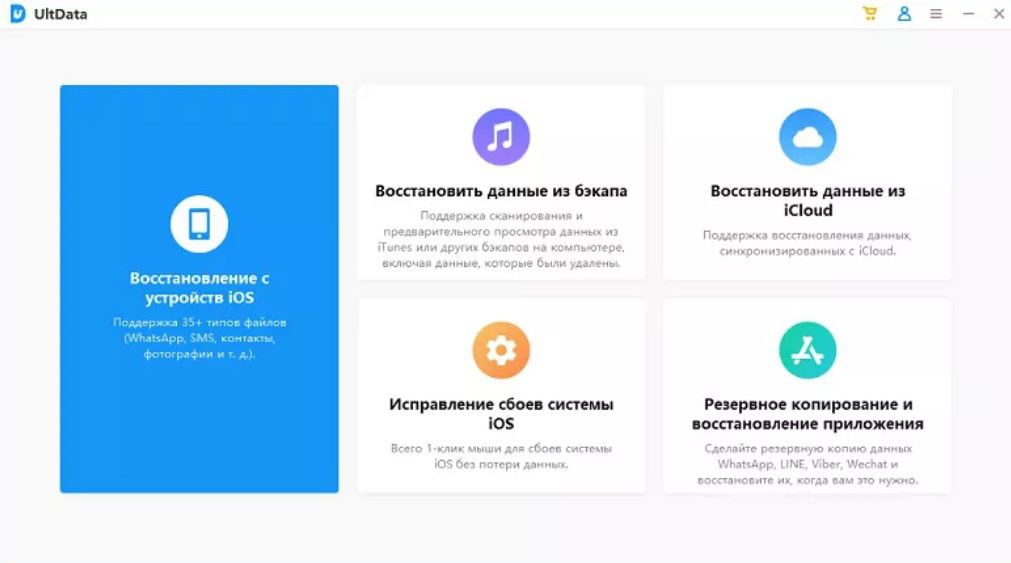
Резервная копия является основным положением к восстановлению удаленной переписки ватсап на айфоне. Рекомендовано в настройках разрешить автоматическое резервирование данных. Оно может проходить в ночное время и не мешать работе мессенджера. Тогда проблемы с данными удаленных переписок значительно сократятся. Главное условие – доступ к Интернету, желательно Wi-Fi.
Разбивая мифы, стоит упомянуть, что автоматическое резервирование данных не означает передачу их третьим лицам. Такой процесс свидетельствует о сохранении обновившихся чатов исключительно в хранилище телефона.
В случае отсутствия копии ситуацию принято считать почти безнадежной. Однако все ещё можно исправить.
- Можно попросить собеседника отправить необходимые сообщения чата. Всю переписку он прислать вряд ли сможет, но ключевые моменты снова вернутся к доступу владельца iPhone.
- Но бывают и такие случаи, когда переписка отсутствует у обоих собеседников. Тогда можно воспользоваться сторонней программой, установить которую не составит труда. Существует множество приложений, которые способны расшифровывать стёртые данные с памяти телефона. Если они ещё хранятся в дальнем углу корзины, ситуацию вполне реально спасти.
Важно! Доверять стоит только проверенным программам. К выбору стоит подойти с ответственностью. В случае использования некачественной утилиты возможно сохранение файлов телефона на ненужных просторах сети.
Таким образом, iCloud становится основным помощником пользователей iPhone при восстановлении чатов мессенджера WhatsApp. Облако позволяет выполнять экспорт данных без потерь, даже частичных. Но это всё при условии наличии резервных данных. Нужно позаботиться о том, чтобы копирование сообщений осуществлялось регулярно. Для этого просто уделяется пару минут на установление настроек. Эти несколько минут избавляют от возможных проблем и их неприятных последствий.
Читайте также другие статьи, которые могут оказаться для вас полезными:
- где найти лайкнутые записи в соцсети ВК после обновления;
- как отключить отслеживание действий в смартфоне;
- как узнать, кому принадлежит звонивший номер.