Форматирование чисел в виде процентов
Excel для Microsoft 365 Excel для Microsoft 365 для Mac Excel для Интернета Excel 2021 Excel 2021 для Mac Excel 2019 Excel 2019 для Mac Excel 2016 Excel 2016 для Mac Excel 2013 Excel 2010 Excel 2007 Excel для Mac 2011 Еще. Меньше
В этой статье описываются принципы отображения в Excel чисел в процентах, а также предлагаются примеры вычисления процентов на листах.
В этой статье
- Как Excel обрабатывает проценты
- Отображение чисел в процентах
- Советы по отображению процентов
- Примеры вычисления процентов
- Пример 1. Увеличение или уменьшение числа на заданное количество процентов
- Пример 2. Вычисление значения на основе процента
- Пример 3. Вычисление процента на основе двух значений
- Пример 4. Вычисление значения на основе другого значения и процента
- Пример 5. Вычисление разницы между двумя числами и ее отображение в процентах
Как Excel обрабатывает проценты
Форматирование чисел в качестве процентов не вызывает сложностей, однако получаемые результаты могут зависеть от того, содержатся ли эти числа в книге.
- Форматирование ячеек, уже содержащих числа. При применении процентного формата к существующим числам в книге Excel эти числа умножаются на 100. Например, если ячейка содержит число 10, оно будет умножено на 100, т. е. после применения процентного формата в ячейке будет отображаться значение 1000,00%, что может отличаться от ожидаемого результата. Чтобы процентные значения отображались точно, перед применением процентного формата следует убедиться в том, что числа вычислены как проценты и отображаются в десятичном формате. Проценты вычисляются с использованием формулы сумма /итог = процент. Например, если ячейка содержит формулу =10/100,результатом вычисления будет 0,1. Если применить к ячейке с числом 0,1 процентный формат, число будет правильно отображено как 10%. Дополнительные сведения о вычислении процентов см. в разделе Примеры вычисления процентов.
- Форматирование пустых ячеек. Если применить процентный формат к пустым ячейкам, пересчет вводимых чисел в проценты выполняется по другим правилам. Числа, большие или равные 1, преобразуются в проценты по умолчанию, а числа, меньшие 1, для пересчета в проценты умножаются на 100. Например, если ввести 10 или 0,1, результат будет одинаковым — 10,00%. (Если отображение двух нулей после десятичной запятой не требуется, от них легко избавиться, выполнив действия, описанные в приведенной ниже процедуре.)
Отображение чисел в процентах
Чтобы быстро применить процентное форматирование к выбранным ячейкам, нажмите кнопку Процентный в группе Число на вкладке Главная или нажмите CTRL+SHIFT+%. Если необходимо более точно задать формат или изменить другие параметры форматирования для выделенного фрагмента, выполните действия, описанные ниже.
- На вкладке Главная в группе Число щелкните значок рядом с полем Число, чтобы открыть диалоговое окно Формат ячеек.

- В диалоговом окне Формат ячеек в списке Числовые форматы выберите пункт Процентный.
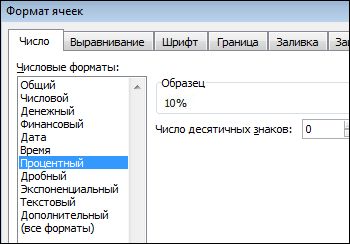
- В поле Число десятичных знаков введите требуемое число знаков после запятой. Например, чтобы ячейка содержала значение 10%, а не 10,00%, введите в поле Число десятичных знаков0.
Советы по отображению процентов
- Чтобы сбросить формат чисел в выбранных ячейках, в списке Числовые форматы выберите пункт Общий. Ячейки, к которым применен формат Общий, не имеют специального числового формата.
- Если необходимо выделить отрицательные процентные значения (например, отображать их красным цветом), можно создать пользовательский числовой формат (диалоговое окно Формат ячеек, вкладка Число, категория (все форматы)). Формат должен иметь приблизительно следующий вид: 0,00%;[Красный]-0,00%. После применения этого формата к ячейкам положительные процентные значения будут отображаться цветом текста по умолчанию, а отрицательные — красным цветом. Часть формата после точки с запятой обозначает форматирование, которое применяется к отрицательным значениям.
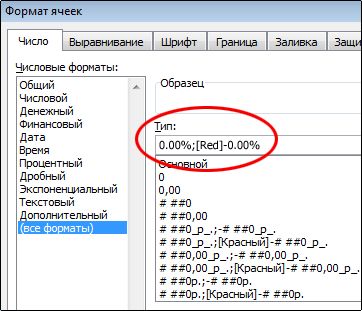 Подобным образом можно настроить отображение отрицательных процентных значений в скобках, создав, например, следующий пользовательский формат: 0,00%_);(0,00%). Подробнее об этом см. в статье Создание и удаление пользовательских числовых форматов.
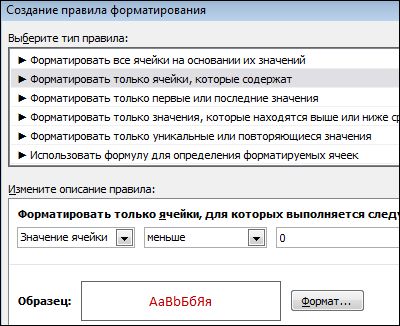
 - Для настройки отображения отрицательных процентных значений в книге можно также использовать условное форматирование (вкладка Главная, группа Стили, Условное форматирование). Созданное правило условного форматирования должно выглядеть примерно так же, как правило, приведенное в примере ниже. Данное правило предписывает приложению Excel применять формат (текст красного цвета) к ячейкам, значения в которых меньше нуля. Дополнительные сведения об условном форматировании см. в статье Добавление, изменение, поиск и удаление условного форматирования.
Примеры вычисления процентов
В данном разделе описаны некоторые простые способы вычисления процентов.
Пример 1. Увеличение или уменьшение числа на заданное количество процентов
Сценарий Если вы тратите на питание в среднем 25 долларов США в неделю и хотите сократить еженедельные расходы на питание на 25 %, сколько вы можете потратить? Или, если вы хотите увеличить недельный размер питания в 25 долларов США на 25 %, каков ваш новый недельный размер?
Если ячейка B2 — это расходы на питание, а C2 — процент, на который требуется сократить расходы, чтобы получить результат, введите в ячейку D2 формулу =B2*(1-C2).
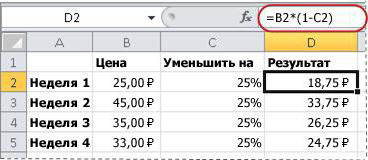
В этой формуле 1 используется для представления 100 %. Подобным образом, если нужно увеличить расходы на определенный процент, следует ввести в ячейку D2 формулу =B2*(1+C2).
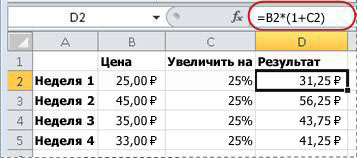
Пример 2. Вычисление значения на основе процента
Сценарий Если вы приобретаете компьютер за 800 рублей и у вас есть налог с продаж в размере 8,9 %, то сколько нужно платить за налог с продаж? В этом примере нужно найти 8,9 % от 800.
Если ячейка B2 — это цена, а C2 — налог с продаж, введите в ячейку D2 формулу =B2*C2, как показано ниже.
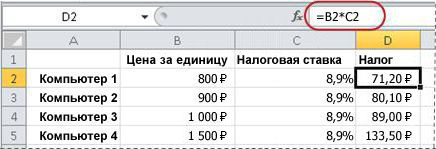
В этой формуле 800 умножается на 0,089 (соответствующий процент в десятичной форме), что дает величину налога с продаж, который необходимо уплатить.
Пример 3. Вычисление процента на основе двух значений
Сценарий Например, если учащийся на тесте набрал 42 балла из 50, каков процент правильных ответов?
В данном случае ячейка B2 содержит количество набранных баллов, а ячейка C2 — общее количество баллов. Чтобы определить процент правильных ответов, введите в ячейку D2 формулу =B2/C2.
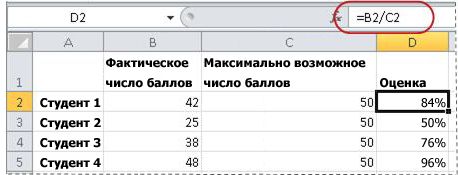
В этой формуле число 42 делится на 50, чтобы найти процент правильных ответов. (В данном примере процентное значение в соответствии с форматом отображается без знаков после запятой.)
Пример 4. Вычисление значения на основе другого значения и процента
Сценарий Например, продажная цена футболки составляет 15 долларов США, что на 25 % меньше исходной цены. Какова исходная цена? В этом примере нужно найти 75 %, из которых число равно 15.
Если ячейка B2 — это отпускная цена, а в ячейке C2 содержится число 0,75 (т. е. 100 % за вычетом скидки в 25 % в десятичном формате), чтобы узнать первоначальную цену, введите в ячейку D2 формулу =B2/C2.
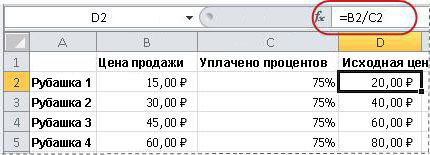
В этой формуле отпускная цена делится на проценты, что дает первоначальную цену.
Пример 5. Вычисление разницы между двумя числами и ее отображение в процентах
Сценарий Например, заработная плата вашего отдела в ноябре составляет 2 342 долларов США, а в декабре — 2500 рублей. Как меняется процентная доля заработной платы за эти два месяца? Для этого используйте операторы вычитания (-) и деления (/) в одной формуле.
Если ячейка B2 — это прибыль за ноябрь, а C2 — за декабрь, чтобы найти разницу, используйте в ячейке D2 формулу =(C2-B2)/ (B2).
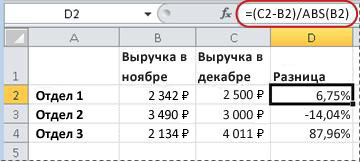
Эта формула делит разницу между вторым и первым числами на значение первого числа, чтобы получить процентное изменение. (В показанном здесь примере разница отформатирована в процентах с двумя десятичных знаками.)
Дополнительные сведения
Вы всегда можете задать вопрос эксперту в Excel Tech Community или получить поддержку в сообществах.
покупка
Рассчитать процентное изменение между двумя числами в Excel
Будь то бизнес-анализ, академические исследования или управление личными финансами, умение рассчитывать процентные изменения необходимо для эффективного анализа данных. Эта статья начнется с основных формул для расчета процентного увеличения и уменьшения в Excel, а затем углубится в более сложные операции, включая обработку отрицательных чисел, работу с нулевыми значениями и обратный расчет исходных или новых значений на основе заданных процентных изменений.

- Рассчитать процентное увеличение
- Рассчитать процентное снижение
- Рассчитать процентное изменение с отрицательными числами
- Рассчитать процентное изменение с нуля
- Рассчитать старое значение на основе процентного изменения
- Рассчитать новое значение на основе процентного изменения
Основные формулы для расчета процентного изменения
Существует две основные формулы для расчета процентного изменения между двумя числами:
Формула 1:
=(new_value — old_value) / old_value
Формула 2:
=new_value / old_value – 1
Эти формулы могут помочь вам определить, насколько определенное число увеличилось или уменьшилось в процентном отношении. Ниже вы найдете два примера того, как эти формулы можно использовать для расчета процентного изменения между двумя числами.
Вычислить процентное изменение между двумя числами
В этом разделе шаг за шагом будет показано, как рассчитать процентное увеличение и уменьшение между двумя числами.
Рассчитать процентное увеличение
Если новое значение больше старого, результатом будет процентное увеличение. Как показано на скриншоте ниже, предположим, что у вас есть веб-сайт, число зарегистрированных пользователей которого растет с каждым годом. Чтобы подсчитать процентный прирост пользователей в год, можно поступить следующим образом.

Шаг 1: Примените формулу, чтобы получить результат
Выберите пустую ячейку (в данном случае D2), введите одну из следующих формул и нажмите кнопку Enter ключ к получению результата. Выделите эту ячейку и перетащите ее Ручка заполнения вниз, чтобы получить остальные результаты. Результат отображается в виде общих чисел, как показано на следующем снимке экрана:
=(C2-B2)/B2=C2/B2-1
Шаг 2. Отформатируйте результат в процентах.
Чтобы отформатировать числа в процентах, оставьте выделенными ячейки результатов и выберите Процентный стиль в Число группы под Главная меню.

Результат
Теперь подсчитан процентный прирост пользователей за год. Смотрите скриншот ниже:

Внимание: В формуле C2 это ячейка, содержащая новое значение и B2 — это ячейка, содержащая старое значение.
Рассчитать процентное снижение
Если новое значение меньше старого, это уменьшение. На скриншоте ниже видно падение цен на продукцию. Чтобы вычислить процентное снижение этих цен, поступите следующим образом.

Шаг 1: Примените формулу, чтобы получить результат
Выберите пустую ячейку (в данном случае D2), введите одну из следующих формул и нажмите кнопку Enter ключ к получению результата. Выделите эту ячейку и перетащите ее Ручка заполнения вниз, чтобы получить остальные результаты. Результат отображается в виде общих чисел, как показано на следующем снимке экрана:
=(C2-B2)/B2=C2/B2-1
Шаг 2. Отформатируйте результат в процентах.
Чтобы отформатировать числа в процентах, оставьте выделенными ячейки результатов и выберите Процентный стиль в Число группы под Главная меню.
Результат
Теперь подсчитано процентное снижение этих цен. Смотрите скриншот ниже:

Внимание: В формуле C2 это ячейка, содержащая новую цену и B2 — ячейка, содержащая старую цену.
Расширенные операции
В этом разделе демонстрируются различные ситуации, с которыми вы можете столкнуться при расчете процентного изменения между двумя числами.
Рассчитать процентное изменение с отрицательными числами
При расчете процентных изменений вы можете столкнуться с отрицательным числом следующим образом:
- Оба числа отрицательны
- Одно из чисел отрицательное
- Старое значение положительное, новое значение отрицательное
- Старое значение отрицательное, новое значение положительное
проиллюстрируем каждый из этих сценариев конкретными примерами:
Оба числа отрицательны
Стандартная формула процентного изменения эффективна, даже если оба значения отрицательны.
Например, рассмотрим компанию, убытки которой увеличились с 10,000 10,000 долларов в прошлом квартале (старое значение -50,000 50,000) до XNUMX XNUMX долларов в этом квартале (новое значение -XNUMX XNUMX). Как показано ниже, используя стандартную формулу (= (C2-B2) / B2) дает увеличение на 400%, что указывает на то, что потери увеличились в четыре раза с абсолютного значения в 10,000 50,000 долларов США до XNUMX XNUMX долларов США.
Одно из чисел отрицательное
В этом случае вы можете столкнуться с ситуациями, когда старое значение будет отрицательным или новое значение будет отрицательным.
Старое значение положительное, новое значение отрицательное
Стандартная формула процентного изменения также отлично работает, когда новое значение отрицательное.
Например, стоимость акций изменилась с положительной на отрицательную. В прошлом месяце его оценили в 10 долларов (старая стоимость — 10). В этом месяце из-за рыночного спада его стоимость упала до -10 долларов (новое значение — -10). Чтобы рассчитать процентное изменение между этими двумя числами, я применяю стандартную формулу (= (C2-B2) / B2), чтобы получить результат -200%. Это представляет собой значительное снижение, указывающее на переход от прибыли к убытку.

Старое значение отрицательное, новое значение положительное
Например, бизнес движется от убытка к прибыли. В прошлом году этот малый бизнес понес убыток в размере 10000 10000 долларов США (старое значение -20000 20000), а в этом году получил прибыль в размере XNUMX XNUMX долларов США (новое значение XNUMX XNUMX). Если вы примените стандартную процентную формулу для расчета процентного изменения, результат будет неверным.

Здесь результат -300 в реальном сценарии вводит в заблуждение. Это предполагает негативное изменение, подразумевающее, что дела ухудшились, но на самом деле ситуация улучшилась от убытка до прибыли.
В этом случае необходимо использовать Функция ABS Если знаменатель станет положительным, результат процентного изменения будет точно отражать переход от отрицательного к положительному. Вот новая формула:
=(C2-B2)/ABS(B2)
Здесь результат 300% указывает на фактическое положительное изменение от убытка к прибыли.
Внимание:
- Имейте в виду, что метод ABS может дать ошибочные результаты. Как показано на скриншоте ниже, все предприятия переходят от убытков к прибыли, причем компания F является наиболее прибыльной. Однако он показывает меньшее процентное изменение по сравнению с другими, что не имеет смысла. Поэтому используйте этот метод осторожно!

Рассчитать процентное изменение с нуля
Хотя рассчитать процентные изменения в Excel очень просто, вы можете столкнуться с некоторыми трудностями, если в расчете используются нули.
Старое значение равно нулю
Если старое значение равно нулю, стандартная формула возвращает значение # DIV / 0! Значение ошибки. Смотрите скриншот:

В этом случае наиболее приемлемым решением будет принять процентное изменение за 100%. В базовой математике изменение от 0 до любого положительного числа будет рассматриваться как 100% увеличение.
Вот основные формулы:
Формула 1:
=IFERROR((new value — old value) / old value, 1)
Формула 2:
=IFERROR((new value / old value — 1, 1)
Чтобы отобразить результат как 100%, а не #DIV/0! Ошибка, вы можете применить одну из следующих формул:
=IFERROR((C2 - B2) / B2, 1)=IFERROR((C2 / B2) -1, 1)
Новое значение равно нулю
Когда новое значение равно 0, результат равен -1, что составляет -100%. Результат -100% представляет собой полное уменьшение. В этом случае результат является разумным, поскольку изменение от положительного значения до 0 будет означать 100% уменьшение. Результат приемлемый.

Рассчитать старое значение на основе процентного изменения
Иногда вы можете столкнуться с ситуацией, когда вы знаете процентное изменение и последнее значение, теперь вам нужно определить исходное значение. Например, если продажи в этом году составят 12,000 20 долларов США и увеличится на XNUMX% по сравнению с прошлым годом, как бы вы определили прошлогодние продажи? В таких случаях можно использовать следующую формулу:
Основная формула:
=New value / (1 + Percentage Change)
Выберите пустую ячейку, например C2, введите следующую формулу и нажмите кнопку Enter ключ для получения результата.
=B2/(1+A2)
Внимание: В этой формуле B2 это ячейка, содержащая новое значение, а ячейка A2 содержит процентное изменение.
Рассчитать новое значение на основе процентного изменения
Противоположная ситуация: вы знаете процентное изменение и исходное значение и вам необходимо определить новое значение. Например, если объем продаж в этом году составляет 10,000 20 долларов США, и вы планируете, чтобы продажи в следующем году были на XNUMX% выше, чем в этом году, как бы вы подсчитали продажи в следующем году?
Основная формула:
=Old value * (1 + Percentage Change)
Выберите пустую ячейку, например C2, введите следующую формулу и нажмите кнопку Enter ключ для получения результата.
=B2*(1+A2)
Внимание: В этой формуле B2 это ячейка, содержащая старое значение, а ячейка A2 содержит процентное изменение.
В заключение, умение рассчитывать процентное изменение между двумя числами в Excel — это универсальный навык, который может значительно расширить ваши возможности анализа данных. Независимо от того, идет ли речь о простых увеличениях и уменьшениях или о более сложных сценариях, включающих отрицательные числа или нулевые значения, в этом руководстве представлены различные формулы для решения этих задач. Для тех, кто хочет глубже изучить возможности Excel, наш веб-сайт может похвастаться множеством учебных пособий. Дополнительные советы и рекомендации по работе с Excel можно найти здесь..
Статьи по теме
Создайте гистограмму с процентным изменением
В этом руководстве показано, как создать столбчатую диаграмму с процентным изменением в Excel.Показывать проценты в виде столбчатой диаграммы с накоплением
В этом руководстве показано, как отображать проценты в столбчатой диаграмме с накоплением в Excel.Вычислить процентное соотношение между двумя датами
В этом посте обсуждается, как рассчитать процент выполненных задач на основе сегодняшней даты.Как рассчитать % изменения прайса можно посмотреть ЗДЕСЬ
1.1. Создать эксель файл «Разница прайсов и » для расчета. За основу можно взять файлы коллег.
1.1.1. Поместить на отдельный лист файла новый прайс-лист полученный от поставщика.
1.2. Сравнить закупочную стоимость нашего ассортимента по старому и новому прайсу поставщика с учетом скидок, и пр. (НДС, при необходимости). Вычислить % изменения цены по каждой позиции.
1.3. Доли продаж необходимо взять из отчета «Выгрузка цен маркетолога» с рабочего стола маркетолога. Выбрать необходимого производителя/ мегапроизводителя и нажать кнопку «сформировать».

1.4. Далее нужно скопировать данные отчета на отдельный лист своего файла.
1.5. Подтянуть к номенклатурам с измененной ценой долю продаж из столбца Dolya ALL, %1.6. Рассчитать средневзвешенный общий процент изменения прайса на долю продаж каждой позиции ассортимента по каждому производителю (товарной группе) прайса. Считать по формуле: сумму значений удельных весов (долей продаж) разделить на сумму значений процентов изменения прайсов и из полученного результата вычесть сумму значений удельных весов (долей продаж).
Использование средства подбора параметров для получения требуемого результата путем изменения входного значения
Если вы знаете, какой результат вычисления формулы вам нужен, но не можете определить входные значения, позволяющие его получить, используйте средство подбора параметров. Предположим, что вам нужно занять денег. Вы знаете, сколько вам нужно, на какой срок и сколько вы сможете платить каждый месяц. С помощью средства подбора параметров вы можете определить, какая процентная ставка обеспечит ваш долг.
Если вы знаете, какой результат вычисления формулы вам нужен, но не можете определить входные значения, позволяющие его получить, используйте средство подбора параметров. Предположим, что вам нужно занять денег. Вы знаете, сколько вам нужно, на какой срок и сколько вы сможете платить каждый месяц. С помощью средства подбора параметров вы можете определить, какая процентная ставка обеспечит ваш долг.
Примечание: Подбор параметров поддерживает только одно входное значение переменной. Если вы хотите принять несколько входных значений, Например, надстройка «Надстройка «Надстройка» используется как для суммы займа, так и для ежемесячного платежа по кредиту. Дополнительные сведения см. в теме Определение и решение проблемы с помощью «Решение».
Пошаговый анализ примера
Рассмотрим предыдущий пример шаг за шагом.
Так как вы хотите вычислить процентную ставку по кредиту, используйте функцию PMT. Функция ПЛТ вычисляет сумму ежемесячного платежа. В данном примере эту сумму и требуется определить.
Подготовка листа
- Откройте новый пустой лист.
- Прежде всего добавьте в первый столбец эти подписи, чтобы сделать данные на листе понятнее.
- В ячейку A1 введите текст Сумма займа.
- В ячейку A2 введите текст Срок в месяцах.
- В ячейку A3 введите текст Процентная ставка.
- В ячейку A4 введите текст Платеж.
Примечание: Хотя вам известна необходимая сумма платежа, не вводите ее как значение, поскольку она получается в результате вычисления формулы. Вместо этого добавьте формулу на лист и укажите значение платежа на более позднем этапе при использовании средства подбора параметров.
- В ячейке B4 введите =ПЛТ(B3/12;B2;B1). Эта формула вычисляет сумму платежа. В данном примере вы хотите ежемесячно выплачивать 900 ₽. Это значение здесь не вводится, поскольку вам нужно определить процентную ставку с помощью средства подбора параметров, а для этого требуется формула. Формула ссылается на ячейки B1 и B2, значения которых вы указали на предыдущих этапах. Она также ссылается на ячейку B3, в которую средство подбора параметров поместит процентную ставку. Формула делит значение из ячейки B3 на 12, поскольку был указан ежемесячный платеж, а функция ПЛТ предусматривает использование годовой процентной ставки. Поскольку в ячейке B3 нет значения, Excel полагает процентную ставку равной 0 % и в соответствии со значениями из данного примера возвращает сумму платежа 555,56 ₽. Пока вы можете игнорировать это значение.
Использование средства подбора параметров для определения процентной ставки
- На вкладке Данные в группе Работа с данными нажмите кнопку Анализ «что если» и выберите команду Подбор параметра.
- В поле Установить в ячейке введите ссылку на ячейку, в которой находится нужная формула. В данном примере это ячейка B4.
- В поле Значение введите нужный результат формулы. В данном примере это -900. Обратите внимание, что число отрицательное, так как представляет собой платеж.
- В поле Изменяя значение ячейки введите ссылку на ячейку, в которой находится корректируемое значение. В данном примере это ячейка B3.
Примечание: Формула в ячейке, указанной в поле Установить в ячейке, должна ссылаться на ячейку, которую изменяет средство подбора параметров.
Выполняется и создается результат, как показано на рисунке ниже.
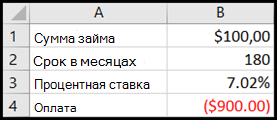
Ячейки B1, B2 и B3 — это значения для суммы займа, длины срока и процентной ставки. Ячейка B4 отображает результат формулы =PMT(B3/12;B2;B1).
- Напоследок отформатируйте целевую ячейку (B3) так, чтобы результат в ней отображался в процентах.
- На вкладке Главная в группе Число нажмите кнопку Процент.
- Чтобы задать количество десятичных разрядов, нажмите кнопку Увеличить разрядность или Уменьшить разрядность.
Если вы знаете, какой результат вычисления формулы вам нужен, но не можете определить входные значения, позволяющие его получить, используйте средство подбора параметров. Предположим, что вам нужно занять денег. Вы знаете, сколько вам нужно, на какой срок и сколько вы сможете платить каждый месяц. С помощью средства подбора параметров вы можете определить, какая процентная ставка обеспечит ваш долг.
Примечание: Подбор параметров поддерживает только одно входное значение переменной. Если вы хотите принять несколько входных значений, например сумму займа и сумму ежемесячного платежа по кредиту, воспользуйтесь надстройка «Надстройка «Надстройка». Дополнительные сведения см. в теме Определение и решение проблемы с помощью «Решение».
Пошаговый анализ примера
Рассмотрим предыдущий пример шаг за шагом.
Так как вы хотите вычислить процентную ставку по кредиту, используйте функцию PMT. Функция ПЛТ вычисляет сумму ежемесячного платежа. В данном примере эту сумму и требуется определить.
Подготовка листа
- Откройте новый пустой лист.
- Прежде всего добавьте в первый столбец эти подписи, чтобы сделать данные на листе понятнее.
- В ячейку A1 введите текст Сумма займа.
- В ячейку A2 введите текст Срок в месяцах.
- В ячейку A3 введите текст Процентная ставка.
- В ячейку A4 введите текст Платеж.
Примечание: Хотя вам известна необходимая сумма платежа, не вводите ее как значение, поскольку она получается в результате вычисления формулы. Вместо этого добавьте формулу на лист и укажите значение платежа на более позднем этапе при использовании средства подбора параметров.
- В ячейке B4 введите =ПЛТ(B3/12;B2;B1). Эта формула вычисляет сумму платежа. В данном примере вы хотите ежемесячно выплачивать 900 ₽. Это значение здесь не вводится, поскольку вам нужно определить процентную ставку с помощью средства подбора параметров, а для этого требуется формула. Формула ссылается на ячейки B1 и B2, значения которых вы указали на предыдущих этапах. Она также ссылается на ячейку B3, в которую средство подбора параметров поместит процентную ставку. Формула делит значение из ячейки B3 на 12, поскольку был указан ежемесячный платеж, а функция ПЛТ предусматривает использование годовой процентной ставки. Поскольку в ячейке B3 нет значения, Excel полагает процентную ставку равной 0 % и в соответствии со значениями из данного примера возвращает сумму платежа 555,56 ₽. Пока вы можете игнорировать это значение.
Использование средства подбора параметров для определения процентной ставки
- Выполните одно из указанных ниже действий. In Excel 2016 для Mac: On the Data tab, click What-If Analysis, and then click Goal Seek. В Excel для Mac 2011: на вкладке Данные в группе Инструменты для работы с данными нажмите кнопку Анализ «что если» ивыберите «Поиск окна».
- В поле Установить в ячейке введите ссылку на ячейку, в которой находится нужная формула. В данном примере это ячейка B4.
- В поле Значение введите нужный результат формулы. В данном примере это -900. Обратите внимание, что число отрицательное, так как представляет собой платеж.
- В поле Изменяя значение ячейки введите ссылку на ячейку, в которой находится корректируемое значение. В данном примере это ячейка B3.
Примечание: Формула в ячейке, указанной в поле Установить в ячейке, должна ссылаться на ячейку, которую изменяет средство подбора параметров.
Выполняется и создается результат, как показано на рисунке ниже.
- Напоследок отформатируйте целевую ячейку (B3) так, чтобы результат в ней отображался в процентах. Выполните одно из указанных действий.
- In Excel 2016 для Mac: On the Home tab, click Increase Decimal
 or Decrease Decimal
 .
. - В Excel для Mac 2011: на вкладке Главная в группе Число нажмите кнопку Увеличить десятичность или Уменьшить число десятичных , чтобы установить количество десятичных десятичных заметок.
- In Excel 2016 для Mac: On the Home tab, click Increase Decimal