Sudo spctl master enable что это
Для начала откроем терминал: Cmd+Space набираем в поиске Spotlight «terminal» или «терминал» видим в найденном и запускаем его.
* Помним программа «Терминал» не отображает пароль во время ввода. В случае ввода неправильного или пустого пароля команда не выполняется, и программа «Терминал» предлагает повторить попытку.
Разрешить использование программ, загруженных из: любого источника
- В терминале наберите: sudo spctl —master-disable далее Enter
- Вводим пароль и снова Enter
- Готово
Включаем поддержку TRIM для SSD накопителей сторонних производителей
- В терминале наберите: sudo trimforce enable далее Enter
- Вводим пароль и снова Enter
- Видим вопрос: Are you sure you wish to proceed (y/N)? вводим y и Enter
- Видим вопрос: Is this OK (y/N)? вводим y и Enter
- Процесс запустится и напишет что Mac перезагрузиться
- После перезагрузки TRIM будет включён на всех найденных SSD
Как включить HiDPI режим в MacOS 10.x.x
- В терминале наберите: sudo defaults write /Library/Preferences/com.apple.windowserver.plist DisplayResolutionEnabled -bool true далее Enter
- Вводим пароль и снова Enter
- Перезагрузите Mac
- Готово
* для использования расширенных возможностей установите утилиту SwitchResX.
- Отключаем так: sudo defaults delete /Library/Preferences/com.apple.windowserver.plist DisplayResolutionEnabled далее Enter
- Вводим пароль и снова Enter
- Перезагрузите Mac
- Готово
Отключаем задвоение программ в контекстном меню «Открыть с помощью»(при правом клике мышью)
- В терминале наберите: /System/Library/Frameworks/CoreServices.framework/Frameworks/LaunchServices.framework/Support/lsregister -kill -r -domain local -domain system -domain user && killall Finder далее Enter
* актуально скорее для старых Mac OS.
Создаём пользователя и удаляем старого
Это полезно, если продаёте свой Mac, все программы останутся и будут работать.
Чистая система с установленным софтом! Просто настраиваем всё заново.
- В терминале наберите: sudo rm /var/db/.AppleSetupDone далее Enter
- Вводим пароль и снова Enter
- Удаляем пользователя: sudo dscl . -delete /Users/username_строчными_буквами далее Enter
- Вводим пароль и снова Enter
- Кликаем в Яблоко, выбираем меню Перезагрузить.
- После перезагрузки увидим, что запустился Setup Assistant, как при первом запуске после установки системы.
- Проходим все этапы создания Нового пользователя.
- Если всё прошло как надо, удаляем (если остался) Каталог старого пользователя обычным способом через Корзину и её зачистку.
* Посмотреть имена пользователей можно командой dscl . -list /Users или вывести имя активного whoami . После удаления активного в данный момент пользователя программы перестанут стартовать и откликаться — возможна только перезагрузка.
Включаем AirDrop для старых компьютеров Mac
AirDrop — полезная функция, она позволяет быстро и легко отправлять файлы между устройствами Apple через Wi-Fi без использования приложений.
Если ваш Mac не поддерживает AirDrop, вы всё-таки можете включить его, чтобы работать в сети Ethernet.
- В терминале наберите: defaults write com.apple.NetworkBrowser BrowseAllInterfaces -bool TRUE далее Enter
- Перезапускаем Finder: killall Finder далее Enter
* И конечно же отключить AirDrop можно командой defaults write com.apple.NetworkBrowser BrowseAllInterfaces -bool FALSE , не забываем опять же перезапустить Finder killall Finder , чтобы изменения вступили в силу.
Ускоряем Dock
Многие пользователи используют опцию «Автоматически показывать или скрывать Dock», наводя мышь на ту часть экрана в которой Dock размещён. По умолчанию Dock появляется с задержкой в 0,7 секунды. Это медленно? Тогда давайте изменим это.
- В терминале наберите: defaults write com.apple.dock autohide-time-modifier -float 0.5 && killall Dock далее Enter
* 0.5 это и есть время задержки в пол-секунды, если поставить 0 то и задержки не будет вовсе.
Включаем DP port для GTX680 в macOS Catalina для MacPro3,1 / MacPro 4,1 / MacPro 5,1 / iMac 10,1
- Сделайте системный том доступным для записи, для этого в терминале наберите: mount | grep ‘ on / ‘ | grep -q ‘read-only’ && sudo mount -uw / далее Enter
- Создайте копию системного файла в папку текущего пользователя Документы (Documents), для этого в терминале наберите: sudo cp /System/Library/Extensions/AppleGraphicsControl.kext/Contents/PlugIns/AppleGraphicsDevicePolicy.kext/Contents/Info.plist ~/Documents/Info.plist далее Enter
- Откройте файл текстовым редактором и после строк
вставьте следующие строки:
* Далее перезагрузите Ваш Mac Pro уже с подключением к DP порту.
Скриншот окна без тени
Скриншоты окон в macOS по умолчанию делаются с красивой тенью вокруг них. Размещение таких скриншотов в статьях с белым фоном выглядит привлекательно. Но иногда они могут быть лишними, например для обычной пересылки.
- В терминале наберите: defaults write com.apple.screencapture disable-shadow -bool TRUE && killall SystemUIServer далее Enter
* Включение тени делается так defaults write com.apple.screencapture disable-shadow -bool FALSE && killall SystemUIServer далее Enter .
Если приглядеться к командам, имеющим в строке вхождение bool, то становиться ясно что меняется TRUE и FALSE.
Лечение сертификата (цифровой подписи) приложений исключённых Apple
В ночь с 10 на 11 июля 2019 года компания Apple выпустила внеочередной патч безопасности для macOS, который был автоматически установлен на устройства всех пользователей вне зависимости от их желания.
В патче безопасности был удален сертификат TNT (и других таких как The Shark), из-за чего пользователи столкнулись с сообщением об ошибке при запуске некоторых приложений.
* Данная процедура требует установленного Xcode, устанавливаем командой в терминале: xcode-select —install далее Enter .
- В терминале наберите: sudo codesign —force —deep —sign — далее Enter (обратите внимание, что последним символом в команде является пробел.)
- Далее перетащите значок нужного приложения в окно Терминал и нажмите клавишу Enter
* Приложение должно находиться на компьютере Mac (в папке «Программы» или на Рабочем столе). Не перетаскивайте приложение из образа. Это бесполезно.
Отключаем SWAP в Mac OS X
А надо ли отключать SWAP. Это спорный вопрос, и я не знаю надо ли это Вам, но у меня 96 Гб оперативной памяти и я бы не хотел думать даже секунду, что вдруг мой SSD, при таком объёме физической памяти, ещё и будет пилиться каким-то SWAP файлом.
Не уверены? Тогда сделайте Бекап операционной системы, перед тем как подавать команды, которые Вы видите ниже.
- Чтобы выключить файл подкачки (SWAP), в терминале наберите: sudo launchctl unload -w /System/Library/LaunchDaemons/com.apple.dynamic_pager.plist далее Enter
- Вводим пароль и снова Enter
- Мы отключили SWAP, но файл остался в системе, удалим его командой: sudo rm -f /private/var/vm/swapfile* далее Enter
- Перезагрузимся: sudo reboot Enter
* Включить SWAP можно командой: sudo launchctl load -wF /System/Library/LaunchDaemons/com.apple.dynamic_pager.plist и конечно Enter далее пароль Enter
* Обратите внимание, что в дирктории /private/var/vm/ находиться и файл сна sleepimage и как правило его размер равен размеру оперативной памяти, в моём случае это 96 Гб, не удивительно что те кто пользуются Сном на Mac изнашивают быстрее SSD диск.
Похожие страницы
- Память и уход за ней
- Отключаем диски на MAC
- Процессоры для Mac Pro
- Мои настройки Sublime Text 3
- NVidia Web драйверы для Mac
- Полезные программы для Apple Mac
- Установка macOS Mojave на неподдерживаемые компьютеры Mac
- Команды Терминала в MacOS
- Установка High Sierra на неподдерживаемые компьютеры Mac
- SwitchResX полный обзор
- Пересобираем ядро MacOS
- Маленький мальчик Сева
Для чего программа Open Gatekeeper friendly? И что она делает? Не безопасна ли она?
Часто вижу установку программ с помощью Open Gatekeeper friendly. Программа с открытым кодом на https://sourceforge.net/p/openh323gk/mailman/messa.
Но прочитав я ничего не понял, для чего она и что она делает. Кто нибудь знает для чего она?
- Вопрос задан более трёх лет назад
- 41931 просмотр
Комментировать
Решения вопроса 0
Ответы на вопрос 1
Enterpreneur
Gatekeeper — компонент операционной системы macOS, контролирующий запуск программ. В поздних версиях mac OS он настроен по-умолчанию на запуск программ только с цифровой подписью разработчика или скачанных из mac app store.
Если есть желание запустить «левую» программу, например, скачанную с торрента, нужно:
— или добавить эту программу в список исключений gateKeeper:
sudo xattr -rd com.apple.quarantine /Applications/LockedApp.app— или отключить его глобально в системе
sudo spctl —master-disable .
Open Gatekeeper friendly — скрипт, автоматизирующий указанные выше шаги.
В целом, скрипт позволяет запустить программу, полученную из недоверенных источников — общая безопасность системы снижается. Но это — единственный способ запустить «пиратский» софт.
Как заставить Mac установить приложение, скачанное с интернета

В закладки
Из соображений безопасности разработчики macOS ограничили возможность установки приложений по умолчанию.
Специальная опция по пути Системные настройки – Защита и безопасность – Основные ограничивает круг безопасных приложений. На любой Mac из коробки можно разрешить установку программы только из App Store или из магазина Apple и от идентифицированных разработчиков.
? Спасибо re:Store за полезную информацию. ?
Далеко не все создатели ПО стремятся стать подтвержденными разработчиками. Для этого создаваемые программы и игры должны отвечать четким требованиями Apple. Купертиновцы никогда не одобрят некоторые возможности приложений вроде полного доступа к системному диску или изменения настроек macOS.
Так некоторые приложения выпускаются в двух версиях: для App Store с ограниченным функционалом и с полным набором возможностей.
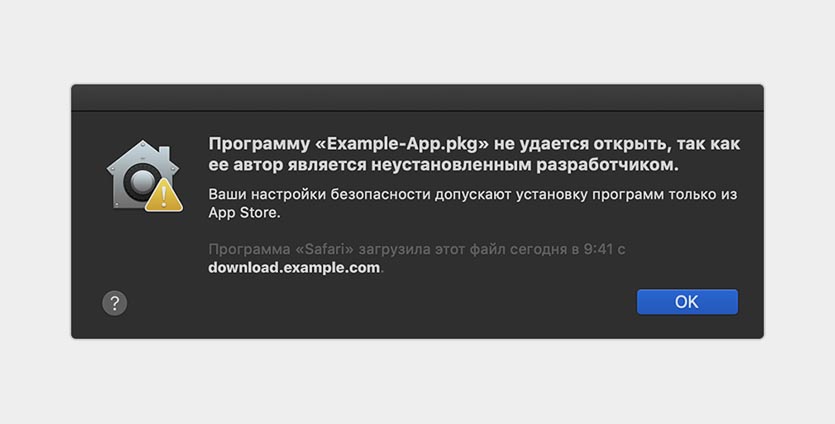
При попытке установить такую программу пользователь увидит предупреждение.
Если же приложение было выпущено идентифицированным разработчиком и прошло проверку Apple, но файл после этого был модифицирован, вы увидите другое сообщение об ошибке.
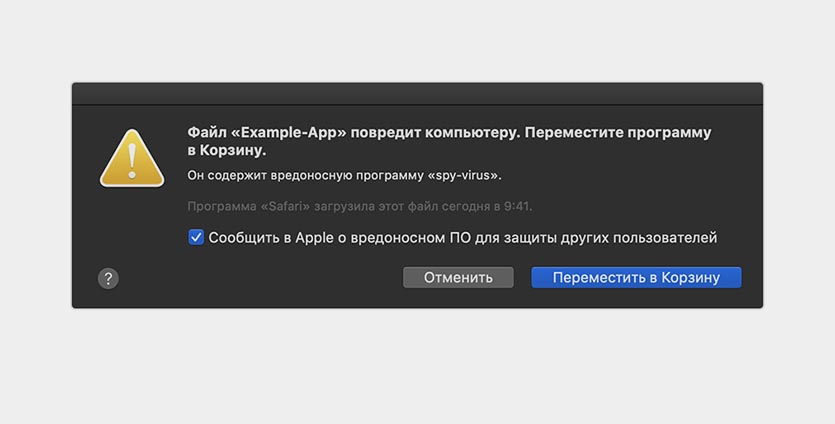
Такое сообщение чаще всего свидетельствует о взломе приложения или добавлении в установщик вредоносного содержимого.
Система сразу же предложит удалить установщик в корзину.
Как разрешить установку одного приложения из любого источника
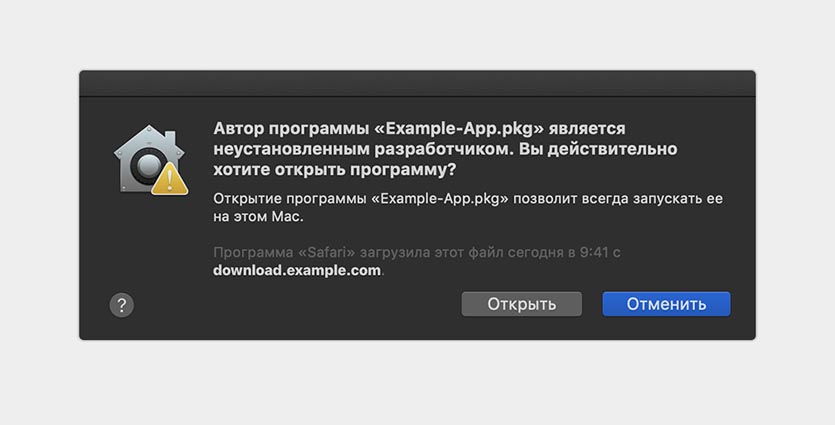
Чтобы не менять настройки системы, но разрешить установку одного стороннего приложения, сделайте следующее:
1. Зажмите клавишу Control и в Finder нажмите на установочный пакет приложения.
2. Выберите пункт Открыть из контекстного меню.
3. В диалоговом окне подтвердите желание открыть приложение неустановленного разработчика.
4. Введите пароль администратора.
Так данное приложение будет установлено в обход заданных системных параметров безопасности.
Как активировать установку приложений из любого источника
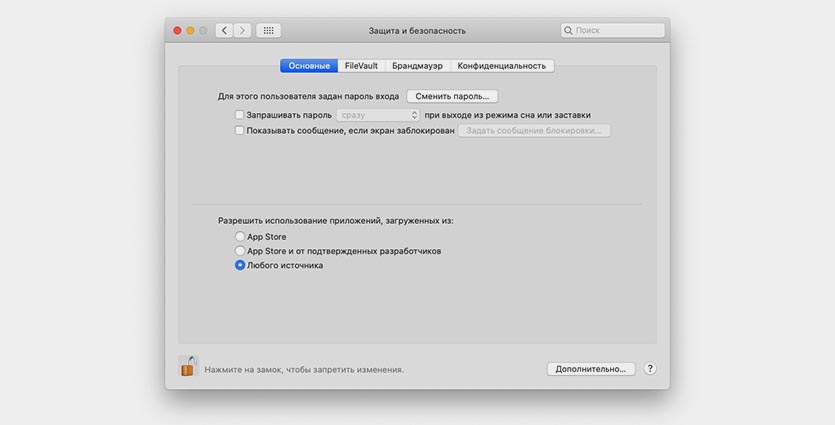
Начиная с macOS Sierra купертиновцы скрыли из системных настроек возможность разрешить установку приложений из любого источника. К счастью, опция осталась в системе и активировать ее можно через приложение Терминал.
1. Запускаем Терминал.
2. Вводим следующую команду:
sudo spctl —master-disable
3. Подтверждаем ввод команды паролем администратора.
Теперь в параметрах появится пункт, разрешающий установку приложений из любого источника.
4. Переходим в настройки системы (Системные настройки – Защита и безопасность – Основные) и устанавливаем соответствующий параметр.
После этого операционная система будет разрешать установку любых приложений.
Как устранить ошибки при запуске приложений в macOS
С какими наиболее распространёнными ошибками можно столкнуться при запуске приложений в macOS, почему они возникают и как их устранить.
Cодержание
- Почему при запуске приложений могут возникать ошибки
- Приложение не удаётся открыть, так как оно было загружено не из App Store
- Файл невозможно открыть, так как Apple не может проверить его на наличие вредоносного ПО
- Приложение нельзя открыть, так как не удалось проверить разработчика
- Файл повредит компьютеру. Переместите приложение в Корзину
- Как отключить Gatekeeper и разрешить использование приложений, загруженных из любого источника
Почему при запуске приложений могут возникать ошибки
Чаще всего ошибки при запуске приложений в macOS возникают из-за того, что их блокирует Gatekeeper.
Gatekeeper — встроенная в macOS технология безопасности, которая проверяет надежность программного обеспечения в момент запуска и в процессе его работы.
Если приложение загружено из не надежного источника, Gatekeeper его блокирует. Задача блокировки заключается в том, чтобы оградить пользователя от возникновения потенциальных проблем с безопасностью, т.к. такие приложения могут быть троянами или содержать в себе вредоносные эксплойты, что в свою очередь может привести к утечке чувствительных данных или предоставить злоумышленникам полный доступ к вашему Mac.
Как правило блокировка срабатывает, если приложение было загружено на Mac из интернета, т.е. не из официального магазина приложений Mac App Store.
При попытке запуска такого приложения пользователю показывается окно с предупреждением в котором содержится текст ошибки. Ниже описаны основные ошибки и варианты их устранения.
Приложение не удаётся открыть, так как оно было загружено не из App Store
Если основным языком в macOS выбран Английский, сообщение об ошибке будет содержать следующий текст – App can’t be opened because it was not downloaded from the App Store.
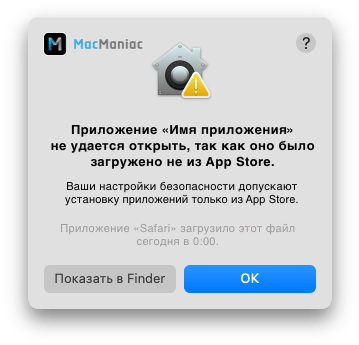
Ошибка может возникнуть когда в macOS разрешено использование приложений только из App Store, а пользователь при этом пытается запустить приложение, которое он скачал на прямую с сайта разработчика.
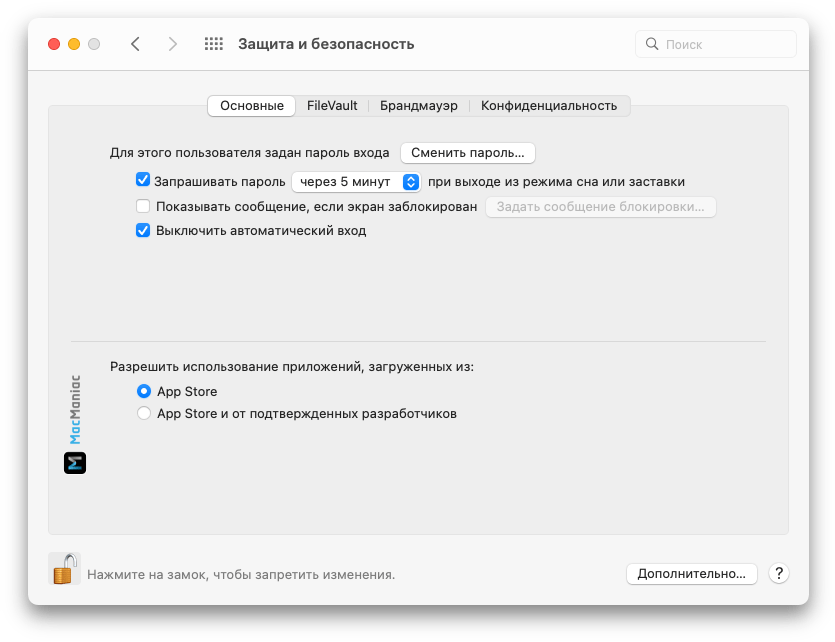
Для устранения ошибки через Apple меню перейдите в настройки Защита и безопасность:
Кликните по значку замка в нижнем левом углу и введите пароль администратора.
Затем выберите действие App Store и от подтверждённых разработчиков.
Если не удалось устранить ошибку, попробуйте отключить Gatekeeper из инструкции ниже.
Приложение нельзя открыть, так как его автор является не установленным разработчиком
Если основным языком в macOS выбран Английский, сообщение об ошибке будет содержать следующий текст – Application can’t be opened because it is from an unidentified developer.
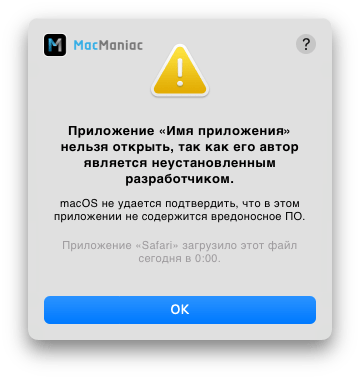
Ошибка может возникнуть когда в macOS разрешено использование приложений из App Store и от подтвержденных разработчиков, а пользователь при этом пытается запустить приложение, которое не зарегистрировано в Apple.
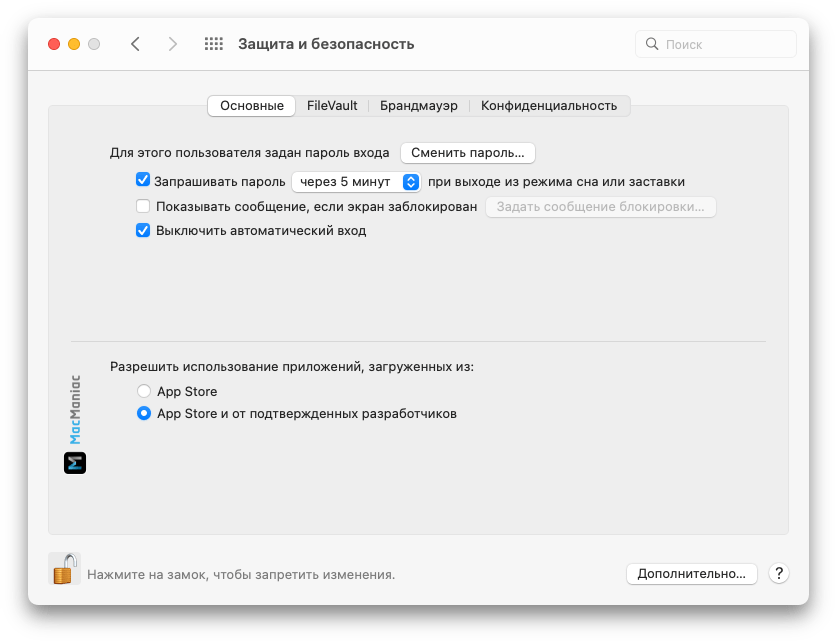
Для устранения ошибки перейдите в Finder и нажмите ⌃ control + click на иконке приложения, затем в появившемся меню нажмите на пункт Открыть. После успешного запуска приложение добавится в список исключений настроек безопасности, после чего вы сможете открывать его как обычно (двойным кликом).
Если не удалось устранить ошибку, попробуйте отключить Gatekeeper из инструкции ниже.
Файл невозможно открыть, так как Apple не может проверить его на наличие вредоносного ПО
Если основным языком в macOS выбран Английский, сообщение об ошибке будет содержать следующий текст – File can’t be opened because Apple cannot check it for malicious software.
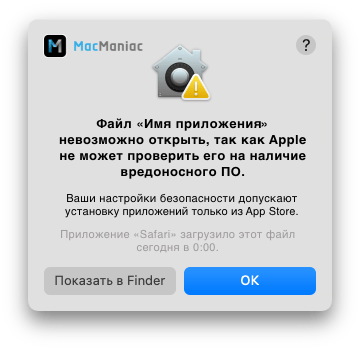
Ошибка может возникнуть если приложение было подписано зарегистрированным разработчиком, но при этом не было проверено в Apple.
Для устранения ошибки через Apple меню перейдите в настройки Защита и безопасность:
Кликните по значку замка в нижнем левом углу и введите пароль администратора. Затем нажмите на кнопку Подтвердить вход для запуска заблокированного приложения. В появившемся диалоговом окне нажмите на кнопку Открыть.
После успешного запуска приложение добавится в список исключений настроек безопасности, после чего вы сможете открывать его как обычно (двойным кликом).
Если не удалось устранить ошибку, попробуйте отключить Gatekeeper из инструкции ниже.
Приложение нельзя открыть, так как не удалось проверить разработчика
Если основным языком в macOS выбран Английский, сообщение об ошибке будет содержать следующий текст – Application cannot be opened because the developer cannot be verified.
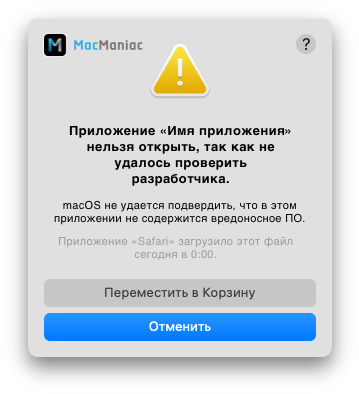
Ошибка может возникнуть если разработчик не зарегистрирован в Apple или пропустил процедуру проверки приложения.
Для устранения ошибки через Apple меню перейдите в настройки Защита и безопасность:
Кликните по значку замка в нижнем левом углу и введите пароль администратора. Затем нажмите на кнопку Подтвердить вход для запуска заблокированного приложения. В появившемся диалоговом окне нажмите на кнопку Открыть.
После успешного запуска приложение добавится в список исключений настроек безопасности, после чего вы сможете открывать его как обычно (двойным кликом).
Если не удалось устранить ошибку, попробуйте отключить Gatekeeper из инструкции ниже.
Файл повредит компьютеру. Переместите приложение в Корзину
Если основным языком в macOS выбран Английский, сообщение об ошибке будет содержать следующий текст – File is damaged and can’t be opened. You should move it to the Trash.
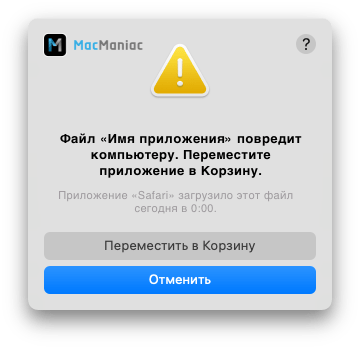
Ошибка может возникнуть если macOS обнаружила в приложении вредоносный код или наличие изменений в коде, которые были внесены после проверки.
Чаще всего данная ошибка возникает, если пользователь пытается открыть взломанное приложение. Чтобы открыть такое приложение необходимо отключить Gatekeeper из инструкции ниже.
Как отключить Gatekeeper и разрешить использование приложений, загруженных из любого источника
С выходом macOS Sierra в Apple решили уделить безопасности еще больше внимания и отключили действие запуска приложений, загруженных из Любого источника. По умолчанию в настройках доступны только два действия App Store и App Store и от подтвержденных разработчиков.
Рассмотрим два варианта обхода этого ограничения.
Отключение Gatekeeper для определенного приложения
Этот вариант позволяет обойти настройки безопасности для открытия определеного приложения.
Откройте Terminal, для этого через Finder перейдите в:
/Программы/Утилиты/Terminal
sudo xattr -r -d com.apple.quarantine [путь к приложению или .dmg образу приложения]
Введите пароль администратора, если потребуется. Дождитесь завершения проверки приложения (до 30 мин) и попробуйте его открыть.
Если не помогло, попробуйте запустить команду:
sudo xattr -r -c [путь к приложению или .dmg образу приложения]
Введите пароль администратора, если потребуется. Дождитесь завершения проверки приложения (до 30 мин) и попробуйте его открыть.
Отключение Gatekeeper для всех приложений
С помощью этого варианта можно вернуть в настройки безопасности действие запуска приложений, загруженных из Любого источника , которое отключает Gatekeeper.
Откройте Terminal, для этого через Finder перейдите в:
/Программы/Утилиты/Terminal
sudo spctl –master-disable
Введите пароль администратора, если потребуется. Затем перейдите через Apple меню в настройки Защита и безопасность:
Убедитесь что в настройках появилось действие, которое разрешает запуск приложений, загруженных из Любого источника.
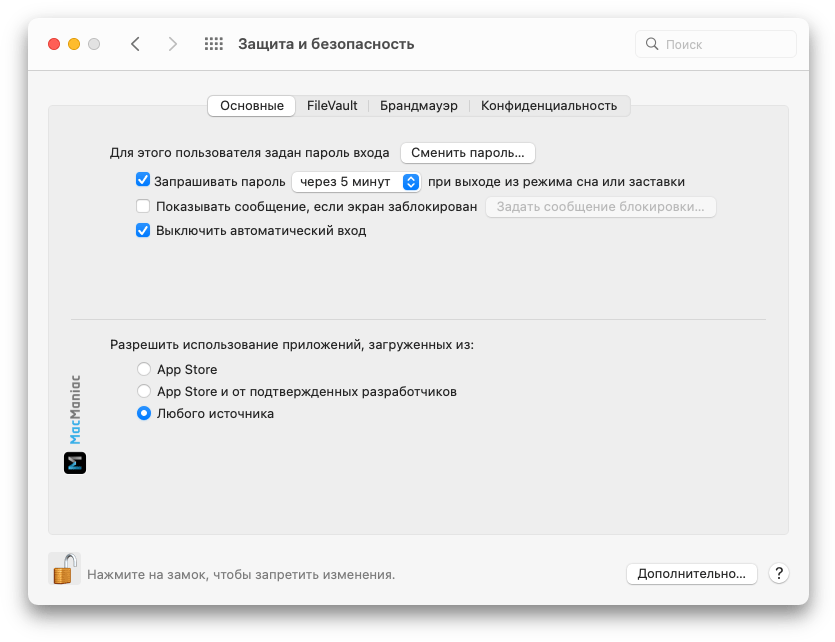
Чтобы вернуть все назад введите в Terminal команду:
sudo spctl –master-enable
Введите пароль администратора, если потребуется.