Как вставить таблицу из excel в visio
Argument ‘Topic id’ is null or empty
Сейчас на форуме
© Николай Павлов, Planetaexcel, 2006-2023
info@planetaexcel.ru
Использование любых материалов сайта допускается строго с указанием прямой ссылки на источник, упоминанием названия сайта, имени автора и неизменности исходного текста и иллюстраций.
| ООО «Планета Эксел» ИНН 7735603520 ОГРН 1147746834949 |
ИП Павлов Николай Владимирович ИНН 633015842586 ОГРНИП 310633031600071 |
Создание таблицы


Совет. Видео не на вашем языке? Попробуйте выбрать Скрытые субтитры .
Проверьте, как это работает!
Если вы хотите представить информацию в таблице, выберите подходящий вариант: простую экспресс-таблицу, которая построена из фигур и не будет изменяться, или встроенный лист Excel, который будет служить источником динамических данных.
Создание таблицы из фигур
- Выберите Дополнительные фигуры >Бизнес >Диаграммы и графики >Фигуры для диаграмм.
- Перетащите фигуру Сетка на страницу документа.
- Выберите нужное количество строк и столбцов для таблицы и нажмите кнопку ОК.
- Перетащите маркеры изменения размера на фигуре Сетка, чтобы увеличить или уменьшить строки и столбцы.
- Перетащите на страницу документа фигуру Заголовок строки или Заголовок столбца и расположите рядом со строкой или столбцом.
- Дважды щелкните ячейку и введите данные, а затем щелкните пустую область на странице документа, чтобы завершить ввод.
Внедрение листа Excel
- На вкладке Вставка нажмите кнопку Объект.
- В списке выберите пункт Лист Microsoft Excel и нажмите кнопку ОК.
- Дважды щелкните ячейку и введите данные.
- Чтобы откорректировать ширину столбцов, выделите их и на вкладке Главная нажмите кнопку Формат, а затем выберите пункт Автоподбор ширины столбца.
Форматирование внедренной таблицы Excel
- На вкладке Вставка нажмите кнопку Таблица.
- Введите диапазон ячеек таблицы и нажмите кнопку ОК.
- На вкладке Разметка страницы в группе Темы выберите стиль таблицы.
Удаление пустых столбцов и строк из внедренной таблицы Excel
- Дважды щелкните таблицу.
- Перетащите маркеры изменения размера, чтобы скрыть пустые строки и столбцы.
Создание организационной диаграммы на основе данных Excel с помощью Visio в Интернете
В Веб-приложение Visio с помощью новой надстройки можно создать организационную диаграмму, основанную на Excel данных.
Важно: Этот процесс работает только при наличииРабочей или учебной учетной записи Microsoft 365. Он недоступен для личных учетных записейMicrosoft 365 (Hotmail, outlook.com, live.com и т. д.).
Если вы хотите создать организационную диаграмму, не основанную на Excel данных, см. статью Создание организационной диаграммы в Visio.
Диаграмма основана на Excel данных
Организационная диаграмма является производным от данных в книге Excel. Мы предоставим вам некоторые примеры данных, чтобы упростить начало работы. Вы замените примеры данных данными о людях, которые вы хотите включить в организационную диаграмму.
Процесс выполняется в нескольких шагах, все из которых описано ниже. Преимущество этого процесса заключается в том, что при внесении изменений вы просто обновляете данные сотрудников в книге Excel, а затем нажимаете кнопку, чтобы полностью обновить схему Visio.
Начните с надстройки Визуализатора данных Visio
Надстройка «Визуализатор данных» доступна для Excel на ПК, Mac и в браузере сMicrosoft 365 #x2 . Здесь мы сосредоточимся на использовании Excel и Visio в веб-браузере.
- Откройте Excel для Интернета и создайте пустую книгу.
- Сохраните книгу в расположении OneDrive или SharePoint.
- Убедитесь, что в книге выбрана пустая ячейка.
- Выберите Вставить >надстройки:

- В окне Надстройки Office перейдите на вкладку Магазин, найдите Визуализатор данных и нажмите кнопку Добавить рядом с Майкрософт визуализатором данных Visio. Если появится сообщение безопасности, касающееся надстройки, выберите Доверять этой надстройке.
- Войдите с помощью учетной записи, связанной с рабочей или учебной подпиской Microsoft 365.
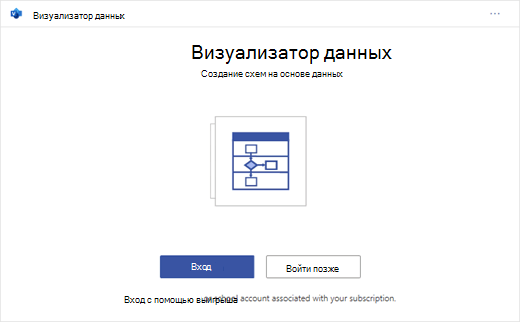
- Если появится запрос на разрешения, выберите Разрешить.
Изменение связанной с данными таблицы для настройки схемы
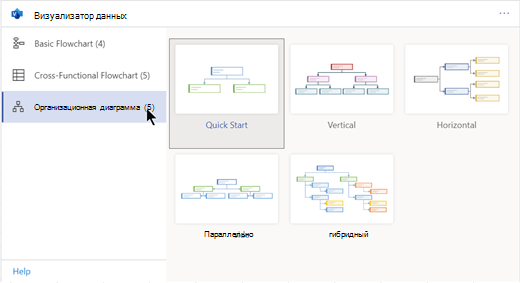
- В окне Визуализатора данных выберите Организационная диаграмма. Затем выберите один из пяти вариантов макета: Пример схемы и связанная с данными таблица добавляются в книгу. Этот процесс может занять минуту.
- Схема сохраняется в виде файла Visio в том же расположении, где была сохранена книга Excel.
- Замените пример данных в таблице Excel сведениями о вашей организации. Введите идентификатор сотрудника, имя, идентификатор руководителя, должность и тип роли для каждого человека, который вы хотите включить в организационную диаграмму. Не изменяйте имена заголовков столбцов. Просто измените данные под заголовками. Для идентификатора сотрудника можно использовать любую схему нумеровки, но каждая запись в этом столбце должна быть уникальной. Дополнительные сведения см. в следующем разделе «Взаимодействие данных таблицы со схемой».
- Добавление или удаление записей для пользователей путем добавления или удаления строк в таблице данных.
- Завершив изменение таблицы данных, выберите Обновить в области диаграммы, чтобы обновить внешний вид диаграммы.
Примечание: Если в исходной таблице данных есть недостаток, рядом с диаграммой появится средство проверки данных и дает инструкции по устранению ошибки. После внесения исправлений в таблицу выберите Повторить в средство проверки данных, чтобы убедиться, что ошибка исправлена. Затем схема обновится.
Взаимодействие данных таблицы со схемой
Каждый столбец таблицы однозначно определяет важный аспект организационной диаграммы, который вы видите. Ознакомьтесь со справочными сведениями ниже, чтобы узнать больше о каждом столбце, а также о том, как он применяется и влияет на схему.
Выберите подзаголовок ниже, чтобы развернуть его и просмотреть подробные сведения.
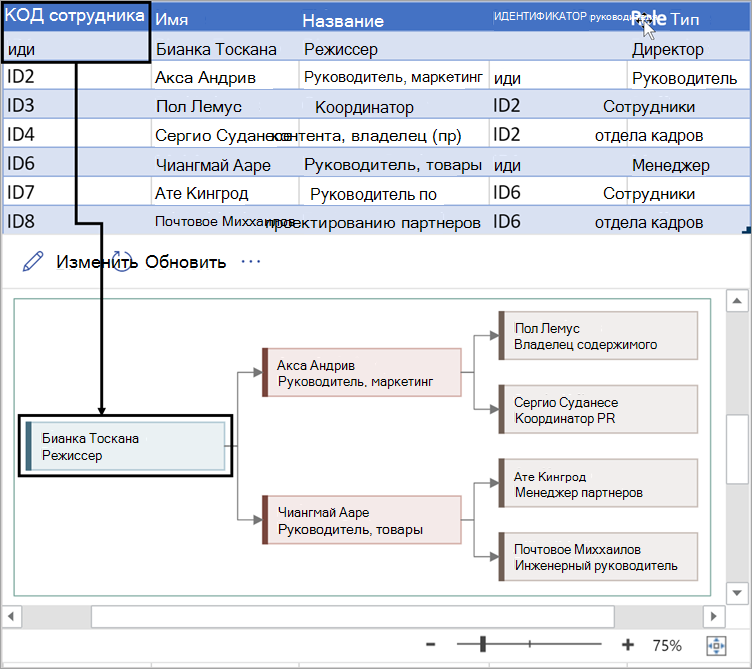
Код сотрудника
Число, определяющее каждого сотрудника в организационной диаграмме. Этот столбец является обязательным, и каждое значение в таблице Excel должно быть уникальным и не пустым. Это значение не отображается на схеме.
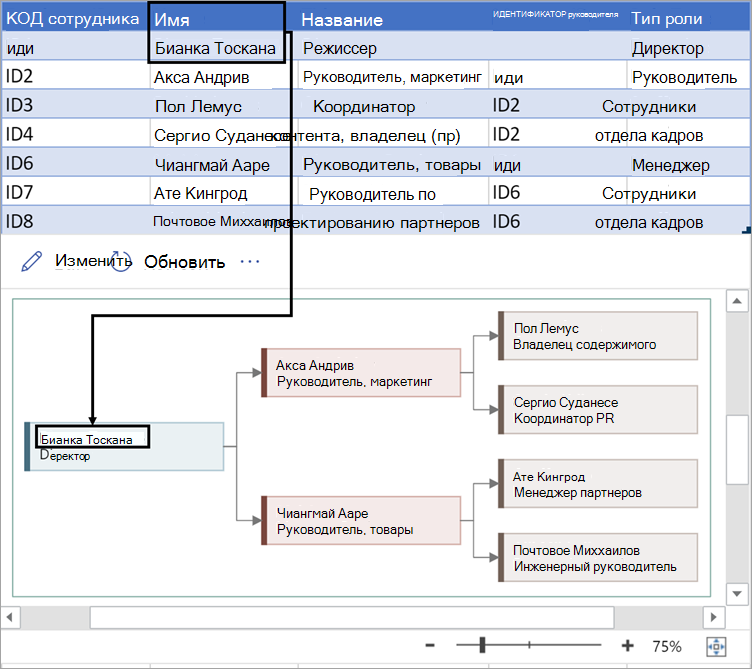
Введите полное имя сотрудника, которого вы хотите связать с идентификатором сотрудника. Этот текст отображается на схеме в виде текста фигуры.
Укажите дополнительные сведения для сотрудника, введя должность или роль. Этот текст отображается в фигурах схемы под именем сотрудника.
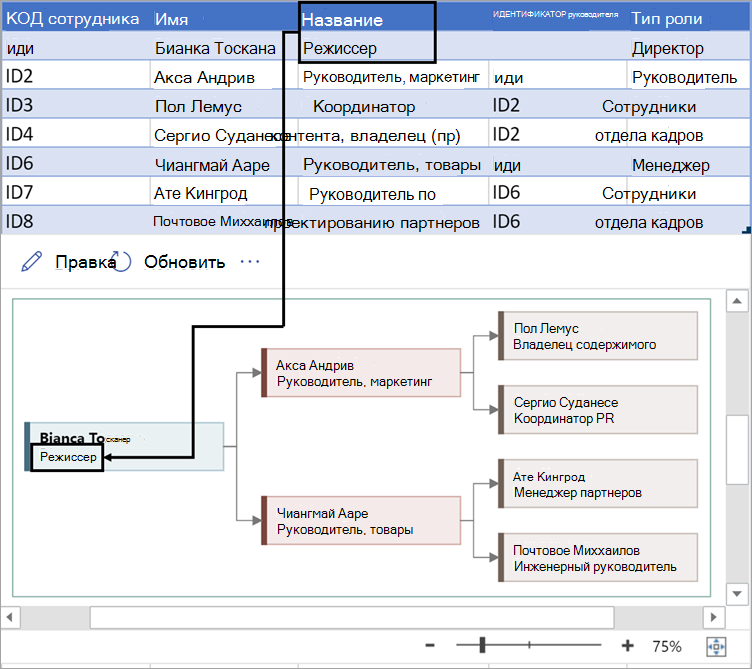
Идентификатор руководителя
Чтобы создать структуру организационной диаграммы, используйте этот столбец для идентификации руководителя каждого сотрудника. Вы можете оставить его пустым для тех, кто никому не сообщает. Вы введете соответствующий идентификатор сотрудника из первого столбца. В приведенном ниже примере обратите внимание, что идентификатор сотрудника (ID1) Bianca Toscano отображается в столбце Идентификатор руководителя для Aasa Andrejev, указывающий, что Бьянка является руководителем Aasa.
Вы также можете разделить несколько идентификаторов менеджеров с помощью запятой.
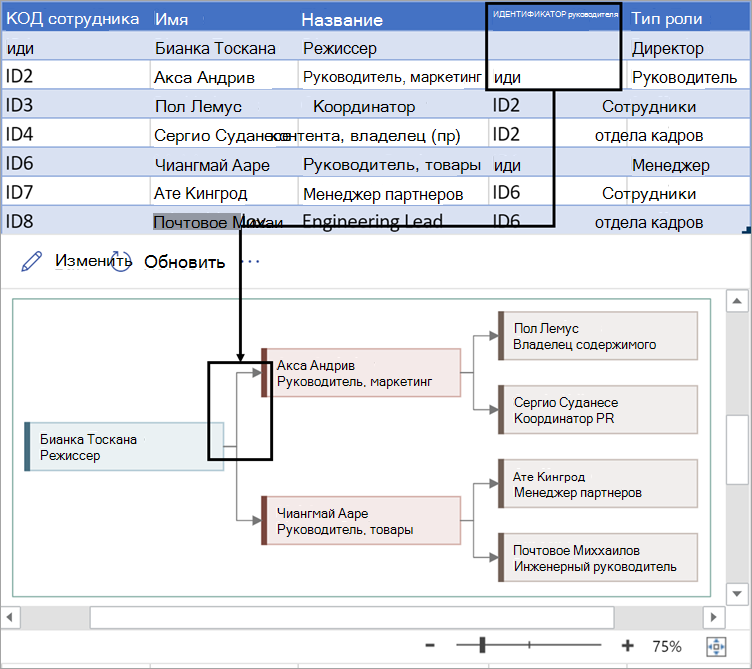
Организационные диаграммы в надстройке поставляются с разными типами ролей. Выберите поле в столбце Тип роли, чтобы выбрать из предварительно заданного списка ролей. Выбранная роль определяет цвет фигуры на схеме.
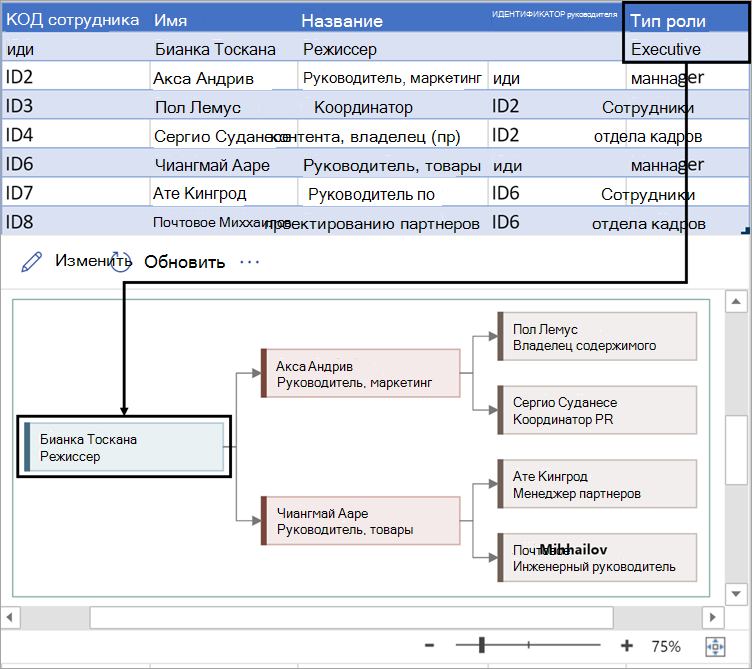
Просмотр, печать и предоставление общего доступа к схеме Visio
Откройте блок-схему Визуализатора данных в Веб-приложение Visio, чтобы просмотреть, распечатать или поделиться схемой с другими пользователями. Вот как это сделать.
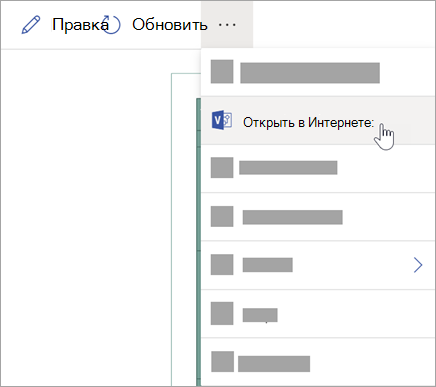
- Чтобы просмотреть схему вВеб-приложение Visio, выберите многоточие (. ) в области схемы и выберите Открыть в Интернете.
- После открытия файла Visio на новой вкладке браузера выберите многоточие (. ) в верхней части и нажмите кнопку Печать , чтобы напечатать схему. (Дополнительные сведения см. в разделе Печать схемы.
- Чтобы предоставить общий доступ к схеме, нажмите кнопку Поделиться , чтобы создать ссылку или ввести адреса электронной почты пользователей, которым вы хотите поделиться.
Изменение схемы
Если у вас есть подписка на Visio, вы можете изменить схему определенными способами в Веб-приложение Visio — изменить тему, изменить макет или добавить и отформатировать текст.

- В области схемы в Excel выберите Изменить.
- Внесите изменения в схему в Веб-приложение Visio следующим образом:
| Действие | Использование |
|---|---|
| Добавление и форматирование текста | Параметры шрифтадомашней >:  Дополнительные сведения см. в разделе Добавление и форматирование текста. Дополнительные сведения см. в разделе Добавление и форматирование текста. |
| Изменение темы | Проектирование > тем   цвета темы «Дизайн >» Дополнительные сведения см. в разделе Применение темы или цвета темы. цвета темы «Дизайн >» Дополнительные сведения см. в разделе Применение темы или цвета темы. |
| Изменение макета схемы | Макет > Дополнительные сведения см. в разделе Изменение макета схемы. Дополнительные сведения см. в разделе Изменение макета схемы. |

Добавление таблицы в документ
В документе Visio можно создавать таблицы с помощью фигур, хотя возможности их редактирования ограничены. Если вам нужна настраиваемая таблица или вы хотите отобразить данные, которые могут изменяться, лучше создайте таблицу в Excel, Word или PowerPoint, а затем вставьте ее в документ.
Создание таблицы с помощью фигур Visio
Самые распространенные фигуры Visio для создания таблиц включены в набор элементов Фигуры для диаграмм.
В окне Фигуры нажмите кнопку Дополнительные фигуры и выберите Бизнес > Диаграммы и графики, а затем — Фигуры для диаграмм. В окне Фигуры отобразится набор элементов.
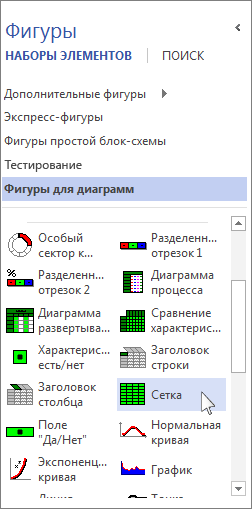
Самую обычную таблицу проще всего создать с помощью фигуры Сетка.
- Перетащите фигуру Сетка из окна Фигуры на страницу документа.
- Когда вы отпустите фигуру, появится диалоговое окно Данные фигуры, в котором нужно ввести количество строк и столбцов таблицы. Нажмите кнопку OК, и сетка таблицы отобразится в документе.
Совет: Чтобы переместить таблицу, просто перетащите ее, не нажимая. Если вы нажмете таблицу, может выделиться отдельная ячейка сетки, и тогда таблица не переместится. В этом случае щелкните область вне таблицы и попробуйте перетащить ее еще раз.
Примечание: Размер ячейки не изменяется автоматически, если текст в нее не помещается. Если это важное условие, будет проще создать таблицу в Excel или Word. Подробнее об этом см. ниже.
Вставка таблицы из другой программы Office
Возможно, вам будет легче и удобнее создать таблицу в Excel или Word, а затем переместить ее в документ Visio. Используйте команду Специальная вставка, чтобы сохранить исходное форматирование таблицы и получить возможность редактировать ее в дальнейшем в той программе, в которой ее создали.
Примечание: Вы можете вставить таблицу, созданную в PowerPoint, и сохранить ее исходное форматирование, но вам не удастся отредактировать ее позже даже при использовании команды Специальная вставка.
Копирование из электронной таблицы Excel и документа Word осуществляется одинаково. В данном примере мы воспользуемся листом Excel.
- Выделите таблицу на листе Excel или только ту ее часть, которую требуется перенести в документ. Щелкните правой кнопкой мыши выделенные ячейки и выберите команду Копировать.
- В документе Visio щелкните правой кнопкой мыши страницу, на которую нужно добавить таблицу, а затем выберите команду Специальная вставка.
Важно: Обязательно используйте команду Специальная вставка. Если вы выберете команду Вставить, то потеряете строки, столбцы и форматирование таблицы.
Если вы щелкните для вставки в качестве листа или документа, но ничего не происходит, проверьте, какая программа создана в этой таблице. Например, при возврате в Excel может быть обнаружено уведомление безопасности, которое запускается, так как в Visio используется макрос для подключения таблицы к Excel. Нажмите кнопку включить макросыи при пополучении другого уведомления о подключениях к данным нажмите кнопку включить. После этого таблица будет отображаться в документе Visio.
Совет: Если вы считаете, что таблицу не потребуется редактировать в будущем, в диалоговом окне Специальная вставка в списке Как: выберите вариант Рисунок. При этом таблица сохранит форматирование программы, в которой она была создана.
Примечание: Эта страница переведена автоматически, поэтому ее текст может содержать неточности и грамматические ошибки. Для нас важно, чтобы эта статья была вам полезна. Была ли информация полезной? Для удобства также приводим ссылку на оригинал (на английском языке).