Нарисовать круг в C#
Рисование фигур в C# — обычная задача, а рисование кругов — одна из самых простых фигур. Узнайте, как нарисовать круг на C#. В этом сообщении блога мы также покажем вам, как программно закрасить круг цветом с помощью C#.
В этой статье рассматриваются следующие темы:
- Графический API C# для рисования круга
- Нарисовать круг в C#
- Нарисовать заполненный круг в C#
- Круг с рамкой в C#
- Бесплатные учебные ресурсы
Графический API C# для рисования круга#
Мы будем использовать Aspose.Drawing for .NET для рисования круга в C#. Это полностью управляемая кроссплатформенная полноценная библиотека 2D-графики для рисования текста, геометрии и изображений. Он предлагает широкий спектр операций по манипулированию изображениями, включая обрезку, изменение размера, вращение, переворачивание и нанесение водяных знаков. Это делает его идеальным выбором для разработчиков, которым необходимо создавать и редактировать изображения в своих приложениях.
Пожалуйста, загрузите DLL API или установите ее с помощью NuGet.
PM> Install-Package Aspose.Drawing Нарисовать круг в C##
Мы можем легко нарисовать круг, выполнив следующие действия:
- Создайте экземпляр класса Bitmap.
- Создайте новый объект Graphics из объекта Bitmap, используя метод FromImage().
- Инициализируйте объект класса Pen с указанным цветом и размером.
- После этого вызовите метод DrawEllipse(), чтобы нарисовать круг заданного размера.
- Наконец, сохраните выходное изображение с помощью метода Save().
В следующем примере кода показано, как нарисовать круг на C#.
// Создать новое растровое изображение Bitmap bitmap = new Bitmap(500, 500, PixelFormat.Format32bppPArgb); Graphics graphics = Graphics.FromImage(bitmap); // Создайте экземпляр класса Pen Pen pen = new Pen(Color.Red, 5); // Нарисуйте круг graphics.DrawEllipse(pen, 1, 1, 490, 490); // Сохранить выходное изображение чертежа bitmap.Save("C:\\Files\\DrawCircle.jpg"); 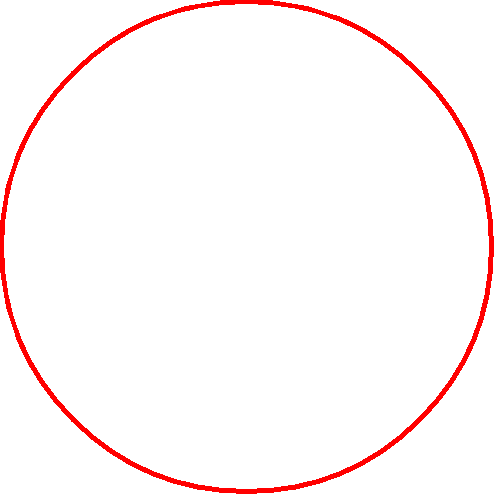
Нарисуйте заполненный круг в C##
Точно так же мы можем нарисовать закрашенный круг, выполнив следующие шаги:
- Создайте экземпляр класса Bitmap.
- Создайте новый объект Graphics из объекта Bitmap, используя метод FromImage().
- Инициализируйте объект класса SolidBrush указанным цветом.
- После этого вызовите метод FillEllipse(), чтобы нарисовать закрашенный круг.
- Наконец, сохраните выходное изображение с помощью метода Save().
В следующем примере кода показано, как нарисовать закрашенный круг в C#.
// Создать новое растровое изображение Bitmap bitmap = new Bitmap(500, 500, PixelFormat.Format32bppPArgb); Graphics graphics = Graphics.FromImage(bitmap); // Создайте экземпляр класса Brush Brush brush = new SolidBrush(Color.Blue); // Нарисуйте заполненный круг graphics.FillEllipse(brush, 1, 1, 490, 490); // Сохранить выходное изображение чертежа bitmap.Save("C:\\Files\\DrawFilledCircle.jpg"); 
Нарисуйте круг с рамкой в C##
Мы также можем нарисовать закрашенный круг с помощью Broder, выполнив шаги, упомянутые ранее. Мы создадим два круга: внешний круг для границы и внутренний закрашенный круг.
В следующем примере кода показано, как нарисовать круг с рамкой в C#.
// Инициализация объекта класса Bitmap Bitmap bitmap = new Bitmap(500, 500, PixelFormat.Format32bppPArgb); Graphics graphics = Graphics.FromImage(bitmap); // Нарисуйте заполненный круг Brush brush = new SolidBrush(Color.Blue); // Нарисуйте заполненный внутренний круг graphics.FillEllipse(brush, 5, 5, 490, 490); // Создайте экземпляр класса Pen Pen pen = new Pen(Color.Red, 10); // Нарисуйте внешний круг graphics.DrawEllipse(pen, 5, 5, 490, 490); // Сохранить выходное изображение чертежа bitmap.Save("C:\\Files\\DrawCircleWithBorder.jpg"); 
Получите бесплатную лицензию#
Вы можете получить бесплатную временную лицензию, чтобы оценить API на полную мощность.
C# Draw Circle — бесплатные учебные ресурсы#
Вы можете узнать больше о рисовании основных фигур и изучить различные другие функции библиотеки, используя ресурсы ниже:
- Руководство разработчика
- Бесплатные онлайн-приложения
- Справочник по API
- Практические руководства и статьи
Заключение#
В этой статье мы узнали, как нарисовать криклий на C#. Мы также увидели, как нарисовать закрашенный круг и установить его границу программно с помощью Aspose.Drawing for .NET. Используя Aspose.Drawing, вы также можете визуализировать векторную графику, такую как линии, кривые и фигуры, а также текст с различными шрифтами, размерами и стилями, на растровых изображениях. В случае возникновения каких-либо неясностей, пожалуйста, свяжитесь с нами на нашем бесплатном форуме поддержки.
Смотрите также#
- Добавить текст к изображению в C#
- Создать растровое изображение в C#
- Альфа-смешение в C#
- Обрезка изображений в C#
- Графическое программирование на C#
- Aspose.Drawing Product Family
- csharp graphics api
- csharp draw circle
- graphic csharp
- csharp graphics example
- csharp vector graphics
- graphics programming in csharp
- csharp create graphics
- graphics class csharp
- csharp graphics framework
Нарисовать круг

Помогите пожалуста нарисовать круг для вот этой программы.
Создать меню с командами Input, Calc, Draw, Exit.
При выборе команды Exit приложение завершает работу. При выборе команды
Input открывается диалоговое окно, содержащее:
• поле ввода типа TextBox с меткой Radius;
• группу из двух флажков (Square, Length) типа CheckBox;
• кнопку типа Button.
Обеспечить возможность:
• ввода радиуса окружности;
• выбора режима с помощью флажков: подсчет площади круга (Square) и/или
длины окружности (Length).
При выборе команды Calc открывается окно сообщений с результатами. При выборе команды Draw в центре главного окна выводится круг введенного радиуса
или выдается сообщение, что рисование невозможно (если диаметр превышает размеры рабочей области).
То что есть на форуме не подходит(((
1 2 3 4 5 6 7 8 9 10 11 12 13 14 15 16 17 18 19 20 21 22 23 24 25 26 27 28 29 30 31 32 33 34 35 36 37 38 39 40 41 42 43 44 45 46 47 48 49
using System; using System.Collections.Generic; using System.ComponentModel; using System.Data; using System.Drawing; using System.Linq; using System.Text; using System.Windows.Forms; namespace WindowsFormsApplication3 { public partial class Form1 : Form { public Form1() { InitializeComponent(); } private void exitToolStripMenuItem_Click(object sender, EventArgs e) { Close(); } private void inputToolStripMenuItem1_Click(object sender, EventArgs e) { Form2 f = new Form2(); f.ShowDialog(); } private void calcToolStripMenuItem_Click(object sender, EventArgs e) { string s = ""; if (Globalsettings.cb1 == true) { s = Convert.ToString(Math.Floor(Globalsettings.x)) + "-Площадь "; } if (Globalsettings.cb2 == true) { s =s + Convert.ToString(Math.Floor(Globalsettings.y))+ "-Длина окружности"; } MessageBox.Show(s); } private void drawToolStripMenuItem_Click(object sender, EventArgs e) { } } }
Рисование кривой или окружности
Excel для Microsoft 365 Word для Microsoft 365 Outlook для Microsoft 365 PowerPoint для Microsoft 365 Классический клиент Project Online Excel 2021 Word 2021 Outlook 2021 PowerPoint 2021 Project профессиональный 2021 Project стандартный 2021 Excel 2019 Word 2019 Outlook 2019 PowerPoint 2019 Project профессиональный 2019 Project стандартный 2019 Excel 2016 Word 2016 Outlook 2016 PowerPoint 2016 Project профессиональный 2016 Project стандартный 2016 Excel 2013 Word 2013 Outlook 2013 PowerPoint 2013 Project профессиональный 2013 Project стандартный 2013 Excel 2010 Word 2010 Outlook 2010 PowerPoint 2010 Еще. Меньше
В этой статье рассмотрены кривые рисунки, круги и овалы. Сведения о рисовании линий см. в этой ссылке. Сведения о фигурах с бесплатной формой и их редактировании см. в этой статьи.
Рисование кривой
- На вкладке Вставка нажмите кнопку Фигуры.
- В разделе Линии щелкните элемент Кривая.
- Щелкните место, где необходимо начать кривую, перетащите указатель для рисования кривой, а затем щелкните в место, где необходимо добавить кривую.
- Чтобы завершить рисование фигуры, выполните одно из следующих действий:
- Чтобы оставить фигуру незамкнутой, дважды щелкните в любой момент рисования.
- Чтобы замкнуть фигуру, щелкните вблизи ее начальной точки.
Нарисуйте овал или круг
- На вкладке Вставка нажмите кнопку Фигуры.
- В разделе Основные фигуры щелкните Овал.
- Щелкните в том месте, где должен начинаться овал, и перетащите его, чтобы нарисовать фигуру.
- Чтобы нарисовать круг, при перетаскиваниях нажмите shift.
- Вы можете изменить внешний вид круга или кривой, добавив заливу или эффект фигуры илиизменив границу.
- Если вы хотите получить более сложную схему, например перекрывающиеся круги, организационную диаграмму или блок-схему, можно создать графический элемент SmartArt, а не рисовать каждую фигуру вручную.
- Круги и овалы заполняются автоматически. Если вы не хотите, чтобы фигура скрывает что-то под ней, например текст или ячейки, выйдите фигуру, а затем на вкладке Формат нажмите кнопку Заливка фигуры ивыберите нет заливки.
Рисование кривой
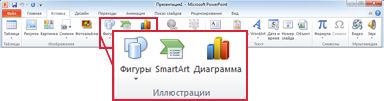
- На вкладке Вставка в группе Иллюстрации нажмите кнопку Фигуры.
- В области Линиищелкните Кривая .
- Щелкните место, где необходимо начать кривую, перетащите указатель для рисования кривой, а затем щелкните в место, где необходимо добавить кривую.
- Чтобы завершить рисование фигуры, выполните одно из следующих действий:
- Чтобы оставить фигуру незамкнутой, дважды щелкните в любой момент рисования.
- Чтобы замкнуть фигуру, щелкните вблизи ее начальной точки.
Примечание: К замкнутой фигуре по умолчанию применяется заливка. Чтобы она не скрывала находящиеся под ней ячейки, выберите фигуру, а затем в разделе Средства рисования на вкладке Формат в группе Стили фигур щелкните Заливка фигуры и выберите значение Нет заливки.
Нарисуйте овал или круг
- На вкладке Вставка в группе элементов Иллюстрации нажмите кнопку Фигуры.
- В области Основные фигурыщелкните Овал .
- Щелкните в том месте, откуда следует начать круг. Чтобы получить круг, удерживайте нажатой клавишу SHIFT при перетаскивании указателя.
- Вы можете изменить внешний вид круга или кривой, добавив заливку или эффект либо настроив границы.
- Если вы хотите получить более сложную схему, например перекрывающиеся круги, организационную диаграмму или блок-схему, можно создать графический элемент SmartArt, а не рисовать каждую фигуру вручную.
- К кругу или овалу по умолчанию применяется заливка. Чтобы она не скрывала находящиеся под ней ячейки, выберите фигуру, а затем в разделе Средства рисования на вкладке Формат в группе Стили фигур щелкните Заливка фигуры и выберите значение Нет заливки.
Как проще всего добавить на форму WindowsForms круг, цвет которого можно программно менять?
Нужно добавить на форму круг, цвет которого можно переключать программно (зелёный, желтый, красный). Можно сделать три pictureBox’а и из них каждый раз оставлять один видимый, но таких кружков требуется три штуки. Такое решение звучит как-то угловато. Может есть более элегантное?
Отслеживать
задан 11 авг 2015 в 11:53
InfernumDeus InfernumDeus
643 2 2 золотых знака 11 11 серебряных знаков 26 26 бронзовых знаков
3 ответа 3
Сортировка: Сброс на вариант по умолчанию
Удобнее всего сделать повторно используемый пользовательский контрол:
using System.Drawing; using System.Drawing.Drawing2D; using System.Windows.Forms; public sealed class CircleControl : Control < public CircleControl() < Height = Width = 100; SetStyle(ControlStyles.ResizeRedraw | ControlStyles.DoubleBuffer | ControlStyles.AllPaintingInWmPaint, true); >protected override void OnPaint(PaintEventArgs e) < base.OnPaint(e); var grfx = e.Graphics; grfx.SmoothingMode = SmoothingMode.AntiAlias; grfx.DrawEllipse(new Pen(Color), 0, 0, Width-1, Height-1); //grfx.FillEllipse(new SolidBrush(color), 0, 0, Width - 1, Height - 1); // рисует закрашенный круг >private Color color = Color.Black; public Color Color < get < return color; >set < color = value; Invalidate(); >> > Через свойство Color можно задавать цвет окружности. При смене цвета окружность будет перерисована.
Вы можете рисовать в методе OnPaint разными способами: DrawEllipse — окружность. FillEllipse — закрашенный круг.
Добавить контрол на форму можно через дизайнер или в конструкторе:
var сircleControl = new CircleControl(); сircleControl.Color = Color.Red; // меняем цвет окружности Controls.Add(сircleControl); Обновление
По умолчанию форма контрола будет прямоугольная и при размещении над другими контролами будут видны края. Чтобы избежать этого эффекта нужно добавить следующий код:
protected override void OnResize(EventArgs e)