Обрезка рисунка в Office
Excel для Microsoft 365 Word для Microsoft 365 Outlook для Microsoft 365 PowerPoint для Microsoft 365 Классический клиент Project Online Excel для Microsoft 365 для Mac Word для Microsoft 365 для Mac PowerPoint для Microsoft 365 для Mac Word для Интернета OneNote для Интернета PowerPoint для Интернета Excel 2021 Word 2021 Outlook 2021 PowerPoint 2021 Project профессиональный 2021 Project стандартный 2021 Excel 2021 для Mac Word 2021 для Mac PowerPoint 2021 для Mac Excel 2019 Word 2019 Outlook 2019 PowerPoint 2019 Project профессиональный 2019 Project стандартный 2019 Excel 2019 для Mac Word 2019 для Mac PowerPoint 2019 для Mac Excel 2016 Word 2016 Outlook 2016 PowerPoint 2016 Project профессиональный 2016 Project стандартный 2016 Excel 2016 для Mac Excel 2013 Word 2013 Outlook 2013 PowerPoint 2013 Project профессиональный 2013 Project стандартный 2013 Excel 2010 Word 2010 Outlook 2010 PowerPoint 2010 Еще. Меньше
Обрезайте рисунки, чтобы удалять ненужные края.
- Если вместо этого вы хотите удалить фон рисунка, см. удаление фона рисунка.
- Если вы хотите увеличить или меньше изображение, см. изменение размера рисунка.
Важно: Обрезанные части рисунка не удаляются из файла и могут быть видны другим людям; включая поисковые системы, если обрезанное изображение опубликовано в Интернете; Если в области обрезки есть конфиденциальные сведения, удалите обрезанные области (см. ниже), а затем сохраните файл.
В Microsoft 365 для Mac, а также в Office 2010 и более поздних версий помимо стандартной обрезки полей поддерживается обрезка изображений в виде определенной фигуры или с определенными пропорциями, а также обрезка заливки рисунком внутри фигуры.

Office с помощью базового редактирования изображений, как показано в видео выше, но для выполнения более сложных задач может потребоваться выделенное приложение для редактирования изображений. Цифровые тенденции— это бесплатное программное обеспечение для редактирования фотографий.
Обрезка полей рисунка
- С помощью >рисунка можно добавить изображение в файл Office (например, документ Word, PowerPoint презентацию или Excel книгу).
- Щелкните его правой кнопкой мыши. Появится всплывающее меню с двумя кнопками непосредственно над меню или под ним. Обрезка — одна из кнопок.
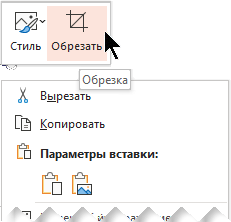
- Выберите кнопку Обрезать . На краях и в углах рисунка появятся черные маркеры обрезки.
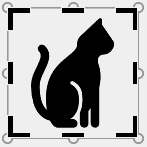
- Обрежьте рисунок, выполнив одно из приведенных ниже действий.
| Описание | Действие |
|---|---|
| Обрезка одной стороны | Перетащите маркер обрезки на этой стороне к центру рисунка |
| Обрезка двух смежных сторон одновременно | Перетащите угловой маркер обрезки между этими сторонами к центру рисунка |
| Одинаковая обрезка двух параллельных сторон одновременно | Перетащите маркер обрезки на одной из этих сторон к центру рисунка, удерживая нажатой клавишу CTRL |
Примечание: инструменты обрезки недоступны для фигур, но в Office 2010 и более поздних версиях можно изменить размер фигуры и воспользоваться командой Начать изменение узлов, чтобы получить похожий результат или изменить фигуру. Дополнительные сведения см. в статьи Изменение точек для изменения или обрезки фигуры.
Обрезка до фигуры, например круга
Другие виды обрезки
Щелкните заголовок раздела ниже, чтобы открыть подробные инструкции.
Обрезка до стандартных пропорций
Изображения можно обрезать до стандартных размеров фотографий или пропорций, что облегчает их размещение в рамке. Кроме того, с помощью этого способа можно выяснить, как будет выглядеть рисунок с теми или иными пропорциями.

- Чтобы добавить рисунок в файл Office (например, документ Word, презентацию PowerPoint или книгу Excel), на вкладке Вставка нажмите кнопку Рисунки.
- Щелкните рисунок.
- В разделе Работа с рисунками на вкладке Формат в группе Размер щелкните стрелку под кнопкой Обрезать.
- В появившемся меню щелкните Пропорции и выберите требуемое соотношение сторон. Появится прямоугольник обрезки, показывающий, как будет выглядеть изображение при выбранных пропорциях.
- При необходимости измените область обрезки с помощью маркеров, как описано в разделе Обрезка рисунка.
- Когда все будет готово, нажмите клавишу ESC или щелкните за пределами рисунка.
Обрезка для размещения в фигуре или для ее заполнения
Обрезка рисунка без использования Office
Вы можете обрезать рисунок в Paint (в различных версиях Windows) или в Paint 3D (в Windows 10). Открыв рисунок в приложении, вы увидите на панели инструментов кнопку Обрезать. Посмотрите это короткое видео с описанием ряда функций приложения Paint 3D.
Удаление обрезанных областей рисунка
По умолчанию после обрезать рисунка обрезанные области остаются частью файла, скрытые от просмотра. Однако вы можете уменьшить размер файла, удалив из него обрезанные области. Это рекомендуется сделать также для того, чтобы скрыть удаленные фрагменты рисунка от просмотра другими пользователями.
Важно: Если вы удалите обрезанные области, а позже передумаете, можно нажать кнопку Отменить , чтобы восстановить их. Удаление можно отменить, пока файл не будет сохранен.
Чтобы удалить обрезанные области из файла рисунка:
- Выберите один или несколько рисунков, из которых вы хотите удалить обрезанные области.
- В разделе Работа с рисунками на вкладке Формат в группе Изменение нажмите кнопку Сжать рисунки. Откроется диалоговое окно с параметрами сжатия.
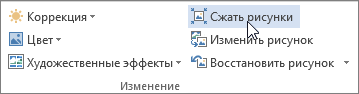 Если вкладки Работа с рисунками и Формат не отображаются, убедитесь в том, что вы выбрали рисунок. Чтобы выбрать его и открыть вкладку Формат, вам, возможно, нужно будет дважды щелкнуть рисунок. Если размер экрана маленький, может отображаться только значок Сжать рисунки.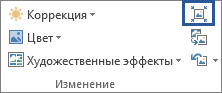
- В разделе Параметры сжатия установите флажок Удалить обрезанные области рисунков.
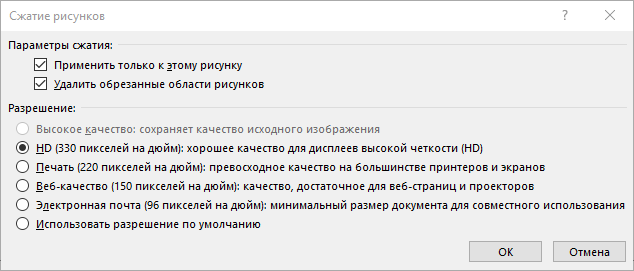 Чтобы удалить обрезанные области только в выбранных, а не во всех рисунках в файле, установите флажок Применить только к этому рисунку. При необходимости выберите разрешение.
 - Нажмите кнопку ОК.
Совет: Дополнительные сведения об уменьшении размера файла рисунка и его сжатии см. в статье Уменьшение размера файла рисунка в Microsoft Office.
См. также
Обрезка полей рисунка
- С помощью >Рисунки можно добавить изображение в файл Office (например, документ Word, PowerPoint презентацию или Excel книгу).
- Щелкните рисунок и перейдите на вкладку Формат рисунка на ленте.
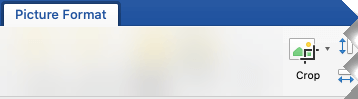
- На вкладке Формат рисунка выберите обрезка. На краях и в углах рисунка появятся черные маркеры обрезки.
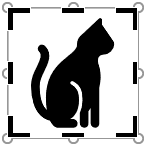
- Обрезка изображения путем перетаскиванием любого из них внутрь. При перетаскивания одного из угловых хладок он обрегает сразу две смежные стороны.
- Чтобы увидеть обрезанное изображение, щелкните область вне рисунка.
Примечание: После обрезки рисунка обрезанные фрагменты скрыты, но остаются частью файла рисунка. Чтобы окончательно удалить обрезанную часть и уменьшить размер рисунка, см. раздел Удаление обрезанных областей рисунка далее на этой странице.
Обрезка до указанной фигуры
Удаление обрезанных областей рисунка
По умолчанию даже после обрезать рисунка обрезанные фрагменты остаются частью файла рисунка. Однако вы можете уменьшить размер файла, удалив из него обрезанные области. Это рекомендуется сделать также для того, чтобы скрыть удаленные фрагменты рисунка от просмотра другими пользователями.
Важно: Удаление обрезанных областей рисунка невозможно отменить. По этой причине предварительно следует убедиться, что все обрезка выполнена правильно и все внесенные изменения верны.
Чтобы удалить обрезанные области файла рисунка:

- Выберите один или несколько рисунков, из которых вы хотите удалить обрезанные области.
- На вкладке Формат рисунка нажмите кнопку Сжать рисунки. (Если вкладка Формат рисунка не отображается, убедитесь, что вы выбрали рисунок).
- Установите флажок Удалить обрезанные области рисунков. Чтобы удалить обрезанные области только в выбранных, а не во всех рисунках в файле, установите переключатель выделенным рисункам.
См. также
В Word в Интернете и PowerPoint в Интернете можно обрезать рисунки, обрезая ненужные поля. Однако только классические приложения могут удалять обрезанные области из изображения.
Обрезка рисунка
- Выберите рисунок, который вы хотите обрезать.
- На ленте выберите вкладку Рисунок.
- Выберите стрелку вниз рядом с параметром Обрезка
 и выберите Обрезать. По краям рисунка появятся черные обрезные черемухи.
 - Наводя указатель мыши на его обрезку, щелкните и перетащите указатель внутрь, чтобы обрезать поля изображения.
- Завершив обрезку полей, щелкните за пределами изображения, чтобы сохранить изменения.
Важно: Обрезанные части рисунка не удаляются из файла и могут быть видны другим людям; включая поисковые системы, если обрезанное изображение опубликовано в Интернете; Удалить обрезанные области из файла изображения можно только в классических приложениях Office.
Изменение размеров фигуры
Visio, план 2 Visio профессиональный 2016 Visio стандартный 2016 Visio профессиональный 2013 Visio 2013 Visio премиум 2010 Visio 2010 Visio стандартный 2010 Visio 2007 Visio стандартный 2007 Еще. Меньше
Вы можете легко изменить размер фигуры в Visio е, выделив ее и перетащив маркер выделения.
Изменение размеров фигуры
- Выберите фигуру.
- Изменить размеры фигуры можно следующим образом:
- Чтобы изменить размеры двумерной фигуры, например прямоугольника, перетащите маркер выделения (маленький квадрат или круг, в зависимости от версии Visio, который вы используете). Чтобы сохранить пропорции, перетащите угловой маркер.
Совет: Каждая плоская фигура имеет 8 маркеров выделения. Если вы не видите все 8 из них, измените масштаб, пока они не появятся, чтобы можно было более точно изменить размер фигуры. (Нажмите клавиши CTRL + SHIFT и щелкните, чтобы увеличить масштаб. Нажмите клавиши CTRL + SHIFT и щелкните правой кнопкой мыши, чтобы уменьшить масштаб.
Создание нескольких фигур одинакового размера
Чтобы выделить несколько фигур одинакового размера, выделите их, а затем на вкладке Вид выберите область задач > Размер & место, а затем введите новые значения в поля Ширина, Высотаи Длина .
Изменение размера фигур по длине текста
Размер некоторых фигур Visio автоматически изменяется с учетом длина текста в них. Чтобы использовать эти фигуры, на вкладке Вставка нажмите кнопку Выноски и выберите одну из фигур.
Изменение размера заблокированной фигуры
Некоторые фигуры или слои могут быть заблокированы, поэтому их размер изменить не удастся. Однако вы можете разблокировать их.
-
Чтобы разблокировать фигуру, выделите ее и на вкладке Разработчик в группе Конструктор фигур щелкните Защита и снимите соответствующие флажки.
Примечание: По умолчанию вкладка Разработчик не отображается. Чтобы добавить вкладку Разработчик на ленту, щелкните Файл > Параметры > Настроить ленту. В правой области установите флажок Разработчик и нажмите кнопку ОК.
Изменение размера двухмерной фигуры
- Выделите фигуру.
- Перетаскивайте маркер выделения, пока фигура не станет нужного размера.
Совет: Чтобы сохранить пропорции фигуры, используйте угловой маркер выделения или нажмите и удерживайте клавишу Shift при перетаскивании маркера выделения на фигуру.
Изменение размера нескольких фигур
- Выделите несколько двухмерных фигур. Вокруг группы выделенных фигур появится прямоугольник с восемью маркерами выделения.
- Чтобы изменить размер всех выделенных фигур, перетаскивайте маркер выделения, пока не получите нужный размер. Чтобы сохранить пропорции, на окружающем прямоугольнике используйте угловой маркер выделения.
Изменение размера линии
- Чтобы изменить размер одномерной фигуры, например линии, перетащите ее конечную точку.
Изменение размеров фигуры
- Выделите фигуру.
- Изменить размеры фигуры можно следующим образом:
- Чтобы изменить размер двухмерной (2-D) фигуры, например прямоугольника, перетащите маркер выделения , пока фигура не станет нужного размера. Чтобы сохранить пропорции, перетащите угловой маркер.
Совет: Каждая плоская фигура имеет 8 маркеров выделения. Если вы не видите все 8 из них, измените масштаб, пока они не появятся, чтобы можно было более точно изменить размер фигуры. (Нажмите клавиши CTRL + SHIFT и щелкните, чтобы увеличить масштаб. Нажмите клавиши CTRL + SHIFT и щелкните правой кнопкой мыши, чтобы уменьшить масштаб.
Изменение размера фигур по длине текста
Размер некоторых фигур Visio автоматически изменяется с учетом длина текста в них. Чтобы использовать такие фигуры, в меню Файл выберите пункты Фигуры и Дополнительные решения Visio, а затем щелкните Выноски.
Изменение размера заблокированной фигуры
Некоторые фигуры или слои могут быть заблокированы, поэтому их размер изменить не удастся. Однако вы можете разблокировать их.
- Чтобы разблокировать фигуру, выделите ее, в меню Формат щелкните Защита и снимите соответствующие флажки.
- Чтобы разблокировать слой, в меню Вид выберите пункт Свойства слоя. Затем в столбце Блокировка снимите флажок, щелкнув в ячейке слоя, который вы хотите разблокировать.
- Размер некоторых фигур, например фигур из шаблона схемы модели базы данных, невозможно изменить вручную, даже если фигуры разблокированы. Используйте вместо этого другую фигуру, размер которой можно настраивать.
Примечание: Эта страница переведена автоматически, поэтому ее текст может содержать неточности и грамматические ошибки. Для нас важно, чтобы эта статья была вам полезна. Была ли информация полезной? Для удобства также приводим ссылку на оригинал (на английском языке).
Обрезка, изменение размера или поворот изображения в приложении «Просмотр» на Mac

Вы можете поворачивать изображения, открытые в приложении «Просмотр», и менять их размер в соответствии с размерами желаемой области. Вы также можете уменьшать размеры файлов для экономии места на диске или для ускорения загрузки.
Обрезка изображения
Чтобы обрезать изображение, необходимо сначала выбрать область, которую Вы хотите оставить, а затем удалить остальное.
- В приложении «Просмотр» на Mac нажмите кнопку «Показать панель инструментов разметки»
 (если панель инструментов разметки не отображается), затем нажмите кнопку «Выбор прямоугольником»
  .
. - Выделите часть страницы, которую хотите сохранить. Чтобы посмотреть размеры выделенной области, выберите «Инструменты» > «Показать Инспектор», затем нажмите кнопку «Инспектор обрезки»
 и выберите единицы измерения для значений, отображаемых в окне «Инспектора обрезки».
 - Нажмите кнопку «Обрезать» в панели инструментов разметки (или используйте панель Touch Bar).
Примечание. Чтобы отменить обрезку сразу после применения, нажмите «Правка» > «Отменить обрезку». Чтобы отменить обрезку позже, найдите версию изображения, сохраненную до обрезки. Выберите «Файл» > «Вернуть к объекту» > «Просмотреть все версии», затем выберите версию, которую Вы хотите восстановить.
Изменение размеров изображения
- В приложении «Просмотр» на Mac нажмите кнопку «Показать панель инструментов разметки» (если панель инструментов разметки не отображается), затем нажмите кнопку «Настроить размер»
 .
. - Введите нужные значения ширины и высоты или откройте всплывающее меню «Вместить в» и выберите нужный размер.
- Изменение размеров изображения с использованием коэффициентов. Выберите пункт «процент» во всплывающем меню рядом с полями «Ширина» и «Высота», а затем введите процент в эти поля.
- Принудительное сохранение исходных пропорций. Установите флажок «Изменить масштаб пропорционально». Если изменяется либо ширина, либо длина, то другое значение также изменяется, чтобы сохранить пропорции. Если размер выбирается во всплывающем меню «Вместить в», ширина или высота изображения могут оказаться меньше выбранного размера, чтобы сохранить пропорции.
- Уменьшение размеров изображения без ухудшения качества. Снимите флажок «Изменить изображение», прежде чем менять ширину и высоту.
Совет. Чтобы изменить размер нескольких изображений одновременно, откройте их в одном и том же окне, затем выделите в боковом меню и нажмите «Инструменты» > «Настроить размер».
Сокращение размера файла изображения
- В приложении «Просмотр» на Mac откройте файл, который Вы хотите изменить.
- Выберите меню «Вид» > «Настроить размер», затем выберите «Изменить изображение».
- Введите меньшее значение в поле «Разрешение». Новый размер отображается внизу.
Совет. Чтобы уменьшить размер файла для нескольких изображений одновременно, откройте их в одном и том же окне, затем выделите в боковом меню и нажмите «Инструменты» > «Настроить размер».
Поворот или зеркальное отображение одного изображения
- В приложении «Просмотр» на Mac откройте файл, который Вы хотите изменить.
- Выполните любое из указанных действий.
- Поворот изображения. Выберите изображение, затем нажмите (или воспользуйтесь панелью Touch Bar), чтобы повернуть изображение влево. Нажимайте еще, чтобы продолжать поворачивать. Чтобы повернуть изображение вправо, нажмите клавишу Option и, удерживая ее нажатой, нажимайте до нужного угла поворота.
- Зеркальное отражение изображения. В меню «Инструменты» нажмите пункт «Перевернуть горизонтально» или «Перевернуть вертикально».
Совет. Чтобы повернуть или отразить несколько изображений одновременно, откройте их в одном и том же окне, нажмите «Вид» > «Миниатюры», затем выделите нужные изображения в боковом меню и нажмите «Инструменты» > «Повернуть» или «Перевернуть».
Программы для Windows
Если перед Вами стоит задача перенести чертеж DWG формата на лист Excel в векторном формате как рисунок Microsoft Office, с последующим возможным применением “украшательств” из возможностей средств рисования самого Office, и вставкой в документ Excel или презентацию PowerPoint, то нижеприведенное руководство поможет Вам.
Сам формат чертежей DWG очень распространен в среде проектировщиков и инженеров, берет свое начало от разработок компании Autodesk и их всемирно известной САПР AutoCAD.
Так как AutoCAD стоит очень больших денег, мы будем использовать бесплатный аналог от российского производителя – программу NanoCAD. Для регистрации своей лицензии Вам необходимо будет зарегистрироваться на сайте в личном кабинете. Регистрация простая и быстрая, на русском языке, с отличными инструкциями.
Для пользователей AutoCAD или его аналогов, который также поддерживают работу с чертежами в DWG формате, алгоритм действий будет аналогичный, просто Вы работаете с другой САПР.
1. Итак, открываем наш DWG файл в CAD программе.

2. С помощью мыши выделяем все необходимые элементы чертежа и копируем их в буфер обмена – как обычно в Windows, CTRL+C.
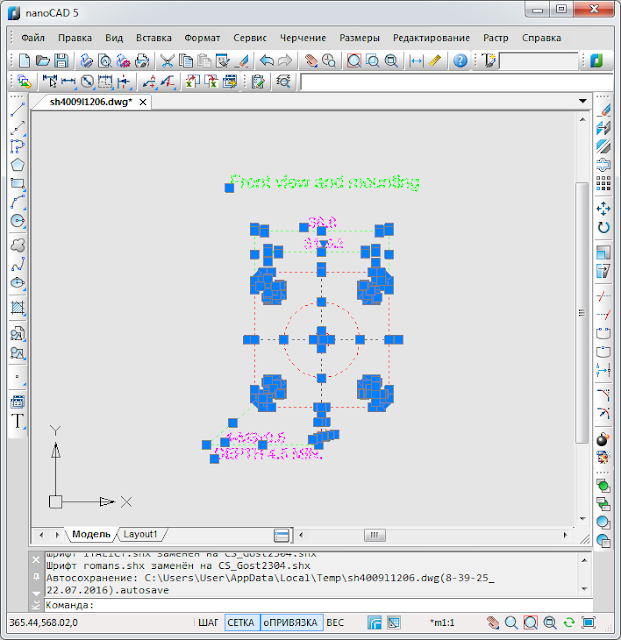
3. Открываем лист Excel, нажимаем CTRL+V, видим следующую картину.
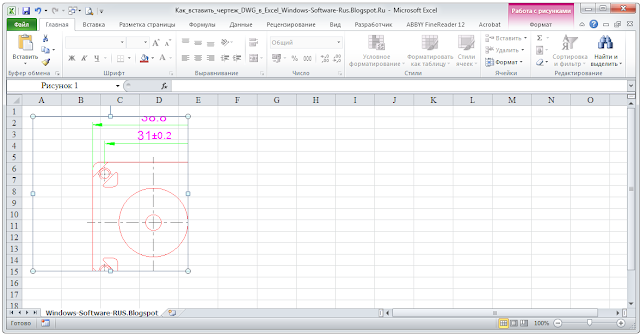
Чертеж вроде вставился, но он какой-то половинчатый, или скажем его видно процентов на 75 и непонятно что дальше.
4. На данном шаге Вам нужно определиться, какой размер должен занимать данный векторный рисунок у Вас на листе Excel, либо в Вашей последующей презентации PowerPoint. За верхний левый или нижний правый угол вставленного векторного рисунка можно пропорционально по ширине и высоте изменить его размеры. Это важный момент вот почему — в данный момент векторный рисунок является сгруппированным, и его соотношение линий и высоты текста правильное и пока неизменное.
5. Для чистоты эксперимента немного увеличим данный векторный рисунок, затем наведем указатель мыши и выберем в контекстном меню нажатием правой кнопки мыши команду «Разгруппировать»
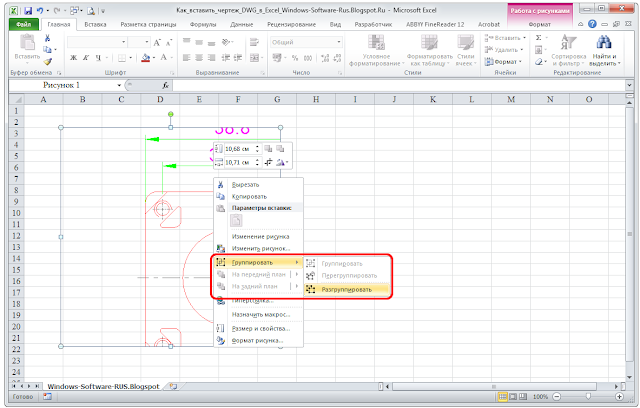
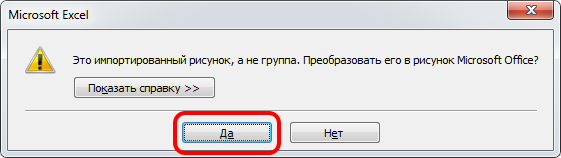
6. Появиться запрос на преобразование векторного рисунка в рисунок Microsoft Office, нажимаем кнопку «Да».
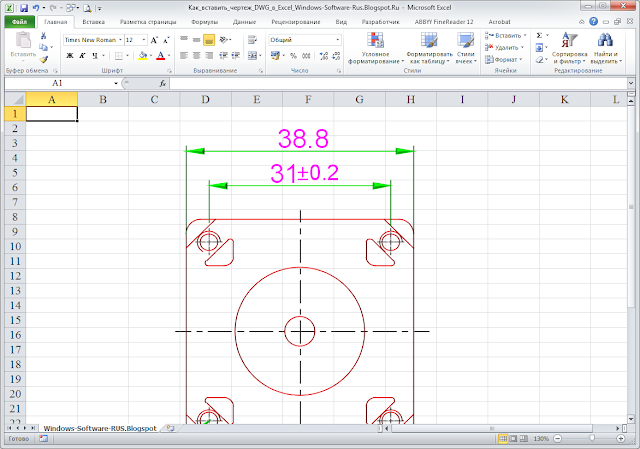
7. Видим результат первой разгруппировки – преобразование в рисунок Microsoft Office, для удобства на скриншоте немного уменьшили масштаб просмотра листа Excel до 85%. Рисунок из чертежа стал полностью видимым.

8. Наш рисунок пока еще сгруппированный, применим к нему украшательство из возможностей самого Excel – в меню “Формат” выбираем “Эффекты фигур” — “Рельеф”. Данный эффект взят просто для наглядности изучаемого нами метода.

9. Все линии векторного рисунка получили небольшой рельеф, особенно хорошо он виден на размерных стрелках зеленого цвета. Масштаб в Excel специально увеличен до 130%. Что стало видно – размерные стрелки стали выходить за вертикальные размерные линии. Так как наш рисунок векторный, это легко исправить.
10. Пока рисунок сгруппированный, редактор векторных рисунков Microsoft Office не даст работать со стрелками отдельно, нужно рисунок еще раз разгруппировать. Сделаем это – увидим следующую картину.
11. Все векторные объекты, вложенные в сгруппированный рисунок, стали доступны для отдельного редактирования. Жмем кнопку Esc, выделение объектов снимется, и будем выбирать наши смещенные стрелки для их перемещения. Еще посильнее увеличим масштаб, процентов та до 300% и с помощью клавиатурных кнопок “Влево” и “Вправо” сместим стрелки. Выбор нескольких объектов осуществляется с помощью кнопки Shift.
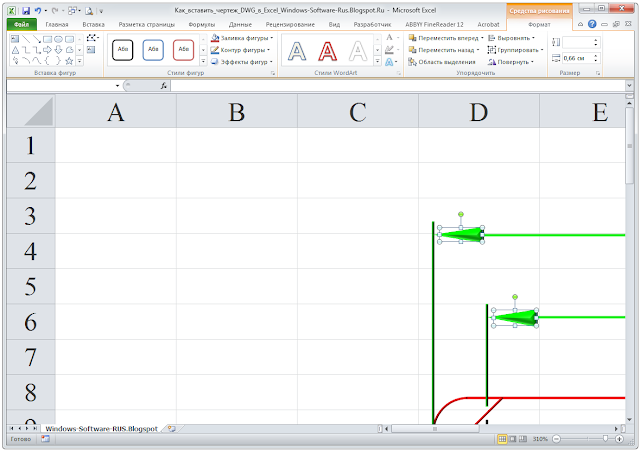
12. После изменения позиций стрелок – видим результат.

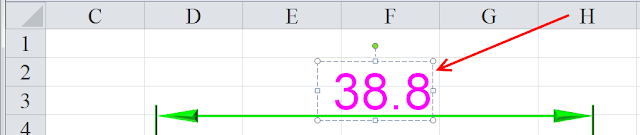
13. Поработаем еще немного с текстом, наложим на него эффект тени, например. Выделите текстовой блок как показано на рисунке, с узлами масштабирования. Делается это очень просто – сначала редактор рисунков выделит текстовой блок для редактирования, показав его границу пунктирной линией, повторно кликните указателем мыши по данной пунктирной линии — и Вы увидите узлы масштабирования.

14. Выберем эффект тени в меню “Средства рисования” — “Формат” – “Текстовые эффекты”
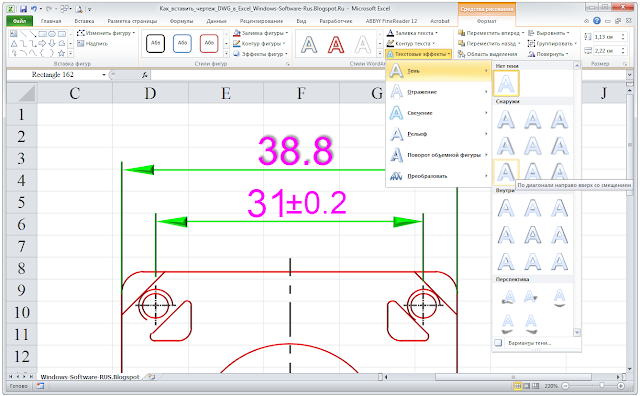
15. Применим одинаковый эффект для всех текстовых блоков. Тень придала дополнительный объем текста, в режиме отображения узлов масштабирования немного приподнимем нижний текстовой блок “ 4-M3x0.5”. Все правки векторного рисунка Microsoft Office завершены.

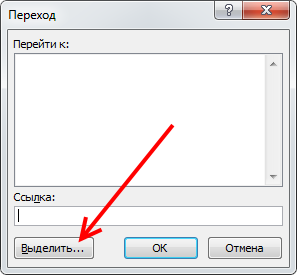
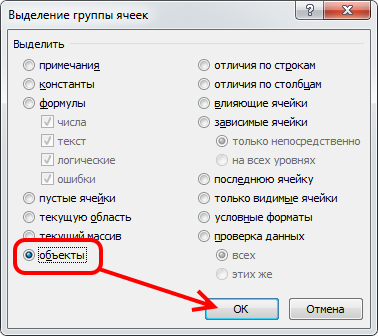
16. Теперь, для вставки готового рисунка на листах Excel, либо в презентации PowerPoint, нужно его вновь сгруппировать. Нажимаем сочетание клавиш CTRL+G, далее в окне “Переход” жмем кнопку “Выделить”.
17. Далее, в открывшемся окне “Выделение группы ячеек”, выберем “Объекты”, жмем “ОК”
18. Вновь возвращаемся в меню “Формат” и выберем “Группировать”.
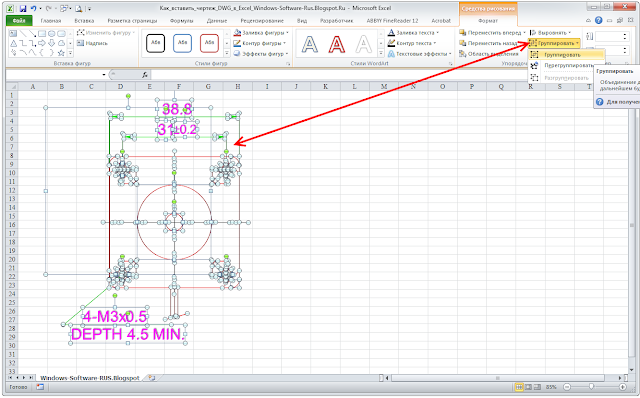
19. Векторный рисунок стал вновь сгруппирован, и его можно свободно масштабировать, перемещать, вставлять как сгруппированный объект на другие листы или в другие приложения Microsoft Office – PowerPoint, Word и т.д. через буфер обмена, CTRL+C/CTRL+V.
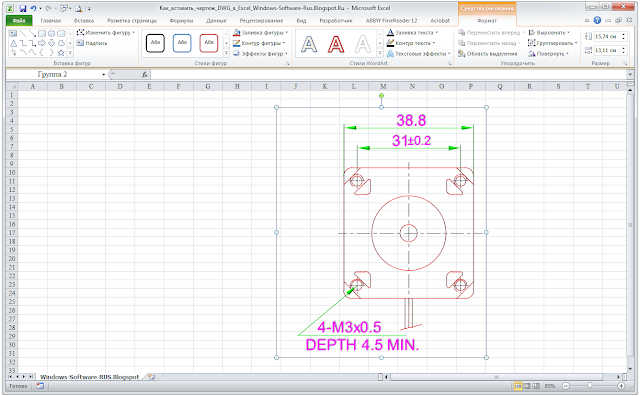
20. Опытным путем удалось установить, что вставка сгруппированного векторного рисунка из листа Excel на лист Word, немного съедает эффект тени, срезает его по вертикали на последнем знаке в текстовом блоке. Если для Вас это критично, можно изначально проводить операции редактирования, начиная с п. 3 в конечной программе – Word, PowerPoint. Редактор рисунков Microsoft Office в этих приложениях одинаковый, так что порядок действий не изменится. Или, как вариант, заходите в каждый текстовый блок, и в конце устанавливайте пробел/неразрывный пробел (CTRL+Shift+Пробел).
21. В заключении, если Вы используете только бесплатные версии программ под Windows, и Microsoft Office Вам недоступен, попробуйте поставить неплохой аналог WPS Office, он очень похож на современный Microsoft Office, заявлена поддержка русского языка.
Для пользователей LibreOffice необходимо сперва сохранить чертеж в формате DXF с помощью Вашей CAD программы. Далее открыть файл в приложении LibreOffice Draw. Пробовал разные версии DXF — совместимость с DXF и LibreOffice Draw есть, лучше всего сработала самая старая версия DXF AutoCAD R11. После открытия файла в LibreOffice Draw файл доступен для копирования через буфер обмена для всех приложения LibreOffice – Calc, Writer и т.д. Есть ряд недостатков, например высота текста не масштабировалась при растягивании за узлы масштабирования при удержании клавиши Shift.
Дополнительным вариантом будет редактирование DXF файла в векторном редакторе InkScape с сохранением в форматы SVG, EMF. Импорт DXF файла в InkScape показал удовлетворительные результаты, размерные стрелки не импортировались.