Как вывести иконки приложений на экран блокировки Айфона
Главной функцией iOS 16, безусловно, являются настраиваемые экраны блокировки. Вы можете размещать на них виджеты, использовать анимированные обои и настроить их автоматическое переключение в зависимости от времени или места. В iOS 16.1 к этому добавился еще эфир активности, более известный как Live Activities. С помощью него можно на локскрин вывести баннер, который в режиме онлайн будет отображать необходимую информацию. Например, счет спортивного матча.
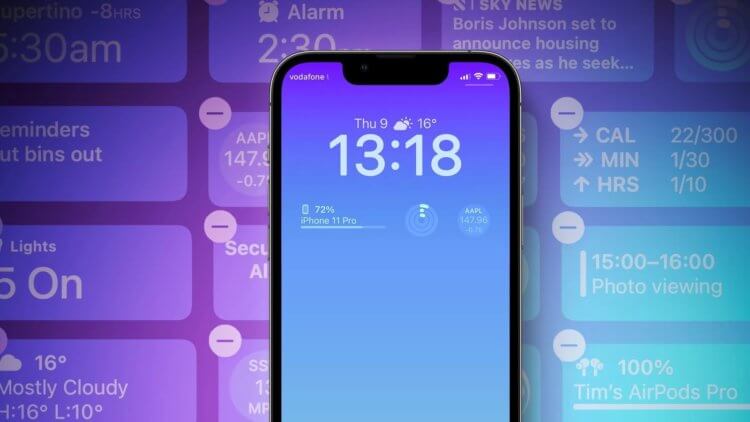
Мы привыкли использовать виджеты для получения информации. Но быстрый переход к приложениям — тоже удобный вариант.
❗️ПОДПИСЫВАЙСЯ НА НАШ КАНАЛ В ДЗЕНЕ И ЧИТАЙ ЭКСКЛЮЗИВНЫЕ СТАТЬИ БЕСПЛАТНО
Но сторонние разработчики пошли дальше, чем базовые сценарии, заложенные Apple, и придумали собственное применение виджетов и Live Activities. С помощью них можно вывести на экран блокировки иконки приложений для быстрого доступа к ним. Разбираемся, как работает эта возможность и какие настройки необходимо сделать.
Виджеты на экране блокировки
С учетом того, что виджеты на экране блокировки Айфона кликабельны и при нажатии перекидывают в нужное приложение, то было только делом времени, когда кто-нибудь из разработчиков выпустит свое приложение, создающее обычные ярлыки в строке виджетов. На самом деле таких приложений уже несколько, но больше всего мне понравилось Lock Launcher. Его единственным минусом является то, что оно не переведено на русский язык. Если вы не сильны в английском, то разобраться в нем может быть немного трудно.
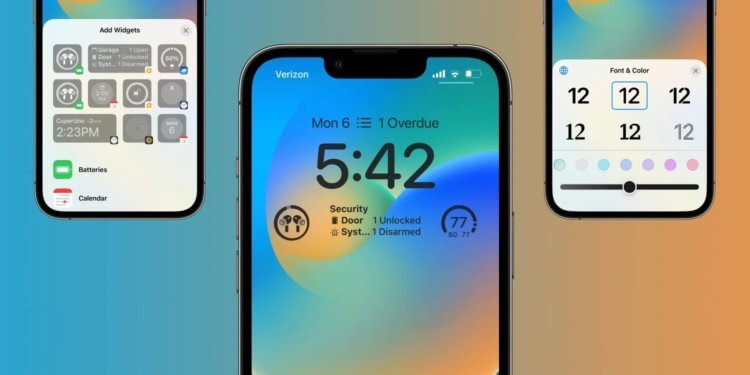
Можно комбинировать виджеты с информацией и с иконками приложений.
В такой ситуации главное — следуйте нашей инструкции, и проблем возникнуть не должно. Но есть у этого приложения и огромный плюс. Мало того, что иконки приложений можно размещать в виде виджета, так еще и отдельно можно создать баннер Live Activities с нужными вам ссылками. Он будет постоянно отображаться на экране и позволит вам без всяких проблем в одно касание открывать нужную программу.
❗️ПОДПИСЫВАЙСЯ НА ТЕЛЕГРАМ-КАНАЛ СУНДУК АЛИБАБЫ. ТАМ КАЖДЫЙ ДЕНЬ ВЫХОДЯТ ПОДБОРКИ САМЫХ ЛУЧШИХ ТОВАРОВ С АЛИЭКСПРЕСС
Чтобы добавить иконки приложений в строку виджетов, необходимо сделать следующее:
- Загрузите из App Store приложение Lock Launcher.
- Запустите его и перейдите на вкладку Lockscreen.
- В бесплатной версии доступно два слота для создания ссылок на приложения. Остальные можно разблокировать за 99 рублей с помощью встроенной покупки. Это не подписка, поэтому если приложение вам понравилось, то заплатить за все его возможности однозначно стоит.
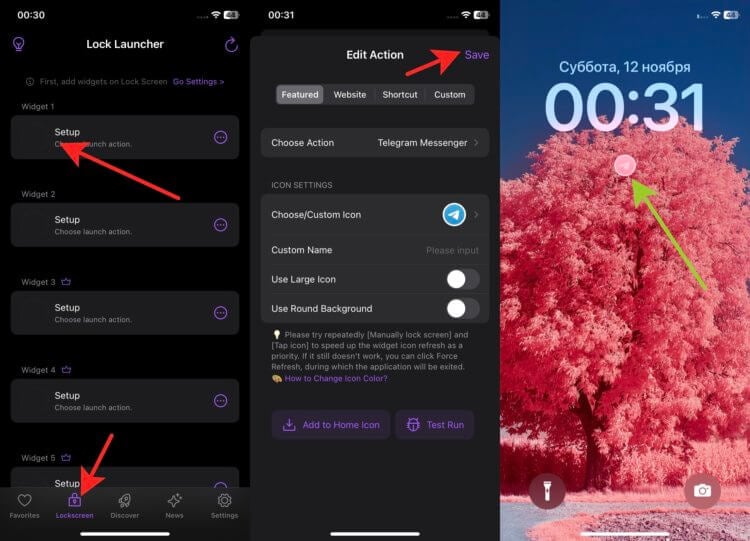
Настраивается все достаточно просто.
Теперь вы спокойно можете пользоваться этой возможностью. Кому-то даже хватит двух бесплатных виджетов, чтобы настроить локскрин под себя.
Приложения на экране блокировки — Айфон
Но, как уже я писал выше, использование виджетов — это не единственный вариант, как можно разместить иконки на локскрине. Чтобы создать баннер Live Activities с нужными вам приложениями, сделайте следующее:
-
Запустите Lock Launcher.
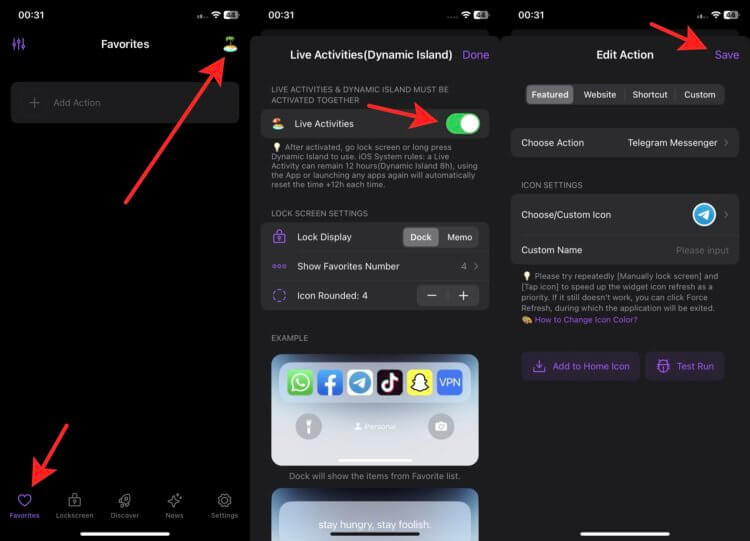
Можно выводить иконки на Dynamic Island в iPhone 14 Pro и iPhone 14 Pro Max.
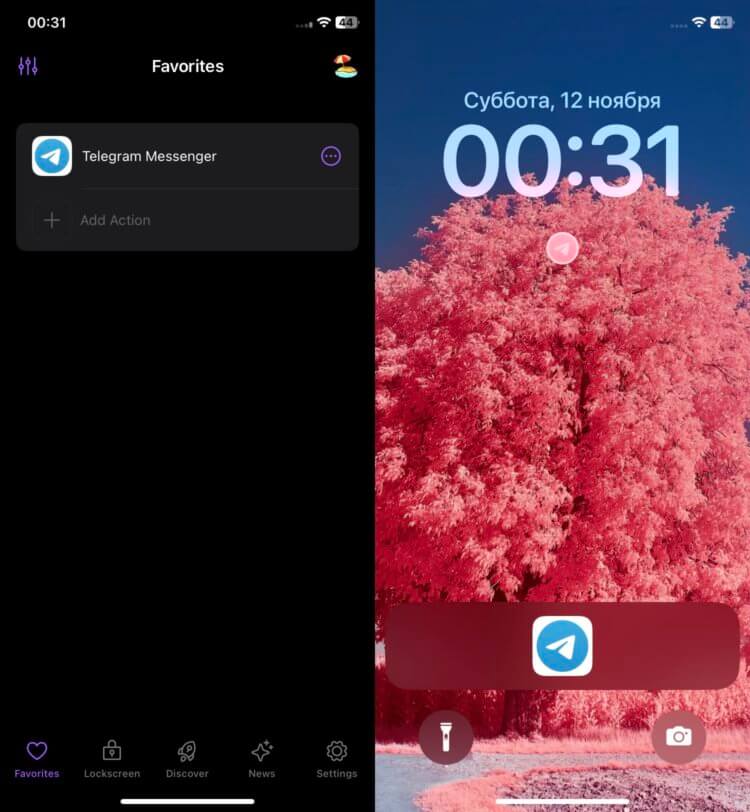
Единственный минус такого использования — занимает много места на экране.
❗️ПОДПИШИСЬ НА НАШ ПУЛЬС. БУДЕШЬ УЗНАВАТЬ ВСЕ НОВОЕ САМЫМ ПЕРВЫМ
После этого можете заблокировать смартфон и посмотреть, как будет выглядеть баннер на экране блокировки. Если вы хотите скрыть иконки, когда смартфон заблокирован, то можно отключить показ эфира активности на заблокированном экране. Делается это так:
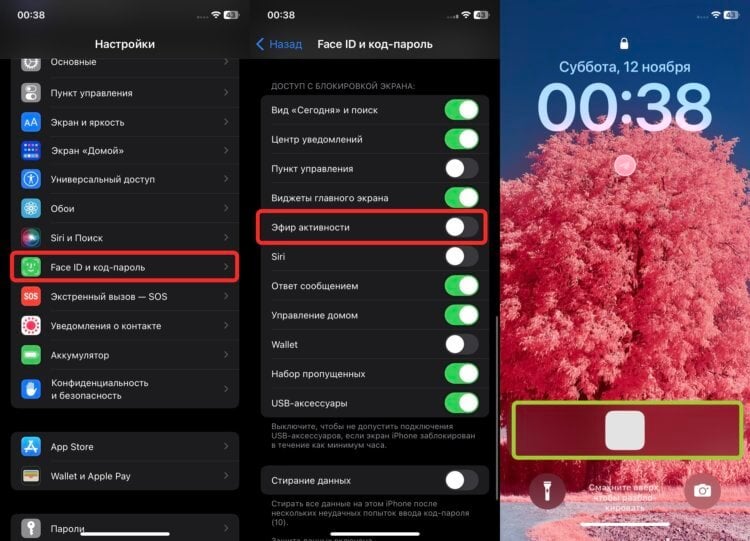
Apple позаботилась о конфиденциальности и здесь.
- Откройте настройки на Айфоне.
- Перейдите в раздел “Face ID и код-пароль” или “Touch ID и код-пароль” в зависимости от модели смартфона.
- В блоке “Доступ с блокировкой экрана” отключите пункт “Эфир активности”.
❗️ПОДПИШИСЬ НА НАШ ЧАТИК В ТЕЛЕГРАМЕ. ТАМ СОБРАЛИСЬ ТОЛЬКО ИЗБРАННЫЕ ЧИТАТЕЛИ
Теперь, пока вы не воспользуетесь биометрией или не введете пароль, иконки будут размыты, и никто не увидит, для каких приложений вы используете быстрый доступ. Имейте в виду, что этот способ работает только с Live Activities. Виджеты будут отображаться как и раньше.
Как разместить иконки в любом месте на экране iPhone
С момента выхода самого первого Айфона разместить иконки приложений в произвольном месте рабочего стола было нельзя. Если на Андроиде есть специальная настройка, позволяющая не соблюдать строгий порядок и поставить одну иконку в одном углу экрана, а другую — в противоположном, при этом между ними можно оставить свободное пространство, чтобы было видно обои, то на iPhone такой трюк не сработает. Все иконки строго привязаны к сетке, размещаются в следующем свободном слоте, и изменить это никак нельзя. Но с появлением виджетов в этот порядок все же можно вмешаться.
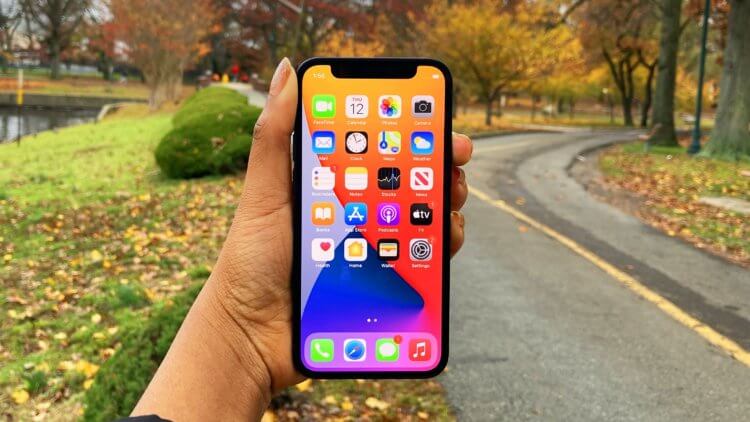
Можно попробовать обмануть систему и попытаться разместить иконки в произвольном порядке
❗️ПЕРЕД ЧТЕНИЕМ СТАТЬИ РЕКОМЕНДУЕМ ПОДПИСАТЬСЯ НА НАШ ДЗЕН.
Некоторые приложения по типу MD Blank Widget позволяют создавать прозрачные виджеты, что дает возможность размещать иконки приложений практически в любом месте на экране iPhone. Вот только при использовании этих приложений есть парочка серьезных нюансов, о которых популярные блогеры почему-то не рассказывают.
Виджеты на Айфоне
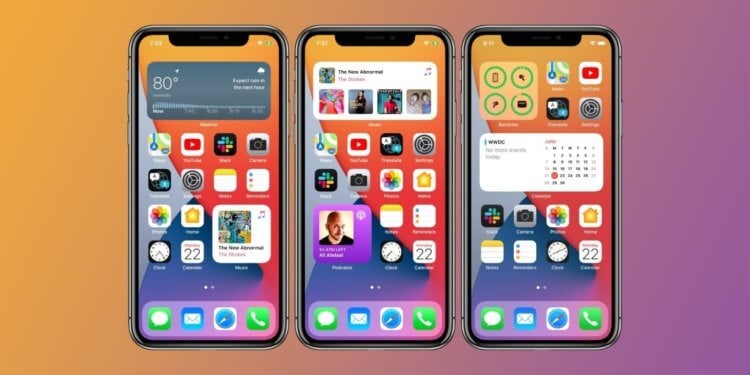
Виджеты позволяют раздвинуть иконки и разнообразить внешний вид экрана iPhone
Сразу начну с того, что даже при использовании MD Blank Widget поставить приложение на рабочем столе в то место, в которое вам хочется, вы не сможете. И это самое главное ограничение подобных костылей. Так как виджеты имеют четко фиксированные размеры 2х2, 4х2 и 4х4, то сетка будет перестраиваться в соответствии с ними. Вы не сможете, например, в рамках строки разместить одно приложение с одной стороны экрана, отступить два свободных слота и второе поставить с другой. Просто потому, что виджета размером 2х1 в iOS не существует.
❗️ПОДПИСЫВАЙТЕСЬ НА НАШ ТЕЛЕГРАМ-КАНАЛ, ЧТОБЫ НЕ ПРОПУСТИТЬ САМЫЕ СВЕЖИЕ НОВОСТИ
Чтобы вы четко понимали, как перестраивается сетка экрана при использовании стандартных виджетов, давайте посмотрим, как смещаются иконки, если разместить на одном экран три виджета 2х2. Просто добавим три погоды на экран, где нет свободного места.
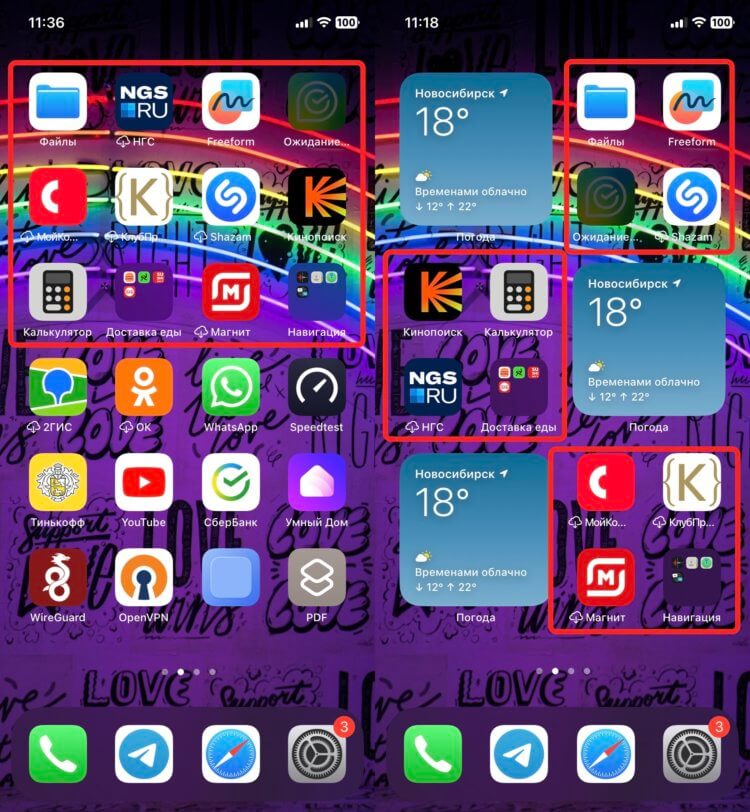
Вот так перераспределяются значки приложений при размещении виджетов
Первые три строки с приложениями распределяются в три квадрата по четыре иконки на экране iPhone. И здесь вы тоже строго привязаны к сетке. Размещать приложения вы сможете только в рамках сформировавшихся квадратов. Если вы решите удалить какую-то иконку, например, в квадрате с приложениями по центру, то одна поднимется вверх из нижнего. Так что если вы рассчитывали, что при использовании прозрачных виджетов сможете размещать иконки абсолютно в любом месте экрана, то это не так. Вы все равно будете привязаны к сетке, и обойти это ограничение не получится.
Приложения для виджетов на Айфон
Если с подобным ограничением вы готовы мириться и просто хотите разнообразить внешний вид рабочего стола iPhone, то вполне можно попробовать воспользоваться прозрачными виджетами. Приложение MD Blank Widget подойдет для этого идеально. Оно очень простое в настройке, и вам не придется ломать голову, как им пользоваться. К тому же с помощью него можно создавать прозрачные виджеты любого из доступных размеров. Только имейте в виду, что оно не будет работать, если у вас установлены динамические обои. К сожалению, об этом нигде не говорится, но практика показала, что подстраиваться под них программа не умеет:
- Загрузите из App Storeприложение MD Blank Widget;
- Если у вас установлены динамические обои, то переключитесь на статичные, которые не меняются;
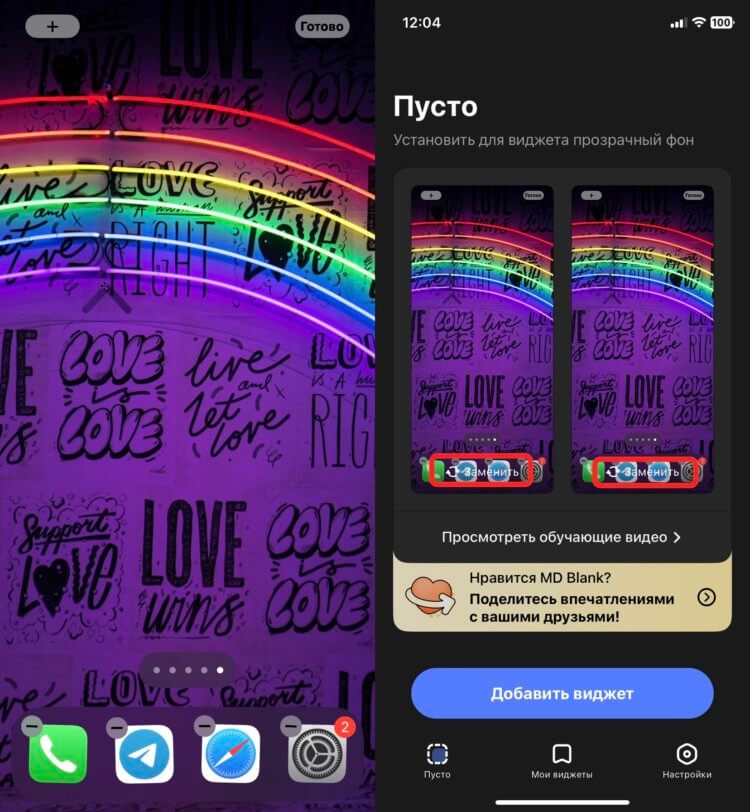
Сделайте скриншот пустого рабочего стола и добавьте его в приложение
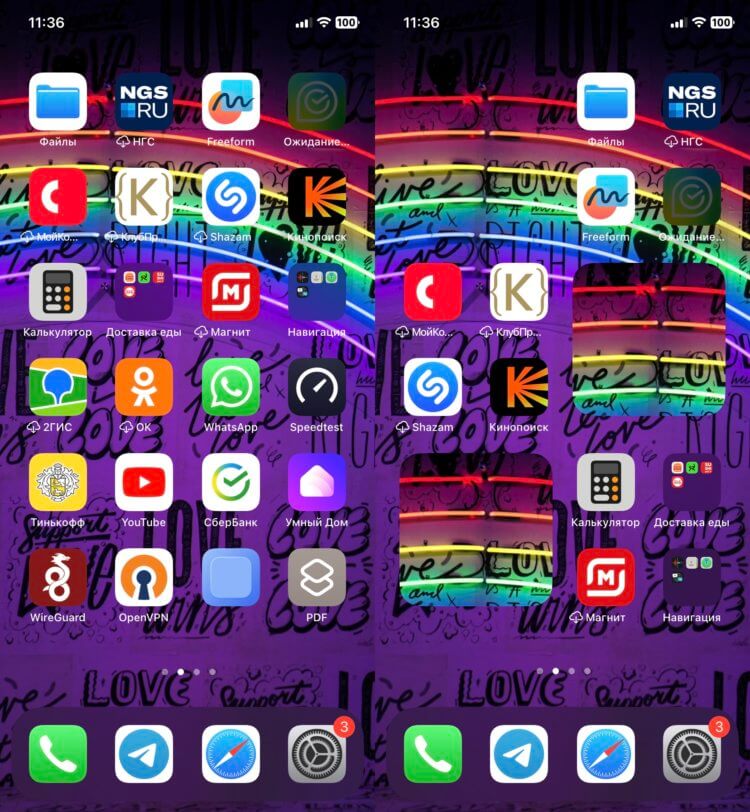
Теперь вы можете добавить виджеты с вашим фоном на рабочий стол
Как изменить виджеты на Айфоне
По умолчанию они настроены для размещения в верхней строке, поэтому если вы их поставите в другое место, то необходимо изменить фон, чтобы они смотрелись органично. Сделать это можно следующим образом:
- Задержите палец на виджете, который хотите отредактировать;
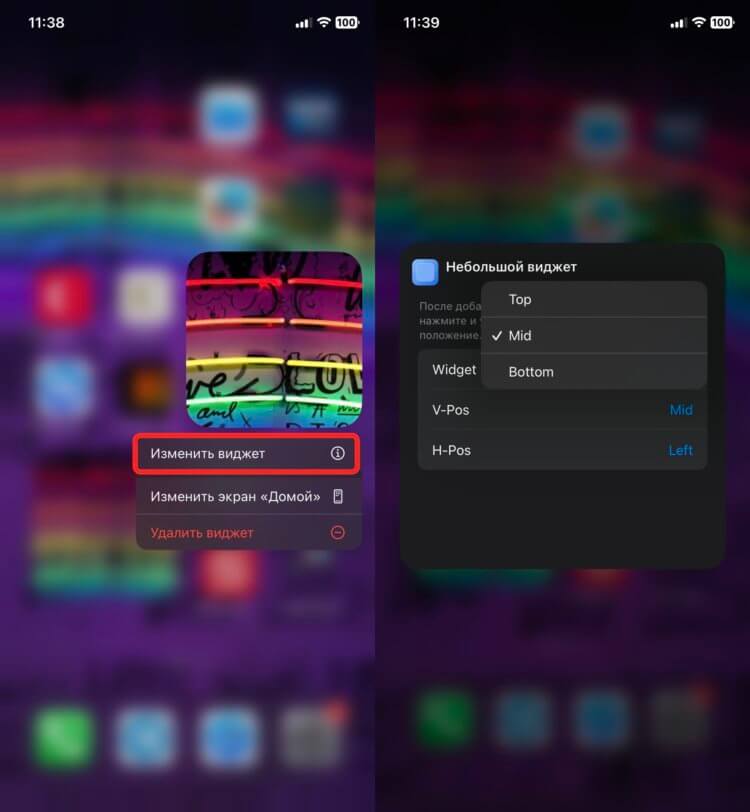
Отредактировать виджет очень просто
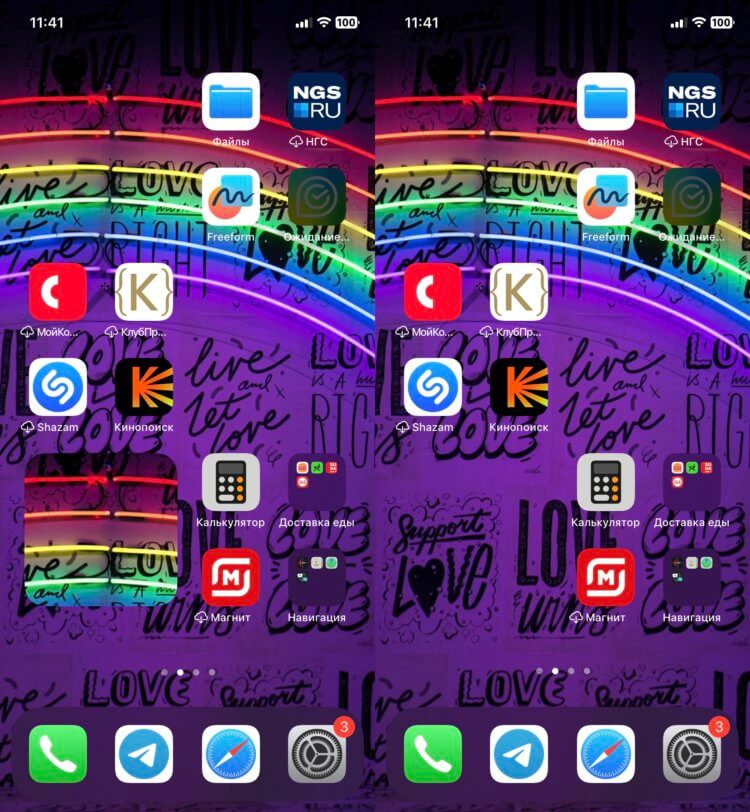
В итоге рабочий стол станет выглядеть вот так
❗️ПОДПИСЫВАЙСЯ НА ТЕЛЕГРАМ-КАНАЛ СУНДУК АЛИБАБЫ. РЕБЯТА ЗНАЮТ ТОЛК В КРУТЫХ ТОВАРАХ С АЛИЭКСПРЕСС
После этого нажмите в любом свободном месте, и настройка применится. Тоже самое сделайте со всеми размещенными на рабочем столе виджетами. Теперь складывается ощущение, что иконки висят в воздухе. Надеюсь, когда-нибудь Apple даст возможность расставлять иконки, как хочется пользователям.

Наши соцсети
Лонгриды для вас

После того как из комплекта поставки iPhone исчез блок питания, покупатели все чаще задаются вопросом, какую зарядку для новенького смартфона необходимо приобрести. В этом материале разбираемся, какие Айфоны поддерживают быструю зарядку, а какие нет, и как сэкономить на блоке питания для iPhone.

Apple оборудует iPhone 15 разъёмом Type-C, у которого есть свои недостатки: он будет медленным, быстрая зарядка будет работать не со всеми кабелями, а еще он со временем расшатывается. О каких нюансах еще стоит знать перед покупкой Айфона с Type-C?

На Rutube появилась возможность совершенно бесплатно смотреть Ведьмака, Черное зеркало, Пацаны и другие популярные иностранные сериалы, в том числе те, которые не выходили в России. Рассказываем, какие сериалы можно найти на RuTube и как их смотреть без регистрации.
Как добавить ярлыки на главный экран iPhone
Полезно для одних пользователей, но не для других, приложение Ярлыки (Ярлыки), представленная в iOS 12, может помочь в выполнении некоторых задач iOS или даже любых действий, таких как загрузка видео из Интернета, ежедневная запись потребления воды и другие десятки опций.

в яблоко
Версия 2.2.2 (142,8 МБ) Требуется iOS 12.0 или выше
Если вы часто используете ярлыки, вы, возможно, задавались вопросом, насколько более практичным было бы, если бы вы могли получить к ним доступ прямо с главного экрана вашего iPhone или iPad. Что ж… Говорю вам, это возможно!
Из простой (и относительно скрытой) конфигурации можно добавить несколько ярлыков на главный экран iOS (даже имея возможность сгруппировать их в папки), как мы увидим ниже:
- Откройте приложение “Ярлыки”.
- На вкладке «Библиотека» коснитесь трех точек на карточке быстрого доступа, которую вы хотите разместить на главном экране. Затем нажмите две кнопки ползунка (в правом верхнем углу экрана), чтобы открыть настройки для этого ярлыка.

- Выберите вариант «Добавить на главный экран». Откроется страница Safari.

- На нижней панели Safari нажмите на опцию «Главный экран» и определите имя ярлыка, который будет отображаться на главном экране.

- Коснитесь «Добавить».

Несмотря на удобство добавления ярлыка на главный экран, вы можете просматривать (и получать к нему доступ) свои ярлыки – даже быстрее, в зависимости от вашего использования – путем добавления виджет из приложения «Ярлыки» на экран «Сегодня» (потянув Центр уведомлений и проведя вправо). Ознакомьтесь с этим руководством о том, как это сделать.
Настроить значки ярлыков
Также можно изменить значок ярлыка, чтобы добавить его на главный экран iOS, что упростит его поиск среди других приложений. Это также может быть выгодным вариантом для ярлыков, связанных с приложением «Контакты»; в этом случае вы можете создать ярлык, чтобы позвонить кому-нибудь, используя его фотографию в качестве значка.
Чтобы настроить значок ярлыка, перейдите ко второму шагу приведенного выше руководства, а затем:
- Нажмите «Значок», выберите «Главный экран» и выберите «Сделать фото» или «Выбрать фото».

- Сделайте или выберите фотографию в приложении «Фото» и настройте область предварительного просмотра. Коснитесь «Выбрать», а затем «ОК».

Как создать ярлык (иконку) сайта или веб-ссылки на домашнем экране iPhone или iPad
У каждого из нас есть свои любимые веб-страницы. Мы часто открываем их — и, конечно, хотим делать это как можно быстрее. Отличный способ сделать это – вывести на домашний экран специальную иконку-«шорткат» для сайта. О том, как это сделать, расскажем ниже.
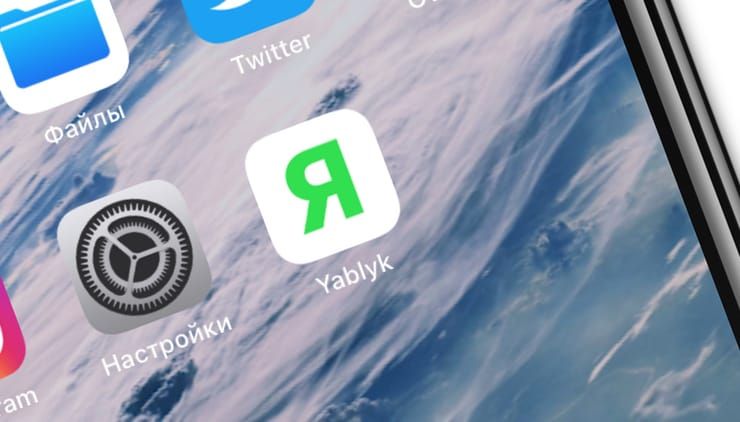
Сразу оговоримся: этот способ работает только на мобильном Safari. Если вы на своем iPhone или iPad пользуетесь, к примеру, Google Chrome, Opera или любым другим браузером, ничего не выйдет.
Как создать ярлык сайта на домашнем экране iPhone или iPad
1. Откройте на своем iOS-устройстве браузер Safari.
2. Зайдите на интересный для вас сайт.
3. Нажмите на кнопку Поделиться (если вы не видите нижнего меню, нажмите внизу экрана).
4. В появившемся меню выберите На экран «Домой».
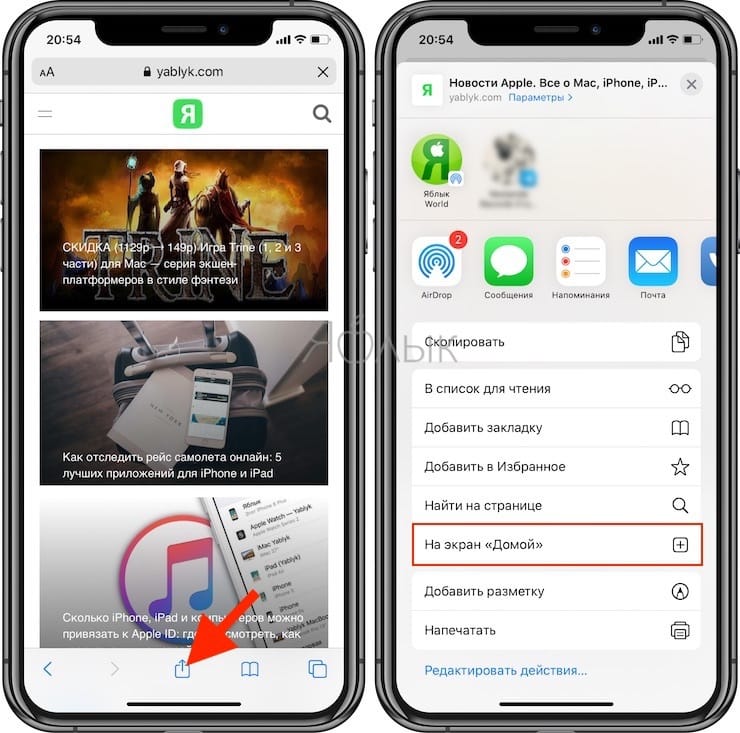
5. На следующем экране вы сможете дать своему шорткату подходящее название и проверить веб-адрес.
6. Нажмите кнопку Добавить. На экране вашего iPhone или iPad появится ярлык добавленного веб-ресурса. Достаточно нажать на него — и вы сразу же перейдете к любимому сайту.
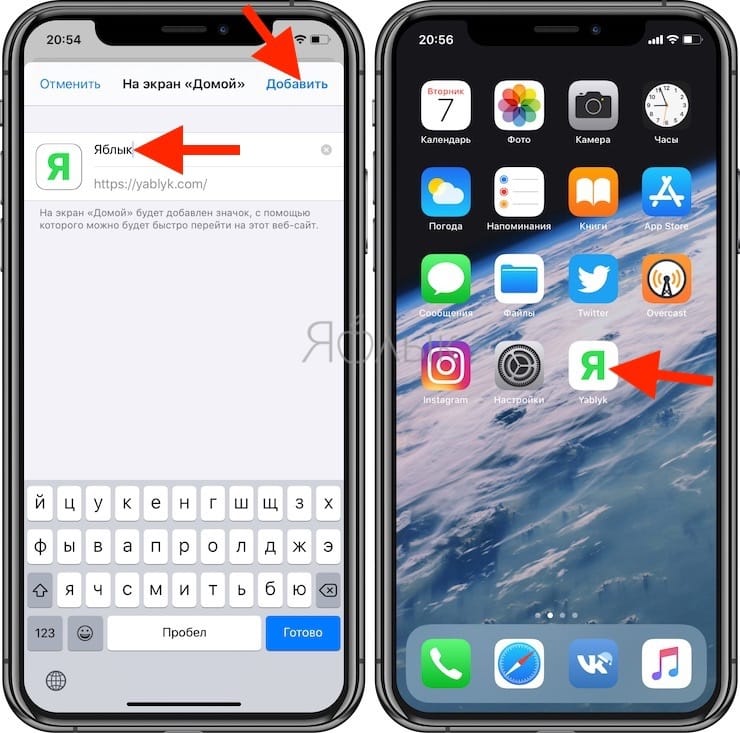
Чтобы удалить иконку быстрого доступа к веб-сайту, воспользуйтесь той же «методой», что и для любого другого приложения – коснитесь значка и удерживайте палец до тех пор, пока она не начнет вибрировать. Далее просто нажмите на «крестик» в левом верхнем углу и подтвердите удаление.
�� Смотрите также:
- Как звонить с помощью Siri на iPhone, iPad, Mac, Apple Watch, EarPods, AirPods.
- 10 скрытых возможностей YouTube, о которых вы могли не знать.
- Как открывать ссылки в Safari на iPhone не покидая открытой страницы.
�� Мы в Telegram и YouTube, подписывайтесь!