1С: Управление торговлей 11.
Новое в версии 11.5.11.79
В соответствии с приказом ФНС России от 13.05.2022 № ЕД-7-26405@ «Формат представления акта сверки взаимных расчетов в электронной форме» — https://www.nalog.gov.ru/rn77/about_fts/docs/12295900/ поддержана возможность обмениваться актами сверки взаиморасчетов в электронной форме.
Использование ЭДО доступно:
- для сверки расчетов с клиентами и поставщиками, то есть для документа сверки взаиморасчетов, сформированного только по взаиморасчетам (расчетам с клиентами и/или с поставщиками);
- при режиме взаиморасчетов «Онлайн».
- На стороне отправителя подготавливается акт сверки взаимных расчетов и в электронной форме отправляется получателю.
- На стороне получателя формируется акт сверки взаимных расчетов в электронной форме, на его основе получатель создает прикладной документ акта сверки.
- Получатель сравнивает состояние расчетов, указанное в сверке отправителем, с данными своего учета.
- Если состояние расчетов совпадает, получатель подписывает акт и отправляет подтверждение о подписании отправителю. Отправитель узнает, что акт подписан.
- Если найдены ошибки в акте, получатель может совсем отказаться от подписания акта. Отправитель узнает, что акт не подписан. При необходимости отправитель может повторно сформировать и отправить электронный акт сверки.
- Если состояние расчетов не совпадает, получатель может отметить, что есть расхождения, заполнить состояние расчетов по своим данным и подписывает акт с разногласиями. Отправитель узнает, что акт подписан с разногласиями и может посмотреть расхождения. При необходимости отправитель может повторно сформировать и отправить электронный акт сверки.
Изменения по документу «Сверка взаиморасчетов»
Для возможности обмена по ЭДО выполнена перекомпоновка формы документа Сверка взаиморасчетов.
Теперь при использовании режима взаиморасчетов «Онлайн» для оформления результатов сверки предусмотрено два типа документа:
- Сверка взаиморасчетов (11.5.11) (новый тип документа) – сверка взаиморасчетов по расчетам только с клиентами, поставщиками. Для этого типа документа предусмотрено использование ЭДО (электронного документооборота).
- Сверка взаиморасчетов (с фин. инструментами) (соответствует документу сверки взаиморасчетов в ранних версиях) – сверка взаиморасчетов по расчетам с клиентами, поставщиками, кредитором и дебитором. Для этого типа документа не предусмотрено использование ЭДО (электронного документооборота).
При использовании режима взаиморасчетов «Офлайн» для оформления результатов сверки предусмотрен только тип документа Казначейство – Взаимозачеты и списание задолженности — Сверка взаиморасчетов (с фин. инструментами).
Новый тип документа «Сверка взаиморасчетов (11.5.11)»
Документ Сверка взаиморасчетов (11.5.11) можно создать с использованием Помощника сверки взаиморасчетов или вручную из журнала документов Казначейство – Взаимозачеты и списание задолженности – Сверки взаиморасчетов по соответствующей команде. Документ предусмотрен для использования обмена по ЭДО.
Акт сверки расчетов можно распечатать и передать контрагенту в бумажном виде или направить контрагенту через оператора электронного документооборота (ЭДО) с контрагентами в формате, утвержденном [приказом ФНС России от 13.05.2022 № ЕД-7-26405@ (https://www.nalog.gov.ru/rn77/about_fts/docs/12295900/).
При получении по ЭДО входящего акта сверки от контрагента в информационной системе автоматически создается тип документа Сверка взаиморасчетов (11.5.11), поле чего требуется выполнить сверку, подписать и отправить контрагенту ответный титул о сверке без разногласий или с разногласиями, а также можно отклонить полученный электронный документ.
Предусмотрен расширенный состав статусов для сверки расчетов:
- Создана.
- На сверке.
- Сверена без разногласий.
- Сверена с разногласиями.
- Отклонена
В статусе «Создана» на форме сверки появляется надпись «Отправьте акт сверки контрагенту и установите статус «На сверке».
В статусе «На сверке» на форме сверки появляется надпись «Выполните сверку и установите статус «Сверена без разногласий» или «Сверена с разногласиями» или «Отклонена».
Независимо от наличия расхождений при желании можно согласовать сверку как с разногласиями, так и без разногласий.
Сверить итоги и обороты взаиморасчетов можно (реквизит Сверять итоги по на закладке Основное):
- в разрезе объектов расчетов;
- договоров. Отправка сверки по ЭДО возможна только в режиме сверки итогов по договорам.
На выбор доступно два варианта валюты сверки (реквизит Сверять в валюте на закладке Основное):
- в валюте взаиморасчетов. На каждую валюту будет создан отдельный акт сверки;
- в валюте регламентированного учета. При расчетах в валюте суммы будут пересчитаны в валюту регл. учета.
Валюта сверки отображается в шапке в соответствии с форматом ЭДО.
В документе Сверка взаиморасчетов (11.5.11) заполнение информации по взаиморасчетам аналогично заполнению этой информации в документе Сверка взаиморасчетов (с фин. инструментами).
На закладке Взаиморасчеты как в режиме Итоги, так и в режиме Детальные записи при установленной настройке Показать расхождения предусмотрены дополнительные возможности:

- Объединить две строки в одну и/или разъединить строку на две: по данным Организации и по данным Контрагента (команда ).
- Вывести в табличную часть итогов, детальных записей сверки только данные, при которых данные стороны сверки организации отличаются от данных стороны сверки контрагента, например, по строке наименование договора со стороны организации отличается от наименования договора со стороны контрагента (фильтр Несопоставленные записи).
- Вывести в табличную часть итогов, детальных записей сверки только строки с расхождениями (фильтр Расхождения).
При загрузке документа по ЭДО осуществляется сопоставление договоров по номеру и дате и документов по номеру, дате и сумме, расхождения вычисляются автоматически, скрыть их нельзя, пока не будут полностью устранены.
Ячейки с несовпадающими значениями по данным организации и контрагента выделяются цветом.
При наличии расхождений выводится информационная надпись «Есть расхождения».
В подвале сверки выводятся итоги по суммовым колонкам.
Для сопоставления записей по данным организации и контрагента можно использовать фильтр по дебету и кредиту.
Когда по одной операции есть два документа, например ТОРГ-12 и счет-фактура, то информация по связанным документам заполняется автоматически в колонке Связанные документы в режиме Детальные записи (например, это счет-фактура, зарегистрированная к документу продажи, реализации товаров и услуг).
Помощник сверки взаиморасчетов
Для возможности обмена акта сверки расчетов доработан Помощник сверки взаиморасчетов, на форму помощника добавлены новые настройки, которые доступны при использовании режима взаиморасчетов «Онлайн». Помощник позволяет сформировать и отправить контрагенту новый тип документа Сверка взаиморасчетов (11.5.11), который предусмотрен для обмена по ЭДО.
Использование ЭДО доступно только для сверки взаиморасчетов, сформированной по типам расчетов «Расчеты с клиентами» и/или «Расчеты с поставщиками».
На шаге 1 помощника сверки при выборе типов расчетов «Расчеты с клиентами» и/или «Расчеты с поставщиками» будет создан новый тип документа Сверка взаиморасчетов (11.5.11) по взаиморасчетам с контрагентами (клиентами, поставщиками).
Для документа сверки взаиморасчетов, сформированного как по взаиморасчетам, так и по финансовым инструментам, использование ЭДО недоступно. Поскольку при использовании финансовых инструментов ЭДО не предусмотрено.
При выборе типов расчетов «Расчеты с кредитором» и/или «Расчеты с дебитором» будет создан тип документа Сверка взаиморасчетов (с фин. инструментами). Для документа недоступно использование ЭДО.
На шаге 1 предусмотрена настройка выбора режима сверки итогов и оборотов взаиморасчетов (реквизит Сверять итоги по):
- в разрезе объектов расчетов;
- договоров. Отправка сверки по ЭДО возможна только в режиме сверки итогов по договорам.
На выбор доступно два варианта валюты сверки (реквизит Сверять в валюте):
- в валюте взаиморасчетов. На каждую валюту будет создан отдельный акт сверки;
- в валюте регламентированного учета. При расчетах в валюте суммы будут пересчитаны в валюту регл. учета.
Реквизиты Сверять итоги по и Сверять в валюте доступны только при выборе типов расчетов «Расчеты с клиентами» и/или «Расчеты с поставщиками» и использовании режима взаиморасчетов «Онлайн». При выборе других типов расчетов эти реквизиты недоступны.
На шаге 2 для создаваемых документов можно указать дату создания и параметры, по которым будут разбиты документы при создании.
На шаге 3 помощника создания сверок взаиморасчетов можно выбрать действие с документами сверки взаиморасчетов. На этом шаге также можно убедиться, что будут созданы требуемые документы. При необходимости отменить создание части документов.
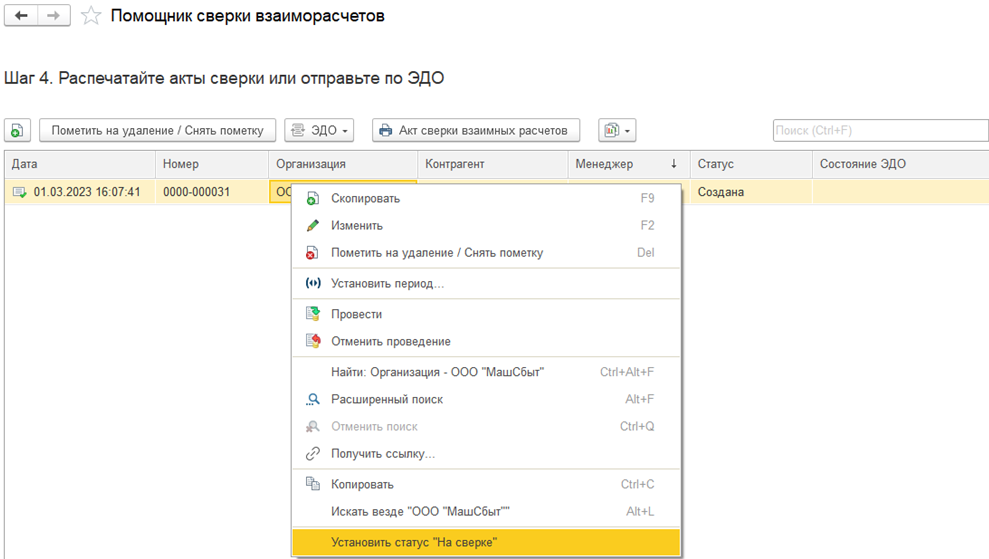
На шаге 4 отображаются созданные документы Сверка взаиморасчетов в статусе Создана. В контекстном меню предусмотрена команда для установки статуса На сверке (Установить статус «На сверке»).
Для работы с ЭДО предусмотрена группа команд, например, для просмотра, отправки электронного документа. Также на этом шаге можно контролировать «Состояние ЭДО» по соответствующей колонке в списке документов. Эта колонка предусмотрена и в журнале документов Сверки взаиморасчетов.
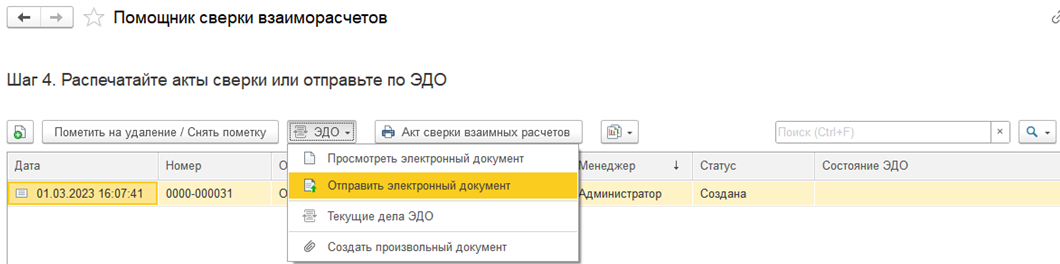
Если обмен по ЭДО с контрагентом не включен, то акт сверки можно распечатать по команде Акт сверки взаимных расчетов.
Журнал документов «Сверки взаиморасчетов»
Для создания, хранения и отслеживания состояния сверок расчетов предназначен журнал документов Казначейство – Взаимозачеты и списание задолженности – Сверки взаиморасчетов.
В журнале документов хранятся зарегистрированные документы по сверке взаиморасчетов.
В журнале документов для ручного создания актов сверки предусмотрены соответствующие команды:
- команда Создать – Сверка взаиморасчетов (11.5.11). Будет создан тип документа Сверка взаиморасчетов 11.5.11 только по взаиморасчетам (расчеты с клиентами и/или поставщиками).
- команда Создать – Сверка взаиморасчетов (с фин. инструментами). Будет создан тип документа Сверка взаиморасчетов (с фин. инструментами) по взаиморасчетам (по расчетам с клиентами и/или поставщиками) и расчетам по финансовым инструментам (расчеты с кредитором и/или дебитором).
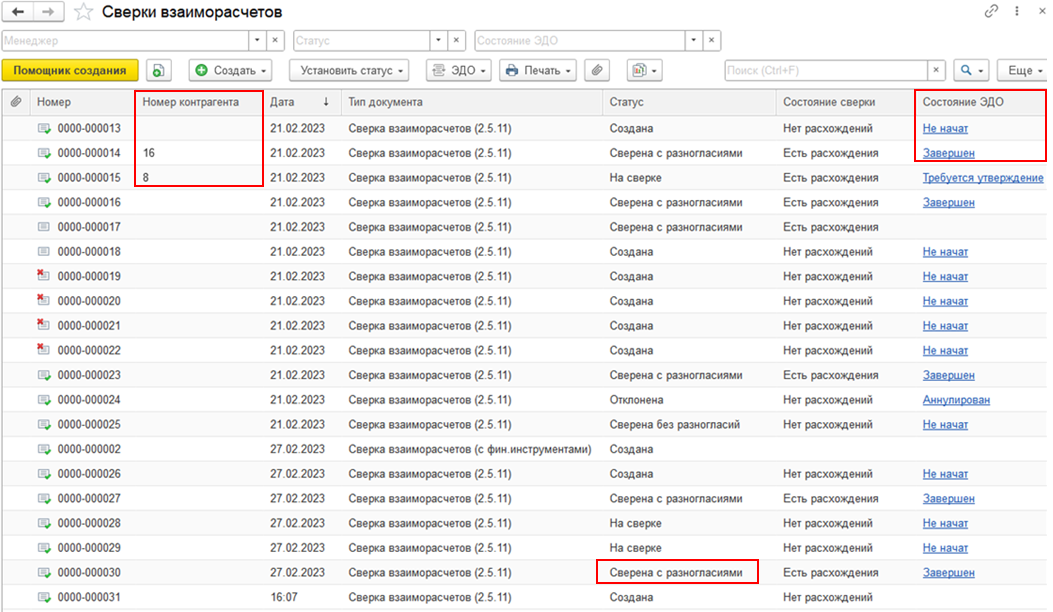
При использовании режима расчетов «Онлайн» в журнале предусмотрены дополнительные колонки:
- Номер контрагента — заполняется автоматически при загрузке акта сверки из ЭДО.
- Состояние ЭДО – заполняется автоматическипри загрузке акта сверки из ЭДО.
После того, как получатель выполнил ответное действие, статус сверки будет изменен автоматически, например, на «Сверена с разногласиями» (при использовании ЭДО).
Информационный обмен актами сверки по ЭДО
Возможность обмена электронными документами с электронной подписью через сервисы фирмы «1С» определяется функциональной опцией НСИ и администрирование – Настройка интеграции – Обмен электронными документами – Обмен с контрагентами – Сервисы ЭДО.
Формирование электронных документов с электронными подписями при передаче товаров между организациями определяется функциональной опцией НСИ и администрирование – Настройка интеграции – Обмен электронными документами – Обмен с контрагентами – Обмен электронными документами между организациями.
Настройки ЭДО с контрагентом выполняются в форме Администрирование — Обмен электронными документами — Настройки ЭДО. Для этого предварительно одной из сторон должно быть отправлено, а другой стороной принято Приглашение к обмену электронными документами. На закладке Настройки отправки дважды кликнув по строке, отражающей ЭДО с конкретным контрагентом можно перейти в форму Настройки отправки документов, где необходимо проверить наличие флажка в строке Акт сверки.
Оформить электронный акт сверки на стороне отправителя можно в меню ЭДО, а также по гиперссылке с текущим состоянием ЭДО не начат. Созданный документ нужно Подписать и отправить.
После оформления и отправки созданный электронный акт сверки отображайся в форме Главное — Текущие дела ЭДО в папке Отправленные – На контроле. Отправителю для завершения документооборота необходимо дождаться подписания сверки со стороны получателя, получить от него ответный титул и передать Извещение о получении информации получателя, подтверждающий получения этого ответного титула.
На стороне получателя для автоматического создания документов Сверка взаиморасчетов (11.5.11) по полученным электронным актам сверки необходимо в форме Администрирование — Обмен электронными документами — Настройки ЭДО на закладке Настройки получения открыть настройки с контрагентом, от которого ожидается акт сверки и в строке Акт сверки взаиморасчетов выбрать значение Автоматически — Сверка взаиморасчетов (11.5.11).
Далее на стороне получателя необходимо выполнить получение электронных документов, которое осуществляется в обычном порядке по кнопке Отправить и получить из списка документов Текущие дела ЭДО.
В созданном документе Сверка взаиморасчетов (11.5.11) требуется провести сверку и установить статус Сверена без разногласий или Сверена с разногласиями. После выполнения сверки необходимо утвердить электронный документ. Перейти к форме электронного документа можно из документа Сверка взаиморасчетов (11.5.11) по ссылке Требуется утверждение. Также можно открыть электронный документ из списка Текущие дела ЭДО. В форме электронного документа будет доступна кнопка Утвердить. После утверждения в форме электронного документа будет доступна кнопка Подписать и отправить, по которой будет передан ответный титул электронного документа для завершения сверки. После отправки ответного титула электронный акт сверки отображайся в форме Главное — Текущие дела ЭДО в папке Отправленные – На контроле. Для завершения документооборота необходимо дождаться получения от контрагента Извещения о получении информации получателя.
Подробное описание ЭДО приведено в документации.
Ограничения
- Сверка для обмена по ЭДО должна формироваться только по одной валюте в шапке, поэтому в новой сверке валюта в шапке обязательна.
- Для нового типа документа сверки взаиморасчетов не поддерживаются старая архитектура взаиморасчетов (режим расчетов «Офлайн»).
- Не поддерживается сверка взаиморасчетов в электронном виде по договорам финансовых инструментов (кредитов, депозитов, аренды, лизинга).
- Не поддерживается сверка одним документом сверки взаиморасчетов, если у организации есть обособленные подразделения или у контрагента есть обособленные подразделения. Каждое сочетание ИНН и КПП со стороны организации и контрагента должно быть в отдельном акте сверки.
Регламентированный учет
Исполнение обязательств налогового агента по НДС
Выполнены доработки системы в части порядка определения сумм НДС, принимаемых к вычету при исполнении организацией обязательств налогового агента. При расчете сумм НДС, принимаемых к вычету по документам Счет-фактура налогового агента, исключена проверка перечисления НДС в бюджет.
Обмен электронными документами
Библиотека обмена электронными документами обновлена до версии 1.9.9.30. В библиотеке, в том числе, учтены следующие законодательные изменения:
- Реализована возможность получать технические GTIN посредством создания технической карточки в «Национальном каталоге». Настроить получение технических GTIN можно при подготовке данных номенклатуры к выгрузке в «Национальный каталог».
- Реализован функционал получения QR-кода для визуализации данных ЭТрН от оператора ЭДО, и отправка этого кода по почте водителю. Такая возможность будет полезна инспекторам ГИБДД для удобной проверки данных ЭТрН в дороге. Чтобы использовать функционал, необходимо включить опцию «Отправлять QR-код водителям» в карточке ЭТрН, и добавить почту для отправки QR-кода в карточке водителя.
- Поддержана возможность принять МЧД контрагента версии 002, а также реализованы другие улучшения по МЧД.
Контроль и сверка взаиморасчетов
Программа 1С:Управление торговлей (базовая) позволяет анализировать задолженность клиентов перед компанией и нашу задолженность перед поставщиками. Для анализа задолженности разработаны отчеты Задолженность клиентов и Задолженность перед поставщиками.
В программе 1С:Управление торговлей (базовая) возможно оформление операций взаимозачета и списания задолженности. По с каждым клиентом и поставщиком можно оформить Акт сверки взаимных расчетов.
Предусмотрена автоматическая подготовка актов сверки по группам клиентов (поставщиков).
Как вести взаиморасчеты с контрагентами в УТ 11
Как учитывать взаиморасчеты с контрагентами, оформлять взаимозачет задолженности, делать сверку расчетов.
Все взаиморасчеты с контрагентами (клиентами и поставщиками) ведутся в разрезе трех измерений:
- организация,
- партнер/контрагент,
- объект расчетов.
В качестве объекта расчетов могут выступать:
Тип объекта расчетов выбирается на уровне соглашения.
Расчеты с клиентами в УТ 11
Для начала создадим типовое соглашение о продажах и в качестве объекта расчетов выберем заказы клиентов ЗК (самый детализированный вариант):

В соглашении также указывается и график оплаты ЗК (то, каким образом и в какие сроки будет оплачен ЗК). В нашем примере ЗК будет оплачиваться через 5 дней после отгрузки (т.е. постоплата):

Тут же можно наложить фильтр на тип оплаты, принятой в рамках соглашения:

Помимо постоплаты может быть выбран аванс и предоплата.

Разница между ними в том, что аванс предполагает вариант, что товара у нас еще вообще может не быть (т.е. мы даже не сможем организовать обеспечение товаров в ЗК, пока не зарегистрируем поступление аванса по нему), а предоплата предусматривает, что товар есть в наличии на нашем складе и будет отгружен сразу после оплаты.
Теперь создаем сам ЗК, видим что график оплаты заполнился по соглашению:

При этом дата платежа заполняется на основании поля Желаемая дата отгрузки (т.к. оно пустое, для расчета используется Дата отгрузки):

Теперь на основании ЗК оформляем реализацию:

В списке ЗК меняется текущее состояние:

При двойном клике на нем открывается отчет по состоянию выполнения:

Теперь необходимо зарегистрировать поступление оплаты от клиента. Самый быстрый способ — на основании ЗК создать Поступление безналичных денежных средств. Но есть и другой способ — в журнале Безналичные платежи использовать закладку К поступлению:

Документ заполнился почти полностью, не забываем установить признак проведения платежа банком:

На второй вкладке видим, что в качестве объекта расчетов используется именно ЗК. Благодаря выбору статьи ДДС в соглашении, она теперь подставляется сама:

Теперь ЗК готов к закрытию, долгов нет:
Вас может заинтересовать
- Заполнение пересчета товаров из файла в 1С
- Ускоренный ввод контрагентов
- Как выгрузить документы в Эксель

Состояние расчетов можно отслеживать с помощью отчета Ведомость расчетов с клиентами:

Теперь проведем эксперимент — создадим несколько реализаций по нашему соглашению, но без использования ЗК:

В отчете можем увидеть, что в качестве объекта расчетов показаны именно документы продажи (несмотря на то, что взаиморасчеты ведутся по заказам):

Теперь зарегистрируем оплату от клиента по этим реализациям, при этом создадим одну платежку:


В расшифровке платежа выбираем тип заполнения Списком и нажимаем Подобрать по остаткам:

В списке выделяем нужные, переносим в платежку:


Обращаю ваше внимание, что в журнале нет информации о состоянии оплаты реализаций:

Эту информацию можно достать только из ведомости:

Взаиморасчеты с поставщиками в УТ 11
На этот раз пример немного усложним — для начала введем авансовый платеж поставщику:


При этом объект расчетов оставим пустым:

В отчетах по закупкам будем использовать Ведомость расчетов с поставщиками:

Теперь создаем заказ поставщику (взаиморасчеты будем вести в разрезе заказов). Чтобы отнести на него оплату, нужно сделать зачет аванса:

В открывшемся окне помощника по зачету оплат находим аванс, при необходимости корректируем сумму зачета и нажимаем Зачесть/Перенести аванс:

Теперь видим, что аванс зачтен, нажимаем Выполнить в верхней части формы:

В результате заказ становится полностью оплаченным:

Сейчас в отчете можно увидеть, что часть аванса осталась нераспределенной, а по заказу для выведения расчетов в ноль осталось оформить приходную накладную:

Новые материалы на сайте
- Ведение журнала записей в 1С
- Хранение базы знаний в 1С
- Перенаправление писем и задач
Взаимозачет задолженности в УТ 11
В том случае, когда есть одновременно и дебиторская и кредиторская задолженность, нередко используют взаимозачет задолженности, чтобы компенсировать один долг за счет другого.

У нас в программе уже зарегистрирован автоматически одна операция — это отражение факта зачета авансов:

Т.е. дебиторская задолженность (долг поставщика перед нами) по платежке программа перебросила на кредиторскую задолженность (наш долг перед поставщиком) по заказу поставщику:

В комментарии есть отметка об автоматическом создании:

Вот список операций, для которых можно использовать взаимозачет:

Сверка взаиморасчетов в УТ 11
Из раздела Казначейство открываем журнал документов Сверка взаиморасчетов, создаем новый с использованием помощника:


Выбираем необходимых контрагентов по данному партнеру, по которым необходимо сделать сверку:

Устанавливаем дату формируемых сверок:

По окончании создается подобная сверка. Для большей информативности изменим вариант детализации:

К примеру, добавим вывод объектов расчетов:

После этого нажимаем Заполнить по данным организации:
Впервые на сайте?
Помимо обучающих статей и видеоуроков здесь вы найдете большое количество внешних разработок для типовых конфигураций 1С.
Они позволят вам проще и быстрее выполнять рутинные операции в программе, а также
добавят совершенно новые функции.90% разработок авторские и представлены
только на этом сайте.
Как вы могли заметить, все накладные в табличной части оформлены за рамками урока, а те, которые мы вводили немногим ранее, в таблице отсутствуют. Причина проста — сюда попадают только те продажи, по которые есть непогашенный долг.
По кнопке Печать распечатывается Акт сверки взаимных расчетов:

Расчеты с контрагентами в 1С — взаимозачет, сверка расчетов в УТ 11 (видео)

Дмитрий Медведков программист, консультант 1С
Работаю в 1С с 2012-го, специализируюсь на УТ 11
Имею 10 квалифиционных сертификатов 1C:Профессионал, 1С:Специалист и 1С:Специалист-консультантГде в УТ 11 Акт сверки?
Может, это теперь как-то по-другому называется? я вот тоже не нашла..
читатель
Дата регистрации: 12.10.2006
Сообщений: 4950
24.11.2010 15:49> Документы -> Продажи -> Акты сверки взаиморосчетов
Это где такое в 11 редакции?читатель
Дата регистрации: 17.11.2010
Сообщений: 22
24.11.2010 16:08Этого документа там нет.
читатель
Дата регистрации: 12.10.2006
Сообщений: 4950
24.11.2010 19:17Я-то знаю, а вот VlaMir что имел ввиду?
читатель
Дата регистрации: 14.01.2007
Сообщений: 657
24.11.2010 20:17VlaMir имел в виду УТ 10.3
читатель
Дата регистрации: 12.10.2006
Сообщений: 4950
25.11.2010 07:06Блин, вы с Талисом у VlaMira адвокаты что-ли? )
Я жду, когда он признается, что облажался.читатель
Дата регистрации: 25.12.2008
Сообщений: 22390
25.11.2010 07:09это старые счеты?
читатель
Дата регистрации: 12.10.2006
Сообщений: 4950
25.11.2010 07:19
У меня с ним вообще нет никаких счетов. Даже забалансовых. )
Просто не очень нравиться, когда люди дают неправильные или вредные советы, а признаться в том, что лоханулись, смелости не хватает. А ведь кто-нибудь из новичков малограмотных прочитает и начнет следовать этим советам. Я и сам бывало несколько раз лажался, но извинялся, когда это выяснялось. И не вижу в этом ничего зазорного. Как говориться «не стыдно не знать — стыдно не стремиться знать».