Настройка и изменение параметров будильника на iPhone

Приложение «Часы» позволяет использовать iPhone как будильник. Также можно попросить Siri настроить будильник.
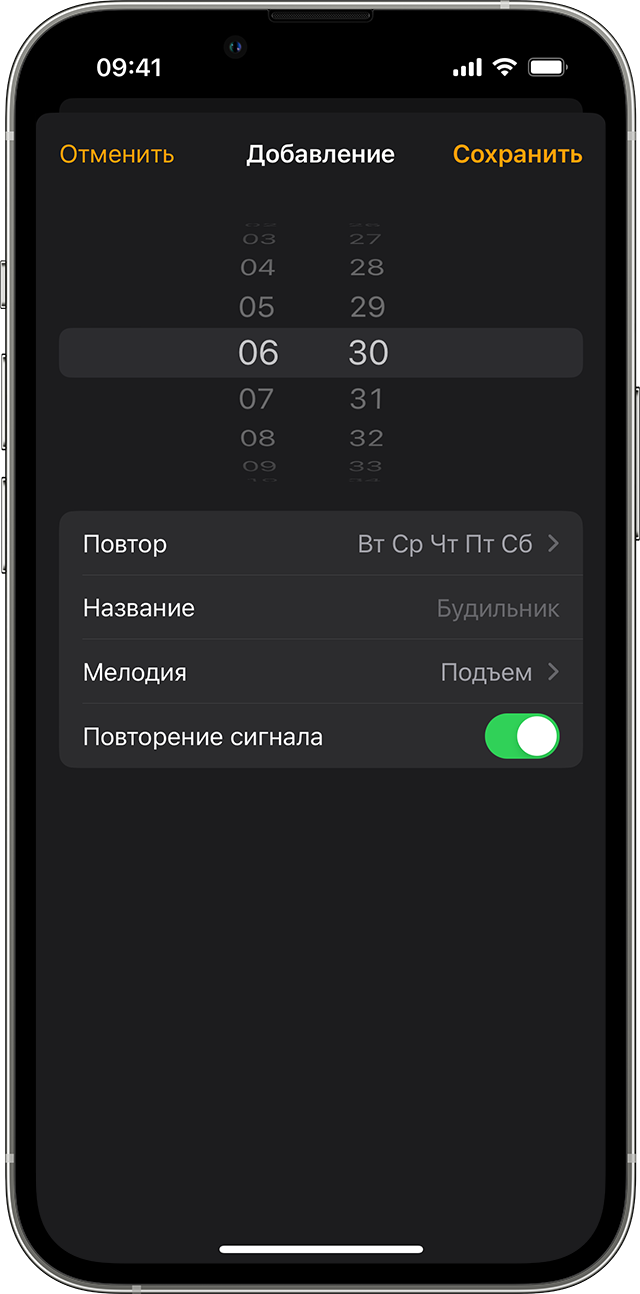
Настройка будильника

- Откройте приложение «Часы» и перейдите на вкладку «Будильник».
- Нажмите кнопку «Добавить» .
- Установите время для будильника. Также можно выбрать один из следующих параметров.
- «Повтор»: нажмите, чтобы настроить повторяющийся будильник.
- «Название»: нажмите, чтобы задать имя для будильника.
- «Мелодия»: нажмите, чтобы выбрать мелодию для воспроизведения при срабатывании будильника.
- «Повторение сигнала»: включите, чтобы при срабатывании будильника отображалась кнопка «Повторить сигнал».
- Нажмите «Сохранить».

Установка громкости будильника
- Перейдите в меню «Настройки» > «Звуки, тактильные сигналы».
- В разделе «Громкость рингтонов и уведомлений» перетащите ползунок влево или вправо, чтобы изменить громкость. По мере перетаскивания будет звучать сигнал, и вы будете слышать уровень громкости.
- Чтобы регулировать громкость будильника с помощью кнопок громкости на устройстве, нужно включить функцию «Изменение кнопками».
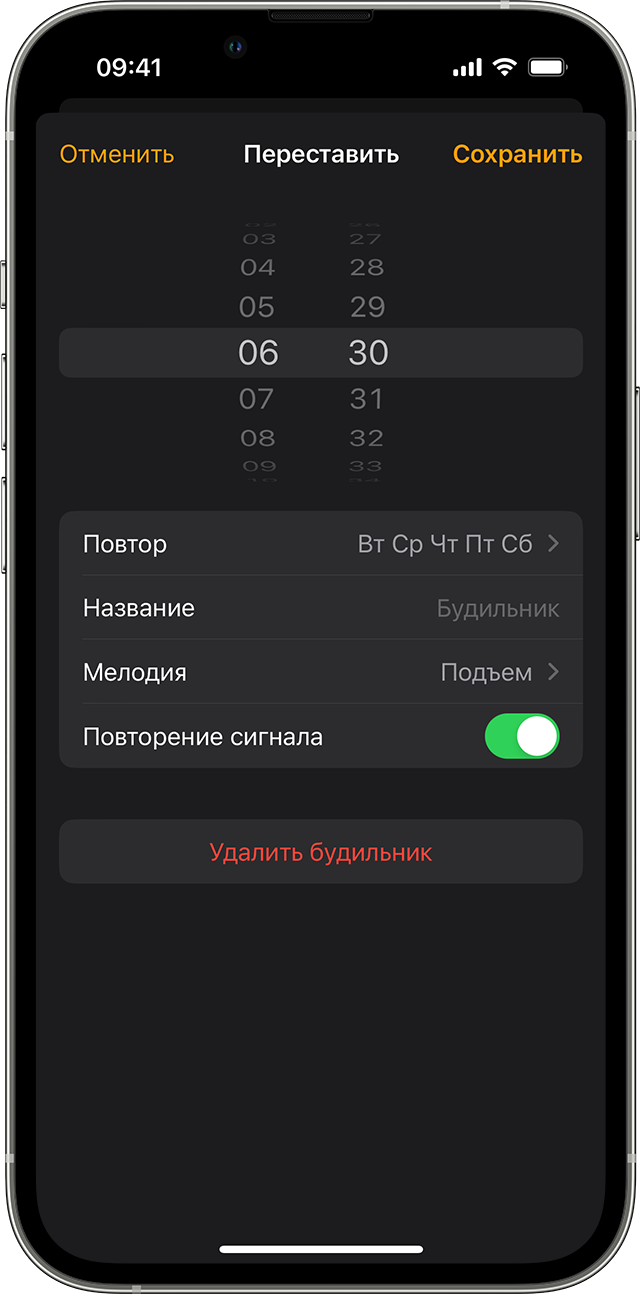
Изменение настроек будильника
- Откройте приложение «Часы» и перейдите на вкладку «Будильник».
- Выберите вариант «Править» в левом верхнем углу.
- Выберите нужный будильник, внесите изменения и нажмите «Сохранить».
Удаление будильника

- Смахните на будильнике влево и нажмите кнопку «Удалить».
- Нажмите «Править», нажмите кнопку «Удалить» , а затем выберите «Удалить».
- Нажмите «Править», выберите будильник и «Удалить будильник».
Если уровень громкости будильника слишком низкий или будильник не звонит
Режим «Не беспокоить» и переключатель «Звонок/Бесшумно» не влияют на звук будильника. Если переключатель установлен в положение «Бесшумно» или включен режим «Не беспокоить», сигнал будильника все равно прозвучит.
Если будильник не звонит, звук слишком тихий или устройство iPhone только вибрирует, выполните следующие действия.
- Установите уровень громкости на iPhone. Если для будильника установлена слишком низкая или слишком высокая громкость, нажимайте кнопку увеличения или уменьшения громкости, чтобы отрегулировать ее. Также можно перейти в меню «Настройки» > «Звуки, тактильные сигналы» и перетащить ползунок в разделе «Громкость рингтонов и уведомлений».
- Если будильник только вибрирует, убедитесь, что для звука будильника не выбран вариант «Нет». Откройте приложение «Часы», перейдите на вкладку «Будильник» и выберите вариант «Править». Нажмите нужный будильник, затем нажмите «Мелодия» и выберите мелодию.
- Если к устройству iPhone подключены наушники, сигнал будильника воспроизводится через встроенный динамик iPhone с заданным уровнем громкости, а также через проводные или беспроводные наушники.
Настройка времени iPhone вручную в разделе «Настройки» для изменения поведения приложений (например, таймеров в играх), не рекомендуется и может затрагивать будильники.
Что делать, если не срабатывает будильник на Айфоне
Те, кто пользуется яблочной техникой не первый год, уже давно привыкли к тому, что их айфон работает если не идеально, то близко к этому. Все приложения запускаются с высокой скоростью и ничего не виснет, поэтому когда какие-то казусы все же случаются, обычно пользователь приходит в абсолютное недоумение. Совсем недавно один из моих знакомых пожаловался, что его будильник на iPhone не срабатывает уже несколько дней кряду. Сегодня постараемся разобрать самые популярные причины этой проблемы и обсудить, как можно вернуть работу этой наиважнейшей функции любого смартфона.
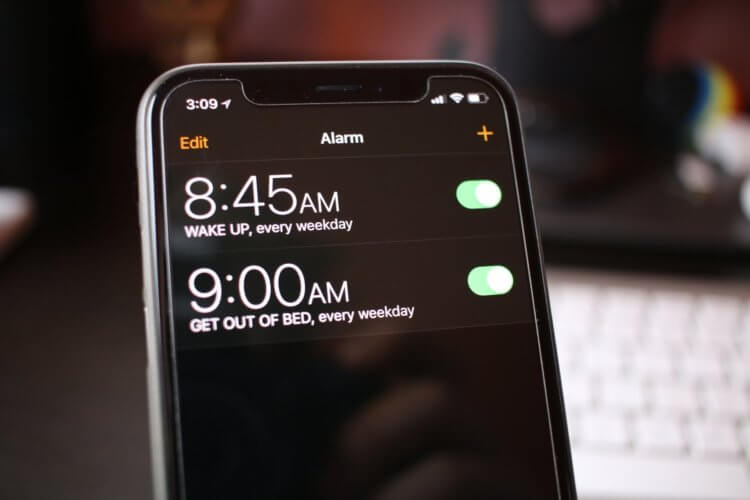
Не срабатывает будильник на iPhone? Рассказываем, что делать.
О последствиях не срабатывания будильника говорить, думаю, не стоит. Может произойти все, что угодно: от банального опоздания на работу, до пропуска самолета. Нет, я бы понял, если бы на Android будильник не сработал. Никакого удивления бы и не возникло. Но когда дело касается iPhone, начинаешь задумываться. В конце концов у большинства пользователей решающим фактором покупки яблочного смартфона была iOS, которая лишена всех недостатков подобного рода.
Фишки айпада, которые упростят работу с планшетом.
Тихо играет будильник на айфоне
Мало кто знает, но в iPhone существует два режима громкости. Один настроен на мультимедиа: приложений, игр, музыки, видео, а другой для системных уведомлений или звонков. Для начала следует проверить громкость звука в Настройках. Для этого:
- Перейдите в Настройки айфона.
- Далее Звуки и тактильные сигналы.
- Проверьте ползунок громкости напротив Звонок и уведомления.
- Увеличьте громкость до максимального уровня.
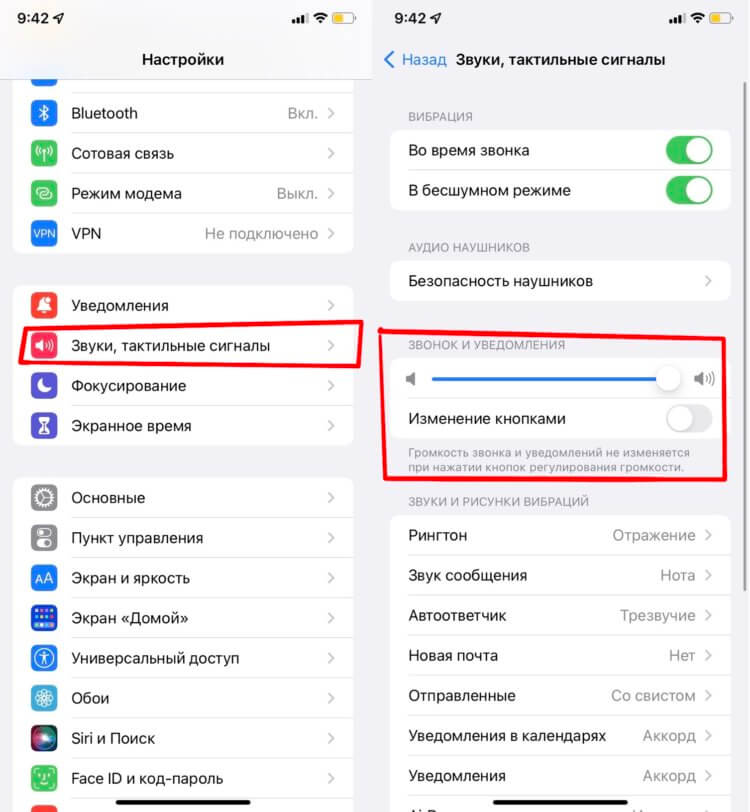
Для начала проверьте звук здесь.
Здесь же есть пункт Изменение кнопками, с помощью которого можно настроить изменение уровня звука с помощью физических кнопок регулировки громкости. Я рекомендую выключить тумблер напротив этого пункта. Так вы будете уверены в том, что не нажали кнопку случайно. Кстати, в этом же разделе можно настроить вибрацию.
Учтите, что положение капельки громкости и режима Не беспокоить (Фокусирование) не повлияют на громкость будильника. Не стоит каждый раз перед сном выкручивать ползунок громкости и проверять звук щелчка при блокировке.
Понятно, что телефон не может выключить звук сам. Вспомните, может быть вы давали свой айфон поиграть детям или к нему был доступ у других пользователей, которые и изменили настройки аппарата.
Секрет отключения будильника на iPhone раскрыт!
Не сработал будильник на iPhone
Вторая причина не срабатывания будильника кроется в приложении Часы на iPhone. Абсолютно неясно зачем, но Apple разрешает отключать звук на каждом из будильников. Чтобы проверить, стоит ли у вас звук на будильнике, необходимо:
- Перейти в приложение Часы.
- Далее открыть вкладку Будильник.
- Тапнуть на конкретный будильник.
- Посмотреть на раздел Мелодия.
- Если напротив мелодии стоит Нет, значит звук не будет воспроизведен.
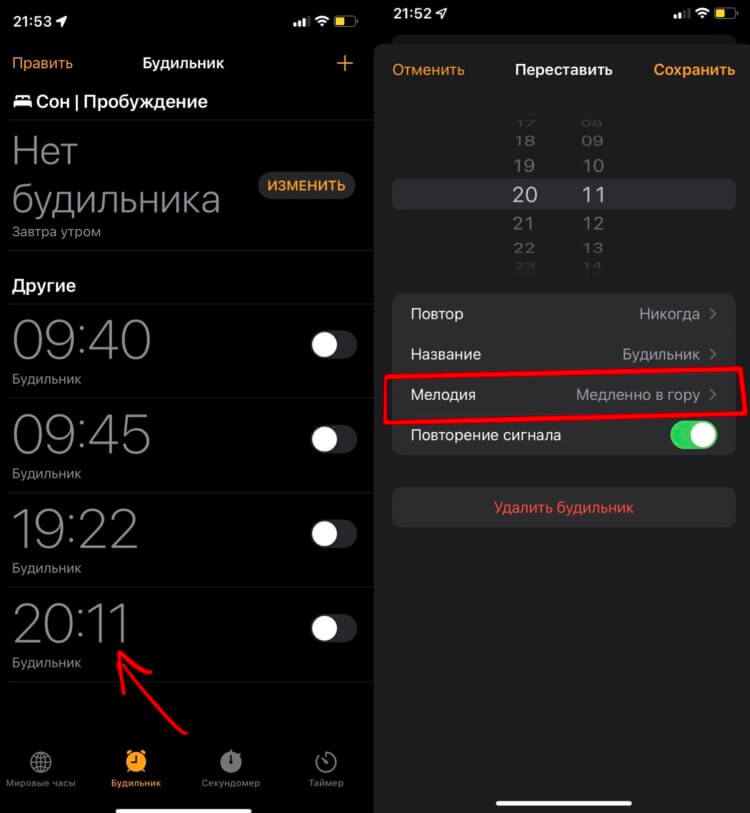
Обязательно проверьте не стоит ли напротив мелодии «Нет».
При этом даже если мелодии нет, вибрация все равно сохранится. Так что в теории будильник работать будет. Только лишь не будет сопровождаться звуковым сигналом. Если вдруг вы не знали, как изменить громкость будильника на iPhone, эта инструкция тоже подойдет.
Не работает будильник на айфоне
Есть еще одна причина, по которой владельцы айфонов часто просыпают будильники. Она касается ручной настройки времени на смартфоне. Часто пользователи специально изменяют время в Настройках, чтобы быстрее получить ежедневный приз в любимой игре.
Еще одна причина, по которой не срабатывает будильник.
Плюс, многие пользователи часто путешествуют и меняют часовые пояса во время перелета. Если в настройках отключен режим Автоматически, после перелета вы можете ошибиться с указанием времени. Поэтому внимательно проверяйте будильники перед установкой. Сделать это можно следующим образом:
- Переходим в Настройки, Основные.
- Далее Дата и время.
- Включаем тумблер напротив Автоматически.
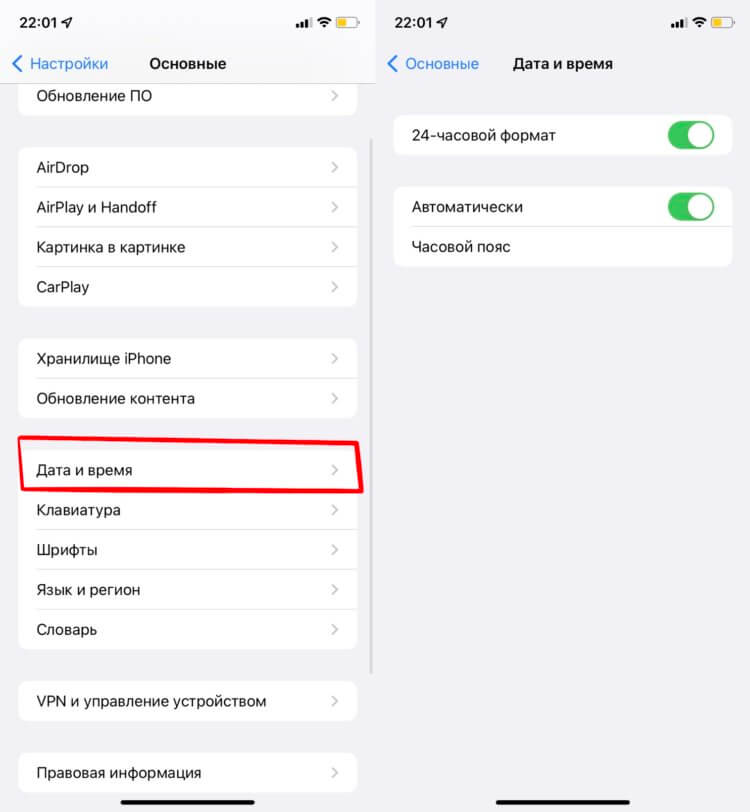
Включите функцию Автоматически. Потом спасибо скажете.
В этом же разделе обратите внимание на пункт 24-часовой формат. Если не знаете разницу между аббревиатурами AM и PM, лучше включить тумблер напротив этого параметра. Знали бы вы, сколько пользователей ежедневно просыпает по этой причине.
Плюс, обратите внимание на подключенные динамики и наушники к iPhone. Если к телефону подключены внешние устройства, смартфон будет воспроизводить звук будильника на обоих гаджетах в заданной громкости.
Ну и, конечно, не забывайте регулярно проверять смартфон на наличие обновлений. Ошибки в iPhone все же иногда встречаются. Apple это понимает, поэтому старается регулярно исправлять недочеты в своих устройствах. Тут, кстати, не так давно iOS 15.2 вышла, рекомендую ознакомиться с нововведениями. Их здесь предостаточно.
6 функций Айфона, которые появились из-за пандемии.
А вы сталкивались с проблемами будильника на своем смартфоне? В чем была причина? Обязательно поделитесь своим мнением в нашем Телеграм-чате или в комментариях ниже. Будет интересно прочесть.
Тихо звонит будильник на Айфоне. Что делать
Apple регулярно улучшает iOS и добавляет в систему дополнительные полезные функции. Вот, казалось бы, как можно улучшить будильник? Конечно, сделать его умнее с помощью режима сна! Но за десятками приятных нововведений всегда скрываются мелкие неприятные баги, которые портят жизнь пользователям. Один из них — будильник, звук которого мы не слышим из-за пониженной громкости. Почему это происходит? Виноват ли Айфон? Можно ли это исправить? Подобная проблема мучает и наших читателей: попробуем ответить на этот вопрос и найти решение проблемы.
Разбираемся, почему в Айфоне тихий будильник
Вчера обновил телефон до 15.6.1, будильник работает не на всю громкость, хотя звук везде прибавлен и остальное (Музыка, звонок и тд) работает как нужно, громко. Кто-то сталкивался с такой проблемой?
Как настроить будильник на Айфоне
Согласитесь, не очень приятно с утра просыпаться по будильнику. Тем более, когда мелодия, казавшаяся еще недавно вполне приемлемой, сейчас бесит. Apple очень внимательно отбирает мелодии для Айфона, поэтому нет сомнений, что в iOS собраны не абы какие рингтоны, а только те, что действительно смогут вас поднять из постели. Несмотря на то, что их просто невозможно не заметить (вы все равно проснетесь, чтобы перевести будильник на 10 минут), необходимо выбирать самую громкую.
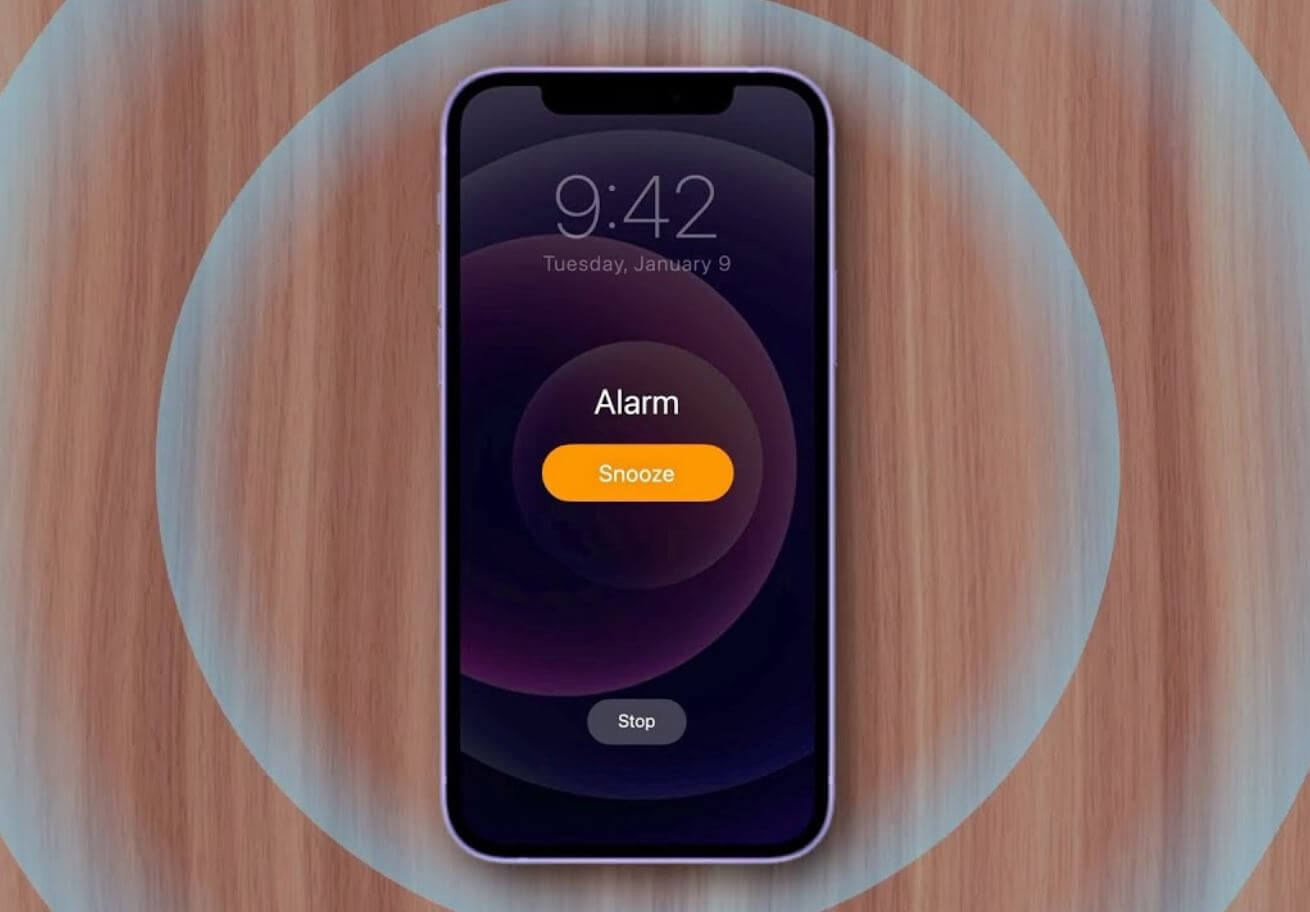
Будильник в Айфоне раздражает своей мелодией, но это нормально
Да, это не очень приятно, иногда пугает, но зато шанс проспать работу заметно снижается. В общем, чем более бесячая мелодия у вас установлена, тем лучше, хотя коллеги с Hi-News.ru явно с этим не согласны. И да, по собственному опыту могу сказать, что менять ее не стоит: в первую неделю после смены рингтона шанс проспать очень высок, так как спросонья можно реально не заметить мелодию с непривычки. Я рекомендую включить рингтон старинного телефона, активировать повторение сигнала и вибрацию на всякий случай.
iPhone 8 Plus или Samsung Galaxy S10 Plus. Какой смартфон лучше купить в 2022 году
Наши читатели часто пишут: как настроить, где увеличить громкость будильника? На самом деле, отдельной регулировки нет, ведь будильник по факту является системным звуком наряду с уведомлениями и звонком, поэтому вы можете отрегулировать его с помощью клавиш громкости на корпусе смартфона.
И это всё? А вот и нет: дело в том, что в настройках звука iPhone есть коварный пункт — «Изменение кнопками». Когда он включен, громкость звонка и предупреждений меняется, если вы их нажимаете. Ну, допустим, хотели сменить громкость музыки, а случайно убавили системные звуки до нуля и проспали работу.
Почему на Айфоне тихий будильник
Возможно, многие посчитают, что в тихом будильнике виновато включенное Фокусирование или режим «Не беспокоить», но это не так: хоть будильник и является чем-то сродни системным звукам, но у него есть приоритет перед другими функциями. Но важно знать некоторые фишки будильника в Айфоне.
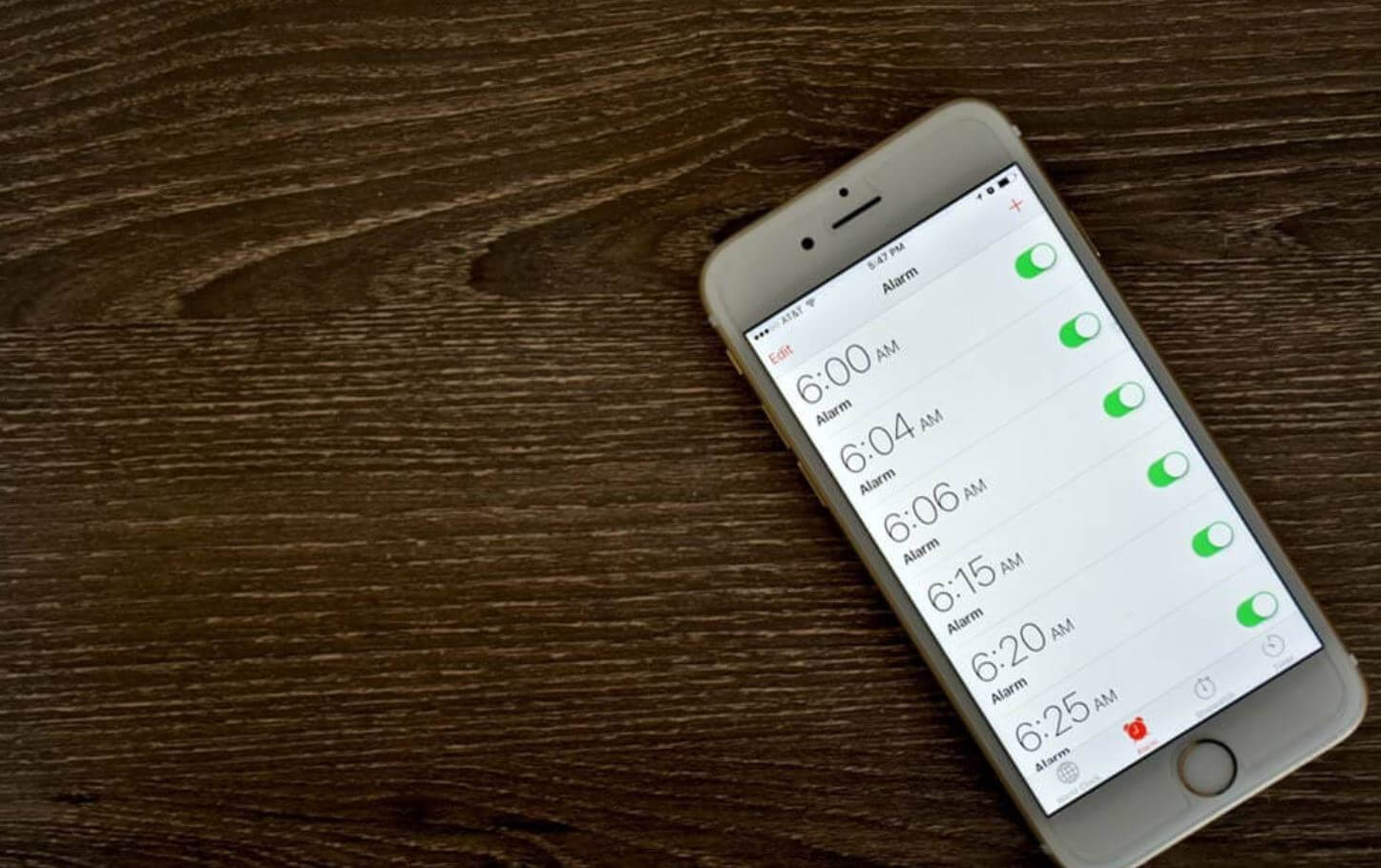
Будильник на Айфоне может звонить тихо. В чем проблема?
- Если Айфон выключен или разряжен, то будильник звонить не будет. Хотя даже кнопочные телефоны активируют будильник будучи отключенными.
- Будильник на Айфоне работает, если на смартфоне включен авиарежим.
- Будильник прозвенит, если вы включили бесшумный режим с помощью переключателя на корпусе. Но, как помните, будет тихим, если перенастроить уровень громкости.
- Будильник на iPhone звонит через динамик, если подключены AirPods или EarPods или беспроводная колонка.
Так почему же будильник тихо звонит или его не слышно вовсе? Все намного проще: вероятно, у вас надет слишком плотный чехол или засорились динамики — из-за этого мелодия уже не такая громкая. Кроме того, будильник может не сработать, если вы установили кастомную мелодию, которая была удалена из памяти iPhone, или вместо рингтона установили «Нет».
Что делать, если не срабатывает будильник на Айфоне
Многие уверены, что лучший способ не проспать — установить сразу несколько будильников на iPhone. Один из них точно сработает! Но это не так: может случиться так, что все они разом вас подведут. Тогда-то вам нужно удалить их все и создать заново. Возможно, дело в системном сбое. Что еще?
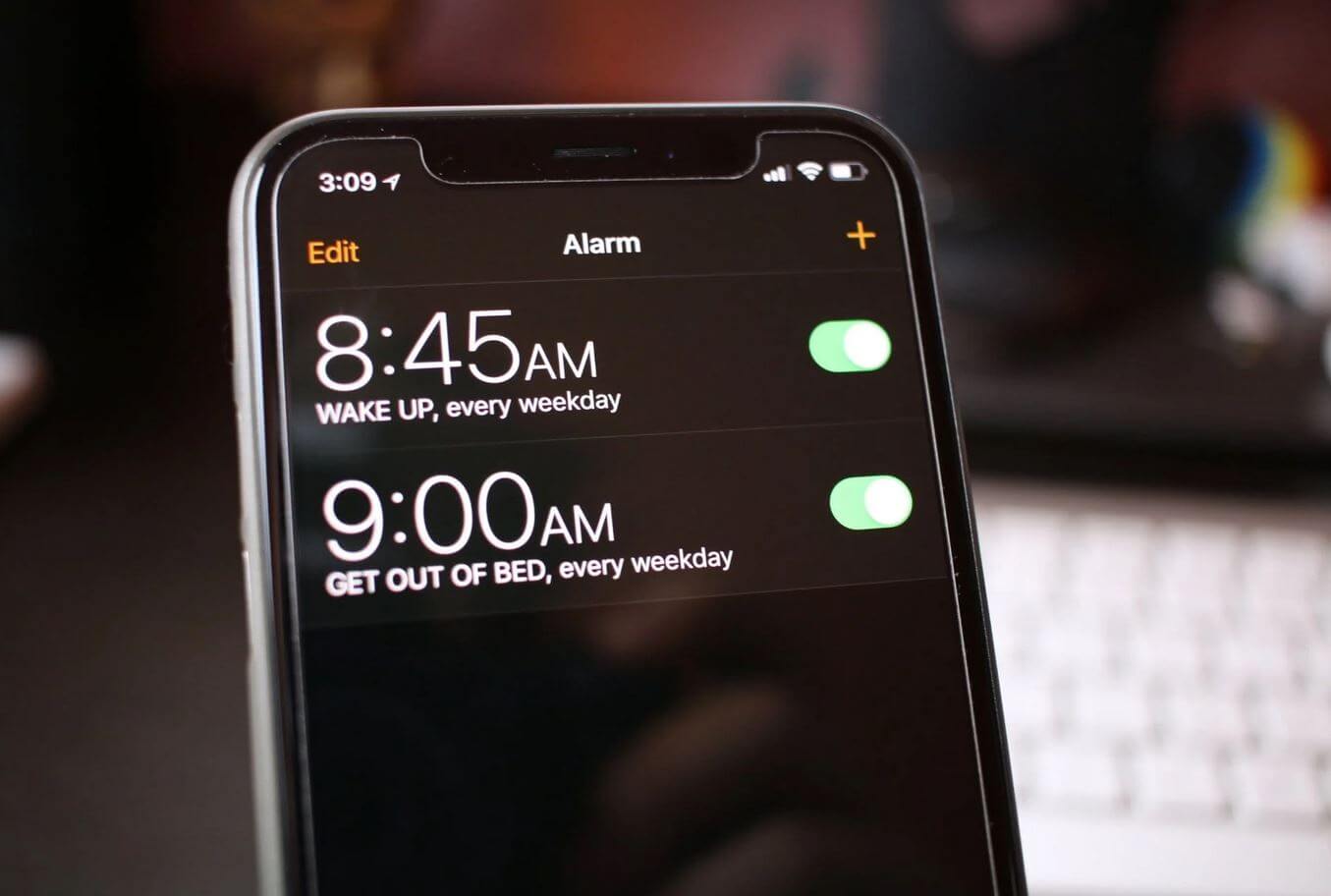
Будильник включен, но не срабатывает. Почему?
- Установите на них разные мелодии, чтобы не оказалось, что из-за одного рингтона ни один из таймеров не сработал.
- Попробуйте установить будильник из App Store.
- Сделайте полный сброс и восстановите iPhone из резервной копии.
А еще вся проблема, возможно, кроется в Lossless-треках из Apple Music: в прошлом году была проблема , из-за которой пользователи, установившие музыку в таком формате в качестве звонка будильника, просто его не слышали. Исправлена ли проблема — никто доселе не знает, поэтому лучше ставить стандартные звуки.
Друзья, ставьте сразу несколько будильников с разными рингтонами на своем iPhone. И не забывайте писать в наш Телеграм-чат — у нас очень интересно!
На iPhone 13 тихо звонит будильник — как решить проблему
С момента появления самой первой версии iOS, разработчики Apple не перестают работать над ее улучшением. В результате добавляются новые полезные функции, улучшается оптимизация и т.д. Однако нередко вместе с улучшениями в операционной системе появляются и баги. Чаще всего они представляют собой мелкие проблемы, тем не менее доставляют пользователям ряд неудобств. В частности, с выходом последнего обновления iOS 15.6.1 некоторые пользователи стали жаловаться, что будильник на их iPhone 13 звучит тихо.

Надо сказать, что подобная проблема иногда возникала и раньше, до выхода последнего обновления. Далее рассмотрим, как эту проблему устранить.
Почему будильник на iPhone 13 звучит тихо
Не всегда проблемы с громкостью будильника связаны с багами в операционной системе, чаще даже наоборот. Поэтому, если вы столкнулись с такой проблемой, в первую очередь рекомендуем выполнить следующие действия:
- Проверьте громкость системных уведомлений. Будильник относится к системным уведомлениям. Возможно, вы случайно или специально изменили уровень громкости при помощи клавиш. В таком случае будильник тоже будет проигрывать мелодию тихо.
- Измените мелодию. Возможно, вы установили кастомную мелодию, которая тихо звучит сама по себе либо даже была удалена со смартфона. Кроме того, проблема наблюдается при использовании Lossless-треков. Надо сказать, что мелодии, которые iOS предлагает для будильника, тщательно подобраны. Поэтому лучше подобрать что-то из этого списка, и тогда вы будете уверены, что мелодия прозвучит громко.
- Проверьте громкость звучания динамиков. Возможно, плотный бампер или чехол перекрывают решетку динамиков. Кроме того, со временем решетка может забиться пылью и грязью. В таком случае ее необходимо почистить. Как это делается, мы рассказывали ранее.

Как исправить проблему тихого будильника на Афоне
Если вышеперечисленные рекомендации не помогли, очевидно проблема возникла на программном уровне. Чтобы исправить ее, выполните следующие действия:
- Перезагрузите смартфон. Если читаете наш блог, то наверняка знаете, что перезагрузка — это действие, с которого начинается устранение любых неполадок. Дело в том, что во время перезагрузки система исправляет некоторые ошибки.
- Создайте новые будильники. Если вы создавали будильники ранее, удалите их и создайте новые.
- Измените мелодию на будильниках. Если у вас заведены два будильника с одно и той же мелодией, установите разные мелодии.

Надо сказать, что многие связывают тихий звук будильника с режимом “Не беспокоить” или режимом сна. Но на самом деле эти режимы на работу будильника не влияют. Последний должен исправно работать даже при активации режима “В самолете”.
Если решить проблему не удалось, остается только сбросить настройки смартфона. О том, как это сделать, мы уже неоднократно рассказывали. Однако чаще всего до сброса настроек дело не доходит.
Но проблемы со звуком иногда возникают и на аппаратном уровне. По тем или иным причинам может выйти из строя динамик. В таком случае вы можете обратиться в СЦ iFix, где ремонт iPhone 13 будет выполнен опытными специалистами в самые сжатые сроки.
Читайте также:

14 июня 2021
Процесс замены экрана в iPhone 11 Pro содержит много нюансов и тонкостей. Зачастую после выполнения данной процедуры пользователь видит на смартфоне сообщением о том, что система не может проверить .

18 марта 2022
Недавно мы рассказывали о том, что в скором времени на рынке должны появиться iPhone 13 в фиолетовом цвете, как iPhone 12. Правда сам оттенок немного изменится. Но, пока пользователи ждут фиолетовый .

23 ноября 2016
Недавно в достоверных источниках информации о мобильных устройствах Apple появились данные о том, что можно посмотреть фотографии и контактные данные, которые сохранены на iPhone, даже после его .