Запись Google Meet — Как записать Google Meet
Самый простой способ записать Google Meet с высококачественным выводом и настраиваемыми регионами на вашем компьютере. Начните запись одним щелчком мыши и рисуйте во время записи.
Ноябрь 14, 2024 17: 22 Обновлено Селена Томас в Запись видео
В настоящее время видеоконференцсвязь и виртуальные звонки широко используются в глобальной бизнес-среде. Подобные онлайн-встречи стали частью нашей повседневной жизни. В этом случае на рынке предлагается все больше и больше услуг видеоконференцсвязи, таких как Google Meet.
Google Meet в основном создан для безопасных деловых встреч. Это совершенно бесплатный и безопасный способ проведения различных видеоконференций. Независимо от того, используете ли вы компьютер, любой современный веб-браузер или мобильное устройство, вы можете легко провести собрание или присоединиться к нему в Google Meet. При ежедневном использовании вы хотите записать Google Meet?
Вы должны знать, что не все могут присутствовать на каждой запланированной встрече. Иногда вам нужно записать Google Meet для совместного использования или повторного просмотра позже. На самом деле, записать сеанс или встречу в Google Meet довольно просто. Ниже мы покажем вам, как сделать запись в Google Meet.
- Часть 1. Как записать Google Meet
- Часть 2. Лучший способ записать сеанс в Google Meet
- Часть 3. Часто задаваемые вопросы о записи Google Meet
Часть 1. Как записать Google Meet
похож на другие популярные услуги видеоконференцсвязи на рынке, такие как Идти на встречу, Zoom и т. Д., Google Meet также поддерживает запись ваших встреч на своей платформе. Эта функция записи Google Meet позволяет другим участникам, которые не могут присутствовать на собрании, ознакомиться с основным содержанием. Теперь давайте посмотрим, как записать сеанс или встречу в Google Meet.
Шаг 1. Во время сеанса или встречи Google Meet просто нажмите кнопку три-точка меню в правом нижнем углу.
Шаг 2. Выберите первый Запись встречи во всплывающем меню. На этом этапе вам необходимо получить согласие других участников встречи. Появится диалоговое окно с запросом об этом.
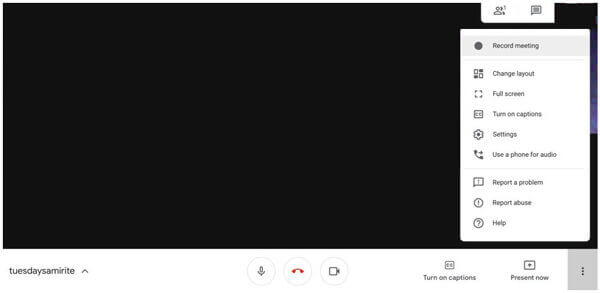
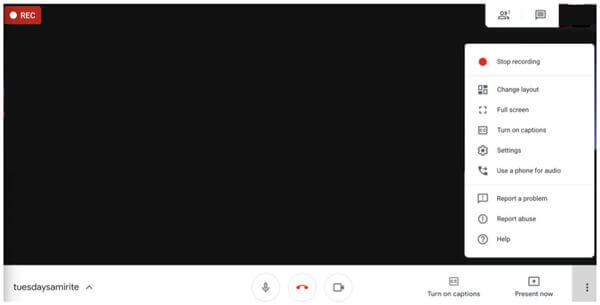
Шаг 3. Когда вы получите все их согласия, нажмите Принять , чтобы начать процесс записи Google Meet. Вы можете увидеть красный REC В верхнем левом углу экрана встречи появится кнопка. Это означает, что встреча записывается.
Шаг 4. По окончании видеоконференции вы можете нажать кнопку меню в виде трех точек снова и затем выберите Остановить запись закончить запись.
Шаг 5. Появится диалоговое окно с вопросом, хотите ли вы остановить запись, нажмите Остановить запись для подтверждения вашей операции.
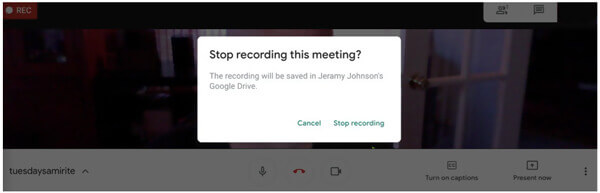
После записи Google Meet записанное видео будет автоматически сохранено на вашем Google Диске. Обработка и отправка на Google Диск займет некоторое время, в зависимости от длины и конкретного размера файла. После этого все участники встречи получат электронное письмо со ссылкой на запись.
Часть 2. Лучший способ записать сеанс в Google Meet
С помощью описанного выше метода вы можете легко записать сеанс или встречу в Google Meeting. Что делать, если вы не можете получить согласие других или предпочитаете тайно сохранить содержание Google Meeting? Здесь мы познакомим вас с отличным инструментом записи Google Meet, Screen Recorder чтобы выполнить работу.
- Screen Recorder — это мощный инструмент для записи видеоконференций, который позволяет записывать любые действия, включая сеансы Google Meet, с высоким качеством.
- Запишите собрание в Google Meet в полноэкранном режиме, в определенном окне или в произвольной области.
- Экспортируйте записи Google Meet в любой популярный формат, например MP4, MOV, AVI, FLV и т. д.
- Мощные функции редактирования, расширенные технологии кодирования видео и ускорения.
Шаг 1. Чтобы записать сеанс в Google Meet, вы должны сначала бесплатно установить и запустить этот рекордер на своем компьютере. Вы можете дважды щелкнуть кнопку загрузки выше и затем следовать инструкциям для этого.
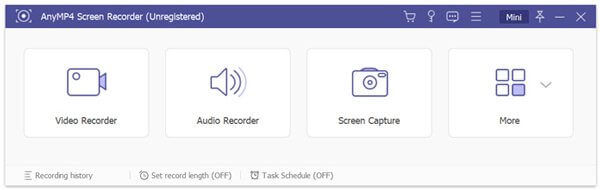
Шаг 2. Когда вы входите в главное окно, вы можете выбрать Видеомагнитофон функция для записи в Google Meet. Кроме того, он предлагает вам возможность записи звука и скриншотов.
Шаг 3. Перед записью сеанса Google Meet вы можете настроить область записи экрана в соответствии с вашими потребностями. На этом шаге вы также можете выбрать источник записи звука: системный звук, микрофон или и то, и другое.
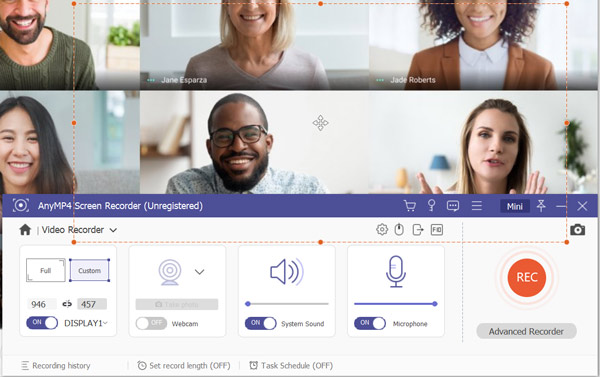
Шаг 4. Если вы хотите записать Google Meet, вы можете просто щелкнуть REC кнопку, чтобы начать процесс записи. Screen Recorder позволяет вам свободно приостанавливать, перезапускать или останавливать запись Google Meet. Чтобы остановить запись собрания Google, вы можете нажать кнопку Stop кнопку.
Шаг 5. Как только вы остановите запись, вы попадете в окно предварительного просмотра для просмотра захваченного видео. Здесь вы можете проверить и отредактировать файл записи в соответствии с вашими потребностями. В этом рекордере Google Meet разработаны некоторые базовые функции редактирования, которые вы можете использовать.
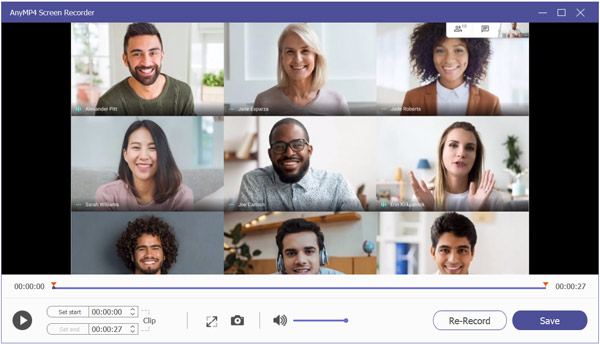
Шаг 6. Если вас устраивает запись, вы можете нажать Save. кнопка, чтобы сохранить его на вашем компьютере.
Записанное видео будет сохранено в MP4 формат. Если вы хотите экспортировать его в другом формате, вы можете щелкнуть Настройка записи значок для входа Настройки окно, чтобы изменить его.
Помимо записи онлайн-встреч, это программное обеспечение также поддерживает запись онлайн-видеолекций схватить все точки.
Часть 3. Часто задаваемые вопросы о записи Google Meet
- Где сохраняются записи Google Meet? Захваченные записи встречи будут сохранены в папке с названием Meet Recordings. Вы можете найти папку на Google Диске органайзера.
- Могут ли внешние участники присоединиться к звонку в Google Meet? Да. Внешние участники также могут легко присоединиться к разговору. Но всем участникам необходимо войти в учетную запись Google, чтобы присоединиться.
- Google Meet бесплатный? Google Meet можно рассматривать как бесплатную службу видеоконференцсвязи. Его бесплатная версия позволяет проводить видеовстречи до 100 участников продолжительностью 60 минут. Если вы хотите пригласить больше участников или провести собрание более одного часа, вам необходимо заплатить за дополнительные функции.
Подведение итогов
КАК записать Google Meet? Из этого сообщения вы можете получить 2 простых способа записать ценный контент в Google Meet. Если у вас все еще есть какие-либо вопросы о записи Google Meet, вы можете оставить нам сообщение или связаться с нами напрямую.
Выберите рейтинг статьи:
Рейтинг: 4.9 / 5 (на основе голосов 305)
- 2 проверенных способа записи видео любой встречи со звуком без задержек
- 3 способа записи встреч на Join.me с видео и аудио без потерь
- Учебное пособие — 2 способа записи игрового процесса PS4 в HD
- Обзоры 2024 лучших программ для видеоконференций за 5 год [бесплатно]
Как записать встречу в Google Meet

Видео конференции всегда использовалась для общения с друзьями или семьей на расстоянии. Но в 2020 году мы заметили всплеск в количестве скачиваний Google Meet — приложения, широко используемого для проведения встреч и мероприятий онлайн. Офисы и школы перешли на удаленную работу, а платформы видеозвонков возглавили списки самых быстрорастущих сервисов.
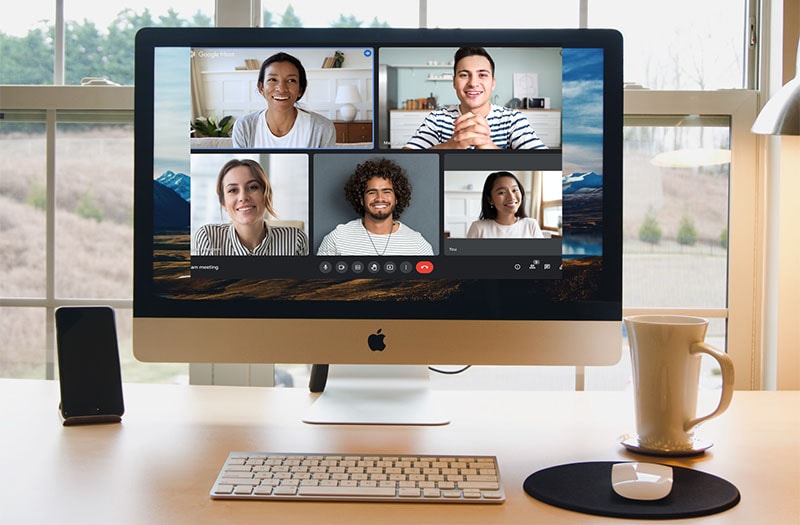
Google Meet позволяет 100 участникам присоединиться к онлайн-встрече в любой точке мира. Руководство по записи встреч в Google Meet на ноутбуках актуально для широкой аудитории. Сервис позволяет посещать и записывать множество мероприятий Google Meet, не садясь на борт самолета. Google Meet поставляется с множеством функций. Если вы студент и вас интересует, как записать встречу в Google Meet, данная статья придется весьма кстати. Вы можете записывать сеансы Google Meet с помощью Filmora.
Записывайте экран компьютера и веб-камеры
Захватывайте звук системы и микрофона
Настраивайте область записи
Редактируйте видео с тысячами эффектов и инструментов
Windows 11 и ниже
Безопасная загрузка
macOS 10.15 — macOS 14
Безопасная загрузка
Часть 1. Лучший способ записи встреч в Google Meet
Вы можете записывать презентации для последующего просмотра. Также можно сохранить записи Google Meet на локальный диск и делиться памятными событиями с друзьями.
Однако, в любом инструменте есть подвох. Вести запись в Google Meet могут только организатор встречи и пользователи платной учетной записью G Suite.
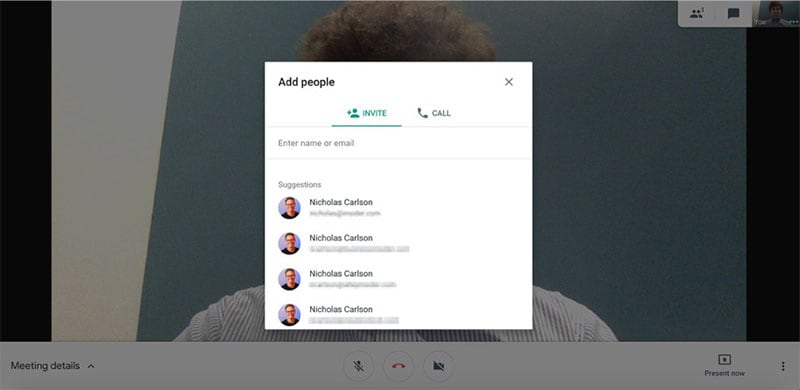
Если вы не являетесь организатором и не владеете учетной записью G Suite, мы расскажем, как записать встречу в Google Meet. Любой участник встречи может записать ее даже без подписки на платный сервис. Чтобы записать звук, просто включите колонки и запишите звук на диктофон мобильного телефона. Затем сожмите файл и перенесите его на компьютер для дальнейшего использования.
Тем не менее, вот как записывать встречи в Google Meet. (Имейте в виду, что максимальное время записи составляет 8 часов).
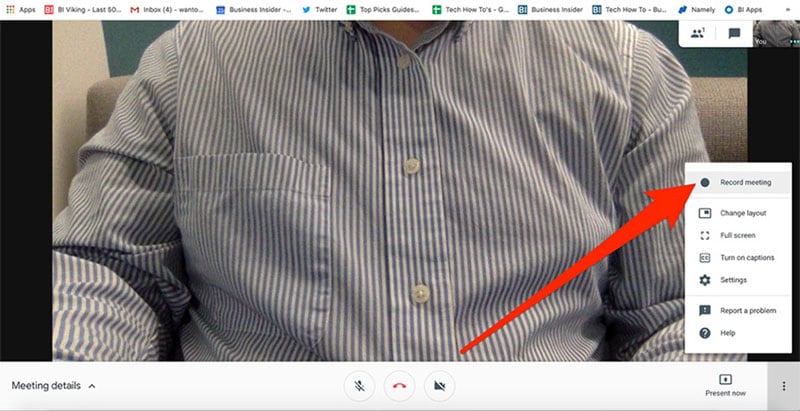
- Начните видеовстречу или присоединитесь к ней
- Вы можете пригласить других участников, нажав «Добавить участников».
- Теперь нажмите три точки в правом углу экрана.
- Выберите «Записать встречу».
- После этого начнется запись.
- Чтобы остановить запись, снова нажмите три точки и выберите «Остановить запись».
Часть 2. Записывайте звонки в Google Meet с Filmora
Функция записи в Google Meet не так проста, потому что она не имеет дополнительных настроек и ограничена по времени. Но вы можете записывать встречи в Google Meet в качестве участника с помощью Filmora без каких-либо разрешений организатора и учетных записей G Suite.
Скачайте средство записи экрана, такое как Wondershare Filmora Video Recorder, потому что оно дает вам возможность записывать любое видео со звуками компьютера и микрофона. Эта программа позволяет записывать любые онлайн-встречи без сбоев и фонового шума. Скачайте Wondershare Filmora с официального сайта программы.
Filmora имеет приятный интерфейс, предлагающий множество функций, таких как яркие эффекты и фильтры, а также инструменты для редактирования и обрезки видео. Программа обладает высокой скоростью рендеринга и выделяется среди видеоредакторов с функциями шумоподавления и стабилизации качества, и доступна по разумной цене. В этом руководстве вы узнаете о том, как записать и сохранить встречу в Google Meet.
Windows 11 и ниже
Безопасная загрузка
macOS 10.15 — macOS 14
Безопасная загрузка
Шаг 1. Запустите Filmora
После запуска приложения дважды щелкните значок Filmora и нажмите кнопку записи рядом с параметром импорта. Нажмите «Запись экрана ПК» в раскрывающемся списке в меню «Запись» после того, как программа перенаправит вас в полнофункциональный режим.
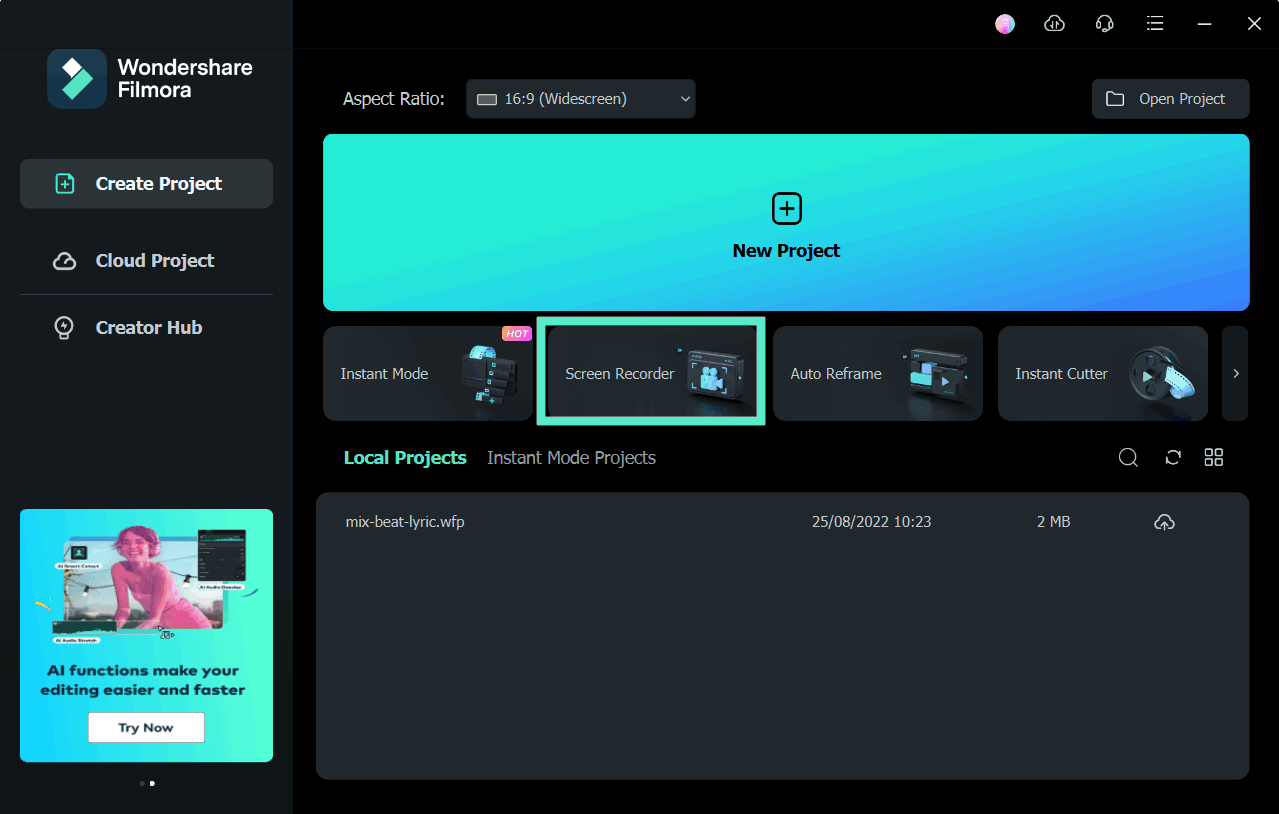
Шаг 2. Настройте параметры записи
Пользовательское меню позволяет выбрать полноэкранный режим, обеспечивающий наилучшее качество записи в Google Meet. Здесь вы можете настроить параметры записи будущих встреч.
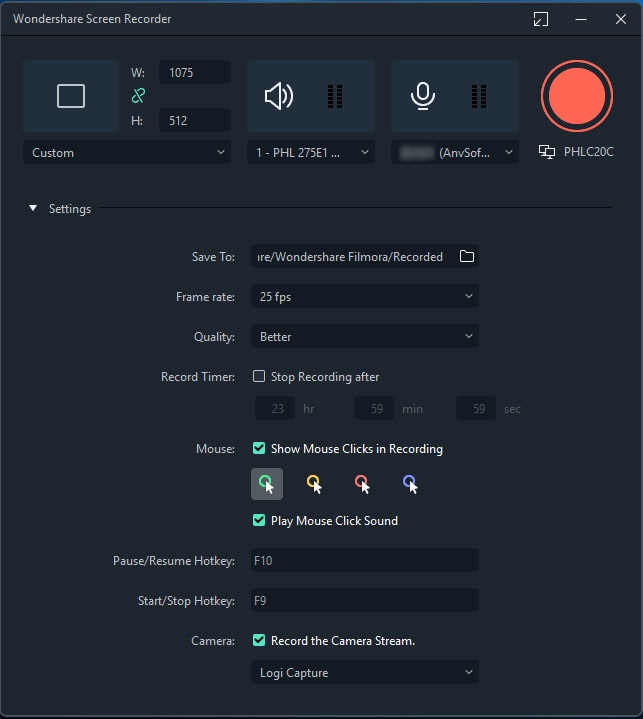
Шаг 3. Запись экрана в Google Meet
Перейдите в левую часть окна «Запись экрана». Здесь вы увидите прямоугольный значок, который позволит вам выбрать область записи экрана.
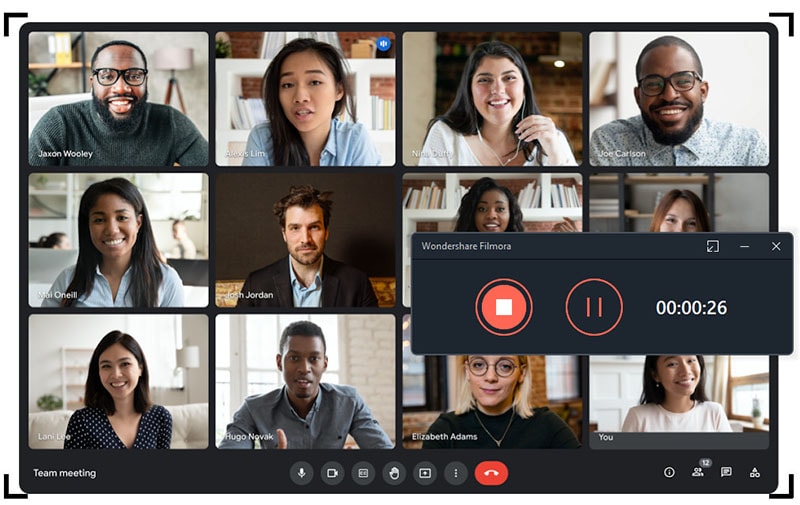
Вам нужно будет выбрать из вариантов «Пользовательское окно», «Полноэкранный режим» и «Целевое окно». Это показано на картинке выше. Filmora отлично подходит для записи потокового видео и позволяет сохранять файлы в соответствии с размером и качеством, которые удовлетворят ожидания любого пользователя. Интерфейс программы обеспечивает полную автономию вашему проекту, в то время как вы можете сосредоточиться на редактировании.
Часть 3. Как транскрибировать запись звонка Google Meet
Расшифровка аудио в Google Meet — отличная функция для студентов, которым нужно понять речь спикера.
На самом деле вы можете транскрибировать предварительно записанную запись встречи в Google Meet, выполнив следующие простые шаги. Сохранив запись встречи из Google Meet, ее легко расшифровать. Преобразование речи в текст может занять немало времени, поэтому имеет смысл поручить эту задачу специальному приложению.
Далее мы рассмотрим один из таких примеров. Чтобы расшифровать речь, следуйте нашему руководству. Для этого вам понадобится выполнить несколько простых шагов.
Шаг 1. Запишите встречу в Google Meet, которую требуется расшифровать.
Шаг 2. Нажмите на три вертикальные точки в правом нижнем углу экрана записи Google Meet. Когда вы увидите опцию «Запросить согласие», перейдите к инструкции, нажав «Принять».
Шаг 3. Загрузите любое расширение для транскрибирования встреч в Google Meet из интернет-магазина Chrome. После установки войдите в расширение, используя учетную запись Google.
Шаг 4. Включите отображение субтитров в Google Meet, после чего во всплывающем окне должна появиться расшифровка. С помощью инструмента выделения вы можете отмечать ключевые моменты.
Шаг 5. Нажмите на значок Google Doc в инструменте управления транскрипцией, чтобы просмотреть готовый текст в Документе Google.
Также можно транскрибировать текущие встречи Google Meet. Справа в нижней части экрана вы увидите параметр «Включить субтитры». Нажав на него, вы увидите, что звуковая дорожка мгновенно транскрибируется ниже.
Заключение
Filmora предоставляет вам простой и интуитивно понятный интерфейс, позволяющий записывать встречи в Google Meet и вносить высококачественные изменения во время записи. Filmora позволяет добавлять анимацию, наложения и элементы, такие как GIF-файлы, музыку, изображения и тексты, к видео на экране рекордера Google Meet. Можем вас заверить, что Filmora — это удобная программа, которая предоставляет множество полезных функций.
iTop Screen Recorder — универсальная программа для записи экрана на ПК, необходимая каждому пользователю

Легко и просто записывайте все действия на экране ПК и сохраняйте в HD качестве.
Записывайте высокопроизводительные игры или видео 4K UHD без задержек.
Записывайте онлайн-встречи, курсы или любой видео контент в один клик мыши.
Редактируйте и настраивайте записанные видео с помощью встроенного редактора.
Записывайте видео и аудио с помощью профессионального и бесплатного средства записи экрана для ПК.
[Согласие участников не требуется] Запись сеанса связи через Google Meet с расширениями в Chrome
Lena Обновлено в 2023-03-27 14:30:12
Google Meet, вторая по популярности платформа для видеоконференцсвязи в 2022 году после Zoom, позволяет вам делиться своим видео, рабочим столом и презентациями с помощью браузера в режиме реального времени с вашими товарищами по команде, клиентами или даже незнакомыми людьми. Несмотря на то, что присоединиться к встрече с помощью Google Meet легко, записывать такие встречи Google Meet — нет.
Функция записи, которую предлагает Google Meet, изначально требует согласия организатора и всех участников. Кроме того, пользователи, зарегистрированные как студенты, будут иметь доступ к записям в качестве временной опции только до конца 2021 года.

Для тех, особенно студентов, которые не могут присутствовать на встрече, но хотят узнать о том, что произошло, и которые хотят иметь резервную копию онлайн события, чтобы делать заметки или делиться ими в качестве учебного материала, возможность записывать сеансы Google Meet очень удобна и необходима.
Мы представим несколько подходов, которые помогут вам записывать видео звонки Google Meet без ограничений.
Содержание
Запись Google Meet без G Suite
Запись сеанса связи Google Meet с помощью iTop Screen Recorder Online
Запись Google Meet с расширениями браузера
Запись Google Meet без G Suite
Когда дело доходит до записи сеансов Google Meet, только пользователи с учетной записью G Suite Enterprise имеют доступ к уже записанным мероприятиям, что закрывает доступ к записям через личные или даже бизнес-аккаунты. Чтобы получить право на запись конференции в Google Meet, вам нужно прежде всего выйти из G Suite.
Как тогда записывать Google Meet без G Suite? Проше говоря, есть 3 способа:
— Используйте встроенную функцию записи на вашем Windows / Mac ПК.
— Используйте стороннее средство записи экрана.
— Установите расширение для записи в Google Chrome.
Запись сеанса связи Google Meet с помощью iTop Screen Recorder Online
Использование расширения Google Meet для записи очень удобно, но это приведет к снижению производительности вашего компьютера, поскольку он сильно потребляет ресурсы процессора. Если вы не хотите устанавливать приложения, то выходом из этой ситуации будет использование возможности онлайн-записи экрана.
Здесь речь идет о том, как записать сеанс связи в Google Meet с помощью iTop Screen Recorder Online:
Шаг 1: Откройте бесплатную онлайн версию iTop Screen Recorder Online в Chrome, Firefox, Opera или Safari на Windows или Mac.
Шаг 2: Присоединяйтесь к видео встрече в Google Meet и нажмите кнопку «Начать запись».

Шаг 3: Следуйте инструкциям на экране, чтобы решить, хотите ли вы записать полный экран, одно окно или выбранную область экрана со звуком или без него.
Шаг 4: Нажмите кнопку «Поделиться» для подтверждения.
Шаг 5: Нажмите красную кнопку «Запись» в центре экрана, чтобы записать экран Google Meet и остановить запись с помощью той же кнопки.
iTop Screen Recorder может помочь вам быстро записать видео вашего виртуального звонка, но на него сильно влияет производительность Wi-Fi и вашего интернет соединения. Если доступ в Интернет нестабилен или медленный, ваша запись будет прервана или даже прекращена. В результате мы всегда предлагаем вам использовать полноценную, установленную на ПК версию для большей безопасности, стабильности и качества записи.
iTop Screen Recorder — это универсальное средство записи экрана ПК, которое может помочь вам записать что угодно на экране вашего компьютера. Он может оправдать все ваши ожидания от записи сеанса в Google Meet.
Записывайте видео & аудио с экрана бесплатно
- Записывайте высококачественное видео с экрана вашего ПК, а также звук с системы или устройства ввода синхронно с видео.
- Упростите количество шагов и кликов мыши, для более комфортного использования. Управляйте всем процессом записи без усилий.
- Поддержка вывода в несколько форматов и преобразование с использованием новейших технологий сжатия. Лучшее качество и меньший размер.
— Для записи сеанса связи в Google Meet не требуется согласия организатора и других участников собрания.
— У него нет ограничений на длину видео и доступ к файлам записи. Вы можете записывать видео звонок, пока он длится, и каждый имеет право на доступ к файлам записи.
— Он поддерживает несколько часто используемых видео форматов при экспорте записи, таких как WMV, 3GP, MP4, RMVB и FLV. Это будет чрезвычайно полезно, если вам нужно отправить видео другу или отредактировать его в профессиональном видео редакторе.
— Он поддерживает получение видео в качестве 480p, 720p, 1080p и даже 4K, а это означает, что вы можете получить запись сеанса Google Meet в высоком качестве.
— Вы можете настроить водяной знак или полностью удалить водяной знак на своих записях.
Как записать видео звонок в Google Meet если вы студент:
Шаг 1: Откройте iTop Screen Recorder после того, как вы установили его на свой ноутбук с Windows или настольный компьютер. iTop Screen Recorder совместим с Windows 10/8/7.
Шаг 2: Щелкните стрелку вниз рядом с полноэкранным режимом, чтобы выбрать способ записи экрана.

Шаг 3: Включите микрофон или динамик, если вы хотите записать сеанс Google Meet со звуком.

Шаг 4: Нажмите «Быстрые настройки», чтобы изменить некоторые базовые настройки по своему усмотрению, и нажмите «Сохранить».
Шаг 5: Запустите сеанс Google Meet и нажмите кнопку «ЗАПИСЬ», чтобы продолжить запись.

Шаг 6: Остановите запись и найдите видео в соответствующей папке или в том месте, которое вы указали перед записью.

Запись Google Meet с расширениями браузера
Встроенные инструменты записи в Windows и macOS имеют несколько недостатков, которые нельзя игнорировать. Например, у вас есть только один формат записи по умолчанию, и вы не можете преобразовать его в другой формат, который будет проще для последующего обмена или редактирования.
Таким образом, расширение для записи в Google Chrome — отличная альтернатива для записи видео сеансов Google Meet. Его легко можно установить на любое устройство, поддерживающее Google Chrome. Обычно они удобны, просты и предлагают больше функций записи, чем встроенные инструменты.
Мы представляем вам 3 бесплатных программы записи экрана в Google Chrome.
1. Fireflies
Расширение Firefiles для Chrome — это простой подключаемый модуль, который позволяет пользователям записывать и трансрибировать любую встречу прямо из браузера. Firefiles позволяет вам искать и делиться записанными заметками одним простым щелчком мыши. С его помощью запись встречи и заметки происходят одновременно.
Как записать Google Meet с расширением Firefiles:
Шаг 1: Добавьте расширение в свой Google Chrome.
Шаг 2: Присоединиться к видео встрече Google Meet и нажмите значок расширения, чтобы открыть его.
Шаг 3: Нажмите «НАЧАТЬ ЗАПИСЬ», и слева появится плавающая панель инструментов.

Шаг 4: Нажмите кнопку с несколькими точками, чтобы остановить запись.
2. Scrnli Screenshot & Screen Video Recorder
Scrnli — это расширение, которое можно добавить в веб-браузер Chrome, чтобы сделать скриншот или видео с вашей веб-страницы. Оно совершенно бесплатно и просто в использовании.
Как записать видеовстречу с помощью Scrnli:
Шаг 1: Добавьте это расширение в свой Google Chrome и присоединяйтесь к встрече.
Шаг 2: Щелкните значок расширения, чтобы выбрать, хотите ли вы записать всю страницу или ее часть.

Шаг 3: Щелкните Запись.
3. Screeny — Screenshot & Screen Video Recorder
Это еще одно расширение Google Chrome для создания скриншотов и записи экрана. Screeny позволяет пользователям записывать видео с / без веб-камеры или делать снимки рабочего стола. Данное расширение поддерживает сохранение изображений и записей напрямую на Google Диск и мгновенный обмен ими с помощью ссылок для обмена.
Как записать сеанс Google Meet с помощью Screeny:
Шаг 1: Добавьте это расширение в свой браузер Chrome и присоединяйтесь к видео встрече.
Шаг 2: Щелкните значок расширения и выберите значок видеокамеры, чтобы начать запись.

В завершении
В самых разных ситуациях, задачах и проектах вам может потребоваться записать сеанс связи Google Meet и не только. Вам могут пригодиться встроенные инструменты записи экрана, плагины для записи экрана Chrome или программы для записи экрана. Среди них наиболее целесообразно использовать iTop Screen Recorder, программный комплекс для записи экрана на настольных компьютерах, потому что здесь не требуется регистрация, разрешение и плата. Вы можете записывать видео звонки, будучи студентом, без G Suite. Начните бесплатную запись сегодня, загрузив iTop Screen Recorder!
Записывайте видео & аудио с экрана бесплатно
- Записывайте высококачественное видео с экрана вашего ПК, а также звук с системы или устройства ввода синхронно с видео.
- Упростите количество шагов и кликов мыши, для более комфортного использования. Управляйте всем процессом записи без усилий.
- Поддержка вывода в несколько форматов и преобразование с использованием новейших технологий сжатия. Лучшее качество и меньший размер.
Как записать Google Meet на телефон? [2024]
Вы хотите узнать, как записать встречу Google Meet на телефон? Если вы хотите овладеть этим навыком, то следующая статья поможет вам в этом. Прочитайте ее до конца, чтобы с легкостью записать Google Meet на свой смартфон.
Мария Матвеева
Время обновления: 04 Jan 2024 г.
Использование Google Meet через смартфон может быть актуально как для студентов, так и для деловых людей. Даже если вы путешествуете, наличие телефона под рукой означает, что доступ к Google Meet есть всегда. Вы будете рады узнать, что теперь вы можете присоединиться к встрече в Google Meet с помощью своего смартфона и записать ее.
К счастью, пользователи как iPhone, так и Android могут записывать экран в Google Meet. Благодаря этому, прошли те времена, когда люди с неохотой пользовались Google Meet на телефоне. Вы можете записывать экран с помощью встроенных инструментов или внешних приложений. Если вы хотите узнать больше о том, как записать Google Meet на телефон, продолжайте читать эту статью, и давайте начнем прямо сейчас.
- Часть 1: Требования к записи видеороликов в Google Meet
- Часть 2: Как записать Google Meet на Android бесплатно?
- Часть 3: Как записать Google Meet на iPhone бесплатно?
- Часть 4: 5 лучших приложений для записи Google Meet на iPhone и Android
Часть 1: Требования к записи экрана в Google Meet в качестве ведущего/участника?
Видеосеансы Google Meet можно записывать как на iPhone, так и на устройствах Android. Однако прежде чем Google Meet позволит вам записывать происходящее на экране, необходимо выполнить определенные требования. Давайте рассмотрим все требования по порядку и узнаем, как записывать Google Meet на телефон в качестве участника или ведущего.
1. Присоединяйтесь к сессии Google Meet
Вы должны присоединиться к сеансу встречи через пригласительную ссылку или код. Если вы являетесь ведущим, создание собственной сессии совещания — единственный вариант. Одним словом, чтобы записать сеанс Google Meet на свой телефон, вы должны быть участником сеанса, поскольку никто, кроме участников, не может записывать сеанс.
2. Получите разрешение от администратора.
Запись должна быть включена в настройках администратора Google. В противном случае вы не сможете вести запись на Google Meet.
3. Внешнее приложение для записи экрана
Если встроенная функция записи экрана Google Meet не может быть включена, поскольку вы не используете аккаунт рабочего места, вы должны записывать действия на экране с помощью внешнего программного обеспечения.
4. Рабочий микрофон, экранная панель и камера
В записи сеансов Google участвуют в основном микрофон и экранная панель. Поэтому они должны быть в рабочем состоянии. Кроме того, если вы хотите записать видео с камеры, ваш смартфон тоже должен работать.
Хотите записывать видеоконференции Google Meet на ноутбук? Вы можете прочитать, как записать Google Meet бесплатно, чтобы узнать, как это сделать..
Часть 2: Как записать Google Meet на Android с помощью встроенной функции записи экрана?
Примечание: Google Meet имеет встроенную функцию записи, но доступ к ней имеют только пользователи с корпоративными учетными записями. Поэтому вы можете обнаружить, что функция записи отключена, если вы не используете нужный аккаунт. Более того, функция записи доступна только на компьютере, а это значит, что вы не сможете записывать видео Google Meet на смартфоне.
Однако вы все равно сможете записывать Google Meet на телефонах Android с помощью встроенной функции записи экрана. Вот несколько простых шагов для записи Google Meet на телефонах Android со скриншотами.
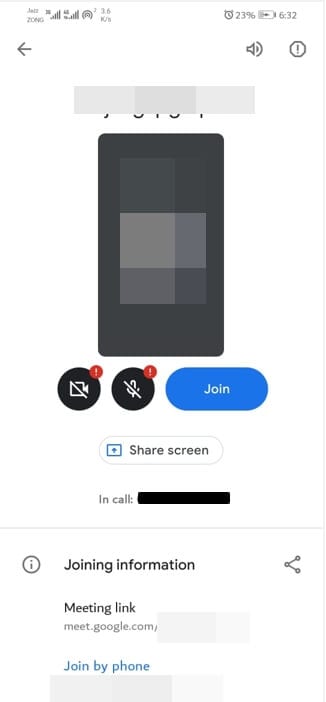
Шаг 1: Присоединяйтесь к собранию.
Получите пригласительную ссылку. Нажмите кнопку присоединиться после открытия ссылки.
Шаг 2: Включите встроенную функцию записи экрана.
Проведите пальцем по верхней части экрана и выберите в меню запись экрана.
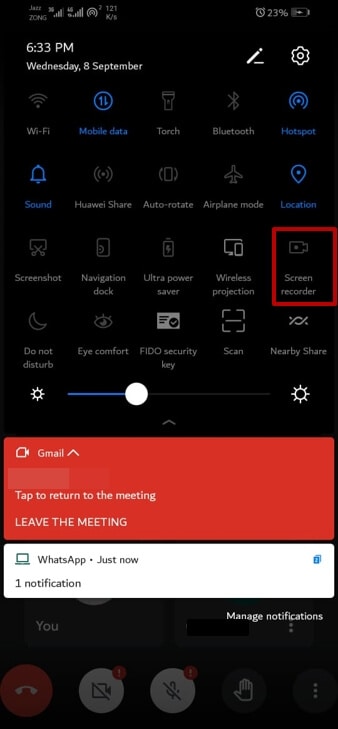
Примечание: Процесс включения встроенной записи экрана может отличаться на разных моделях Android. Например, пользователи Samsung и Huawei могут использовать свайп для доступа к панели быстрых настроек, чтобы получить доступ к функции записи. А на некоторых моделях Android, наоборот, для включения записи экрана необходимо открыть функции доступа.
Шаг 3: Начните запись и включите микрофон
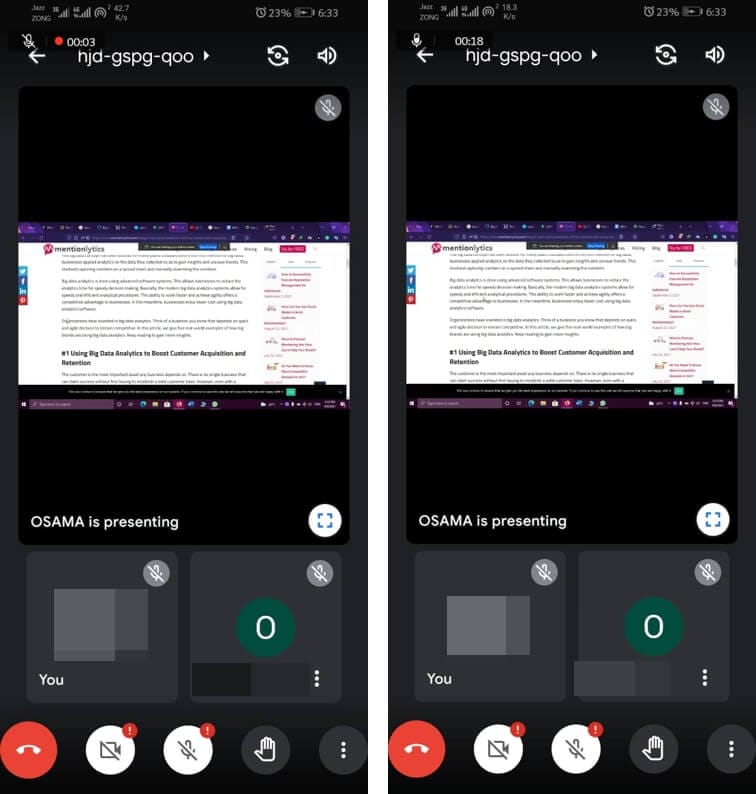
Откройте сеанс Google Meet, когда начнется запись. Нажмите на символ микрофона, чтобы записать действия на экране со звуком.
Шаг 4: Остановите запись
Нажмите красную кнопку, чтобы остановить запись. В нижней части экрана вы увидите сообщение наподобие «Запись сохранена в галерее». Таким образом, вы найдете записанное видео в галерее.
Часть 3: Как записывать Google Meet на iPhone с помощью встроенной функции записи?
Функция встроенная запись экрана доступна не только для смартфонов Android, но и для пользователей iPhone. Эту функцию можно использовать для записи сеансов видеоконференций Google Meet. Теперь вам, наверное, интересно, как записывать Google Meet на iPhone? Ответ заключается в том, что, как и в телефонах Android, функция записи Google Meet на iPhone также отключена. Следовательно, для записи сеансов Google Meet на iPhone достаточно использовать встроенную функцию записи экрана. Давайте вкратце опишем процедуру в простых шагах.
Шаг 1: Присоединитесь к конференции и откройте центр управления
Проведите пальцем по нижней части экрана iPhone после подключения к сеансу Google Meet. Нажмите на красный круг, чтобы начать запись.
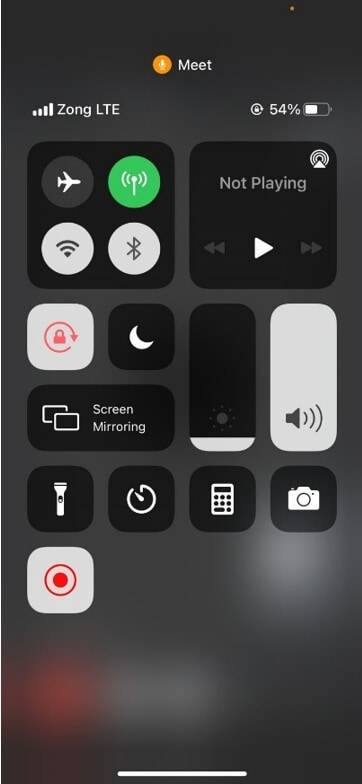
Примечание: Процесс доступа к центру управления может отличаться на разных моделях. Например, в iPhone X, чтобы открыть центр управления, нужно провести пальцем от правого угла экрана.
Шаг 2: Включите запись
Нажмите на красную кнопку и откройте окно Google Meet. Нажмите на красную панель статуса, появившуюся в верхней части экрана.
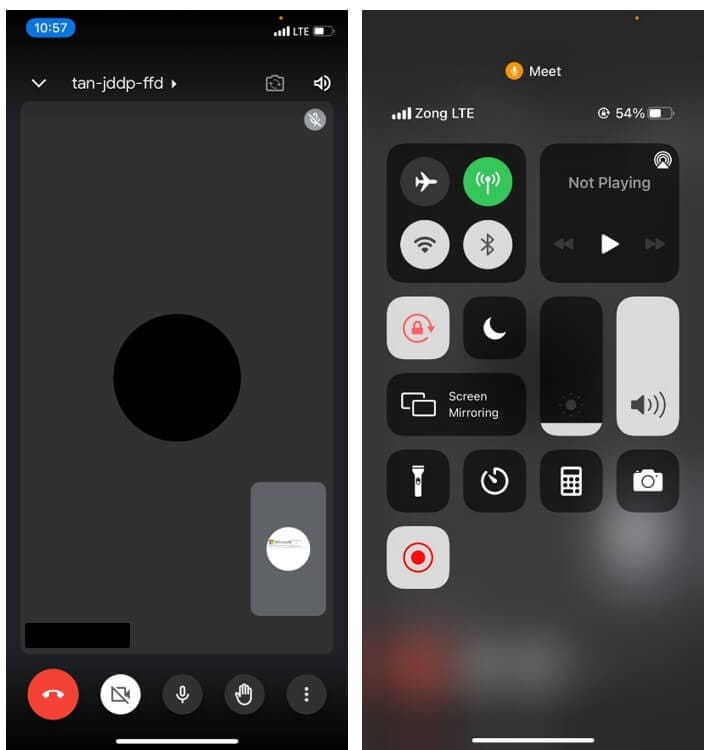
Примечание: Записанный файл будет автоматически сохранен в галерее iPhone, когда вы остановите запись экрана.
Часть 4: Лучшие приложения для записи Google Meet на iPhone и Android
Вы когда-нибудь думали о том, как записать Google Meet на свой смартфон со звуком, если у вас нет ни включенной функции записи в Google Meet, ни встроенной функции записи экрана в iPhone или Android? Если да, то вы попали на нужную страничку. Сторонние приложения — это крайнее средство, когда вы сталкиваетесь с такой ситуацией. Давайте рассмотрим несколько лучших приложений для записи сеансов Google Meet.
1. AZ Screen Recorder
AZ Screen recorder — одно из самых известных приложений для записи экрана на Android. Приложение можно легко загрузить из магазина Google play, причем совершенно бесплатно. Однако за профессиональную версию необходимо заплатить $2,99, так как некоторые функции могут быть недоступны в бесплатной версии. Это приложение для записи экрана поможет вам записать конференцию в Google meet.

Основные функции
- Встроенный видеоредактор
- Предлагает накладную кнопку для начала и остановки записи
- Многочисленные функции записи
Плюсы
- Водяные знаки отсутствуют
- Не требует корневой системы
- Отсутствие ограничений по времени записи экрана
Минусы
- Отсутствие расширенных функций во встроенном видеоредакторе
2. Kimcy929 Screen Recorder
Это еще один простой инструмент записи экрана с многоязыковой поддержкой. Помимо записи, вы также можете делать скриншоты. Кроме того, записанное видео можно редактировать, используя базовый уровень функций редактирования. Итак, если вы хотели узнать, как легко записать Google Meet на телефоне, Kimcy 929 screen recorder — отличный вариант.
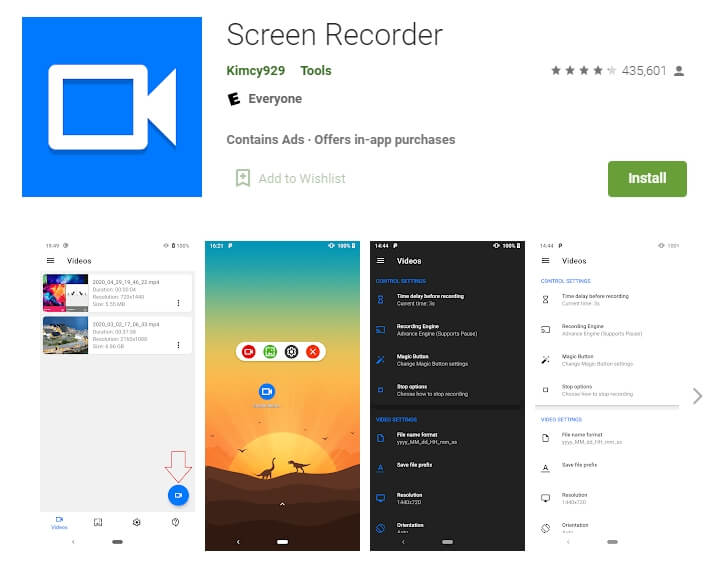
Основные функции
- Поддерживает как фронтальную, так и заднюю камеру телефона Android
- Оснащен простой волшебной кнопкой
- Поддерживает внутреннюю звуковую систему телефонов Android
Плюсы
- Возможность редактирования наложения
- Быстрые тайлы и надписи
- Встроенные логотипы и темы
Минусы
- Платная версия Pro
3. Super Screen Recorder
Это надежное приложение для записи экрана, которое позволяет пользователям захватывать происходящее на экране Google Meet как на телефоне Android, так и на iPhone. Оно поддерживает вывод видеофайлов в высоком разрешении. Кроме того, при записи экрана с помощью этого приложения нет ограничений по времени. Таким образом, вы можете наслаждаться неограниченной записью сеансов Google Meet.

Пользователи Android могут загрузить его отсюда: https://play.google.com/store/apps/details?id=com.tianxingjian.screenshot&hl=en_US&gl=US.
Основные функции
- Поставляется с основными инструментами редактирования
- Возможность приостановки и возобновления записи
- Позволяет добавить логотип или ваш товарный знак
Плюсы
- Отсутствие водяного знака по умолчанию
- Бесплатное приложение
- Не требуется установки корневого источника
Минусы
- Присутствует реклама
4. TechSmith Capture
Это одно из популярных приложений для записи экрана Google Meet на вашем iPhone. Поэтому, если встроенная функция записи экрана вашего телефона по каким-то причинам не работает, вы можете воспользоваться этим приложением. Оно поддерживает микрофон, поэтому вы также сможете добавить в видео голос во время процесса записи. Давайте узнаем больше о его основных функциях, плюсах и минусах.
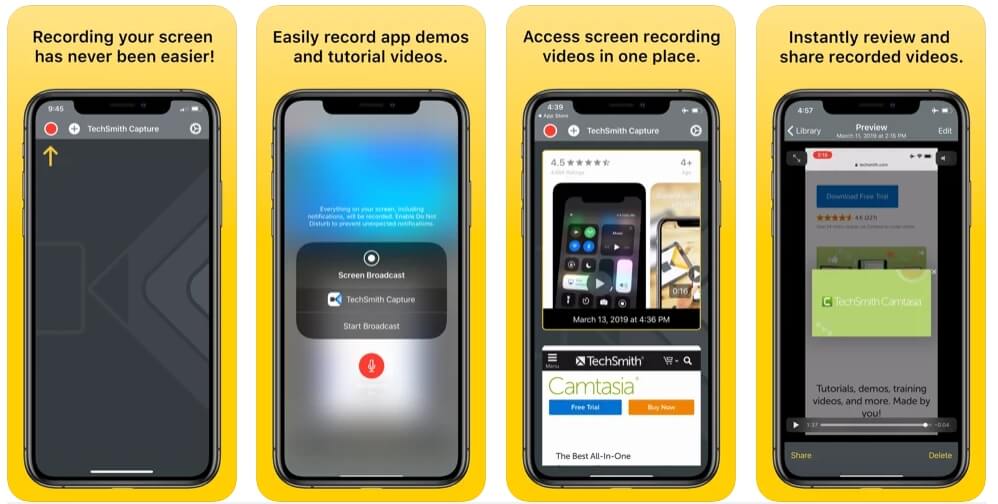
Основные функции
- Оснащен организованной библиотекой, которая сохраняет записанные файлы
- Простой и удобный интерфейс
- Позволяет осуществлять прямой экспорт в TechSmith Camtasia, где видео может быть дополнительно отредактировано и улучшено
Плюсы
- Возможность мгновенного просмотра
- Бесплатно в Apple Store
- Запись экрана в различных режимах
Минусы
- Совместимость только с iPhone и iPad
5. Record It
Позволяет одновременно вести аудио и видеозапись сеанса Google Meet на вашем iPhone. Итак, если вы хотите записать Google Meet для обучения своих коллег или поделиться записанными материалами в качестве учебного пособия на сайтах социальных сетей, это приложение — все, что вам нужно.
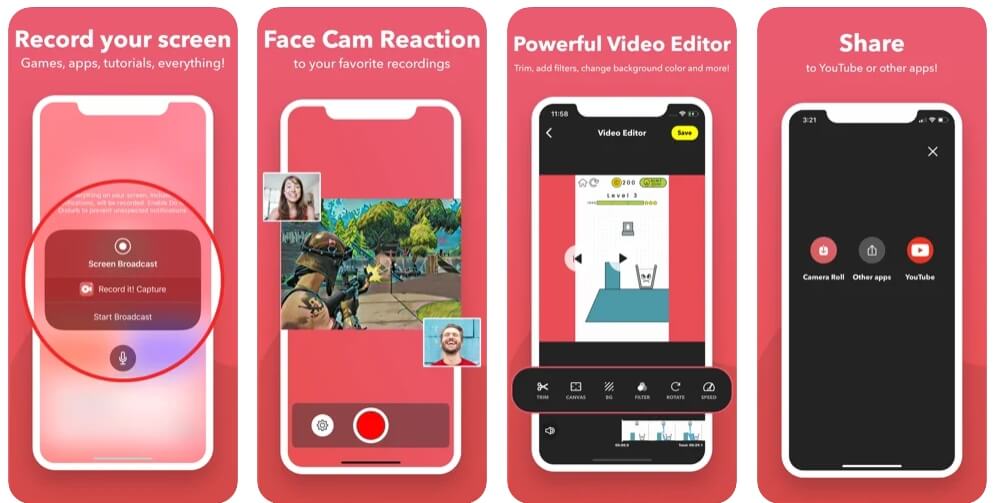
Основные функции
- Для начала записи достаточно одного нажатия кнопки
- Позволяет обрезать видео в мощном видеоредакторе
- Разработчик предоставляет пошаговое руководство и видеоурок
Плюсы
- Встроенные реакции лица
- Настраиваемая скорость воспроизведения
- Включает видеофильтры
Минусы
- Предлагает покупки в приложении
Бонус: Запись видеороликов Google Meet с помощью Wondershare Filmora
Wondershare Filmora — это простая в использовании, но мощная программа для редактирования видео, которая предоставляет инструменты для записи экрана, записи с веб-камеры и записи голоса за кадром. Вы можете одновременно записывать видео с экрана Google Meet, звук и веб-камеру. Более того, вы можете настроить таймер записи, чтобы остановить запись в нужное время. Разумеется, вы можете показать щелчки мыши в записи со звуком щелчка. Скачайте сейчас и начните запись видео с Google Meet.
Невозможно отрицать роль Google Meet в процессе изменения цифрового мира. Однако пользователи, не знающие о способах записи экрана во время проведения интерактивных встреч в Google Meet, не могут в полной мере воспользоваться преимуществами этого шедевра. Мы рассказали нашим читателям о записи экрана, причем как на смартфоне Android, так и на iPhone. Итак, теперь вы знаете, как записать Google Meet на телефон за несколько простых шагов и без лишних хлопот.