Приложения на iPhone (iOS) для вытаскивания удачных кадров из видеороликов
Если вы часто используете свою камеру, то наверняка задавались вопросом: как из видео сделать фото на айфон. Необходимо это для извлечения самых удачных кадров, которые впоследствии могут быть обработаны. В данном материале мы рассмотрим несколько достойных внимания приложений, способных вытаскивать из роликов необходимые вам фотографии.
Самый простой сбособ не требующий дополнительный приложений — это сделать скриншот во время просмотра видео, поставив его на паузу. Но если нужно сделать раскадровку видео и красиво вырезать стоп-кадр, тогда воспользуйтесь одним из следующих инструментов.
Taplet
Taplet – полностью бесплатное приложение для iPhone (iOS), способное работать не только с отснятыми роликами на яблочных аппаратах, но и с роликами сторонних устройств, включая небезызвестный GoPro. Принцип работы приложения прост до безобразия: ролик разбивается на большое количество отдельных кадров, сохранять которые можно одним нажатием по экрану.
Более того, функционал программы позволяет изменять резкость, яркость, контрастность кадра. Все полученные фото не теряют в плане качества, а при необходимости после обработки их можно будет разместить сразу же в социальных сетях.
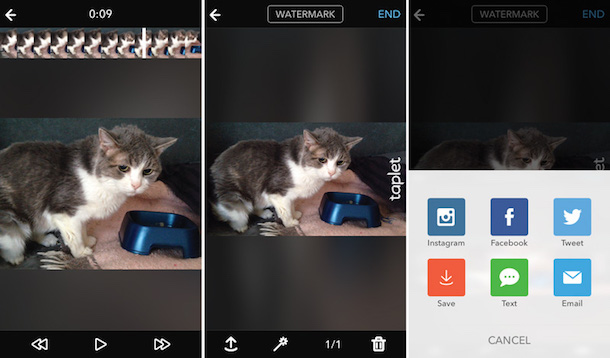
Одна из примечательных фишек приложения – возможность сделать селфи со вспышкой. Для этого необходимо снять видео на основную камеру, после чего выбрать наиболее удачный кадр. Заметим, что если снималось видео горизонтально, то редактировать его придется в обычном, вертикальном положении.
В конце съемки, приложение дает возможность очень быстро обработать запись, после чего вы сможете просмотреть все кадры, перемещаясь в нужном вам направлении по видеоролику. Благодаря весьма удачному и простому интерфейсу, находить удачные фото очень просто, как и сохранять их в отдельную папку.

Video 2 Photo
После появления видеозаписи в высоком разрешении многие пользователи задумались о необходимости использовать стоп-кадры. Одним из приложений, предоставляющих такой функционал, является Video 2 Photo.
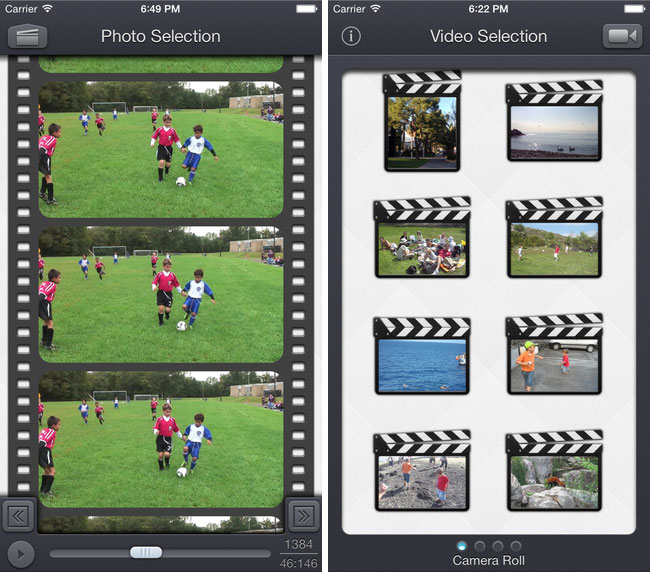
При помощи программы можно просто добавлять уже существующие видеоролики и выбирать нужные участки во времени. Указывать место можно с высокой точностью, благодаря кнопкам на экране, а после можно перейти к последующей обработке.
Video 2 Photo имеет пару фильтров и специальных эффектов, позволяющих улучшить качество изображения, играться с цветами, добавлять виньетку и пр. Присутствует функционал для обрезки полученного изображения.
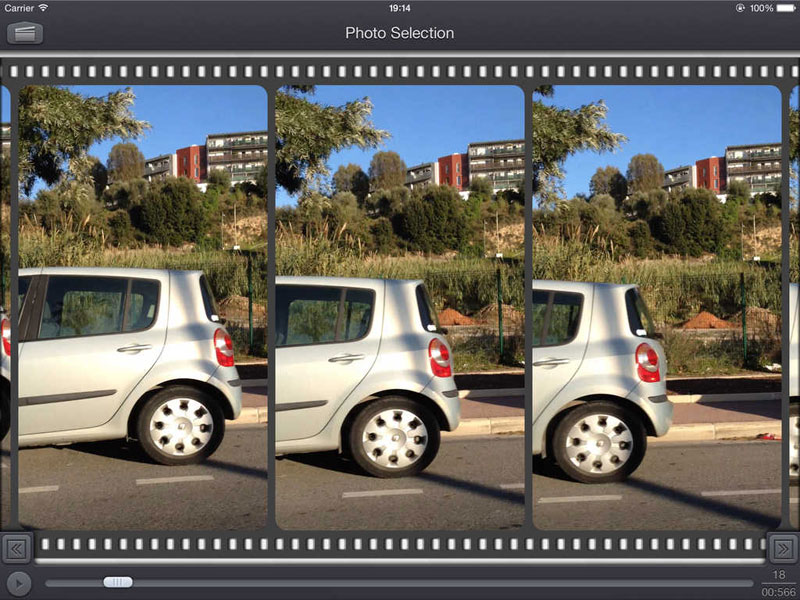
После выполнения всех необходимых работ, готовый снимок можно отправить на ваш iPhone или поделиться им с друзьями в социальных сетях. Заметим, что приложение работает только на устройствах семейства iPhone не ниже 5 и на iOS не ниже 7 версии. Минус Video 2 Photo – платное распространение, но символическое, – всего 119 руб.
Instanty
Как и предыдущие программы, Instanty используется для вытягивания удачных снимков из видеороликов. Сделать стоп-кадр довольно просто: нужно указать место при помощи клавиш «+» и «-» в главном окне приложения, после чего можно приступить к обработке полученного кадра.
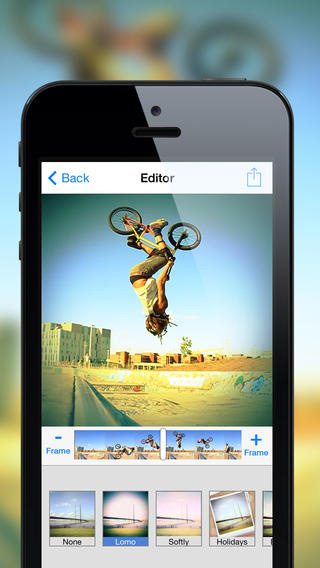
Приложение имеет в арсенале несколько десятков полезных фильтров и специальных эффектов, при помощи которых можно улучшить качество изображения, изменить цвета, фактуру кадра, добавить эффекты типа сепия, оттенки серого и другие. После этого можно сохранить изображение на память телефона или отправить его в социальные сети.
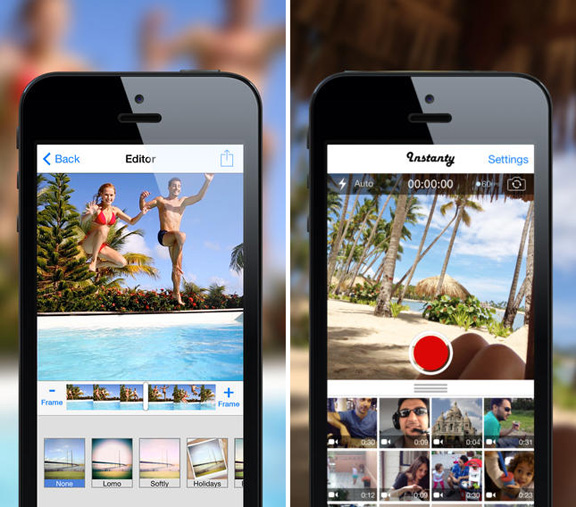
Приложение работает на iPhone 4 и выше с iOS 7 и выше, и доступно для скачивания полностью бесплатно.
Movavi
Если вам нужно вырезать стоп-кадр из видео, можно также обратиться за помощью к программе Movavi, которая помимо вытягивания изображений из видео умеет множество инструментов для обработки роликов.
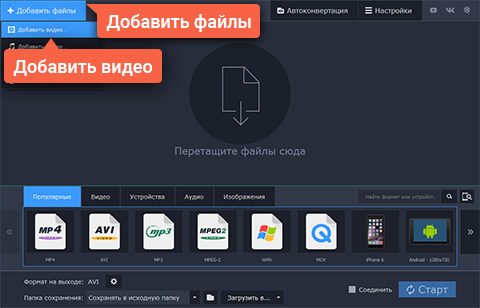
После запуска программы, необходимо нажать на кнопку «Добавить файлы» и выбрать пункт «Добавить видео», а затем выбрать нужное вам видео. Если необходимо сохранить кадр из фильма на DVD-диске, то нажмите на «Добавить DVD» и выберете соответствующую папку. Видео после этого окажется в программе, а вам останется перетащить его в окно редактирования.
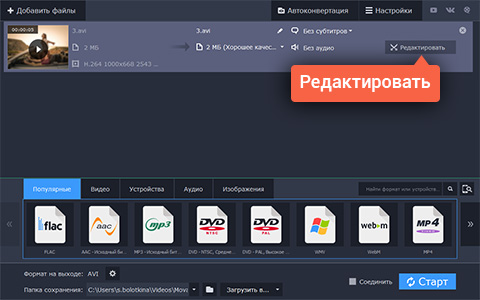
После этого вам нужно перейти в режим редактирования.
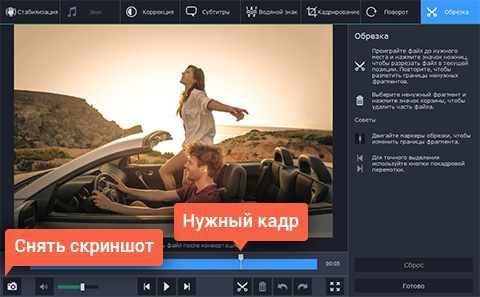
Теперь можно приступить непосредственно к поиску нужного кадра и сохранению. Для этого переместите бегунок на шкале в том месте, где вам необходимо сделать захват, а после просто нажмите иконку с изображением фотоаппарата. Во всплывшем окне необходимо будет указать формат файла и указать путь к его сохранению на компьютере. После этого можно фото можно отправить на дальнейшую обработку или же отправить знакомым по Скайпу или опубликовать пост в LiveJournal.
Помимо этого, Movavi способен конвертировать видео, аудио и другие медиафайлы, может изменять формат без потери качества; улучшать качество фото, видео и звука; обрезать клипы перед конвертацией.
-
Информация была полезной?
Не забывайте читать комментарии, там тоже много полезной информации. Если на ваш вопрос нет ответа, а на более поздние комментарии есть ответ, значит ответ на ваш вопрос содержится в статье, уважайте чужое время.
Экспорт кадра из видео в приложении «Фото» на Mac

Можно выбрать в видеоклипе выдающийся кадр и экспортировать его в качестве фотографии.
- В приложении «Фото» на Mac откройте видеоклип и перетяните указатель воспроизведения на кадр, который хотите экспортировать.
- Выберите «Файл» > «Экспортировать» > «Экспортировать кадр в Изображения». В папке «Изображения» появляется файл TIFF с именем «Кадр [дата]».
Извлечение кадров из видео на iPhone: это проще, чем вы думаете!.
Вы тот, кто хочет извлекать кадры из видео с iPhone для публикации в социальных сетях или для создания миниатюр? Тогда вам повезло! Прошли те времена, когда для извлечения кадров из видео требовалось специальное программное обеспечение или технические знания. С iPhone вы можете легко извлечь именно тот кадр, который вам нужен, и сохранить его как изображение. В этой статье мы покажем вам самые простые способы извлечения кадров из видео с помощью вашего iPhone. Давайте погрузимся!
Способ 1: использование приложения Apple Photos
Если ваш iPhone работает на iOS 11 или более поздней версии, вам не нужно загружать какие-либо дополнительные приложения. Встроенное приложение Фотографии сделает всю работу за вас. Вот как это сделать:
- Откройте приложение Фотографии на вашем iPhone.
- Выберите видео, из которого вы хотите извлечь кадры.
- Проведите пальцем вверх по временной шкале, чтобы выбрать точный кадр, который вы хотите извлечь.
- Выбрав рамку, нажмите и удерживайте экран, чтобы открыть меню.
- Выберите Сохранить изображение, чтобы сохранить кадр как изображение в фотопленке вашего iPhone.
Вот и все! Теперь вы можете поделиться извлеченным изображением в социальных сетях или использовать его в качестве миниатюры для своего видеопоста.
Способ 2: использование сторонних приложений
Если вам нужны более продвинутые функции, вы можете использовать сторонние приложения для извлечения кадров из видео на вашем iPhone. Вот наш лучший выбор:
1. Видео в фото фреймграббер:
Это приложение позволяет извлекать кадры из видео и сохранять их как изображения. Вы можете выбрать разную частоту кадров, и приложение автоматически выберет лучшие изображения для извлечения.
2. Фреймграббер:
Frame Grabber имеет простой интерфейс и позволяет быстро захватывать кадры из видео. Вы можете регулировать частоту кадров и выбирать из различных разрешений видео.
3. iMovie:
iMovie — официальное приложение Apple для редактирования видео для iPhone. Он имеет расширенные функции, которые позволяют редактировать и экспортировать видео высокого качества.Вы также можете использовать iMovie для простого извлечения кадров из видео.
Теперь, когда вы знаете, как извлекать кадры из видео на вашем iPhone, давайте рассмотрим некоторые ключевые моменты:
- Встроенное приложение Фотографии на вашем iPhone может извлекать кадры из видео для простых нужд.
- Сторонние приложения предоставляют более продвинутые функции и настройки для извлечения кадров из видео.
- Вы можете выбрать именно тот кадр, который хотите извлечь из видео.
- Извлеченные кадры можно сохранить как изображения и использовать для постов в социальных сетях, эскизов или других творческих целей.
В заключение, извлекать кадры из видео на вашем iPhone проще, чем вы думаете. Просто следуйте инструкциям, которые мы описали, и поэкспериментируйте с различными сторонними приложениями, чтобы найти то, которое лучше всего соответствует вашим потребностям. Удачной добычи!
Related:
- Резервное копирование iPhone на компьютер: это проще, чем вы думаете!.
- Подключение наушников Xiaomi к iPhone — это проще, чем вы думаете!
- Делитесь Wi-Fi с ноутбука на ноутбук: это проще, чем вы думаете
- Полное руководство по уничтожению вашего смартфона в рекордно короткие сроки — это проще, чем вы думаете!
- Подключить устройство Huawei к телевизору Samsung — это проще, чем вы думаете!
- Сброс настроек Xiaomi Redmi Note 3 Pro: это проще, чем вы думаете!
- Как избавиться от NFC на вашем Huawei? Это проще, чем вы думаете!.
- Синхронизируете часы Xiaomi с телефоном? Это проще, чем вы думаете!.
Как извлечь кадры в высоком 4K-разрешении из видео на iOS

Новые модели iPhone могут записывать и воспроизводить видео в формате 4K, но при простом скрине вы не получите изображение с таким разрешением. Для этого потребуются специальные инструменты, такие как бесплатное приложение с открытым исходным кодом для iOS Frame Grabber, которое доступно в App Store.
Извлечение кадров с высоким разрешением 4К из видео
Для этого потребуется открыть Frame Grabber и выбрать видео в формате 4K из которого необходимо извлечь кадр (4096 x 2160 или 3840 x 2160). Далее следует найти сам кадр и нажать кнопку «Поделиться».

В открывшемся меню выбираем опцию «Сохранить изображение» и получаем его в формате 4K. Чтобы убедиться в этом, можно проверить соответствие их формата в EXIF.

Frame Grabber: не только для изображений 4K
Frame Grabber можно использовать для извлечения кадров из любого видео, независимо от разрешения, в котором оно было записано. Если нужно извлечь кадр из видео на iOS, чтобы оно соответствовало качеству исходного контента, то это приложение – лучший способ достижения цели. Скриншоты никогда не смогут предоставить кадры в должном разрешении. Альтернативным решением будет делать фотографии, непосредственно во время записи видео, нажав кнопку «next» с кнопкой «запись» в приложении камеры. Единственной проблемой является сложность съемки фотографий во время записи видео, поскольку есть шанс получить не тот момент на фото, что нужен.
Кадры из видео в полном разрешении не составит труда извлечь в десктопной версии: здесь нет недостатка в приложениях, которые справятся с этой работой. Но если вопрос касается iPhone или iPad, здесь возможности более ограничены. Можно также использовать достаточно сложное приложение для редактирования видео iMovie, но для iPhone в нем далеко не все интуитивно понятно.