Форум по системам видеонаблюдения и безопасности.
Форум по системам видеонаблюдения, безопасности, пожарным и охранным сигнализациям, контролю доступа.
как объединить несколько камер.
Все вопросы по IP камерам, IP серверам и по программному обеспечению для IP видеонаблюдения.
5 сообщений • Страница 1 из 1
MrMarlann Новичок Сообщения: 2 Зарегистрирован: 03 июн 2014, 18:35
как объединить несколько камер.
Сообщение MrMarlann » 03 июн 2014, 18:42
Всем здравствуйте. Вопрос вот в чем. Имеем несколько ip камер, так же имеем коммутатор D link 3226s, а еще имеем желание объединить все камеры в одну систему наблюдения с возможностью удаленного просмотра. как хоть это надо сделать? что еще нужно докупить?
KoTuK Специалист Сообщения: 742 Зарегистрирован: 28 сен 2009, 06:03 Откуда: Томск Контактная информация:
Re: как объединить несколько камер.
Сообщение KoTuK » 03 июн 2014, 19:19
MrMarlann писал(а): Всем здравствуйте. Вопрос вот в чем. Имеем несколько ip камер, так же имеем коммутатор D link 3226s, а еще имеем желание объединить все камеры в одну систему наблюдения с возможностью удаленного просмотра. как хоть это надо сделать? что еще нужно докупить?
для начала сказать модели камер
Sergiodemaster Специалист Сообщения: 3407 Зарегистрирован: 16 окт 2012, 09:24 Откуда: Рязань
Re: как объединить несколько камер.
Сообщение Sergiodemaster » 03 июн 2014, 19:20
берете роутер и прокидываете порты. потом смотрите в каком либо браузере. или берет один из компов, ставите программу, прокидываете в роутере порты только на нее и смотрите.
делов та
MrMarlann Новичок Сообщения: 2 Зарегистрирован: 03 июн 2014, 18:35
Re: как объединить несколько камер.
Сообщение MrMarlann » 03 июн 2014, 23:17
KoTuK писал(а):
MrMarlann писал(а): Всем здравствуйте. Вопрос вот в чем. Имеем несколько ip камер, так же имеем коммутатор D link 3226s, а еще имеем желание объединить все камеры в одну систему наблюдения с возможностью удаленного просмотра. как хоть это надо сделать? что еще нужно докупить?
для начала сказать модели камер
камеры HIKVISION DS-2CD2012-I. У меня вот собственно в чём вопросы. Камерам нужно отдельное питание подводить? или питание по витой паре пойдет? или надо свитч PPOE брать? на каждую камеру буду кидать отдельный кабель витая пара. Сразу прошу меня извинить,так как я не профессионал в этом,просто интересно самому попробовать все это заставить работать.
Sergiodemaster Специалист Сообщения: 3407 Зарегистрирован: 16 окт 2012, 09:24 Откуда: Рязань
Re: как объединить несколько камер.
Сообщение Sergiodemaster » 04 июн 2014, 07:36
дайте воды попить, а то так есть хочется, что переночевать негде
Как объединить китайские камеры в одной программе
Если вы не помните свой пароль, то введите ваш email и получите ссылку для входа. После авторизации укажите свой новый пароль в настройках профиля.
Ваша корзина пуста
| Всего: | 0 |
- ЧаВо (FAQ)
- Как добавить в регистратор видео поток с канала другого регистратора
Как добавить в регистратор видео поток с канала другого регистратора
30 сентября 2016, 14:31
42 просмотра
Для того чтобы добавить поток с камеры с одного регистратора в другой, Вам понадобиться сетевой регистратор, либо гибридный в режиме сетевого, либо в режиме AHD/Аналог + IP. Именно на IP канал(ы) по сети можно добавлять поток(и) с другого регистратора. Регистратор с которого будет забираться поток должен уметь работать по сети. Если рассматривать последние линейки регистраторов, то это все гибридные и все сетевые регистраторы (NVR).
Итак, у нас есть два регистратора, на одном из них подключена AHD/аналоговая/IP видеокамера — без разницы и нам нужно добавить поток с какой то камеры в другой регистратор. Мы сможем это сделать если оба регистратора находятся в одной локальной сети, либо на первом регистраторе должен быть статический IP адрес с проброшенным на внешку портом 34567.
Заходим в Главное меню регистратора на который мы хотим добавить камеру.


CPU. В гибридных регистраторах данный пункт меню появляется если регистратор перевести в гибридный либо в IP режим работы.

Далее Цифровые каналы.


Внимание. Если вы добавляете дополнительный регистратор в систему, ОБЯЗАТЕЛЬНО отключайте синхронизацию времени на этом дублирующем регистраторе. Переключите параметр ВРЕМЯ ЧАСОВОЙ ПОЯС в состояние НЕТ. В противном случае Главный регистратор(в котором установлен HDD) будет получать время от разных источников, и соответственно запись на главном регистраторе может быть прерывистой и посмотреть нормально ее не получится, так как временные метки будут идти не равномерно.
И теперь добавляем сам поток с регистратора. Активируем канал, в нашем примере это канал номер 5 (используется гибридный регистратор в режиме 4+4).
Выбираем тип устройства HVR (гибридный регистратор) и выставляем номер канала (по умолчанию 1) с которого нужно добавить поток.


Жмём Поиск (в случае добавления по локальной сети) либо вручную вводим IP адрес статический и внешний порт если подключение по интернету извне.
Выбираем IP адрес регистратора с которого получить хотим поток. У нас это 9.235

Жмём ОК и наблюдаем поток с выбранного нами регистратора и канала.
Внешний вид пунктов меню может отличаться в зависимости от прошивки.
Настройка NVR для IP камер с PoE коммутатором или без коммутатора?

NVR (Сетевые видеорегистраторы) широко используются в проектах наблюдения IP камер, поскольку система NVR обеспечивает централизованное управление видео для простого просмотра, управления и хранения видео. Тогда знаете ли вы, как подключить NVR для IP камер? Требуется ли PoE коммутатор?
Что такое NVR?
NVR — это специализированная компьютерная система, содержащая программы. Он обычно используется в сетях IP-видеонаблюдения для получения живых изображений или видеопотоков и цифровой записи их на жесткий диск, USB накопитель или другое запоминающее устройство. Пользователи могут просматривать, воспроизводить и загружать записи при необходимости. Как правило, основанный на среде Windows или Linux, NVR имеет удобный интерфейс для повседневного использования и оснащен интеллектуальным обнаружением движения и функциями управления камерой. К сетевому видеорегистратору также можно получить удаленный доступ.Другими преимуществами являются возможность обработки больших видеопотоков и простота установки. Так насколько легко установить? Ниже приведены два варианта настройки сетевых видеорегистраторов для IP камер, включая подключения PoE NVR и подключения non-PoE NVR.
Как настроить NVR для IP камер
PoE NVR и NVR без PoE — это два типа NVR на рынке. Они используют разные способы подключения для IP камер. Обратите внимание, что при настройке NVR для IP камер обязательно проверьте поддержку R, совместимость между NVR и IP камерами. Во-первых, убедитесь, что сетевой видеомагнитофон поддерживает IP камеру, которую вы собираетесь использовать. Во-вторых, убедитесь, что NVR поддерживает разрешение камеры, потому что не все NVR в настоящее время поддерживают камеры безопасности 4K или 12MP камеры. Как только разрешение камеры превысит разрешение, поддерживаемое NVR, пользователь должен получить доступ к веб-интерфейсу IP камеры и уменьшить его разрешение.
Подключение PoE NVR для IP камер без PoE-коммутатора
PoE NVR оснащен переключателем PoE и предоставляет порт Ethernet для прямого подключения к IP камере. Поэтому для работы не требуется отдельный адаптер питания. Шаги подключения:
- Используйте Ethernet кабель для подключения маршрутизатора и PoE NVR. Убедитесь, что NVR может получить доступ к Интернету.
- Подключите IP камеру напрямую к PoE NVR через Ethernet кабель. NVR имеет технологию PoE и может питать IP камеры.
- Подключите NVR к монитору или телевизору с помощью кабеля VGA или HDMI. Убедитесь, что монитор или телевизор подключены через правильный вход (например, VGA, HDMI 1, HDMI 2 и т. д.)
Если все подключения установлены правильно, NVR успешно подключился к IP камере. На рисунке 1 показано все соединение. Эта модель NVR идеально подходит для IP-видеонаблюдения в домах и на малых предприятиях.

Подключение NVR для IP камер с PoE коммутатором
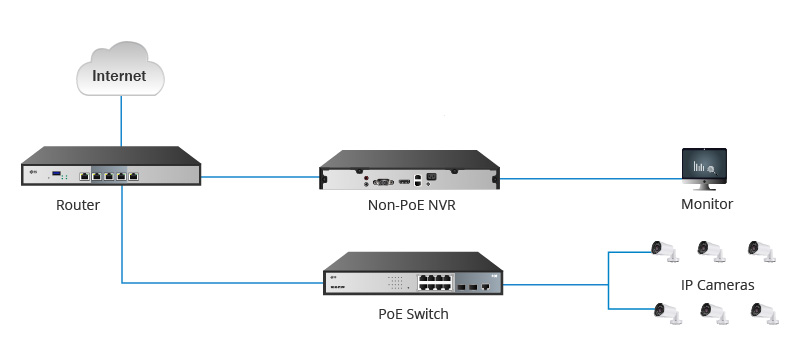
NVR без питания через Ethernet означает, что у него нет портов Ethernet на задней панели, поэтому он не может быть подключен к IP камерам напрямую. Для питания каждой IP камеры требуется внешний PoE коммутатор или адаптер питания. Следуйте инструкциям ниже, чтобы завершить соединение.
- С помощью Ethernet кабеля подключите порт LAN на коммутаторе PoE к маршрутизатору, а затем подключите не маршрутизатор PoE к маршрутизатору. Убедитесь, что коммутатор PoE и сетевой видеорегистратор находятся в одной сети.
- Подключите IP камеры к портам RJ45 на PoE коммутаторе с помощью Ethernet кабелей. PoE коммутатор обеспечивает питание и передачу видео, как и NVR.
- Подключите NVR и монитор или телевизор через кабель VGA или HDMI. Убедитесь, что монитор или телевизор подключены через правильный вход (например, VGA, HDMI 1, HDMI 2 и т. д.)
Обратите внимание, что пользователь должен добавить камеру к NVR, чтобы просмотреть камеру и включить запись. Следуйте инструкциям, прилагаемым к вашему NVR. На рисунке 2 показан режим подключения.
ЧАВО о настройке NVR для IP камер
Требуется ли NVR интернет?
NVR могут работать без Интернета и продолжать запись и потоковую передачу видео. Однако без Интернета пользователи не могут получить доступ к записям удаленно. В случае вторжения пользователи могут не получать всплывающие напоминания или оповещения. Пользователи не могут создавать резервные копии видео в облачном хранилище.
NVR лучше, чем DVR?
DVR (цифровой видеорегистратор) — это видеопроцессор, который работает с аналоговыми камерами и может использоваться в качестве устройства хранения. Соединение между аналоговой камерой и видеорегистратором использует коаксиальный кабель. Видеомагнитофон не питает камеру. Каждое подключение камеры требует разветвителя, который обеспечивает питание для правильной работы камеры. По сравнению с сетевыми видеорегистраторами, которые работают с IP камерами через кабели Ethernet, цифровые видеорегистраторы дешевле. Для тех, кто ищет относительно простую систему безопасности, достаточно системы DVR, тем более что его свойство использовалось для коаксиальных кабелей. Поэтому NVR и DVR должны быть выбраны в соответствии с фактическими потребностями.
Как далеко может работать PoE камера ?
Соединение между IP камерой и NVR осуществляется через Ethernet кабель. Из-за ослабления сигнала максимальное расстояние передачи кабеля Ethernet составляет 100 метров. Следовательно, максимальное расстояние, на которое камера может работать от NVR, также составляет 100 метров. Если пользователю требуется более 100 метров, можно использовать удлинитель Ethernet, который может обеспечить большее расстояние.
Полезные возможности CMS для видеонаблюдения
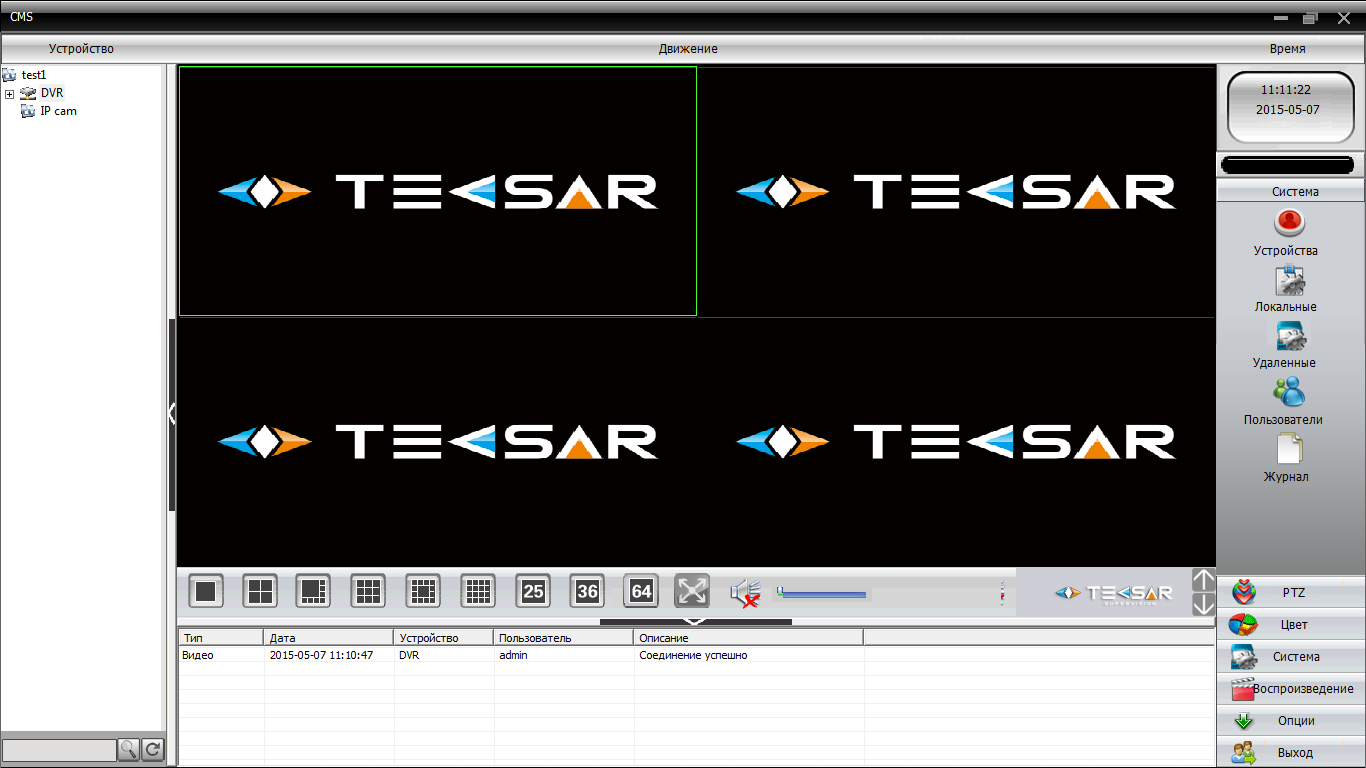
Современный мир быстро меняется, становится более динамичным и открытым. Естественно, эти изменения затрагивают и видеонаблюдение. Оно совсем не такое, каким было еще 10 или даже 5 лет назад. Мир изменяется вместе с развитием технологий, меняются способы использования устройств, а вот границы использования – практически стираются. Сегодня все, включая дедушек, бабушек и малых детей «сидят» в онлайне. Неудивительно, что и видеонаблюдение все активнее стремятся мониторить удаленно в режиме онлайн. Как сделать это максимально эффективно, еще и получив дополнительные «плюшки» новых возможностей? Конечно же – используя программу CMS (Content Management System)! CMS – это современное сочетание удаленного управления и широкой функциональности, это решение позволяющее одинаково успешно мониторить далекое или близкое устройство и даже легко объединять разрозненные точки видеонаблюдения в единую систему видеоконтроля.
Зачем нужна CMS
Программа CMS – это не просто дублирование функций видеорегистратора на ПК, как думают многие пользователи «одиноких» видеорегистраторов. CMS – более универсальная и сложная штука. Одно дело, когда у пользователя или предприятия регистратор всего один. А если их пять или десять? Причем еще и установленных в разных местах – например, если это сеть небольших магазинчиков или территория крупного завода с множеством цехов? Или же громадный складской комплекс? Вот именно тогда CMS оказывается невероятно практичной и полезной, буквально незаменимой!
Например, у нашей организации 9 точек в Киеве. И на каждой стоит минимум 2 камеры плюс локальный регистратор. Что, руководству постоянно бегать/ездить к каждому регистратору и проверять, что продавцы обслуживают клиентов, а не релаксируют в подсобке за бутылочкой пивка? Нет и еще раз нет – чтобы избежать лишних затрат времени, денег и нервов при использовании распределенной системы видеонаблюдения как раз и нужна CMS.
Возможности CMS
Приятно, что такая полезная штука как CMS достается пользователям регистраторов или IP камер даром: это программное обеспечение обычно бесплатно поставляется с устройством. Если умудрились потерять диск с ПО, ничего страшного – свежую версию нужной программы всегда можно найти на сайте производителя оборудования. Конечно, за исключением случаев, когда пользователь «сэкономил» на себе и купил совсем уж дешевое и унылое – ожидать адекватной программной поддержки от нонейма-однодневки не стоит.
Программа CMS с помощью компьютера позволяет делать вещи, которые самому регистратору не под силу. Например, CMS дает возможность объединить в единую систему видеомониторинга несколько десятков и даже сотен регистраторов! При этом допускается индивидуальная удаленная настройка каждого их них. А состояние связи с каждым регистратором непрерывно контролируется. Самое интересное, что CMS (правда, не каждая) разрешает объединять в общую систему наблюдения регистраторы самых разных производителей. Это невероятно удобно для распределенных систем, например торговых сетей, когда в нескольких точках может быть установлено совершенно разное оборудование.
Плюс для большего удобства видеоконтроля предусмотрена возможность создания распределенных зон. Распределение на зоны позволяет в рамках общей системы наблюдения выделить отдельные группы регистраторов или даже отдельные регистраторы на объектах и привязать их к карте, чтобы «не перепутать». К примеру, можно создать зоны «Магазин на Московском проспекте», «Лесная», «Троещина» или там «Борщаговский филиал». В свою очередь внутри групп регистраторов возможно создание подгрупп. Чтобы легче ориентироваться, можно создать, например, подгруппы «Центральный офис» и «Магазин» в рамках группы «Магазин на Московском проспекте».
При этом, благодаря универсальности CMS пользователь получает возможность удаленно контролировать работу регистраторов из любой точки планеты, где есть доступ в Интернет! Например, по ходу зарубежного турне, суровое начальство имеет возможность буквально не спускать глаз с подчиненных, тем более что CMS прекрасно работает удаленно с мобильными устройствами типа смартфонов и планшетов.
Если регистратор позволяет просматривать каких-нибудь 8-16 каналов, то CMS дает возможность одновременного просмотра до 64 каналов от разных источников (регистраторов или IP камер http://secur.ua/ip-videonablusenie/ipkamery/) в режиме реального времени. Разумеется, если размер подключенного дисплея позволят это делать достаточно комфортно. Учитывая, что в последнее время стали широко доступны мониторы и телевизоры с разрешением 4К, это вполне даже востребованная возможность.
CMS разрешает производить запись просматриваемого изображения на локальный диск компьютера и воспроизводить видео по мере необходимости. Поэтому даже если воры «прихватили» местный видеорегистратор, когда «обчищали» торговую точку, видеозапись об этом событии все рано останется для передачи компетентным органам, а не исчезнет вместе с несчастным регистратором. А удаленное сохранение на ПК конфигурации всей системы видеонаблюдения позволяет оперативно настроить работу нового регистратора при поломке одного из устройств.
При просмотре сделанных регистраторами видеозаписей CMS позволяет параллельно вывести сразу несколько каналов с каждого устройства, что существенно ускоряет просмотр. Если не хочется полностью пересматривать записи, CMS дает возможность выбрать только нужные видеофрагменты используя определение критерии отбора: по времени, по типу тревожного события и др.
Важно, что имеется система разграничения прав на использование CMS. Это гарантирует улучшенную безопасность и минимизирует возможный вред от несанкционированного или неквалифицированного вмешательства в работу системы видеонаблюдения.
Сложности выбора
Изначально я хотел рассмотреть три системы CMS: PSS от Dahua, iVMS от Hikvision и CMS от Tecsar. Однако в процессе инсталляции и работы с программами оказалось, что в этом нет особой необходимости, хотя некоторые отличия в программах все же есть.
Итак, PSS версии 4.05 от Dahua нормально устанавливалось на Windows 7 x64, но… Категорически отказывалось работать! Оказалось, проблема старая, но так и не решенная разработчиками PSS: чтобы заставить программу Dahua заработать, нужно хотя бы один раз запустить ее в режиме совместимости с Windows XP SP3, и дальше она уже будет работать нормально. Удивительно, что этот «секрет» почему-то пропускают в мануалах, и его легко можно найти на форумах поддержки. Хотя даже когда PSS Dahua запускается (Рис. 1), впечатления оставляет неоднозначные.
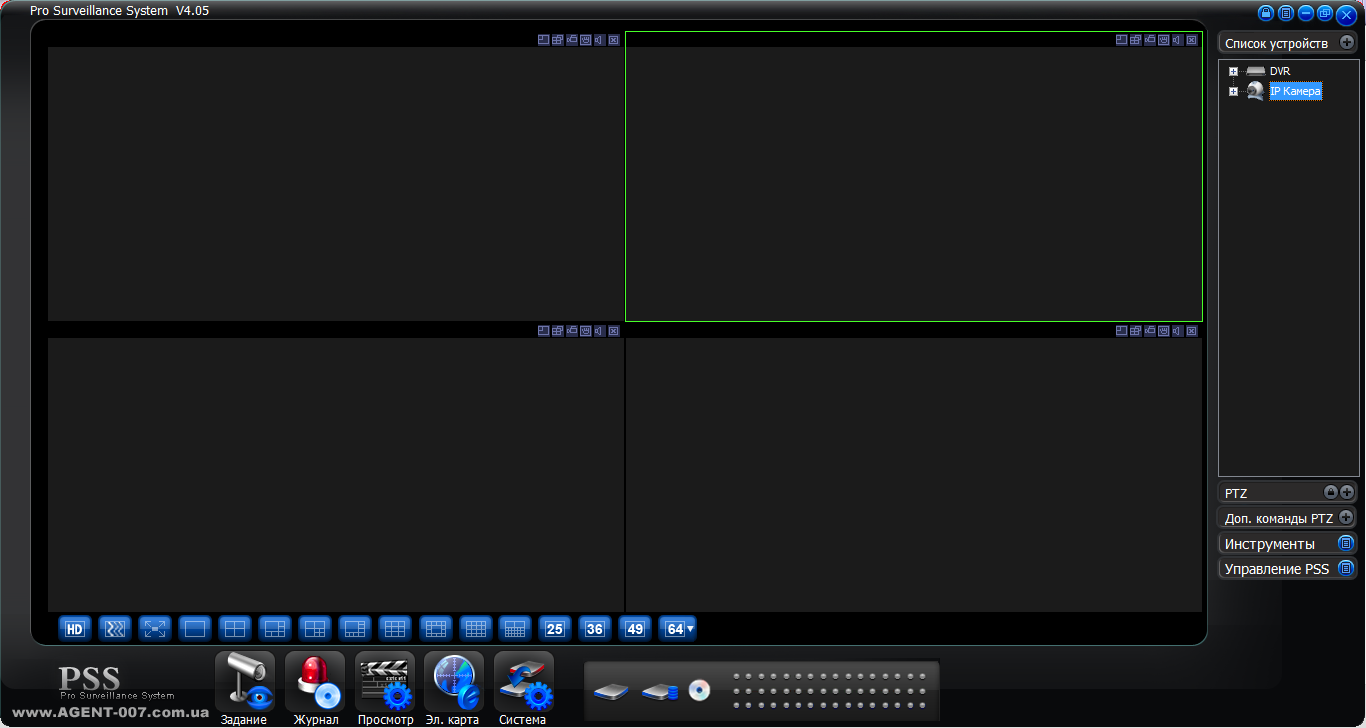
Рис. 1. Интерфейс Dahua PSS
Во-первых, мрачновато темный интерфейс. Возможно это выглядит прекрасно на экранах с IPS матрицей, но на используемом мной мониторе Benq G2025HDА с TN матрицей цвета оболочки вверху экрана при невысокой яркости практически инвертируются, и это выглядит не очень привлекательно. Во-вторых, очень мелкие ярлычки кнопок в окнах просмотра даже в режиме квадратора требуют от пользователя буквально виртуозного владения мышью. Это не добавляет удобств интерфейсу. Ведь оснащать компьютер охранников какой-нибудь игровой супер-пупер мышью с высокой точностью позиционирования точно никто не станет.
Программа Hikvision iVMS-4200 v.2.3.0.5 установилась и заработала без проблем (Рис. 2). Однако… Ее даже не удосужились русифицировать! Много вы знаете охранников, свободно владеющих техническим английским? Лично я не могу пересчитать их даже по пальцам одной руки. Поскольку пальцев оказывается слишком много. Кроме того, программа Hikvision оказалась крайне недружелюбной к устройствам других китайских товарищей, категорически отказываясь с ними работать. Это тоже не позволило сполна насладиться в целом неплохим ПО от Hikvision. Для распределенных систем с разным оборудованием CMS Hikvision не подходит.
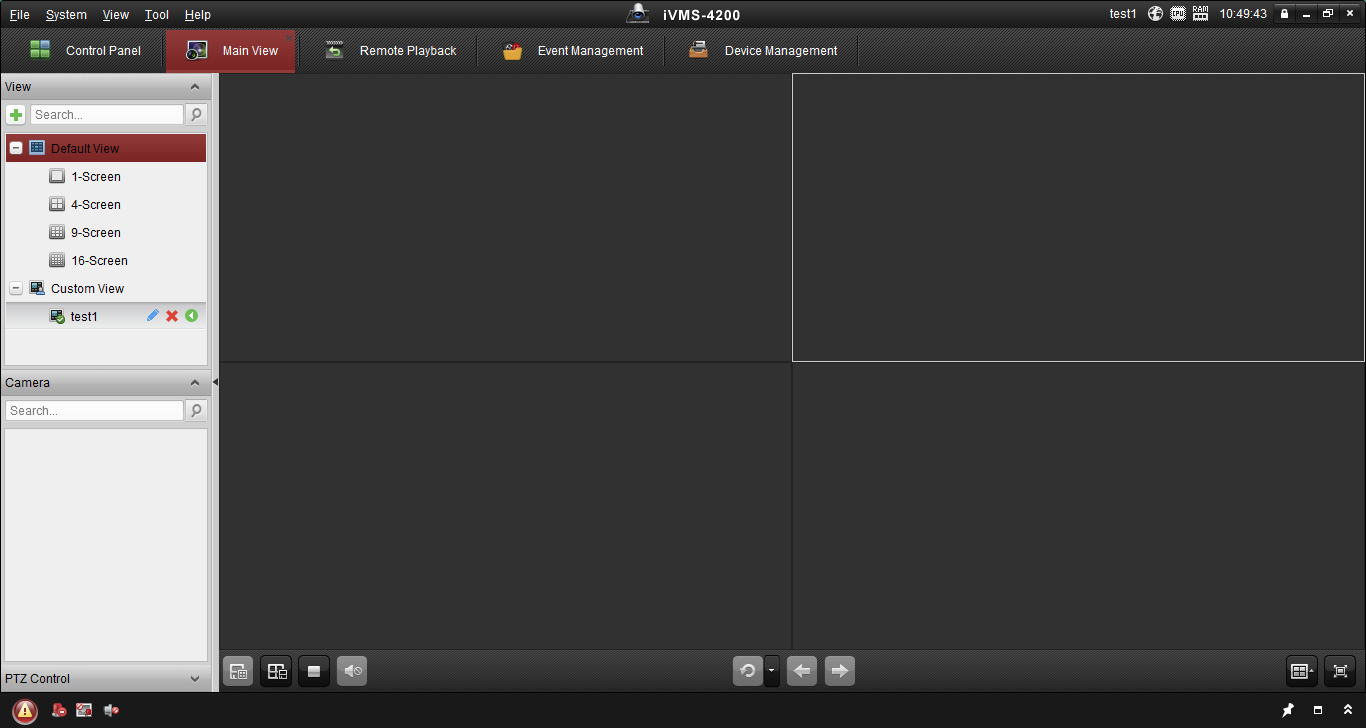
Рис. 2. Интерфейс Hikvision iVMS
После изучения «особенностей» CMS от ведущих брендов естественно было ожидать «подводных камней» и от Tecsar CMS. Однако программа приятно удивила! Инсталлируется и запускается данная CMS без каких-либо танцев с бубном. Хотя в начале процедуры инсталляции можно предположить, что русский язык не поддерживается, на самом деле он просто выбирается в меню при первом запуске программы. И сама русификация в целом очень даже неплоха, нужно отдать тут должное крепнущей русско-китайской дружбе. Плюс программа прекрасно работает с регистраторами и IP камерами разных производителей. Поэтому, с вашего позволения, дальнейший рассказ о возможностях CMS я буду вести именно на примере Tecsar CMS (Рис. 3), как наиболее удобной и универсальной программы.
Рис. 3. Интерфейс Tecsar CMS
Использование CMS
В Tecsar CMS реализована возможность добавления удаленного устройства (видеорегистратора или IP камеры) не только по IP адресу, но и по уникальному номеру-идентификатору (ID). Вообще существует 4 варианта добавления устройства в CMS: по IP адресу, добавление из области, добавление устройства работающего по протоколу ARSP и добавление устройства поддерживающего работу облачного сервиса (Рис. 4). Для первых двух способов подключения необходимо указать IP-адрес и медиа-порт устройства, для третьего и четвертого – указать идентификатор устройства (ІD).

Рис. 4. Добавление удаленного устройства по идентификатору ID
После добавления устройства, CMS позволяет легко настраивать яркость, контрастность и цветопередачу изображения, управлять поворотными PTZ-камерами при помощи компьютерной мышки, осуществлять настройку сценариев работы камер (Рис. 5).

Рис. 5. Возможности настройки и управления камерами через CMS
Позволяет CMS производить удаленные настройки и непосредственно регистраторов. Удаленная настройка осуществляется через веб-интерфейс при помощи достаточно удобного графического меню, имеющего структуру аналогичную интерфейсному OSD меню самого регистратора (Рис. 6).
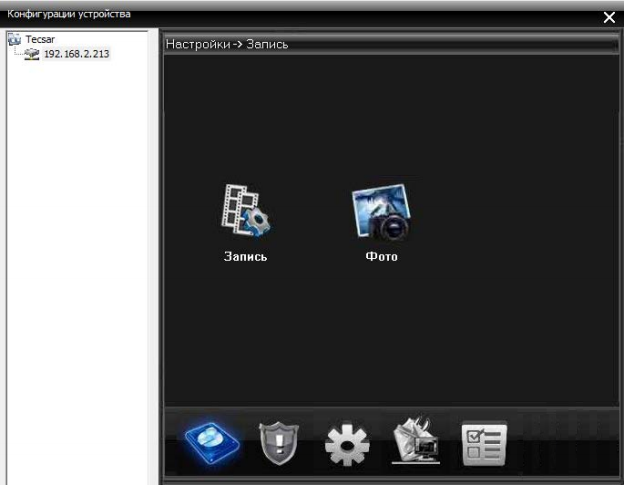
Рис. 6. Меню удаленных настроек регистратора Tecsar
Чтобы снизить нагрузку на компьютерную сеть, CMS предлагает важную возможность просматривать дополнительный видеопоток с намного меньшим битрейтом (Рис. 7), а также воспроизводить видеопотоки только с интересующих камер, а не со всех подряд. Это особенно актуально, когда система видеонаблюдения включает десятки или даже сотни камер. Как мы уже говорили, CMS позволяет одновременно просматривать видео с 64 камер. И если это будут вторичные видеопотоки с невысоким разрешением QCIF (176×144), то удастся избежать проблем с задержкой передачи видео даже в сетях с невысокой пропускной способностью. При использовании же относительно небольшого количества камер и наличии быстрой сети вполне можно выбрать для передачи основной видеопоток с качеством НD 720р и даже более, не боясь пропадания видеосигнала.
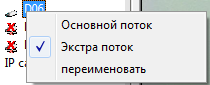
Рис. 7. Снижение битрейта видеопотока позволяет уменьшить нагрузку на локальную сеть.
CMS разрешает настроить запись видео и скриншотов на локальный жесткий диск компьютера, работающего с программой (Рис. 8). В том числе дает возможность использовать запись по расписанию или при появлении тревожных событий. В отличие от непрерывной записи, это позволяет существенно экономить место на диске.
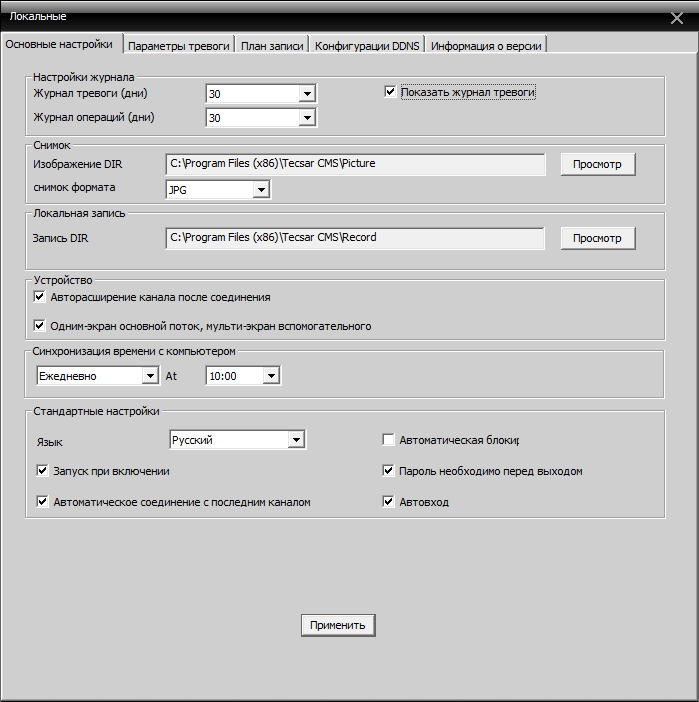
Рис. 8. Настройки локального сохранения записей и журналов событий
В свою очередь на ПК легко настроить автоматическое резервное копирование сохраненного видео на внешние диски, NAS или различные сетевые ресурсы. Сейчас есть масса весьма продвинутых и при этом совершенно бесплатных программ для резервного копирования, таких как Cobian Backup и др.
Также CMS сохраняет возможность работы непосредственно с архивами файлов на самих видеорегистраторах (Рис. 9). Доступен как просмотр сохраненных на них записей, так и их перенос на жесткий диск ПК. Например, для того же резервного копирования. То, что для архивации видео больше нет необходимости находиться непосредственно возле регистратора, очень удобно.

Рис. 9. Меню доступа к файлам записей регистратора
CMS ведет собственные независимые журналы событий по действиям и тревожным случаям. Журналы событий имеют удобные средства поиска по времени, дате, типу события (Рис. 10).
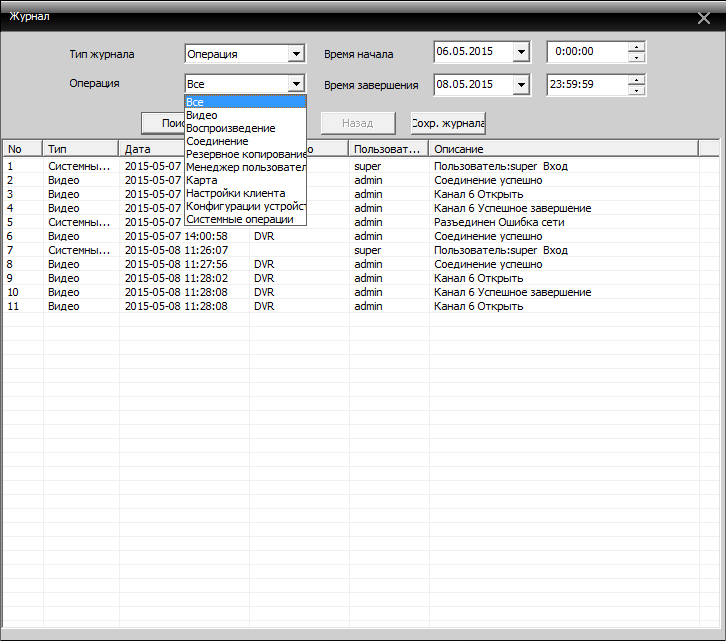
Рис. 10. Просмотр журнала событий
Можно и даже нужно ограничить возможности влияния различных пользователя на настройки CMS (Рис. 11). Скажем, начальник охраны и рядовой охранник Вася должны иметь совершенно разные права вмешательства в систему видеонаблюдения. И это очень важный нюанс, как показывает жизненная практика.
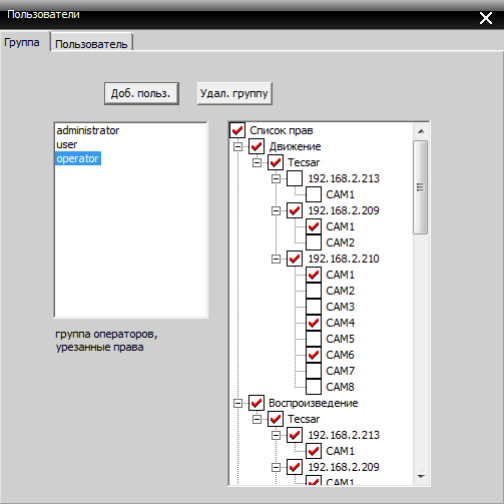
Рис. 11. Ограничение прав доступа к системе видеонаблюдения
CMS допускает использование в системе видеонаблюдения декодеров – устройств, которые преобразуют цифровые аудио и видеосигналы в аналоговую форму для просмотра на видеооборудовании, располагающем только аналоговыми входами: старых телевизорах, специализированных видеомониторах и т.д. При этом обычно декодер позволяет принимать и преобразовывать сигнал как от одного, так и от нескольких источников одновременно. В качестве декодера может вступать как специализированное аппаратное решение, так и обычный компьютер.
Очень удобной является возможность интеграции в систему CMS карт в формате JPG (их легко «заготовить» с помощью Google или Яндекс карт), к которым можно привязать локальные точки видеонаблюдения. Это делает всю систему еще более интуитивной – благодаря карте точно видно в каком именно филиале произошла съемка того или иного происшествия. В данном случае служба охраны может сразу передать точные сведения для выезда группы быстрого реагирования, вместо того чтобы долго выяснять с какого же именно филиала поступило тревожное видео. К крупным картам с малой детализацией могут добавляться вложенные карты с большей детализацией местности, что позволяет еще более точно визуализировать месторасположение точек видеонаблюдения (Рис. 12). Причем каждой карте присваивается индивидуальное имя, что дополнительно упрощает процесс идентификации места.

Рис. 12. Привязка точек видеонаблюдения к местности.
А еще при помощи CMS легко реализовать удобные сценарии просмотров – так называемые туры. Это своеобразное обзорное видко-турне по предварительно указанному списку видеокамер. Например, можно задать последовательный обзор со всех 4-х камер на одном объекте. Таких туров можно создавать несколько, например, для разных филиалов. Такие важные параметры как длительность интервала просмотра с каждой камеры и длительность самого тура легко настраиваются. Очередность добавленных в тур каналов при необходимости также нетрудно поменять, а для снижения нагрузки на сеть можно использовать вторичные, а не основные видеопотоки с камер.
Нельзя, конечно, не упомянуть о мобильном удаленном взаимодействии с системой видеонаблюдения. Что касается конкретно продукции Tecsar, то удаленный доступ к видеорегистраторам возможен через мобильное приложение vMEyeCloud (доступное для Android и iOS) и фирменный бесплатный облачный сервис, однако они все же не дают таких возможностей как Tecsar CMS.
Заключение
Как видим, программа CMS представляет собой не просто «дубликат» программы управления видеорегистратором на ПК, а реализована как удобная и функциональная утилита для автоматизации сложных систем видеонаблюдения, максимально использующих возможности современных компьютеров и компьютерных сетей.
- Гаджеты
- Компьютерное железо
- Видеотехника